
Überprüfen Sie den TPM-Chip unter Windows 11 und Windows 10 per Geräte-Manager, tpm.msc oder Systeminformationen – Schritt-für-Schritt-Anleitung für alle Versionen.
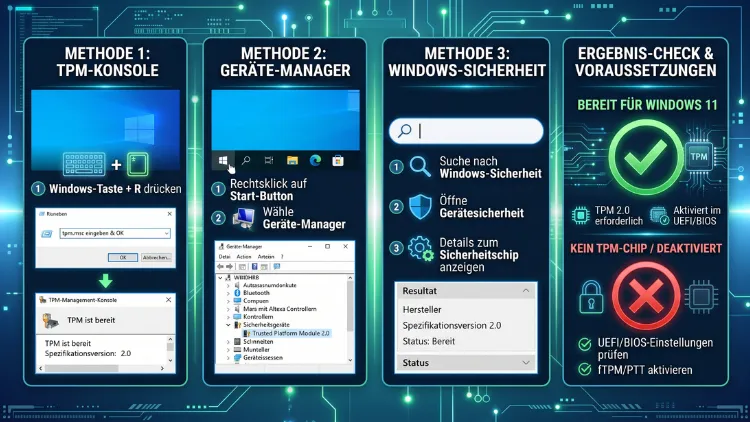
Um den TPM-Chip unter Windows 11 oder Windows 10 zu überprüfen, öffnen Sie am schnellsten das Tool tpm.msc über die Tastenkombination Windows-Taste + R. Anschließend zeigt Ihnen die TPM-Verwaltungskonsole direkt an, ob ein Trusted Platform Module vorhanden, aktiviert und welche Spezifikationsversion installiert ist.
Alternativ funktionieren auch die Windows-Sicherheit-App, der Geräte-Manager oder PowerShell.
Was ist ein TPM-Chip und wofür wird er benötigt?
Der Begriff TPM steht für Trusted Platform Module. Dabei handelt es sich um einen kleinen Sicherheitschip, der entweder fest auf der Hauptplatine verbaut oder direkt im Prozessor integriert ist. Zudem übernimmt der Chip wichtige Sicherheitsaufgaben, die weit über einfache Passwortschutzfunktionen hinausgehen.
Konkret speichert das TPM kryptografische Schlüssel, generiert Zufallszahlen für Verschlüsselungsvorgänge und prüft beim Systemstart, ob Hardware oder Firmware manipuliert wurden. Deshalb bildet der Chip die technische Grundlage für Sicherheitsfunktionen wie BitLocker-Laufwerkverschlüsselung, Windows Hello und den geschützten Systemstart (Secure Boot).
Auf modernen Geräten ist häufig kein separater Chip mehr verbaut. Stattdessen übernimmt bei Intel-Prozessoren die Technologie Intel PTT (Platform Trust Technology) diese Aufgabe, während bei AMD-Systemen die Funktion AMD fTPM (Firmware-TPM) heißt. Beide Varianten sind fest in den Prozessor integriert und benötigen keinen zusätzlichen physischen Baustein.
Warum Windows 11 zwingend TPM 2.0 voraussetzt
Microsoft verlangt für die Installation von Windows 11 grundsätzlich einen TPM-Chip der Version 2.0. Ohne diese Voraussetzung lässt sich das Betriebssystem über den regulären Weg weder frisch installieren noch von Windows 10 aus aktualisieren.
Der Hintergrund dafür ist die gestiegene Bedrohungslage durch Firmware-Angriffe, Ransomware und Identitätsdiebstahl. Außerdem sollen Funktionen wie Windows Hello, virtualisierungsbasierte Sicherheit (VBS) und die geräteweite Verschlüsselung zuverlässiger funktionieren, wenn ein hardwarebasiertes Sicherheitsmodul vorhanden ist.
Unter Windows 10 ist TPM 2.0 zwar nicht zwingend erforderlich, wird jedoch für BitLocker, Windows Hello und einige Unternehmensfunktionen ebenfalls empfohlen. Zusätzlich ist die Version des TPM-Chips entscheidend dafür, ob ein Gerät später kostenlos auf Windows 11 aktualisiert werden kann.
TPM-Status mit tpm.msc überprüfen
Die schnellste und zuverlässigste Methode, um den TPM-Chip zu überprüfen, führt über das integrierte Verwaltungstool tpm.msc. Dieses Werkzeug ist sowohl unter Windows 11 als auch unter Windows 10 bereits vorinstalliert.
Schritt-für-Schritt-Anleitung für tpm.msc
- Drücken Sie gleichzeitig die Windows-Taste und die Taste R, um das Ausführen-Fenster zu öffnen.
- Geben Sie tpm.msc ein und bestätigen Sie mit Enter.
- Es öffnet sich die Verwaltungskonsole für das Trusted Platform Module (TPM).
- Prüfen Sie im Bereich „Status“, ob dort der Hinweis „Das TPM ist einsatzbereit“ erscheint.
- Unter „Herstellerinformationen zum TPM“ finden Sie die Spezifikationsversion, beispielsweise 2.0.
Erscheint stattdessen die Meldung „Es konnte kein kompatibles TPM gefunden werden“, deutet das entweder auf eine deaktivierte Funktion im BIOS oder auf ein tatsächlich fehlendes Modul hin. In diesem Fall lohnt sich ein Blick in die UEFI-Firmware-Einstellungen, die weiter unten beschrieben werden.
TPM-Status über die Windows-Sicherheit-App prüfen
Wer keine Konsolen-Tools öffnen möchte, kann alternativ die grafische Oberfläche der Windows-Sicherheit nutzen. Diese Methode eignet sich besonders für weniger erfahrene Nutzer, da sie zusätzlich verständliche Erklärungen liefert.
- Öffnen Sie das Startmenü und suchen Sie nach Windows-Sicherheit.
- Klicken Sie im geöffneten Fenster auf Gerätesicherheit.
- Wählen Sie anschließend Sicherheitsprozessordetails beziehungsweise Details zum Sicherheitsprozessor.
- Dort werden Ihnen Herstellername, Spezifikationsversionen sowie weitere technische Angaben zum verbauten TPM-Chip angezeigt.
Fehlt der Eintrag „Sicherheitsprozessor“ komplett, ist entweder kein TPM-Chip vorhanden, oder er wurde in der Firmware deaktiviert. Deshalb sollte in diesem Fall zusätzlich die BIOS-Einstellung kontrolliert werden.
TPM-Chip über den Geräte-Manager kontrollieren
Auch der klassische Geräte-Manager liefert zuverlässige Informationen zum verbauten Sicherheitschip. Diese Methode funktioniert identisch unter Windows 10 und Windows 11.
- Klicken Sie mit der rechten Maustaste auf das Startmenü und wählen Sie Geräte-Manager.
- Suchen Sie in der Liste nach der Kategorie Sicherheitsgeräte.
- Klappen Sie den Eintrag auf. Dort erscheint bei vorhandenem Chip die Bezeichnung Trusted Platform Module 2.0.
Taucht die Kategorie Sicherheitsgeräte gar nicht erst auf, ist dies ebenfalls ein Hinweis darauf, dass entweder kein TPM verbaut ist oder die Funktion momentan deaktiviert wurde.
TPM-Version per PowerShell oder Eingabeaufforderung auslesen
Nutzer, die lieber mit der Kommandozeile arbeiten, können den TPM-Status ebenfalls schnell und präzise auslesen. Diese Methode eignet sich besonders gut für IT-Administratoren, da sich die Befehle auch in Skripte einbauen lassen.
Vorgehen mit PowerShell
- Öffnen Sie das Startmenü, suchen Sie nach PowerShell und starten Sie diese als Administrator.
- Geben Sie den Befehl Get-Tpm ein und bestätigen Sie mit Enter.
- In der Ausgabe finden Sie unter anderem die Werte TpmPresent, TpmReady und TpmEnabled. Steht dort überall True, ist der Chip korrekt erkannt und aktiv.
Vorgehen mit der Eingabeaufforderung
- Öffnen Sie die Eingabeaufforderung oder das Windows-Terminal.
- Geben Sie den Befehl tpmtool getdeviceinformation ein.
- Anschließend erhalten Sie eine detaillierte Übersicht, die unter anderem die Spezifikationsversion, den Hersteller sowie den aktuellen Aktivierungsstatus enthält.
TPM-Informationen über die Systeminformationen abrufen
Eine weitere, oft übersehene Möglichkeit bietet das Tool Systeminformationen (msinfo32). Zwar liefert es keine so ausführlichen Details wie tpm.msc, eignet sich jedoch für einen schnellen Überblick.
- Drücken Sie Windows-Taste + R, geben Sie msinfo32 ein und bestätigen Sie.
- Suchen Sie im linken Bereich nach Geräte-Manager oder nutzen Sie die Suchleiste innerhalb des Fensters.
- Alternativ lässt sich über den Befehl in der Eingabeaufforderung wmic /namespace:\root\cimv2\security\microsofttpm path win32_tpm get die TPM-Spezifikationsversion direkt anzeigen.
Windows-11-Kompatibilität mit dem PC-Systemzustand prüfen
Wenn Sie konkret wissen möchten, ob Ihr Gerät für ein Upgrade auf Windows 11 geeignet ist, empfiehlt sich zusätzlich die App „PC-Systemzustand prüfen“ von Microsoft. Diese Anwendung prüft nicht nur den TPM-Status, sondern gleichzeitig auch weitere Mindestanforderungen wie Prozessorkompatibilität, Arbeitsspeicher und Secure Boot.
Nach der Installation genügt ein Klick auf Jetzt prüfen. Anschließend erhalten Sie eine klare Rückmeldung, ob das System bereit ist oder welche Komponente die Anforderungen nicht erfüllt. Sollte konkret das TPM als Ursache genannt werden, folgt im nächsten Schritt meist eine Aktivierung in der Firmware.
TPM im BIOS oder UEFI aktivieren
Wird der Chip von Windows nicht erkannt, ist er in den meisten Fällen lediglich in der Firmware deaktiviert. Deshalb lohnt sich vor dem Kauf neuer Hardware immer zunächst ein Blick ins BIOS beziehungsweise UEFI.
Vorgehen bei Intel-Systemen (Intel PTT)
- Starten Sie den PC neu und rufen Sie das BIOS/UEFI-Setup auf, meist über die Taste Entf, F2 oder F10, abhängig vom Hersteller.
- Navigieren Sie zum Bereich Security oder Erweitert.
- Suchen Sie den Eintrag Intel Platform Trust Technology (PTT) beziehungsweise Intel PTT und stellen Sie ihn auf Enabled.
- Speichern Sie die Änderungen und starten Sie den Computer neu.
Vorgehen bei AMD-Systemen (AMD fTPM)
- Öffnen Sie ebenfalls das BIOS/UEFI-Setup beim Systemstart.
- Wechseln Sie in den Bereich Advanced oder Security.
- Aktivieren Sie den Eintrag AMD fTPM Switch oder Firmware TPM, indem Sie ihn auf Enabled stellen.
- Speichern und verlassen Sie das Menü anschließend über Save & Exit.
Nach dem Neustart sollte tpm.msc nun den Status „Das TPM ist einsatzbereit“ anzeigen. Falls nicht, kann zusätzlich ein BIOS-Update über die Herstellerseite des Mainboards oder Notebooks notwendig sein, da ältere Firmware-Versionen den Chip teilweise nicht korrekt unterstützen.
Häufige Probleme beim TPM-Chip und passende Lösungen
Selbst wenn ein TPM-Chip grundsätzlich vorhanden ist, treten in der Praxis regelmäßig Fehlermeldungen auf. Zudem lassen sich die meisten dieser Probleme mit wenigen Handgriffen selbst beheben.
- Fehlermeldung „Kein kompatibles TPM gefunden“: In der Regel ist die Funktion im BIOS deaktiviert. Aktivieren Sie Intel PTT oder AMD fTPM wie oben beschrieben.
- TPM-Version zu alt (1.2 statt 2.0): Ältere Chips lassen sich meist nicht per Software aktualisieren. Prüfen Sie deshalb, ob der Hersteller ein passendes UEFI-Update anbietet.
- TPM nach BIOS-Update plötzlich deaktiviert: BIOS-Updates setzen gelegentlich alle Firmware-Einstellungen zurück. Kontrollieren Sie daher nach jedem Update erneut den Status über tpm.msc.
- BitLocker fordert nach TPM-Änderung einen Wiederherstellungsschlüssel: Das ist normal, da sich der Sicherheitszustand des Systems verändert hat. Halten Sie den BitLocker-Wiederherstellungsschlüssel stets griffbereit, bevor Sie BIOS-Einstellungen ändern.
- TPM wird zwar angezeigt, ist aber nicht bereit: Führen Sie in diesem Fall in tpm.msc die Funktion TPM löschen aus. Anschließend wird der Chip neu initialisiert.
Häufige Fragen zum Überprüfen des TPM-Chips
Wie finde ich heraus, ob mein PC einen TPM-Chip hat?
Öffnen Sie tpm.msc über Windows-Taste + R. Zeigt die Konsole den Status „Das TPM ist einsatzbereit“ an, ist ein Chip vorhanden und aktiv. Alternativ funktioniert ebenso die Windows-Sicherheit-App unter Gerätesicherheit.
Welche TPM-Version benötigt Windows 11?
Windows 11 setzt grundsätzlich TPM 2.0 voraus. Ältere Chips mit Version 1.2 reichen für die offizielle Installation nicht aus, weshalb in diesem Fall meist ein Firmware-Update oder neue Hardware notwendig ist.
Kann ich Windows 11 ohne TPM installieren?
Technisch ist dies über inoffizielle Umgehungslösungen möglich, wird von Microsoft jedoch nicht unterstützt. Zudem erhalten solche Systeme unter Umständen keine regulären Sicherheitsupdates, weshalb diese Methode nicht empfohlen wird.
Was bedeutet die Meldung „Kein kompatibles TPM gefunden“?
Diese Meldung tritt meist auf, wenn Intel PTT oder AMD fTPM im BIOS deaktiviert sind. Aktivieren Sie die Funktion im Bereich Security des UEFI-Setups, um das Problem zu beheben.
Wo finde ich die TPM-Einstellungen im BIOS?
Die genaue Bezeichnung variiert je nach Hersteller, findet sich jedoch üblicherweise unter Security oder Advanced. Bei Intel-Systemen heißt der Eintrag meist PTT, bei AMD-Systemen fTPM.
Benötigt Windows 10 ebenfalls ein TPM?
Für die reine Installation von Windows 10 ist TPM nicht zwingend erforderlich. Für Sicherheitsfunktionen wie BitLocker und Windows Hello wird ein TPM-Chip der Version 2.0 jedoch dringend empfohlen.
Was passiert, wenn ich TPM im BIOS deaktiviere?
Wurde bereits BitLocker aktiviert, kann Windows anschließend einen Wiederherstellungsschlüssel verlangen, da sich der Sicherheitsstatus geändert hat. Zusätzlich funktionieren Windows Hello und einige Sicherheitsfunktionen danach eingeschränkt.
Wie prüfe ich TPM per Kommandozeile?
Nutzen Sie in einer administrativen PowerShell den Befehl Get-Tpm. Alternativ liefert tpmtool getdeviceinformation in der Eingabeaufforderung eine ausführliche technische Übersicht zum verbauten Chip.
Warum wird mein TPM-Chip nach einem BIOS-Update nicht mehr erkannt?
BIOS-Updates setzen häufig alle Firmware-Einstellungen auf Werkszustand zurück. Deshalb sollten Sie nach jedem Update erneut prüfen, ob Intel PTT oder AMD fTPM noch aktiviert ist.
Fazit
Der TPM-Chip lässt sich unter Windows 11 und Windows 10 am zuverlässigsten über tpm.msc, die Windows-Sicherheit-App oder PowerShell überprüfen. Ist der Chip deaktiviert, hilft meist die Aktivierung von Intel PTT oder AMD fTPM im BIOS weiter.
Bleibt die Fehlermeldung dennoch bestehen, deutet dies häufig auf veraltete Firmware hin. Ein BIOS-Update des Herstellers löst dieses Problem in den meisten Fällen zuverlässig.
