
Windows 11/10: Hyper-V aktivieren – Schritt-für-Schritt-Anleitung zur Aktivierung über Systemsteuerung, PowerShell oder Windows-Features in wenigen Minuten.
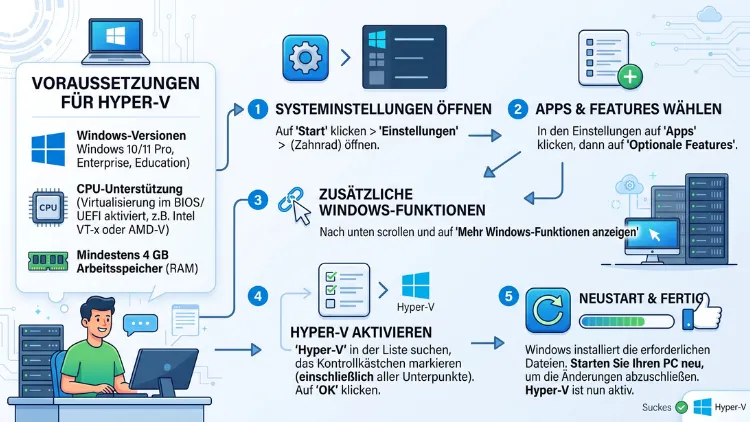
Um Hyper-V unter Windows 11/10 zu aktivieren, öffnen Sie „Windows-Features aktivieren oder deaktivieren“, setzen den Haken bei Hyper-V und starten den PC neu. Alternativ geht es schneller per PowerShell oder DISM. Voraussetzung ist jedoch eine Pro-, Enterprise- oder Education-Edition sowie eine aktivierte Hardware-Virtualisierung im BIOS.
Diese Anleitung zeigt Ihnen deshalb alle Methoden, die nötigen Voraussetzungen, eine Lösung für die Home-Edition und Hilfe bei typischen Fehlern.
Was ist Hyper-V überhaupt?
Hyper-V ist der integrierte Hypervisor von Microsoft. Mit ihm erstellen Sie virtuelle Maschinen (VMs) direkt unter Windows. Jede VM verhält sich dabei wie ein eigener Computer mit eigenem Betriebssystem.
Zum Beispiel können Sie so Windows 10 innerhalb von Windows 11 ausführen. Ebenso lassen sich Linux-Distributionen wie Ubuntu oder ältere Windows-Versionen testen. Ihr eigentliches System bleibt dabei unberührt.
Hyper-V ist außerdem ein Typ-1-Hypervisor. Das bedeutet, er läuft direkt auf der Hardware und nicht als normales Programm. Deshalb arbeitet er in der Regel schnell und stabil.
Wofür Sie Hyper-V nutzen können
Die Einsatzmöglichkeiten sind vielfältig. Typische Anwendungen sind zum Beispiel:
- Software testen, ohne das Hauptsystem zu gefährden
- Andere Betriebssysteme wie Linux oder ältere Windows-Versionen ausführen
- Verdächtige Dateien in einer abgeschotteten Umgebung öffnen
- Entwicklungsumgebungen für Programmierer bereitstellen
- Netzwerke simulieren für Schulungen oder IT-Prüfungen
- Windows-Insider-Builds gefahrlos ausprobieren
- Alte Programme nutzen, die unter Windows 11 nicht mehr laufen
Zudem bildet Hyper-V die technische Grundlage für weitere Windows-Funktionen. Dazu gehören etwa WSL 2 (Windows-Subsystem für Linux), die Windows-Sandbox und die Speicherintegrität der Kernisolierung.
Voraussetzungen: Welche Windows-Version und Hardware brauchen Sie?
Bevor Sie Hyper-V einschalten, sollten Sie die Anforderungen prüfen. Andernfalls taucht die Option gar nicht erst auf oder ist ausgegraut.
Unterstützte Windows-Editionen
Hyper-V ist nicht in jeder Edition enthalten. Offiziell unterstützt wird es in diesen Versionen:
| Windows-Edition | Hyper-V verfügbar? |
|---|---|
| Windows 11 Home | Nein (nur inoffiziell) |
| Windows 11 Pro | Ja |
| Windows 11 Enterprise | Ja |
| Windows 11 Education | Ja |
| Windows 10 Home | Nein (nur inoffiziell) |
| Windows 10 Pro | Ja |
| Windows 10 Enterprise | Ja |
| Windows 10 Education | Ja |
Ihre Edition finden Sie schnell heraus. Drücken Sie dazu Windows-Taste + R, geben Sie winver ein und bestätigen Sie mit Enter. Alternativ öffnen Sie Einstellungen > System > Info.
Hinweis zu Windows 10: Der reguläre Support für Windows 10 endete am 14. Oktober 2025. Privatnutzer erhalten über das ESU-Programm nur noch bis Oktober 2026 Sicherheitsupdates. Hyper-V funktioniert unter Windows 10 zwar weiterhin, jedoch empfiehlt sich im Jahr 2026 langfristig ein Umstieg auf Windows 11.
Hardware-Anforderungen
Neben der passenden Edition braucht Ihr PC bestimmte Hardware-Funktionen. Konkret sind das:
- 64-Bit-Prozessor mit SLAT (Second Level Address Translation)
- Hardware-Virtualisierung: Intel VT-x oder AMD-V (bei AMD oft „SVM Mode“ genannt)
- Datenausführungsverhinderung (DEP): bei Intel XD-Bit, bei AMD NX-Bit
- Mindestens 4 GB RAM, empfehlenswert sind jedoch 8 GB oder mehr
- Genügend freier Speicherplatz für die virtuellen Festplatten
Praktisch alle Prozessoren der letzten zehn Jahre erfüllen diese Anforderungen. Allerdings ist die Virtualisierung im BIOS häufig ab Werk deaktiviert. Deshalb sollten Sie diesen Punkt zuerst prüfen.
Tipp zum Arbeitsspeicher: Mit 8 GB RAM können Sie zwar eine VM betreiben, jedoch wird es eng. Für ein flüssiges Arbeiten mit einer Windows-11-VM sind 16 GB RAM deutlich angenehmer.
Prüfen, ob Ihr PC Hyper-V unterstützt
Bevor Sie etwas installieren, lohnt sich ein kurzer Check. Dafür gibt es drei einfache Wege.
Methode 1: Über den Task-Manager
Der schnellste Weg führt über den Task-Manager. So gehen Sie vor:
- Drücken Sie Strg + Umschalt + Esc.
- Wechseln Sie zum Reiter „Leistung“.
- Klicken Sie links auf „CPU“.
- Suchen Sie unten rechts den Eintrag „Virtualisierung“.
Steht dort „Aktiviert“, ist alles in Ordnung. Steht dort hingegen „Deaktiviert“, müssen Sie die Virtualisierung zuerst im BIOS einschalten.
Methode 2: Mit dem Befehl systeminfo
Außerdem liefert die Eingabeaufforderung genaue Informationen. Gehen Sie dazu wie folgt vor:
- Drücken Sie Windows-Taste + R.
- Geben Sie cmd ein und drücken Sie Enter.
- Tippen Sie systeminfo ein und bestätigen Sie.
- Scrollen Sie ganz nach unten zum Abschnitt „Anforderungen für Hyper-V“.
Dort sollten alle vier Punkte mit „Ja“ markiert sein. Falls stattdessen der Satz „Es wurde ein Hypervisor erkannt“ erscheint, ist Hyper-V bereits aktiv.
Methode 3: Über die Systeminformationen
Ebenso können Sie das Tool msinfo32 nutzen:
- Drücken Sie Windows-Taste + R.
- Geben Sie msinfo32 ein und drücken Sie Enter.
- Wählen Sie links „Systemübersicht“.
- Prüfen Sie rechts unten die Einträge rund um „Virtualisierung“ und „Hyper-V“.
Virtualisierung im BIOS/UEFI aktivieren
Ist die Virtualisierung deaktiviert, müssen Sie sie im BIOS beziehungsweise UEFI einschalten. Ohne diesen Schritt startet Hyper-V nicht.
So gelangen Sie ins BIOS/UEFI
Unter Windows 11/10 kommen Sie am einfachsten über die Einstellungen ins UEFI:
- Öffnen Sie Einstellungen mit Windows-Taste + I.
- Unter Windows 11: System > Wiederherstellung. Unter Windows 10: Update und Sicherheit > Wiederherstellung.
- Klicken Sie bei „Erweiterter Start“ auf „Jetzt neu starten“.
- Wählen Sie Problembehandlung > Erweiterte Optionen > UEFI-Firmwareeinstellungen.
- Klicken Sie auf „Neu starten“.
Alternativ drücken Sie beim Einschalten eine bestimmte Taste. Welche das ist, hängt vom Hersteller ab:
| Hersteller | Typische BIOS-Taste |
|---|---|
| ASUS | F2 oder Entf |
| Acer | F2 oder Entf |
| Dell | F2 |
| HP | Esc, danach F10 |
| Lenovo | F1, F2 oder Novo-Knopf |
| MSI | Entf |
| Gigabyte | Entf |
| Medion | F2 oder Entf |
Die richtige Option finden
Die Bezeichnung variiert jedoch je nach Prozessor und Mainboard. Suchen Sie nach einem dieser Begriffe:
- Intel Virtualization Technology oder Intel VT-x
- VT-d (optional, für Gerätedurchreichung)
- SVM Mode oder AMD-V bei AMD-Prozessoren
- Virtualization oder Virtualisierung
Meist finden Sie die Option unter „Advanced“, „CPU Configuration“ oder „Security“. Setzen Sie den Wert auf „Enabled“. Anschließend speichern Sie mit F10 und starten neu.
Danach prüfen Sie im Task-Manager erneut, ob die Virtualisierung nun als „Aktiviert“ angezeigt wird.
Hyper-V aktivieren: Die 4 besten Methoden
Sobald die Voraussetzungen stimmen, können Sie Hyper-V einschalten. Dafür gibt es mehrere Wege. Alle führen zum gleichen Ergebnis, jedoch unterscheiden sie sich im Aufwand.
Methode 1: Über „Windows-Features aktivieren oder deaktivieren“
Diese Methode ist am einfachsten und eignet sich deshalb besonders für Einsteiger.
- Drücken Sie Windows-Taste + R.
- Geben Sie optionalfeatures ein und drücken Sie Enter.
- Das Fenster „Windows-Features“ öffnet sich.
- Setzen Sie einen Haken bei „Hyper-V“.
- Klappen Sie den Eintrag mit dem Pluszeichen auf und prüfen Sie, ob „Hyper-V-Verwaltungstools“ und „Hyper-V-Plattform“ ebenfalls markiert sind.
- Klicken Sie auf „OK“.
- Windows installiert nun die nötigen Dateien.
- Klicken Sie abschließend auf „Jetzt neu starten“.
Alternativ finden Sie das Fenster auch über die Suche. Tippen Sie dazu einfach „Windows-Features“ in das Startmenü ein.
Unter Windows 11 gibt es zudem einen weiteren Weg über die Einstellungen: Einstellungen > System > Optionale Features > Weitere Windows-Features. Dieser Link öffnet jedoch dasselbe Fenster.
Wichtig: Ist der Eintrag „Hyper-V-Plattform“ ausgegraut, fehlt meist die Virtualisierung im BIOS. Fahren Sie in diesem Fall mit dem vorherigen Abschnitt fort.
Methode 2: Hyper-V per PowerShell aktivieren
Die PowerShell ist schneller, wenn Sie Befehle nicht scheuen. Zudem eignet sie sich gut für mehrere Rechner.
- Klicken Sie mit der rechten Maustaste auf Start.
- Wählen Sie unter Windows 11 „Terminal (Administrator)“. Unter Windows 10 wählen Sie „Windows PowerShell (Administrator)“.
- Bestätigen Sie die Benutzerkontensteuerung mit „Ja“.
- Geben Sie folgenden Befehl ein:
Enable-WindowsOptionalFeature -Online -FeatureName Microsoft-Hyper-V -All
- Drücken Sie Enter.
- Nach der Installation fragt die PowerShell nach einem Neustart. Bestätigen Sie mit Y (oder J).
Der Parameter -All sorgt dafür, dass alle Unterfunktionen mitinstalliert werden. Dazu zählen also auch der Hyper-V-Manager und die PowerShell-Module.
Methode 3: Hyper-V mit DISM aktivieren
Ebenso funktioniert das Tool DISM (Deployment Image Servicing and Management). Es ist besonders nützlich, wenn die PowerShell Probleme macht.
- Öffnen Sie die Eingabeaufforderung als Administrator. Tippen Sie dazu cmd ins Startmenü, klicken Sie mit der rechten Maustaste darauf und wählen Sie „Als Administrator ausführen“.
- Geben Sie diesen Befehl ein:
DISM /Online /Enable-Feature /All /FeatureName:Microsoft-Hyper-V
- Drücken Sie Enter.
- Warten Sie, bis der Fortschritt 100 % erreicht.
- Starten Sie den PC anschließend neu.
Methode 4: Hypervisor per bcdedit starten
Manchmal ist Hyper-V zwar installiert, startet jedoch nicht. Das passiert zum Beispiel, wenn ein anderes Programm den Hypervisor deaktiviert hat. In diesem Fall hilft bcdedit.
- Öffnen Sie die Eingabeaufforderung als Administrator.
- Geben Sie folgenden Befehl ein:
bcdedit /set hypervisorlaunchtype auto
- Drücken Sie Enter und starten Sie den PC neu.
Diese Methode ersetzt allerdings nicht die Installation. Sie sorgt lediglich dafür, dass der bereits installierte Hypervisor beim Systemstart geladen wird.
Prüfen, ob Hyper-V aktiv ist
Nach dem Neustart sollten Sie kontrollieren, ob alles geklappt hat. Dafür gibt es mehrere Möglichkeiten:
- Suchen Sie im Startmenü nach „Hyper-V-Manager“. Erscheint die App, ist die Installation erfolgreich.
- Führen Sie in der Eingabeaufforderung systeminfo aus. Dort steht nun „Es wurde ein Hypervisor erkannt“.
- In der PowerShell zeigt Get-WindowsOptionalFeature -Online -FeatureName Microsoft-Hyper-V den Status „Enabled“ an.
Hyper-V unter Windows 11/10 Home aktivieren
Offiziell fehlt Hyper-V in der Home-Edition. Dennoch sind die nötigen Pakete bereits im System vorhanden. Mit einem kleinen Skript lassen sie sich deshalb nachinstallieren.
Wichtiger Hinweis: Diese Methode wird von Microsoft nicht unterstützt. Sie funktioniert zwar bei vielen Nutzern, jedoch kann ein großes Funktionsupdate die Änderung wieder entfernen. Erstellen Sie daher vorher einen Wiederherstellungspunkt.
Schritt 1: Wiederherstellungspunkt anlegen
- Tippen Sie „Wiederherstellungspunkt erstellen“ ins Startmenü.
- Wählen Sie Ihr Systemlaufwerk C: aus.
- Klicken Sie auf „Erstellen“ und vergeben Sie einen Namen, zum Beispiel „Vor Hyper-V“.
Schritt 2: Batch-Datei erstellen
- Öffnen Sie den Editor (Notepad).
- Fügen Sie folgenden Text ein:
pushd "%~dp0"
dir /b %SystemRoot%\servicing\Packages\*Hyper-V*.mum >hyper-v.txt
for /f %%i in ('findstr /i . hyper-v.txt 2^>nul') do dism /online /norestart /add-package:"%SystemRoot%\servicing\Packages\%%i"
del hyper-v.txt
Dism /online /enable-feature /featurename:Microsoft-Hyper-V -All /LimitAccess /ALL
pause
- Klicken Sie auf Datei > Speichern unter.
- Wählen Sie bei „Dateityp“ „Alle Dateien“.
- Speichern Sie die Datei als hyperv.bat auf dem Desktop.
Schritt 3: Skript ausführen
- Klicken Sie mit der rechten Maustaste auf hyperv.bat.
- Wählen Sie „Als Administrator ausführen“.
- Warten Sie, bis alle Pakete installiert sind. Das dauert einige Minuten.
- Bestätigen Sie am Ende den Neustart mit Y.
Danach finden Sie den Hyper-V-Manager im Startmenü. Falls nicht, öffnen Sie zusätzlich optionalfeatures und setzen den Haken bei Hyper-V manuell.
Die saubere Alternative für Home-Nutzer
Wer auf Nummer sicher gehen möchte, hat zwei empfehlenswerte Optionen:
- Upgrade auf Windows 11 Pro: Öffnen Sie Einstellungen > System > Aktivierung und klicken Sie auf „Upgrade Ihrer Windows-Edition“. Dort können Sie eine Pro-Lizenz im Microsoft Store kaufen oder einen vorhandenen Schlüssel eingeben.
- Kostenlose Alternative nutzen: Oracle VirtualBox oder VMware Workstation Pro laufen auch unter Home-Editionen. Beide sind für private Zwecke kostenlos.
Erste virtuelle Maschine mit Hyper-V erstellen
Nach der Aktivierung möchten Sie sicherlich gleich loslegen. Hyper-V bietet dafür zwei Wege.
Variante 1: Schnellerstellung (Quick Create)
Die Schnellerstellung ist ideal für Einsteiger. Sie erstellt eine VM mit wenigen Klicks.
- Öffnen Sie „Hyper-V-Schnellerstellung“ über das Startmenü.
- Wählen Sie links ein vorgefertigtes Betriebssystem, zum Beispiel Ubuntu. Alternativ klicken Sie auf „Lokale Installationsquelle“, um eine eigene ISO-Datei zu nutzen.
- Klicken Sie auf „Virtuellen Computer erstellen“.
- Warten Sie, bis der Download und die Einrichtung abgeschlossen sind.
- Klicken Sie auf „Verbinden“ und anschließend auf „Starten“.
Variante 2: Über den Hyper-V-Manager
Der Hyper-V-Manager bietet dagegen mehr Kontrolle. So erstellen Sie eine VM Schritt für Schritt:
- Öffnen Sie den Hyper-V-Manager.
- Klicken Sie links auf den Namen Ihres PCs.
- Wählen Sie rechts Neu > Virtueller Computer.
- Vergeben Sie einen Namen und optional einen Speicherort.
- Wählen Sie „Generation 2“ für moderne Betriebssysteme wie Windows 11/10 oder aktuelle Linux-Versionen.
- Legen Sie den Arbeitsspeicher fest, zum Beispiel 4096 MB.
- Wählen Sie bei „Netzwerk konfigurieren“ den „Default Switch“. Dadurch erhält die VM automatisch Internetzugang.
- Erstellen Sie eine neue virtuelle Festplatte mit mindestens 64 GB.
- Wählen Sie „Betriebssystem von einer startbaren Imagedatei installieren“ und geben Sie Ihre ISO-Datei an.
- Klicken Sie auf „Fertig stellen“.
- Starten Sie die VM mit einem Doppelklick und anschließend über „Starten“.
Tipp: Drücken Sie beim ersten Start sofort eine beliebige Taste. Andernfalls bootet die VM nicht von der ISO-Datei.
Generation 1 oder Generation 2?
Diese Entscheidung lässt sich später nicht mehr ändern. Deshalb hier ein kurzer Überblick:
| Merkmal | Generation 1 | Generation 2 |
|---|---|---|
| Firmware | BIOS | UEFI |
| Secure Boot | Nein | Ja |
| Virtuelles TPM | Nein | Ja |
| Windows 11 als Gast | Nein | Ja |
| 32-Bit-Systeme | Ja | Nein |
| Empfohlen für | Alte Systeme | Moderne Systeme |
Für die meisten Nutzer ist Generation 2 also die richtige Wahl.
Windows 11 in einer Hyper-V-VM installieren
Windows 11 stellt besondere Anforderungen, die auch für virtuelle Maschinen gelten. Ohne die passenden Einstellungen erscheint deshalb die Meldung „Dieser PC erfüllt nicht die Mindestsystemanforderungen“.
Die richtigen Einstellungen für eine Windows-11-VM
- Erstellen Sie die VM als Generation 2.
- Weisen Sie mindestens 4096 MB RAM zu. Weniger reicht für die Installation nicht aus.
- Deaktivieren Sie bei Bedarf den dynamischen Arbeitsspeicher, falls die Installation dennoch abbricht.
- Klicken Sie vor dem ersten Start mit der rechten Maustaste auf die VM und wählen Sie „Einstellungen“.
- Öffnen Sie „Sicherheit“.
- Aktivieren Sie „Sicheren Start aktivieren“ mit der Vorlage „Microsoft Windows“.
- Setzen Sie außerdem den Haken bei „Trusted Platform Module aktivieren“.
- Wechseln Sie zu „Prozessor“ und stellen Sie mindestens 2 virtuelle Prozessoren ein.
- Bestätigen Sie mit „OK“.
Danach läuft die Installation von Windows 11 ohne Fehlermeldung durch. Die ISO-Datei erhalten Sie kostenlos auf der offiziellen Microsoft-Downloadseite für Windows 11.
Erweiterte Sitzung für mehr Komfort
Zudem bietet Hyper-V den erweiterten Sitzungsmodus. Er ermöglicht eine gemeinsame Zwischenablage, bessere Auflösungen und Audio. So aktivieren Sie ihn:
- Öffnen Sie im Hyper-V-Manager rechts „Hyper-V-Einstellungen“.
- Wählen Sie unter „Server“ „Richtlinie für den erweiterten Sitzungsmodus“ und aktivieren Sie den Haken.
- Wählen Sie unter „Benutzer“ „Erweiterter Sitzungsmodus“ und aktivieren Sie ebenfalls den Haken.
Beim Verbinden mit einer Windows-VM erscheint dann ein Fenster zur Auswahl der Bildschirmauflösung.
Hyper-V wieder deaktivieren
Manchmal ist es nötig, Hyper-V auszuschalten. Das gilt zum Beispiel, wenn ältere Versionen anderer Virtualisierungsprogramme oder bestimmte Spiele mit Anti-Cheat-Software Probleme bereiten.
Über die Windows-Features
- Drücken Sie Windows-Taste + R und geben Sie optionalfeatures ein.
- Entfernen Sie den Haken bei „Hyper-V“.
- Klicken Sie auf „OK“ und starten Sie neu.
Per PowerShell
Alternativ geben Sie in der PowerShell als Administrator ein:
Disable-WindowsOptionalFeature -Online -FeatureName Microsoft-Hyper-V-All
Nur vorübergehend abschalten
Wollen Sie Hyper-V dagegen nur kurzzeitig deaktivieren, reicht bcdedit:
bcdedit /set hypervisorlaunchtype off
Nach einem Neustart ist der Hypervisor aus. Zum Wiedereinschalten verwenden Sie auto statt off.
Beachten Sie jedoch: Auch WSL 2, die Windows-Sandbox, die Speicherintegrität und die Virtual Machine Platform nutzen den Hypervisor. Wenn Sie diese Funktionen verwenden, bleibt der Hypervisor unter Umständen trotzdem aktiv.
Häufige Probleme und ihre Lösungen
Nicht immer klappt die Aktivierung auf Anhieb. Die folgenden Fehler treten besonders oft auf.
Hyper-V fehlt in den Windows-Features
Taucht Hyper-V gar nicht in der Liste auf, nutzen Sie sehr wahrscheinlich eine Home-Edition. Prüfen Sie deshalb Ihre Version mit winver. Anschließend wählen Sie entweder das Skript für die Home-Edition oder ein Upgrade auf Pro.
„Hyper-V-Plattform“ ist ausgegraut
Dieser Fehler bedeutet fast immer, dass die Virtualisierung im BIOS deaktiviert ist. Aktivieren Sie Intel VT-x oder AMD SVM wie oben beschrieben. Zudem erscheint beim Darüberfahren mit der Maus meist ein Hinweis auf die genaue Ursache.
„Der virtuelle Computer konnte nicht gestartet werden, weil der Hypervisor nicht ausgeführt wird“
Diese Meldung ist sehr verbreitet. Gehen Sie deshalb der Reihe nach vor:
- Prüfen Sie im Task-Manager, ob die Virtualisierung aktiviert ist.
- Führen Sie als Administrator bcdedit /set hypervisorlaunchtype auto aus.
- Starten Sie den PC vollständig neu, nicht nur über den Schnellstart.
- Prüfen Sie zusätzlich, ob DEP im BIOS aktiv ist (XD-Bit oder NX-Bit).
Konflikte mit VirtualBox oder VMware
Früher liefen VirtualBox und VMware nicht parallel zu Hyper-V. Inzwischen haben beide Programme jedoch nachgebessert. Aktuelle Versionen nutzen die Windows Hypervisor Platform und funktionieren deshalb auch bei aktivem Hyper-V.
Dennoch kann die Leistung in diesem Modus etwas geringer sein. Falls Probleme auftreten, aktualisieren Sie zuerst das jeweilige Programm auf die neueste Version. Hilft das nicht, deaktivieren Sie Hyper-V vorübergehend mit bcdedit.
Spiele laufen langsamer oder starten nicht
Einige Spiele reagieren empfindlich auf aktive Virtualisierungsfunktionen. Das betrifft vor allem die virtualisierungsbasierte Sicherheit (VBS). Prüfen Sie deshalb unter Windows-Sicherheit > Gerätesicherheit > Kernisolierung, ob die Speicherintegrität eingeschaltet ist.
Für maximale Spieleleistung können Sie Hyper-V und die Speicherintegrität abschalten. Allerdings verringern Sie damit auch den Schutz Ihres Systems. Wägen Sie also sorgfältig ab.
Die VM hat kein Internet
In den meisten Fällen fehlt die Netzwerkverbindung. So beheben Sie das:
- Öffnen Sie die Einstellungen der VM.
- Wählen Sie „Netzwerkkarte“.
- Stellen Sie als virtuellen Switch „Default Switch“ ein.
- Übernehmen Sie die Änderung und starten Sie die VM neu.
Alternativ erstellen Sie im Manager für virtuelle Switches einen externen Switch. Dieser verbindet die VM direkt mit Ihrem physischen Netzwerkadapter.
Fehler bei der Installation per DISM
Bricht DISM mit einem Fehler ab, sind oft Systemdateien beschädigt. Führen Sie deshalb nacheinander diese Befehle als Administrator aus:
sfc /scannow
DISM /Online /Cleanup-Image /RestoreHealth
Starten Sie danach neu und versuchen Sie die Aktivierung erneut.
Hyper-V im Vergleich: VirtualBox und VMware
Hyper-V ist nicht die einzige Lösung für virtuelle Maschinen. Deshalb lohnt sich ein kurzer Vergleich mit den bekanntesten Alternativen.
| Kriterium | Hyper-V | Oracle VirtualBox | VMware Workstation Pro |
|---|---|---|---|
| Kosten | In Windows enthalten | Kostenlos | Kostenlos für private Nutzung |
| Windows Home | Nur inoffiziell | Ja | Ja |
| Leistung | Sehr gut | Gut | Sehr gut |
| Bedienung | Mittel | Einfach | Einfach |
| 3D-Grafik in VMs | Eingeschränkt | Grundlegend | Gut |
| USB-Durchreichung | Eingeschränkt | Ja | Ja |
| Snapshots | Ja (Prüfpunkte) | Ja | Ja |
| macOS/Linux als Host | Nein | Ja | Nur Linux |
Wann Hyper-V die beste Wahl ist
Hyper-V empfiehlt sich vor allem in diesen Situationen:
- Sie nutzen bereits Windows 11/10 Pro oder höher.
- Sie arbeiten mit WSL 2 oder Docker Desktop.
- Sie möchten keine zusätzliche Software installieren.
- Sie betreiben Server-Umgebungen zu Testzwecken.
Wann eine Alternative besser passt
Dagegen ist eine andere Lösung sinnvoller, wenn:
- Sie Windows 11/10 Home verwenden und kein Upgrade möchten.
- Sie häufig USB-Geräte in der VM nutzen.
- Sie Grafikleistung in der VM benötigen.
- Sie die VM auch auf einem Mac oder Linux-PC öffnen wollen.
Nützliche Hyper-V-Funktionen im Alltag
Hyper-V bietet außerdem einige Werkzeuge, die den Umgang mit VMs erleichtern.
Prüfpunkte (Snapshots) nutzen
Prüfpunkte speichern den aktuellen Zustand einer VM. Dadurch können Sie jederzeit zurückkehren, falls etwas schiefgeht.
- Klicken Sie im Hyper-V-Manager mit der rechten Maustaste auf die VM.
- Wählen Sie „Prüfpunkt“.
- Der Prüfpunkt erscheint unten im Bereich „Prüfpunkte“.
- Zum Zurücksetzen klicken Sie ihn mit der rechten Maustaste an und wählen „Anwenden“.
Zum Beispiel lohnt sich ein Prüfpunkt vor jeder Softwareinstallation.
VMs exportieren und importieren
Ebenso lassen sich VMs auf andere Rechner übertragen:
- Fahren Sie die VM herunter.
- Klicken Sie mit der rechten Maustaste darauf und wählen Sie „Exportieren“.
- Geben Sie einen Zielordner an.
- Auf dem neuen PC wählen Sie im Hyper-V-Manager „Virtuellen Computer importieren“.
Dynamischer Arbeitsspeicher
Mit dem dynamischen Arbeitsspeicher verteilt Hyper-V den RAM flexibel. Die VM erhält also nur so viel Speicher, wie sie gerade benötigt. Das ist besonders praktisch, wenn Sie mehrere VMs gleichzeitig betreiben.
Nested Virtualization
Möchten Sie innerhalb einer VM wiederum Hyper-V oder die Windows-Sandbox nutzen, benötigen Sie verschachtelte Virtualisierung. Fahren Sie dazu die VM herunter und führen Sie in der PowerShell als Administrator aus:
Set-VMProcessor -VMName "NameDerVM" -ExposeVirtualizationExtensions $true
Ersetzen Sie dabei NameDerVM durch den tatsächlichen Namen Ihrer virtuellen Maschine.
Häufige Fragen zum Aktivieren von Hyper-V
Ist Hyper-V kostenlos?
Ja, Hyper-V ist in Windows 11/10 Pro, Enterprise und Education bereits enthalten. Sie zahlen also nichts extra. Allerdings benötigen Sie für jedes Windows-Gastsystem in einer VM eigentlich eine eigene gültige Lizenz. Zum Testen läuft Windows jedoch auch eine Zeit lang ohne Aktivierung.
Kann ich Hyper-V unter Windows 11 Home nutzen?
Offiziell nicht. Dennoch lässt sich Hyper-V mit dem oben beschriebenen Batch-Skript nachinstallieren. Diese Methode ist jedoch nicht von Microsoft unterstützt. Sicherer ist deshalb ein Upgrade auf Windows 11 Pro oder die Nutzung von VirtualBox.
Macht Hyper-V meinen PC langsamer?
Im normalen Betrieb merken Sie kaum einen Unterschied. Nur wenn VMs laufen, beanspruchen diese RAM und CPU. Zudem können einzelne Spiele bei aktiver Virtualisierung minimal langsamer laufen. Bei modernen Prozessoren ist der Effekt jedoch gering.
Wie viel RAM brauche ich für Hyper-V?
Mindestens 4 GB RAM verlangt Hyper-V selbst. Für den praktischen Einsatz sollten Sie jedoch 8 GB einplanen, besser noch 16 GB. Denn jede VM benötigt zusätzlich eigenen Speicher. Eine Windows-11-VM braucht allein mindestens 4 GB.
Warum erscheint Hyper-V nicht im Startmenü?
Meist fehlen die Hyper-V-Verwaltungstools. Öffnen Sie deshalb erneut optionalfeatures, klappen Sie den Eintrag Hyper-V auf und aktivieren Sie auch die Verwaltungstools. Alternativ starten Sie den Manager direkt mit virtmgmt.msc über Windows-Taste + R.
Brauche ich Hyper-V für WSL 2?
Nicht direkt. WSL 2 benötigt lediglich die „Plattform für virtuelle Computer“ (Virtual Machine Platform). Diese nutzt jedoch dieselbe Hypervisor-Technik. Den vollständigen Hyper-V-Manager müssen Sie deshalb nicht installieren.
Kann ich Hyper-V und VirtualBox gleichzeitig verwenden?
Ja, mit aktuellen Versionen funktioniert das. VirtualBox nutzt dann die Windows Hypervisor Platform. Allerdings kann die Leistung von VirtualBox dabei etwas geringer ausfallen. Aktualisieren Sie deshalb VirtualBox immer auf die neueste Version.
Wie finde ich heraus, ob Hyper-V bereits aktiv ist?
Öffnen Sie die Eingabeaufforderung und geben Sie systeminfo ein. Steht unten „Es wurde ein Hypervisor erkannt“, ist Hyper-V aktiv. Zusätzlich finden Sie dann den Hyper-V-Manager im Startmenü.
Ist es sicher, Hyper-V zu aktivieren?
Ja, Hyper-V ist eine offizielle Microsoft-Funktion. Sie erhöht sogar die Sicherheit, weil Funktionen wie die Speicherintegrität darauf aufbauen. Zudem laufen VMs abgeschottet vom Hauptsystem. Ein Risiko besteht lediglich bei der inoffiziellen Methode für Home-Editionen.
Funktioniert Hyper-V auf Laptops mit ARM-Prozessor?
Ja, auch Windows 11 auf ARM, zum Beispiel mit Snapdragon X, unterstützt Hyper-V in der Pro-Edition. Allerdings können Sie dort vorrangig ARM-Versionen von Windows und Linux als Gastsysteme nutzen.
Fazit
Hyper-V unter Windows 11/10 zu aktivieren, gelingt in wenigen Minuten. Am einfachsten nutzen Sie dafür „Windows-Features“, alternativ die PowerShell oder DISM. Entscheidend ist jedoch, dass die Virtualisierung im BIOS eingeschaltet ist.
Nutzer der Home-Edition greifen dagegen besser zu VirtualBox oder einem Pro-Upgrade. Anschließend erstellen Sie Ihre erste VM ganz bequem über die Schnellerstellung oder den Hyper-V-Manager.
