
Hypervisor-Fehler in Windows 11 zuverlässig beheben: Erfahren Sie Schritt für Schritt, wie Sie BSOD, VM-Abstürze und Virtualisierungsfehler effektiv lösen.
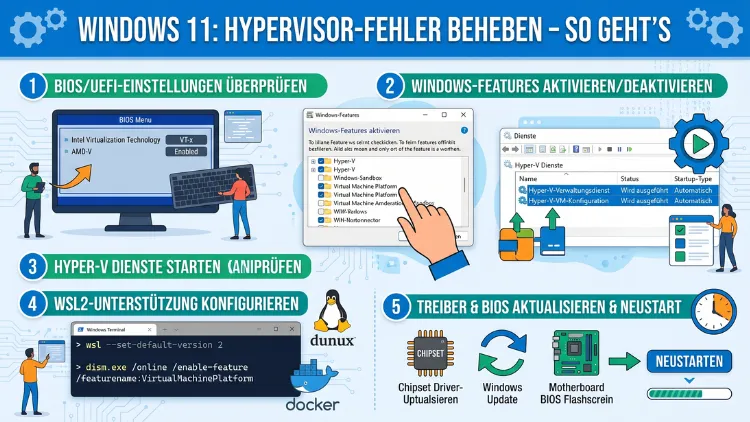
Ein Hypervisor-Fehler unter Windows 11 erscheint plötzlich als blauer Bildschirm mit dem Stoppcode HYPERVISOR_ERROR und bringt Ihren PC zum Stillstand. Glücklicherweise lässt sich dieses Problem in den meisten Fällen selbst lösen.
Dieser Artikel zeigt Ihnen alle bewährten Methoden – von der einfachen BIOS-Einstellung bis zur Systemreparatur – Schritt für Schritt und verständlich erklärt.
Was ist der HYPERVISOR_ERROR unter Windows 11?
Der HYPERVISOR_ERROR ist ein sogenannter Blue Screen of Death (BSOD) – also ein kritischer Systemabsturz, bei dem Windows 11 sich selbst schützend herunterfährt. Dabei zeigt das System den Stoppcode HYPERVISOR_ERROR mit dem Fehlerprüfwert 0x00020001 an. Dieser Fehlercode hängt direkt mit der Windows-eigenen Virtualisierungsplattform zusammen, die unter Windows 10 und Windows 11 als Hyper-V bekannt ist.
Hyper-V ist ein sogenannter Typ-1-Hypervisor, also eine Softwareschicht, die direkt auf der Hardware aufsetzt und es ermöglicht, mehrere Betriebssysteme gleichzeitig auf einem Rechner zu betreiben. Außerdem nutzt Windows 11 Hyper-V intern für Sicherheitsfunktionen wie Virtualization Based Security (VBS), Credential Guard und die Windows Sandbox. Deshalb betrifft dieser Fehler nicht nur Nutzer, die aktiv virtuelle Maschinen betreiben, sondern potenziell jeden Windows-11-Anwender.
Zudem kann der Fehler bei folgenden Szenarien auftreten:
- Beim Starten oder Nutzen einer virtuellen Maschine mit VMware Workstation, Oracle VirtualBox oder Microsoft Hyper-V
- Beim Starten bestimmter Spiele oder Anwendungen, die Anti-Cheat-Systeme nutzen
- Beim Hochfahren des Systems nach einem Windows-Update
- Beim Wechsel zwischen verschiedenen Virtualisierungsprogrammen
Ursachen: Warum tritt der Hypervisor-Fehler auf?
Bevor Sie mit der Fehlerbehebung beginnen, sollten Sie die häufigsten Ursachen kennen. Denn so können Sie das Problem gezielter angehen.
Veraltete oder inkompatible Treiber sind laut aktuellen Berichten aus dem Jahr 2026 nach wie vor der häufigste Auslöser. Insbesondere Grafikkarten- und Prozessortreiber können Konflikte mit dem Hypervisor verursachen. Außerdem führen beschädigte Systemdateien dazu, dass die Hyper-V-Plattform nicht mehr korrekt geladen werden kann.
Weitere häufige Ursachen sind:
- Virtualisierung im BIOS/UEFI deaktiviert: Ohne aktivierte Hardware-Virtualisierung kann Hyper-V nicht funktionieren.
- Konflikte mit Drittsoftware: Programme wie VMware Workstation oder VirtualBox können mit Hyper-V in Konflikt geraten, da beide auf die Hardwarevirtualisierung zugreifen.
- Fehlerhafte RAM-Module: Defekter Arbeitsspeicher verursacht ebenfalls häufig BSODs, einschließlich des Hypervisor-Fehlers.
- Fehlerhafter Hypervisor-Starteintrag: Der BCDEdit-Eintrag für den Hypervisor kann durch Updates oder Softwareinstallationen korrumpiert werden.
- Veraltetes Windows 11: Fehlende Sicherheits- und Stabilitätsupdates können zudem bekannte Bugs enthalten, die den Hypervisor destabilisieren.
Vorbereitung: Das sollten Sie zuerst tun
Bevor Sie einzelne Lösungen ausprobieren, empfehlen wir zwei vorbereitende Schritte, die Ihnen Zeit und Mühe sparen können.
Schritt 1 – Virtualisierungsstatus prüfen:
Drücken Sie gleichzeitig die Tasten Strg + Umschalt + Esc, um den Task-Manager zu öffnen. Wechseln Sie dann zum Reiter „Leistung“ und klicken Sie auf „CPU“. Auf der rechten Seite sehen Sie den Eintrag „Virtualisierung“. Steht dort „Aktiviert“, funktioniert die Hardware-Virtualisierung grundsätzlich. Steht dort „Deaktiviert“, müssen Sie zunächst die Virtualisierung im BIOS/UEFI einschalten – dazu folgt in diesem Artikel eine genaue Anleitung.
Schritt 2 – Einen Systemwiederherstellungspunkt erstellen:
Erstellen Sie vor jeder größeren Änderung am System einen Wiederherstellungspunkt. Öffnen Sie dazu das Startmenü, tippen Sie „Wiederherstellungspunkt erstellen“ ein und bestätigen Sie. Klicken Sie im Fenster Systemeigenschaften auf „Erstellen“, geben Sie einen Namen ein und bestätigen Sie erneut. So können Sie bei Problemen schnell zurückrudern.
Lösung 1: Virtualisierung im BIOS/UEFI aktivieren
Diese Lösung ist besonders dann relevant, wenn im Task-Manager die Virtualisierung als „Deaktiviert“ angezeigt wird. Deshalb sollten Sie diesen Schritt als Erstes ausprobieren.
So gehen Sie vor:
- Starten Sie Ihren PC neu und rufen Sie beim Hochfahren das BIOS/UEFI auf. Drücken Sie dafür je nach Hersteller eine der folgenden Tasten: Entf, F2, F10 oder F12. Bei modernen UEFI-Systemen können Sie alternativ unter Einstellungen → System → Wiederherstellung → Erweiterter Start → Jetzt neu starten in das UEFI gelangen.
- Suchen Sie im BIOS/UEFI nach einem Eintrag namens „Intel Virtualization Technology“ (Intel VT-x), „AMD-V“ oder „SVM Mode“ – die genaue Bezeichnung hängt von Ihrem Prozessor und Mainboard-Hersteller ab.
- Stellen Sie diesen Eintrag auf „Enabled“ bzw. „Aktiviert“.
- Speichern Sie die Änderungen mit F10 und starten Sie Windows 11 neu.
Danach prüfen Sie erneut im Task-Manager, ob die Virtualisierung jetzt als aktiv angezeigt wird. Zusätzlich sollte der Hypervisor-Fehler damit in vielen Fällen verschwinden.
Lösung 2: Hyper-V-Dienst neu starten
Manchmal hilft es bereits, den zuständigen Windows-Dienst neu zu starten. Denn der Dienst „Hyper-V Virtual Machine Management“ kann sich in einem fehlerhaften Zustand befinden, ohne dass das System dies automatisch korrigiert.
So starten Sie den Dienst neu:
- Drücken Sie Windows-Taste + R, tippen Sie „services.msc“ ein und drücken Sie die Eingabetaste.
- Suchen Sie in der Liste den Dienst „Hyper-V Virtual Machine Management“.
- Klicken Sie mit der rechten Maustaste darauf und wählen Sie „Neu starten“.
- Suchen Sie außerdem nach „Hyper-V Host Compute Service“ und starten Sie diesen ebenfalls neu.
- Starten Sie anschließend Ihren PC neu.
Ebenso können Sie den Starttyp beider Dienste auf „Automatisch“ setzen, falls er auf „Deaktiviert“ oder „Manuell“ steht.
Lösung 3: BCDEdit-Befehl für den Hypervisor zurücksetzen
Eine der wirksamsten Methoden ist das Zurücksetzen des Hypervisor-Startkonfigurationseintrags über das Tool BCDEdit (Boot Configuration Data Editor). Dieser Eintrag wird manchmal durch Drittanbieter-Software oder fehlerhafte Updates überschrieben.
So setzen Sie den BCDEdit-Eintrag zurück:
- Klicken Sie auf das Startmenü und suchen Sie nach „Eingabeaufforderung“.
- Klicken Sie mit der rechten Maustaste auf das Ergebnis und wählen Sie „Als Administrator ausführen“.
- Geben Sie folgenden Befehl ein und drücken Sie die Eingabetaste:
bcdedit /set hypervisorlaunchtype auto - Starten Sie Ihren PC anschließend neu.
Dieser Befehl stellt sicher, dass der Hypervisor beim nächsten Start automatisch geladen wird. Sollte der Fehler dadurch nicht behoben werden, können Sie zusätzlich folgenden Befehl ausführen:
bcdedit /set {current} hypervisorlaunchtype auto
Alternativ können Sie mit dem Befehl bcdedit /set hypervisorlaunchtype off den Hypervisor vollständig deaktivieren – allerdings nur dann, wenn Sie Hyper-V nicht benötigen und stattdessen auf Software wie VMware oder VirtualBox setzen.
Lösung 4: Hyper-V deaktivieren oder reaktivieren
Nutzen Sie VMware Workstation, Oracle VirtualBox oder andere Virtualisierungsprogramme von Drittanbietern, dann kann ein aktives Hyper-V zu Konflikten führen. Deshalb empfiehlt es sich, Hyper-V in diesem Fall zu deaktivieren.
Hyper-V über Windows-Features deaktivieren:
- Drücken Sie Windows-Taste + R, tippen Sie „optionalfeatures.exe“ ein und drücken Sie Enter.
- Suchen Sie in der Liste den Eintrag „Hyper-V“ und entfernen Sie den Haken.
- Klicken Sie auf „OK“ und starten Sie den PC nach Aufforderung neu.
Hyper-V über PowerShell deaktivieren:
Alternativ können Sie PowerShell als Administrator öffnen und folgenden Befehl eingeben:
Disable-WindowsOptionalFeature -Online -FeatureName Microsoft-Hyper-V-All
Wenn Sie Hyper-V hingegen reaktivieren möchten, nutzen Sie den umgekehrten Befehl:
Enable-WindowsOptionalFeature -Online -FeatureName Microsoft-Hyper-V -All
Zudem sollten Sie nach der Deaktivierung von Hyper-V auch die Funktion „Virtualization Based Security“ prüfen. Diese finden Sie unter Einstellungen → Datenschutz und Sicherheit → Windows-Sicherheit → Gerätesicherheit → Kernisolierung.
Lösung 5: Systemdateien mit SFC und DISM reparieren
Beschädigte Windows-Systemdateien sind ebenfalls eine häufige Ursache. Glücklicherweise bietet Windows 11 zwei eingebaute Werkzeuge, um solche Schäden zu erkennen und zu reparieren: SFC (System File Checker) und DISM (Deployment Image Servicing and Management).
So führen Sie SFC aus:
- Öffnen Sie die Eingabeaufforderung als Administrator (Startmenü → Eingabeaufforderung → rechte Maustaste → „Als Administrator ausführen“).
- Geben Sie folgenden Befehl ein:
sfc /scannow - Warten Sie, bis der Scan abgeschlossen ist. Das kann je nach System bis zu 15 Minuten dauern.
- Starten Sie danach Ihren PC neu.
Anschließend DISM ausführen:
Falls SFC Fehler meldet oder das Problem weiterhin besteht, führen Sie zusätzlich DISM aus. Geben Sie in der Eingabeaufforderung (als Administrator) nacheinander folgende Befehle ein:
DISM /Online /Cleanup-Image /CheckHealth
DISM /Online /Cleanup-Image /ScanHealth
DISM /Online /Cleanup-Image /RestoreHealth
Warten Sie nach jedem Befehl, bis der Prozess beendet ist. Starten Sie abschließend Windows 11 neu und prüfen Sie, ob der Hypervisor-Fehler behoben wurde.
Lösung 6: Treiber aktualisieren
Veraltete oder inkompatible Treiber sind eine der Hauptursachen für den HYPERVISOR_ERROR. Deshalb sollten Sie insbesondere die Treiber für Grafikkarte, Prozessor, Chipsatz und Netzwerkadapter prüfen und aktualisieren.
Treiber über den Geräte-Manager aktualisieren:
- Drücken Sie Windows-Taste + X und wählen Sie „Geräte-Manager“ aus dem Menü.
- Prüfen Sie, ob Geräte mit einem gelben Ausrufezeichen markiert sind – das deutet auf Treiberprobleme hin.
- Klicken Sie mit der rechten Maustaste auf das betroffene Gerät und wählen Sie „Treiber aktualisieren“.
- Wählen Sie „Automatisch nach Treibern suchen“ und folgen Sie den Anweisungen.
Treiber direkt beim Hersteller herunterladen:
Für eine zuverlässigere Aktualisierung empfehlen wir, Treiber direkt von der Herstellerwebsite herunterzuladen:
- NVIDIA-Grafikkartentreiber: nvidia.com/Download/index.aspx
- AMD-Grafikkartentreiber: amd.com/de/support
- Intel-Chipsatz- und CPU-Treiber: intel.com/content/www/de/de/support/detect.html (Intel Driver & Support Assistant)
Außerdem können Sie die Hersteller-Tools NVIDIA GeForce Experience, AMD Adrenalin oder Intel Driver & Support Assistant nutzen, um alle relevanten Treiber automatisch auf den neuesten Stand zu bringen.
Lösung 7: Windows 11 aktualisieren
Microsoft veröffentlicht regelmäßig Updates, die bekannte Fehler im Zusammenhang mit Hyper-V und dem Hypervisor beheben. Deshalb sollten Sie sicherstellen, dass Ihr Windows 11 vollständig aktuell ist.
So prüfen Sie auf Updates:
- Öffnen Sie die Einstellungen über das Startmenü oder mit Windows-Taste + I.
- Klicken Sie auf „Windows Update“.
- Wählen Sie „Nach Updates suchen“ und installieren Sie alle verfügbaren Updates.
- Starten Sie anschließend Ihren PC neu.
Achten Sie zusätzlich auf optionale Updates, da diese häufig aktualisierte Treiber und Stabilitätskorrekturen enthalten. Klicken Sie dazu auf „Erweiterte Optionen“ → „Optionale Updates“ und installieren Sie alle aufgelisteten Treiber- und Funktionsupdates.
Lösung 8: RAM mit der Windows-Speicherdiagnose prüfen
Defekter Arbeitsspeicher kann ebenfalls einen BSOD wie den HYPERVISOR_ERROR auslösen. Deshalb empfehlen wir, den RAM mit dem integrierten Windows-Werkzeug zu testen.
So nutzen Sie die Windows-Speicherdiagnose:
- Drücken Sie Windows-Taste + R, tippen Sie „mdsched.exe“ ein und drücken Sie Enter.
- Wählen Sie „Jetzt neu starten und nach Problemen suchen“.
- Der PC startet neu und führt den Speichertest durch. Dieser Vorgang dauert einige Minuten.
- Nach dem Neustart öffnet sich das Ergebnis automatisch. Alternativ finden Sie das Ergebnis in der Ereignisanzeige unter Windows-Protokolle → System mit dem Quellfilter „MemoryDiagnostics-Results“.
Zeigt der Test Fehler an, sollten Sie die betroffenen RAM-Module austauschen. Außerdem empfehlen wir als ergänzendes Werkzeug das kostenlose Programm MemTest86 (memtest86.com), das deutlich gründlichere Speichertests ermöglicht und von einem USB-Stick gestartet wird.
Lösung 9: Konflikte mit Drittanbieter-Virtualisierungssoftware lösen
Wenn Sie VMware Workstation, Oracle VirtualBox, QEMU oder andere Virtualisierungsprogramme nutzen, können diese direkt mit Hyper-V in Konflikt geraten. Denn Windows 11 aktiviert Hyper-V teilweise im Hintergrund für interne Sicherheitsfunktionen, selbst wenn Sie Hyper-V nicht aktiv verwenden.
Empfohlene Vorgehensweisen bei VMware Workstation:
Ab VMware Workstation 16 und neuer unterstützt VMware den sogenannten Windows Hypervisor Platform (WHP)-Modus, der eine Koexistenz mit aktiviertem Hyper-V ermöglicht. Stellen Sie sicher, dass Sie VMware Workstation in der aktuellen Version nutzen (mindestens Version 17, empfohlen die aktuelle Version vom Hersteller vmware.com). Außerdem sollten Sie in den VMware-Einstellungen unter Bearbeiten → Einstellungen → Arbeitsspeicher den Modus für Hardware-Virtualisierung korrekt konfigurieren.
Empfohlene Vorgehensweisen bei Oracle VirtualBox:
VirtualBox ab Version 6.1 unterstützt ebenfalls die Koexistenz mit Hyper-V. Aktualisieren Sie VirtualBox auf die neueste Version über virtualbox.org. Achten Sie außerdem darauf, dass in den VM-Einstellungen unter System → Prozessor die Option „Nested VT-x/AMD-V aktivieren“ korrekt gesetzt ist.
Falls die Koexistenz weiterhin zu Problemen führt, deaktivieren Sie Hyper-V vollständig (wie in Lösung 4 beschrieben) und nutzen Sie ausschließlich die Drittanbietersoftware.
Lösung 10: Virtualization Based Security (VBS) und Memory Integrity deaktivieren
In Windows 11 kann Virtualization Based Security (VBS) und die dazugehörige Funktion „Memory Integrity“ (auch HVCI – Hypervisor-Protected Code Integrity) Konflikte verursachen, besonders mit älteren Treibern. Deshalb lohnt es sich, diese Funktionen temporär zu deaktivieren.
So deaktivieren Sie Memory Integrity:
- Öffnen Sie die Windows-Sicherheit über das Startmenü.
- Klicken Sie auf „Gerätesicherheit“.
- Unter „Kernisolierung“ wählen Sie „Details der Kernisolierung“.
- Deaktivieren Sie den Schalter bei „Speicherintegrität“ (Memory Integrity).
- Starten Sie den PC neu.
Außerdem können Sie VBS vollständig über die Gruppenrichtlinien oder die Registrierung deaktivieren – jedoch sollten Sie dies nur tun, wenn Sie die Sicherheitsrisiken kennen und bewusst in Kauf nehmen. Für normale Anwender ist die Deaktivierung von Memory Integrity in den meisten Fällen ausreichend.
Lösung 11: Windows 11 zurücksetzen als letzter Ausweg
Sollten alle bisherigen Methoden keinen Erfolg gebracht haben, bleibt als letzte Option das Zurücksetzen von Windows 11. Dabei können Sie Ihre persönlichen Dateien behalten.
So setzen Sie Windows 11 zurück:
- Öffnen Sie die Einstellungen mit Windows-Taste + I.
- Navigieren Sie zu „System“ → „Wiederherstellung“.
- Klicken Sie unter „Diesen PC zurücksetzen“ auf „PC zurücksetzen“.
- Wählen Sie „Eigene Dateien beibehalten“, um Ihre persönlichen Daten zu erhalten.
- Folgen Sie dem Assistenten und warten Sie, bis der Vorgang abgeschlossen ist.
Sichern Sie zuvor unbedingt alle wichtigen Daten auf einem externen Laufwerk oder in einem Cloud-Speicher, da Einstellungen und Programme zurückgesetzt werden.
Hypervisor-Fehler unter Windows 10: Unterschiede zu Windows 11
Der HYPERVISOR_ERROR tritt nicht nur unter Windows 11, sondern ebenfalls unter Windows 10 auf. Die Lösungsansätze sind weitgehend identisch, da beide Systeme dieselbe Hyper-V-Plattform nutzen. Allerdings unterscheiden sie sich in einigen Punkten:
- Windows 10 hat VBS und Memory Integrity standardmäßig seltener aktiviert als Windows 11. Daher ist die Deaktivierung dieser Funktionen unter Windows 10 seltener notwendig.
- Windows 11 setzt Hyper-V und VBS umfassender für interne Sicherheitsfunktionen ein, was die Fehlerquellen vielfältiger macht.
- Unter Windows 10 können Sie die gleichen BCDEdit-Befehle, SFC/DISM-Scans und Treiberupdates anwenden.
Dennoch empfehlen wir, im Jahr 2026 auf Windows 11 zu aktualisieren, da Microsoft den Support für Windows 10 eingestellt hat und keine Sicherheitsupdates mehr liefert – was das System anfälliger für Fehler und Angriffe macht.
Häufige Fragen zum Hypervisor-Fehler unter Windows
Was ist der Stoppcode HYPERVISOR_ERROR genau?
Der Stoppcode HYPERVISOR_ERROR (Fehlerprüfwert 0x00020001) ist ein BSOD-Fehler unter Windows 10 und Windows 11. Er zeigt an, dass die Windows-Hypervisor-Plattform (Hyper-V) einen kritischen Fehler erlitten hat und das System sich zum Schutz selbst beendet hat. Häufig erscheint er beim Starten virtueller Maschinen, beim Hochfahren des Systems oder beim Spielen bestimmter Spiele.
Muss ich Hyper-V aktiv nutzen, damit der Hypervisor-Fehler auftreten kann?
Nein. Denn Windows 11 aktiviert Hyper-V intern für Sicherheitsfunktionen wie Virtualization Based Security (VBS), Credential Guard und die Windows Sandbox – auch wenn Sie keine virtuellen Maschinen betreiben. Deshalb kann der Fehler jeden Windows-11-Nutzer treffen, nicht nur Anwender, die aktiv Hyper-V einsetzen.
Kann VMware Workstation den Hypervisor-Fehler verursachen?
Ja. Ältere Versionen von VMware Workstation sind nicht mit einem gleichzeitig aktiven Hyper-V kompatibel, was zu Konflikten und dem HYPERVISOR_ERROR führen kann. Ab VMware Workstation 16 gibt es jedoch den Windows Hypervisor Platform-Modus, der eine Koexistenz ermöglicht. Aktualisieren Sie VMware auf die neueste Version und stellen Sie sicher, dass die richtigen Einstellungen gesetzt sind.
Wie kann ich prüfen, ob mein PC Virtualisierung unterstützt?
Öffnen Sie den Task-Manager mit Strg + Umschalt + Esc, wechseln Sie zum Reiter „Leistung“ und klicken Sie auf „CPU“. Auf der rechten Seite sehen Sie den Eintrag „Virtualisierung“. Steht dort „Aktiviert“, unterstützt Ihr Prozessor die Hardware-Virtualisierung und sie ist eingeschaltet. Steht dort „Deaktiviert“, müssen Sie die Funktion im BIOS/UEFI einschalten.
Was bewirkt der BCDEdit-Befehl bcdedit /set hypervisorlaunchtype auto?
Dieser Befehl stellt sicher, dass der Windows-Hypervisor beim nächsten Start des Systems automatisch geladen wird. Er repariert einen häufig durch Drittanbieter-Software oder fehlerhafte Updates überschriebenen Starteintrag. Wird der Hypervisor nicht geladen, kann das System Hyper-V-abhängige Funktionen nicht ausführen, was zum HYPERVISOR_ERROR führt.
Kann ein defekter RAM den Hypervisor-Fehler verursachen?
Ja, definitiv. Fehlerhafte RAM-Module sind eine häufige, aber oft übersehene Ursache für BSODs – einschließlich des HYPERVISOR_ERROR. Führen Sie deshalb die Windows-Speicherdiagnose (mdsched.exe) oder das kostenlose Tool MemTest86 aus, um Ihren Arbeitsspeicher auf Fehler zu prüfen. Zeigt der Test Defekte an, sollten Sie den betroffenen RAM-Riegel austauschen.
Verliere ich Daten, wenn ich Windows 11 zurücksetze?
Bei der Option „Eigene Dateien beibehalten“ bleiben Ihre persönlichen Dokumente, Bilder und ähnliche Dateien erhalten. Jedoch werden installierte Programme und individuelle Einstellungen zurückgesetzt. Deshalb sollten Sie vor dem Zurücksetzen unbedingt eine vollständige Datensicherung auf einem externen Laufwerk oder in einem Cloud-Speicher wie OneDrive, Google Drive oder einem lokalen Backup durchführen.
Hilft ein Windows-Update wirklich gegen den Hypervisor-Fehler?
Ja, in vielen Fällen. Microsoft veröffentlicht regelmäßig Patches, die bekannte Probleme mit Hyper-V und der Virtualisierungsplattform beheben. Außerdem enthalten optionale Updates häufig aktualisierte Treiber, die Kompatibilitätsprobleme lösen. Prüfen Sie deshalb unter Einstellungen → Windows Update → Nach Updates suchen sowie unter Erweiterte Optionen → Optionale Updates, ob neue Updates vorliegen.
Was ist der Unterschied zwischen Hyper-V und der Windows Hypervisor Platform?
Hyper-V ist die vollständige Microsoft-Virtualisierungslösung für das Erstellen und Verwalten virtueller Maschinen. Die Windows Hypervisor Platform (WHP) hingegen ist eine vereinfachte API-Schnittstelle, die Drittanbieter-Software wie VMware und VirtualBox nutzen kann, um mit dem Windows-Hypervisor zusammenzuarbeiten, ohne vollständig auf Hyper-V angewiesen zu sein. Beide Funktionen können in den Windows-Features (optionalfeatures.exe) separat aktiviert oder deaktiviert werden.
Tritt der Hypervisor-Fehler auch unter Windows 10 auf?
Ja. Der HYPERVISOR_ERROR tritt ebenfalls unter Windows 10 auf, da auch dieses System dieselbe Hyper-V-Plattform nutzt. Alle in diesem Artikel beschriebenen Lösungen – BCDEdit, SFC/DISM, Treiberupdates, BIOS-Einstellungen – gelten gleichermaßen für Windows 10. Allerdings ist es im Jahr 2026 dringend empfohlen, auf Windows 11 umzusteigen, da der Extended Support für Windows 10 ausgelaufen ist.
Fazit
Der Hypervisor-Fehler unter Windows 11 klingt bedrohlich, lässt sich jedoch in den meisten Fällen mit den beschriebenen Methoden zuverlässig beheben. Beginnen Sie mit der Prüfung der BIOS-Virtualisierung und dem BCDEdit-Befehl, da diese Lösungen am häufigsten helfen. Ergänzend dazu sollten SFC, DISM und aktuelle Treiber nicht vernachlässigt werden.
Sollten alle Schritte scheitern, ist das Zurücksetzen von Windows 11 der sichere letzte Ausweg. Mit einer regelmäßigen Systempflege – aktuelle Treiber, Windows-Updates und ein gelegentlicher RAM-Test – beugen Sie künftigen Abstürzen effektiv vor.
