
Windows 11/10: Microsoft Store gezielt zulassen oder blockieren – per Einstellungen, Gruppenrichtlinie oder Registry, Schritt-für-Schritt erklärt
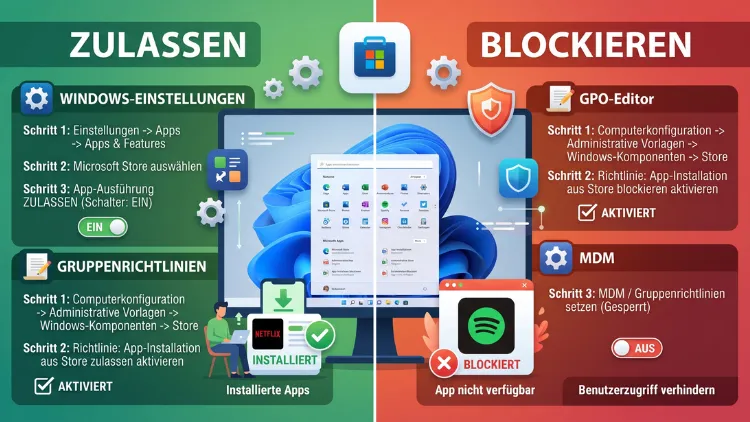
Sie möchten den Microsoft Store unter Windows 11/10 zulassen oder blockieren? Dafür gibt es mehrere zuverlässige Wege. Am schnellsten sperren Sie den gesamten Store über den Gruppenrichtlinien-Editor oder die Registry mit dem Wert „RemoveWindowsStore“. Außerdem können Sie einzelne Store-Apps per Microsoft Family Safety oder AppLocker sperren.
Zudem legen Sie in den Einstellungen fest, ob sich Apps nur aus dem Store installieren lassen. Anschließend heben Sie jede Sperre ebenso einfach wieder auf.
Das Wichtigste in Kürze
- Gruppenrichtlinie: Die Richtlinie „Store-Anwendung deaktivieren“ sperrt den Store. Offiziell greift sie jedoch nur unter Enterprise und Education zuverlässig.
- Registry: Der DWORD-Wert RemoveWindowsStore = 1 blockiert den Store. Zudem funktioniert dieser Weg grundsätzlich auch unter Windows Home.
- PowerShell: Damit entfernen Sie den Store vollständig. Mit wsreset -i holen Sie ihn später zurück.
- Microsoft Family Safety: Deshalb ist diese Lösung ideal für Kinderkonten, denn sie blockiert einzelne Apps und Spiele.
- AppLocker und Intune: Diese Werkzeuge eignen sich hingegen für Firmen-PCs und zentrale Verwaltung.
- Einstellungen: Außerdem erlauben Sie hier die App-Installation nur aus dem Microsoft Store.
Warum den Microsoft Store blockieren oder zulassen?
Der Microsoft Store ist unter Windows 11 und Windows 10 fest eingebaut. Er liefert Apps, Spiele, Filme und sogar klassische Desktop-Programme. Zudem aktualisiert er viele vorinstallierte Windows-Apps automatisch.
Trotzdem gibt es gute Gründe, den Zugriff einzuschränken. Die häufigsten sind:
- Kinderschutz: Kinder sollen keine ungeeigneten Spiele oder Apps installieren.
- Kostenkontrolle: Zum Beispiel sollen keine ungewollten In-App-Käufe entstehen.
- Firmenrichtlinien: In Unternehmen dürfen Mitarbeiter meist nur freigegebene Software nutzen.
- Sicherheit: Außerdem verringert jede gesperrte Installationsquelle das Risiko für unerwünschte Software.
- Ablenkung vermeiden: Ebenso bleiben Schul- oder Arbeitsrechner frei von Spielen.
Umgekehrt möchten viele Nutzer den Store wieder zulassen. Oft hat nämlich ein früherer Administrator, ein Tuning-Tool oder eine Firmenrichtlinie den Zugriff gesperrt. Dann erscheint zum Beispiel die Meldung, dass der Store vom Administrator blockiert wurde. Auch dafür finden Sie in diesem Ratgeber die passende Lösung.
Welche Methode passt zu Ihrer Windows-Edition?
Nicht jede Methode funktioniert auf jeder Windows-Version. Deshalb sollten Sie zuerst Ihre Edition prüfen. Drücken Sie dazu Windows-Taste + R, geben Sie winver ein und bestätigen Sie mit Enter.
| Methode | Home | Pro | Enterprise/Education | Geeignet für |
|---|---|---|---|---|
| Gruppenrichtlinie | Nein | Eingeschränkt | Ja | Admins, Firmen |
| Registry | Eingeschränkt | Eingeschränkt | Ja | Einzelne PCs |
| PowerShell-Deinstallation | Ja | Ja | Ja | Komplette Entfernung |
| Nur Store-Apps zulassen | Ja | Ja | Ja | Mehr Sicherheit |
| Microsoft Family Safety | Ja | Ja | Ja | Familien, Kinder |
| AppLocker | Nein | Ja* | Ja | Firmen, einzelne Apps |
| Intune/MDM | Nein | Ja | Ja | Unternehmen |
*AppLocker lässt sich laut Microsoft inzwischen auch unter Pro einsetzen. Allerdings sollten Sie die Regeln vorher gründlich testen.
Wichtig: Microsoft dokumentiert, dass die Store-Richtlinie unter Windows 10 Pro seit Version 1511 nicht mehr greift. Unter Windows 11 Pro berichten Administratoren ebenfalls von uneinheitlichen Ergebnissen. Deshalb sollten Pro-Nutzer die Sperre nach dem Neustart immer testen. Falls der Store trotzdem startet, nutzen Sie zusätzlich die PowerShell-Methode oder AppLocker.
Methode 1: Microsoft Store per Gruppenrichtlinie blockieren
Der Editor für lokale Gruppenrichtlinien ist die sauberste Lösung. Allerdings gibt es ihn nur in den Editionen Pro, Enterprise und Education. Unter Windows Home fehlt er hingegen.
Store-Anwendung deaktivieren – Schritt für Schritt
- Drücken Sie Windows-Taste + R.
- Geben Sie gpedit.msc ein und drücken Sie Enter.
- Öffnen Sie anschließend links den Pfad Computerkonfiguration > Administrative Vorlagen > Windows-Komponenten > Store.
- Doppelklicken Sie danach rechts auf „Store-Anwendung deaktivieren“.
- Wählen Sie die Option „Aktiviert“.
- Klicken Sie auf „Übernehmen“ und dann auf „OK“.
- Starten Sie den PC zum Schluss neu.
Danach erscheint beim Öffnen des Stores eine Meldung. Sie besagt, dass der Microsoft Store auf diesem PC blockiert ist.
Tipp: Die gleiche Richtlinie finden Sie außerdem unter Benutzerkonfiguration > Administrative Vorlagen > Windows-Komponenten > Store. Dort gilt die Sperre jedoch nur für die Benutzer, auf die die Richtlinie wirkt. Für eine PC-weite Sperre nutzen Sie deshalb die Computerkonfiguration.
Microsoft Store per Gruppenrichtlinie wieder zulassen
Möchten Sie den Store wieder freigeben, gehen Sie genauso vor:
- Öffnen Sie erneut gpedit.msc.
- Navigieren Sie zu Computerkonfiguration > Administrative Vorlagen > Windows-Komponenten > Store.
- Doppelklicken Sie auf „Store-Anwendung deaktivieren“.
- Wählen Sie „Nicht konfiguriert“ oder „Deaktiviert“.
- Bestätigen Sie mit „OK“.
- Starten Sie den Rechner neu.
Prüfen Sie zudem den gleichen Pfad unter Benutzerkonfiguration. Denn dort kann ebenfalls eine Sperre aktiv sein.
Hinweis: Alternativ übernehmen Sie Änderungen ohne Neustart. Öffnen Sie dazu die Eingabeaufforderung als Administrator und geben Sie gpupdate /force ein.
Weitere nützliche Store-Richtlinien
Im gleichen Ordner gibt es zusätzlich einige spannende Optionen. Diese steuern den Store feiner:
- „Alle Apps aus dem Microsoft Store deaktivieren“: Diese Richtlinie verhindert den Start von Store-Apps. Vorsicht: Dadurch funktionieren unter Umständen auch Rechner, Fotos oder das Snipping Tool nicht mehr.
- „Automatisches Herunterladen und Installieren von Updates deaktivieren“: Store-Apps erhalten dann keine automatischen Updates mehr.
- „Automatisches Herunterladen von Apps deaktivieren“: Außerdem lädt Windows keine vorgeschlagenen Apps mehr automatisch herunter.
- „Angebot zur Aktualisierung auf die neueste Version von Windows deaktivieren“: Der Store bietet dann kein Upgrade mehr an.
Empfehlung: Nutzen Sie für eine reine Installationssperre ausschließlich „Store-Anwendung deaktivieren“. Denn so bleiben vorinstallierte Apps weiterhin nutzbar.
Methode 2: Microsoft Store über die Registry sperren
Die Registry ist die Alternative für alle, die keinen Gruppenrichtlinien-Editor haben. Zum Beispiel ist das unter Windows 11 Home und Windows 10 Home der Fall. Technisch setzt die Gruppenrichtlinie übrigens genau denselben Registry-Wert.
Wichtig: Erstellen Sie vorher unbedingt einen Wiederherstellungspunkt. Geben Sie dazu im Startmenü „Wiederherstellungspunkt erstellen“ ein und klicken Sie im Fenster auf „Erstellen“. So können Sie Fehler jederzeit rückgängig machen.
Store für alle Benutzer sperren (HKEY_LOCAL_MACHINE)
- Drücken Sie Windows-Taste + R.
- Geben Sie regedit ein und bestätigen Sie mit Enter.
- Bestätigen Sie außerdem die Abfrage der Benutzerkontensteuerung mit „Ja“.
- Navigieren Sie zu:
HKEY_LOCAL_MACHINE\SOFTWARE\Policies\Microsoft\WindowsStore - Falls der Schlüssel WindowsStore fehlt, klicken Sie mit der rechten Maustaste auf Microsoft. Wählen Sie dann Neu > Schlüssel und nennen Sie ihn WindowsStore.
- Klicken Sie anschließend rechts in einen freien Bereich. Wählen Sie Neu > DWORD-Wert (32-Bit).
- Nennen Sie den Wert RemoveWindowsStore.
- Doppelklicken Sie darauf und setzen Sie den Wert auf 1.
- Bestätigen Sie mit „OK“ und starten Sie den PC neu.
Store nur für einen Benutzer sperren (HKEY_CURRENT_USER)
Möchten Sie hingegen nur ein bestimmtes Konto sperren, nutzen Sie den Benutzerzweig. Melden Sie sich dafür zuerst mit dem betroffenen Konto an. Gehen Sie danach genauso vor, jedoch mit diesem Pfad:
HKEY_CURRENT_USER\SOFTWARE\Policies\Microsoft\WindowsStore
Legen Sie dort ebenfalls den DWORD-Wert RemoveWindowsStore mit dem Wert 1 an. Allerdings kann ein Benutzer mit Administratorrechten diese Sperre leicht selbst entfernen. Deshalb sollte das gesperrte Konto ein Standardkonto sein.
Store per Befehl in der Registry sperren
Schneller geht es mit einem einzigen Befehl. Öffnen Sie dazu die Eingabeaufforderung als Administrator. Klicken Sie dafür mit der rechten Maustaste auf Start und wählen Sie „Terminal (Administrator)“. Unter Windows 10 heißt der Eintrag hingegen „Windows PowerShell (Administrator)“.
Geben Sie anschließend diesen Befehl ein:
reg add HKLM\SOFTWARE\Policies\Microsoft\WindowsStore /v RemoveWindowsStore /t REG_DWORD /d 1 /f
Starten Sie danach den PC neu. Außerdem eignet sich dieser Befehl hervorragend für Skripte auf mehreren Rechnern.
Registry-Sperre wieder aufheben
Um den Microsoft Store wieder zuzulassen, entfernen Sie den Wert. Alternativ setzen Sie ihn auf 0. Per Befehl funktioniert das so:
reg delete HKLM\SOFTWARE\Policies\Microsoft\WindowsStore /v RemoveWindowsStore /f
reg delete HKCU\SOFTWARE\Policies\Microsoft\WindowsStore /v RemoveWindowsStore /f
Falls ein Wert nicht existiert, meldet Windows lediglich einen Fehler. Das ist jedoch unbedenklich. Starten Sie den Rechner anschließend neu.
Methode 3: Microsoft Store mit PowerShell deinstallieren
Die Sperre per Richtlinie greift unter Home und Pro nicht immer. Deshalb entfernen viele Nutzer den Store lieber komplett. Das gelingt mit PowerShell in jeder Edition.
Achtung: Ohne Store erhalten viele vorinstallierte Apps keine Updates mehr. Zudem lassen sich keine neuen Store-Apps installieren. Nutzen Sie diesen Weg deshalb nur bewusst.
Store für das aktuelle Konto entfernen
- Klicken Sie mit der rechten Maustaste auf Start.
- Wählen Sie „Terminal (Administrator)“ bzw. unter Windows 10 „Windows PowerShell (Administrator)“.
- Geben Sie folgenden Befehl ein und drücken Sie Enter:
Get-AppxPackage *WindowsStore* | Remove-AppxPackage
Danach verschwindet der Microsoft Store aus dem Startmenü.
Store für alle Benutzer entfernen
Möchten Sie den Store hingegen für sämtliche Konten entfernen, nutzen Sie diesen Befehl:
Get-AppxPackage -AllUsers *WindowsStore* | Remove-AppxPackage -AllUsers
Neue Benutzerkonten erhalten den Store jedoch unter Umständen erneut. Denn Windows hinterlegt ihn zusätzlich als bereitgestelltes Paket.
Microsoft Store wieder installieren
Sie möchten den Store zurückholen? Dafür gibt es einen einfachen Befehl. Öffnen Sie das Terminal als Administrator und geben Sie Folgendes ein:
wsreset -i
Windows lädt den Store daraufhin im Hintergrund herunter. Das dauert meist einige Minuten. Anschließend erscheint eine Benachrichtigung, und der Store taucht wieder im Startmenü auf.
Falls das nicht klappt, registrieren Sie das Paket zusätzlich neu:
Get-AppxPackage -AllUsers Microsoft.WindowsStore | Foreach {Add-AppxPackage -DisableDevelopmentMode -Register "$($_.InstallLocation)\AppXManifest.xml"}
Dieser Befehl funktioniert allerdings nur, solange die Installationsdateien noch auf dem System liegen.
Methode 4: App-Installation nur aus dem Microsoft Store zulassen
Manchmal ist das Ziel genau umgekehrt. Sie möchten den Store zulassen, aber alle anderen Quellen blockieren. Das erhöht die Sicherheit deutlich, denn Store-Apps prüft Microsoft vorab. Zudem ist diese Einstellung besonders für unerfahrene Nutzer sinnvoll.
So geht es unter Windows 11
- Öffnen Sie die Einstellungen mit Windows-Taste + I.
- Klicken Sie links auf „Apps“.
- Wählen Sie anschließend „Erweiterte App-Einstellungen“.
- Öffnen Sie das Menü „Auswählen, wo Apps abgerufen werden sollen“.
- Wählen Sie „Nur Microsoft Store (empfohlen)“.
So geht es unter Windows 10
- Öffnen Sie ebenfalls die Einstellungen mit Windows-Taste + I.
- Klicken Sie auf „Apps“.
- Wählen Sie danach „Apps & Features“.
- Öffnen Sie oben das Menü „Auswählen, wo Apps abgerufen werden sollen“.
- Stellen Sie „Nur Microsoft Store (empfohlen)“ ein.
Die vier Optionen im Überblick
- „Überall“: Windows erlaubt jede Installation ohne Warnung.
- „Überall, aber mich benachrichtigen, wenn es eine vergleichbare App im Microsoft Store gibt“: Windows schlägt zusätzlich die Store-Version vor.
- „Überall, aber mich warnen, bevor eine App installiert wird, die nicht aus dem Microsoft Store stammt“: Sie erhalten jedoch vor jeder fremden Installation einen Hinweis.
- „Nur Microsoft Store (empfohlen)“: Windows blockiert dagegen alle anderen Quellen.
Hinweis: In manchen Windows-11-Versionen fehlt diese Option. Das passiert zum Beispiel, wenn Intelligente App-Steuerung (Smart App Control) aktiv ist oder der PC im S-Modus läuft. Im S-Modus sind ohnehin nur Store-Apps erlaubt.
Außerdem ist diese Einstellung keine echte Sperre. Denn Administratoren können sie jederzeit ändern. Deshalb sollten gesperrte Personen ein Standardkonto nutzen.
Methode 5: Store-Apps mit Microsoft Family Safety blockieren und zulassen
Für Familien ist Microsoft Family Safety die beste Lösung. Denn damit sperren Sie nicht den ganzen Store, sondern gezielt einzelne Apps und Spiele. Zudem lassen sich Altersgrenzen und Käufe steuern. Das funktioniert unter Windows 11 und Windows 10 gleichermaßen.
Voraussetzungen
- Das Kind nutzt ein eigenes Microsoft-Konto auf dem PC.
- Das Konto gehört zu Ihrer Microsoft-Familiengruppe.
- Das Kind arbeitet außerdem mit einem Standardkonto, nicht mit einem Administratorkonto.
Kinderkonto zur Familiengruppe hinzufügen
- Öffnen Sie die Einstellungen mit Windows-Taste + I.
- Wählen Sie unter Windows 11 „Konten > Familie“. Unter Windows 10 heißt der Pfad hingegen „Konten > Familie & andere Benutzer“.
- Klicken Sie auf „Person hinzufügen“ bzw. „Familienmitglied hinzufügen“.
- Geben Sie die E-Mail-Adresse des Kindes ein oder erstellen Sie ein neues Konto.
- Folgen Sie anschließend den Anweisungen auf dem Bildschirm.
Altersgrenze für Store-Apps festlegen
- Rufen Sie im Browser
family.microsoft.comauf. Alternativ nutzen Sie die App Microsoft Family Safety auf dem Smartphone. - Melden Sie sich mit Ihrem Elternkonto an.
- Wählen Sie das Profil Ihres Kindes aus.
- Öffnen Sie danach den Bereich „Filter für Inhalte“.
- Wechseln Sie zum Reiter „Apps und Spiele“.
- Legen Sie eine passende Altersfreigabe fest, zum Beispiel „Bis 12 Jahre“.
Möchte das Kind nun eine App mit höherer Altersfreigabe laden, muss es Sie um Erlaubnis bitten. Sie erhalten dann eine Anfrage per E-Mail oder in der App. Anschließend können Sie diese genehmigen oder ablehnen.
Einzelne App gezielt blockieren
- Öffnen Sie im Family-Portal das Profil des Kindes.
- Wählen Sie „Bildschirmzeit“ und dort „Apps und Spiele“.
- Suchen Sie die gewünschte App in der Liste.
- Klicken Sie auf die App und wählen Sie „App blockieren“.
Außerdem können Sie hier Zeitlimits für einzelne Apps setzen. Das ist zum Beispiel für Spiele praktisch.
Käufe im Store kontrollieren
Zusätzlich sollten Sie unter „Ausgaben“ die Option „Genehmigung für Käufe erforderlich“ aktivieren. So verhindern Sie ungewollte Käufe und In-App-Käufe. Ebenso können Sie dem Kind ein festes Guthaben zuweisen.
Blockierte App wieder zulassen
Um eine gesperrte App freizugeben, öffnen Sie erneut „Filter für Inhalte > Apps und Spiele“. Scrollen Sie dort zur Liste „Blockierte Apps“. Klicken Sie dann auf „Entfernen“ bzw. „Zulassen“ neben der App. Die Änderung gilt nach kurzer Zeit auf allen Geräten.
Methode 6: Einzelne Store-Apps mit AppLocker blockieren
In Unternehmen reicht eine Komplettsperre oft nicht aus. Denn Mitarbeiter sollen zum Beispiel Rechner, Fotos und das Snipping Tool weiter nutzen. Gleichzeitig sollen jedoch keine neuen Apps hinzukommen. Genau dafür eignet sich AppLocker.
AppLocker arbeitet mit sogenannten Regeln für App-Pakete. Damit können Sie einzelne Store-Apps gezielt zulassen oder verweigern.
Dienst „Anwendungsidentität“ aktivieren
AppLocker benötigt den Dienst Anwendungsidentität. Ohne ihn werden die Regeln nämlich nicht angewendet. Aktivieren Sie ihn deshalb per Gruppenrichtlinie:
- Öffnen Sie gpedit.msc.
- Navigieren Sie zu Computerkonfiguration > Windows-Einstellungen > Sicherheitseinstellungen > Systemdienste.
- Doppelklicken Sie auf „Anwendungsidentität“.
- Aktivieren Sie „Diese Richtlinieneinstellung definieren“ und wählen Sie „Automatisch“.
- Bestätigen Sie mit „OK“.
Microsoft Store per AppLocker blockieren
- Öffnen Sie im Gruppenrichtlinien-Editor Computerkonfiguration > Windows-Einstellungen > Sicherheitseinstellungen > Anwendungssteuerungsrichtlinien > AppLocker.
- Klicken Sie mit der rechten Maustaste auf „Regeln für App-Pakete“.
- Wählen Sie zuerst „Standardregeln erstellen“. Dadurch bleiben signierte Apps grundsätzlich erlaubt.
- Klicken Sie danach erneut mit der rechten Maustaste und wählen Sie „Neue Regel erstellen“.
- Wählen Sie als Aktion „Verweigern“ und die passende Benutzergruppe, zum Beispiel „Jeder“.
- Wählen Sie im nächsten Schritt „Installierte verpackte App als Referenz verwenden“.
- Suchen Sie anschließend das Paket Microsoft.WindowsStore aus.
- Stellen Sie den Regler auf „Paketname“, damit die Regel für alle Versionen gilt.
- Schließen Sie den Assistenten mit „Erstellen“ ab.
Regeln erzwingen
- Klicken Sie mit der rechten Maustaste auf „AppLocker“.
- Wählen Sie „Eigenschaften“.
- Setzen Sie im Reiter „Erzwingung“ das Häkchen bei „Regeln für App-Pakete“.
- Wählen Sie außerdem „Regeln erzwingen“.
- Führen Sie zum Schluss gpupdate /force aus und starten Sie neu.
Tipp: Testen Sie neue Regeln zunächst mit der Einstellung „Nur überwachen“. So sehen Sie in der Ereignisanzeige, welche Apps betroffen wären. Erst danach sollten Sie die Regeln scharf schalten.
Auf dieselbe Weise sperren Sie übrigens auch andere Store-Apps. Zum Beispiel lassen sich Spiele oder Streaming-Apps gezielt blockieren. Umgekehrt entfernen Sie eine Regel einfach, um die App wieder zuzulassen.
Methode 7: Microsoft Store in Unternehmen mit Intune verwalten
Größere Firmen verwalten ihre Geräte meist zentral. Dafür nutzen sie Microsoft Intune oder ein anderes MDM-System. Auch dort lässt sich der Store steuern.
So gehen Administratoren in Intune typischerweise vor:
- Öffnen Sie das Microsoft Intune Admin Center.
- Wählen Sie „Geräte > Konfiguration“.
- Erstellen Sie ein neues Profil mit „Windows 10 und höher“ und dem Typ „Einstellungskatalog“.
- Suchen Sie danach nach „Microsoft App Store“ bzw. „Store“.
- Aktivieren Sie zum Beispiel „Turn off the Store application“ oder „Require Private Store Only“.
- Weisen Sie das Profil anschließend den gewünschten Gerätegruppen zu.
Außerdem lassen sich freigegebene Store-Apps direkt über Intune verteilen. Dafür nutzen Administratoren den App-Typ „Microsoft Store-App (neu)“. Mitarbeiter installieren diese Apps dann über das Unternehmensportal. Der öffentliche Store kann dadurch gesperrt bleiben.
Zudem gilt auch hier eine Einschränkung. Die Store-Sperre wirkt auf Pro-Geräten nicht immer zuverlässig. Deshalb kombinieren viele Firmen die Richtlinie mit AppLocker oder App Control for Business.
Store-Apps über winget: Die oft vergessene Hintertür
Seit einigen Jahren gibt es den Paketmanager winget. Er ist unter Windows 11 und aktuellen Windows-10-Versionen vorinstalliert. Allerdings kann winget ebenfalls Apps aus dem Microsoft Store laden. Er nutzt dafür die Quelle msstore.
Das bedeutet: Selbst mit gesperrtem Store lassen sich unter Umständen Store-Apps per Befehl installieren. Deshalb sollten Sie diese Quelle zusätzlich blockieren.
msstore-Quelle in winget entfernen
- Öffnen Sie das Terminal als Administrator.
- Geben Sie folgenden Befehl ein:
winget source remove --name msstore
Um die Quelle später wieder zuzulassen, nutzen Sie diesen Befehl:
winget source reset --force
msstore-Quelle per Gruppenrichtlinie sperren
Für Firmen ist eine Richtlinie jedoch zuverlässiger. Laden Sie dafür die aktuellen ADMX-Vorlagen für den Desktop-App-Installer von Microsoft herunter. Anschließend finden Sie im Gruppenrichtlinien-Editor den Pfad Administrative Vorlagen > Windows-Komponenten > Desktop-App-Installer. Setzen Sie dort „Microsoft Store-Quelle des App-Installers aktivieren“ auf „Deaktiviert“.
Fehler beheben: „Microsoft Store ist blockiert“
Erscheint die Meldung, dass der Store vom Administrator blockiert wurde, obwohl Sie ihn zulassen möchten? Dann gehen Sie diese Punkte der Reihe nach durch.
Checkliste zum Entsperren
- Gruppenrichtlinie prüfen: Öffnen Sie gpedit.msc und kontrollieren Sie „Store-Anwendung deaktivieren“ unter Computer- und Benutzerkonfiguration.
- Registry prüfen: Löschen Sie den Wert RemoveWindowsStore unter HKLM und HKCU.
- AppLocker prüfen: Suchen Sie unter „Regeln für App-Pakete“ nach einer Verweigern-Regel für Microsoft.WindowsStore.
- Family Safety prüfen: Kontrollieren Sie, ob der Store oder die App in der Liste „Blockierte Apps“ steht.
- Firmenverwaltung prüfen: Öffnen Sie Einstellungen > Konten > Auf Arbeits- oder Schulkonto zugreifen. Steht dort ein Firmenkonto, verwaltet womöglich Ihr Arbeitgeber das Gerät.
- Store-Cache zurücksetzen: Drücken Sie Windows-Taste + R, geben Sie wsreset ein und bestätigen Sie mit Enter.
- Neustart: Starten Sie den PC zum Schluss neu.
Aktive Richtlinien anzeigen lassen
Wenn Sie unsicher sind, welche Richtlinie greift, hilft ein Bericht. Öffnen Sie dazu die Eingabeaufforderung als Administrator und geben Sie Folgendes ein:
gpresult /h C:\gpbericht.html
Öffnen Sie danach die Datei gpbericht.html im Laufwerk C:. Dort sehen Sie zudem, woher jede aktive Richtlinie stammt.
Wichtig: Auf einem Firmen-PC sollten Sie Sperren nicht eigenmächtig entfernen. Wenden Sie sich stattdessen an Ihre IT-Abteilung. Denn die Sperre ist dort meist gewollt und wird ohnehin erneut angewendet.
Windows 10: Was Sie 2026 beachten sollten
Microsoft hat den regulären Support für Windows 10 am 14. Oktober 2025 beendet. Privatnutzer können jedoch über das Extended Security Updates-Programm (ESU) noch bis Oktober 2026 Sicherheitsupdates erhalten. Danach ist auch diese Schonfrist vorbei.
Für die Store-Sperre bedeutet das:
- Alle beschriebenen Methoden funktionieren unter Windows 10 weiterhin.
- Allerdings erhält der Store unter Windows 10 immer weniger neue Funktionen.
- Zudem sinkt ohne Updates die Sicherheit. Deshalb ist eine strikte App-Kontrolle auf älteren Systemen umso wichtiger.
- Langfristig lohnt sich deshalb der Umstieg auf Windows 11, sofern Ihre Hardware kompatibel ist.
Welche Methode sollten Sie wählen?
Die richtige Lösung hängt vor allem von Ihrem Ziel ab. Deshalb hier eine kurze Entscheidungshilfe:
- Sie möchten Kinder schützen: Nutzen Sie Microsoft Family Safety. Denn dort steuern Sie Altersgrenzen, einzelne Apps und Käufe bequem.
- Sie möchten den Store am Firmen-PC sperren: Verwenden Sie die Gruppenrichtlinie und ergänzen Sie AppLocker.
- Sie haben Windows Home und möchten den Store komplett loswerden: Entfernen Sie ihn mit PowerShell.
- Sie möchten mehr Sicherheit, aber den Store behalten: Stellen Sie „Nur Microsoft Store“ in den Einstellungen ein.
- Sie verwalten viele Geräte: Setzen Sie hingegen auf Microsoft Intune.
Außerdem gilt für jede Methode: Gesperrte Personen sollten nur ein Standardkonto haben. Denn mit Administratorrechten lässt sich fast jede Sperre umgehen.
Häufige Fragen zum Sperren des Microsoft Store
Funktioniert die Store-Sperre unter Windows 11 Home?
Den Gruppenrichtlinien-Editor gibt es unter Home nicht. Allerdings können Sie den Registry-Wert RemoveWindowsStore setzen. Da dieser jedoch nicht immer greift, ist die PowerShell-Deinstallation unter Home oft die zuverlässigere Lösung. Für Kinder eignet sich zudem Microsoft Family Safety.
Warum lässt sich der Store trotz Gruppenrichtlinie unter Pro öffnen?
Microsoft unterstützt die Richtlinie „Store-Anwendung deaktivieren“ offiziell nur unter Enterprise und Education. Unter Pro wird sie deshalb teilweise ignoriert. Nutzen Sie in diesem Fall zusätzlich AppLocker oder entfernen Sie den Store per PowerShell.
Funktionieren vorinstallierte Apps nach der Sperre noch?
Ja, mit „Store-Anwendung deaktivieren“ laufen Apps wie Rechner oder Fotos weiter. Allerdings erhalten sie unter Umständen keine Updates mehr. Die Richtlinie „Alle Apps aus dem Microsoft Store deaktivieren“ blockiert hingegen auch vorinstallierte Apps.
Wie blockiere ich nur eine bestimmte Store-App?
Für Privatnutzer ist Microsoft Family Safety am einfachsten. Dort wählen Sie die App unter „Apps und Spiele“ aus und klicken auf „App blockieren“. In Firmen nutzen Sie dagegen eine AppLocker-Regel für App-Pakete.
Wie installiere ich den gelöschten Microsoft Store wieder?
Öffnen Sie das Terminal als Administrator und geben Sie wsreset -i ein. Windows lädt den Store danach im Hintergrund herunter. Nach wenigen Minuten erscheint er wieder im Startmenü.
Kann ich nur Käufe im Store verhindern?
Ja, das geht mit Microsoft Family Safety. Aktivieren Sie dort unter „Ausgaben“ die Option „Genehmigung für Käufe erforderlich“. Zudem können Sie im Store selbst unter Profil > Einstellungen eine Passwortabfrage für Käufe einschalten.
Blockiert die Store-Sperre auch winget?
Nicht automatisch. Denn winget nutzt die eigene Quelle msstore. Entfernen Sie diese deshalb zusätzlich mit winget source remove –name msstore oder sperren Sie sie per Gruppenrichtlinie.
Kann ein Kind die Store-Sperre umgehen?
Mit einem Standardkonto ist das kaum möglich. Hat das Kind jedoch Administratorrechte, kann es Registry und Richtlinien ändern. Stellen Sie das Konto deshalb unter Einstellungen > Konten auf „Standardbenutzer“ um.
Wie finde ich heraus, wer den Store blockiert hat?
Führen Sie in der Eingabeaufforderung gpresult /h C:\gpbericht.html aus. Der Bericht zeigt alle aktiven Richtlinien. Prüfen Sie außerdem die Registry, AppLocker und Microsoft Family Safety.
Fazit
Den Microsoft Store unter Windows 11/10 zu blockieren oder zuzulassen, gelingt mit wenigen Schritten. Für Enterprise-Systeme eignet sich die Gruppenrichtlinie, für Home hingegen die Registry oder PowerShell.
Familien fahren dagegen mit Microsoft Family Safety am besten, während Firmen auf AppLocker und Intune setzen. Außerdem sollten gesperrte Personen stets ein Standardkonto nutzen, damit jede Sperre zuverlässig bestehen bleibt.
