
Windows 11/10: Treiber lassen sich automatisch über Windows Update, den Geräte-Manager oder Herstellertools wie Intel Driver & Support Assistant aktualisieren.
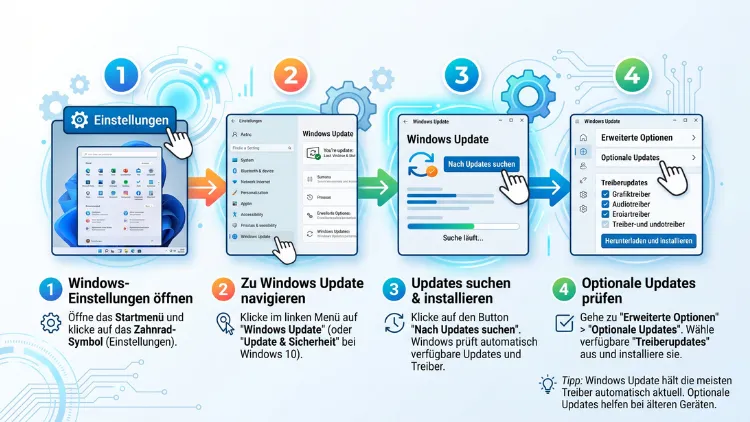
Sie möchten unter Windows 11 oder Windows 10 Ihre Treiber automatisch aktualisieren? Am einfachsten gelingt das über Windows Update: Dort installiert das System passende Gerätetreiber selbstständig. Zusätzlich finden Sie unter „Optionale Updates“ weitere Treiberupdates. Für Grafikkarten und Laptops empfehlen sich außerdem die kostenlosen Tools der Hersteller, etwa die NVIDIA App oder Lenovo Vantage.
Im Folgenden erfahren Sie Schritt für Schritt, wie jede Methode funktioniert.
Was Treiber sind und warum automatische Updates sinnvoll sind
Ein Treiber ist eine kleine Software, die zwischen Windows und Ihrer Hardware vermittelt. Ohne passenden Treiber erkennt das System zum Beispiel Ihre Grafikkarte, den Drucker oder den WLAN-Adapter nicht richtig. Deshalb spielen Treiber eine zentrale Rolle für Stabilität und Leistung.
Hersteller veröffentlichen regelmäßig neue Treiberversionen. Diese bringen häufig:
- Fehlerbehebungen bei Abstürzen, Bluescreens oder Verbindungsabbrüchen
- Sicherheitskorrekturen gegen bekannte Schwachstellen
- Leistungsverbesserungen, besonders bei Grafikkarten und Spielen
- Unterstützung für neue Funktionen oder neue Windows-Versionen
- Bessere Kompatibilität mit Zubehör wie Docks, Monitoren oder Headsets
Allerdings ist es mühsam, jeden Treiber manuell zu suchen. Außerdem besteht bei Downloads aus unbekannten Quellen ein Risiko für Schadsoftware. Aus diesem Grund lohnt es sich, Treiber automatisch zu aktualisieren. So bleibt Ihr PC auf dem neuesten Stand, ohne dass Sie ständig daran denken müssen.
Dennoch gilt: Nicht jeder automatische Weg liefert die aktuellste Version. Windows Update setzt eher auf geprüfte und stabile Treiber. Hersteller-Tools liefern dagegen oft neuere Versionen. Deshalb kombinieren Sie am besten mehrere Methoden, je nach Gerät.
Methode 1: Treiber über Windows Update automatisch aktualisieren
Windows Update ist die wichtigste und sicherste Methode. Standardmäßig lädt Windows 11 und Windows 10 wichtige Treiber bereits automatisch herunter. Trotzdem sollten Sie die Einstellungen prüfen und optionale Treiber gezielt installieren.
Windows 11: Treiberupdates über Windows Update installieren
So gehen Sie unter Windows 11 vor:
- Drücken Sie Windows-Taste + I, um die Einstellungen zu öffnen.
- Klicken Sie links auf „Windows Update“.
- Wählen Sie anschließend „Nach Updates suchen“. Windows installiert nun automatisch alle wichtigen Updates, einschließlich erforderlicher Treiber.
- Klicken Sie danach auf „Erweiterte Optionen“.
- Scrollen Sie nach unten zu „Optionale Updates“.
- Öffnen Sie den Bereich „Treiberupdates“.
- Setzen Sie ein Häkchen bei den gewünschten Treibern.
- Klicken Sie zum Schluss auf „Herunterladen und installieren“.
- Starten Sie den PC bei Bedarf neu.
Tipp: Aktivieren Sie zusätzlich unter „Windows Update“ den Schalter „Die neuesten Updates erhalten, sobald sie verfügbar sind“. Dadurch erhalten Sie neue Funktionen und Verbesserungen früher.
Windows 10: Treiberupdates über Windows Update installieren
Unter Windows 10 ist der Weg ähnlich, jedoch leicht anders benannt:
- Öffnen Sie die Einstellungen mit Windows-Taste + I.
- Klicken Sie auf „Update und Sicherheit“.
- Wählen Sie links „Windows Update“.
- Klicken Sie auf „Nach Updates suchen“.
- Erscheint darunter der Link „Optionale Updates anzeigen“, klicken Sie darauf.
- Klappen Sie den Bereich „Treiberupdates“ auf.
- Markieren Sie die gewünschten Treiber.
- Klicken Sie abschließend auf „Herunterladen und installieren“.
Wichtig: Optionale Treiber sind nicht grundsätzlich notwendig. Installieren Sie diese vor allem dann, wenn ein Gerät Probleme macht. Funktioniert alles einwandfrei, können Sie diese Updates zudem auch überspringen.
Warum Windows Update nicht immer den neuesten Treiber liefert
Microsoft verteilt über Windows Update nur Treiber, die Hersteller dort eingereicht haben. Außerdem durchlaufen diese Treiber eine Prüfung. Deshalb erscheinen neue Versionen oft erst Wochen später als auf der Herstellerseite.
Folglich eignet sich Windows Update besonders für:
- Chipsatz-, USB- und Speichercontroller-Treiber
- Drucker, Scanner und Webcams
- Audio- und Netzwerktreiber bei Standardgeräten
- Firmware-Updates bei vielen Laptops und Surface-Geräten
Für Grafikkarten und spezielle Laptop-Funktionen greifen Sie dagegen besser zusätzlich auf Hersteller-Tools zurück.
Methode 2: Automatische Geräteinstallation aktivieren
Windows kann neue Hardware beim Anschließen selbstständig einrichten. Diese Funktion heißt Geräteinstallationseinstellungen. Ist sie deaktiviert, lädt Windows keine Treiber für neue Geräte herunter. Deshalb sollten Sie diese Einstellung prüfen.
Geräteinstallationseinstellungen unter Windows 11/10 prüfen
Der Weg funktioniert unter beiden Versionen gleich:
- Drücken Sie Windows-Taste + R.
- Geben Sie sysdm.cpl ein und bestätigen Sie mit Enter.
- Wechseln Sie zum Reiter „Hardware“.
- Klicken Sie auf „Geräteinstallationseinstellungen“.
- Wählen Sie die Option „Ja (empfohlen)“.
- Klicken Sie abschließend auf „Änderungen speichern“.
Ab sofort lädt Windows zusätzlich Hersteller-Apps und benutzerdefinierte Symbole für Ihre Geräte herunter. Außerdem sucht es automatisch passende Treiber, sobald Sie neue Hardware anschließen.
Treiber-Downloads über getaktete Verbindungen erlauben
Nutzen Sie einen mobilen Hotspot oder eine als getaktet markierte Verbindung? Dann lädt Windows Treiber für Geräte oft nicht herunter. So ändern Sie das:
Unter Windows 11:
- Öffnen Sie die Einstellungen.
- Klicken Sie auf „Bluetooth und Geräte“ und danach auf „Geräte“.
- Aktivieren Sie „Über getaktete Verbindungen herunterladen“.
Unter Windows 10:
- Öffnen Sie die Einstellungen und wählen Sie „Geräte“.
- Klicken Sie links auf „Drucker & Scanner“.
- Setzen Sie ein Häkchen bei „Download über getaktete Verbindungen“.
Hinweis: Achten Sie jedoch auf Ihr Datenvolumen. Treiberpakete für Drucker oder Grafikkarten können mehrere Hundert Megabyte groß sein.
Methode 3: Treiber über den Geräte-Manager automatisch suchen lassen
Der Geräte-Manager bietet ebenfalls eine automatische Treibersuche. Allerdings sucht Windows 11 dabei zunächst nur auf dem PC selbst. Findet es nichts, verweist es anschließend auf Windows Update. Trotzdem ist der Geräte-Manager hilfreich, um Problemgeräte schnell zu erkennen.
So nutzen Sie die automatische Suche im Geräte-Manager
- Klicken Sie mit der rechten Maustaste auf das Start-Symbol.
- Wählen Sie „Geräte-Manager“.
- Achten Sie auf Geräte mit einem gelben Ausrufezeichen. Diese haben meist fehlende oder fehlerhafte Treiber.
- Klicken Sie mit der rechten Maustaste auf das betroffene Gerät.
- Wählen Sie „Treiber aktualisieren“.
- Klicken Sie danach auf „Automatisch nach Treibern suchen“.
- Windows installiert nun den besten verfügbaren Treiber.
- Erscheint der Hinweis, dass bereits der beste Treiber installiert ist, klicken Sie auf „Nach aktualisierten Treibern bei Windows Update suchen“.
Unbekannte Geräte identifizieren
Zeigt der Geräte-Manager ein „Unbekanntes Gerät“ an, hilft die Hardware-ID weiter:
- Klicken Sie doppelt auf das unbekannte Gerät.
- Wechseln Sie zum Reiter „Details“.
- Wählen Sie im Aufklappmenü „Hardware-IDs“.
- Kopieren Sie die oberste Zeile, etwa PCI\VEN_8086&DEV_….
- Suchen Sie diese Kennung anschließend in einer Suchmaschine.
Die Angabe VEN steht dabei für den Hersteller, DEV für das konkrete Gerät. Dadurch finden Sie schnell heraus, welcher Treiber fehlt.
Methode 4: Grafikkartentreiber automatisch aktualisieren
Grafikkartentreiber erscheinen besonders häufig neu. Außerdem verbessern sie oft die Leistung in aktuellen Spielen. Deshalb lohnt sich hier die jeweilige Hersteller-Software. Alle drei großen Hersteller bieten dafür kostenlose Programme an.
NVIDIA: Treiber mit der NVIDIA App aktualisieren
Die NVIDIA App hat die frühere GeForce Experience abgelöst. Sie funktioniert zudem ohne Pflicht-Anmeldung.
- Laden Sie die NVIDIA App von der offiziellen NVIDIA-Webseite herunter.
- Installieren Sie das Programm und starten Sie es.
- Klicken Sie links auf „Treiber“.
- Wählen Sie zwischen „Game Ready-Treiber“ (für Spiele) und „NVIDIA Studio-Treiber“ (für Kreativ-Anwendungen).
- Klicken Sie auf „Herunterladen“ und danach auf „Installieren“.
- Aktivieren Sie zusätzlich in den Einstellungen unter „Benachrichtigungen“ die Meldungen für neue Treiber.
Tipp: Wählen Sie bei der Installation „Schnellinstallation“. Treten jedoch Probleme auf, hilft die „Benutzerdefinierte Installation“ mit der Option „Saubere Installation durchführen“.
AMD: Treiber mit AMD Software: Adrenalin Edition aktualisieren
Für Radeon-Grafikkarten und Ryzen-Prozessoren mit integrierter Grafik nutzen Sie AMD Software: Adrenalin Edition.
- Laden Sie das Tool „AMD Auto-Detect and Install“ von der AMD-Webseite herunter.
- Starten Sie es. Das Tool erkennt Ihre Hardware automatisch.
- Folgen Sie den Anweisungen zur Installation.
- Öffnen Sie danach die Adrenalin-Software über einen Rechtsklick auf den Desktop.
- Klicken Sie oben rechts auf das Zahnrad-Symbol.
- Wechseln Sie zum Reiter „System“.
- Aktivieren Sie „Nach Updates suchen“ und wählen Sie „Empfohlen“ als Update-Typ.
Die Option „Empfohlen“ liefert stabile Treiber. Die Option „Empfohlen + Optional“ bietet dagegen auch Vorabversionen mit neuesten Spieleoptimierungen.
Intel: Treiber mit dem Intel Treiber- und Support-Assistenten aktualisieren
Der Intel Treiber- und Support-Assistent (kurz Intel DSA) aktualisiert Treiber für Intel-Grafik, WLAN, Bluetooth und Chipsatz.
- Laden Sie den Intel Treiber- und Support-Assistenten von der Intel-Webseite herunter.
- Installieren Sie das Programm.
- Klicken Sie auf das Intel-Symbol im Infobereich der Taskleiste.
- Die Übersicht öffnet sich im Browser und zeigt alle verfügbaren Updates.
- Klicken Sie auf „Alle herunterladen“ und anschließend auf „Alle installieren“.
Das Programm prüft danach regelmäßig im Hintergrund. Dadurch erhalten Sie Hinweise, sobald neue Intel-Treiber erscheinen.
Achtung bei Laptops: Manche Laptop-Hersteller passen Grafiktreiber individuell an. Intel DSA meldet dann gelegentlich, dass nur der Hersteller-Treiber unterstützt wird. In diesem Fall nutzen Sie besser das Tool Ihres Laptop-Herstellers.
Methode 5: Treiber mit Hersteller-Tools für PCs und Laptops aktualisieren
Fast jeder große PC- und Laptop-Hersteller bietet ein eigenes Update-Programm. Dieses kennt Ihr genaues Modell. Deshalb liefert es passende Treiber, BIOS-Updates und Firmware. Oft ist das Tool bereits vorinstalliert.
Lenovo Vantage
- Öffnen Sie Lenovo Vantage über das Startmenü. Fehlt das Programm, installieren Sie es kostenlos aus dem Microsoft Store.
- Klicken Sie auf „Geräte“ und danach auf „Systemaktualisierung“.
- Wählen Sie „Nach Updates suchen“.
- Installieren Sie anschließend die gefundenen kritischen und empfohlenen Updates.
- Aktivieren Sie zusätzlich „Automatische Updates“, damit Vantage künftig selbstständig sucht.
Dell SupportAssist
- Starten Sie Dell SupportAssist über das Startmenü.
- Klicken Sie auf „Updates abrufen“ oder „Jetzt ausführen“.
- Das Programm prüft Ihr System automatisch.
- Wählen Sie danach „Alle installieren“.
- Aktivieren Sie in den Einstellungen die automatischen Updates.
Für Business-Geräte der Reihen Latitude, OptiPlex oder Precision empfiehlt sich außerdem Dell Command | Update. Die Bedienung ist ähnlich.
HP Support Assistant
- Öffnen Sie den HP Support Assistant.
- Klicken Sie im Bereich „Mein PC“ auf „Updates“.
- Wählen Sie „Nach Updates und Meldungen suchen“.
- Markieren Sie die gewünschten Updates und klicken Sie auf „Herunterladen und installieren“.
- Legen Sie außerdem in den Einstellungen fest, dass Updates automatisch installiert werden.
ASUS MyASUS
- Starten Sie MyASUS über das Startmenü oder installieren Sie es aus dem Microsoft Store.
- Klicken Sie auf „Kundendienst“ und danach auf „Live-Update“.
- Wählen Sie „Neueste“, um verfügbare Treiber anzuzeigen.
- Laden Sie die Updates herunter und installieren Sie sie.
Für ASUS-Mainboards in Desktop-PCs nutzen Sie dagegen Armoury Crate. Dort finden Sie unter „Aktualisierungszentrale“ alle Treiber.
Weitere Hersteller-Tools im Überblick
- Acer: Acer Care Center – Bereich „Aktualisieren“
- MSI: MSI Center – Bereich „Support“ und „Live Update“
- Microsoft Surface: Treiber und Firmware kommen direkt über Windows Update
- Samsung Galaxy Book: Samsung Update aus dem Microsoft Store
- Gigabyte: Gigabyte Control Center – Bereich „Aktualisierung“
Wichtig bei BIOS-Updates: Schließen Sie Laptops dabei immer an das Netzteil an. Außerdem sollten Sie den PC während des Vorgangs keinesfalls ausschalten.
Methode 6: Drittanbieter-Programme für automatische Treiberupdates
Es gibt zahlreiche Programme, die versprechen, alle Treiber mit einem Klick zu aktualisieren. Allerdings ist hier Vorsicht geboten. Viele dieser Tools enthalten Werbung, installieren Zusatzsoftware oder spielen unpassende Treiber ein. Außerdem verkaufen einige Anbieter kostenpflichtige Versionen mit übertriebenen Warnmeldungen.
Empfehlung: Snappy Driver Installer Origin
Wenn Sie ein Drittanbieter-Tool nutzen möchten, empfiehlt sich Snappy Driver Installer Origin (kurz SDIO). Das Programm ist kostenlos, quelloffen und werbefrei. Zudem benötigt es keine Installation.
So verwenden Sie SDIO:
- Laden Sie Snappy Driver Installer Origin von der offiziellen Projektseite herunter. Achten Sie dabei genau auf den Namen, da es ähnlich klingende Fälschungen gibt.
- Entpacken Sie das ZIP-Archiv in einen Ordner.
- Starten Sie die Datei SDIO_x64 (für 64-Bit-Systeme).
- Wählen Sie beim ersten Start „Nur Indizes herunterladen“. Dadurch lädt das Programm zunächst nur die Treiberliste.
- Setzen Sie anschließend links ein Häkchen bei „Wiederherstellungspunkt erstellen“.
- Markieren Sie nur die Treiber, die Sie wirklich aktualisieren möchten.
- Klicken Sie danach auf „Installieren“.
Tipp: Aktualisieren Sie mit SDIO vor allem ältere oder fehlende Treiber. Grafiktreiber installieren Sie dagegen besser über NVIDIA, AMD oder Intel.
Worauf Sie bei anderen Treiber-Tools achten sollten
Programme wie Driver Booster oder Driver Easy sind weit verbreitet. Trotzdem sollten Sie folgende Punkte beachten:
- Zusatzsoftware abwählen: Achten Sie bei der Installation auf vorausgewählte Angebote.
- Wiederherstellungspunkt erstellen: Aktivieren Sie diese Option immer vor Updates.
- Nicht alles blind installieren: Aktualisieren Sie nur Treiber für Geräte mit Problemen.
- Keine Panik bei Warnungen: Viele Tools melden „veraltete“ Treiber, obwohl alles funktioniert.
- Keine BIOS-Updates über Drittanbieter: Nutzen Sie dafür ausschließlich Hersteller-Tools.
Automatische Treiberupdates per Gruppenrichtlinie oder Registry aktivieren
Manchmal sind automatische Treiberupdates deaktiviert, ohne dass Sie es wissen. Das passiert zum Beispiel durch Tuning-Programme oder Firmenrichtlinien. In diesem Fall prüfen Sie die folgenden Einstellungen.
Gruppenrichtlinie prüfen (Windows 11/10 Pro, Enterprise, Education)
Der Gruppenrichtlinien-Editor steht nur in den Pro-, Enterprise- und Education-Versionen zur Verfügung.
- Drücken Sie Windows-Taste + R.
- Geben Sie gpedit.msc ein und bestätigen Sie mit Enter.
- Navigieren Sie zu: Computerkonfiguration > Administrative Vorlagen > Windows-Komponenten > Windows Update.
- Unter Windows 11 öffnen Sie zusätzlich den Unterordner „Von Windows Update angebotene Updates verwalten“.
- Suchen Sie die Richtlinie „Keine Treiber in Windows-Updates einschließen“.
- Klicken Sie doppelt darauf.
- Setzen Sie die Option auf „Nicht konfiguriert“ oder „Deaktiviert“.
- Klicken Sie auf „OK“ und starten Sie den PC neu.
Danach liefert Windows Update wieder Treiber aus.
Registry prüfen (alle Versionen, auch Home)
In Windows 11/10 Home nutzen Sie stattdessen den Registrierungs-Editor. Erstellen Sie jedoch vorher unbedingt einen Wiederherstellungspunkt.
- Drücken Sie Windows-Taste + R, geben Sie regedit ein und drücken Sie Enter.
- Navigieren Sie zu: HKEY_LOCAL_MACHINE\SOFTWARE\Policies\Microsoft\Windows\WindowsUpdate
- Suchen Sie den Eintrag ExcludeWUDriversInQualityUpdate.
- Setzen Sie den Wert auf 0 oder löschen Sie den Eintrag.
- Navigieren Sie anschließend zu: HKEY_LOCAL_MACHINE\SOFTWARE\Microsoft\Windows\CurrentVersion\DriverSearching
- Prüfen Sie den Eintrag SearchOrderConfig. Der Wert 1 bedeutet, dass Windows Treiber automatisch über Windows Update sucht.
- Starten Sie den PC neu.
Existiert der Schlüssel WindowsUpdate gar nicht, ist ohnehin keine Sperre aktiv.
Probleme nach einem automatischen Treiberupdate lösen
Automatische Treiberupdates funktionieren meist problemlos. Dennoch kann ein neuer Treiber gelegentlich Fehler verursachen. Typische Anzeichen sind flackernde Bildschirme, kein Ton, WLAN-Abbrüche oder Bluescreens. Glücklicherweise lässt sich das in den meisten Fällen schnell beheben.
Vorherigen Treiber wiederherstellen
- Öffnen Sie den Geräte-Manager per Rechtsklick auf das Start-Symbol.
- Klicken Sie doppelt auf das betroffene Gerät.
- Wechseln Sie zum Reiter „Treiber“.
- Klicken Sie auf „Vorheriger Treiber“.
- Wählen Sie einen Grund aus und bestätigen Sie mit „Ja“.
- Starten Sie den PC neu.
Ist die Schaltfläche ausgegraut, speichert Windows keine ältere Version. In diesem Fall installieren Sie den älteren Treiber manuell von der Herstellerseite.
Treiber deinstallieren und neu installieren lassen
- Klicken Sie im Geräte-Manager mit der rechten Maustaste auf das Gerät.
- Wählen Sie „Gerät deinstallieren“.
- Setzen Sie bei Bedarf das Häkchen bei „Treiber für dieses Gerät entfernen“.
- Starten Sie den PC neu.
Windows sucht beim Neustart automatisch wieder einen passenden Treiber. Dadurch lösen sich viele Probleme von selbst.
Grafikkartentreiber sauber entfernen mit DDU
Bei hartnäckigen Grafikproblemen hilft das kostenlose Tool Display Driver Uninstaller (kurz DDU).
- Laden Sie Display Driver Uninstaller herunter und entpacken Sie das Archiv.
- Starten Sie Windows im abgesicherten Modus. Halten Sie dazu die Umschalttaste gedrückt und klicken Sie auf „Neu starten“. Wählen Sie danach „Problembehandlung > Erweiterte Optionen > Starteinstellungen > Neu starten“ und drücken Sie 4.
- Starten Sie DDU.
- Wählen Sie rechts oben „GPU“ sowie Ihren Hersteller.
- Klicken Sie auf „Säubern und neu starten“.
- Installieren Sie danach den Treiber über die NVIDIA App, AMD Adrenalin oder Intel DSA neu.
Einen bestimmten Treiber dauerhaft blockieren
Installiert Windows Update immer wieder einen fehlerhaften Treiber? Dann können Sie diesen gezielt ausblenden. Dafür bietet Microsoft das Tool „Updates anzeigen oder ausblenden“ (Dateiname wushowhide.diagcab) an.
- Laden Sie das Tool aus dem Microsoft-Download-Center herunter.
- Starten Sie es und klicken Sie auf „Weiter“.
- Wählen Sie „Hide updates“ (Updates ausblenden).
- Markieren Sie den problematischen Treiber.
- Klicken Sie auf „Weiter“.
Windows installiert diesen Treiber danach nicht mehr automatisch. Neuere Versionen erscheinen jedoch weiterhin.
Automatische Treiberupdates gezielt deaktivieren
In manchen Fällen möchten Sie automatische Treiberupdates bewusst abschalten. Das ist zum Beispiel sinnvoll bei älterer Spezialhardware, Audio-Interfaces für Musikproduktion oder Messgeräten. Dort kann ein Standardtreiber von Windows den Spezialtreiber überschreiben.
So deaktivieren Sie die automatische Treiberinstallation:
- Drücken Sie Windows-Taste + R und geben Sie sysdm.cpl ein.
- Wechseln Sie zum Reiter „Hardware“.
- Klicken Sie auf „Geräteinstallationseinstellungen“.
- Wählen Sie „Nein (Ihr Gerät funktioniert möglicherweise nicht wie erwartet)“.
- Klicken Sie auf „Änderungen speichern“.
Zusätzlich können Sie in Pro-Versionen die Gruppenrichtlinie „Keine Treiber in Windows-Updates einschließen“ auf „Aktiviert“ setzen. Allerdings müssen Sie sich dann selbst um alle Treiber kümmern. Deshalb empfiehlt sich diese Einstellung nur für erfahrene Nutzer.
Besonderheiten bei Windows 10 im Jahr 2026
Wenn Sie noch Windows 10 nutzen, sollten Sie einige Punkte beachten. Der Support für Windows 10 endete am 14. Oktober 2025. Seitdem liefert Microsoft keine regulären Sicherheits- und Funktionsupdates mehr.
Das Programm für erweiterte Sicherheitsupdates (ESU) überbrückt diese Lücke. Allerdings enthält ESU ausschließlich kritische und wichtige Sicherheitsupdates, jedoch keine neuen Funktionen und keine sonstigen Nicht-Sicherheitsupdates. Zum Ende des Programms gibt es unterschiedliche Angaben: Ursprünglich endete die Verbraucher-ESU im Oktober 2026, laut PC-Welt hat Microsoft den Zeitraum jedoch um ein weiteres Jahr bis zum 12. Oktober 2027 verlängert. Prüfen Sie deshalb in Ihren Windows-Update-Einstellungen, welcher Stand für Ihren PC gilt.
Für Treiberupdates bedeutet das konkret:
- Hersteller stellen die Pflege ein: Viele Hersteller veröffentlichen neue Treiber inzwischen vorrangig für Windows 11.
- Windows Update liefert weniger: Optionale Treiber erscheinen unter Windows 10 seltener.
- Hersteller-Tools werden wichtiger: Nutzen Sie deshalb verstärkt NVIDIA App, AMD Adrenalin, Intel DSA oder Ihr Laptop-Tool.
- Umstieg planen: Langfristig empfiehlt sich der Wechsel auf Windows 11, sofern Ihre Hardware kompatibel ist.
Unter Windows 11 geht die Entwicklung dagegen weiter. Microsoft hat für den Herbst 2026 mit Windows 11 26H2 das nächste große Update angekündigt, das über ein kleines Aktivierungspaket verteilt wird. Treiber werden dabei ebenfalls weiterhin über Windows Update ausgeliefert.
Welche Methode ist die richtige für Sie?
Die beste Lösung hängt von Ihrem Gerät und Ihren Ansprüchen ab. Folgende Übersicht hilft bei der Entscheidung:
- Für Einsteiger und Büro-PCs: Windows Update reicht in den meisten Fällen völlig aus. Prüfen Sie zusätzlich einmal im Monat die optionalen Updates.
- Für Laptops: Kombinieren Sie Windows Update mit dem Tool Ihres Herstellers, zum Beispiel Lenovo Vantage, Dell SupportAssist oder HP Support Assistant.
- Für Gaming-PCs: Nutzen Sie zusätzlich die NVIDIA App oder AMD Software: Adrenalin Edition. Dadurch erhalten Sie Spieleoptimierungen am schnellsten.
- Für selbst gebaute Desktop-PCs: Aktualisieren Sie Chipsatz-Treiber über die Software des Mainboard-Herstellers, etwa Armoury Crate oder MSI Center.
- Für ältere PCs mit fehlenden Treibern: Snappy Driver Installer Origin schließt Lücken zuverlässig.
Grundsätzlich gilt: Installieren Sie nicht alle verfügbaren Treiber blind. Aktualisieren Sie vielmehr gezielt, wenn Probleme auftreten oder wichtige Updates anstehen. Außerdem sollten Sie vor größeren Updates immer einen Wiederherstellungspunkt erstellen.
Wiederherstellungspunkt erstellen – so geht’s
- Drücken Sie Windows-Taste + R, geben Sie sysdm.cpl ein und bestätigen Sie.
- Wechseln Sie zum Reiter „Computerschutz“.
- Wählen Sie das Systemlaufwerk C: aus.
- Ist der Schutz aus, klicken Sie auf „Konfigurieren“ und aktivieren „Computerschutz aktivieren“.
- Klicken Sie anschließend auf „Erstellen“.
- Geben Sie einen Namen ein, zum Beispiel „Vor Treiberupdate“.
- Bestätigen Sie mit „Erstellen“.
Geht danach etwas schief, stellen Sie das System einfach auf diesen Zeitpunkt zurück.
Häufige Fragen zu automatischen Treiberupdates
Aktualisiert Windows 11/10 Treiber von selbst?
Ja, Windows installiert wichtige Treiber standardmäßig automatisch über Windows Update. Allerdings landen viele Treiber zusätzlich im Bereich „Optionale Updates“. Diese installieren Sie deshalb manuell mit wenigen Klicks.
Wo finde ich optionale Treiberupdates in Windows 11?
Öffnen Sie Einstellungen > Windows Update > Erweiterte Optionen > Optionale Updates. Dort klappen Sie den Bereich „Treiberupdates“ auf. Anschließend wählen Sie die gewünschten Treiber aus.
Sollte ich alle optionalen Treiber installieren?
Nein, das ist nicht notwendig. Installieren Sie optionale Treiber vor allem dann, wenn ein Gerät nicht richtig funktioniert. Läuft dagegen alles stabil, können Sie diese Updates auch weglassen.
Sind kostenlose Treiber-Updater sicher?
Das hängt stark vom Programm ab. Snappy Driver Installer Origin gilt als seriös und werbefrei. Viele andere Tools enthalten jedoch Werbung oder Zusatzsoftware. Deshalb sind Windows Update und Hersteller-Tools grundsätzlich die sicherere Wahl.
Warum zeigt Windows Update keinen neuen Grafikkartentreiber an?
Windows Update liefert Grafiktreiber meist mit Verzögerung aus. Außerdem bevorzugt Microsoft geprüfte, stabile Versionen. Für aktuelle Grafiktreiber nutzen Sie daher die NVIDIA App, AMD Adrenalin oder den Intel Treiber- und Support-Assistenten.
Wie oft sollte ich Treiber aktualisieren?
Eine monatliche Prüfung reicht in der Regel aus. Gaming-PCs profitieren jedoch von häufigeren Grafikupdates, etwa vor neuen Spielen. Automatische Benachrichtigungen der Hersteller-Tools nehmen Ihnen diese Arbeit zudem ab.
Was tun, wenn nach einem Treiberupdate etwas nicht mehr funktioniert?
Öffnen Sie den Geräte-Manager, klicken Sie doppelt auf das Gerät und wählen Sie unter „Treiber“ die Option „Vorheriger Treiber“. Alternativ stellen Sie einen Wiederherstellungspunkt wieder her.
Kann ich automatische Treiberupdates in Windows 11/10 Home deaktivieren?
Ja, über sysdm.cpl > Hardware > Geräteinstallationseinstellungen wählen Sie „Nein“. Zusätzlich können Sie einzelne Treiber mit dem Microsoft-Tool „Updates anzeigen oder ausblenden“ blockieren.
Bekommt Windows 10 im Jahr 2026 noch Treiberupdates?
Teilweise ja. Hersteller veröffentlichen jedoch zunehmend nur noch Treiber für Windows 11. Deshalb sind unter Windows 10 die Hersteller-Tools inzwischen besonders wichtig.
Fazit
Um unter Windows 11/10 Treiber automatisch zu aktualisieren, reicht in den meisten Fällen Windows Update samt optionalen Updates. Zusätzlich sollten Sie die Geräteinstallationseinstellungen auf „Ja“ setzen.
Für Grafikkarten und Laptops ergänzen Sie außerdem die kostenlosen Hersteller-Tools wie NVIDIA App oder Lenovo Vantage. Erstellen Sie zudem vor Updates stets einen Wiederherstellungspunkt.
