
Outlook-Ansicht verstellt? So setzen Sie die Standardansicht in Outlook (Windows, Mac, Web) mit wenigen Klicks zurück und stellen die normale Darstellung wieder her.
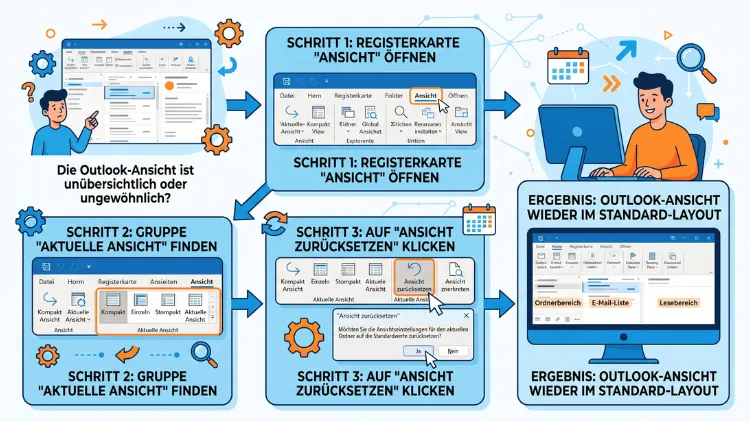
Sie möchten die Outlook-Ansicht auf normal zurücksetzen? Im klassischen Outlook klicken Sie dazu auf Ansicht > Ansicht zurücksetzen. Alternativ setzt der Befehl outlook.exe /cleanviews sämtliche Ordneransichten auf den Standard zurück. Im neuen Outlook, in Outlook im Web und auf dem Mac stellen Sie Lesebereich, Layout und Textgröße hingegen einzeln wieder her.
Zudem erfahren Sie hier, wie Sie Menüband, Zoom, Kalender und die Handy-App reparieren.
Was bedeutet „normale Ansicht“ in Outlook?
Bevor Sie etwas zurücksetzen, sollten Sie wissen, wie die Standardansicht überhaupt aussieht. Denn viele Probleme entstehen, weil nur ein einzelnes Element verschoben oder ausgeblendet wurde.
Die normale Outlook-Ansicht besteht in der Regel aus drei Spalten:
- Ordnerbereich links mit Posteingang, Gesendete Elemente, Entwürfe und weiteren Ordnern
- Nachrichtenliste in der Mitte mit Absender, Betreff, Vorschau und Datum
- Lesebereich rechts, in dem die ausgewählte E-Mail angezeigt wird
Zusätzlich gehören folgende Elemente zur Standardoberfläche:
- das Menüband (Ribbon) oben mit den Registerkarten Start, Senden/Empfangen, Ordner, Ansicht und Hilfe
- die App-Leiste am linken Rand mit Symbolen für E-Mail, Kalender, Kontakte und Aufgaben
- die Statusleiste unten mit Zoomregler und Verbindungsstatus
Fehlt eines dieser Elemente oder sieht die Nachrichtenliste plötzlich anders aus, hat sich meist eine Einstellung geändert. Häufig passiert das durch einen versehentlichen Klick, ein Update oder eine Tastenkombination. Glücklicherweise lässt sich fast alles in wenigen Sekunden beheben.
Welche Outlook-Version nutzen Sie?
Der richtige Weg hängt stark von Ihrer Version ab. Deshalb sollten Sie zuerst prüfen, welches Outlook vor Ihnen läuft. Das klassische und das neue Outlook sind nämlich zwei getrennte Programme und nicht bloß zwei Darstellungen derselben App.
So erkennen Sie Ihre Version:
- Klassisches Outlook (Windows 11/10): Oben links gibt es die Registerkarte Datei. Außerdem finden Sie unter Datei > Office-Konto die genaue Versionsnummer. Dazu zählen Outlook aus Microsoft 365, Outlook 2024, 2021, 2019 und 2016.
- Neues Outlook für Windows: Es fehlt die Registerkarte Datei. Stattdessen sehen Sie oben rechts ein Zahnrad für die Einstellungen. Zudem trägt das App-Symbol den Zusatz „Neu“.
- Outlook im Web und Outlook.com: Sie nutzen Outlook im Browser, zum Beispiel über Microsoft Edge, Google Chrome oder Firefox.
- Outlook für Mac: Die Menüleiste befindet sich ganz oben am Bildschirmrand von macOS.
- Outlook-App für iPhone, iPad und Android: Sie verwenden die mobile App aus dem App Store oder Google Play Store.
Sobald Sie Ihre Version kennen, springen Sie direkt zum passenden Abschnitt.
Klassisches Outlook unter Windows 11/10: Ansicht zurücksetzen
Das klassische Outlook bietet die meisten Möglichkeiten. Gleichzeitig ist es aber auch am anfälligsten für verstellte Ansichten. Zum Glück hat Microsoft hier mehrere Werkzeuge eingebaut. Außerdem bleibt diese Version noch lange relevant, denn laut Microsoft wird das klassische Outlook für Windows mindestens bis 2029 unterstützt.
Methode 1: Ansicht des aktuellen Ordners zurücksetzen
Diese Methode ist der schnellste Weg. Sie eignet sich vor allem dann, wenn nur ein einzelner Ordner wie der Posteingang falsch aussieht.
- Öffnen Sie Outlook.
- Klicken Sie links im Ordnerbereich auf den betroffenen Ordner, zum Beispiel Posteingang.
- Wechseln Sie oben zur Registerkarte Ansicht.
- Klicken Sie in der Gruppe Aktuelle Ansicht auf Ansicht zurücksetzen.
- Bestätigen Sie die Rückfrage mit Ja.
Anschließend erscheint der Ordner wieder mit den Standardspalten, der normalen Sortierung und den ursprünglichen Schriftarten.
Wichtig: Ist die Schaltfläche Ansicht zurücksetzen ausgegraut, befindet sich die Ansicht bereits im Standardzustand. In diesem Fall liegt das Problem woanders, etwa beim Lesebereich oder beim Zoom. Deshalb lohnt sich dann ein Blick in die folgenden Abschnitte.
Methode 2: Ansichtseinstellungen prüfen und zurücksetzen
Manchmal hat sich nicht die gesamte Ansicht verändert, sondern nur ein Filter, eine Gruppierung oder die bedingte Formatierung. Dann hilft ein Blick in die erweiterten Einstellungen.
- Klicken Sie auf Ansicht > Ansichtseinstellungen.
- Prüfen Sie nacheinander die Bereiche Spalten, Gruppieren nach, Sortieren, Filtern und Bedingte Formatierung.
- Klicken Sie unten auf Aktuelle Ansicht zurücksetzen, um alles auf den Ursprungszustand zu bringen.
- Bestätigen Sie mit OK.
Vor allem ein aktiver Filter sorgt oft für Verwirrung. Denn E-Mails scheinen dann verschwunden zu sein, obwohl sie noch vorhanden sind.
Methode 3: Alle Ansichten mit /cleanviews zurücksetzen
Sind mehrere Ordner betroffen, ist der Startbefehl /cleanviews die gründlichste Lösung. Allerdings sollten Sie wissen: Dieser Befehl stellt die Standardansichten wieder her und entfernt dabei alle selbst erstellten Ansichten.
So gehen Sie vor:
- Schließen Sie Outlook vollständig.
- Drücken Sie gleichzeitig die Windows-Taste + R. Dadurch öffnet sich das Fenster Ausführen.
- Geben Sie folgenden Befehl ein: outlook.exe /cleanviews
- Klicken Sie auf OK oder drücken Sie die Eingabetaste.
Outlook startet nun mit den Standardansichten für alle Ordner. Achten Sie darauf, dass zwischen outlook.exe und dem Schrägstrich ein Leerzeichen steht. Andernfalls erkennt Windows den Befehl nicht.
Hinweis: Ihre E-Mails, Kontakte und Termine bleiben dabei erhalten. Es werden ausschließlich Darstellungseinstellungen gelöscht.
Methode 4: Navigationsbereich mit /resetnavpane zurücksetzen
Sieht der Ordnerbereich seltsam aus, fehlen Favoriten oder startet Outlook mit Fehlern im linken Bereich? Dann hilft ein weiterer Startbefehl.
- Schließen Sie Outlook.
- Drücken Sie Windows-Taste + R.
- Geben Sie outlook.exe /resetnavpane ein.
- Bestätigen Sie mit OK.
Dadurch wird der Navigationsbereich neu aufgebaut. Allerdings müssen Sie danach eventuell Ihre Favoriten neu anlegen.
Nützliche Startparameter im Überblick
Zusätzlich zu den beiden genannten Befehlen gibt es weitere hilfreiche Parameter. Sie starten diese ebenfalls über Windows-Taste + R:
- outlook.exe /cleanviews – setzt alle Ordneransichten auf den Standard zurück
- outlook.exe /resetnavpane – baut den Ordner- und Navigationsbereich neu auf
- outlook.exe /safe – startet Outlook im abgesicherten Modus ohne Add-ins
- outlook.exe /resetfolders – stellt fehlende Standardordner wie Posteingang oder Entwürfe wieder her
Nutzen Sie diese Befehle jedoch nur einzeln und gezielt. So erkennen Sie besser, welcher Schritt Ihr Problem tatsächlich gelöst hat.
Einzelne Elemente im klassischen Outlook wiederherstellen
Oft ist nicht die komplette Ansicht kaputt. Stattdessen fehlt nur ein bestimmter Bereich. In diesem Fall stellen Sie gezielt nur dieses Element wieder her.
Lesebereich wieder rechts anzeigen
Der Lesebereich verschwindet besonders häufig oder rutscht nach unten.
- Klicken Sie auf die Registerkarte Ansicht.
- Wählen Sie in der Gruppe Layout den Punkt Lesebereich.
- Klicken Sie auf Rechts.
Damit erhalten Sie wieder die klassische Drei-Spalten-Ansicht. Möchten Sie den Lesebereich lieber unter der Nachrichtenliste haben, wählen Sie stattdessen Unten.
Ordnerbereich wieder einblenden
Fehlt die Ordnerliste links, ist sie meistens minimiert.
- Öffnen Sie Ansicht > Ordnerbereich.
- Wählen Sie Normal.
Alternativ klicken Sie auf den kleinen Pfeil am linken Rand, um den minimierten Bereich wieder aufzuklappen.
Menüband wieder dauerhaft anzeigen
Ist das Menüband verschwunden oder zeigt es nur noch die Registerkarten, hilft Folgendes:
- Drücken Sie Strg + F1. Diese Tastenkombination blendet das Menüband ein oder aus.
- Alternativ klicken Sie doppelt auf eine Registerkarte, zum Beispiel Start.
- Außerdem finden Sie ganz rechts im Menüband einen kleinen Pfeil. Darüber wählen Sie Immer Menüband anzeigen.
Viele Nutzer stört zudem das vereinfachte Menüband mit nur einer Zeile. Um zum gewohnten Layout zurückzukehren, klicken Sie auf den Pfeil am rechten Ende des Menübands. Wählen Sie dort Klassisches Menüband.
App-Leiste und Navigationsleiste
Früher befanden sich die Symbole für E-Mail, Kalender und Kontakte unten links. Inzwischen hat Microsoft diese Leiste jedoch an den linken Rand verschoben. Das ist in aktuellen Versionen die normale Ansicht.
Zeitweise konnten Sie das über Datei > Optionen > Erweitert mit der Option Apps in Outlook anzeigen rückgängig machen. In aktuellen Microsoft-365-Versionen ist diese Option jedoch häufig nicht mehr verfügbar. Deshalb sollten Sie sich an die neue Position gewöhnen.
Unterhaltungsansicht ein- oder ausschalten
Werden Ihre E-Mails plötzlich gruppiert angezeigt? Dann ist vermutlich die Unterhaltungsansicht aktiv.
- Klicken Sie auf Ansicht.
- Setzen oder entfernen Sie das Häkchen bei Als Unterhaltungen anzeigen.
- Wählen Sie anschließend, ob die Änderung für Diesen Ordner oder Alle Postfächer gelten soll.
Ebenso können Sie über Unterhaltungseinstellungen festlegen, ob Nachrichten aus anderen Ordnern angezeigt werden.
Spalten und Sortierung korrigieren
Fehlen Spalten wie Von, Betreff oder Erhalten, gehen Sie so vor:
- Klicken Sie mit der rechten Maustaste auf die Spaltenüberschrift in der Nachrichtenliste.
- Wählen Sie Spalten anzeigen oder Spalten.
- Fügen Sie die gewünschten Felder hinzu und klicken Sie auf OK.
Zeigt die Nachrichtenliste dagegen nur eine schmale Spalte mit mehreren Zeilen pro E-Mail, ist das kompakte Layout aktiv. Das geschieht automatisch, wenn die Liste zu schmal ist. Ziehen Sie deshalb die Trennlinie zum Lesebereich etwas nach rechts. Zusätzlich finden Sie unter Ansicht > Ansichtseinstellungen > Weitere Einstellungen die Option für das kompakte Layout.
Zoom und Schriftgröße zurücksetzen
Wirkt der Text im Lesebereich plötzlich riesig oder winzig? Dann haben Sie wahrscheinlich versehentlich gezoomt. Das passiert zum Beispiel, wenn Sie beim Scrollen die Strg-Taste gedrückt halten.
- Nutzen Sie den Zoomregler unten rechts in der Statusleiste und stellen Sie ihn auf 100 %.
- Alternativ halten Sie Strg gedrückt und drehen das Mausrad, bis die Größe wieder passt.
- Außerdem finden Sie beim Lesen einer E-Mail unter Nachricht > Zoom eine Option, um die Einstellung zu speichern.
Ist hingegen die Schrift in der Nachrichtenliste zu groß oder zu klein, öffnen Sie Ansicht > Ansichtseinstellungen > Weitere Einstellungen. Dort ändern Sie die Schriftart für Spalten und Zeilen.
Aufgabenleiste ausblenden
Erscheint rechts plötzlich ein zusätzlicher Bereich mit Kalender oder Aufgaben? Dann ist die Aufgabenleiste aktiv.
- Klicken Sie auf Ansicht > Aufgabenleiste.
- Wählen Sie Aus.
Dadurch gewinnen Sie wieder Platz für die Nachrichtenliste und den Lesebereich.
Kalenderansicht in Outlook zurücksetzen
Nicht nur der Posteingang, sondern auch der Kalender kann sich verstellen. Beispielsweise zeigt er plötzlich nur noch eine Liste statt einer Monatsübersicht.
So stellen Sie die normale Kalenderansicht im klassischen Outlook wieder her:
- Öffnen Sie den Kalender über die App-Leiste links.
- Klicken Sie auf Ansicht > Ansicht ändern.
- Wählen Sie Kalender. Die Einträge Liste oder Aktiv zeigen hingegen Tabellen.
- Klicken Sie danach auf Ansicht zurücksetzen.
- Legen Sie über Tag, Arbeitswoche, Woche oder Monat den gewünschten Zeitraum fest.
Zusätzlich sollten Sie prüfen, ob mehrere Kalender überlagert oder nebeneinander angezeigt werden. Klicken Sie dazu mit der rechten Maustaste auf den Kalendernamen. Wählen Sie dann Überlagern oder entfernen Sie das Häkchen bei zusätzlichen Kalendern.
Im neuen Outlook und in Outlook im Web wechseln Sie die Kalenderansicht oben über die Schaltflächen Tag, Arbeitswoche, Woche und Monat. Zudem finden Sie unter Einstellungen > Kalender > Ansicht die Optionen für den Wochenbeginn und die Arbeitszeiten.
Neues Outlook für Windows: Ansicht zurücksetzen
Das neue Outlook für Windows basiert technisch auf Outlook im Web. Deshalb gibt es hier weder /cleanviews noch eine zentrale Schaltfläche zum Zurücksetzen aller Ansichten. Stattdessen stellen Sie die einzelnen Bereiche gezielt wieder her.
Layout und Lesebereich wiederherstellen
- Öffnen Sie das neue Outlook.
- Klicken Sie oben auf die Registerkarte Ansicht.
- Wählen Sie Layout > Lesebereich.
- Klicken Sie auf Rechts anzeigen.
Alternativ öffnen Sie über das Zahnrad oben rechts die Einstellungen. Wechseln Sie dort zu E-Mail > Layout. Hier finden Sie alle wichtigen Darstellungsoptionen an einem Ort.
Diese Layout-Optionen sollten Sie prüfen
Unter Einstellungen > E-Mail > Layout lohnt sich ein Blick auf folgende Punkte:
- Posteingang mit Relevanz: Teilt den Posteingang in die Registerkarten Relevant und Sonstige. Fehlen E-Mails scheinbar, sind sie oft unter Sonstige gelandet.
- Textgröße und Abstand: Hier stellen Sie Schriftgröße und Zeilenabstand ein. Der Standard ist in der Regel die mittlere Größe.
- Nachrichtenorganisation: Legt fest, ob E-Mails als Unterhaltungen oder als einzelne Nachrichten erscheinen.
- Lesebereich: Bestimmt, ob E-Mails rechts, unten oder in einem eigenen Fenster geöffnet werden.
- Absenderbild und Nachrichtenvorschau: Blenden Profilbilder und die Textvorschau in der Liste ein oder aus.
Speichern Sie jede Änderung anschließend mit Speichern.
Menüband im neuen Outlook anpassen
Auch das neue Outlook kennt zwei Menüband-Varianten. Klicken Sie ganz rechts im Menüband auf den Pfeil oder die drei Punkte. Wählen Sie dort Klassisches Menüband, wenn Sie wieder alle Schaltflächen sehen möchten. Möchten Sie mehr Platz, entscheiden Sie sich hingegen für Vereinfachtes Menüband.
Zoom im neuen Outlook zurücksetzen
Da das neue Outlook ähnlich wie ein Browser arbeitet, funktionieren auch dieselben Tastenkombinationen:
- Strg + 0 setzt den Zoom auf 100 % zurück.
- Strg + Plus vergrößert die Darstellung.
- Strg + Minus verkleinert sie.
Deshalb ist ein versehentlich gedrücktes Strg + Mausrad oft die Ursache für plötzlich riesige Schrift.
Design und Dunkelmodus
Wirkt Outlook plötzlich dunkel oder farbig? Dann hat sich wahrscheinlich das Design geändert.
- Öffnen Sie Einstellungen > Allgemein > Darstellung.
- Wählen Sie ein Design sowie den Modus Hell, Dunkel oder Systemstandard verwenden.
- Klicken Sie auf Speichern.
Zusätzlich finden Sie in der Registerkarte Ansicht eine Schaltfläche für den Dunkelmodus. Darüber schalten Sie ihn schnell ein oder aus.
Vom neuen zurück zum klassischen Outlook wechseln
Für viele Nutzer bedeutet „normale Ansicht“ schlicht das klassische Outlook. Wenn Sie ungewollt im neuen Outlook gelandet sind, können Sie meist zurückwechseln. Dazu schalten Sie den Schalter für das neue Outlook oben rechts in der App aus.
- Suchen Sie oben rechts den Schalter Neues Outlook.
- Schalten Sie ihn aus.
- Bestätigen Sie die Rückfrage. Optional können Sie Microsoft einen Grund nennen.
- Outlook schließt sich und startet anschließend in der klassischen Version.
Fehlt der Schalter, öffnen Sie das Startmenü von Windows 11/10. Suchen Sie dort nach Outlook (classic). Wählen Sie das Symbol ohne den Zusatz „Neu“. Sie verlieren dabei keine E-Mails, denn beide Programme greifen auf dasselbe Postfach zu.
Hinweis: In manchen Unternehmen legt die IT-Abteilung fest, welche Version genutzt wird. Ist der Wechsel gesperrt, wenden Sie sich deshalb an Ihren Administrator.
Outlook im Web und Outlook.com: Ansicht zurücksetzen
Outlook im Web (für Microsoft-365-Konten) und Outlook.com (für private Konten wie @outlook.de oder @hotmail.com) funktionieren nahezu identisch mit dem neuen Outlook für Windows. Deshalb gelten hier im Wesentlichen dieselben Schritte.
So stellen Sie die normale Ansicht im Browser wieder her:
- Melden Sie sich bei Outlook im Web oder Outlook.com an.
- Klicken Sie oben rechts auf das Zahnrad.
- Öffnen Sie E-Mail > Layout.
- Stellen Sie Lesebereich, Textgröße und Abstand sowie Nachrichtenorganisation wie gewünscht ein.
- Klicken Sie auf Speichern.
Darüber hinaus gibt es im Browser einige typische Fehlerquellen:
- Browser-Zoom: Drücken Sie Strg + 0 unter Windows oder Cmd + 0 auf dem Mac. Dadurch setzen Sie die Seitenansicht auf 100 % zurück.
- Veralteter Cache: Leeren Sie den Browser-Cache. In Microsoft Edge und Google Chrome gelingt das über Strg + Umschalt + Entf. Wählen Sie dort Bilder und Dateien im Cache und klicken Sie auf Daten löschen.
- Browser-Erweiterungen: Werbeblocker oder Übersetzungs-Add-ons verändern manchmal die Darstellung. Testen Sie Outlook deshalb in einem InPrivate-Fenster (Edge) oder Inkognito-Fenster (Chrome).
- Fensterbreite: Ist das Browserfenster sehr schmal, blendet Outlook den Ordnerbereich automatisch aus. Maximieren Sie deshalb das Fenster.
Outlook für Mac: Ansicht zurücksetzen
Auch auf dem Mac verstellt sich die Outlook-Ansicht gelegentlich. Allerdings gibt es dort keinen Befehl wie /cleanviews. Stattdessen passen Sie die Bereiche über die Menüleiste von macOS an.
Lesebereich und Seitenleiste wiederherstellen
- Öffnen Sie Outlook auf dem Mac.
- Klicken Sie oben in der Menüleiste auf Ansicht.
- Wählen Sie Lesebereich > Rechts.
- Aktivieren Sie ebenfalls unter Ansicht die Seitenleiste, falls die Ordnerliste fehlt.
Außerdem finden Sie im Menü Ansicht die Optionen für Unterhaltungen. Damit steuern Sie, ob E-Mails gruppiert angezeigt werden.
Symbolleiste zurücksetzen
Fehlen Schaltflächen in der Symbolleiste, können Sie diese wiederherstellen:
- Klicken Sie in der Symbolleiste auf die drei Punkte (Weitere Elemente).
- Wählen Sie Symbolleiste anpassen.
- Ziehen Sie fehlende Symbole zurück in die Leiste oder stellen Sie den Standardsatz wieder her.
- Klicken Sie auf Fertig.
Schriftgröße und Design
- Die Textgröße passen Sie unter Outlook > Einstellungen > Schriftarten an.
- Das Erscheinungsbild (Hell, Dunkel oder System) ändern Sie unter Outlook > Einstellungen > Allgemein.
- Zudem vergrößern oder verkleinern Sie Inhalte im Lesebereich mit Cmd + Plus und Cmd + Minus.
Wenn sich die Ansicht auf dem Mac nicht korrigieren lässt
Bleibt die Darstellung trotz aller Versuche fehlerhaft, können Sie die Outlook-Einstellungsdatei zurücksetzen. Das sollten Sie jedoch nur als letzten Schritt tun.
- Beenden Sie Outlook vollständig mit Cmd + Q.
- Öffnen Sie den Finder und klicken Sie auf Gehe zu > Gehe zum Ordner.
- Geben Sie ~/Library/Containers/com.microsoft.Outlook/Data/Library/Preferences ein.
- Kopieren Sie die Datei com.microsoft.Outlook.plist zur Sicherheit auf den Schreibtisch.
- Löschen Sie die Datei anschließend aus dem Ordner.
- Starten Sie Outlook neu.
Dadurch lädt Outlook die Standardeinstellungen. Ihre E-Mails bleiben bei Microsoft-365-, Outlook.com- und IMAP-Konten auf dem Server erhalten. Allerdings müssen Sie persönliche Einstellungen danach teilweise neu vornehmen.
Outlook-App auf iPhone, iPad und Android
Auch in der mobilen Outlook-App kann sich die Ansicht ändern. Typische Beispiele sind gruppierte Unterhaltungen, ein fehlender Posteingang mit Relevanz oder ein ungewollter Dunkelmodus.
Ansichtseinstellungen in der App anpassen
- Öffnen Sie die Outlook-App.
- Tippen Sie oben links auf Ihr Profilbild oder das Kontosymbol.
- Tippen Sie unten auf das Zahnrad für die Einstellungen.
- Prüfen Sie folgende Optionen:
- Posteingang mit Relevanz ein- oder ausschalten
- Nach Unterhaltungen organisieren aktivieren oder deaktivieren
- Darstellung auf Hell, Dunkel oder System stellen
- Wischoptionen zurück auf die gewünschten Aktionen setzen
Auf dem iPad steht zusätzlich eine geteilte Ansicht mit Liste und Lesebereich zur Verfügung. Drehen Sie das Gerät dafür ins Querformat.
Konto in der App zurücksetzen
Zeigt die App falsche Ordner oder veraltete Nachrichten an, hilft oft das Zurücksetzen des Kontos:
- Öffnen Sie die Einstellungen in der Outlook-App.
- Tippen Sie auf das betroffene E-Mail-Konto.
- Scrollen Sie nach unten und tippen Sie auf Konto zurücksetzen.
- Bestätigen Sie mit OK.
Die App synchronisiert das Postfach daraufhin neu. Dabei gehen keine E-Mails verloren, da sie auf dem Server gespeichert sind.
Cache auf Android leeren
Unter Android können Sie zusätzlich den Cache der App leeren:
- Öffnen Sie die Einstellungen Ihres Smartphones.
- Tippen Sie auf Apps > Outlook.
- Wählen Sie Speicher.
- Tippen Sie auf Cache leeren.
Auf dem iPhone gibt es diese Funktion nicht. Stattdessen löschen Sie die App und installieren sie anschließend erneut aus dem App Store.
Wenn nichts hilft: Weitere Lösungen für das klassische Outlook
Bleibt die Ansicht trotz aller Schritte fehlerhaft, liegt die Ursache häufig tiefer. Deshalb sollten Sie die folgenden Lösungen der Reihe nach ausprobieren.
Outlook im abgesicherten Modus starten
Add-ins von Drittanbietern verändern manchmal die Oberfläche. Deshalb lohnt sich ein Test ohne Erweiterungen:
- Schließen Sie Outlook.
- Drücken Sie Windows-Taste + R.
- Geben Sie outlook.exe /safe ein und klicken Sie auf OK.
- Wählen Sie Ihr Profil aus und bestätigen Sie.
Sieht die Ansicht im abgesicherten Modus normal aus, ist wahrscheinlich ein Add-in schuld. Deaktivieren Sie dann die Erweiterungen einzeln:
- Starten Sie Outlook normal.
- Klicken Sie auf Datei > Optionen > Add-Ins.
- Wählen Sie unten bei Verwalten den Eintrag COM-Add-Ins und klicken Sie auf Los.
- Entfernen Sie die Häkchen bei allen Add-ins.
- Aktivieren Sie sie danach nacheinander wieder, bis der Fehler erneut auftritt.
Microsoft 365 bzw. Office reparieren
Beschädigte Programmdateien führen ebenfalls zu Darstellungsfehlern. In diesem Fall hilft die integrierte Reparatur von Windows 11/10:
- Öffnen Sie die Einstellungen von Windows mit Windows-Taste + I.
- Klicken Sie auf Apps > Installierte Apps. Unter Windows 10 heißt der Punkt Apps & Features.
- Suchen Sie Microsoft 365 oder Microsoft Office.
- Klicken Sie auf die drei Punkte und dann auf Ändern.
- Wählen Sie zuerst Schnellreparatur und klicken Sie auf Reparieren.
- Hilft das nicht, wiederholen Sie den Vorgang mit der Onlinereparatur.
Die Onlinereparatur dauert zwar länger, ist jedoch deutlich gründlicher.
Neues Outlook-Profil erstellen
Ist das Outlook-Profil beschädigt, bringt oft nur ein neues Profil die normale Ansicht zurück. Löschen Sie Ihr altes Profil dabei jedoch nicht sofort.
- Schließen Sie Outlook.
- Öffnen Sie die Systemsteuerung. Geben Sie dazu „Systemsteuerung“ in die Windows-Suche ein.
- Stellen Sie die Ansicht oben rechts auf Kleine Symbole.
- Klicken Sie auf Mail (Microsoft Outlook).
- Wählen Sie Profile anzeigen und klicken Sie auf Hinzufügen.
- Vergeben Sie einen Namen und richten Sie Ihr E-Mail-Konto ein.
- Wählen Sie unten Immer dieses Profil verwenden und stellen Sie das neue Profil ein.
- Starten Sie Outlook.
Funktioniert die Ansicht mit dem neuen Profil einwandfrei, können Sie das alte später entfernen.
Updates installieren
Außerdem beheben Microsoft-Updates regelmäßig bekannte Darstellungsfehler. Prüfen Sie deshalb, ob Ihr Outlook aktuell ist:
- Klicken Sie im klassischen Outlook auf Datei > Office-Konto.
- Wählen Sie Updateoptionen > Jetzt aktualisieren.
Das neue Outlook aktualisiert sich dagegen automatisch über den Microsoft Store.
Tipps, damit Ihre Outlook-Ansicht dauerhaft passt
Damit Sie die Ansicht nicht ständig neu einrichten müssen, helfen einige einfache Gewohnheiten:
- Vorsicht mit Strg und Mausrad: Diese Kombination ändert unbemerkt den Zoom. Achten Sie deshalb beim Scrollen darauf, keine Taste gedrückt zu halten.
- Eigene Ansichten speichern: Im klassischen Outlook speichern Sie Ihre Wunschansicht über Ansicht > Ansicht ändern > Aktuelle Ansicht als neue Ansicht speichern. So stellen Sie sie später mit einem Klick wieder her.
- Ansicht auf andere Ordner übertragen: Über Ansicht > Ansicht ändern > Aktuelle Ansicht auf andere E-Mail-Ordner anwenden erhalten alle Ordner dieselbe Darstellung.
- Add-ins bewusst auswählen: Installieren Sie nur Erweiterungen, die Sie wirklich brauchen.
- Nach Updates kontrollieren: Große Updates verändern gelegentlich Menüband oder Layout. Deshalb lohnt sich danach ein kurzer Blick in die Einstellungen.
- Tastenkombinationen kennen: Mit Strg + F1 blenden Sie das Menüband ein oder aus. Ebenso setzt Strg + 0 im neuen Outlook und im Browser den Zoom zurück.
Häufige Fragen zur Outlook-Ansicht
Gehen beim Zurücksetzen der Ansicht E-Mails verloren?
Nein. Sowohl Ansicht zurücksetzen als auch outlook.exe /cleanviews ändern ausschließlich die Darstellung. Ihre E-Mails, Kontakte und Termine bleiben vollständig erhalten. Allerdings gehen selbst erstellte Ansichten bei /cleanviews verloren.
Warum ist „Ansicht zurücksetzen“ ausgegraut?
Die Schaltfläche ist ausgegraut, wenn die aktuelle Ansicht bereits dem Standard entspricht. In diesem Fall liegt das Problem meist beim Lesebereich, beim Zoom oder beim Menüband. Prüfen Sie deshalb diese Bereiche einzeln.
Wie bekomme ich die Drei-Spalten-Ansicht zurück?
Klicken Sie auf Ansicht > Lesebereich > Rechts. Zudem sollten Sie unter Ansicht > Ordnerbereich den Punkt Normal wählen. Dadurch erscheinen Ordnerliste, Nachrichtenliste und Lesebereich wieder nebeneinander.
Gibt es /cleanviews auch im neuen Outlook?
Nein. Der Befehl funktioniert nur im klassischen Outlook für Windows 11/10. Im neuen Outlook, in Outlook im Web und auf dem Mac stellen Sie die Ansicht stattdessen über Einstellungen > E-Mail > Layout oder das Menü Ansicht wieder her.
Warum ist meine Outlook-Schrift plötzlich so groß?
Meistens haben Sie versehentlich gezoomt. Stellen Sie im klassischen Outlook den Zoomregler unten rechts auf 100 %. Im neuen Outlook und im Browser drücken Sie hingegen Strg + 0 beziehungsweise Cmd + 0 auf dem Mac.
Wie komme ich vom neuen Outlook zurück zum alten?
Schalten Sie oben rechts den Schalter Neues Outlook aus. Alternativ starten Sie über das Windows-Startmenü die App Outlook (classic). Ist der Wechsel gesperrt, hat meist Ihre IT-Abteilung diese Einstellung festgelegt.
Wo ist die Navigationsleiste unten links geblieben?
Microsoft hat die Symbole für E-Mail, Kalender und Kontakte an den linken Rand verschoben. Das ist inzwischen die normale Ansicht. In aktuellen Versionen lässt sich die alte Position meist nicht mehr zurückholen.
Warum fehlen E-Mails im Posteingang?
Häufig ist ein Filter aktiv oder die Nachrichten liegen unter Sonstige im Posteingang mit Relevanz. Prüfen Sie deshalb Ansicht > Ansichtseinstellungen > Filtern. Ebenso lohnt sich ein Klick auf die Registerkarte Sonstige.
Wie setze ich die Kalenderansicht zurück?
Öffnen Sie den Kalender und klicken Sie auf Ansicht > Ansicht ändern > Kalender. Anschließend wählen Sie Ansicht zurücksetzen. Danach legen Sie über Tag, Woche oder Monat den Zeitraum fest.
Fazit
Die Outlook-Ansicht auf normal zurückzusetzen gelingt meist in wenigen Sekunden. Im klassischen Outlook helfen Ansicht zurücksetzen und outlook.exe /cleanviews. Im neuen Outlook, im Web und auf dem Mac passen Sie hingegen Lesebereich, Layout und Zoom einzeln an.
Bleibt das Problem bestehen, sollten Sie Add-ins prüfen, Office reparieren oder ein neues Profil anlegen. So erhalten Sie zuverlässig Ihre gewohnte Arbeitsumgebung zurück.
