
In Windows 11 und 10 können Sie Webseiten über Hosts-Datei, Registrierungseditor, Firewall oder Browser-Einstellungen sperren und Zugriffe zuverlässig blockieren.
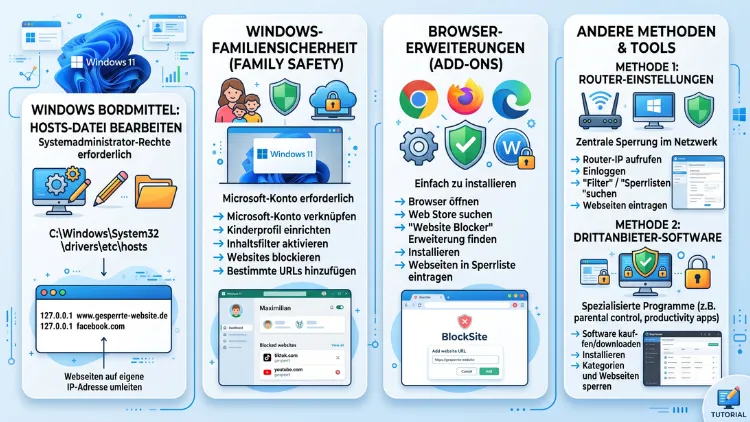
Sie möchten unter Windows 11/10 bestimmte Webseiten sperren? Am schnellsten geht das über die Hosts-Datei, denn damit blockieren Sie eine Seite systemweit in jedem Browser. Für Kinder eignet sich dagegen Microsoft Family Safety besser. Außerdem können Sie Seiten direkt in Edge, Chrome oder Firefox, per DNS-Filter oder am Router blockieren.
Diese Anleitung zeigt Ihnen alle Methoden Schritt für Schritt – inklusive praktischer Tipps, damit niemand die Sperre einfach umgeht.
Überblick: Alle Methoden zum Blockieren von Webseiten
Zunächst ein kurzer Vergleich. Denn nicht jede Methode passt zu jedem Zweck. Wer etwa Ablenkung am eigenen PC vermeiden möchte, braucht eine andere Lösung als Eltern, die ihre Kinder schützen wollen.
| Methode | Wirkt in | Schwierigkeit | Geeignet für |
|---|---|---|---|
| Hosts-Datei | allen Browsern auf dem PC | leicht | einzelne Seiten, alle Nutzer |
| Microsoft Family Safety | Microsoft Edge | leicht | Kinder und Jugendliche |
| Browser-Richtlinie (Registry) | jeweils einem Browser | mittel | gezielte, sichere Sperre |
| Gruppenrichtlinien | Edge und Chrome | mittel | Windows 11/10 Pro, Firmen |
| Browser-Erweiterung | einem Browser | leicht | Produktivität, Selbstkontrolle |
| DNS-Filter | ganzem PC oder Netzwerk | leicht bis mittel | Jugendschutz, ganze Kategorien |
| Windows-Firewall | ganzem PC | schwer | feste IP-Adressen |
| Router (z. B. FRITZ!Box) | allen Geräten im WLAN | mittel | Haushalt, Familie |
Übrigens gilt: Alle beschriebenen Wege funktionieren sowohl unter Windows 11 als auch unter Windows 10. Zudem sind sie in den Editionen Home und Pro nutzbar. Einzige Ausnahme ist der Gruppenrichtlinien-Editor, denn dieser fehlt in der Home-Edition.
Methode 1: Webseiten über die Hosts-Datei sperren
Die Hosts-Datei ist der Klassiker, wenn Sie eine Webseite unter Windows blockieren möchten. Windows prüft diese Datei nämlich, bevor es eine Internetadresse über einen DNS-Server auflöst. Deshalb können Sie dort eine Domain auf eine ungültige Adresse umleiten. Folglich lädt die Seite nicht mehr – egal, ob in Edge, Chrome, Firefox oder Opera.
Vorteile und Nachteile der Hosts-Datei
- Vorteil: Die Sperre gilt systemweit für alle Browser und alle Benutzerkonten.
- Vorteil: Sie benötigen keine zusätzliche Software.
- Nachteil: Sie müssen jede Domain und Subdomain einzeln eintragen.
- Nachteil: Wer Administratorrechte hat, kann die Sperre ebenso leicht wieder entfernen.
Schritt-für-Schritt-Anleitung: Hosts-Datei bearbeiten
- Klicken Sie auf Start und tippen Sie „Editor“ ein.
- Klicken Sie anschließend mit der rechten Maustaste auf Editor und wählen Sie „Als Administrator ausführen“.
- Bestätigen Sie die Abfrage der Benutzerkontensteuerung mit „Ja“.
- Klicken Sie danach auf Datei > Öffnen.
- Navigieren Sie nun zum Ordner
C:\Windows\System32\drivers\etc. - Stellen Sie unten rechts den Dateityp von „Textdateien (.txt)“ auf **„Alle Dateien (.*)“** um.
- Öffnen Sie anschließend die Datei hosts (ohne Dateiendung).
- Fügen Sie am Ende der Datei für jede Seite eine neue Zeile hinzu, zum Beispiel:
0.0.0.0 facebook.com
0.0.0.0 www.facebook.com
0.0.0.0 youtube.com
0.0.0.0 www.youtube.com
- Speichern Sie die Datei mit Strg + S.
- Öffnen Sie zum Schluss die Eingabeaufforderung und geben Sie
ipconfig /flushdnsein. Dadurch leeren Sie den DNS-Cache, sodass die Sperre sofort greift.
Wichtige Hinweise zur Hosts-Datei
Beachten Sie jedoch einige Details. Tragen Sie etwa immer beide Varianten ein – also mit und ohne „www“. Denn für Windows sind das zwei verschiedene Adressen. Außerdem nutzen viele große Portale weitere Subdomains, wie m.facebook.com für die mobile Ansicht.
Zudem sollten Sie auch IPv6 abdecken. Dafür ergänzen Sie zusätzlich Zeilen wie :: facebook.com. Ebenso ist ein Browser-Neustart sinnvoll, weil Browser eigene DNS-Zwischenspeicher nutzen.
Ein weiterer Punkt betrifft „Sicheres DNS“ (DNS über HTTPS) in manchen Browsern. Unter Umständen umgeht der Browser damit die Hosts-Datei. Falls die Sperre also nicht wirkt, deaktivieren Sie diese Funktion testweise:
- Edge: Einstellungen > Datenschutz, Suche und Dienste > Sicherheit > „Sicheres DNS verwenden“ ausschalten.
- Chrome: Einstellungen > Datenschutz und Sicherheit > Sicherheit > „Sicheres DNS verwenden“ ausschalten.
- Firefox: Einstellungen > Datenschutz & Sicherheit > „DNS über HTTPS“ auf „Aus“ stellen.
Übrigens kann Windows-Sicherheit (Microsoft Defender) Änderungen an der Hosts-Datei gelegentlich als Risiko melden. In diesem Fall prüfen Sie die Meldung und wählen „Auf Gerät zulassen“, sofern die Änderung von Ihnen stammt.
Webseite wieder entsperren
Um eine gesperrte Seite wieder freizugeben, öffnen Sie die Hosts-Datei erneut als Administrator. Anschließend löschen Sie die jeweilige Zeile oder setzen ein # davor. Das Rautezeichen macht die Zeile nämlich zu einem Kommentar. Danach speichern Sie und führen erneut ipconfig /flushdns aus.
Methode 2: Webseiten mit Microsoft Family Safety sperren
Für Kinder ist Microsoft Family Safety die komfortabelste Lösung. Denn damit legen Sie Filter zentral fest und sehen zusätzlich Aktivitätsberichte. Außerdem können Sie Bildschirmzeiten begrenzen. Die Funktion ist in Windows 11 und Windows 10 bereits integriert.
Voraussetzungen
- Sie benötigen ein Microsoft-Konto für sich selbst.
- Ihr Kind braucht ebenfalls ein eigenes Microsoft-Konto.
- Beide Konten müssen in derselben Familiengruppe sein.
- Das Kind meldet sich am PC mit seinem eigenen Konto an.
Wichtig ist zudem: Die Web- und Suchfilter funktionieren nur im Browser Microsoft Edge. Andere Browser muss ein Elternteil bei aktivierter Webfilterung erst genehmigen, bevor das Kind sie nutzen kann. Ein Fehler, durch den diese Genehmigungsanfrage bei manchen Browserversionen nicht erschien, wurde laut Microsoft zum 10. Februar 2026 als behoben markiert.
Kinderkonto zur Familie hinzufügen
Unter Windows 11:
- Öffnen Sie die Einstellungen mit Windows-Taste + I.
- Wählen Sie anschließend Konten > Familie.
- Klicken Sie auf „Jemanden hinzufügen“ und geben Sie die E-Mail-Adresse Ihres Kindes ein.
- Wählen Sie danach die Rolle „Mitglied“ aus.
- Ihr Kind bestätigt schließlich die Einladung per E-Mail.
Unter Windows 10:
- Öffnen Sie die Einstellungen.
- Gehen Sie zu Konten > Familie & andere Benutzer.
- Klicken Sie auf „Familienmitglied hinzufügen“.
- Folgen Sie danach dem Assistenten und wählen Sie „Mitglied“.
Webseiten für Kinder blockieren
- Öffnen Sie im Browser die Adresse
family.microsoft.comoder alternativ die Family-Safety-App auf dem Smartphone. - Melden Sie sich mit Ihrem Microsoft-Konto an.
- Wählen Sie anschließend Ihr Kind aus.
- Klicken Sie auf „Inhaltsfilter“ und dann auf die Registerkarte „Web und Suche“.
- Aktivieren Sie den Schalter „Unangemessene Websites und Suchen filtern“.
- Tragen Sie danach unter „Blockierte Websites“ die gewünschte Adresse ein, zum Beispiel
tiktok.com. - Klicken Sie zum Schluss auf das Plus-Symbol.
Zusätzlich gibt es die Option „Nur zugelassene Websites verwenden“. Damit darf Ihr Kind ausschließlich Seiten öffnen, die Sie ausdrücklich freigeben. Das eignet sich besonders für jüngere Kinder.
Tipps, falls Family Safety nicht greift
Manchmal übernimmt der PC neue Filter nicht sofort. Warten Sie deshalb nach einer Änderung etwa 5 bis 10 Minuten. Anschließend starten Sie Edge und den PC neu. Außerdem sollte das Kind nicht mit einem lokalen Konto oder einem Administratorkonto angemeldet sein. Andernfalls greifen die Regeln nämlich nicht zuverlässig.
Methode 3: Webseiten direkt im Browser blockieren
Möchten Sie eine Webseite nur in einem bestimmten Browser sperren? Dann nutzen Sie am besten die Unternehmensrichtlinien der Browser. Diese funktionieren auch in der Home-Edition, denn Sie setzen sie einfach über die Registry. Zudem sind solche Sperren robuster als Erweiterungen, weil normale Nutzer sie nicht deaktivieren können.
Microsoft Edge: Webseiten per Registry sperren
Am schnellsten geht es über die Eingabeaufforderung als Administrator:
- Klicken Sie auf Start, tippen Sie „cmd“ ein und wählen Sie „Als Administrator ausführen“.
- Geben Sie anschließend folgenden Befehl ein:
reg add "HKLM\SOFTWARE\Policies\Microsoft\Edge\URLBlocklist" /v 1 /t REG_SZ /d "facebook.com" /f
- Für jede weitere Seite erhöhen Sie die Zahl hinter /v, zum Beispiel:
reg add "HKLM\SOFTWARE\Policies\Microsoft\Edge\URLBlocklist" /v 2 /t REG_SZ /d "instagram.com" /f
- Starten Sie Edge danach neu.
- Rufen Sie zur Kontrolle
edge://policyauf und klicken Sie auf „Richtlinien neu laden“.
Alternativ öffnen Sie den Registrierungs-Editor (Windows-Taste + R, dann regedit). Dort navigieren Sie zu HKEY_LOCAL_MACHINE\SOFTWARE\Policies\Microsoft\Edge\URLBlocklist. Fehlen die Schlüssel, legen Sie diese per Rechtsklick über Neu > Schlüssel an. Anschließend erstellen Sie Zeichenfolgen mit den Namen 1, 2, 3 und tragen als Wert die jeweilige Domain ein.
Übrigens zeigt Edge danach den Hinweis „Ihr Browser wird von Ihrer Organisation verwaltet“. Das ist jedoch normal und kein Grund zur Sorge.
Google Chrome: Webseiten sperren
Chrome verwendet dasselbe Prinzip. Lediglich der Pfad in der Registry unterscheidet sich:
reg add "HKLM\SOFTWARE\Policies\Google\Chrome\URLBlocklist" /v 1 /t REG_SZ /d "facebook.com" /f
Anschließend starten Sie Chrome neu. Unter chrome://policy prüfen Sie zudem, ob die Richtlinie aktiv ist. Ein Eintrag wie „facebook.com“ sperrt dabei automatisch auch alle Subdomains wie www.facebook.com oder m.facebook.com.
Für den Browser Brave funktioniert es ebenso. Hier lautet der Pfad HKLM\SOFTWARE\Policies\BraveSoftware\Brave\URLBlocklist.
Mozilla Firefox: Webseiten mit policies.json sperren
Firefox nutzt dagegen eine eigene Richtliniendatei. So gehen Sie vor:
- Öffnen Sie den Ordner
C:\Program Files\Mozilla Firefox. - Legen Sie dort einen neuen Ordner mit dem Namen distribution an.
- Öffnen Sie anschließend den Editor als Administrator.
- Fügen Sie folgenden Inhalt ein:
{
  "policies": {
    "WebsiteFilter": {
      "Block": [
        "*://*.facebook.com/*",
        "*://*.youtube.com/*"
      ]
    }
  }
}
- Speichern Sie die Datei als policies.json im Ordner distribution. Achten Sie dabei darauf, als Dateityp „Alle Dateien“ zu wählen.
- Starten Sie Firefox neu.
- Unter
about:policiessehen Sie schließlich, ob die Regel aktiv ist.
Zusätzlich können Sie mit dem Eintrag „Exceptions“ gezielt Ausnahmen festlegen. So sperren Sie zum Beispiel eine ganze Domain, lassen jedoch eine bestimmte Unterseite zu.
Webseiten per Browser-Erweiterung blockieren
Eine einfache Alternative sind Erweiterungen. Diese eignen sich vor allem für die Selbstkontrolle, etwa wenn Sie während der Arbeit keine sozialen Netzwerke öffnen möchten. Allerdings lassen sie sich leicht deaktivieren. Für Kinder sind sie deshalb weniger geeignet.
Empfehlenswert ist die kostenlose Erweiterung LeechBlock NG. Sie ist für Firefox, Chrome und Edge verfügbar. So richten Sie diese ein:
- Öffnen Sie den Add-on-Store Ihres Browsers (Chrome Web Store, Edge-Add-ons oder Firefox-Add-ons).
- Suchen Sie nach „LeechBlock NG“ und klicken Sie auf „Hinzufügen“.
- Öffnen Sie anschließend die Optionen der Erweiterung.
- Tragen Sie im ersten Block-Set die gewünschten Domains ein – jeweils eine pro Zeile.
- Legen Sie danach fest, wann die Sperre gelten soll, zum Beispiel montags bis freitags von 9 bis 17 Uhr.
- Klicken Sie zum Schluss auf „Optionen speichern“.
Außerdem bietet LeechBlock NG praktische Extras. So können Sie etwa ein Zeitlimit pro Tag festlegen oder die Optionen mit einem Passwort schützen. Eine weitere bekannte Alternative ist BlockSite. Diese ist ebenfalls einfach zu bedienen, schaltet jedoch viele Funktionen erst in der kostenpflichtigen Version frei.
Methode 4: Webseiten per Gruppenrichtlinie sperren (Windows 11/10 Pro)
Nutzen Sie Windows 11 Pro oder Windows 10 Pro? Dann steht Ihnen zusätzlich der Gruppenrichtlinien-Editor zur Verfügung. Dieser bietet eine übersichtliche Oberfläche statt Registry-Befehlen. Zudem lässt sich damit in Firmen eine Sperre für viele PCs verteilen.
Schritt-für-Schritt: Edge per Gruppenrichtlinie einschränken
- Laden Sie zunächst die Microsoft-Edge-Richtlinienvorlagen von der offiziellen Microsoft-Edge-Unternehmensseite herunter.
- Entpacken Sie das Archiv.
- Kopieren Sie anschließend die Datei msedge.admx in den Ordner
C:\Windows\PolicyDefinitions. - Kopieren Sie zudem die Datei msedge.adml aus dem Sprachordner de-DE nach
C:\Windows\PolicyDefinitions\de-DE. - Drücken Sie danach Windows-Taste + R, geben Sie gpedit.msc ein und bestätigen Sie mit Enter.
- Navigieren Sie zu Computerkonfiguration > Administrative Vorlagen > Microsoft Edge.
- Doppelklicken Sie auf „Zugriff auf eine Liste von URLs blockieren“.
- Wählen Sie „Aktiviert“ und klicken Sie auf „Anzeigen“.
- Tragen Sie nun die gewünschten Domains ein.
- Bestätigen Sie abschließend mit OK und führen Sie in der Eingabeaufforderung
gpupdate /forceaus.
Für Google Chrome funktioniert es ebenso. Hierfür laden Sie jedoch die Chrome-Enterprise-Vorlagen herunter und nutzen die Dateien chrome.admx und chrome.adml.
In der Home-Edition fehlt der Gruppenrichtlinien-Editor dagegen. Deshalb nutzen Sie dort einfach die Registry-Methode aus Methode 3. Das Ergebnis ist nämlich identisch.
Methode 5: Webseiten per DNS-Filter blockieren
Ein DNS-Filter sperrt Webseiten, bevor der Browser überhaupt eine Verbindung aufbaut. Der große Vorteil: Sie müssen nicht jede Seite einzeln eintragen. Stattdessen blockieren spezielle DNS-Server automatisch ganze Kategorien, etwa Erwachseneninhalte oder Schadsoftware. Deshalb eignet sich diese Methode besonders gut für den Jugendschutz.
Kostenlose DNS-Server mit Jugendschutzfilter
- Cloudflare for Families:
1.1.1.3und1.0.0.3– blockiert Schadsoftware und Inhalte für Erwachsene. - OpenDNS FamilyShield:
208.67.222.123und208.67.220.123– blockiert ebenfalls nicht jugendfreie Seiten.
DNS-Server unter Windows 11 ändern
- Öffnen Sie die Einstellungen mit Windows-Taste + I.
- Klicken Sie auf Netzwerk und Internet.
- Wählen Sie anschließend WLAN oder Ethernet und dann „Hardwareeigenschaften“.
- Klicken Sie neben „DNS-Serverzuweisung“ auf „Bearbeiten“.
- Stellen Sie danach von „Automatisch (DHCP)“ auf „Manuell“ um.
- Aktivieren Sie IPv4 und tragen Sie die Adressen ein, zum Beispiel
1.1.1.3und1.0.0.3. - Klicken Sie zum Schluss auf „Speichern“.
DNS-Server unter Windows 10 ändern
- Drücken Sie Windows-Taste + R und geben Sie ncpa.cpl ein.
- Klicken Sie anschließend mit der rechten Maustaste auf Ihre Netzwerkverbindung und wählen Sie „Eigenschaften“.
- Markieren Sie „Internetprotokoll, Version 4 (TCP/IPv4)“ und klicken Sie auf „Eigenschaften“.
- Wählen Sie danach „Folgende DNS-Serveradressen verwenden“.
- Tragen Sie die gewünschten Adressen ein und bestätigen Sie mit OK.
Einzelne Webseiten per DNS sperren: NextDNS
Möchten Sie hingegen gezielt einzelne Seiten per DNS blockieren? Dann eignet sich NextDNS. Der Dienst ist bis zu einer bestimmten Anzahl an Anfragen pro Monat kostenlos. So gehen Sie vor:
- Rufen Sie
nextdns.ioauf und erstellen Sie ein kostenloses Konto. - Öffnen Sie anschließend die Registerkarte „Denylist“.
- Tragen Sie dort die gewünschten Domains ein, zum Beispiel
tiktok.com. - Wechseln Sie danach zur Registerkarte „Setup“.
- Wählen Sie Windows und folgen Sie der Anleitung. Alternativ nutzen Sie die angezeigten DNS-Adressen direkt in den Windows-Einstellungen.
Zudem bietet NextDNS unter „Parental Control“ fertige Kategorien und Zeitpläne. Dadurch kombinieren Sie gezielte Sperren mit einem allgemeinen Jugendschutz.
Methode 6: Webseiten mit der Windows-Firewall blockieren
Die Windows Defender Firewall kann ebenfalls Verbindungen sperren. Allerdings arbeitet sie mit IP-Adressen und nicht mit Domainnamen. Das ist jedoch problematisch, denn große Webseiten nutzen häufig wechselnde Adressen und Content-Delivery-Netzwerke. Deshalb eignet sich die Firewall vor allem für Server mit festen IP-Adressen.
Ausgehende Regel erstellen
- Ermitteln Sie zuerst die IP-Adresse der Webseite. Geben Sie dafür in der Eingabeaufforderung zum Beispiel
nslookup beispiel.deein. - Drücken Sie anschließend Windows-Taste + R und geben Sie wf.msc ein.
- Klicken Sie links auf „Ausgehende Regeln“ und rechts auf „Neue Regel“.
- Wählen Sie „Benutzerdefiniert“ und klicken Sie auf „Weiter“.
- Behalten Sie „Alle Programme“ bei und klicken Sie erneut auf „Weiter“.
- Überspringen Sie danach die Seite „Protokoll und Ports“.
- Wählen Sie unter „Für welche Remote-IP-Adressen gilt diese Regel?“ die Option „Diese IP-Adressen“.
- Klicken Sie auf „Hinzufügen“ und tragen Sie die ermittelte IP-Adresse ein.
- Wählen Sie anschließend „Verbindung blockieren“.
- Aktivieren Sie alle Profile (Domäne, Privat, Öffentlich).
- Vergeben Sie zum Schluss einen aussagekräftigen Namen, etwa „Sperre beispiel.de“.
Kontrollieren Sie die Sperre jedoch regelmäßig. Ändert der Betreiber nämlich seine IP-Adresse, ist die Webseite wieder erreichbar.
Methode 7: Webseiten am Router sperren
Soll eine Sperre für alle Geräte im Haushalt gelten – also PC, Laptop, Smartphone und Tablet? Dann ist der Router die beste Stelle. Denn die Sperre wirkt dort unabhängig vom Betriebssystem. Zudem kann sie niemand am PC einfach aushebeln.
Anleitung für die FRITZ!Box
Die FRITZ!Box ist in Deutschland weit verbreitet. So sperren Sie dort Webseiten:
- Öffnen Sie im Browser die Adresse
fritz.boxund melden Sie sich an. - Klicken Sie auf Internet > Filter und wählen Sie die Registerkarte „Listen“.
- Klicken Sie neben „Gesperrte Internetseiten (Blacklist)“ auf „Bearbeiten“.
- Tragen Sie anschließend die Domains ein – durch Leerzeichen getrennt, zum Beispiel
tiktok.com instagram.com. - Klicken Sie auf „Übernehmen“.
- Wechseln Sie danach zur Registerkarte „Zugangsprofile“ und bearbeiten Sie ein Profil oder legen Sie ein neues an.
- Aktivieren Sie „Internetseiten filtern“ und wählen Sie „Internetseiten sperren (Blacklist)“.
- Speichern Sie das Profil.
- Weisen Sie schließlich unter der Registerkarte „Kindersicherung“ den gewünschten Geräten dieses Profil zu.
Außerdem können Sie in den Zugangsprofilen Online-Zeiten festlegen. So ist das Internet etwa nachts für bestimmte Geräte komplett gesperrt.
Andere Router
Auch Router von Telekom (Speedport), Vodafone, TP-Link oder ASUS bieten meist eine Kindersicherung oder einen URL-Filter. Die Funktion finden Sie in der Regel unter Menüpunkten wie „Kindersicherung“, „Jugendschutz“ oder „Zugriffskontrolle“. Zusätzlich hilft ein Blick ins Handbuch Ihres Routers.
Methode 8: Webseiten mit Zusatzprogrammen blockieren
Zusätzlich gibt es spezielle Programme für Windows 11/10. Diese sind besonders dann sinnvoll, wenn Sie mehr Kontrolle wünschen oder ohne Microsoft-Konto arbeiten möchten.
- Cold Turkey Blocker: Ideal für die Selbstdisziplin. Die kostenlose Version sperrt Webseiten in allen gängigen Browsern. Zudem lässt sich eine gestartete Sperre nicht vorzeitig beenden.
- Freedom: Blockiert Seiten und Apps auf Windows, macOS, Android und iOS gleichzeitig. Allerdings ist der Dienst kostenpflichtig.
- Qustodio oder Norton Family: Umfangreiche Jugendschutz-Programme mit Webfilter, Zeitlimits und Berichten.
Cold Turkey Blocker einrichten
- Laden Sie Cold Turkey Blocker von der offiziellen Herstellerseite herunter und installieren Sie das Programm.
- Installieren Sie anschließend die angebotenen Browser-Erweiterungen. Denn ohne diese funktioniert die Sperre nicht.
- Öffnen Sie im Programm den Bereich „Blocks“.
- Wählen Sie danach die vorhandene Sperrliste aus oder erstellen Sie eine neue.
- Tragen Sie die gewünschten Webseiten ein.
- Starten Sie zum Schluss die Sperre mit einem Klick auf das Schloss-Symbol.
Welche Methode passt zu Ihnen?
Die Wahl hängt vor allem von Ihrem Ziel ab. Deshalb hier eine kurze Orientierung:
- Sie möchten schnell eine einzelne Seite sperren: Nutzen Sie die Hosts-Datei.
- Sie möchten Ihre Kinder schützen: Kombinieren Sie Microsoft Family Safety mit einem DNS-Filter wie Cloudflare for Families.
- Sie möchten sich selbst weniger ablenken: Installieren Sie LeechBlock NG oder Cold Turkey Blocker.
- Sie verwalten PCs in einer Firma: Setzen Sie auf Gruppenrichtlinien oder die Registry-Richtlinien der Browser.
- Die Sperre soll für alle Geräte im WLAN gelten: Richten Sie diese am Router ein.
- Sie möchten gefährliche Seiten und Schadsoftware abwehren: Wählen Sie einen DNS-Filter und lassen Sie zusätzlich SmartScreen in Windows-Sicherheit aktiviert.
Übrigens ist eine Kombination mehrerer Methoden oft am sichersten. Denn jede einzelne Lösung hat Schwachstellen, die eine zweite ausgleicht.
So verhindern Sie, dass die Sperre umgangen wird
Eine Webseiten-Sperre ist nur so gut wie ihr Schutz. Besonders technisch versierte Jugendliche finden nämlich schnell Lücken. Deshalb sollten Sie folgende Punkte beachten:
Standardkonto statt Administratorkonto
Richten Sie für Kinder und andere Nutzer immer ein Standardkonto ein. Denn mit Administratorrechten lassen sich Hosts-Datei, Registry und DNS-Einstellungen problemlos ändern. So ändern Sie den Kontotyp:
- Windows 11: Einstellungen > Konten > Andere Benutzer (bzw. Familie) > Konto auswählen > „Kontotyp ändern“ > „Standardbenutzer“.
- Windows 10: Einstellungen > Konten > Familie & andere Benutzer > Konto auswählen > „Kontotyp ändern“ > „Standardbenutzer“.
Zudem sollten Sie Ihr eigenes Administratorkonto mit einem sicheren Passwort schützen.
Privaten Modus deaktivieren
Im InPrivate- oder Inkognito-Modus greifen manche Erweiterungen nicht. Deshalb können Sie diesen Modus per Registry komplett abschalten:
Microsoft Edge:
reg add "HKLM\SOFTWARE\Policies\Microsoft\Edge" /v InPrivateModeAvailability /t REG_DWORD /d 1 /f
Google Chrome:
reg add "HKLM\SOFTWARE\Policies\Google\Chrome" /v IncognitoModeAvailability /t REG_DWORD /d 1 /f
Mozilla Firefox: Ergänzen Sie in der Datei policies.json zusätzlich den Eintrag "DisablePrivateBrowsing": true.
Andere Browser und VPNs verhindern
Außerdem sollten Sie die Installation weiterer Browser unterbinden. Das gelingt am einfachsten über ein Standardkonto, weil dieses keine Programme systemweit installieren darf. Beachten Sie jedoch: Manche Browser lassen sich auch ohne Adminrechte im Benutzerordner installieren.
Ebenso können VPN-Dienste und Proxy-Webseiten viele Sperren aushebeln. Ein DNS-Filter mit Jugendschutz blockiert jedoch häufig auch bekannte Proxy- und VPN-Seiten. Zusätzlich hilft eine Sperre am Router.
Blockierte Webseiten wieder freigeben
Möchten Sie eine Sperre aufheben? Dann gehen Sie je nach Methode folgendermaßen vor:
- Hosts-Datei: Zeile löschen oder mit # auskommentieren, danach
ipconfig /flushdnsausführen. - Family Safety: Unter
family.microsoft.comdie Seite aus der Liste „Blockierte Websites“ entfernen. - Registry (Edge/Chrome): Den jeweiligen Eintrag unter URLBlocklist löschen und den Browser neu starten.
- Firefox: Die Adresse aus der Datei policies.json entfernen.
- Gruppenrichtlinie: Die Richtlinie auf „Nicht konfiguriert“ setzen und
gpupdate /forceausführen. - DNS-Filter: Die DNS-Einstellung wieder auf „Automatisch (DHCP)“ stellen.
- Firewall: Die Regel in wf.msc deaktivieren oder löschen.
- Router: Den Eintrag aus der Blacklist entfernen oder dem Gerät ein anderes Zugangsprofil zuweisen.
Häufige Fragen zum Sperren von Webseiten
Kann ich Webseiten unter Windows 11/10 ohne zusätzliche Software sperren?
Ja, das ist problemlos möglich. Am einfachsten nutzen Sie dafür die Hosts-Datei. Alternativ bieten sich Microsoft Family Safety, die Registry-Richtlinien der Browser oder ein DNS-Filter an. Keine dieser Methoden erfordert ein zusätzliches Programm.
Warum funktioniert die Sperre in der Hosts-Datei nicht?
Häufig liegt es an einem fehlenden www-Eintrag oder an einem nicht geleerten DNS-Cache. Führen Sie deshalb ipconfig /flushdns aus und starten Sie den Browser neu. Außerdem kann „Sicheres DNS“ im Browser die Hosts-Datei umgehen. Prüfen Sie zudem, ob die Datei tatsächlich ohne .txt-Endung gespeichert wurde.
Wirkt die Sperre auch im Inkognito- oder InPrivate-Modus?
Das hängt von der Methode ab. Hosts-Datei, DNS-Filter, Router und Registry-Richtlinien greifen auch im privaten Modus. Browser-Erweiterungen sind dort hingegen oft deaktiviert. Deshalb sollten Sie den privaten Modus gegebenenfalls per Richtlinie abschalten.
Funktioniert Microsoft Family Safety auch mit Chrome oder Firefox?
Die Web- und Suchfilter von Family Safety funktionieren nur in Microsoft Edge. Andere Browser müssen Eltern bei aktivem Filter zunächst genehmigen. Werden diese freigegeben, gilt der Filter dort jedoch nicht. Für Chrome und Firefox nutzen Sie daher besser die URLBlocklist oder einen DNS-Filter.
Wie sperre ich nur eine Unterseite statt der ganzen Domain?
Mit der Hosts-Datei ist das leider nicht möglich, denn sie arbeitet nur mit Domains. Die Browser-Richtlinien erlauben dagegen auch Pfade, zum Beispiel youtube.com/shorts. Ebenso kann LeechBlock NG einzelne Unterseiten blockieren.
Kann ich Webseiten nur zu bestimmten Zeiten sperren?
Ja, dafür eignen sich mehrere Lösungen. LeechBlock NG erlaubt zum Beispiel feste Zeitfenster. Zudem bieten die FRITZ!Box und NextDNS Zeitpläne an. In Family Safety legen Sie hingegen eher allgemeine Bildschirmzeiten fest.
Lässt sich eine Webseiten-Sperre mit einem VPN umgehen?
Grundsätzlich ja. Ein VPN leitet den Datenverkehr nämlich über fremde Server um. Dadurch greifen DNS-Filter und Router-Sperren oft nicht mehr. Deshalb sollten Sie die Installation von VPN-Programmen über ein Standardkonto verhindern. Zusätzlich blockieren manche Jugendschutz-DNS-Server bekannte VPN-Anbieter.
Kann ich unter Windows 10 noch Webseiten blockieren, obwohl der Support beendet ist?
Ja, alle beschriebenen Methoden funktionieren weiterhin. Der reguläre Support für Windows 10 endete zwar im Oktober 2025. Hosts-Datei, Browser-Richtlinien, DNS-Filter und Router-Sperren sind davon jedoch nicht betroffen. Aus Sicherheitsgründen ist ein Umstieg auf Windows 11 aber empfehlenswert.
Wie sperre ich Webseiten für alle Geräte im Heimnetz?
Richten Sie die Sperre am besten direkt am Router ein, etwa in der FRITZ!Box unter Internet > Filter. Alternativ tragen Sie im Router einen Jugendschutz-DNS-Server wie Cloudflare for Families ein. Dadurch gilt der Filter automatisch für alle verbundenen Geräte.
Fazit
Unter Windows 11/10 gibt es viele Wege, Webseiten zu sperren. Für einzelne Seiten reicht meist die Hosts-Datei. Kinder schützen Sie dagegen am besten mit Microsoft Family Safety und einem DNS-Filter.
Außerdem bieten Browser-Richtlinien, Erweiterungen und der Router zusätzliche Kontrolle. Entscheidend ist jedoch ein Standardkonto ohne Adminrechte. Nur so bleibt die Sperre dauerhaft wirksam.
