
Möchten Sie eine störende Anzeige vom Windows-11‑/10‑Desktop entfernen? Hier finden Sie eine einfache Anleitung in wenigen Schritten weiter.
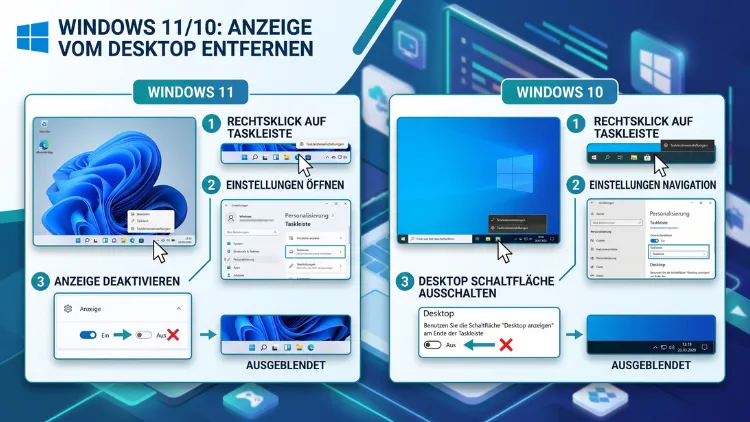
Um in Windows 11/10 eine Anzeige vom Desktop zu entfernen, öffnen Sie Einstellungen > System > Anzeige > Erweiterte Anzeige, wählen den gewünschten Bildschirm aus und aktivieren den Schalter „Anzeige vom Desktop entfernen“. Windows nutzt diesen Monitor danach nicht mehr für den Desktop.
Außerdem zeigt diese Anleitung, welche Alternativen es gibt, warum die Option manchmal fehlt und wie Sie einen versehentlich entfernten Bildschirm wiederherstellen. Zudem finden Sie Lösungen für Laptops und Grafikkarten.
Was bedeutet „Anzeige vom Desktop entfernen“?
Die Funktion „Anzeige vom Desktop entfernen“ ist eine Einstellung für Monitore in Windows 11 und Windows 10. Sobald Sie sie aktivieren, verwendet Windows den Bildschirm nicht mehr für den Desktop. Folglich erscheinen dort keine Fenster, keine Taskleiste und kein Mauszeiger mehr.
Allerdings bleibt der Monitor dabei physisch angeschlossen. Windows erkennt ihn also weiterhin. Deshalb können Sie ihn jederzeit wieder einbinden, ohne ein Kabel zu ziehen.
Microsoft hat die Funktion ursprünglich für sogenannte spezialisierte Anzeigen („Specialized Displays“) entwickelt. Dabei handelt es sich um Bildschirme, die nicht zum normalen Desktop gehören sollen. Stattdessen nutzt eine bestimmte Anwendung diese Anzeige exklusiv.
Zum Beispiel profitieren folgende Geräte davon:
- VR-Brillen und Mixed-Reality-Headsets, die intern als Bildschirm erkannt werden
- Kiosk-Displays in Geschäften oder Museen
- Große Wanddisplays für Dashboards
- Medizinische oder industrielle Monitore mit spezieller Software
- HDMI-Dummy-Stecker (EDID-Emulatoren), zum Beispiel für Game-Streaming
Darüber hinaus nutzen viele Anwender die Option ganz pragmatisch. So schalten sie etwa den Laptop-Bildschirm ab, wenn externe Monitore angeschlossen sind.
Entfernen, trennen oder ausschalten: der Unterschied
Viele Begriffe klingen ähnlich, bedeuten jedoch Unterschiedliches. Deshalb lohnt sich ein kurzer Vergleich.
| Methode | Was passiert? | Monitor bleibt erkannt? | Rückgängig machen |
|---|---|---|---|
| Anzeige vom Desktop entfernen | Windows nutzt den Bildschirm nicht mehr für den Desktop | Ja | Schalter wieder deaktivieren |
| Diese Anzeige trennen (Windows 10) | Bildschirm wird aus der Desktop-Konfiguration genommen | Ja | Auf „Desktop erweitern“ umstellen |
| Nur auf 1 anzeigen | Bild erscheint nur auf einem Monitor | Ja | Auf „Erweitern“ umstellen |
| Windows + P | Schneller Wechsel des Projektionsmodus | Ja | Erneut Windows + P |
| Monitor ausschalten | Gerät ist aus, Windows sieht ihn oft trotzdem | Teilweise | Monitor einschalten |
| Geräte-Manager deaktivieren | Treiber wird abgeschaltet | Eingeschränkt | Gerät wieder aktivieren |
Kurz gesagt: „Anzeige vom Desktop entfernen“ ist die gründlichste Methode innerhalb der Windows-Einstellungen. Dagegen sind Windows + P und „Nur auf 1 anzeigen“ schneller und für den Alltag meist bequemer.
Voraussetzungen: Wann ist die Option verfügbar?
Nicht jeder Nutzer sieht den Schalter „Anzeige vom Desktop entfernen“. Das hat mehrere Gründe.
Windows-Edition
Offiziell ist die Funktion vor allem für Windows 11 Enterprise und Windows 11 Pro for Workstations gedacht. Ebenso gilt das für die entsprechenden Editionen von Windows 10. Allerdings berichten viele Anwender, dass der Schalter auch in anderen Editionen auftaucht. Zudem hängt die Anzeige oft von der Version, dem Grafiktreiber und der Hardware ab.
Folglich gilt: Wenn Sie Windows 11 Home oder Windows 11 Pro nutzen, kann die Option fehlen. Trotzdem lohnt sich ein Blick in die Einstellungen.
Administratorrechte
Außerdem benötigen Sie ein Administratorkonto. Mit einem Standardkonto lässt sich die Einstellung normalerweise nicht ändern.
Mehrere Bildschirme
Zusätzlich sollte mindestens ein zweiter Bildschirm angeschlossen sein. Denn wenn Sie den einzigen Monitor entfernen, sehen Sie anschließend nichts mehr. Genau dieser Fehler passiert in der Praxis erstaunlich oft.
Aktueller Stand 2026
Im Jahr 2026 ist Windows 11 in Version 25H2 die aktuelle Ausgabe. Die Funktion befindet sich dort weiterhin unter „Erweiterte Anzeige“. Windows 10 erhält hingegen seit Oktober 2025 nur noch Sicherheitsupdates über das kostenpflichtige bzw. erweiterte ESU-Programm. Dennoch funktioniert die Einstellung auch unter Windows 10 weiterhin.
Anleitung: Anzeige vom Desktop entfernen in Windows 11
Die folgende Schritt-für-Schritt-Anleitung gilt für Windows 11 (22H2, 23H2, 24H2 und 25H2).
- Drücken Sie Windows + I, um die Einstellungen zu öffnen.
- Klicken Sie links auf „System“.
- Wählen Sie rechts „Anzeige“ aus.
- Scrollen Sie nach unten zum Bereich „Verwandte Einstellungen“.
- Klicken Sie auf „Erweiterte Anzeige“.
- Wählen Sie oben im Aufklappmenü „Anzeige auswählen, um Einstellungen anzuzeigen oder zu ändern“ den gewünschten Bildschirm aus.
- Aktivieren Sie den Schalter „Anzeige vom Desktop entfernen“.
Anschließend wird der Bildschirm sofort vom Desktop getrennt. Außerdem verschiebt Windows alle geöffneten Fenster automatisch auf die verbleibenden Monitore.
Tipp: Alternativ gelangen Sie schneller ans Ziel. Klicken Sie dazu mit der rechten Maustaste auf eine freie Stelle des Desktops. Wählen Sie danach „Anzeigeeinstellungen“. Dadurch landen Sie direkt bei Schritt 3.
Den richtigen Bildschirm erkennen
Bei mehreren gleichen Monitoren passiert leicht eine Verwechslung. Deshalb sollten Sie vorher prüfen, welcher Bildschirm welche Nummer hat.
- Öffnen Sie Einstellungen > System > Anzeige.
- Klicken Sie oben auf „Identifizieren“.
- Windows blendet jetzt auf jedem Monitor eine große Ziffer ein.
- Merken Sie sich die Nummer des Bildschirms, den Sie entfernen möchten.
In der „Erweiterten Anzeige“ sehen Sie außerdem den Modellnamen. Zum Beispiel steht dort „Anzeige 2: DELL U2723QE“. Das erleichtert die Auswahl zusätzlich.
Anleitung: Anzeige vom Desktop entfernen in Windows 10
Unter Windows 10 heißen einige Menüpunkte etwas anders. Trotzdem ist der Ablauf ähnlich.
- Drücken Sie Windows + I.
- Klicken Sie auf „System“.
- Wählen Sie links „Anzeige“ aus.
- Scrollen Sie rechts nach unten.
- Klicken Sie auf „Erweiterte Anzeigeeinstellungen“.
- Wählen Sie oben unter „Anzeige auswählen“ den gewünschten Monitor.
- Stellen Sie den Schalter „Anzeige vom Desktop entfernen“ auf Ein.
Danach verschwindet der Bildschirm aus der Desktop-Anordnung. Ebenso wie bei Windows 11 wandern offene Fenster auf die anderen Monitore.
Übrigens bietet Windows 10 im Bereich „Mehrere Bildschirme“ zusätzlich die Option „Diese Anzeige trennen“. Diese Alternative funktioniert oft auch dann, wenn der Schalter in den erweiterten Einstellungen fehlt. Weiter unten finden Sie dazu eine eigene Anleitung.
Anzeige wieder zum Desktop hinzufügen
Möchten Sie den Bildschirm später wieder nutzen? Dann gehen Sie genauso vor, schalten die Option jedoch aus.
- Klicken Sie mit der rechten Maustaste auf den Desktop.
- Wählen Sie „Anzeigeeinstellungen“.
- Öffnen Sie „Erweiterte Anzeige“ (Windows 11) bzw. „Erweiterte Anzeigeeinstellungen“ (Windows 10).
- Wählen Sie oben den entfernten Bildschirm aus.
- Deaktivieren Sie den Schalter „Anzeige vom Desktop entfernen“.
Danach steht der Monitor sofort wieder zur Verfügung. Zudem stellt Windows in vielen Fällen die vorherige Anordnung wieder her. Fenster, die zuvor dort lagen, wandern teilweise ebenfalls zurück.
Anschließend sollten Sie kurz die Anordnung der Bildschirme prüfen. Denn gelegentlich sortiert Windows die Monitore neu. Ziehen Sie die Rechtecke in den Anzeigeeinstellungen dann einfach an die richtige Position und klicken Sie auf „Übernehmen“.
Notfall: Den einzigen Bildschirm entfernt – was jetzt?
Dieser Fall ist besonders ärgerlich. Denn wer bei einem Laptop ohne externen Monitor den einzigen Bildschirm entfernt, sieht danach nur noch Schwarz. Trotzdem gibt es mehrere Wege zurück.
Lösung 1: Zweiten Monitor anschließen
Das ist die einfachste und sicherste Methode.
- Schließen Sie einen externen Monitor oder Fernseher per HDMI, DisplayPort oder USB-C an.
- Warten Sie, bis der Desktop dort erscheint.
- Öffnen Sie Einstellungen > System > Anzeige > Erweiterte Anzeige.
- Wählen Sie den entfernten Bildschirm aus.
- Deaktivieren Sie „Anzeige vom Desktop entfernen“.
Danach funktioniert der ursprüngliche Bildschirm wieder. Anschließend können Sie den externen Monitor wieder abziehen.
Lösung 2: Blind mit Windows + P arbeiten
Falls kein zweiter Monitor greifbar ist, hilft manchmal die Tastenkombination Windows + P. Allerdings sehen Sie dabei nichts, weshalb Geduld nötig ist.
- Drücken Sie Windows + P.
- Halten Sie die Windows-Taste gedrückt und tippen Sie mehrmals auf P.
- Lassen Sie los, sobald Sie vermuten, bei „Nur PC-Bildschirm“ zu sein.
- Bestätigen Sie mit Eingabe.
Diese Methode klappt jedoch nicht immer. Denn die Einstellung „Anzeige vom Desktop entfernen“ hat Vorrang vor dem Projektionsmodus.
Lösung 3: Grafiktreiber neu starten
Zusätzlich lohnt sich ein Neustart des Grafiktreibers. Drücken Sie dazu Windows + Strg + Umschalt + B. Der Bildschirm flackert kurz, außerdem hören Sie einen Signalton. Gelegentlich erkennt Windows die Anzeige danach neu.
Lösung 4: Abgesicherter Modus
Im abgesicherten Modus lädt Windows nur einen einfachen Grafiktreiber. Deshalb erscheint das Bild dort häufig wieder.
- Schalten Sie den PC ein.
- Unterbrechen Sie den Startvorgang dreimal hintereinander durch langes Drücken des Netzschalters.
- Beim vierten Start öffnet sich die automatische Reparatur.
- Wählen Sie „Erweiterte Optionen“ > „Problembehandlung“ > „Erweiterte Optionen“ > „Starteinstellungen“ > „Neu starten“.
- Drücken Sie F4 für den abgesicherten Modus.
Anschließend öffnen Sie die Anzeigeeinstellungen und deaktivieren den Schalter.
Lösung 5: Systemwiederherstellung
Falls alles andere scheitert, bleibt die Systemwiederherstellung. Voraussetzung ist allerdings ein vorhandener Wiederherstellungspunkt.
- Öffnen Sie wie oben beschrieben die automatische Reparatur.
- Wählen Sie „Problembehandlung“ > „Erweiterte Optionen“ > „Systemwiederherstellung“.
- Wählen Sie einen Wiederherstellungspunkt vor der Änderung.
- Bestätigen Sie den Vorgang.
Ihre persönlichen Dateien bleiben dabei erhalten. Jedoch verschwinden Programme und Updates, die nach dem Wiederherstellungspunkt installiert wurden.
Wichtig: Bei manchen Laptops mit Hybrid-Grafik (Intel/AMD plus NVIDIA) kann das Entfernen einer Anzeige besonders tückisch sein. Deshalb sollten Sie auf solchen Geräten die Funktion nur nutzen, wenn ein externer Monitor angeschlossen ist.
Alternativen, wenn die Option fehlt
Sehen Sie den Schalter „Anzeige vom Desktop entfernen“ nicht? Dann gibt es mehrere gleichwertige Wege. Viele davon sind im Alltag sogar praktischer.
Mehrere Bildschirme: „Nur auf 1 anzeigen“
Diese Methode funktioniert in allen Editionen von Windows 11 und Windows 10.
So geht’s in Windows 11:
- Öffnen Sie Einstellungen > System > Anzeige.
- Wählen Sie oben den Bildschirm aus, den Sie behalten möchten.
- Öffnen Sie das Aufklappmenü neben den Bildschirmsymbolen oder den Bereich „Mehrere Bildschirme“.
- Wählen Sie „Nur auf 1 anzeigen“ bzw. „Nur auf 2 anzeigen“.
- Bestätigen Sie mit „Änderungen beibehalten“.
So geht’s in Windows 10:
- Öffnen Sie Einstellungen > System > Anzeige.
- Wählen Sie oben den Bildschirm, den Sie entfernen möchten.
- Öffnen Sie unter „Mehrere Bildschirme“ das Aufklappmenü.
- Wählen Sie „Diese Anzeige trennen“.
- Klicken Sie auf „Änderungen beibehalten“.
Übrigens setzt Windows die Änderung nach etwa 15 Sekunden automatisch zurück, wenn Sie nicht bestätigen. Dadurch sind Sie vor einem schwarzen Bildschirm geschützt.
Tastenkombination Windows + P
Für schnelle Wechsel ist Windows + P ideal. Diese Kombination öffnet das Projektionsmenü.
Dort stehen Ihnen vier Optionen zur Verfügung:
- Nur PC-Bildschirm: Nur der Hauptbildschirm bzw. Laptop-Display bleibt aktiv.
- Duplizieren: Alle Bildschirme zeigen dasselbe Bild.
- Erweitern: Der Desktop erstreckt sich über alle Monitore.
- Nur zweiter Bildschirm: Der Laptop-Bildschirm wird ausgeschaltet, nur der externe Monitor bleibt aktiv.
Folglich eignet sich „Nur zweiter Bildschirm“ perfekt, um das Laptop-Display abzuschalten. Allerdings funktioniert dieses Menü am besten bei zwei Bildschirmen. Bei drei oder mehr Monitoren ist die Methode über die Anzeigeeinstellungen genauer.
DisplaySwitch.exe per Verknüpfung
Möchten Sie den Wechsel mit einem Doppelklick erledigen? Dann hilft das integrierte Werkzeug DisplaySwitch.exe. Es steckt in jeder Windows-Installation.
Die wichtigsten Befehle lauten:
- DisplaySwitch.exe /internal – nur der Hauptbildschirm
- DisplaySwitch.exe /external – nur der zweite Bildschirm
- DisplaySwitch.exe /extend – Desktop erweitern
- DisplaySwitch.exe /clone – Bildschirme duplizieren
So erstellen Sie eine Verknüpfung:
- Klicken Sie mit der rechten Maustaste auf eine freie Stelle des Desktops.
- Wählen Sie „Neu“ > „Verknüpfung“.
- Geben Sie zum Beispiel DisplaySwitch.exe /external ein.
- Klicken Sie auf „Weiter“.
- Vergeben Sie einen Namen, etwa „Nur externer Monitor“.
- Klicken Sie auf „Fertig stellen“.
Anschließend erstellen Sie auf dieselbe Weise eine zweite Verknüpfung mit /extend. Somit wechseln Sie künftig per Doppelklick zwischen beiden Modi.
Tipp: Zusätzlich können Sie der Verknüpfung eine Tastenkombination zuweisen. Klicken Sie dazu mit der rechten Maustaste darauf, wählen Sie „Eigenschaften“ und tragen Sie unter „Tastenkombination“ zum Beispiel Strg + Alt + M ein.
NVIDIA-Systemsteuerung
Besitzen Sie eine NVIDIA-Grafikkarte? Dann können Sie Bildschirme auch über die NVIDIA-Systemsteuerung deaktivieren.
- Klicken Sie mit der rechten Maustaste auf den Desktop.
- Wählen Sie „NVIDIA-Systemsteuerung“ (unter Windows 11 eventuell zuerst „Weitere Optionen anzeigen“).
- Öffnen Sie links unter „Anzeige“ den Punkt „Mehrere Anzeigen einrichten“.
- Entfernen Sie das Häkchen beim gewünschten Bildschirm.
- Klicken Sie auf „Übernehmen“.
Fehlt die NVIDIA-Systemsteuerung, laden Sie sie kostenlos aus dem Microsoft Store herunter. Suchen Sie dort nach „NVIDIA Control Panel“. Die neuere NVIDIA App bietet dagegen bislang nicht alle Optionen der klassischen Systemsteuerung.
AMD Software: Adrenalin Edition
Bei AMD-Grafikkarten ist die AMD Software: Adrenalin Edition zuständig. Dort finden Sie unter „Einstellungen“ > „Anzeige“ zwar alle angeschlossenen Monitore. Allerdings erfolgt das eigentliche Deaktivieren eines Bildschirms in der Regel über die Windows-Anzeigeeinstellungen. Deshalb empfiehlt sich bei AMD die Methode „Nur auf 1 anzeigen“ oder Windows + P.
Intel Graphics Command Center
Nutzen Sie die integrierte Intel-Grafik? Dann öffnen Sie das Intel Graphics Command Center über das Startmenü. Unter „Anzeige“ und dem Bereich für mehrere Anzeigen wählen Sie aus, welche Bildschirme aktiv sein sollen. Ist das Programm nicht installiert, finden Sie es ebenfalls kostenlos im Microsoft Store.
Geräte-Manager (nicht empfohlen)
Theoretisch lässt sich ein Monitor auch im Geräte-Manager deaktivieren. Allerdings ist diese Methode nicht empfehlenswert. Denn Windows ignoriert die Änderung oft, und außerdem können Probleme mit Treibern entstehen. Besser nutzen Sie daher eine der oben genannten Methoden.
Laptop-Bildschirm abschalten und mit externem Monitor arbeiten
Viele Nutzer möchten mit einem zugeklappten Laptop an einem externen Monitor arbeiten. Dafür müssen Sie die Anzeige nicht vom Desktop entfernen. Stattdessen ändern Sie einfach das Verhalten beim Zuklappen.
So geht’s in Windows 11 (ab 24H2):
- Öffnen Sie Einstellungen > System > Energie & Akku.
- Klappen Sie den Bereich „Deckel-, Netzschalter- und Energiesparschalter-Steuerelemente“ auf.
- Stellen Sie „Beim Schließen des Deckels“ für „Netzbetrieb“ auf „Nichts unternehmen“.
So geht’s in Windows 10 und älteren Windows-11-Versionen:
- Drücken Sie Windows + R.
- Geben Sie powercfg.cpl ein und drücken Sie Eingabe.
- Klicken Sie links auf „Auswählen, was beim Zuklappen des Computers geschehen soll“.
- Wählen Sie bei „Beim Zuklappen des Computers“ unter „Netzbetrieb“ die Option „Nichts unternehmen“.
- Klicken Sie auf „Änderungen speichern“.
Danach bleibt der Laptop beim Zuklappen aktiv. Gleichzeitig schaltet Windows das interne Display automatisch ab. Folglich arbeiten Sie nur noch am externen Monitor.
Hinweis: Achten Sie jedoch auf eine gute Belüftung. Denn zugeklappte Laptops werden unter Last schneller warm.
Typische Probleme und ihre Lösungen
Trotz einfacher Bedienung treten gelegentlich Schwierigkeiten auf. Die häufigsten Fälle lassen sich jedoch schnell beheben.
Der Schalter ist ausgegraut
Ist die Option zwar sichtbar, aber nicht anklickbar? Dann fehlen häufig Administratorrechte. Melden Sie sich deshalb mit einem Administratorkonto an. Zudem kann eine Gruppenrichtlinie im Firmennetzwerk die Einstellung sperren. In diesem Fall hilft nur die IT-Abteilung.
Der Schalter fehlt komplett
In diesem Fall sind meist die Windows-Edition oder der Grafiktreiber verantwortlich. Prüfen Sie zuerst Ihre Edition:
- Öffnen Sie Einstellungen > System > Info.
- Lesen Sie unter „Windows-Spezifikationen“ die Edition ab.
Aktualisieren Sie außerdem den Grafiktreiber. Nutzen Sie dafür am besten die Hersteller-Software:
- NVIDIA: NVIDIA App
- AMD: AMD Software: Adrenalin Edition
- Intel: Intel Driver & Support Assistant
Zusätzlich lohnt sich ein Blick in Windows Update unter „Erweiterte Optionen“ > „Optionale Updates“. Dort finden sich häufig neue Treiber.
Der Monitor zeigt „Kein Signal“, bleibt aber an
Das ist normal. Denn Windows sendet nach dem Entfernen oft kein Bild mehr. Der Monitor geht dann meist nach kurzer Zeit in den Standby-Modus. Falls nicht, schalten Sie ihn einfach manuell aus.
Fenster erscheinen nicht mehr
Manchmal öffnen sich Programme auf dem entfernten Bildschirm und sind dadurch unsichtbar. So holen Sie sie zurück:
- Klicken Sie das Programm in der Taskleiste an.
- Drücken Sie Windows + Umschalt + Pfeil links oder Pfeil rechts.
- Das Fenster springt dadurch auf einen anderen Monitor.
Alternativ drücken Sie Alt + Leertaste, wählen „Verschieben“ und bewegen das Fenster anschließend mit den Pfeiltasten.
Die Anordnung stimmt nach dem Wiederherstellen nicht
Ebenso häufig vertauscht Windows die Reihenfolge der Bildschirme. Ziehen Sie die Monitore in den Anzeigeeinstellungen daher an die richtige Stelle. Außerdem können Sie unter „Mehrere Bildschirme“ den Haken bei „Als Hauptanzeige festlegen“ neu setzen.
Windows merkt sich die Einstellung nicht
Gelegentlich taucht ein entfernter Bildschirm nach einem Neustart wieder auf. Das liegt oft an veralteten Treibern oder an der Docking-Station. Aktualisieren Sie deshalb die Firmware der Docking-Station über die Software des Herstellers, zum Beispiel Dell Command Update oder Lenovo Vantage.
Andere „Anzeigen“ vom Desktop entfernen
Manche Nutzer meinen mit „Anzeige“ nicht den Monitor, sondern Elemente auf dem Desktop. Deshalb finden Sie hier die wichtigsten Fälle kurz zusammengefasst.
Symbol „Weitere Informationen zu diesem Bild“ entfernen
Dieses Symbol erscheint, wenn Windows-Blickpunkt (Windows Spotlight) als Hintergrund aktiv ist.
- Öffnen Sie Einstellungen > Personalisierung > Hintergrund.
- Wählen Sie bei „Hintergrund personalisieren“ die Option „Bild“, „Einfarbig“ oder „Diashow“.
Danach verschwindet das Symbol vom Desktop.
Desktopsymbole ausblenden
Möchten Sie alle Symbole ausblenden? Dann klicken Sie mit der rechten Maustaste auf den Desktop. Wählen Sie anschließend „Ansicht“ und entfernen Sie das Häkchen bei „Desktopsymbole anzeigen“.
Widgets und Nachrichten ausblenden
In Windows 11 stören manchmal die Widgets mit Wetter und Nachrichten. So entfernen Sie sie aus der Taskleiste:
- Öffnen Sie Einstellungen > Personalisierung > Taskleiste.
- Deaktivieren Sie den Schalter „Widgets“.
Unter Windows 10 klicken Sie dagegen mit der rechten Maustaste auf die Taskleiste. Wählen Sie dann „Neuigkeiten und interessante Themen“ > „Deaktivieren“.
Häufige Fragen zum Entfernen einer Anzeige
Was passiert, wenn ich eine Anzeige vom Desktop entferne?
Windows nutzt den Bildschirm dann nicht mehr für den Desktop. Deshalb erscheinen dort weder Fenster noch Mauszeiger. Der Monitor bleibt jedoch angeschlossen und erkannt. Außerdem verschiebt Windows geöffnete Fenster automatisch auf die übrigen Bildschirme.
Warum fehlt die Option „Anzeige vom Desktop entfernen“ bei mir?
Meist liegt es an der Windows-Edition. Offiziell richtet sich die Funktion vor allem an Enterprise und Pro for Workstations. Zudem spielen Grafiktreiber und Hardware eine Rolle. Nutzen Sie in diesem Fall stattdessen „Nur auf 1 anzeigen“ oder Windows + P.
Wie mache ich „Anzeige vom Desktop entfernen“ rückgängig?
Öffnen Sie Einstellungen > System > Anzeige > Erweiterte Anzeige. Wählen Sie den entfernten Bildschirm aus und deaktivieren Sie den Schalter. Falls Sie nichts sehen, schließen Sie zuvor einen zweiten Monitor an.
Wie schalte ich den Laptop-Bildschirm aus, wenn ein externer Monitor angeschlossen ist?
Am schnellsten drücken Sie Windows + P und wählen „Nur zweiter Bildschirm“. Alternativ stellen Sie in den Energieoptionen „Beim Zuklappen“ auf „Nichts unternehmen“ und klappen den Laptop einfach zu.
Kann ich einen Monitor per Tastenkombination entfernen?
Ja, indirekt. Erstellen Sie eine Verknüpfung mit DisplaySwitch.exe /external oder /internal. Anschließend weisen Sie ihr in den Eigenschaften eine Tastenkombination zu, zum Beispiel Strg + Alt + M.
Spart das Entfernen einer Anzeige Strom?
Teilweise. Der Monitor erhält kein Bild mehr und wechselt meist in den Standby-Modus. Dadurch sinkt der Verbrauch deutlich. Allerdings spart ein vollständiges Ausschalten am Netzschalter noch etwas mehr Energie.
Ist die Funktion auch unter Windows 10 verfügbar?
Ja. Unter Windows 10 finden Sie den Schalter in den „Erweiterten Anzeigeeinstellungen“. Zusätzlich gibt es dort die Option „Diese Anzeige trennen“ im Bereich „Mehrere Bildschirme“.
Was mache ich, wenn der Bildschirm nach dem Entfernen komplett schwarz bleibt?
Schließen Sie zuerst einen externen Monitor an. Hilft das nicht, drücken Sie Windows + Strg + Umschalt + B. Außerdem können Sie den abgesicherten Modus oder die Systemwiederherstellung nutzen.
Ist das Entfernen einer Anzeige dasselbe wie das Trennen?
Nicht ganz. Beide Methoden nehmen den Bildschirm aus dem Desktop. Jedoch ist „Anzeige vom Desktop entfernen“ für spezialisierte Anwendungen gedacht. „Diese Anzeige trennen“ bzw. „Nur auf 1 anzeigen“ eignet sich hingegen besser für den Alltag.
Fazit
Um in Windows 11/10 eine Anzeige vom Desktop zu entfernen, nutzen Sie am besten den Schalter in der „Erweiterten Anzeige“. Fehlt diese Option, helfen „Nur auf 1 anzeigen“, Windows + P oder DisplaySwitch.exe zuverlässig weiter.
Allerdings sollten Sie niemals den einzigen Bildschirm entfernen. Halten Sie deshalb immer einen zweiten Monitor bereit. So bleibt die Änderung jederzeit sicher rückgängig zu machen.
