
So aktivieren oder deaktivieren Sie die Benutzerkontensteuerung (UAC) unter Windows 11 und Windows 10 – Schritt für Schritt einfach erklärt.
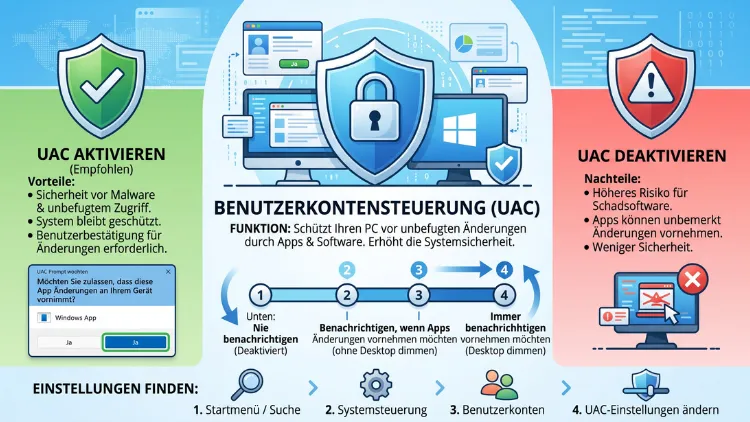
Die Benutzerkontensteuerung (UAC) lässt sich in Windows 11 und Windows 10 schnell anpassen. Am einfachsten geht es über die Suche: Tippen Sie „UAC“ ein, öffnen Sie „Einstellungen der Benutzerkontensteuerung ändern“ und verschieben Sie den Regler. Ganz nach unten bedeutet deaktivieren, eine höhere Stufe bedeutet aktivieren.
Zusätzlich funktionieren Registry, Eingabeaufforderung, PowerShell und Gruppenrichtlinie. Außerdem erfahren Sie hier, warum eine komplette Abschaltung riskant ist.
Was ist die Benutzerkontensteuerung (UAC)?
Die Benutzerkontensteuerung, englisch User Account Control (UAC), ist eine Schutzfunktion von Windows. Sie wurde mit Windows Vista eingeführt. Seitdem ist sie fester Bestandteil von Windows 7, Windows 8.1, Windows 10 und Windows 11.
Grundsätzlich arbeitet UAC nach einem einfachen Prinzip. Selbst wenn Sie mit einem Administratorkonto angemeldet sind, laufen Programme zunächst nur mit Standardrechten. Erst wenn eine App tiefgreifende Änderungen vornehmen will, fragt Windows nach Ihrer Zustimmung.
Typische Aktionen, bei denen die UAC-Abfrage erscheint:
- Installation oder Deinstallation von Programmen
- Änderungen an Systemdateien im Ordner C:\Windows
- Bearbeitung der Registry mit dem Registrierungs-Editor
- Start von Werkzeugen wie Eingabeaufforderung (Administrator) oder PowerShell (Administrator)
- Änderungen an Windows-Firewall, Benutzerkonten oder Treibern
- Zugriff auf geschützte Ordner anderer Benutzer
Folglich erkennen Sie UAC an dem bekannten Fenster mit der Frage „Möchten Sie zulassen, dass durch diese App Änderungen an Ihrem Gerät vorgenommen werden?“. Dabei wird der Bildschirm meist abgedunkelt. Diesen abgedunkelten Bereich nennt Windows den sicheren Desktop.
Warum ist die UAC-Abfrage so wichtig?
Schadsoftware braucht in vielen Fällen Administratorrechte, um sich dauerhaft im System festzusetzen. Deshalb blockiert die Benutzerkontensteuerung genau diesen Schritt. Ohne Ihre Bestätigung bleibt ein schädliches Programm auf Standardrechte beschränkt.
Zudem zeigt Ihnen die Abfrage, welches Programm Rechte anfordert. Dadurch fallen unerwartete Zugriffe sofort auf. Wenn Sie gerade nichts installieren und trotzdem eine UAC-Meldung sehen, sollten Sie deshalb misstrauisch werden.
Unterschied zwischen Administrator und Standardbenutzer
Bei der UAC-Abfrage gibt es zwei Varianten:
- Administratorkonto: Sie klicken lediglich auf „Ja“, um die Aktion zu erlauben.
- Standardbenutzerkonto: Sie müssen zusätzlich den Benutzernamen und das Kennwort (oder die PIN) eines Administrators eingeben.
Außerdem gilt: Die Einstellungen der Benutzerkontensteuerung können nur Administratoren ändern. Mit einem Standardkonto sehen Sie zwar den Regler, jedoch verlangt Windows beim Speichern die Admin-Anmeldedaten.
Die vier Stufen der Benutzerkontensteuerung
Windows 11 und Windows 10 bieten vier Sicherheitsstufen. Diese stellen Sie über einen Schieberegler ein. Die folgende Übersicht zeigt, was die einzelnen Stufen bewirken.
| Stufe | Bezeichnung | Wirkung | Sicherheit |
|---|---|---|---|
| 4 (oben) | Immer benachrichtigen | Abfrage bei App-Änderungen und bei Änderungen an Windows-Einstellungen, Desktop wird abgedunkelt | Sehr hoch |
| 3 (Standard) | Nur benachrichtigen, wenn Änderungen am Computer von Apps vorgenommen werden | Abfrage bei App-Änderungen, Desktop wird abgedunkelt | Hoch |
| 2 | Nur benachrichtigen, wenn Änderungen am Computer von Apps vorgenommen werden (Desktop nicht abblenden) | Abfrage ohne sicheren Desktop | Mittel |
| 1 (unten) | Nie benachrichtigen | Keine Abfrage mehr | Niedrig |
Welche Stufe ist empfehlenswert?
Für die meisten Nutzer ist die Standardstufe 3 die beste Wahl. Sie schützt zuverlässig und stört dennoch selten. Wer besonders vorsichtig ist, wählt hingegen „Immer benachrichtigen“. Das ist zum Beispiel sinnvoll auf Rechnern, die mehrere Personen nutzen.
Die Stufe 2 ist dagegen ein Kompromiss für ältere oder langsame Rechner. Denn das Abdunkeln des Bildschirms kann dort kurz ruckeln. Allerdings ist diese Stufe anfälliger, weil andere Programme das UAC-Fenster theoretisch beeinflussen können.
Die Stufe „Nie benachrichtigen“ sollten Sie hingegen nur vorübergehend nutzen. Zum Beispiel dann, wenn eine ältere Software sonst nicht korrekt startet.
Wichtig: „Nie benachrichtigen“ ist nicht gleich „komplett deaktiviert“
Viele Anleitungen verwechseln zwei Dinge. Deshalb hier eine klare Unterscheidung:
- Regler auf „Nie benachrichtigen“: Die Abfragen verschwinden. Jedoch bleibt der Unterbau der Benutzerkontensteuerung aktiv. Apps laufen weiterhin getrennt mit Standardrechten, sofern sie keine Rechte anfordern.
- Vollständige Deaktivierung per Registry (EnableLUA = 0): Hier schalten Sie UAC wirklich ab. Folglich laufen alle Programme eines Administrators sofort mit vollen Rechten. Zudem starten dann viele Apps aus dem Microsoft Store nicht mehr.
Deshalb gilt: Für die meisten Zwecke reicht der Regler völlig aus.
Sollten Sie die Benutzerkontensteuerung deaktivieren?
Bevor Sie UAC ausschalten, lohnt sich ein ehrlicher Blick auf Vor- und Nachteile. Denn der Komfortgewinn ist klein, das Risiko jedoch groß.
Vorteile einer Deaktivierung
- Weniger Unterbrechungen bei häufigen Installationen oder Tests
- Einige ältere Programme laufen ohne Abfragen reibungsloser
- Hilfreich in isolierten Testumgebungen, etwa in einer virtuellen Maschine
Nachteile einer Deaktivierung
- Schadsoftware erhält ohne Rückfrage volle Systemrechte
- Sie bemerken unerwünschte Änderungen nicht mehr
- Bei EnableLUA = 0 funktionieren Store-Apps oft nicht mehr
- Manche Sicherheitsprogramme und Unternehmensrichtlinien setzen UAC voraus
- Fehlbedienungen wirken sich sofort auf das gesamte System aus
Die bessere Alternative
Statt UAC global abzuschalten, gibt es gezielte Lösungen. Zum Beispiel können Sie ein einzelnes Programm per Aufgabenplanung ohne Abfrage starten. Außerdem bietet Windows 11 mit Sudo für Windows und dem neuen Administratorschutz moderne Wege. Beide Varianten werden weiter unten ausführlich erklärt.
Methode 1: UAC über die Windows-Suche ändern
Dies ist der schnellste und sicherste Weg. Er funktioniert identisch in Windows 11 und Windows 10, zudem in allen Editionen (Home, Pro, Enterprise, Education).
- Klicken Sie auf Start oder drücken Sie die Windows-Taste.
- Tippen Sie UAC oder Benutzerkontensteuerung ein.
- Klicken Sie auf den Treffer „Einstellungen der Benutzerkontensteuerung ändern“.
- Verschieben Sie den Regler auf die gewünschte Stufe.
- Zum Deaktivieren ziehen Sie ihn ganz nach unten auf „Nie benachrichtigen“.
- Zum Aktivieren ziehen Sie ihn auf die Standardstufe oder ganz nach oben.
- Bestätigen Sie mit OK.
- Anschließend bestätigen Sie die UAC-Abfrage mit Ja.
Die Änderung wirkt in der Regel sofort. Wenn Sie jedoch von „Nie benachrichtigen“ auf eine höhere Stufe wechseln, verlangt Windows manchmal einen Neustart.
Methode 2: UAC über die Systemsteuerung einstellen
Auch in Windows 11 existiert die klassische Systemsteuerung weiterhin. Deshalb können Sie die Benutzerkontensteuerung auch dort erreichen.
Weg über Benutzerkonten
- Drücken Sie Windows-Taste + R.
- Geben Sie control ein und drücken Sie Enter.
- Klicken Sie auf Benutzerkonten.
- Wählen Sie erneut Benutzerkonten.
- Klicken Sie auf „Einstellungen der Benutzerkontensteuerung ändern“.
- Stellen Sie den Regler ein und bestätigen Sie mit OK.
Weg über Sicherheit und Wartung
- Öffnen Sie die Systemsteuerung.
- Wählen Sie System und Sicherheit.
- Klicken Sie auf Sicherheit und Wartung.
- Links finden Sie den Eintrag „Einstellungen der Benutzerkontensteuerung ändern“.
- Passen Sie den Regler an und speichern Sie mit OK.
Falls die Systemsteuerung auf „Kategorie“ steht, sehen Sie die Menüs wie beschrieben. Stellen Sie hingegen oben rechts auf „Kleine Symbole“ um, finden Sie Benutzerkonten sowie Sicherheit und Wartung direkt in der Liste.
Methode 3: UAC über den Ausführen-Dialog öffnen
Diese Methode eignet sich besonders für Nutzer, die gerne mit Tastenkürzeln arbeiten. Außerdem ist sie ideal für Verknüpfungen.
- Drücken Sie Windows-Taste + R.
- Geben Sie UserAccountControlSettings ein.
- Drücken Sie Enter.
- Das Fenster mit dem UAC-Regler öffnet sich direkt.
- Wählen Sie die Stufe und klicken Sie auf OK.
Tipp: Verknüpfung auf dem Desktop anlegen
Zudem können Sie sich eine Verknüpfung erstellen:
- Klicken Sie mit der rechten Maustaste auf eine freie Stelle des Desktops.
- Wählen Sie Neu > Verknüpfung.
- Geben Sie als Speicherort C:\Windows\System32\UserAccountControlSettings.exe ein.
- Klicken Sie auf Weiter.
- Vergeben Sie einen Namen, zum Beispiel „UAC einstellen“.
- Klicken Sie auf Fertig stellen.
Anschließend öffnet ein Doppelklick die Einstellungen sofort.
Methode 4: UAC über die Systemkonfiguration (msconfig)
Die Systemkonfiguration bietet ebenfalls einen Zugang. Allerdings ist dieser Weg etwas versteckt.
- Drücken Sie Windows-Taste + R.
- Geben Sie msconfig ein und bestätigen Sie mit Enter.
- Wechseln Sie auf die Registerkarte Tools.
- Markieren Sie den Eintrag zur Änderung der UAC-Einstellungen.
- Klicken Sie unten auf Starten.
- Nun öffnet sich das bekannte Fenster mit dem Regler.
Letztlich führt dieser Weg zum gleichen Ergebnis wie Methode 1. Dennoch ist er praktisch, wenn Sie ohnehin in msconfig arbeiten.
Methode 5: UAC über die Registry aktivieren oder deaktivieren
Über den Registrierungs-Editor haben Sie die volle Kontrolle. Hier können Sie UAC sogar vollständig abschalten. Deshalb sollten Sie vorher unbedingt eine Sicherung anlegen.
Registry sichern
- Drücken Sie Windows-Taste + R.
- Geben Sie regedit ein und bestätigen Sie die UAC-Abfrage.
- Klicken Sie auf Datei > Exportieren.
- Wählen Sie unten Exportbereich: Alles.
- Speichern Sie die Datei an einem sicheren Ort.
Alternativ legen Sie einen Wiederherstellungspunkt an. Dazu suchen Sie nach „Wiederherstellungspunkt erstellen“ und klicken auf Erstellen.
Den richtigen Schlüssel öffnen
Navigieren Sie im Registrierungs-Editor zu folgendem Pfad:
HKEY_LOCAL_MACHINE\SOFTWARE\Microsoft\Windows\CurrentVersion\Policies\System
Tipp: Kopieren Sie den Pfad einfach in die Adressleiste oben im Registrierungs-Editor. Anschließend drücken Sie Enter.
Die wichtigsten UAC-Werte
In diesem Schlüssel steuern drei Einträge das Verhalten der Benutzerkontensteuerung:
- EnableLUA: Schaltet UAC grundsätzlich ein (1) oder komplett aus (0).
- ConsentPromptBehaviorAdmin: Legt fest, wie Administratoren gefragt werden.
- PromptOnSecureDesktop: Bestimmt, ob der Bildschirm abgedunkelt wird (1) oder nicht (0).
Die vier Regler-Stufen entsprechen folgenden Werten:
| Regler-Stufe | ConsentPromptBehaviorAdmin | PromptOnSecureDesktop | EnableLUA |
|---|---|---|---|
| Immer benachrichtigen | 2 | 1 | 1 |
| Standard | 5 | 1 | 1 |
| Desktop nicht abblenden | 5 | 0 | 1 |
| Nie benachrichtigen | 0 | 0 | 1 |
UAC vollständig deaktivieren
- Doppelklicken Sie auf EnableLUA.
- Ändern Sie den Wert von 1 auf 0.
- Klicken Sie auf OK.
- Starten Sie den PC neu.
Nach dem Neustart ist die Benutzerkontensteuerung komplett abgeschaltet. Allerdings meldet Windows dann häufig, dass bestimmte Apps nicht funktionieren. Zudem zeigt das Info-Center oft einen Hinweis, dass die Benutzerkontensteuerung für diese Apps nötig ist.
UAC wieder aktivieren
- Öffnen Sie erneut den obigen Registry-Schlüssel.
- Doppelklicken Sie auf EnableLUA.
- Setzen Sie den Wert auf 1.
- Bestätigen Sie mit OK.
- Starten Sie den PC neu.
Anschließend ist UAC wieder aktiv. Außerdem prüfen Sie am besten, ob ConsentPromptBehaviorAdmin auf 5 steht. Dann haben Sie wieder die Standardstufe.
Methode 6: UAC per Eingabeaufforderung oder PowerShell ändern
Diese Methode eignet sich hervorragend für Skripte oder mehrere Rechner. Außerdem geht sie sehr schnell. Zunächst müssen Sie jedoch das Terminal als Administrator starten.
Terminal als Administrator öffnen
- Klicken Sie mit der rechten Maustaste auf Start.
- In Windows 11 wählen Sie Terminal (Administrator).
- In Windows 10 wählen Sie Windows PowerShell (Administrator) oder Eingabeaufforderung (Administrator).
- Bestätigen Sie die UAC-Abfrage mit Ja.
Befehle für die Eingabeaufforderung (CMD)
UAC vollständig deaktivieren:
reg add "HKLM\SOFTWARE\Microsoft\Windows\CurrentVersion\Policies\System" /v EnableLUA /t REG_DWORD /d 0 /f
UAC wieder aktivieren:
reg add "HKLM\SOFTWARE\Microsoft\Windows\CurrentVersion\Policies\System" /v EnableLUA /t REG_DWORD /d 1 /f
Nur die Abfragen abschalten (entspricht „Nie benachrichtigen“):
reg add "HKLM\SOFTWARE\Microsoft\Windows\CurrentVersion\Policies\System" /v ConsentPromptBehaviorAdmin /t REG_DWORD /d 0 /f
reg add "HKLM\SOFTWARE\Microsoft\Windows\CurrentVersion\Policies\System" /v PromptOnSecureDesktop /t REG_DWORD /d 0 /f
Standardstufe wiederherstellen:
reg add "HKLM\SOFTWARE\Microsoft\Windows\CurrentVersion\Policies\System" /v ConsentPromptBehaviorAdmin /t REG_DWORD /d 5 /f
reg add "HKLM\SOFTWARE\Microsoft\Windows\CurrentVersion\Policies\System" /v PromptOnSecureDesktop /t REG_DWORD /d 1 /f
Befehle für PowerShell
UAC deaktivieren:
Set-ItemProperty -Path "HKLM:\SOFTWARE\Microsoft\Windows\CurrentVersion\Policies\System" -Name "EnableLUA" -Value 0
UAC aktivieren:
Set-ItemProperty -Path "HKLM:\SOFTWARE\Microsoft\Windows\CurrentVersion\Policies\System" -Name "EnableLUA" -Value 1
Aktuellen Status prüfen:
Get-ItemProperty -Path "HKLM:\SOFTWARE\Microsoft\Windows\CurrentVersion\Policies\System" | Select-Object EnableLUA, ConsentPromptBehaviorAdmin, PromptOnSecureDesktop
Wichtig: Nach einer Änderung von EnableLUA ist immer ein Neustart nötig. Den erledigen Sie bequem mit dem Befehl shutdown /r /t 0.
Methode 7: UAC über Gruppenrichtlinie und lokale Sicherheitsrichtlinie
In Windows 11 Pro, Windows 10 Pro sowie in den Editionen Enterprise und Education steht Ihnen die Richtlinienverwaltung zur Verfügung. Damit steuern Sie die Benutzerkontensteuerung besonders fein. In der Home-Edition fehlen diese Werkzeuge jedoch. Dort nutzen Sie stattdessen die Registry.
Lokale Sicherheitsrichtlinie öffnen
- Drücken Sie Windows-Taste + R.
- Geben Sie secpol.msc ein und drücken Sie Enter.
- Öffnen Sie Lokale Richtlinien > Sicherheitsoptionen.
- Scrollen Sie nach unten zu den Einträgen, die mit „Benutzerkontensteuerung:“ beginnen.
Alternativ öffnen Sie den Gruppenrichtlinien-Editor mit gpedit.msc. Dort finden Sie dieselben Einträge unter:
Computerkonfiguration > Windows-Einstellungen > Sicherheitseinstellungen > Lokale Richtlinien > Sicherheitsoptionen
Die wichtigsten Richtlinien
- „Benutzerkontensteuerung: Alle Administratoren im Administratorbestätigungsmodus ausführen“ – Diese Richtlinie entspricht EnableLUA. Auf Deaktiviert gesetzt, schalten Sie UAC komplett ab.
- „Benutzerkontensteuerung: Verhalten der Benutzeraufforderung mit erhöhten Rechten für Administratoren im Administratorbestätigungsmodus“ – Hier legen Sie fest, ob eine Zustimmung, ein Kennwort oder gar keine Abfrage erfolgt.
- „Benutzerkontensteuerung: Verhalten der Benutzeraufforderung mit erhöhten Rechten für Standardbenutzer“ – Hier können Sie zum Beispiel Anfragen von Standardbenutzern automatisch ablehnen lassen.
- „Benutzerkontensteuerung: Für Benutzeraufforderung bei erhöhten Rechten zum sicheren Desktop wechseln“ – Diese Richtlinie steuert das Abdunkeln.
- „Benutzerkontensteuerung: Administratorbestätigungsmodus für das integrierte Administratorkonto“ – Sie betrifft das versteckte Konto „Administrator“.
So ändern Sie eine Richtlinie
- Doppelklicken Sie auf die gewünschte Richtlinie.
- Wählen Sie Aktiviert, Deaktiviert oder eine Option aus dem Menü.
- Klicken Sie auf Übernehmen und OK.
- Führen Sie bei Bedarf einen Neustart durch.
- Alternativ übernehmen Sie Änderungen sofort mit gpupdate /force im Terminal.
Hinweis für Firmen-PCs
Auf Rechnern, die per Microsoft Intune oder Active Directory verwaltet werden, überschreibt die IT-Abteilung häufig Ihre lokalen Einstellungen. Deshalb kann der Regler ausgegraut sein. In diesem Fall wenden Sie sich an Ihren Administrator.
Einzelne Programme ohne UAC-Abfrage starten
Oft nervt die Abfrage nur bei einem bestimmten Programm. Zum Beispiel bei einem Tool, das Sie täglich als Administrator starten. Deshalb müssen Sie UAC nicht komplett abschalten. Stattdessen nutzen Sie die Aufgabenplanung von Windows.
Schritt für Schritt mit der Aufgabenplanung
- Suchen Sie im Startmenü nach Aufgabenplanung und öffnen Sie sie.
- Klicken Sie rechts auf Aufgabe erstellen (nicht „Einfache Aufgabe“).
- Vergeben Sie auf der Registerkarte Allgemein einen kurzen Namen ohne Leerzeichen, zum Beispiel ToolAdmin.
- Setzen Sie ein Häkchen bei „Mit höchsten Privilegien ausführen“.
- Wechseln Sie zur Registerkarte Aktionen und klicken Sie auf Neu.
- Wählen Sie Programm starten und tragen Sie den Pfad zur EXE-Datei ein.
- Auf der Registerkarte Bedingungen entfernen Sie bei Laptops das Häkchen bei „Aufgabe nur starten, falls Computer im Netzbetrieb ausgeführt wird“.
- Bestätigen Sie mit OK.
Verknüpfung zur Aufgabe erstellen
- Klicken Sie mit der rechten Maustaste auf den Desktop.
- Wählen Sie Neu > Verknüpfung.
- Geben Sie ein: schtasks /run /tn „ToolAdmin“
- Vergeben Sie einen Namen und klicken Sie auf Fertig stellen.
- Optional ändern Sie über Eigenschaften > Anderes Symbol das Icon.
Anschließend startet das Programm mit Administratorrechten, jedoch ohne UAC-Abfrage. Dennoch bleibt der Schutz für alle anderen Programme erhalten. Achten Sie allerdings darauf, diesen Trick nur für vertrauenswürdige Software zu nutzen.
Programme dauerhaft als Administrator ausführen
Umgekehrt möchten Sie manchmal, dass ein Programm immer mit Adminrechten startet. Dann gehen Sie so vor:
- Klicken Sie mit der rechten Maustaste auf die Verknüpfung oder EXE-Datei.
- Wählen Sie Eigenschaften.
- Wechseln Sie zur Registerkarte Kompatibilität.
- Aktivieren Sie „Programm als Administrator ausführen“.
- Bestätigen Sie mit OK.
In diesem Fall erscheint die UAC-Abfrage bei jedem Start. Das ist zwar weniger bequem, jedoch sicherer.
Neu in Windows 11: Der Administratorschutz als UAC-Nachfolger
Microsoft entwickelt die Benutzerkontensteuerung weiter. Die neue Funktion heißt Administratorschutz (englisch Administrator Protection). Sie ist ausschließlich für Windows 11 gedacht und in Windows 10 nicht verfügbar.
So funktioniert der Administratorschutz
Der Unterschied zur klassischen UAC ist grundlegend. Die klassische UAC erhöht vorübergehend die Rechte desselben Benutzerkontos. Der Administratorschutz arbeitet hingegen anders: Ein vollwertiges Admin-Token wird erst bei Bedarf erzeugt und nach dem Ende des anfordernden Prozesses wieder verworfen.
Zusätzlich bringt die Funktion folgende Neuerungen:
- Isolierte Admin-Token: Die erhöhten Rechte sind vom normalen Konto getrennt.
- Windows Hello: Die Bestätigung erfolgt per PIN, Fingerabdruck oder Gesichtserkennung.
- Weniger Auto-Elevation: Viele Windows-Werkzeuge erhalten nicht mehr automatisch erhöhte Rechte.
- Mehr Abfragen: Dadurch steigt die Sicherheit, allerdings sinkt der Komfort etwas.
Verfügbarkeit im Jahr 2026
Die Einführung verlief bisher schrittweise. Laut aktuellem Stand ist die Funktion unter Windows 11 24H2 und 25H2 nach der Installation der Updates KB5067036 beziehungsweise KB5120998 zwar vorhanden, jedoch weiterhin ausgeschaltet und muss manuell aktiviert werden. Zudem kann die Option je nach Gerät, Edition und Update-Stand noch fehlen. Deshalb sollten Sie Windows zuerst über Einstellungen > Windows Update vollständig aktualisieren.
Administratorschutz über Windows-Sicherheit aktivieren
- Öffnen Sie Start und suchen Sie nach Windows-Sicherheit.
- Klicken Sie auf Kontoschutz.
- Suchen Sie den Abschnitt Administratorschutz.
- Stellen Sie den Schalter auf Ein.
- Bestätigen Sie die Abfrage.
- Starten Sie den PC neu.
Administratorschutz per Gruppenrichtlinie aktivieren
- Öffnen Sie secpol.msc oder gpedit.msc.
- Navigieren Sie zu Lokale Richtlinien > Sicherheitsoptionen.
- Öffnen Sie die Richtlinie „Benutzerkontensteuerung: Konfigurieren des Typs des Administratorgenehmigungsmodus“.
- Wählen Sie „Administratorgenehmigungsmodus mit Administratorschutz“.
- Klicken Sie auf OK und starten Sie neu.
Administratorschutz per Registry aktivieren
- Öffnen Sie den bekannten Schlüssel HKEY_LOCAL_MACHINE\SOFTWARE\Microsoft\Windows\CurrentVersion\Policies\System.
- Erstellen Sie bei Bedarf einen neuen DWORD-Wert (32-Bit) mit dem Namen TypeOfAdminApprovalMode.
- Setzen Sie den Wert auf 2.
- Starten Sie den PC neu.
Zum Deaktivieren setzen Sie den Wert wieder auf 1 oder schalten den Schalter in Windows-Sicherheit aus.
Für wen lohnt sich der Administratorschutz?
Der Administratorschutz eignet sich besonders für sicherheitsbewusste Nutzer und Unternehmen. Wer jedoch häufig Software installiert oder mit älteren Programmen arbeitet, bemerkt deutlich mehr Abfragen. Außerdem gibt es vereinzelt Kompatibilitätsprobleme mit älteren Installern. Deshalb testen Sie die Funktion am besten zunächst auf einem Zweitgerät.
Sudo für Windows: Adminrechte im Terminal
Eine weitere Alternative ist Sudo für Windows. Diese Funktion kennen Linux- und macOS-Nutzer bereits. Mit ihr führen Sie einzelne Befehle im Terminal mit erhöhten Rechten aus, ohne ein neues Admin-Fenster zu öffnen. Sudo ist in Windows 11 ab Version 24H2 enthalten, in Windows 10 dagegen nicht.
Sudo aktivieren
- Öffnen Sie Einstellungen mit Windows-Taste + I.
- Klicken Sie auf System.
- Wählen Sie Erweitert beziehungsweise Für Entwickler (je nach Version).
- Aktivieren Sie den Schalter „Sudo aktivieren“.
- Wählen Sie darunter den gewünschten Modus.
Die drei Sudo-Modi
- In einem neuen Fenster: Der Befehl läuft in einem separaten Admin-Fenster. Das ist die sicherste Variante.
- Mit deaktivierter Eingabe: Die Ausgabe erscheint im aktuellen Fenster, jedoch sind keine Eingaben möglich.
- Inline: Der Befehl läuft vollständig im aktuellen Fenster. Das ist am bequemsten, allerdings am wenigsten abgeschottet.
Beispiel für die Nutzung
Geben Sie im normalen Terminal einfach sudo vor den Befehl, zum Beispiel:
sudo winget upgrade --all
Anschließend erscheint eine UAC-Abfrage. Wichtig: Sudo ersetzt die Benutzerkontensteuerung nicht, sondern nutzt sie. Folglich funktioniert Sudo nur bei aktivierter UAC.
Windows 10: Was Sie 2026 beachten sollten
Die Anleitungen zur klassischen UAC funktionieren in Windows 10 genauso wie in Windows 11. Allerdings hat Microsoft den regulären Support für Windows 10 bereits am 14. Oktober 2025 beendet. Private Nutzer mit dem Programm Extended Security Updates (ESU) erhalten noch bis zum 13. Oktober 2026 Sicherheitsupdates.
Gerade deshalb ist die Benutzerkontensteuerung auf Windows 10 wichtiger denn je. Denn ohne regelmäßige Sicherheitsupdates bleiben Lücken offen. Eine aktive UAC fängt dann zumindest einen Teil der Angriffe ab. Deshalb gilt für Windows 10 ganz besonders: UAC nicht deaktivieren.
Zudem sollten Sie mittelfristig über ein Upgrade auf Windows 11 nachdenken. Ob Ihr PC geeignet ist, prüfen Sie mit der kostenlosen App PC-Integritätsprüfung von Microsoft.
Häufige UAC-Probleme und ihre Lösungen
Manchmal funktioniert die Benutzerkontensteuerung nicht wie erwartet. Die folgenden Probleme treten besonders häufig auf.
Der „Ja“-Button ist ausgegraut oder fehlt
Das passiert meist, wenn Ihr Konto keine Administratorrechte besitzt. Außerdem kommt es vor, wenn das einzige Admin-Konto versehentlich herabgestuft wurde.
So lösen Sie das Problem:
- Melden Sie sich mit einem anderen Administratorkonto an.
- Öffnen Sie Einstellungen > Konten > Andere Benutzer (Windows 11) beziehungsweise Familie und andere Benutzer (Windows 10).
- Klicken Sie auf Ihr Konto und wählen Sie Kontotyp ändern.
- Stellen Sie Administrator ein und bestätigen Sie.
Gibt es kein weiteres Admin-Konto, hilft die Windows-Wiederherstellungsumgebung. Dort können Sie über die Eingabeaufforderung mit net user administrator /active:yes das integrierte Administratorkonto freischalten. Deaktivieren Sie es jedoch danach wieder mit net user administrator /active:no.
Der UAC-Regler ist ausgegraut
In diesem Fall blockiert meist eine Richtlinie die Änderung. Das betrifft vor allem Firmen- und Schul-PCs. Prüfen Sie deshalb unter Einstellungen > Konten > Auf Arbeits- oder Schulkonto zugreifen, ob Ihr Gerät verwaltet wird. Zusätzlich sollten Sie die Richtlinien in secpol.msc kontrollieren.
Store-Apps starten nach der Deaktivierung nicht mehr
Das ist die typische Folge von EnableLUA = 0. Denn Apps aus dem Microsoft Store benötigen die Benutzerkontensteuerung. Die Lösung ist einfach:
- Setzen Sie EnableLUA in der Registry wieder auf 1.
- Starten Sie den PC neu.
- Nutzen Sie stattdessen den Regler „Nie benachrichtigen“, falls Sie weniger Abfragen möchten.
UAC-Abfrage erscheint bei jedem Systemstart
Häufig steckt ein Autostart-Programm dahinter, das Adminrechte anfordert. Deshalb gehen Sie so vor:
- Öffnen Sie den Task-Manager mit Strg + Umschalt + Esc.
- Wechseln Sie zu Autostart-Apps (Windows 11) beziehungsweise Autostart (Windows 10).
- Deaktivieren Sie verdächtige oder unnötige Einträge.
- Alternativ nutzen Sie für benötigte Programme den Trick mit der Aufgabenplanung.
Erscheint die Abfrage für ein unbekanntes Programm, sollten Sie zudem einen Virenscan durchführen. Öffnen Sie dazu Windows-Sicherheit > Viren- & Bedrohungsschutz > Scanoptionen und starten Sie eine vollständige Überprüfung. Zusätzlich eignet sich der Microsoft Defender Offline-Scan für hartnäckige Schädlinge.
Das UAC-Fenster erscheint im Hintergrund
Manchmal blinkt nur ein Symbol in der Taskleiste, jedoch öffnet sich kein Fenster. Das passiert vor allem bei der Stufe „Desktop nicht abblenden“. Klicken Sie in diesem Fall auf das blinkende Symbol. Dauerhaft hilft es, die Standardstufe mit sicherem Desktop wieder einzustellen.
Änderungen werden nicht übernommen
Prüfen Sie zunächst, ob Sie wirklich als Administrator angemeldet sind. Außerdem kann ein Drittanbieter-Sicherheitsprogramm die Einstellungen sperren. Deaktivieren Sie es testweise und versuchen Sie es erneut. Zusätzlich hilft ein Neustart nach jeder Änderung.
So bleiben Sie auch mit UAC sicher und entspannt
Die Benutzerkontensteuerung muss nicht nerven. Mit ein paar Gewohnheiten nutzen Sie den Schutz, ohne ständig gestört zu werden.
- Standardkonto für den Alltag: Nutzen Sie für E-Mail, Surfen und Office ein Standardbenutzerkonto. Das Administratorkonto verwenden Sie nur für Installationen.
- Windows Hello einrichten: Eine PIN oder der Fingerabdruck beschleunigt Abfragen erheblich. Das richten Sie unter Einstellungen > Konten > Anmeldeoptionen ein.
- Software bündeln: Installieren Sie mehrere Programme auf einmal, zum Beispiel mit winget im Terminal. So bestätigen Sie weniger Abfragen.
- Abfragen lesen: Prüfen Sie immer den Programmnamen und den Herausgeber im UAC-Fenster.
- Unbekannte Herausgeber meiden: Steht dort „Unbekannt“, sollten Sie besonders vorsichtig sein.
- Aktuell bleiben: Installieren Sie Windows-Updates regelmäßig über Einstellungen > Windows Update.
Häufige Fragen zur Benutzerkontensteuerung
Wie deaktiviere ich die UAC in Windows 11 am schnellsten?
Drücken Sie Windows-Taste + R, geben Sie UserAccountControlSettings ein und bestätigen Sie mit Enter. Anschließend ziehen Sie den Regler auf „Nie benachrichtigen“ und klicken auf OK. Dieser Weg funktioniert ebenso in Windows 10.
Ist es gefährlich, die Benutzerkontensteuerung auszuschalten?
Ja, das Risiko steigt deutlich. Denn ohne UAC erhält Schadsoftware leichter volle Systemrechte. Deshalb empfiehlt es sich, die Standardstufe beizubehalten und einzelne Programme gezielt per Aufgabenplanung freizugeben.
Warum starten Apps nicht mehr, nachdem ich UAC deaktiviert habe?
Wahrscheinlich haben Sie EnableLUA auf 0 gesetzt. Dadurch funktionieren viele Store-Apps nicht mehr. Setzen Sie den Wert zurück auf 1 und starten Sie den PC neu. Nutzen Sie anschließend lieber den Regler.
Kann ich UAC auch in Windows 11 Home per Gruppenrichtlinie ändern?
Nein, denn gpedit.msc und secpol.msc fehlen in der Home-Edition. Allerdings erreichen Sie dasselbe Ergebnis über den Regler, den Registrierungs-Editor oder die Eingabeaufforderung.
Wie erkenne ich, ob die UAC aktiviert ist?
Öffnen Sie die UAC-Einstellungen über die Suche. Steht der Regler nicht ganz unten, sind die Abfragen aktiv. Zusätzlich prüfen Sie in PowerShell mit Get-ItemProperty, ob EnableLUA den Wert 1 hat.
Muss ich nach dem Ändern der UAC neu starten?
Beim Verschieben des Reglers meist nicht. Wenn Sie jedoch EnableLUA ändern oder den Administratorschutz aktivieren, ist ein Neustart zwingend erforderlich.
Was ist der Unterschied zwischen UAC und Administratorschutz?
Die klassische UAC erhöht die Rechte Ihres eigenen Kontos. Der Administratorschutz in Windows 11 nutzt hingegen ein isoliertes, kurzlebiges Admin-Token und eine Bestätigung per Windows Hello. Dadurch ist er sicherer, jedoch fragt er häufiger nach.
Kann ich die UAC nur für ein bestimmtes Programm abschalten?
Ja, und zwar über die Aufgabenplanung. Erstellen Sie eine Aufgabe mit „Mit höchsten Privilegien ausführen“ und starten Sie sie per Verknüpfung mit schtasks /run /tn „Name“. So bleibt der Schutz für alle anderen Programme bestehen.
Warum fragt Windows als Standardbenutzer nach einem Kennwort?
Standardbenutzer dürfen keine Systemänderungen vornehmen. Deshalb verlangt die Benutzerkontensteuerung die Anmeldedaten eines Administrators. Das ist gewollt und schützt vor unbefugten Änderungen.
Fazit
Die Benutzerkontensteuerung lässt sich in Windows 11 und Windows 10 per Regler, Registry, Terminal oder Gruppenrichtlinie flexibel anpassen. Dennoch ist eine vollständige Abschaltung selten sinnvoll, denn sie öffnet Schadsoftware die Tür.
Besser nutzen Sie deshalb die Standardstufe und geben einzelne Programme gezielt frei. Zusätzlich bieten Administratorschutz und Sudo in Windows 11 moderne, sichere Alternativen für mehr Kontrolle.
