
So (de)aktivieren Sie Wortvorschläge in der Android-Tastatur: Schritt-für-Schritt-Anleitung für Gboard, Samsung-Tastatur, SwiftKey & Co.
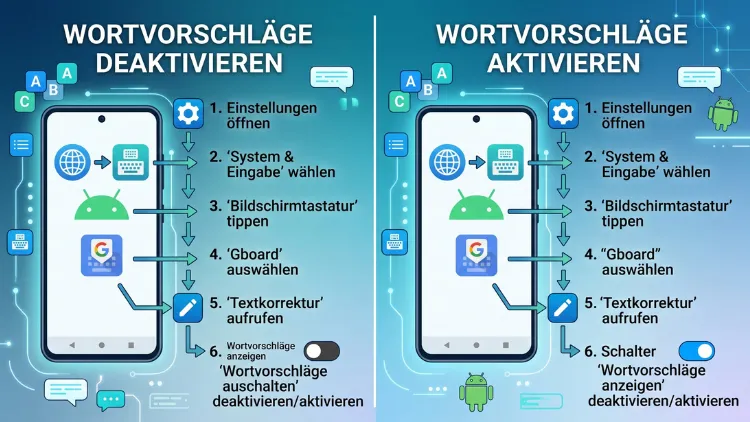
Möchten Sie die Wortvorschläge der Android-Tastatur deaktivieren oder wieder einschalten, gelingt das in wenigen Sekunden direkt in der Tastatur-App. Bei Gboard tippen Sie dazu auf Einstellungen > Textkorrektur und schalten „Vorschlagsleiste anzeigen“ aus. Auf Samsung-Smartphones deaktivieren Sie hingegen „Texterkennung“ in den Einstellungen der Samsung Tastatur.
Außerdem erfahren Sie hier, wie Sie Autokorrektur, Vorschläge für das nächste Wort und gelernte Wörter gezielt steuern. Die Anleitung gilt zudem für Pixel, Xiaomi, Motorola und andere Geräte.
Was sind Wortvorschläge auf der Android-Tastatur?
Wortvorschläge erscheinen in einer schmalen Leiste direkt über den Buchstaben. Während Sie tippen, zeigt die Tastatur dort meist drei passende Wörter an. Tippen Sie auf eines davon, wird es sofort eingefügt.
Darüber hinaus sagen moderne Tastaturen sogar das nächste Wort voraus. Nach „Guten“ erscheint zum Beispiel „Morgen“, „Abend“ oder „Tag“. Diese Funktion heißt oft auch Textvorhersage, Vorhersagetext oder Texterkennung.
Grundsätzlich lernt die Tastatur dabei ständig dazu. Sie merkt sich also Ihre häufigsten Wörter, Namen und Redewendungen. Deshalb werden die Vorschläge mit der Zeit immer persönlicher.
Allerdings empfinden nicht alle Menschen diese Hilfe als praktisch. Manche fühlen sich abgelenkt, andere möchten schlicht mehr Platz auf dem Bildschirm. Zudem schreiben viele Menschen im Dialekt oder in mehreren Sprachen, sodass die Vorschläge häufig danebenliegen.
Wortvorschläge, Autokorrektur und Rechtschreibprüfung – die Unterschiede
Bevor Sie etwas ausschalten, lohnt sich ein kurzer Blick auf die Begriffe. Denn diese drei Funktionen werden oft verwechselt, arbeiten jedoch unabhängig voneinander:
- Wortvorschläge (Textvorhersage): Die Tastatur zeigt passende Wörter in der Leiste an. Ihr Text bleibt jedoch unverändert, solange Sie keinen Vorschlag antippen.
- Autokorrektur: Die Tastatur ersetzt automatisch ein vermeintlich falsches Wort, sobald Sie die Leertaste oder ein Satzzeichen drücken.
- Rechtschreibprüfung: Falsch geschriebene Wörter werden rot unterstrichen. Tippen Sie darauf, erhalten Sie Korrekturvorschläge.
- Vorschläge für das nächste Wort: Diese Unterfunktion der Textvorhersage schlägt Wörter vor, noch bevor Sie den ersten Buchstaben tippen.
- Emoji- und Aufkleber-Vorschläge: Passend zu bestimmten Wörtern erscheinen Emojis in der Leiste.
Folglich können Sie ganz gezielt entscheiden, was Sie behalten möchten. Beispielsweise lassen sich die Wortvorschläge ausschalten, während die Rechtschreibprüfung aktiv bleibt.
Welche Tastatur nutzen Sie? So finden Sie es heraus
Die Einstellungen hängen nicht vom Android-System, sondern von der Tastatur-App ab. Deshalb sollten Sie zuerst prüfen, welche Tastatur auf Ihrem Gerät läuft.
So gehen Sie dabei vor:
- Öffnen Sie die Einstellungen Ihres Smartphones (Zahnrad-Symbol).
- Tippen Sie auf System und anschließend auf Tastatur. Bei älteren Android-Versionen heißt der Eintrag stattdessen Sprachen & Eingabe.
- Wählen Sie Bildschirmtastatur bzw. Standardtastatur.
- Dort sehen Sie, welche Tastatur aktuell aktiv ist.
Alternativ geben Sie oben in der Suchleiste der Einstellungen einfach „Tastatur“ ein. Das spart Zeit, weil jeder Hersteller die Menüs etwas anders benennt.
Typischerweise sind folgende Tastaturen vorinstalliert:
- Google Pixel: Gboard
- Samsung Galaxy: Samsung Tastatur
- Motorola, Nokia, Sony, OnePlus: meist Gboard
- Xiaomi, Redmi, POCO: in Europa meist Gboard
- Huawei: Celia Keyboard (Huawei-eigene Tastatur)
- Honor und Oppo: Gboard oder eine herstellereigene Tastatur
Darüber hinaus nutzen viele Menschen Microsoft SwiftKey als Alternative. Im Folgenden finden Sie deshalb für alle gängigen Tastaturen eine eigene Anleitung.
Gboard: Wortvorschläge deaktivieren (Pixel, Motorola, Xiaomi, OnePlus & Co.)
Gboard ist die Google-Tastatur und auf den meisten Android-Geräten Standard. Zum Glück lassen sich die Vorschläge hier besonders fein einstellen. Außerdem gibt es gleich zwei Wege in das passende Menü.
Weg 1: Direkt über die Tastatur
Dieser Weg ist am schnellsten, denn Sie müssen die Einstellungen-App gar nicht öffnen.
- Öffnen Sie eine beliebige App mit Textfeld, zum Beispiel WhatsApp, Google Messages oder Notizen.
- Tippen Sie in das Textfeld, damit die Tastatur erscheint.
- Tippen Sie oben links auf das Symbol mit den vier Quadraten (Menü). Alternativ halten Sie die Komma-Taste gedrückt und wählen das Zahnrad.
- Wählen Sie Einstellungen (Zahnrad-Symbol).
- Tippen Sie auf Textkorrektur.
- Deaktivieren Sie den Schalter „Vorschlagsleiste anzeigen“.
Anschließend verschwinden die Wortvorschläge vollständig. Stattdessen zeigt Gboard oben nur noch die Symbolleiste mit Emojis, Zwischenablage und weiteren Werkzeugen.
Weg 2: Über die Android-Einstellungen
Falls das Menü-Symbol auf Ihrer Tastatur fehlt, nutzen Sie einfach die Systemeinstellungen.
- Öffnen Sie die Einstellungen.
- Tippen Sie auf System > Tastatur > Bildschirmtastatur. Bei Xiaomi finden Sie das unter Weitere Einstellungen > Sprachen & Eingabe.
- Wählen Sie Gboard.
- Tippen Sie auf Textkorrektur.
- Schalten Sie „Vorschlagsleiste anzeigen“ aus.
Die Änderung gilt dabei sofort und für alle Apps gleichzeitig. Ein Neustart ist also nicht nötig.
Nur die Vorschläge für das nächste Wort ausschalten
Vielleicht stören Sie nur die Vorhersagen, bevor Sie überhaupt etwas getippt haben. In diesem Fall müssen Sie die Leiste nicht komplett abschalten.
- Öffnen Sie in Gboard Einstellungen > Textkorrektur.
- Lassen Sie „Vorschlagsleiste anzeigen“ aktiviert.
- Deaktivieren Sie jedoch „Vorschläge für nächstes Wort“.
Dadurch erscheinen Vorschläge nur noch, während Sie ein Wort tatsächlich tippen. Somit erhalten Sie weiterhin Hilfe bei langen Wörtern, ohne ständig Vorhersagen zu sehen.
Weitere Vorschlagsarten in Gboard gezielt steuern
Unter Textkorrektur finden Sie außerdem mehrere einzelne Schalter. Diese können Sie ganz nach Wunsch kombinieren:
- Anstößige Wörter blockieren: Verhindert, dass beleidigende Wörter vorgeschlagen werden.
- Kontaktnamen vorschlagen: Zeigt Namen aus Ihren Kontakten in der Leiste an.
- Emoji-Vorschläge: Blendet passende Emojis zu Ihren Wörtern ein.
- Autokorrektur: Ersetzt falsch geschriebene Wörter automatisch.
- Automatische Großschreibung: Schreibt Satzanfänge automatisch groß.
- Rechtschreibprüfung: Unterstreicht Fehler rot.
Zusätzlich bietet Gboard auf manchen Geräten Vorschläge für ganze Satzteile an. Diese Funktion heißt Smart Compose und erscheint als grauer Text im Eingabefeld. Auch sie lässt sich unter Textkorrektur ausschalten, sofern sie auf Ihrem Gerät verfügbar ist.
Übrigens arbeitet Google weiter an diesen Optionen. Laut einer App-Analyse von Android Authority aus dem Juli 2026 bereitet Google eine Gboard-Einstellung vor, mit der sich das automatische Leerzeichen nach dem Antippen eines Vorschlags abschalten lässt. Diese Option ist allerdings noch nicht für alle verfügbar.
Gboard: Wortvorschläge wieder aktivieren
Haben Sie die Vorschläge ausgeschaltet und vermissen sie nun? Dann schalten Sie sie ebenso schnell wieder ein.
- Tippen Sie in ein beliebiges Textfeld.
- Öffnen Sie das Menü (vier Quadrate) und dann das Zahnrad.
- Wählen Sie Textkorrektur.
- Aktivieren Sie „Vorschlagsleiste anzeigen“.
- Schalten Sie zusätzlich „Vorschläge für nächstes Wort“ ein, falls Sie auch Vorhersagen möchten.
Gleich danach erscheint die Leiste wieder über der Tastatur. Außerdem greift Gboard auf alles zurück, was es bereits über Ihren Schreibstil gelernt hat.
Samsung Tastatur: Texterkennung deaktivieren und aktivieren
Auf Samsung Galaxy-Geräten heißt die Funktion nicht Wortvorschläge, sondern „Texterkennung“. In englischen Menüs finden Sie sie dagegen unter „Predictive text“. Das Prinzip ist jedoch identisch.
Schnell über die Tastatur
Laut Samsung öffnen Sie die Samsung-Tastatur einfach über eine Messenger-App oder einen Browser, tippen auf das Einstellungen-Symbol und betätigen dann den Schieberegler bei „Texterkennung“. Im Detail sieht das so aus:
- Öffnen Sie zum Beispiel Nachrichten, WhatsApp oder Samsung Notes.
- Tippen Sie in das Textfeld.
- Tippen Sie in der Symbolleiste auf das Zahnrad. Falls es fehlt, tippen Sie zuerst auf die drei Punkte.
- Schalten Sie „Texterkennung“ aus.
Danach verschwinden die Wortvorschläge. Stattdessen zeigt die Samsung Tastatur oben die Symbolleiste mit Emojis, Sticker und weiteren Werkzeugen.
Über die Einstellungen-App
Alternativ gelangen Sie ebenfalls über die Systemeinstellungen ans Ziel:
- Öffnen Sie die Einstellungen.
- Tippen Sie auf Allgemeine Verwaltung.
- Wählen Sie Einstellungen für Samsung Tastatur.
- Deaktivieren Sie „Texterkennung“.
Möchten Sie die Funktion später wieder nutzen, aktivieren Sie denselben Schalter einfach erneut. Je nach One-UI-Version können die Menüpunkte leicht abweichen. Deshalb hilft im Zweifel die Suche in den Einstellungen mit dem Begriff „Texterkennung“.
Weitere Samsung-Optionen
Zusätzlich finden Sie in den Einstellungen der Samsung Tastatur weitere Schalter:
- Textkorrekturen vorschlagen: Zeigt Korrekturen für Rechtschreibung und Grammatik an.
- Automatisch ersetzen: Das ist die Autokorrektur von Samsung.
- Emojis vorschlagen: Zeigt passende Emojis in der Leiste.
- Aufkleber während der Eingabe vorschlagen: Blendet Sticker ein.
- Automatische Großschreibung und Automatische Leerzeichen: Steuern die Formatierung.
Somit können Sie etwa die Wortvorschläge behalten, jedoch das automatische Ersetzen abschalten. Gerade beim Schreiben im Dialekt ist diese Kombination oft ideal.
Galaxy AI: Antwortvorschläge ausschalten
Auf neueren Galaxy-Geräten erscheinen teils ganze KI-Antwortvorschläge über der Tastatur. Diese haben mit der normalen Texterkennung jedoch nichts zu tun. In der Samsung Community wurde als Lösung genannt, die Funktion unter Einstellungen > Erweiterte Funktionen > Labs > Antwort-Vorschläge wieder auszuschalten; standardmäßig ist sie deaktiviert.
Folglich gehen Sie so vor:
- Öffnen Sie die Einstellungen.
- Tippen Sie auf Erweiterte Funktionen.
- Wählen Sie Labs.
- Deaktivieren Sie Antwort-Vorschläge.
One UI 8: Wortvorschläge fehlen nach dem Update
Nach dem Update auf One UI 8 berichteten viele Nutzer, dass plötzlich keine Wortvorschläge mehr erscheinen. Der Grund: Die Samsung Tastatur zeigt die Textvorhersage erst wieder an, wenn die Sprachmodelle für die installierten Sprachen erneut heruntergeladen wurden.
Deshalb sollten Sie Folgendes tun:
- Öffnen Sie die Samsung Tastatur in einer beliebigen App.
- Tippen Sie auf das Zahnrad.
- Achten Sie auf einen Hinweis zum Download der Vorhersagemodelle.
- Tippen Sie auf Herunterladen.
Anschließend sollten die Vorschläge wieder funktionieren. Bleibt das Problem bestehen, aktualisieren Sie außerdem die Samsung Tastatur über den Galaxy Store.
Microsoft SwiftKey: Vorhersagen anpassen
Microsoft SwiftKey ist eine beliebte Alternative zu Gboard. Die App ist vor allem für ihre starken Vorhersagen bekannt. Allerdings lässt sich die Vorhersageleiste hier in der Regel nicht vollständig ausblenden, da sie ein Kernbestandteil der Tastatur ist.
Trotzdem können Sie die wichtigsten Funktionen gezielt entschärfen:
- Öffnen Sie die SwiftKey-App über Ihre App-Übersicht.
- Tippen Sie auf Eingabe.
- Wählen Sie Eingabe & Autokorrektur.
- Deaktivieren Sie „Autokorrektur“.
- Schalten Sie außerdem „Schnelles Einfügen von Vorhersagen“ aus.
Dadurch fügt SwiftKey keine Wörter mehr automatisch ein. Die Vorschläge bleiben zwar sichtbar, jedoch entscheiden Sie selbst, ob Sie einen davon nutzen.
Möchten Sie die Leiste unbedingt loswerden, wechseln Sie am besten zu Gboard. Denn dort gibt es mit „Vorschlagsleiste anzeigen“ einen eigenen Schalter.
Xiaomi, Huawei, Honor, Oppo und weitere Hersteller
Bei vielen Herstellern ist inzwischen Gboard vorinstalliert. In diesem Fall gilt die Gboard-Anleitung oben. Allerdings unterscheiden sich die Wege in den Systemeinstellungen etwas.
Xiaomi, Redmi und POCO (HyperOS)
- Öffnen Sie die Einstellungen.
- Tippen Sie auf Weitere Einstellungen bzw. Zusätzliche Einstellungen.
- Wählen Sie Sprachen & Eingabe.
- Tippen Sie auf Bildschirmtastatur und dann auf Gboard.
- Öffnen Sie Textkorrektur und deaktivieren Sie „Vorschlagsleiste anzeigen“.
Zudem nutzen manche Xiaomi-Geräte außerhalb Europas eigene Tastaturen. Dann suchen Sie in den Einstellungen am besten nach „Vorschläge“ oder „Vorhersage“.
Huawei (Celia Keyboard)
Auf Huawei-Geräten ohne Google-Dienste ist meist das Celia Keyboard installiert. So passen Sie die Vorhersagen dort an:
- Öffnen Sie die Einstellungen.
- Tippen Sie auf System & Aktualisierungen.
- Wählen Sie Sprache & Eingabe.
- Tippen Sie auf Celia Keyboard.
- Suchen Sie im Bereich für die Eingabe nach der Vorhersage bzw. den Wortvorschlägen und schalten Sie sie aus.
Da Huawei die Menüs regelmäßig umbenennt, hilft auch hier die Suchfunktion in den Einstellungen.
Honor, Oppo, Realme, Motorola und OnePlus
Diese Hersteller setzen überwiegend auf Gboard. Daher folgen Sie einfach dem Weg über die Tastatur selbst:
- Tippen Sie in ein Textfeld.
- Öffnen Sie das Gboard-Menü und dann die Einstellungen.
- Wählen Sie Textkorrektur.
- Schalten Sie „Vorschlagsleiste anzeigen“ aus.
Ebenso funktioniert das auf Sony-, Nokia- und Fairphone-Geräten. Denn dort ist Gboard ebenfalls Standard.
Gelernte Wörter und einzelne Vorschläge löschen
Manchmal möchten Sie die Wortvorschläge nicht komplett abschalten. Stattdessen stört nur ein bestimmtes Wort, etwa ein Tippfehler, den die Tastatur gelernt hat. Zum Glück können Sie solche Einträge gezielt entfernen.
Einzelnen Vorschlag in Gboard entfernen
- Tippen Sie das Wort ein, bis es in der Vorschlagsleiste erscheint.
- Halten Sie den Vorschlag gedrückt.
- Ziehen Sie ihn auf das Papierkorb-Symbol oder tippen Sie auf „Vorschlag entfernen“.
Danach schlägt Gboard dieses Wort nicht mehr vor. Außerdem können Sie unter Einstellungen > Wörterbuch > Mein Wörterbuch selbst hinzugefügte Wörter bearbeiten oder löschen.
Alle gelernten Wörter in Gboard löschen
Wollen Sie dagegen komplett von vorne beginnen, löschen Sie alle gelernten Daten:
- Öffnen Sie die Gboard-Einstellungen.
- Tippen Sie auf Erweitert.
- Wählen Sie „Gelernte Wörter und Daten löschen“.
- Geben Sie den angezeigten Bestätigungscode ein und tippen Sie auf OK.
Beachten Sie jedoch: Dieser Schritt lässt sich nicht rückgängig machen. Anschließend startet die Tastatur wieder mit neutralen Vorschlägen.
Zusätzlich finden Sie unter Datenschutz die Option zur Personalisierung. Wenn Sie diese deaktivieren, lernt Gboard künftig nicht mehr aus Ihrer Eingabe.
Einzelnes Wort bei Samsung entfernen
Bei der Samsung Tastatur funktioniert das ähnlich einfach:
- Tippen Sie das Wort ein, bis es in der Leiste erscheint.
- Halten Sie das Wort gedrückt.
- Bestätigen Sie mit Entfernen.
Alle personalisierten Vorhersagen bei Samsung löschen
- Öffnen Sie Einstellungen > Allgemeine Verwaltung > Einstellungen für Samsung Tastatur.
- Scrollen Sie nach unten zu „Auf Standardeinstellungen zurücksetzen“.
- Wählen Sie „Personalisierte Vorhersagen löschen“.
- Bestätigen Sie mit Löschen.
Folglich vergisst die Tastatur alle Wörter, die sie von Ihnen gelernt hat. Ihre übrigen Einstellungen bleiben jedoch erhalten.
Autokorrektur separat ausschalten
Viele Menschen suchen eigentlich nicht nach den Wortvorschlägen, sondern ärgern sich über die Autokorrektur. Denn sie verändert Wörter ungefragt und sorgt dadurch für peinliche Nachrichten. Deshalb lohnt sich oft der Blick auf diese Funktion.
Autokorrektur in Gboard ausschalten
- Öffnen Sie die Gboard-Einstellungen.
- Tippen Sie auf Textkorrektur.
- Scrollen Sie zum Abschnitt Korrekturen.
- Deaktivieren Sie „Autokorrektur“.
Autokorrektur bei Samsung ausschalten
- Öffnen Sie die Einstellungen für Samsung Tastatur.
- Tippen Sie auf „Automatisch ersetzen“.
- Schalten Sie die Funktion für Ihre Sprache aus.
Auf diese Weise behalten Sie die hilfreichen Wortvorschläge. Gleichzeitig bestimmen Sie jedoch selbst, welches Wort am Ende im Text steht.
Wortvorschläge nur für bestimmte Apps deaktivieren?
Eine häufige Frage lautet, ob sich die Vorschläge nur für WhatsApp oder eine einzelne App abschalten lassen. Leider ist das nicht vorgesehen. Die regulären Gboard-Einstellungen erlauben das Abschalten laut Nutzerberichten nur global für alle Apps.
Trotzdem gibt es einen praktischen Umweg: Sie installieren eine zweite Tastatur und nutzen diese nur für bestimmte Apps.
- Installieren Sie zum Beispiel Microsoft SwiftKey oder Gboard aus dem Google Play Store.
- Aktivieren Sie die neue Tastatur unter Einstellungen > System > Tastatur > Bildschirmtastatur.
- Richten Sie bei einer Tastatur die Vorschläge nach Wunsch ein, bei der anderen hingegen nicht.
- Wechseln Sie beim Tippen über das Globus-Symbol oder das Tastatur-Symbol unten rechts zwischen beiden Tastaturen.
Außerdem schaltet Gboard das Lernen in manchen Situationen automatisch ab. Das passiert etwa im Inkognito-Modus von Chrome und in Passwortfeldern. Dort erscheinen in der Regel keine persönlichen Vorschläge.
Vorteile und Nachteile von Wortvorschlägen
Ob Sie die Funktion behalten, hängt letztlich von Ihrer Schreibweise ab. Deshalb hier ein kurzer Überblick.
Vorteile:
- Schnelleres Tippen, vor allem bei langen Wörtern
- Weniger Tippfehler, da Sie korrekte Wörter antippen
- Persönliche Vorschläge, weil die Tastatur Ihren Stil lernt
- Hilfreich bei Fremdsprachen, etwa bei unsicherer Schreibweise
Nachteile:
- Weniger Platz auf dem Bildschirm, besonders bei kleinen Displays
- Ablenkung beim Schreiben längerer Texte
- Unpassende Vorschläge bei Dialekt, Fachsprache oder gemischten Sprachen
- Datenschutzbedenken, da die Tastatur Ihre Eingaben auswertet
Grundsätzlich verarbeiten Gboard und die Samsung Tastatur viele Lerndaten direkt auf dem Gerät. Dennoch möchten manche Menschen gar keine Auswertung ihrer Eingaben. In diesem Fall sollten Sie zusätzlich die Personalisierung abschalten.
Wortvorschläge werden nicht angezeigt – so lösen Sie das Problem
Vielleicht möchten Sie die Vorschläge gar nicht ausschalten, sondern sie fehlen plötzlich. Dafür gibt es mehrere typische Ursachen. Deshalb sollten Sie die folgenden Punkte nacheinander prüfen.
1. Einstellung prüfen
Zunächst sollten Sie kontrollieren, ob die Funktion überhaupt aktiv ist. Bei Gboard muss „Vorschlagsleiste anzeigen“ eingeschaltet sein. Bei Samsung muss hingegen „Texterkennung“ aktiv sein.
2. Sprache prüfen
Außerdem benötigt die Tastatur für jede Sprache ein passendes Wörterbuch. Fehlt dieses, bleiben die Vorschläge leer.
- Gboard: Öffnen Sie Einstellungen > Sprachen und prüfen Sie, ob Deutsch hinzugefügt ist.
- Samsung: Öffnen Sie Sprachen und Typen und laden Sie die deutsche Sprache gegebenenfalls herunter.
3. Speziellen Eingabefeldern auf den Grund gehen
Manche Apps schalten Vorschläge bewusst ab. Das betrifft etwa Passwortfelder, Banking-Apps und manche Suchfelder. Folglich ist das Verhalten dort normal und kein Fehler.
4. Tastatur aktualisieren
Zudem können veraltete Versionen Probleme verursachen. Aktualisieren Sie Gboard daher im Google Play Store und die Samsung Tastatur im Galaxy Store.
5. Cache der Tastatur leeren
Hilft das alles nicht, leeren Sie den Zwischenspeicher der Tastatur:
- Öffnen Sie Einstellungen > Apps.
- Suchen Sie Gboard bzw. Samsung Tastatur. Bei Samsung müssen Sie eventuell die System-Apps einblenden.
- Tippen Sie auf Speicher.
- Wählen Sie Cache leeren.
- Starten Sie Ihr Smartphone neu.
Löschen Sie dagegen die Daten der App, setzen Sie die Tastatur vollständig zurück. Dabei gehen jedoch auch gelernte Wörter verloren.
6. Tastaturgröße und Modus prüfen
Außerdem blendet manche Tastatur die Vorschläge im Einhandmodus oder im schwebenden Modus anders ein. Wechseln Sie deshalb testweise zurück in den normalen Modus.
Häufige Fragen zu Tastatur-Wortvorschlägen
Wie schalte ich die Wortvorschläge bei WhatsApp aus?
WhatsApp nutzt einfach die Tastatur Ihres Smartphones. Deshalb schalten Sie die Vorschläge direkt in der Tastatur aus. Bei Gboard deaktivieren Sie „Vorschlagsleiste anzeigen“, bei Samsung hingegen „Texterkennung“. Die Änderung gilt anschließend jedoch für alle Apps.
Wo finde ich die Tastatureinstellungen auf Android?
Öffnen Sie Einstellungen > System > Tastatur > Bildschirmtastatur. Bei Samsung finden Sie die Tastatur dagegen unter Allgemeine Verwaltung. Alternativ tippen Sie in ein Textfeld und öffnen das Zahnrad direkt in der Tastatur.
Was ist der Unterschied zwischen Wortvorschlägen und Autokorrektur?
Wortvorschläge zeigen nur passende Wörter an, ändern Ihren Text jedoch nicht. Die Autokorrektur ersetzt dagegen automatisch Wörter, die sie für falsch hält. Folglich können Sie beide Funktionen unabhängig voneinander ein- oder ausschalten.
Kann ich nur die Vorschläge für das nächste Wort deaktivieren?
Ja, das funktioniert zum Beispiel in Gboard. Öffnen Sie Einstellungen > Textkorrektur und schalten Sie „Vorschläge für nächstes Wort“ aus. Die normale Vorschlagsleiste beim Tippen bleibt dabei trotzdem erhalten.
Warum zeigt meine Samsung Tastatur nach dem Update keine Vorschläge mehr?
Nach größeren Updates wie One UI 8 müssen oft die Sprachmodelle neu geladen werden. Öffnen Sie deshalb die Tastatureinstellungen und bestätigen Sie den Download-Hinweis. Außerdem sollten Sie die Tastatur im Galaxy Store aktualisieren.
Wie entferne ich ein falsch gelerntes Wort aus den Vorschlägen?
Halten Sie das Wort in der Vorschlagsleiste gedrückt. Bei Gboard ziehen Sie es danach auf den Papierkorb. Bei Samsung tippen Sie dagegen auf Entfernen. Dadurch taucht das Wort künftig nicht mehr auf.
Lernt die Tastatur meine Eingaben weiter, wenn die Vorschläge aus sind?
Das hängt von der Einstellung ab. Das Ausblenden der Leiste stoppt nicht automatisch das Lernen. Deshalb sollten Sie bei Gboard zusätzlich unter Datenschutz die Personalisierung deaktivieren.
Kann ich die Wortvorschläge nur für eine bestimmte App abschalten?
Eine solche Option bieten Gboard und die Samsung Tastatur nicht. Allerdings können Sie eine zweite Tastatur wie Microsoft SwiftKey installieren. Anschließend wechseln Sie je nach App über das Globus-Symbol zwischen den Tastaturen.
Sind Wortvorschläge ein Datenschutzrisiko?
Gboard und die Samsung Tastatur verarbeiten viele Lerndaten direkt auf dem Gerät. Trotzdem werten sie Ihre Eingaben aus, um Vorschläge zu verbessern. Möchten Sie das nicht, deaktivieren Sie die Personalisierung und löschen zusätzlich die gelernten Wörter.
Fazit
Die Wortvorschläge der Android-Tastatur lassen sich schnell ein- und ausschalten. Bei Gboard nutzen Sie dafür „Vorschlagsleiste anzeigen“, bei Samsung hingegen „Texterkennung“.
Zudem können Sie gezielt nur die Autokorrektur oder Vorschläge für das nächste Wort deaktivieren. Außerdem entfernen Sie störende Wörter einfach per langem Druck.
