
Computername unter Windows 11 und 10 ändern: Über Einstellungen oder Systemsteuerung lässt sich der PC-Name in wenigen Schritten anpassen.
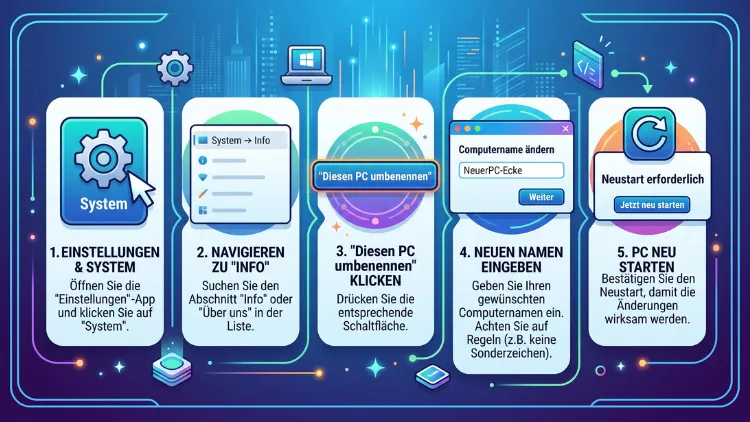
Den Computernamen ändern Sie unter Windows 11/10 am schnellsten über die Einstellungen: Drücken Sie Windows + I, öffnen Sie „System“ > „Info“ und klicken Sie auf „Diesen PC umbenennen“. Anschließend geben Sie den neuen Namen ein und starten den Rechner neu. Alternativ funktionieren zudem die Systemeigenschaften, die PowerShell und die Eingabeaufforderung.
Außerdem lesen Sie hier, welche Regeln für PC-Namen gelten und wie Sie typische Fehler nach dem Umbenennen schnell und sicher beheben.
Was ist der Computername und wofür wird er gebraucht?
Der Computername ist die eindeutige Bezeichnung Ihres Geräts im Netzwerk. Windows nennt ihn in den Einstellungen „Gerätename“. Fachleute sprechen außerdem vom Hostnamen oder vom NetBIOS-Namen.
Bei der Installation vergibt Windows oft automatisch einen Namen. Dieser lautet zum Beispiel „DESKTOP-7K2M9QF“ oder „LAPTOP-A1B2C3D4“. Solche Bezeichnungen sind jedoch schwer zu merken. Deshalb lohnt es sich, den PC-Namen anzupassen.
Der Name taucht an vielen Stellen auf, zum Beispiel hier:
- im Heimnetzwerk und in der Geräteliste des Routers
- bei Netzwerkfreigaben in der Form
\\COMPUTERNAME\Ordner - bei Remotedesktop-Verbindungen
- in der Geräteübersicht Ihres Microsoft-Kontos
- bei Bluetooth-Kopplungen mit Smartphone, Kopfhörer oder Auto
- bei Nearby Sharing („Freigabe in der Nähe“)
Computername, Benutzername und „Dieser PC“: die Unterschiede
Diese drei Begriffe werden häufig verwechselt. Dennoch bezeichnen sie völlig verschiedene Dinge.
- Computername (Gerätename): Er identifiziert das Gerät im Netzwerk. Darum geht es in dieser Anleitung.
- Benutzername (Kontoname): Er gehört zu Ihrem Windows-Konto. Deshalb ändert er sich beim Umbenennen des PCs nicht.
- „Dieser PC“: Das ist lediglich die Beschriftung eines Symbols im Explorer. Sie lässt sich zwar per Rechtsklick umbenennen, jedoch hat das keinen Einfluss auf das Netzwerk.
- Computerbeschreibung: Dies ist ein freier Zusatztext in den Systemeigenschaften. Er ersetzt den Computernamen allerdings nicht.
Zudem gibt es den Benutzerordner unter C:\Benutzer. Auch dieser bleibt beim Umbenennen des Rechners unverändert.
Gute Gründe, den PC umzubenennen
Ein sprechender Gerätename spart im Alltag Zeit. Außerdem erhöht er die Übersicht, sobald mehrere Geräte im Spiel sind.
Typische Gründe sind zum Beispiel:
- Ordnung im Heimnetz: Im Router erkennen Sie sofort, welches Gerät welches ist.
- Mehrere PCs im Microsoft-Konto: Dadurch unterscheiden Sie Laptop, Büro-PC und Gaming-Rechner eindeutig.
- Gebrauchter oder geerbter PC: Häufig trägt das Gerät noch den Namen des Vorbesitzers.
- Datenschutz: Ein Name wie „Max-Mustermann-PC“ verrät in fremden WLANs unnötig viel. Daher ist ein neutraler Name oft sinnvoller.
- Einheitliche Benennung im Büro: Feste Namensschemata erleichtern zudem die Verwaltung.
- Namenskonflikte: Zwei Geräte mit demselben Namen stören sich im Netzwerk. Folglich muss eines umbenannt werden.
Aktuellen Computernamen anzeigen
Bevor Sie den Namen ändern, sollten Sie zunächst den aktuellen Namen prüfen. Dafür gibt es mehrere Wege.
Über die Einstellungen
- Drücken Sie Windows + I.
- Klicken Sie anschließend auf „System“.
- Wählen Sie danach „Info“.
- Unter „Gerätename“ steht nun der aktuelle Computername.
Noch schneller geht es mit Windows + Pause. Dadurch öffnet sich die Info-Seite direkt.
Über die Kommandozeile
Öffnen Sie die Eingabeaufforderung oder das Terminal. Geben Sie dann diesen Befehl ein:
hostname
In der PowerShell funktioniert außerdem dieser Befehl:
$env:COMPUTERNAME
Zusätzlich zeigt das Tool „Systeminformationen“ den Namen an. Drücken Sie dazu Windows + R, tippen Sie msinfo32 ein und achten Sie auf die Zeile „Systemname“.
Regeln für den neuen Computernamen
Windows akzeptiert nicht jeden Namen. Deshalb sollten Sie die folgenden Regeln kennen, bevor Sie loslegen.
Erlaubt sind:
- Buchstaben von A bis Z (Groß- und Kleinschreibung spielt keine Rolle)
- Ziffern von 0 bis 9
- der Bindestrich (-)
Nicht erlaubt oder problematisch sind:
- Leerzeichen
- Sonderzeichen wie
\ / : * ? " < > | , . ; @ # $ % & ( ) { } ~ ! ^ ' - Namen, die nur aus Ziffern bestehen
- ein Bindestrich am Anfang oder am Ende
- Umlaute und ß: Sie führen in vielen Netzwerken zu Fehlern. Deshalb sollten Sie darauf verzichten.
- der Unterstrich (_): Er verursacht ebenfalls Probleme bei der Namensauflösung per DNS.
Außerdem gilt eine Längenbegrenzung. Der Name sollte höchstens 15 Zeichen lang sein. Längere Namen kürzt Windows für ältere Netzwerkprotokolle (NetBIOS) ab. Dadurch entstehen leicht Verwechslungen.
Zudem muss der Name im Netzwerk eindeutig sein. Zwei Geräte mit identischem Namen behindern sich gegenseitig.
Beispiele für gute PC-Namen
Ein guter Name ist kurz, eindeutig und verständlich. Zum Beispiel eignen sich diese Muster:
- BUERO-PC
- LAPTOP-ANNA
- GAMING-PC
- WZ-MEDIA (für den Wohnzimmer-PC)
- NB-VERTRIEB-01 (für Firmen-Notebooks)
Ungeeignet sind dagegen Namen wie „Mein PC“ (Leerzeichen), „Büro_Rechner“ (Umlaut und Unterstrich) oder „12345“ (nur Ziffern).
Vorbereitung: Das sollten Sie vor dem Umbenennen prüfen
Das Umbenennen selbst dauert nur wenige Sekunden. Trotzdem lohnt sich eine kurze Vorbereitung.
- Administratorrechte: Ohne Adminkonto lässt sich der Gerätename nicht ändern. Melden Sie sich deshalb mit einem Administratorkonto an.
- Offene Arbeiten speichern: Der neue Name gilt erst nach einem Neustart. Sichern Sie daher vorher alle Dokumente.
- Freigaben notieren: Andere Geräte greifen eventuell über den alten Namen zu. Notieren Sie sich deshalb betroffene Verknüpfungen.
- Firmen-PC: Auf verwalteten Geräten entscheidet oft die IT-Abteilung. Fragen Sie dort also zuerst nach.
- Alten Namen merken: So finden Sie später schneller Verknüpfungen, die noch auf den alten Namen zeigen.
Methode 1: Computername in Windows 11 über die Einstellungen ändern
Dieser Weg ist der einfachste. Er eignet sich daher für die meisten Nutzer.
- Drücken Sie Windows + I, um die Einstellungen zu öffnen.
- Klicken Sie links auf „System“.
- Scrollen Sie anschließend rechts ganz nach unten und wählen Sie „Info“.
- Klicken Sie oben rechts auf „Diesen PC umbenennen“.
- Geben Sie nun den neuen Namen ein, zum Beispiel BUERO-PC.
- Bestätigen Sie danach mit „Weiter“.
- Wählen Sie schließlich „Jetzt neu starten“ oder „Später neu starten“.
Es gibt außerdem eine Abkürzung. Ganz oben auf der Seite „System“ steht der Gerätename. Direkt darunter finden Sie den Link „Umbenennen“. Ein Klick darauf öffnet denselben Dialog.
Nach dem Neustart ist der neue Name aktiv. Bis dahin zeigt Windows jedoch weiterhin den alten Namen an.
Methode 2: Computername in Windows 10 über die Einstellungen ändern
Unter Windows 10 läuft der Vorgang fast identisch ab. Lediglich die Position der Schaltfläche unterscheidet sich.
- Drücken Sie Windows + I.
- Klicken Sie auf „System“.
- Wählen Sie dann links unten „Info“.
- Scrollen Sie zum Abschnitt „Gerätespezifikationen“.
- Klicken Sie darunter auf „Diesen PC umbenennen“.
- Tippen Sie anschließend den neuen Namen ein und klicken Sie auf „Weiter“.
- Starten Sie den PC danach über „Jetzt neu starten“ neu.
Alternativ klicken Sie mit der rechten Maustaste auf den Startknopf. Wählen Sie dort „System“. Dadurch landen Sie ebenfalls direkt auf der Info-Seite.
Hinweis zum aktuellen Stand: Der reguläre Support für Windows 10 endete im Oktober 2025. Die Funktion zum Umbenennen arbeitet dennoch unverändert. Aus Sicherheitsgründen ist allerdings ein Umstieg auf Windows 11 ratsam.
Methode 3: PC-Namen über die Systemeigenschaften ändern (sysdm.cpl)
Der klassische Dialog funktioniert in Windows 11 und Windows 10 gleichermaßen. Zudem bietet er Zusatzoptionen für Arbeitsgruppe und Domäne.
- Drücken Sie Windows + R, um den Dialog „Ausführen“ zu öffnen.
- Geben Sie
sysdm.cplein und bestätigen Sie mit Enter. - Bleiben Sie anschließend auf der Registerkarte „Computername“.
- Klicken Sie unten auf „Ändern…“.
- Tragen Sie nun im Feld „Computername“ den neuen Namen ein.
- Bestätigen Sie danach mit „OK“.
- Windows weist auf den nötigen Neustart hin. Klicken Sie deshalb erneut auf „OK“ und dann auf „Schließen“.
- Wählen Sie zuletzt „Jetzt neu starten“.
Noch direkter gelangen Sie mit diesem Befehl zur richtigen Registerkarte:
SystemPropertiesComputerName
Unter Windows 11 erreichen Sie den Dialog außerdem über „Einstellungen“ > „System“ > „Info“. Klicken Sie dort bei den verwandten Links auf „Domäne oder Arbeitsgruppe“.
Computerbeschreibung zusätzlich festlegen
Im selben Fenster finden Sie das Feld „Computerbeschreibung“. Dort können Sie einen freien Text eintragen, zum Beispiel „Annas Arbeitsrechner im Büro“.
Die Beschreibung darf Leerzeichen und Umlaute enthalten. Sie dient jedoch nur als Zusatzinfo. Der eigentliche Computername bleibt davon unberührt.
Arbeitsgruppe ändern
Über „Ändern…“ lässt sich zudem die Arbeitsgruppe anpassen. Standardmäßig heißt sie WORKGROUP. Für das normale Heimnetz müssen Sie diesen Wert allerdings nicht ändern.
Methode 4: Computername per PowerShell ändern
Die PowerShell ist der schnellste Weg für geübte Nutzer. Außerdem ist sie heute das empfohlene Werkzeug für Skripte und Automatisierung.
Schritt für Schritt
- Klicken Sie mit der rechten Maustaste auf den Startknopf.
- Wählen Sie unter Windows 11 „Terminal (Administrator)“. Unter Windows 10 heißt der Eintrag dagegen „Windows PowerShell (Administrator)“.
- Bestätigen Sie anschließend die Abfrage der Benutzerkontensteuerung mit „Ja“.
- Geben Sie nun folgenden Befehl ein:
Rename-Computer -NewName "BUERO-PC"
- Drücken Sie Enter. Windows meldet daraufhin, dass die Änderung nach einem Neustart wirksam wird.
- Starten Sie den PC danach neu, zum Beispiel mit:
Restart-Computer
Umbenennen und sofort neu starten
Beide Schritte lassen sich außerdem kombinieren. Dann startet der Rechner direkt neu:
Rename-Computer -NewName "BUERO-PC" -Restart
Speichern Sie deshalb vorher unbedingt alle offenen Dateien.
Nützliche Zusatzparameter
-Force: Unterdrückt Rückfragen. Das ist daher praktisch für Skripte.-DomainCredential DOMAENE\Benutzer: Wird für Rechner in einer Domäne benötigt.-ComputerName "ALTER-NAME": Benennt einen entfernten PC im Netzwerk um. Dafür muss die Remoteverwaltung allerdings aktiviert sein.
Ein Beispiel für einen Domänen-PC sieht so aus:
Rename-Computer -NewName "NB-VERTRIEB-01" -DomainCredential FIRMA\Admin -Restart
Methode 5: Computername über die Eingabeaufforderung ändern (CMD)
Auch über die klassische Eingabeaufforderung lässt sich der Hostname ändern. Hier gibt es jedoch einen wichtigen Unterschied zwischen den Windows-Versionen.
Windows 10: Umbenennen mit WMIC
Unter Windows 10 funktioniert das Werkzeug WMIC in der Regel noch.
- Tippen Sie cmd in die Suche der Taskleiste.
- Klicken Sie anschließend rechts auf „Als Administrator ausführen“.
- Geben Sie dann diesen Befehl ein:
wmic computersystem where name="%computername%" call rename name="BUERO-PC"
- Erscheint „ReturnValue = 0“, war der Vorgang erfolgreich. Der Wert 5 bedeutet dagegen fehlende Administratorrechte.
- Starten Sie den PC danach neu:
shutdown /r /t 0
Windows 11: WMIC ist nicht mehr vorhanden
Auf aktuellen Windows-11-Systemen scheitert dieser Befehl. Microsoft hat WMIC im August 2026 aus den aktuellen Builds von Windows 11 24H2 und 25H2 entfernt. Das Tool lässt sich zudem nicht mehr als optionale Funktion nachinstallieren. Auch in Windows 11 26H2 wird es fehlen.
Viele ältere Anleitungen nennen den WMIC-Befehl trotzdem noch. Unter Windows 11 erhalten Sie damit jedoch nur eine Fehlermeldung. Die zugrunde liegende Technik WMI bleibt allerdings erhalten, und Microsoft empfiehlt die PowerShell als Ersatz.
Deshalb rufen Sie in der Eingabeaufforderung einfach die PowerShell auf:
powershell -Command "Rename-Computer -NewName 'BUERO-PC' -Force"
Starten Sie den Rechner anschließend mit shutdown /r /t 0 neu. Dieser Weg funktioniert übrigens ebenso unter Windows 10.
Für Administratoren: netdom
In Firmennetzen steht zusätzlich das Werkzeug netdom bereit. Es gehört zu Windows Server und zu den Remoteserver-Verwaltungstools (RSAT). Für private PCs ist es dagegen nicht nötig.
Methode 6: Namen direkt bei der Einrichtung vergeben
Windows 11 fragt bereits während der Ersteinrichtung nach einem Namen. Der Schritt heißt „Gerät benennen“. Dort tragen Sie also direkt Ihren Wunschnamen ein.
Wer den Schritt überspringt, erhält einen automatisch erzeugten Namen. Diesen ändern Sie später jedoch problemlos mit den oben genannten Methoden.
Windows 10 bietet diesen Schritt bei der Einrichtung dagegen nicht. Dort bleibt folglich nur das nachträgliche Umbenennen.
Vom Weg über die Registry ist abzuraten
Manche Anleitungen empfehlen, den Namen direkt in der Registry zu ändern. Der Computername steht dort allerdings an mehreren Stellen. Deshalb entstehen schnell widersprüchliche Einträge.
Nutzen Sie stattdessen lieber die Einstellungen oder den PowerShell-Befehl Rename-Computer. Diese Wege passen nämlich alle nötigen Einträge automatisch an.
Alle Methoden im Überblick
| Methode | Windows 11 | Windows 10 | Geeignet für |
|---|---|---|---|
| Einstellungen > System > Info | Ja | Ja | Einsteiger |
Systemeigenschaften (sysdm.cpl) | Ja | Ja | Arbeitsgruppe, Domäne, Beschreibung |
PowerShell (Rename-Computer) | Ja | Ja | Fortgeschrittene, Skripte |
| CMD mit WMIC | Nein | Ja | Nur ältere Systeme |
| CMD mit PowerShell-Aufruf | Ja | Ja | Batch-Dateien |
| Ersteinrichtung | Ja | Nein | Neue Geräte |
Sonderfälle: Firmen-PC, Domäne und Microsoft Entra ID
Auf privaten Rechnern genügen lokale Administratorrechte. In Unternehmen gelten jedoch oft zusätzliche Bedingungen.
PC in einer Domäne
Gehört der Rechner zu einer Active-Directory-Domäne, muss auch das Computerkonto in der Domäne angepasst werden. Dafür benötigen Sie ein Konto mit passenden Rechten. Außerdem muss der PC währenddessen den Domänencontroller erreichen.
Nutzen Sie dazu die Systemeigenschaften (Methode 3) oder die PowerShell mit dem Parameter -DomainCredential. Windows fragt anschließend nach den Zugangsdaten.
Geräte mit Microsoft Entra ID oder Intune
Bei Geräten, die mit Microsoft Entra ID verbunden sind, klappt das Umbenennen meist ebenfalls über die Einstellungen. Der neue Name wird danach mit dem Verzeichnis abgeglichen. Das dauert allerdings manchmal einige Zeit.
Zudem können Administratoren Geräte zentral über Microsoft Intune umbenennen. Ändern Sie den Namen eines Firmengeräts deshalb nie ohne Rücksprache.
Schaltfläche ausgegraut
Ist „Diesen PC umbenennen“ nicht anklickbar, liegt das meist an fehlenden Rechten. Möglicherweise sperrt außerdem eine Richtlinie der Organisation die Funktion. Wenden Sie sich in diesem Fall an Ihre IT-Abteilung.
Was ändert sich nach dem Umbenennen?
Der neue Gerätename wirkt sich an mehreren Stellen aus. Einige Dinge bleiben dagegen völlig unberührt.
Das bleibt gleich
- Dateien, Programme und Einstellungen: Alles bleibt erhalten.
- Benutzerkonto und Benutzerordner: Beide behalten ihren Namen.
- Windows-Aktivierung: Die Lizenz ist an die Hardware oder an das Microsoft-Konto gebunden. Deshalb bleibt Windows aktiviert.
- BitLocker: Die Verschlüsselung läuft normal weiter. Der Wiederherstellungsschlüssel bleibt ebenfalls gültig.
- IP-Adresse: Sie ändert sich durch den neuen Namen normalerweise nicht.
Das sollten Sie anpassen
- Netzwerkfreigaben: Pfade wie
\\ALTER-NAME\Dokumentefunktionieren nicht mehr. Ersetzen Sie sie daher durch\\NEUER-NAME\Dokumente. - Netzlaufwerke auf anderen PCs: Trennen Sie diese und verbinden Sie sie anschließend mit dem neuen Namen.
- Remotedesktop: Gespeicherte Verbindungen nutzen noch den alten Namen. Tragen Sie dort also den neuen Namen ein.
- Desktop-Verknüpfungen: Verweise auf Netzwerkpfade müssen Sie ebenfalls aktualisieren.
- Sicherungsprogramme: Der Dateiversionsverlauf und viele Backup-Tools legen Ordner mit dem Computernamen an. Prüfen Sie deshalb nach dem Umbenennen, ob die Sicherung weiterläuft.
- Software mit Gerätebindung: Manche Fachprogramme und lokale Datenbankserver speichern den Hostnamen. Prüfen Sie daher deren Konfiguration.
Microsoft-Konto, Bluetooth und Hotspot
Im Microsoft-Konto erscheint der neue Name in der Geräteliste. Dafür muss der PC allerdings online sein. Die Aktualisierung dauert zudem manchmal einige Stunden.
Auch der Bluetooth-Name entspricht dem Computernamen. Nach dem Neustart sehen andere Geräte deshalb die neue Bezeichnung. Bereits gekoppelte Geräte zeigen jedoch teils noch den alten Namen. Entfernen Sie in diesem Fall die Kopplung und richten Sie sie neu ein.
Der mobile Hotspot besitzt dagegen einen eigenen Netzwerknamen. Diesen ändern Sie unter „Einstellungen“ > „Netzwerk und Internet“ > „Mobiler Hotspot“ über „Bearbeiten“.
Router und Heimnetz
Router wie die FRITZ!Box merken sich Gerätenamen. Deshalb zeigt die Übersicht oft noch eine Weile den alten Namen. In der Regel aktualisiert sich der Eintrag bei der nächsten Anmeldung im Netz.
Bei der FRITZ!Box können Sie den Namen außerdem manuell anpassen. Öffnen Sie dazu „Heimnetz“ > „Netzwerk“ und klicken Sie beim Gerät auf das Stift-Symbol.
Probleme beim Umbenennen lösen
Meistens klappt das Umbenennen sofort. Gelegentlich treten jedoch Fehler auf. Die folgenden Lösungen helfen in den häufigsten Fällen.
Der Name wird nicht akzeptiert
Windows lehnt den Namen ab, wenn er ungültige Zeichen enthält. Prüfen Sie deshalb Folgendes:
- Enthält der Name Leerzeichen oder Sonderzeichen?
- Besteht er nur aus Ziffern?
- Ist er länger als 15 Zeichen?
- Enthält er Umlaute?
Verwenden Sie stattdessen nur Buchstaben, Ziffern und Bindestriche.
Der alte Name wird weiterhin angezeigt
Häufig fehlt schlicht der Neustart. Wichtig ist dabei: „Herunterfahren“ reicht nicht immer aus. Durch den Schnellstart lädt Windows nämlich einen gespeicherten Systemzustand.
Wählen Sie deshalb ausdrücklich „Start“ > „Ein/Aus“ > „Neu starten“. Danach sollte der neue Name erscheinen.
Der PC ist im Netzwerk nicht mehr erreichbar
Andere Geräte haben eventuell noch den alten Namen zwischengespeichert. Leeren Sie daher auf dem zugreifenden PC den DNS-Cache:
ipconfig /flushdns
Zusätzlich hilft es, die Netzwerkverbindung des umbenannten PCs zu erneuern:
ipconfig /release
ipconfig /renew
Starten Sie außerdem bei Bedarf den Router neu. Dadurch übernimmt er den neuen Namen schneller.
„Zugriff verweigert“ in PowerShell oder CMD
Diese Meldung weist fast immer auf fehlende Rechte hin. Starten Sie das Terminal deshalb als Administrator. Klicken Sie dazu mit der rechten Maustaste auf den Startknopf und wählen Sie den Eintrag mit „(Administrator)“.
Fehlermeldung bei WMIC
Erscheint unter Windows 11 die Meldung, dass „wmic“ nicht erkannt wird, ist das Werkzeug nicht mehr vorhanden. Nutzen Sie stattdessen den PowerShell-Befehl Rename-Computer aus Methode 4.
Doppelter Name im Netzwerk
Tragen zwei Geräte denselben Namen, meldet Windows einen Konflikt. Vergeben Sie deshalb für eines der Geräte einen anderen Namen. Anschließend starten Sie beide Rechner neu.
Fehler in der Domäne
Meldet Windows, dass das Konto bereits existiert, gibt es den Namen schon im Verzeichnis. Wählen Sie daher einen anderen Namen oder lassen Sie das alte Computerkonto vom Administrator entfernen.
Tipps für ein sinnvolles Namensschema
Bei mehreren Geräten zahlt sich ein festes Schema aus. Dadurch finden Sie jedes Gerät sofort wieder.
- Gerätetyp voranstellen: zum Beispiel PC-, NB- (Notebook) oder TAB-.
- Ort oder Nutzer ergänzen: zum Beispiel PC-BUERO oder NB-ANNA.
- Nummern anhängen: zum Beispiel NB-VERTRIEB-01, NB-VERTRIEB-02.
- Kurz bleiben: Maximal 15 Zeichen sind ideal.
- Keine sensiblen Daten: Verzichten Sie unterwegs besser auf vollständige Namen. Schließlich sehen andere Teilnehmer im WLAN den Gerätenamen.
- Großbuchstaben nutzen: Windows zeigt den Namen ohnehin häufig in Großbuchstaben an. Somit bleibt die Darstellung einheitlich.
Häufige Fragen zum Computernamen ändern
Muss der PC nach dem Umbenennen neu gestartet werden?
Ja, der neue Computername wird erst nach einem Neustart aktiv. Bis dahin verwendet Windows weiterhin den alten Namen. Wählen Sie deshalb gezielt „Neu starten“ und nicht nur „Herunterfahren“.
Gehen beim Ändern des Computernamens Daten verloren?
Nein, Dateien, Programme und Einstellungen bleiben vollständig erhalten. Lediglich Netzwerkpfade und Remoteverbindungen, die den alten Namen nutzen, müssen Sie anschließend anpassen.
Wie lang darf ein Computername unter Windows 11/10 sein?
Empfohlen sind maximal 15 Zeichen. Längere Namen kürzt Windows für ältere Netzwerkprotokolle ab. Dadurch drohen Verwechslungen und Verbindungsprobleme.
Kann der Computername Leerzeichen oder Umlaute enthalten?
Leerzeichen sind nicht erlaubt. Umlaute führen zudem häufig zu Netzwerkfehlern. Verwenden Sie stattdessen Buchstaben von A bis Z, Ziffern und Bindestriche, zum Beispiel BUERO-PC.
Ändert sich mit dem Computernamen auch der Benutzername?
Nein, beides ist voneinander getrennt. Der Benutzername gehört zum Konto, der Computername dagegen zum Gerät. Auch der Benutzerordner unter C:\Benutzer bleibt deshalb unverändert.
Wie oft lässt sich der PC-Name ändern?
Es gibt keine Begrenzung. Sie können den Namen also beliebig oft ändern. Jede Änderung erfordert allerdings einen Neustart.
Bleibt Windows nach dem Umbenennen aktiviert?
Ja, die Aktivierung hängt an der Hardware oder am Microsoft-Konto. Der Gerätename spielt dafür keine Rolle. Folglich bleibt Ihre Lizenz gültig.
Warum ist „Diesen PC umbenennen“ ausgegraut?
Meist fehlen Administratorrechte. Auf Firmengeräten verhindert außerdem oft eine Richtlinie die Änderung. Melden Sie sich daher als Administrator an oder fragen Sie die IT-Abteilung.
Warum funktioniert der WMIC-Befehl unter Windows 11 nicht mehr?
Microsoft hat WMIC aus aktuellen Windows-11-Versionen entfernt. Verwenden Sie stattdessen in einem Terminal mit Administratorrechten den Befehl Rename-Computer -NewName "NEUER-NAME" -Restart.
Wie lässt sich der Computername ohne Einstellungen-App ändern?
Drücken Sie Windows + R und geben Sie sysdm.cpl ein. Klicken Sie anschließend auf „Ändern…“ und tragen Sie den neuen Namen ein. Alternativ nutzen Sie die PowerShell.
Fazit
Den Computernamen ändern Sie unter Windows 11/10 am einfachsten über „Einstellungen“ > „System“ > „Info“ > „Diesen PC umbenennen“. Alternativ helfen zudem sysdm.cpl und der PowerShell-Befehl Rename-Computer.
Achten Sie dabei auf maximal 15 Zeichen ohne Leerzeichen und Sonderzeichen. Starten Sie den PC anschließend neu und passen Sie danach Freigaben sowie Remoteverbindungen an.
