
iOS-Tastatur: Emoji-Sticker-Vorschläge auf dem iPhone deaktivieren – Schritt-für-Schritt-Anleitung für iOS 17, iOS 16 und iOS 15.
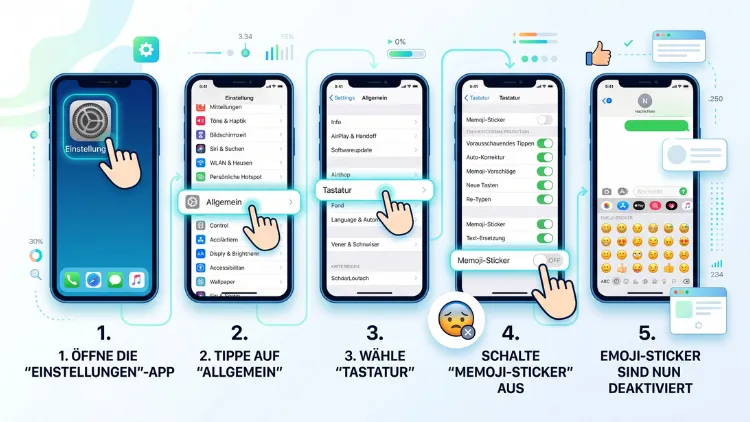
Sie möchten auf dem iPhone die Emoji-Sticker deaktivieren? Dann öffnen Sie Einstellungen > Allgemein > Tastatur und schalten ganz unten den Schalter „Sticker“ aus. Danach zeigt die Emoji-Tastatur keine Memoji, Genmoji und Sticker mehr an. Auf älteren Geräten heißt die Option stattdessen „Memoji-Sticker“. Außerdem lassen sich einzelne Sticker löschen, Sticker-Apps abschalten und Genmoji-Vorschläge stoppen.
Die folgende Anleitung erklärt alle Wege Schritt für Schritt – für aktuelle und ältere iOS-Versionen.
Was sind Emoji-Sticker auf dem iPhone?
Viele Nutzer öffnen die Emoji-Tastatur und sehen dort zuerst große, bunte Bilder. Dabei handelt es sich jedoch nicht um klassische Emojis, sondern um Sticker. Apple fasst unter diesem Begriff inzwischen mehrere Arten zusammen.
Zunächst gibt es die Memoji-Sticker. Das sind fertige Posen Ihres persönlichen Avatars, zum Beispiel mit Herzaugen oder Daumen nach oben. Seit iOS 13 erscheinen diese Sticker direkt in der Emoji-Tastatur.
Außerdem gibt es Live-Sticker. Diese entstehen, wenn Sie in der Fotos-App ein Motiv freistellen und als Sticker sichern. Folglich landen auch Haustiere, Personen oder Gegenstände in Ihrer Sammlung.
Hinzu kommen die Genmoji. Das sind KI-generierte Emojis, die Sie per Texteingabe erstellen und als Sticker teilen. Dafür ist allerdings ein iPhone mit Apple Intelligence nötig.
Schließlich gibt es noch Sticker-Pakete aus Apps. Viele Programme aus dem App Store bringen eigene Sammlungen mit. Diese tauchen dann ebenfalls im Sticker-Bereich auf.
Warum stören die Sticker viele Nutzer?
Die Gründe sind meistens ganz praktisch. Zum Beispiel belegen die Sticker den Platz, an dem früher die oft benutzten Emojis standen. Dadurch dauert die Suche nach dem passenden Smiley länger.
Außerdem tippen viele Nutzer versehentlich auf einen Sticker. Folglich landet ein großes Bild im Chat, obwohl nur ein kleines Emoji gemeint war. Das wirkt besonders in beruflichen Nachrichten unpassend.
Seit iOS 18.1 zeigt Apple die Emojis zudem deutlich größer an und blendet Sticker in der Emoji-Tastatur ein. Deshalb empfinden viele die Tastatur seitdem als unübersichtlich.
Welche Methode passt zu welchem Ziel?
Bevor Sie etwas umstellen, lohnt sich ein kurzer Überblick. Denn je nach Ziel führt ein anderer Weg zum Erfolg.
| Ziel | Weg | iOS-Version |
|---|---|---|
| Alle Sticker aus der Emoji-Tastatur entfernen | Einstellungen > Allgemein > Tastatur > „Sticker“ aus | ab iOS 18.1, auch iOS 26 und neuer |
| Memoji-Sticker ausblenden | Einstellungen > Allgemein > Tastatur > „Memoji-Sticker“ aus | iOS 13.3 bis iOS 17 |
| Einzelne Sticker entfernen | Sticker gedrückt halten > „Löschen“ | ab iOS 17 |
| Sticker-Apps abschalten | Einstellungen > Apps > Nachrichten > „iMessage-Apps“ | ab iOS 17 |
| Genmoji stoppen | Apple Intelligence ausschalten | ab iOS 18.2 |
| Emoji-Tastatur ganz entfernen | Tastaturen > „Bearbeiten“ > Emoji löschen | alle Versionen |
Somit erkennen Sie sofort, welcher Abschnitt für Sie wichtig ist. Die folgenden Kapitel erklären jeden Weg im Detail.
So prüfen Sie Ihre iOS-Version
Die Namen der Schalter hängen von der Software ab. Deshalb sollten Sie zuerst die Version prüfen:
- Öffnen Sie die App „Einstellungen“.
- Tippen Sie anschließend auf „Allgemein“.
- Wählen Sie danach „Info“.
- Lesen Sie nun die Zeile „iOS-Version“ ab.
Hinweis: Apple hat die Zählung umgestellt. Auf iOS 18 folgte deshalb direkt iOS 26. Aktuelle Geräte im Jahr 2026 laufen somit mit iOS 26 oder dem Nachfolger iOS 27.
Sticker in der Emoji-Tastatur deaktivieren (iOS 18.1, iOS 26 und neuer)
Dieser Weg ist die wichtigste Lösung. Denn ein einziger Schalter entfernt den gesamten Sticker-Bereich aus der Tastatur.
So gehen Sie vor:
- Öffnen Sie die „Einstellungen“ auf Ihrem iPhone.
- Tippen Sie dann auf „Allgemein“.
- Wählen Sie anschließend „Tastatur“.
- Scrollen Sie nun ganz nach unten bis zum Bereich „Emoji“.
- Schalten Sie dort den Schalter „Sticker“ aus.
- Öffnen Sie danach eine beliebige App und prüfen Sie die Emoji-Tastatur.
Nach dieser Änderung zeigt die Emoji-Tastatur keine Sticker mehr an. Stattdessen erscheinen links wieder Ihre oft benutzten Emojis.
Der Schalter wirkt zudem systemweit. Er gilt also für Nachrichten, WhatsApp, Mail, Notizen und alle anderen Apps mit der Apple-Tastatur.
Schneller Weg über die Suche
Alternativ gelangen Sie über die Suche schneller ans Ziel. Das ist besonders praktisch, wenn Sie die Menüs nicht kennen.
- Öffnen Sie die „Einstellungen“.
- Tippen Sie oben beziehungsweise unten in das Suchfeld.
- Geben Sie anschließend „Tastatur“ ein.
- Wählen Sie dann den Treffer „Tastatur“ unter „Allgemein“.
- Scrollen Sie danach nach unten und deaktivieren Sie „Sticker“.
Der Schalter fehlt?
Manchmal ist der Eintrag „Sticker“ nicht zu sehen. Dafür gibt es meistens zwei Ursachen.
- Die Emoji-Tastatur ist nicht aktiv. Der Bereich „Emoji“ erscheint nämlich nur, wenn die Emoji-Tastatur hinzugefügt ist. Prüfen Sie das unter Einstellungen > Allgemein > Tastatur > Tastaturen.
- Das iPhone nutzt eine ältere Software. Dann heißt der Schalter stattdessen „Memoji-Sticker“. Der nächste Abschnitt erklärt diesen Fall.
Außerdem hilft ein Update. Öffnen Sie dafür Einstellungen > Allgemein > Softwareupdate und installieren Sie die neueste Version.
Memoji-Sticker deaktivieren (iOS 13.3 bis iOS 17)
Ältere iPhones bieten ebenfalls eine Lösung. Allerdings trägt der Schalter dort einen anderen Namen.
Apple hat die Option erst mit iOS 13.3 nachgeliefert. Davor ließen sich die Memoji-Sticker also gar nicht ausblenden.
So schalten Sie die Memoji-Sticker ab:
- Öffnen Sie die „Einstellungen“.
- Tippen Sie danach auf „Allgemein“.
- Wählen Sie anschließend „Tastatur“.
- Scrollen Sie nun bis zum Ende der Liste.
- Deaktivieren Sie dort den Schalter „Memoji-Sticker“.
Danach erscheinen wieder die häufig genutzten Emojis anstelle der Memoji-Sticker. Die Änderung gilt ebenfalls sofort und in allen Apps.
Wichtig: Dieser Schalter blendet nur die Memoji-Vorschläge in der Rubrik „Oft benutzt“ aus. Ihre Memoji selbst bleiben dagegen erhalten. Sie finden diese weiterhin in der Nachrichten-App.
Was passiert nach dem Ausschalten?
Viele Nutzer fragen sich, ob dabei etwas verloren geht. Die Antwort lautet jedoch: nein.
Das ändert sich:
- Die Sticker-Spalte links in der Emoji-Tastatur verschwindet.
- Zudem erscheinen Genmoji und Live-Sticker nicht mehr zwischen den Emojis.
- Außerdem ist der Bereich „Oft benutzt“ wieder direkt sichtbar.
- Folglich tippen Sie seltener versehentlich auf ein großes Bild.
Das bleibt gleich:
- Ihre gespeicherten Sticker werden nicht gelöscht.
- Ebenso bleiben alle Memoji und deren Aussehen erhalten.
- Darüber hinaus funktionieren empfangene Sticker in Chats weiterhin normal.
- Auch Ihr Kontaktfoto mit Memoji ändert sich dadurch nicht.
In der Nachrichten-App können Sie Sticker trotzdem weiter versenden, allerdings über einen kleinen Umweg: Sie öffnen über das Plus das Menü und wählen dort den Sticker-Bereich.
Sticker erscheinen trotz Deaktivierung – diese Lösungen helfen
Manchmal bleiben Sticker sichtbar, obwohl der Schalter aus ist. In der Apple Community berichten Nutzer zum Beispiel, dass unter iOS 18.3.1 Sticker in den zuletzt verwendeten Emojis hartnäckig stehen blieben. Deshalb lohnt sich die folgende Reihenfolge.
1. Schalter erneut umlegen
Zuerst hilft oft der einfachste Trick. Schalten Sie „Sticker“ einmal ein und danach wieder aus. Schließen Sie anschließend die betroffene App vollständig.
2. iPhone neu starten
Außerdem behebt ein Neustart viele Anzeigefehler. So funktioniert es bei Modellen mit Face ID:
- Halten Sie die Seitentaste und eine Lautstärketaste gedrückt.
- Ziehen Sie dann den Regler „Ausschalten“ nach rechts.
- Warten Sie anschließend etwa 30 Sekunden.
- Halten Sie danach die Seitentaste, bis das Apple-Logo erscheint.
3. Oft benutzte Emojis zurücksetzen
Bleiben alte Sticker in der Rubrik „Oft benutzt“ hängen, hilft zudem ein Zurücksetzen. Dabei löscht das iPhone gelernte Wörter und die Liste der häufig genutzten Emojis.
- Öffnen Sie Einstellungen > Allgemein.
- Tippen Sie dann auf „iPhone übertragen/zurücksetzen“.
- Wählen Sie anschließend „Zurücksetzen“.
- Tippen Sie danach auf „Tastaturwörterbuch zurücksetzen“.
- Geben Sie schließlich Ihren Code ein und bestätigen Sie.
Beachten Sie jedoch: Eigene Wortvorschläge der Tastatur gehen dabei verloren. Textersetzungen bleiben hingegen bestehen.
4. Emoji-Tastatur entfernen und neu hinzufügen
Darüber hinaus hilft es, die Emoji-Tastatur neu einzurichten. Auch dieser Weg hat bei Nutzern in der Apple Community zum Erfolg geführt.
- Öffnen Sie Einstellungen > Allgemein > Tastatur > Tastaturen.
- Tippen Sie dann auf „Bearbeiten“.
- Entfernen Sie anschließend „Emoji“ über das rote Minus.
- Starten Sie danach das iPhone neu.
- Tippen Sie nun auf „Tastatur hinzufügen“ und wählen Sie „Emoji“.
- Prüfen Sie zuletzt, ob der Schalter „Sticker“ weiterhin aus ist.
5. iOS aktualisieren
Schließlich sollten Sie die Software prüfen. Apple behebt solche Fehler nämlich häufig mit kleineren Updates. Öffnen Sie dafür Einstellungen > Allgemein > Softwareupdate.
6. Fremde Tastatur prüfen
Nutzen Sie eine Tastatur wie Gboard oder SwiftKey? Dann gilt der Apple-Schalter dort nicht. Diese Apps haben stattdessen eigene Sticker-Bereiche und eigene Einstellungen.
Einzelne Sticker löschen statt alles abschalten
Nicht jeder möchte alle Sticker ausblenden. Oft stören nämlich nur einzelne Bilder. In diesem Fall löschen Sie gezielt.
Sticker in der Nachrichten-App löschen
- Öffnen Sie die App „Nachrichten“ und einen beliebigen Chat.
- Tippen Sie dann links neben dem Textfeld auf das Plus.
- Wählen Sie anschließend „Sticker“.
- Halten Sie nun den gewünschten Sticker gedrückt.
- Tippen Sie danach auf „Löschen“ beziehungsweise „Entfernen“.
Alternativ funktioniert das auch direkt in der Emoji-Tastatur. Halten Sie dort den Sticker gedrückt und wählen Sie ebenfalls „Löschen“.
Mehrere Sticker neu anordnen
Zudem lassen sich Sticker verschieben. Halten Sie dafür einen Sticker gedrückt und wählen Sie „Neu anordnen“. Anschließend ziehen Sie die Bilder an die gewünschte Stelle oder tippen auf das Minus.
Hinweis zu iCloud
Sticker gleichen sich über iCloud ab. Deshalb verschwindet ein gelöschter Sticker auch auf dem iPad und dem Mac mit derselben Apple-ID. Überlegen Sie daher vorher, ob Sie das Bild noch brauchen.
Memoji vollständig löschen
Wer Memoji gar nicht nutzt, kann den Avatar zudem ganz entfernen. Dadurch verschwinden auch die zugehörigen Sticker.
- Öffnen Sie „Nachrichten“ und einen Chat.
- Tippen Sie dann auf das Plus neben dem Textfeld.
- Wählen Sie anschließend „Sticker“.
- Tippen Sie nun oben auf das Memoji-Symbol (das Gesicht).
- Wählen Sie danach Ihr Memoji aus.
- Tippen Sie auf die drei Punkte („…“).
- Bestätigen Sie schließlich mit „Löschen“.
Beachten Sie jedoch: Die vorgefertigten Tier-Figuren (Animoji) lassen sich nicht löschen. Dafür benötigen Sie weiterhin den Schalter in den Tastatur-Einstellungen.
Außerdem sollten Sie Ihr Kontaktfoto prüfen. Falls dort ein Memoji hinterlegt ist, ändern Sie es unter Kontakte > Meine Karte > Kontaktfoto & Poster.
Sticker-Apps in der Nachrichten-App deaktivieren
Viele Sticker stammen aus installierten Apps. Diese Pakete lassen sich jedoch einzeln abschalten.
So gehen Sie ab iOS 18 vor:
- Öffnen Sie die „Einstellungen“.
- Scrollen Sie dann nach unten und tippen Sie auf „Apps“.
- Wählen Sie anschließend „Nachrichten“.
- Tippen Sie nun auf „iMessage-Apps“.
- Schalten Sie danach alle Sticker-Apps aus, die Sie nicht brauchen.
Unter iOS 17 liegt der Eintrag hingegen direkt unter Einstellungen > Nachrichten > iMessage-Apps.
Alternativ entfernen Sie die App komplett. Halten Sie dafür das App-Symbol auf dem Home-Bildschirm gedrückt und wählen Sie „App entfernen“ > „App löschen“. Dadurch verschwindet das Sticker-Paket ebenfalls.
Genmoji auf dem iPhone abschalten
Genmoji sind KI-Bilder im Emoji-Stil. Apple hat sie mit iOS 18.2 eingeführt; in Europa kamen sie jedoch erst im Frühjahr 2025 mit iOS 18.4. Sie erscheinen nur auf iPhones mit Apple Intelligence, also ab dem iPhone 15 Pro.
Genmoji aus der Tastatur entfernen
Der einfachste Weg ist erneut der Sticker-Schalter. Denn Genmoji gelten technisch als Sticker. Deaktivieren Sie deshalb „Sticker“ unter Einstellungen > Allgemein > Tastatur.
Genmoji-Erstellung ganz abschalten
Möchten Sie außerdem die Erstellung stoppen? Dann schalten Sie Apple Intelligence aus:
- Öffnen Sie die „Einstellungen“.
- Tippen Sie dann auf „Apple Intelligence & Siri“.
- Deaktivieren Sie anschließend den Schalter „Apple Intelligence“.
- Bestätigen Sie danach die Abfrage.
Beachten Sie allerdings: Damit entfallen auch andere KI-Funktionen, zum Beispiel die Schreibwerkzeuge.
Vorgeschlagene Genmoji unter iOS 27
Berichten zufolge enthalten die Tastatur-Einstellungen von iOS 27 einen neuen Schalter für vorgeschlagene Genmoji, die aus Fotos und häufig getippten Ausdrücken entstehen. Die Funktion soll optional sein und lässt sich ein- oder ausschalten.
Die genaue Bezeichnung schwankt in den Berichten zwischen „Empfohlene Genmoji“ und „Vorgeschlagene Genmoji“. Falls Ihr iPhone bereits iOS 27 nutzt, prüfen Sie deshalb Folgendes:
- Öffnen Sie Einstellungen > Allgemein > Tastatur.
- Scrollen Sie dann zum Bereich mit den Emoji-Optionen.
- Deaktivieren Sie anschließend den Genmoji-Schalter, sofern er vorhanden ist.
Einzelne Genmoji löschen
Darüber hinaus lassen sich einzelne Genmoji entfernen. Halten Sie dafür das Genmoji im Sticker-Bereich gedrückt und tippen Sie auf „Löschen“.
Emoji-Vorschläge beim Tippen ausschalten
Manche Nutzer meinen mit „Emoji-Sticker“ etwas anderes. Gemeint sind dann die kleinen Emojis in der Leiste über der Tastatur. Diese erscheinen zum Beispiel, wenn Sie „Pizza“ schreiben.
Diese Vorschläge gehören allerdings zur Textvorhersage. So schalten Sie die Leiste ab:
- Öffnen Sie Einstellungen > Allgemein > Tastatur.
- Suchen Sie dann den Schalter für die Vorhersage. Je nach iOS-Version heißt er „Vorschläge“ oder „Textvorhersage“.
- Deaktivieren Sie anschließend diesen Schalter.
Bedenken Sie jedoch: Damit verschwinden auch die Wortvorschläge. Eine getrennte Einstellung nur für Emojis bietet Apple nämlich nicht an.
Sticker in WhatsApp, Telegram und Signal ausblenden
Der Apple-Schalter wirkt nur auf die Apple-Tastatur. Messenger haben jedoch zusätzlich eigene Sticker-Bereiche. Deshalb sind dort weitere Schritte nötig.
Die Memoji-Sticker der Apple-Tastatur erscheinen auch in WhatsApp. Mit dem Schalter „Sticker“ beziehungsweise „Memoji-Sticker“ verschwinden sie dort ebenfalls.
Der WhatsApp-eigene Sticker-Reiter lässt sich hingegen nicht abschalten. Sie können aber aufräumen:
- Öffnen Sie in WhatsApp einen Chat.
- Tippen Sie dann im Textfeld auf das Sticker-Symbol.
- Tippen Sie anschließend auf das Plus.
- Wechseln Sie nun zu „Meine Sticker“.
- Löschen Sie danach die Pakete, die Sie nicht brauchen.
Außerdem entfernen Sie einzelne Sticker aus den Favoriten. Halten Sie dafür den Sticker gedrückt und wählen Sie „Aus Favoriten entfernen“.
Zusätzlich erzeugt der WhatsApp-Avatar eigene Sticker. Diesen löschen Sie unter WhatsApp > Einstellungen > Avatar > „Avatar löschen“.
Telegram
Telegram schlägt beim Tippen eines Emojis passende Sticker vor. Diese Funktion lässt sich jedoch abschalten:
- Öffnen Sie Telegram und tippen Sie auf „Einstellungen“.
- Wählen Sie dann „Sticker und Emoji“.
- Tippen Sie anschließend auf die Option für Sticker-Vorschläge bei Emoji.
- Wählen Sie danach „Keine“.
Die genaue Bezeichnung kann je nach App-Version leicht abweichen.
Signal
Auch Signal nutzt eigene Pakete. Tippen Sie dort im Chat auf das Sticker-Symbol und anschließend auf das Plus. Danach entfernen Sie installierte Pakete mit einem Tipp auf das X beziehungsweise auf „Entfernen“.
Gilt das auch für iPad und Mac?
Der Titel nennt zwar das iPhone, jedoch arbeiten viele Nutzer mit mehreren Apple-Geräten. Deshalb folgt ein kurzer Überblick.
iPad
Die Emoji-Tastatur und die Memoji-Integration sind auf iPhone und iPad gleich aufgebaut. Folglich gilt derselbe Weg: Einstellungen > Allgemein > Tastatur > „Sticker“ ausschalten.
Wichtig ist allerdings: Die Einstellung überträgt sich nicht automatisch. Sie müssen den Schalter daher auf jedem Gerät einzeln umlegen.
Mac
Auf dem Mac gibt es dagegen keinen vergleichbaren Schalter in den Tastatur-Einstellungen. Dort finden Sie Sticker vor allem in der App „Nachrichten“. Einzelne Sticker entfernen Sie per Rechtsklick > „Löschen“. Da Sticker über iCloud abgeglichen werden, wirkt sich das zudem auf das iPhone aus.
Apple Watch
Auf der Apple Watch erscheinen Memoji-Sticker in der Nachrichten-App. Eine eigene Abschaltung gibt es dort jedoch nicht. Gelöschte Memoji verschwinden aber ebenfalls von der Uhr.
Sticker später wieder aktivieren
Vielleicht vermissen Sie die Sticker nach einiger Zeit. Dann lässt sich die Änderung jederzeit rückgängig machen.
- Öffnen Sie Einstellungen > Allgemein > Tastatur.
- Scrollen Sie dann ganz nach unten.
- Aktivieren Sie anschließend „Sticker“ beziehungsweise „Memoji-Sticker“.
Auf dieselbe Weise lassen sich die Memoji-Sticker bei Bedarf also wieder einschalten. Ihre Sammlung ist danach sofort wieder vollständig sichtbar.
Emoji-Tastatur komplett entfernen
Manche Nutzer möchten gar keine Emojis mehr sehen. Dafür entfernen Sie die gesamte Emoji-Tastatur.
- Öffnen Sie Einstellungen > Allgemein > Tastatur.
- Tippen Sie dann auf „Tastaturen“.
- Wählen Sie anschließend „Bearbeiten“.
- Tippen Sie nun auf das rote Minus neben „Emoji“.
- Bestätigen Sie danach mit „Löschen“ und „Fertig“.
Dadurch verschwindet die Emoji-Taste von der Tastatur. Folglich sind weder Emojis noch Sticker erreichbar.
Möchten Sie die Tastatur später zurückholen? Dann tippen Sie im selben Menü auf „Tastatur hinzufügen“ und wählen „Emoji“.
Zusätzliche Tipps für eine aufgeräumte Tastatur
Mit wenigen weiteren Handgriffen wird die Tastatur außerdem noch übersichtlicher.
- Sticker-Menü direkt nutzen: Senden Sie Sticker bei Bedarf über das Plus in der Nachrichten-App. Dadurch bleibt die Emoji-Tastatur frei.
- Live-Sticker vermeiden: Tippen Sie in der Fotos-App nach dem Freistellen nicht auf „Sticker hinzufügen“. Wählen Sie stattdessen „Kopieren“ oder „Teilen“.
- Emoji-Suche verwenden: Tippen Sie in der Emoji-Tastatur in das Feld „Emoji suchen“. So finden Sie Symbole zudem schneller als durch Wischen.
- Textersetzung einrichten: Legen Sie unter Einstellungen > Allgemein > Tastatur > Textersetzung Kürzel an. Zum Beispiel wird „hrz“ dann automatisch zu einem Herz.
- Regelmäßig aufräumen: Löschen Sie außerdem alte Sticker-Pakete, die Sie nicht mehr nutzen.
Häufige Fragen zum Deaktivieren der Emoji-Sticker
Wo finde ich den Schalter für die Sticker auf dem iPhone?
Der Schalter liegt unter Einstellungen > Allgemein > Tastatur. Scrollen Sie dort ganz nach unten. Ab iOS 18.1 heißt er „Sticker“, auf älteren Versionen dagegen „Memoji-Sticker“.
Werden meine Sticker beim Deaktivieren gelöscht?
Nein, die Sticker bleiben gespeichert. Der Schalter blendet sie lediglich in der Emoji-Tastatur aus. Sobald Sie ihn wieder einschalten, erscheint die Sammlung also erneut.
Kann ich nur die Memoji ausblenden und andere Sticker behalten?
Ab iOS 18.1 gilt der Schalter für alle Sticker gemeinsam. Deshalb ist eine getrennte Auswahl nicht möglich. Alternativ löschen Sie Ihr Memoji in der Nachrichten-App und behalten die übrigen Sticker.
Warum fehlt der Schalter „Sticker“ in meinen Einstellungen?
Meistens ist die Emoji-Tastatur nicht hinzugefügt. Prüfen Sie das unter Tastaturen. Außerdem kann eine alte iOS-Version die Ursache sein. Dann hilft ein Update oder der Schalter „Memoji-Sticker“.
Wie sende ich nach dem Ausschalten trotzdem einen Sticker?
Öffnen Sie in der Nachrichten-App einen Chat. Tippen Sie dann auf das Plus neben dem Textfeld und wählen Sie „Sticker“. Dort stehen weiterhin alle Sticker bereit.
Verschwinden die Sticker dadurch auch in WhatsApp?
Ja, die Apple-Sticker der Tastatur verschwinden ebenfalls in WhatsApp. Der eigene Sticker-Reiter von WhatsApp bleibt jedoch bestehen. Dort löschen Sie Pakete stattdessen unter „Meine Sticker“.
Lassen sich Genmoji getrennt abschalten?
Genmoji verschwinden zusammen mit den Stickern aus der Tastatur. Die Erstellung stoppen Sie zudem über Einstellungen > Apple Intelligence & Siri. Für iOS 27 wurde außerdem ein eigener Schalter für Genmoji-Vorschläge berichtet.
Kann ich Sticker per Bildschirmzeit für Kinder sperren?
Eine eigene Sperre für Sticker bietet die Bildschirmzeit nicht. Deshalb deaktivieren Sie den Schalter „Sticker“ direkt auf dem Gerät des Kindes. Zusätzlich lassen sich Sticker-Apps unter „iMessage-Apps“ abschalten.
Warum zeigt „Oft benutzt“ noch alte Sticker an?
Das ist ein bekannter Anzeigefehler. Setzen Sie deshalb das Tastaturwörterbuch zurück oder fügen Sie die Emoji-Tastatur neu hinzu. Danach füllt sich die Rubrik wieder mit normalen Emojis.
Fazit
Die Emoji-Sticker auf dem iPhone lassen sich schnell deaktivieren. Öffnen Sie dafür Einstellungen > Allgemein > Tastatur und schalten Sie „Sticker“ beziehungsweise „Memoji-Sticker“ aus.
Bleiben Reste sichtbar, hilft zudem das Zurücksetzen des Tastaturwörterbuchs. Einzelne Sticker, Sticker-Apps und Genmoji entfernen Sie außerdem gezielt. Somit bleibt die Tastatur dauerhaft übersichtlich.
