
Startlayout in Windows 11/10 zurücksetzen: Schritt-für-Schritt-Anleitung für Desktop, Laptop und Tablet zum Wiederherstellen der Standardkonfiguration.
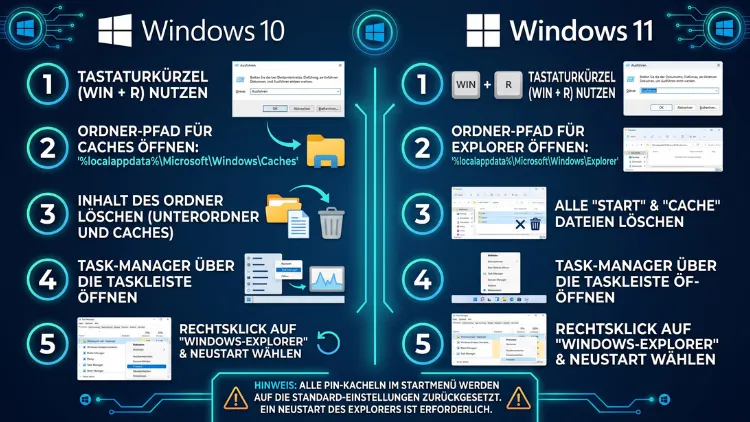
Das Startlayout zurücksetzen gelingt unter Windows 11/10 in wenigen Minuten. Unter Windows 11 löschen Sie dafür die Datei „start2.bin“, unter Windows 10 hingegen den Registry-Schlüssel „DefaultAccount“. Anschließend starten Sie den Windows-Explorer neu, und das Startmenü erscheint wieder im Auslieferungszustand. Dadurch verschwinden fehlerhafte Kacheln, leere Symbole und verschobene Pins.
Zusätzlich finden Sie hier alle Alternativen per Eingabeaufforderung, PowerShell und Gruppenrichtlinie – inklusive Sicherung Ihres bisherigen Layouts.
Was bedeutet „Startlayout zurücksetzen“ genau?
Das Startlayout beschreibt die Anordnung aller angehefteten Elemente im Startmenü. Dazu gehören unter Windows 10 die Kacheln samt Gruppen und Größen. Unter Windows 11 sind es dagegen die angehefteten Apps und deren Ordner.
Beim Zurücksetzen wird diese Anordnung verworfen. Danach lädt Windows wieder das Standardlayout, also den Zustand eines frisch eingerichteten Benutzerkontos. Ihre Programme bleiben dabei selbstverständlich installiert.
Folgendes wird durch den Reset entfernt:
- Selbst angeheftete Apps und Verknüpfungen
- Eigene Ordner und Kachelgruppen
- Die Reihenfolge der angehefteten Elemente
- Unter Windows 10 zusätzlich Kachelgrößen und Gruppennamen
Folgendes bleibt dagegen erhalten:
- Alle installierten Programme und Apps
- Die Liste „Alle Apps“ beziehungsweise „Alle“
- Ihre persönlichen Dateien und Dokumente
- Die Taskleiste, sofern Sie diese nicht separat zurücksetzen
Wichtig ist zudem der Unterschied zwischen beiden Systemen. Windows 10 speichert das Layout in der Registry. Windows 11 nutzt hingegen eine Binärdatei im Benutzerprofil. Deshalb unterscheiden sich die Wege deutlich.
Wann sich das Zurücksetzen des Startmenüs lohnt
Ein Reset ist nicht nur eine Frage der Ordnung. Häufig behebt er außerdem handfeste Fehler. Typische Anlässe sind zum Beispiel:
- Leere oder graue Kacheln, die sich nicht mehr öffnen lassen
- Fehlende Symbole nach einem Funktionsupdate
- Angeheftete Apps, die sich nicht mehr verschieben oder lösen lassen
- Ein überladenes Startmenü mit vorinstallierter Werbe-Software
- Ein Startmenü, das doppelte Einträge anzeigt
- Ein gebrauchter PC, der wie neu übergeben werden soll
- Ein beschädigtes Benutzerprofil, bei dem Pins nicht gespeichert werden
Reagiert das Startmenü dagegen überhaupt nicht mehr, liegt meist ein tieferes Problem vor. In diesem Fall hilft zusätzlich der Abschnitt zur Reparatur weiter unten.
Vorbereitung: Bisheriges Startlayout sichern
Der Reset lässt sich nicht per Mausklick rückgängig machen. Deshalb sollten Sie vorher eine Sicherung anlegen. Das dauert nur eine Minute und erspart später viel Arbeit.
Wiederherstellungspunkt erstellen
Ein Wiederherstellungspunkt schützt vor Fehlern bei Eingriffen in die Registry. So gehen Sie vor:
- Drücken Sie Windows-Taste + R.
- Geben Sie sysdm.cpl ein und bestätigen Sie mit Enter.
- Wechseln Sie anschließend zur Registerkarte „Computerschutz“.
- Klicken Sie danach auf „Erstellen“.
- Vergeben Sie einen Namen, zum Beispiel „Vor Startlayout-Reset“.
- Bestätigen Sie abschließend mit „Erstellen“.
Ist die Schaltfläche ausgegraut, aktivieren Sie zuerst den Schutz. Klicken Sie dafür auf „Konfigurieren“ und wählen Sie „Computerschutz aktivieren“.
Windows 11: Layoutdatei kopieren
Unter Windows 11 genügt eine einfache Dateikopie:
- Drücken Sie Windows-Taste + R.
- Fügen Sie anschließend diesen Pfad ein:
%LocalAppData%\Packages\Microsoft.Windows.StartMenuExperienceHost_cw5n1h2txyewy\LocalState
- Bestätigen Sie mit Enter.
- Kopieren Sie danach die Datei „start2.bin“ in einen anderen Ordner, zum Beispiel nach „Dokumente“.
- Ist zusätzlich eine Datei „start.bin“ vorhanden, kopieren Sie diese ebenfalls.
Windows 10: Registry-Schlüssel exportieren
Unter Windows 10 sichern Sie stattdessen den betroffenen Schlüssel:
- Öffnen Sie die Eingabeaufforderung über die Suche mit cmd.
- Geben Sie anschließend diesen Befehl ein:
reg export "HKCU\Software\Microsoft\Windows\CurrentVersion\CloudStore\Store\Cache\DefaultAccount" "%UserProfile%\Desktop\Startlayout-Sicherung.reg"
- Bestätigen Sie mit Enter.
Danach liegt die Datei „Startlayout-Sicherung.reg“ auf dem Desktop. Damit können Sie das alte Layout später wieder einspielen.
Windows 11: Startlayout zurücksetzen
Windows 11 legt die angehefteten Apps in der Datei „start2.bin“ ab. Sehr alte Installationen der Version 21H2 nutzen stattdessen „start.bin“. Fehlt die Datei, erzeugt das System sie automatisch neu, und zwar mit dem Standardlayout.
Die folgenden Wege gelten für alle gängigen Ausgaben, also Home, Pro, Education und Enterprise. Zudem funktionieren sie mit den Versionen 23H2, 24H2 und 25H2.
Methode 1: Layoutdatei im Explorer löschen
Dieser Weg ist am einfachsten und kommt ohne Befehle aus.
- Schließen Sie zunächst das Startmenü.
- Drücken Sie Windows-Taste + R.
- Fügen Sie danach diesen Pfad ein und drücken Sie Enter:
%LocalAppData%\Packages\Microsoft.Windows.StartMenuExperienceHost_cw5n1h2txyewy\LocalState
- Markieren Sie die Datei „start2.bin“.
- Benennen Sie die Datei mit F2 in „start2.bin.alt“ um. Alternativ löschen Sie sie mit Entf.
- Verfahren Sie ebenso mit „start.bin“, falls vorhanden.
- Öffnen Sie anschließend den Task-Manager mit Strg + Umschalt + Esc.
- Suchen Sie im Reiter „Prozesse“ den Eintrag „Windows-Explorer“.
- Klicken Sie mit der rechten Maustaste darauf und wählen Sie „Neu starten“.
- Suchen Sie danach unter „Details“ den Prozess „StartMenuExperienceHost.exe“.
- Beenden Sie ihn über „Task beenden“. Er startet anschließend von selbst neu.
Öffnen Sie nun das Startmenü. Es zeigt wieder die Standard-Pins an. Das Umbenennen hat außerdem einen Vorteil: Die alte Datei bleibt als Sicherung erhalten.
Methode 2: Per Eingabeaufforderung zurücksetzen
Mit drei Befehlen geht es noch schneller. Zudem eignet sich dieser Weg für mehrere PCs.
- Öffnen Sie die Suche und tippen Sie cmd.
- Starten Sie die Eingabeaufforderung. Administratorrechte sind dafür nicht nötig.
- Geben Sie anschließend nacheinander diese Befehle ein:
del /f /q "%LocalAppData%\Packages\Microsoft.Windows.StartMenuExperienceHost_cw5n1h2txyewy\LocalState\start*.bin"
taskkill /f /im StartMenuExperienceHost.exe
taskkill /f /im explorer.exe
start explorer.exe
Der erste Befehl löscht die Layoutdateien. Die nächsten beiden beenden danach das Startmenü und den Explorer. Der letzte Befehl startet schließlich die Oberfläche neu.
Kurzzeitig verschwinden dabei Taskleiste und Desktop. Das ist jedoch normal und dauert nur wenige Sekunden.
Methode 3: Per PowerShell zurücksetzen
Wer lieber mit PowerShell oder dem Windows-Terminal arbeitet, nutzt diese Variante:
- Klicken Sie mit der rechten Maustaste auf die Start-Schaltfläche.
- Wählen Sie anschließend „Terminal“.
- Fügen Sie danach diese Zeilen ein:
Remove-Item "$env:LocalAppData\Packages\Microsoft.Windows.StartMenuExperienceHost_cw5n1h2txyewy\LocalState\start*.bin" -Force
Stop-Process -Name StartMenuExperienceHost -Force
Stop-Process -Name explorer -Force
Der Explorer startet nach dem Beenden automatisch neu. Somit ist kein weiterer Befehl nötig.
Methode 4: Anzeigeoptionen des Startmenüs zurückstellen
Die Layoutdatei regelt nur die Pins. Die übrigen Anzeigeoptionen stellen Sie dagegen in den Einstellungen zurück.
- Drücken Sie Windows-Taste + I.
- Öffnen Sie anschließend „Personalisierung“.
- Klicken Sie danach auf „Start“.
- Stellen Sie dort die Schalter auf die gewünschten Standardwerte.
Je nach Version finden Sie dort zum Beispiel diese Optionen:
- Layout-Auswahl zwischen mehr Pins, Standard und mehr Empfehlungen (ältere Builds)
- „Zuletzt hinzugefügte Apps anzeigen“
- „Meistverwendete Apps anzeigen“
- „Empfohlene Dateien anzeigen“
- „Ordner“ neben der Ein/Aus-Schaltfläche
Unter „Ordner“ legen Sie außerdem fest, welche Schnellzugriffe unten erscheinen. Dazu zählen etwa Einstellungen, Dokumente und Downloads.
Besonderheiten beim neuen Startmenü von Windows 11
Seit Ende 2025 verteilt Microsoft ein überarbeitetes Startmenü. Es kam mit dem optionalen Update KB5067036 für die Versionen 25H2 und 24H2 und wurde danach schrittweise freigeschaltet. Die App-Liste liegt nun auf einer einzigen Seite und lässt sich als Liste, Kategorie oder Raster anzeigen.
Für den Reset bedeutet das Folgendes:
- Die angehefteten Apps liegen weiterhin in der Datei „start2.bin“. Die Methoden 1 bis 3 funktionieren daher unverändert.
- Die Kategorieansicht sortiert Apps automatisch. Diese Einteilung lässt sich jedoch nicht manuell ändern oder zurücksetzen.
- Wirkt das Menü nach einem Update „durcheinander“, liegt es oft nur an der Ansicht. Öffnen Sie deshalb den Bereich „Alle“ und stellen Sie oben rechts auf „Liste“ um.
- Eine Rückkehr zum alten Startmenü sieht Microsoft dagegen nicht vor.
Prüfen Sie also zuerst die Ansicht. Erst danach lohnt sich das Löschen der Layoutdatei.
Windows 10: Startlayout zurücksetzen
Windows 10 speichert Kacheln, Gruppen und Größen in der Registry. Der zuständige Schlüssel heißt „DefaultAccount“. Löschen Sie ihn, baut das System das Kachellayout beim nächsten Start des Explorers neu auf.
Ein Hinweis vorab: Der reguläre Support für Windows 10 endete im Oktober 2025. Das ESU-Programm für Privatanwender läuft zudem am 13. Oktober 2026 aus. Die folgenden Schritte funktionieren trotzdem weiterhin, zum Beispiel unter Version 22H2.
Methode 1: Schlüssel im Registrierungs-Editor löschen
- Drücken Sie Windows-Taste + R.
- Geben Sie regedit ein und bestätigen Sie mit Enter.
- Bestätigen Sie anschließend die Sicherheitsabfrage mit „Ja“.
- Fügen Sie danach diesen Pfad in die Adresszeile ein:
HKEY_CURRENT_USER\Software\Microsoft\Windows\CurrentVersion\CloudStore\Store\Cache\DefaultAccount
- Klicken Sie mit der rechten Maustaste auf den Schlüssel „DefaultAccount“.
- Wählen Sie zunächst „Exportieren“, falls noch keine Sicherung besteht.
- Wählen Sie anschließend „Löschen“ und bestätigen Sie mit „Ja“.
- Schließen Sie danach den Editor.
- Öffnen Sie den Task-Manager mit Strg + Umschalt + Esc.
- Klicken Sie gegebenenfalls unten auf „Mehr Details“.
- Markieren Sie „Windows-Explorer“ und klicken Sie auf „Neu starten“.
Danach zeigt das Startmenü wieder die Standardkacheln. Alternativ melden Sie sich einmal ab und wieder an.
Methode 2: Per Eingabeaufforderung zurücksetzen
Schneller klappt es mit drei Befehlen:
- Öffnen Sie die Suche und tippen Sie cmd.
- Starten Sie die Eingabeaufforderung.
- Geben Sie anschließend diese Befehle nacheinander ein:
reg delete "HKCU\Software\Microsoft\Windows\CurrentVersion\CloudStore\Store\Cache\DefaultAccount" /f
taskkill /f /im explorer.exe
start explorer.exe
Erscheint die Meldung „Der Vorgang wurde erfolgreich beendet“, ist der Schlüssel gelöscht. Nach dem Neustart des Explorers ist das Layout somit zurückgesetzt.
Methode 3: Batch-Datei für wiederholte Resets
Benötigen Sie den Reset öfter, lohnt sich zudem eine kleine Batch-Datei:
- Öffnen Sie den Editor über die Suche mit notepad.
- Fügen Sie anschließend diesen Inhalt ein:
@echo off
reg delete "HKCU\Software\Microsoft\Windows\CurrentVersion\CloudStore\Store\Cache\DefaultAccount" /f
taskkill /f /im explorer.exe
start explorer.exe
exit
- Klicken Sie danach auf „Datei“ und „Speichern unter“.
- Wählen Sie bei Dateityp „Alle Dateien“.
- Speichern Sie die Datei als „Startlayout-Reset.bat“ auf dem Desktop.
Ein Doppelklick genügt künftig, um das Kachellayout zurückzusetzen. Die Datei wirkt allerdings nur für das aktuell angemeldete Konto.
Methode 4: Anzeigeoptionen unter Windows 10 zurückstellen
Auch Windows 10 kennt zusätzliche Schalter für das Startmenü. Diese liegen ebenfalls in den Einstellungen.
- Drücken Sie Windows-Taste + I.
- Öffnen Sie anschließend „Personalisierung“.
- Wählen Sie danach links „Start“.
Die Standardwerte sehen folgendermaßen aus:
- „Mehr Kacheln im Menü ‚Start‘ anzeigen“: Aus
- „App-Liste im Menü ‚Start‘ anzeigen“: Ein
- „Zuletzt hinzugefügte Apps anzeigen“: Ein
- „Meistverwendete Apps anzeigen“: Ein
- „Menü ‚Start‘ im Vollbildmodus verwenden“: Aus
Füllt das Startmenü den gesamten Bildschirm, ist deshalb meist der Vollbildmodus aktiv. Schalten Sie ihn hier einfach wieder aus. Prüfen Sie außerdem im Info-Center (Windows-Taste + A), ob der Tablet-Modus aktiv ist.
Taskleiste zusätzlich zurücksetzen
Viele Nutzer möchten neben dem Startmenü auch die Taskleiste bereinigen. Die angehefteten Symbole liegen jedoch an einem anderen Ort. Deshalb ist ein eigener Schritt nötig, der unter Windows 11/10 identisch ist.
- Öffnen Sie die Eingabeaufforderung.
- Geben Sie anschließend diese Befehle ein:
del /f /q "%AppData%\Microsoft\Internet Explorer\Quick Launch\User Pinned\TaskBar\*"
reg delete "HKCU\Software\Microsoft\Windows\CurrentVersion\Explorer\Taskband" /f
taskkill /f /im explorer.exe
start explorer.exe
Danach zeigt die Taskleiste nur noch die Standardsymbole. Weitere Optionen stellen Sie zudem unter Einstellungen > Personalisierung > Taskleiste zurück. Dazu gehören etwa Ausrichtung, Suchfeld und Widgets.
Startlayout lässt sich nicht zurücksetzen? So reparieren Sie das Startmenü
Manchmal bleibt das Problem trotz Reset bestehen. Dann ist meist nicht das Layout defekt, sondern das Startmenü selbst. Gehen Sie in diesem Fall die folgenden Schritte der Reihe nach durch.
Schritt 1: PC vollständig neu starten
Ein echter Neustart lädt alle Shell-Komponenten neu. Wählen Sie dafür ausdrücklich „Neu starten“ und nicht „Herunterfahren“. Wegen des Schnellstarts bleibt beim Herunterfahren nämlich ein Teil des Systemzustands erhalten.
Schritt 2: Startmenü neu registrieren
Die Startmenü-App lässt sich per PowerShell neu registrieren. Dadurch werden beschädigte App-Registrierungen repariert.
- Klicken Sie mit der rechten Maustaste auf Start.
- Wählen Sie „Terminal (Administrator)“ beziehungsweise „Windows PowerShell (Administrator)“.
- Fügen Sie anschließend diesen Befehl ein:
Get-AppxPackage Microsoft.Windows.StartMenuExperienceHost | Foreach {Add-AppxPackage -DisableDevelopmentMode -Register "$($_.InstallLocation)\AppXManifest.xml"}
- Führen Sie danach zusätzlich diesen Befehl aus:
Get-AppxPackage Microsoft.Windows.ShellExperienceHost | Foreach {Add-AppxPackage -DisableDevelopmentMode -Register "$($_.InstallLocation)\AppXManifest.xml"}
- Starten Sie den PC anschließend neu.
Meldet PowerShell, dass die Ressource verwendet wird, beenden Sie zuvor den Prozess „StartMenuExperienceHost.exe“ im Task-Manager.
Schritt 3: Systemdateien prüfen
Beschädigte Systemdateien verhindern ebenfalls einen sauberen Reset. Windows bringt dafür zwei Werkzeuge mit.
- Öffnen Sie die Eingabeaufforderung als Administrator.
- Führen Sie zuerst diesen Befehl aus:
DISM /Online /Cleanup-Image /RestoreHealth
- Warten Sie, bis 100 % erreicht sind.
- Führen Sie danach diesen Befehl aus:
sfc /scannow
- Starten Sie den PC anschließend neu.
Die Prüfung dauert je nach Gerät etwa 10 bis 30 Minuten. Wiederholen Sie danach den Reset des Startlayouts.
Schritt 4: Windows-Updates installieren
Fehler im Startmenü behebt Microsoft häufig per Update. Öffnen Sie deshalb Einstellungen > Windows Update und klicken Sie auf „Nach Updates suchen“. Unter Windows 10 lautet der Pfad hingegen Einstellungen > Update und Sicherheit.
Trat das Problem direkt nach einem Update auf, hilft dagegen die Deinstallation. Unter Windows 11 gehen Sie dafür auf Windows Update > Updateverlauf > Updates deinstallieren.
Schritt 5: Zusatzprogramme prüfen
Tools wie Start11, StartAllBack, Open-Shell oder ExplorerPatcher ersetzen das Startmenü. Sie speichern ihr Layout daher an eigenen Orten. Der Windows-Reset wirkt somit nicht auf diese Programme.
Gehen Sie in diesem Fall folgendermaßen vor:
- Öffnen Sie Einstellungen > Apps > Installierte Apps.
- Suchen Sie anschließend das jeweilige Tool.
- Klicken Sie auf die drei Punkte und danach auf „Deinstallieren“.
- Starten Sie den PC neu.
- Setzen Sie anschließend das Startlayout wie oben beschrieben zurück.
Schritt 6: Neues Benutzerkonto als Test anlegen
Bleibt der Fehler bestehen, ist womöglich das Profil beschädigt. Ein neues Konto zeigt das zuverlässig.
- Öffnen Sie Einstellungen > Konten > Andere Benutzer.
- Klicken Sie anschließend auf „Konto hinzufügen“.
- Wählen Sie „Ich kenne die Anmeldeinformationen für diese Person nicht“.
- Wählen Sie danach „Benutzer ohne Microsoft-Konto hinzufügen“.
- Vergeben Sie Namen und Kennwort.
- Melden Sie sich anschließend mit dem neuen Konto an.
Funktioniert das Startmenü dort einwandfrei, liegt der Fehler im alten Profil. Übertragen Sie in diesem Fall Ihre Dateien in das neue Konto.
Startlayout per Gruppenrichtlinie gesperrt? Das gilt für Firmen-PCs
Auf dienstlichen Geräten legt oft die IT-Abteilung das Startlayout fest. Dann erscheinen Pins nach jeder Anmeldung erneut. Zudem lassen sich Kacheln manchmal gar nicht verändern. Ein Reset über Datei oder Registry bringt hier folglich nichts.
Richtlinie unter Windows 10 prüfen
In den Editionen Pro, Education und Enterprise prüfen Sie die Richtlinie so:
- Drücken Sie Windows-Taste + R.
- Geben Sie gpedit.msc ein und bestätigen Sie mit Enter.
- Öffnen Sie anschließend Benutzerkonfiguration > Administrative Vorlagen > Startmenü und Taskleiste.
- Doppelklicken Sie danach auf „Startlayout“.
- Wählen Sie „Nicht konfiguriert“ und bestätigen Sie mit „OK“.
- Prüfen Sie denselben Eintrag zusätzlich unter Computerkonfiguration.
- Öffnen Sie abschließend die Eingabeaufforderung und führen Sie gpupdate /force aus.
In der Home-Edition fehlt der Richtlinien-Editor. Dort prüfen Sie stattdessen diesen Registry-Pfad:
HKEY_CURRENT_USER\Software\Policies\Microsoft\Windows\Explorer
Existieren dort die Werte „LockedStartLayout“ und „StartLayoutFile“, ist ein Layout erzwungen. Löschen Sie beide Werte, sofern es Ihr eigener PC ist. Prüfen Sie zudem denselben Pfad unter HKEY_LOCAL_MACHINE.
Richtlinie unter Windows 11 prüfen
Windows 11 nutzt stattdessen die Richtlinie „Startpins konfigurieren“. Sie wird meist über Microsoft Intune oder ein Bereitstellungspaket verteilt. Das Layout liegt dabei als JSON vor.
Auf verwalteten Geräten sollten Sie deshalb nichts eigenmächtig ändern. Wenden Sie sich stattdessen an Ihren Administrator. Die Vorgabe würde nach der nächsten Synchronisierung ohnehin wieder greifen.
Ob ein Gerät verwaltet wird, sehen Sie unter Einstellungen > Konten > Auf Arbeits- oder Schulkonto zugreifen. Steht dort ein verbundenes Konto, gelten in der Regel Richtlinien der Organisation.
Startlayout exportieren und importieren
Ein sauberes Layout lässt sich außerdem als Vorlage sichern. Das ist besonders praktisch, wenn mehrere PCs oder neue Konten gleich aussehen sollen.
Export unter Windows 10
- Richten Sie das Startmenü zunächst wie gewünscht ein.
- Öffnen Sie anschließend PowerShell.
- Führen Sie danach diesen Befehl aus:
Export-StartLayout -Path "$env:UserProfile\Desktop\Startlayout.xml"
Die XML-Datei enthält alle Gruppen und Kacheln. Für neue Benutzerkonten importieren Sie sie anschließend so:
- Öffnen Sie PowerShell als Administrator.
- Führen Sie diesen Befehl aus:
Import-StartLayout -LayoutPath "$env:UserProfile\Desktop\Startlayout.xml" -MountPath "C:\"
Wichtig ist jedoch: Der Import wirkt nur auf künftig angelegte Konten. Bestehende Profile behalten dagegen ihr Layout.
Export unter Windows 11
Windows 11 exportiert das Layout im JSON-Format:
Export-StartLayout -Path "$env:UserProfile\Desktop\Startlayout.json"
Die Datei enthält die Liste der angehefteten Apps. Sie dient vor allem als Vorlage für die Richtlinie „Startpins konfigurieren“. Für einzelne private PCs ist dagegen die Kopie der „start2.bin“ der einfachere Weg.
Gesichertes Startlayout wiederherstellen
Gefällt Ihnen das Standardlayout nicht, spielen Sie die Sicherung einfach zurück. Auch das dauert nur wenige Augenblicke.
Wiederherstellung unter Windows 11
- Öffnen Sie erneut den Ordner „LocalState“ über den oben genannten Pfad.
- Löschen Sie anschließend die neu erzeugte „start2.bin“.
- Kopieren Sie danach Ihre gesicherte Datei in den Ordner.
- Haben Sie die Datei nur umbenannt, entfernen Sie stattdessen die Endung „.alt“.
- Beenden Sie abschließend „StartMenuExperienceHost.exe“ im Task-Manager und starten Sie den Windows-Explorer neu.
Wiederherstellung unter Windows 10
- Doppelklicken Sie auf die Datei „Startlayout-Sicherung.reg“.
- Bestätigen Sie anschließend beide Abfragen mit „Ja“.
- Starten Sie danach den Windows-Explorer im Task-Manager neu.
Die Kacheln erscheinen anschließend wieder in der alten Anordnung. Trat vorher ein Fehler auf, kehrt dieser allerdings möglicherweise ebenfalls zurück.
Alle Methoden im Überblick
| System | Speicherort des Layouts | Reset-Methode | Admin-Rechte nötig |
|---|---|---|---|
| Windows 11 | Datei „start2.bin“ im Ordner „LocalState“ | Datei löschen, Explorer neu starten | Nein |
| Windows 10 | Registry-Schlüssel „DefaultAccount“ | Schlüssel löschen, Explorer neu starten | Nein |
| Windows 11/10 (Taskleiste) | Schlüssel „Taskband“ und Ordner „TaskBar“ | Beides löschen, Explorer neu starten | Nein |
| Windows 11/10 (Reparatur) | App-Paket des Startmenüs | Neu registrieren per PowerShell | Ja |
| Firmen-PC | Gruppenrichtlinie oder Intune | Richtlinie durch Administrator ändern | Ja |
Typische Fehler beim Zurücksetzen vermeiden
Einige Stolperfallen treten immer wieder auf. Mit den folgenden Hinweisen umgehen Sie diese jedoch leicht.
- Explorer nicht neu gestartet: Ohne Neustart des Explorers bleibt das alte Layout zunächst sichtbar. Starten Sie ihn daher immer neu oder melden Sie sich ab.
- Falscher Benutzer: Der Reset gilt nur für das angemeldete Konto. Wiederholen Sie die Schritte deshalb in jedem weiteren Konto.
- Eingabeaufforderung mit anderem Administratorkonto: Starten Sie die Konsole mit einem fremden Admin-Konto, zeigt „HKCU“ auf dessen Profil. Nutzen Sie daher eine normale Konsole im betroffenen Konto.
- Datei wird sofort neu erstellt: Unter Windows 11 schreibt das Startmenü die Datei manchmal direkt zurück. Beenden Sie deshalb zuerst „StartMenuExperienceHost.exe“ und löschen Sie danach erneut.
- Ordner „Packages“ nicht sichtbar: Der Ordner „AppData“ ist versteckt. Nutzen Sie deshalb den Pfad mit %LocalAppData% im Ausführen-Dialog.
- Synchronisierung über das Microsoft-Konto: Windows 11 kann Pins über die Windows-Sicherung übertragen. Prüfen Sie daher Einstellungen > Konten > Windows-Sicherung, falls ein altes Layout nach einer Neueinrichtung zurückkehrt.
- Zu viele Schlüssel gelöscht: Löschen Sie unter Windows 10 nur „DefaultAccount“. Die übergeordneten Schlüssel bleiben dagegen unberührt.
Häufige Fragen zum Zurücksetzen des Startlayouts
Gehen beim Zurücksetzen des Startlayouts Programme oder Dateien verloren?
Nein, es werden weder Programme noch Dateien gelöscht. Entfernt wird lediglich die Anordnung der angehefteten Elemente. Alle Apps finden Sie danach weiterhin in der App-Liste. Von dort heften Sie diese außerdem jederzeit wieder an.
Wo speichert Windows 11 das Startlayout?
Windows 11 legt die Pins in der Datei „start2.bin“ ab. Sie liegt im Ordner „LocalState“ des Pakets „Microsoft.Windows.StartMenuExperienceHost_cw5n1h2txyewy“ unter %LocalAppData%\Packages. Sehr alte Installationen nutzen dagegen die Datei „start.bin“.
Wo speichert Windows 10 das Startlayout?
Windows 10 speichert die Kacheln in der Registry. Der Pfad lautet HKEY_CURRENT_USER\Software\Microsoft\Windows\CurrentVersion\CloudStore\Store\Cache\DefaultAccount. Löschen Sie diesen Schlüssel, entsteht anschließend das Standardlayout neu.
Lässt sich das Startlayout für alle Benutzer gleichzeitig zurücksetzen?
Nicht mit einem einzigen Klick. Das Layout ist nämlich pro Benutzerkonto gespeichert. Führen Sie die Schritte daher in jedem Konto einzeln aus. Alternativ hinterlegen Sie die Batch-Datei als Anmeldeskript, zum Beispiel über die Aufgabenplanung.
Warum erscheinen nach dem Reset wieder Werbe-Apps im Startmenü?
Das Standardlayout enthält von Microsoft vorgegebene Pins. Dazu zählen häufig Verknüpfungen zu Store-Apps. Entfernen Sie diese per Rechtsklick und „Von ‚Start‘ lösen“. Unter Windows 11 schalten Sie zudem unter Einstellungen > Personalisierung > Start die Empfehlungen aus.
Funktioniert der Reset auch in Windows 11/10 Home?
Ja, alle Datei- und Registry-Methoden funktionieren in jeder Edition. Lediglich der Editor für Gruppenrichtlinien fehlt in der Home-Edition. Dort prüfen Sie Richtlinien stattdessen direkt in der Registry.
Wie setze ich das neue Startmenü von Windows 11 auf die alte Ansicht zurück?
Eine vollständige Rückkehr zum alten Design ist nicht vorgesehen. Sie können jedoch die Ansicht im Bereich „Alle“ auf „Liste“ stellen. Dadurch erscheint die App-Liste wieder alphabetisch. Die Pins setzen Sie zusätzlich über die Datei „start2.bin“ zurück.
Was tun, wenn das Startmenü nach dem Reset gar nicht mehr öffnet?
Starten Sie zunächst den PC neu. Registrieren Sie danach das Startmenü per PowerShell neu, wie oben beschrieben. Führen Sie anschließend DISM und sfc /scannow aus. Hilft das nicht, testen Sie zudem ein neues Benutzerkonto.
Kann ich das Zurücksetzen rückgängig machen?
Ja, sofern Sie vorher eine Sicherung angelegt haben. Unter Windows 11 kopieren Sie dafür die gesicherte „start2.bin“ zurück. Unter Windows 10 importieren Sie stattdessen die exportierte REG-Datei. Ohne Sicherung müssen Sie das Layout dagegen von Hand neu aufbauen.
Fazit
Das Startlayout zurücksetzen ist unter Windows 11/10 schnell erledigt. Unter Windows 11 löschen Sie die Datei „start2.bin“, unter Windows 10 dagegen den Schlüssel „DefaultAccount“. Anschließend starten Sie den Explorer neu.
Sichern Sie zuvor jedoch Ihr bisheriges Layout. Bleiben Fehler bestehen, helfen zudem die Neuregistrierung per PowerShell, DISM und sfc /scannow. Auf Firmen-PCs entscheidet hingegen die Gruppenrichtlinie.
