
So wechseln Sie unter Windows 11 und Windows 10 schnell zwischen geöffneten Apps und Fenstern – per Tastenkürzel, Taskleiste oder Touchpad.
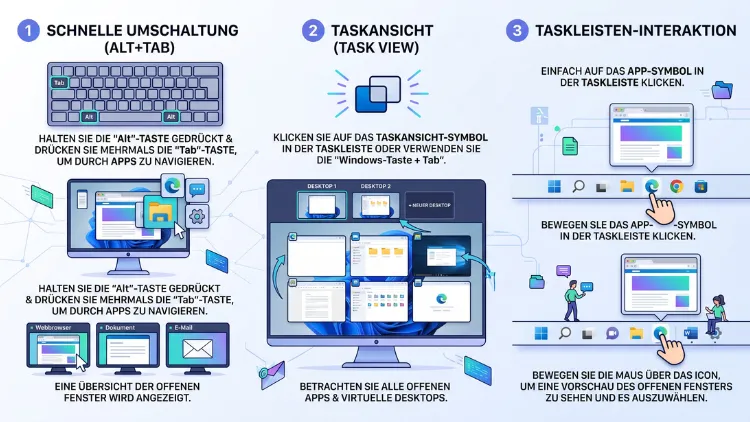
Um unter Windows 11/10 zwischen Apps zu wechseln, drücken Sie Alt+Tab: Halten Sie Alt gedrückt und tippen Sie Tab, bis das gewünschte Fenster markiert ist. Zusätzlich zeigt Windows+Tab die Taskansicht mit allen offenen Programmen und Desktops. Außerdem gelingt der Wechsel per Taskleiste, Touchpad-Geste oder Snap-Layout.
Dieser Ratgeber erklärt deshalb jede Methode Schritt für Schritt, nennt alle wichtigen Tastenkombinationen und hilft zudem, wenn der App-Wechsel einmal nicht mehr zuverlässig funktioniert.
Die schnellsten Methoden im Überblick
Windows bietet mehrere Wege, um zwischen geöffneten Programmen zu wechseln. Welcher davon am besten passt, hängt jedoch vom Gerät und von der Arbeitsweise ab. Deshalb hilft zunächst eine kurze Übersicht.
| Methode | Tastenkombination/Geste | Geeignet für |
|---|---|---|
| Alt+Tab | Alt halten, Tab tippen | Schneller Wechsel zwischen zwei bis fünf Fenstern |
| Taskansicht | Windows+Tab | Überblick über viele Fenster und Desktops |
| Taskleiste | Windows+1 bis Windows+9 | Feste Lieblings-Apps direkt ansteuern |
| Virtuelle Desktops | Windows+Strg+Pfeil links/rechts | Getrennte Arbeitsbereiche |
| Andocken | Windows+Pfeiltasten, Windows+Z | Mehrere Apps gleichzeitig sehen |
| Touchpad | Mit drei Fingern wischen | Notebooks |
| Touchscreen | Mit drei Fingern wischen | Tablets und Convertibles |
Grundsätzlich funktionieren fast alle Methoden in beiden Systemen. Allerdings unterscheiden sich einige Menüs und Gesten. Daher steht bei jeder Anleitung dabei, was für Windows 11 und was für Windows 10 gilt.
Ein Hinweis vorab: Der reguläre Support für Windows 10 endete im Oktober 2025. Trotzdem läuft das System auf vielen Rechnern weiter. Deshalb berücksichtigt dieser Ratgeber beide Versionen.
Alt+Tab: Der klassische Weg zum App-Wechsel
Die Tastenkombination Alt+Tab ist der bekannteste Weg, um das Fenster zu wechseln. Sie existiert seit Jahrzehnten und funktioniert daher auf jedem Windows-PC. Zudem benötigen Sie dafür keine Maus.
So nutzen Sie Alt+Tab richtig
- Halten Sie die Taste Alt gedrückt.
- Tippen Sie anschließend einmal auf Tab. Dadurch erscheint eine Vorschau aller offenen Fenster.
- Tippen Sie danach so oft auf Tab, bis das gewünschte Fenster umrandet ist.
- Lassen Sie schließlich die Alt-Taste los. Dadurch öffnet Windows das markierte Fenster.
Ein kurzes Antippen von Alt+Tab springt außerdem direkt zum zuletzt genutzten Programm. Dadurch pendeln Sie blitzschnell zwischen zwei Apps hin und her. Das ist zum Beispiel praktisch, wenn Sie Daten aus einer Tabelle in ein Dokument übertragen.
Rückwärts blättern und mit Pfeiltasten wählen
Bei vielen offenen Fenstern dauert das Durchblättern jedoch länger. Deshalb gibt es einige Abkürzungen:
- Alt+Umschalt+Tab: Damit blättern Sie rückwärts durch die Liste.
- Pfeiltasten: Halten Sie Alt weiterhin gedrückt und wählen Sie dann mit den Pfeiltasten ein Fenster aus.
- Mausklick: Zusätzlich lässt sich ein Vorschaubild direkt anklicken, solange Alt gedrückt bleibt.
- Entf: Außerdem schließt die Taste Entf das markierte Fenster direkt in der Übersicht.
Vor allem der letzte Punkt ist wenig bekannt. Dennoch spart er Zeit, denn so räumen Sie mehrere Fenster nacheinander auf.
Die Übersicht dauerhaft einblenden
Manchmal ist es unbequem, die Alt-Taste festzuhalten. Deshalb gibt es die Variante Strg+Alt+Tab. Dabei bleibt die Fensterübersicht geöffnet, auch wenn Sie alle Tasten loslassen.
Anschließend wählen Sie das Fenster mit den Pfeiltasten aus und bestätigen mit der Eingabetaste. Alternativ klicken Sie das Vorschaubild einfach an. Mit Esc brechen Sie den Vorgang hingegen ab.
Alt+Esc: Wechsel ohne Vorschau
Weniger bekannt ist zudem die Kombination Alt+Esc. Sie schaltet die Fenster in der Reihenfolge durch, in der sie geöffnet wurden. Dabei erscheint jedoch keine Vorschau. Minimierte Fenster bleiben außerdem minimiert. Deshalb eignet sich Alt+Esc vor allem für wenige, nebeneinander geöffnete Fenster.
Taskansicht: Alle Fenster auf einen Blick
Die Taskansicht zeigt sämtliche geöffneten Programme als große Vorschaubilder. Zusätzlich sehen Sie dort Ihre virtuellen Desktops. Deshalb ist sie ideal, wenn sehr viele Fenster offen sind.
Taskansicht öffnen
Es gibt mehrere Wege, um die Taskansicht aufzurufen:
- Drücken Sie Windows+Tab.
- Klicken Sie alternativ auf das Taskansicht-Symbol in der Taskleiste. In Windows 11 zeigt es zwei überlappende Rechtecke.
- Wischen Sie außerdem auf dem Touchpad mit drei Fingern nach oben.
Danach klicken Sie einfach auf das gewünschte Fenster. Ebenso funktioniert die Auswahl per Pfeiltasten und Eingabetaste. Im Gegensatz zu Alt+Tab bleibt die Ansicht dabei geöffnet, ohne dass Sie eine Taste halten müssen.
Taskansicht-Symbol einblenden
Fehlt das Symbol in der Taskleiste, lässt es sich jedoch schnell zurückholen.
Windows 11:
- Klicken Sie mit der rechten Maustaste auf eine freie Stelle der Taskleiste.
- Wählen Sie anschließend „Taskleisteneinstellungen“.
- Aktivieren Sie danach unter „Taskleistenelemente“ den Schalter „Taskansicht“.
Windows 10:
- Klicken Sie mit der rechten Maustaste auf die Taskleiste.
- Setzen Sie dann einen Haken bei „Taskansicht-Schaltfläche anzeigen“.
Besonderheit unter Windows 10: die Zeitachse
Unter Windows 10 zeigte die Taskansicht zusätzlich eine Zeitachse mit früheren Aktivitäten. Diese Funktion hat Microsoft allerdings stark eingeschränkt. In Windows 11 fehlt sie zudem vollständig. Dort konzentriert sich die Taskansicht deshalb ganz auf offene Fenster und Desktops.
Über die Taskleiste zwischen Programmen wechseln
Die Taskleiste ist der direkteste Weg für Mausnutzer. Ein Klick auf ein Symbol holt die jeweilige App nach vorne. Darüber hinaus bietet die Taskleiste jedoch einige Funktionen, die viele Anwender übersehen.
Windows+Zahl: Apps direkt per Tastatur öffnen
Jedes Symbol in der Taskleiste besitzt eine feste Position. Deshalb lässt es sich per Zifferntaste ansteuern:
- Windows+1 öffnet die erste App links neben dem Startbereich.
- Windows+2 öffnet dementsprechend die zweite App.
- Das Prinzip gilt weiter bis Windows+9.
Ist das Programm bereits geöffnet, wechselt Windows dorthin. Andernfalls startet die App neu. Außerdem gibt es nützliche Varianten:
- Windows+Umschalt+Zahl: Startet zusätzlich eine neue Instanz der App.
- Windows+Alt+Zahl: Öffnet hingegen die Sprungliste mit zuletzt genutzten Dateien.
- Windows+T: Springt nacheinander durch die Symbole der Taskleiste.
Empfehlung: Heften Sie Ihre wichtigsten Programme in einer festen Reihenfolge an. Klicken Sie dazu mit der rechten Maustaste auf das Symbol einer geöffneten App und wählen Sie „An Taskleiste anheften“. Ziehen Sie das Symbol danach an die gewünschte Position. Somit liegt zum Beispiel der Browser immer auf Windows+1 und das Mailprogramm auf Windows+2.
Zwischen mehreren Fenstern derselben App wechseln
Oft sind mehrere Fenster eines Programms geöffnet, zum Beispiel drei Word-Dokumente. Dafür gibt es ebenfalls schnelle Wege:
- Mauszeiger auf das Symbol bewegen: Daraufhin erscheinen Vorschaubilder aller Fenster dieser App.
- Strg+Klick auf das Symbol: Dadurch springen Sie mit jedem Klick zum nächsten Fenster derselben App.
- Windows+Zahl mehrfach drücken: Halten Sie Windows gedrückt und tippen Sie die Ziffer wiederholt. Dadurch wandert die Auswahl durch alle Fenster des Programms.
Innerhalb einer App wechseln Sie zudem mit Strg+Tab zwischen Registerkarten. Das gilt beispielsweise für Browser, den Datei-Explorer von Windows 11 und das Windows-Terminal. In vielen Office-Programmen schaltet außerdem Strg+F6 zwischen geöffneten Dokumenten um.
Neue Taskleisten-Optionen in aktuellen Versionen
Microsoft entwickelt die Taskleiste von Windows 11 weiterhin fort. Laut aktuellen Berichten zur Version 26H2 gehören dazu zusätzliche Positionen für die Taskleiste sowie eine schmalere Variante. Solche Neuerungen erreichen die Geräte allerdings schrittweise. Prüfen Sie deshalb unter Einstellungen > Windows Update, welche Version installiert ist.
Virtuelle Desktops: Apps in Arbeitsbereiche trennen
Mit virtuellen Desktops verteilen Sie Programme auf mehrere Arbeitsflächen. So liegt zum Beispiel auf einem Desktop die Arbeit und auf einem anderen die private Kommunikation. Dadurch bleibt jeder Bereich übersichtlich.
Neuen Desktop anlegen
- Drücken Sie Windows+Tab, um die Taskansicht zu öffnen.
- Klicken Sie anschließend auf „Neuer Desktop“. In Windows 11 befindet sich die Schaltfläche unten, in Windows 10 dagegen oben.
- Öffnen Sie danach die gewünschten Programme auf dem neuen Desktop.
Noch schneller geht es jedoch mit Windows+Strg+D. Diese Kombination erstellt sofort einen neuen Desktop und wechselt dorthin.
Zwischen Desktops wechseln
- Windows+Strg+Pfeil rechts: Wechselt zum nächsten Desktop.
- Windows+Strg+Pfeil links: Wechselt entsprechend zum vorherigen Desktop.
- Windows+Strg+F4: Schließt den aktuellen Desktop. Die Fenster wandern dabei automatisch auf den benachbarten Desktop.
Fenster auf einen anderen Desktop verschieben
- Öffnen Sie zunächst die Taskansicht mit Windows+Tab.
- Klicken Sie dann mit der rechten Maustaste auf das gewünschte Fenster.
- Wählen Sie anschließend „Verschieben nach“ und den Zieldesktop.
Alternativ ziehen Sie das Vorschaubild einfach mit der Maus auf einen anderen Desktop. Zusätzlich bietet das Kontextmenü die Option „Dieses Fenster auf allen Desktops anzeigen“. Das ist beispielsweise für einen Musikplayer sinnvoll.
Desktops benennen und gestalten
In Windows 11 lassen sich Desktops außerdem individuell gestalten. Klicken Sie dazu in der Taskansicht mit der rechten Maustaste auf einen Desktop. Dort finden Sie „Umbenennen“ sowie „Hintergrund auswählen“. Dadurch erkennen Sie jeden Arbeitsbereich sofort. In Windows 10 ist immerhin das Umbenennen möglich, eigene Hintergründe pro Desktop gibt es dort jedoch nicht.
Fenster andocken: Mehrere Apps gleichzeitig sehen
Manchmal ist der ständige Wechsel gar nicht nötig. Stattdessen ordnen Sie zwei oder mehr Apps nebeneinander an. Dadurch behalten Sie alles im Blick und sparen deshalb viele Tastendrücke.
Andocken per Tastatur
Diese Kombinationen funktionieren sowohl in Windows 11 als auch in Windows 10:
- Windows+Pfeil links: Dockt das Fenster an die linke Bildschirmhälfte.
- Windows+Pfeil rechts: Dockt es dementsprechend rechts an.
- Windows+Pfeil oben: Maximiert das Fenster.
- Windows+Pfeil unten: Verkleinert oder minimiert es dagegen.
Nach dem Andocken zeigt Windows zudem die übrigen offenen Fenster an. Wählen Sie dort einfach die App für die zweite Hälfte. Diese Hilfe heißt Andockhilfe oder Snap Assist.
Für ein Viertel des Bildschirms docken Sie zuerst links oder rechts an. Drücken Sie danach zusätzlich Windows+Pfeil oben oder Windows+Pfeil unten.
Snap-Layouts in Windows 11
Windows 11 geht noch einen Schritt weiter. Die Snap-Layouts bieten fertige Raster für zwei, drei oder vier Fenster. Je nach Bildschirmgröße stehen dabei unterschiedlich viele Vorlagen bereit.
So nutzen Sie die Layouts:
- Drücken Sie Windows+Z. Alternativ bewegen Sie den Mauszeiger auf die Schaltfläche „Maximieren“ eines Fensters.
- Wählen Sie anschließend eine Zone im gewünschten Layout. Per Tastatur tippen Sie dafür die angezeigte Ziffer.
- Weisen Sie danach den übrigen Zonen weitere Apps zu.
Zusätzlich erscheint eine Layout-Leiste, wenn Sie ein Fenster an den oberen Bildschirmrand ziehen. Lassen Sie das Fenster dann einfach über der passenden Zone los.
Snap-Gruppen: Angeordnete Fenster gemeinsam zurückholen
Angedockte Fenster speichert Windows 11 als Snap-Gruppe. Bewegen Sie den Mauszeiger auf das Taskleistensymbol einer beteiligten App. Daraufhin erscheint neben dem Einzelfenster auch die gesamte Gruppe. Ein Klick stellt somit die komplette Anordnung wieder her. Ebenso tauchen Snap-Gruppen in der Taskansicht auf.
Andocken aktivieren oder anpassen
Funktioniert das Andocken nicht, ist die Funktion eventuell deaktiviert.
Windows 11:
- Öffnen Sie die Einstellungen mit Windows+I.
- Wechseln Sie anschließend zu System > Multitasking.
- Aktivieren Sie den Schalter „Fenster andocken“.
- Klappen Sie danach den Bereich auf und setzen Sie die Haken bei den Snap-Layout-Optionen.
Windows 10:
- Öffnen Sie Einstellungen > System > Multitasking.
- Aktivieren Sie dort „Fenster andocken“ sowie die darunter liegenden Optionen.
Touchpad-Gesten für den App-Wechsel
Auf Notebooks mit Präzisions-Touchpad wechseln Sie Apps sehr bequem per Geste. Die Standardbelegung ist zudem in beiden Systemen nahezu gleich:
- Drei Finger nach links/rechts wischen: Wechselt zwischen geöffneten Apps.
- Drei Finger nach oben wischen: Öffnet die Taskansicht.
- Drei Finger nach unten wischen: Zeigt den Desktop.
- Vier Finger nach links/rechts wischen: Wechselt zwischen virtuellen Desktops.
Gesten prüfen und ändern
Reagiert das Touchpad nicht wie beschrieben, lohnt sich daher ein Blick in die Einstellungen.
Windows 11:
- Öffnen Sie Einstellungen > Bluetooth und Geräte > Touchpad.
- Klappen Sie anschließend „Drei-Finger-Gesten“ auf.
- Wählen Sie bei „Wischbewegungen“ den Eintrag „Apps wechseln und Desktop anzeigen“.
- Unter „Erweiterte Gesten“ belegen Sie zudem jede Richtung einzeln.
Windows 10:
- Öffnen Sie Einstellungen > Geräte > Touchpad.
- Scrollen Sie danach zu „Drei-Finger-Gesten“.
- Wählen Sie dort ebenfalls „Apps wechseln und Desktop anzeigen“.
Fehlen diese Optionen, besitzt das Notebook vermutlich kein Präzisions-Touchpad. In diesem Fall steuert stattdessen die Software des Herstellers die Gesten.
Touchscreen: Apps auf Tablets und Convertibles wechseln
Auf Geräten mit Touchscreen funktioniert der App-Wechsel direkt mit den Fingern. Allerdings unterscheiden sich hier Windows 11 und Windows 10 deutlicher.
Windows 11:
- Drei Finger nach links/rechts wischen: Wechselt zur zuletzt genutzten App.
- Drei Finger nach oben wischen: Öffnet die Taskansicht.
- Drei Finger nach unten wischen: Zeigt den Desktop.
- Vier Finger nach links/rechts wischen: Wechselt den Desktop.
Die Gesten aktivieren Sie unter Einstellungen > Bluetooth und Geräte > Touch mit dem Schalter „Touchgesten mit drei und vier Fingern“.
Windows 10:
- Vom linken Bildschirmrand nach innen wischen: Öffnet die Taskansicht.
- Tippen Sie anschließend auf das gewünschte Fenster.
Im Tablet-Modus von Windows 10 lassen sich Apps außerdem durch Ziehen vom oberen Rand an eine Seite andocken.
Mehrere Monitore: Fenster verschieben und Apps wechseln
Mit zwei oder mehr Bildschirmen kommen weitere Tastenkombinationen hinzu. Besonders wichtig ist dabei diese:
- Windows+Umschalt+Pfeil links/rechts: Verschiebt das aktive Fenster auf den benachbarten Monitor.
Alt+Tab zeigt zudem stets die Fenster aller Monitore. Die Taskleiste verhält sich dagegen je nach Einstellung unterschiedlich.
So passen Sie die Taskleiste für mehrere Bildschirme an (Windows 11):
- Öffnen Sie Einstellungen > Personalisierung > Taskleiste.
- Klappen Sie anschließend „Verhalten der Taskleiste“ auf.
- Aktivieren Sie „Meine Taskleiste auf allen Anzeigegeräten anzeigen“.
- Wählen Sie danach unter „Bei Verwendung mehrerer Bildschirme meine Taskleisten-Apps anzeigen auf“ die Option „Taskleiste, auf der das Fenster geöffnet ist“.
Dadurch zeigt jede Taskleiste nur die Apps ihres Bildschirms. Folglich finden Sie Fenster deutlich schneller. In Windows 10 liegen dieselben Optionen unter Einstellungen > Personalisierung > Taskleiste > Mehrere Bildschirme.
Windows 11 merkt sich außerdem die Fensterpositionen pro Monitor. Die Option heißt „Fensterpositionen basierend auf der Monitorverbindung speichern“ und liegt unter Einstellungen > System > Bildschirm > Mehrere Bildschirme.
Alt+Tab und Multitasking anpassen
Das Verhalten beim App-Wechsel lässt sich an mehreren Stellen anpassen. Dadurch wird die Übersicht oft deutlich aufgeräumter.
Browser-Tabs in Alt+Tab ausblenden
Standardmäßig zeigt Windows zusätzlich Tabs von Microsoft Edge in der Alt+Tab-Ansicht. Viele Anwender empfinden das jedoch als unübersichtlich.
Windows 11:
- Öffnen Sie Einstellungen > System > Multitasking.
- Suchen Sie anschließend den Eintrag „Registerkarten von Apps beim Andocken oder Drücken von ALT+TAB anzeigen“.
- Wählen Sie danach „Keine Registerkarten anzeigen“.
Windows 10:
- Öffnen Sie Einstellungen > System > Multitasking.
- Wählen Sie unter „Durch Drücken von ALT+TAB wird Folgendes angezeigt“ den Eintrag „Nur geöffnete Fenster“.
Anschließend erscheinen in der Übersicht nur noch echte Programmfenster.
Fenster aller Desktops anzeigen
Normalerweise zeigt Alt+Tab nur die Fenster des aktuellen virtuellen Desktops. Das lässt sich jedoch ändern:
- Öffnen Sie Einstellungen > System > Multitasking.
- Klappen Sie in Windows 11 den Bereich „Desktops“ auf. In Windows 10 heißt er dagegen „Virtuelle Desktops“.
- Stellen Sie anschließend die ALT+TAB-Option auf „Auf allen Desktops“.
Ebenso legen Sie dort fest, ob die Taskleiste Fenster aller Desktops anzeigt.
Fenster schütteln zum Minimieren
Zusätzlich gibt es die Funktion „Fenster durch Schütteln der Titelleiste minimieren“. Greifen Sie dazu die Titelleiste eines Fensters und bewegen Sie es schnell hin und her. Daraufhin verschwinden alle anderen Fenster. In Windows 11 aktivieren Sie die Funktion unter Einstellungen > System > Multitasking.
Weitere nützliche Tastenkombinationen
Neben dem direkten App-Wechsel helfen außerdem diese Kürzel im Alltag:
| Tastenkombination | Funktion |
|---|---|
| Windows+D | Desktop anzeigen und Fenster wiederherstellen |
| Windows+M | Alle Fenster minimieren |
| Windows+Umschalt+M | Minimierte Fenster wiederherstellen |
| Windows+Pos1 | Alle Fenster außer dem aktiven minimieren |
| Windows+Komma | Kurzer Blick auf den Desktop |
| Alt+F4 | Aktives Fenster schließen |
| Strg+Umschalt+Esc | Task-Manager öffnen |
| Windows+A | Schnelleinstellungen (Windows 11) bzw. Info-Center (Windows 10) |
| Windows+N | Benachrichtigungen und Kalender (Windows 11) |
Besonders Windows+D ist hilfreich. Ein erneuter Druck stellt nämlich alle Fenster wieder her.
Mehr Komfort mit Microsoft PowerToys
Wer häufig mit vielen Fenstern arbeitet, profitiert zusätzlich von Microsoft PowerToys. Die kostenlose Werkzeugsammlung stammt direkt von Microsoft. Sie läuft zudem unter Windows 11 und Windows 10.
PowerToys installieren
- Öffnen Sie den Microsoft Store über das Startmenü.
- Suchen Sie anschließend nach „Microsoft PowerToys“.
- Klicken Sie danach auf „Installieren“.
Alternativ öffnen Sie das Terminal und geben den Befehl winget install Microsoft.PowerToys ein. Bestätigen Sie anschließend mit der Eingabetaste.
Fenster per Suche wechseln
PowerToys enthält einen Schnellstarter, der auch offene Fenster durchsucht. Je nach Version heißt er „PowerToys Run“ oder „Befehlspalette“.
- Öffnen Sie PowerToys und aktivieren Sie das jeweilige Modul.
- Drücken Sie anschließend Alt+Leertaste (PowerToys Run) beziehungsweise Windows+Alt+Leertaste (Befehlspalette).
- Tippen Sie danach einen Teil des Fenstertitels ein. In PowerToys Run beschränkt das Zeichen < die Suche zudem auf offene Fenster.
- Bestätigen Sie schließlich mit der Eingabetaste.
Dadurch finden Sie ein bestimmtes Fenster selbst unter dreißig geöffneten Programmen in Sekunden.
Eigene Fensterzonen mit FancyZones
Das Modul FancyZones erweitert außerdem das Andocken. Damit erstellen Sie eigene Raster, zum Beispiel drei Spalten auf einem Ultrawide-Monitor.
- Aktivieren Sie FancyZones in den PowerToys-Einstellungen.
- Klicken Sie anschließend auf „Layout-Editor öffnen“.
- Wählen Sie eine Vorlage oder erstellen Sie danach ein eigenes Layout.
- Halten Sie beim Verschieben eines Fensters die Umschalttaste gedrückt. Daraufhin erscheinen die Zonen, und das Fenster rastet beim Loslassen ein.
Somit profitieren auch Nutzer von Windows 10 von flexiblen Layouts.
Probleme beim App-Wechsel lösen
Gelegentlich funktioniert der Wechsel zwischen Programmen nicht wie erwartet. Die folgenden Schritte beheben jedoch die häufigsten Ursachen.
Alt+Tab reagiert nicht
1. Windows-Explorer neu starten
- Drücken Sie Strg+Umschalt+Esc, um den Task-Manager zu öffnen.
- Suchen Sie anschließend in der Liste den Eintrag „Windows-Explorer“.
- Klicken Sie mit der rechten Maustaste darauf und wählen Sie dann „Neu starten“.
Dadurch lädt Windows die Taskleiste und die Fensterverwaltung neu. Oft ist das Problem damit bereits behoben.
2. Tastatur prüfen
Testen Sie zunächst, ob Alt und Tab einzeln funktionieren. Probieren Sie außerdem die rechte Alt-Taste beziehungsweise eine andere Tastatur aus. Viele Gaming-Tastaturen besitzen zudem einen Spielmodus, der bestimmte Tasten sperrt. Schalten Sie diesen Modus daher über die entsprechende Taste oder die Hersteller-Software aus.
3. Vollbild-Anwendungen berücksichtigen
Manche Spiele im exklusiven Vollbildmodus blockieren den Wechsel oder reagieren verzögert. Stellen Sie deshalb in den Grafikoptionen des Spiels den Modus „Randloses Fenster“ ein. Danach funktioniert Alt+Tab meist flüssig.
4. Systemdateien reparieren
- Klicken Sie mit der rechten Maustaste auf die Start-Schaltfläche.
- Wählen Sie anschließend „Terminal (Administrator)“ beziehungsweise in Windows 10 „Windows PowerShell (Administrator)“.
- Geben Sie danach sfc /scannow ein und bestätigen Sie mit der Eingabetaste.
Windows prüft daraufhin die Systemdateien und repariert beschädigte Einträge automatisch.
Touchpad-Gesten funktionieren nicht
Prüfen Sie zunächst die Gesten-Einstellungen wie oben beschrieben. Aktualisieren Sie außerdem den Touchpad-Treiber:
- Drücken Sie Windows+X und wählen Sie „Geräte-Manager“.
- Klappen Sie anschließend „Mäuse und andere Zeigegeräte“ oder „Eingabegeräte (Human Interface Devices)“ auf.
- Klicken Sie mit der rechten Maustaste auf das Touchpad und wählen Sie dann „Treiber aktualisieren“.
Zusätzlich lohnt sich ein Blick in Einstellungen > Windows Update > Erweiterte Optionen > Optionale Updates. Dort stehen nämlich oft neuere Treiber bereit.
Fenster ist geöffnet, aber nicht sichtbar
Manchmal liegt ein Fenster außerhalb des sichtbaren Bereichs. Das passiert beispielsweise nach dem Abziehen eines zweiten Monitors.
- Wählen Sie das Fenster zunächst per Alt+Tab aus.
- Drücken Sie anschließend Windows+Pfeil links oder Windows+Umschalt+Pfeil links.
Dadurch springt das Fenster zurück auf den aktiven Bildschirm.
Taskansicht zeigt nicht alle Fenster
Vermutlich liegen die fehlenden Fenster in diesem Fall auf einem anderen virtuellen Desktop. Prüfen Sie daher die Desktop-Leiste in der Taskansicht. Stellen Sie außerdem die ALT+TAB-Option auf „Auf allen Desktops“, wie oben beschrieben.
Windows 11 und Windows 10 im Vergleich
Beide Systeme beherrschen die Grundlagen. Dennoch gibt es einige Unterschiede beim Multitasking.
| Funktion | Windows 11 | Windows 10 |
|---|---|---|
| Alt+Tab | Ja, mit Fokusrahmen und Snap-Gruppen | Ja |
| Taskansicht | Ja, Desktops unten | Ja, Desktops oben, zusätzlich Zeitachse |
| Snap-Layouts (Windows+Z) | Ja | Nein, nur klassisches Andocken |
| Snap-Gruppen | Ja | Nein |
| Hintergrund pro Desktop | Ja | Nein |
| Touch-Gesten mit drei/vier Fingern | Ja | Nein, stattdessen Wischen vom linken Rand |
| Tabs im Datei-Explorer | Ja | Nein |
Windows 11 bietet somit die komfortableren Werkzeuge. Unter Windows 10 gleichen Sie die Lücken jedoch teilweise mit Microsoft PowerToys und FancyZones aus.
Tipps für effizientes Multitasking
Die folgenden Gewohnheiten beschleunigen den Arbeitsalltag zusätzlich:
- Feste Reihenfolge in der Taskleiste: Dadurch erreichen Sie Ihre wichtigsten Apps immer mit derselben Windows+Zahl-Kombination.
- Zwei Apps, ein Tastendruck: Nutzen Sie für das Pendeln zwischen zwei Fenstern stets das kurze Alt+Tab.
- Desktops nach Themen trennen: Legen Sie beispielsweise je einen Desktop für Kommunikation, Projektarbeit und Recherche an.
- Andocken statt wechseln: Wenn Sie zwei Apps ständig vergleichen, ordnen Sie diese besser nebeneinander an.
- Regelmäßig aufräumen: Schließen Sie nicht benötigte Fenster zudem direkt in Alt+Tab mit der Taste Entf.
- Edge-Tabs ausblenden: Dadurch bleibt die Alt+Tab-Übersicht kurz und klar.
Bereits zwei oder drei dieser Punkte sparen täglich viele Klicks. Außerdem sinkt die Ablenkung, weil weniger Fenster um Aufmerksamkeit konkurrieren.
Häufige Fragen zum Wechseln zwischen Apps
Wie wechsle ich am schnellsten zwischen zwei Programmen?
Drücken Sie kurz Alt+Tab und lassen Sie beide Tasten sofort wieder los. Dadurch springt Windows zum zuletzt genutzten Fenster. Ein weiterer kurzer Druck führt anschließend wieder zurück. So pendeln Sie ohne Umweg zwischen zwei Apps.
Was ist der Unterschied zwischen Alt+Tab und Windows+Tab?
Alt+Tab zeigt eine kompakte Übersicht, die nur bei gedrückter Alt-Taste sichtbar bleibt. Windows+Tab öffnet dagegen die Taskansicht. Diese bleibt geöffnet und zeigt zusätzlich die virtuellen Desktops. Deshalb eignet sich Alt+Tab für schnelle Wechsel und Windows+Tab für den Überblick.
Wie wechsle ich zwischen Fenstern desselben Programms?
Halten Sie Strg gedrückt und klicken Sie mehrfach auf das Symbol der App in der Taskleiste. Alternativ halten Sie die Windows-Taste und tippen wiederholt die passende Ziffer. Innerhalb vieler Programme wechselt zudem Strg+Tab zwischen Registerkarten.
Warum zeigt Alt+Tab meine Browser-Tabs an?
Windows blendet standardmäßig Tabs von Microsoft Edge in der Übersicht ein. Öffnen Sie daher Einstellungen > System > Multitasking. Wählen Sie dort in Windows 11 „Keine Registerkarten anzeigen“ beziehungsweise in Windows 10 „Nur geöffnete Fenster“.
Wie wechsle ich Apps ohne Tastatur?
Klicken Sie auf das Symbol der App in der Taskleiste oder auf das Taskansicht-Symbol. Auf Notebooks wischen Sie außerdem mit drei Fingern nach links oder rechts über das Touchpad. Auf Touchscreens funktioniert unter Windows 11 dieselbe Geste direkt auf dem Bildschirm.
Kann ich Alt+Tab auf den aktuellen Desktop beschränken?
Ja, das ist sogar die Standardeinstellung. Unter Einstellungen > System > Multitasking legen Sie im Bereich für Desktops fest, ob Alt+Tab Fenster „Nur auf dem von mir verwendeten Desktop“ oder „Auf allen Desktops“ anzeigt.
Wie wechsle ich zwischen Apps im Vollbildmodus?
Alt+Tab funktioniert grundsätzlich auch im Vollbild. Bei Spielen hilft jedoch häufig der Modus „Randloses Fenster“ in den Grafikoptionen. Videos im Vollbild verlassen Sie hingegen ebenfalls einfach per Alt+Tab oder mit der Windows-Taste.
Gibt es Snap-Layouts auch unter Windows 10?
Nein, Windows+Z und die Layout-Auswahl gibt es nur in Windows 11. Windows 10 beherrscht allerdings das Andocken per Windows+Pfeiltasten in Hälften und Viertel. Für eigene Raster installieren Sie zusätzlich Microsoft PowerToys und aktivieren das Modul FancyZones.
Wie schließe ich eine App direkt beim Wechseln?
Öffnen Sie die Übersicht mit Alt+Tab und markieren Sie das Fenster. Drücken Sie anschließend bei gehaltener Alt-Taste Entf. In der Taskansicht klicken Sie stattdessen auf das X am Vorschaubild oder nutzen den Mittelklick.
Fazit
Der Wechsel zwischen Apps gelingt unter Windows 11/10 am schnellsten mit Alt+Tab. Für mehr Überblick sorgen zudem die Taskansicht mit Windows+Tab sowie virtuelle Desktops.
Wer außerdem Fenster andockt, Taskleisten-Kürzel nutzt und Touchpad-Gesten einrichtet, arbeitet deutlich flüssiger. Probieren Sie deshalb zunächst zwei Methoden aus und erweitern Sie Ihr Repertoire danach Schritt für Schritt.
