
Anleitung: So integrieren Sie CAB-Dateien unter Windows 11 und Windows 10 ins Kontextmenü des Explorers – schnell und einfach umgesetzt.
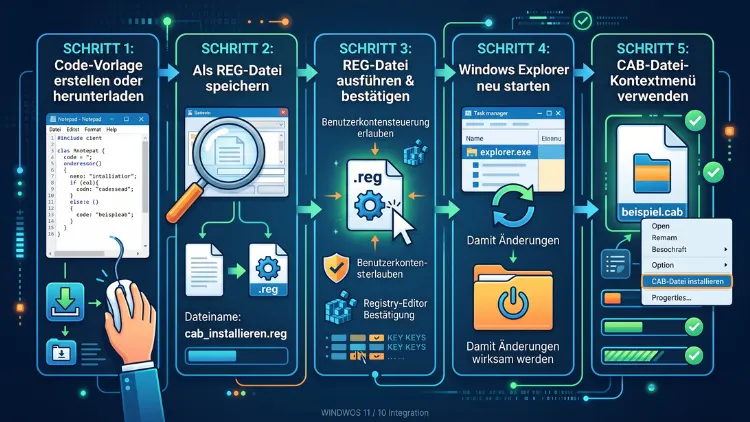
Um CAB-Dateien ins Kontextmenü hinzufügen zu können, legen Sie in Windows 11/10 in der Registry den Schlüssel HKEY_CLASSES_ROOT\CABFolder\Shell\RunAs an. Dessen Unterschlüssel „Command“ erhält anschließend einen DISM-Befehl. Danach installieren Sie Updates und Sprachpakete per Rechtsklick über den Eintrag „Installieren“. Dafür benötigen Sie lediglich ein Administratorkonto und wenige Minuten.
Außerdem lässt sich der Eintrag jederzeit wieder entfernen. Die folgende Anleitung zeigt alle Wege: Registrierungs-Editor, REG-Datei, Eingabeaufforderung sowie PowerShell – jeweils Schritt für Schritt.
Was ist eine CAB-Datei und wozu dient der Kontextmenü-Eintrag?
Eine CAB-Datei (Cabinet-Datei) ist ein komprimiertes Archiv von Microsoft. Darin stecken zum Beispiel Updates, Sprachpakete, Treiber oder optionale Windows-Funktionen. Die Endung lautet immer .cab.
Standardmäßig öffnet Windows eine solche Datei jedoch nur wie einen Ordner. Ein Doppelklick zeigt also lediglich den Inhalt an. Eine Installation startet dadurch nicht.
Deshalb müssen Sie für die Installation normalerweise die Eingabeaufforderung öffnen und einen langen Befehl eintippen. Genau hier hilft der zusätzliche Eintrag im Rechtsklick-Menü. Er übergibt die Datei nämlich automatisch an das Werkzeug DISM.
DISM steht für „Deployment Image Servicing and Management“. Das Programm gehört fest zu Windows 11 und Windows 10. Mit dem Parameter „/Add-Package“ installiert es Updates, Service Packs und Sprachpakete aus CAB-Dateien und schaltet zudem Windows-Funktionen ein oder aus.
Der Kontextmenü-Eintrag bringt Ihnen somit folgende Vorteile:
- Zeitersparnis: Ein Rechtsklick ersetzt das Eintippen des Befehls.
- Weniger Tippfehler: Der Dateipfad wird außerdem automatisch übernommen.
- Administratorrechte inklusive: Der Eintrag fordert die nötigen Rechte selbst an.
- Für alle Benutzer: Die Änderung gilt zudem für jedes Konto am PC.
- Jederzeit umkehrbar: Der Eintrag lässt sich ebenso schnell wieder löschen.
Voraussetzungen und Vorbereitung
Bevor Sie die Registry ändern, sollten Sie einige Punkte prüfen. Dadurch vermeiden Sie spätere Fehler.
Das benötigen Sie
- Ein Konto mit Administratorrechten. Ohne diese Rechte lässt sich der Eintrag weder anlegen noch entfernen oder nutzen.
- Windows 11 oder Windows 10 in einer beliebigen Edition (Home, Pro, Enterprise, Education).
- Die Standardzuordnung für .cab-Dateien. Die Endung muss also mit dem Windows-Explorer verknüpft sein.
Der letzte Punkt ist besonders wichtig. Öffnet nämlich ein Packprogramm wie 7-Zip, WinZip oder WinRAR die CAB-Dateien standardmäßig, erscheint der neue Eintrag erst nach dem Zurücksetzen der Zuordnung. Wie Sie das beheben, lesen Sie weiter unten im Abschnitt zur Fehlerbehebung.
Hinweis zum aktuellen Stand 2026
Der Trick funktioniert weiterhin in den aktuellen Ausgaben von Windows 11, also auch in 24H2 und 25H2. Am Aufbau der Registry hat Microsoft an dieser Stelle nämlich nichts geändert.
Für Windows 10 endete der reguläre Support dagegen bereits im Oktober 2025. Sicherheitsupdates erhalten Privatnutzer seitdem nur noch über das ESU-Programm, das im Oktober 2026 ausläuft. Der Kontextmenü-Eintrag selbst arbeitet dort trotzdem unverändert.
Sicherung der Registry anlegen
Ein Fehler in der Registry kann unangenehme Folgen haben. Deshalb empfiehlt sich vorab eine Sicherung. Am einfachsten gelingt das mit einem Wiederherstellungspunkt:
- Drücken Sie zunächst Windows-Taste + S.
- Tippen Sie anschließend „Wiederherstellungspunkt erstellen“ ein und drücken Sie Enter.
- Wählen Sie danach das Systemlaufwerk aus und klicken Sie auf „Erstellen“.
- Vergeben Sie zudem einen Namen, zum Beispiel „Vor CAB-Kontextmenü“.
- Bestätigen Sie schließlich mit „Erstellen“.
Zusätzlich können Sie den betroffenen Schlüssel exportieren. Öffnen Sie dazu den Registrierungs-Editor und klicken Sie mit der rechten Maustaste auf CABFolder. Wählen Sie dann „Exportieren“ und speichern Sie die Datei an einem sicheren Ort.
Methode 1: CAB-Dateien per Registrierungs-Editor ins Kontextmenü hinzufügen
Diese Methode eignet sich für alle, die jeden Schritt selbst nachvollziehen möchten. Außerdem benötigen Sie dafür keine zusätzlichen Dateien.
- Drücken Sie zuerst Windows-Taste + R.
- Tippen Sie danach regedit ein und bestätigen Sie mit Enter.
- Beantworten Sie anschließend die Abfrage der Benutzerkontensteuerung mit „Ja“.
- Fügen Sie nun diesen Pfad in die Adresszeile ein und drücken Sie Enter:
HKEY_CLASSES_ROOT\CABFolder\Shell
- Klicken Sie dann mit der rechten Maustaste auf Shell.
- Wählen Sie „Neu“ > „Schlüssel“ und nennen Sie ihn RunAs.
- Markieren Sie danach den Schlüssel RunAs.
- Klicken Sie rechts doppelt auf (Standard) und tragen Sie als Wert Installieren ein.
- Klicken Sie anschließend rechts in den freien Bereich und wählen Sie „Neu“ > „Zeichenfolge“.
- Nennen Sie die Zeichenfolge HasLUAShield und lassen Sie den Wert leer.
- Klicken Sie nun mit der rechten Maustaste auf RunAs und wählen Sie erneut „Neu“ > „Schlüssel“.
- Nennen Sie diesen Unterschlüssel Command.
- Klicken Sie schließlich im Schlüssel Command doppelt auf (Standard) und tragen Sie diesen Wert ein:
cmd /k dism /online /add-package /packagepath:"%1"
- Bestätigen Sie mit „OK“ und schließen Sie den Registrierungs-Editor.
Ein Neustart ist dafür in der Regel nicht nötig. Der Eintrag erscheint vielmehr sofort beim nächsten Rechtsklick auf eine CAB-Datei.
Was bedeuten die einzelnen Werte?
Damit Sie den Eintrag später anpassen können, lohnt sich ein kurzer Blick auf die Bestandteile:
- RunAs: Dieser Schlüsselname sorgt dafür, dass Windows den Befehl mit erhöhten Rechten startet. Dadurch erscheint automatisch die Abfrage der Benutzerkontensteuerung.
- (Standard) = Installieren: Dieser Text steht später im Kontextmenü. Sie können ihn deshalb frei wählen, zum Beispiel „CAB-Update installieren“.
- HasLUAShield: Dieser Wert blendet zusätzlich das kleine Schild-Symbol vor dem Eintrag ein.
- cmd /k: Die Eingabeaufforderung bleibt nach dem Befehl geöffnet. Somit können Sie das Ergebnis in Ruhe lesen.
- dism /online: DISM arbeitet dadurch am laufenden Windows und nicht an einem Abbild.
- /add-package /packagepath:“%1″: Der Platzhalter %1 steht für die angeklickte Datei. Die Anführungszeichen sind außerdem wichtig, damit Pfade mit Leerzeichen funktionieren.
Methode 2: Kontextmenü-Eintrag per REG-Datei hinzufügen
Schneller geht es mit einer REG-Datei. Diese Methode eignet sich zudem gut, wenn Sie mehrere PCs einrichten möchten.
- Drücken Sie zunächst Windows-Taste + R, tippen Sie notepad ein und drücken Sie Enter.
- Kopieren Sie anschließend den folgenden Inhalt in den Editor:
Windows Registry Editor Version 5.00

[-HKEY_CLASSES_ROOT\CABFolder\Shell\RunAs]

[HKEY_CLASSES_ROOT\CABFolder\Shell\RunAs]
@="Installieren"
"HasLUAShield"=""

[HKEY_CLASSES_ROOT\CABFolder\Shell\RunAs\Command]
@="cmd /k dism /online /add-package /packagepath:\"%1\""
- Klicken Sie danach auf „Datei“ > „Speichern unter“.
- Wählen Sie bei „Dateityp“ den Eintrag „Alle Dateien“.
- Vergeben Sie dann den Namen CAB-Kontextmenue-hinzufuegen.reg.
- Speichern Sie die Datei zum Beispiel auf dem Desktop.
- Klicken Sie nun doppelt auf die Datei.
- Bestätigen Sie schließlich die Benutzerkontensteuerung mit „Ja“ und die Warnung des Registrierungs-Editors ebenfalls mit „Ja“.
Die Zeile mit dem Minuszeichen löscht zuerst einen eventuell vorhandenen alten Eintrag. Dadurch entstehen keine doppelten oder fehlerhaften Werte.
Beachten Sie außerdem die umgekehrten Schrägstriche vor den Anführungszeichen. In REG-Dateien sind sie zwingend nötig. Im Registrierungs-Editor selbst tippen Sie dagegen nur die normalen Anführungszeichen ein.
Methode 3: CAB-Eintrag per Eingabeaufforderung hinzufügen
Alternativ legen Sie den Eintrag mit drei kurzen Befehlen an. Das ist besonders praktisch, wenn Sie ohnehin gerne mit der Kommandozeile arbeiten.
- Drücken Sie zuerst Windows-Taste + S und tippen Sie cmd ein.
- Klicken Sie anschließend rechts auf „Als Administrator ausführen“.
- Geben Sie danach die folgenden Befehle nacheinander ein und bestätigen Sie jeweils mit Enter:
reg add "HKCR\CABFolder\Shell\RunAs" /ve /d "Installieren" /f
reg add "HKCR\CABFolder\Shell\RunAs" /v HasLUAShield /d "" /f
reg add "HKCR\CABFolder\Shell\RunAs\Command" /ve /d "cmd /k dism /online /add-package /packagepath:\"%1\"" /f
Nach jedem Befehl sollte die Meldung „Der Vorgang wurde erfolgreich beendet.“ erscheinen. Andernfalls fehlen vermutlich die Administratorrechte.
Tippen Sie die Befehle bitte direkt in das Fenster ein. In einer Batch-Datei müssten Sie nämlich %%1 statt %1 schreiben.
Methode 4: CAB-Eintrag per PowerShell hinzufügen
Ebenso funktioniert der Weg über die PowerShell oder das Windows-Terminal. In Windows 11 ist das Terminal bereits vorinstalliert.
- Klicken Sie zunächst mit der rechten Maustaste auf den Start-Button.
- Wählen Sie dann „Terminal (Administrator)“. In Windows 10 heißt der Eintrag stattdessen „Windows PowerShell (Administrator)“.
- Fügen Sie anschließend diese Befehle ein:
$pfad = "Registry::HKEY_CLASSES_ROOT\CABFolder\Shell\RunAs"
New-Item -Path "$pfad\Command" -Force | Out-Null
Set-Item -Path $pfad -Value "Installieren"
New-ItemProperty -Path $pfad -Name "HasLUAShield" -Value "" -PropertyType String -Force | Out-Null
Set-Item -Path "$pfad\Command" -Value 'cmd /k dism /online /add-package /packagepath:"%1"'
- Drücken Sie danach Enter.
Achten Sie in der letzten Zeile auf die einfachen Anführungszeichen außen. Dadurch bleiben die doppelten Anführungszeichen um %1 erhalten.
CAB-Datei über das Kontextmenü installieren
Nach dem Einrichten ist die Nutzung sehr einfach. Allerdings unterscheidet sich der Weg zwischen den beiden Systemen leicht.
So gehen Sie in Windows 11 vor
Windows 11 zeigt zunächst ein verkürztes Kontextmenü. Einträge aus der Registry erscheinen dort jedoch nicht. Deshalb müssen Sie erst „Weitere Optionen anzeigen“ wählen und danach auf „Installieren“ klicken.
- Klicken Sie zuerst mit der rechten Maustaste auf die CAB-Datei.
- Wählen Sie anschließend „Weitere Optionen anzeigen“.
- Klicken Sie danach auf „Installieren“.
- Bestätigen Sie nun die Benutzerkontensteuerung mit „Ja“.
- Warten Sie schließlich, bis DISM „Der Vorgang wurde erfolgreich beendet.“ meldet.
Schneller geht es außerdem mit Umschalt + Rechtsklick oder mit Umschalt + F10. Dadurch öffnet sich sofort das klassische Menü.
So gehen Sie in Windows 10 vor
- Klicken Sie mit der rechten Maustaste auf die CAB-Datei.
- Wählen Sie dann direkt „Installieren“.
- Bestätigen Sie anschließend die Benutzerkontensteuerung mit „Ja“.
- Warten Sie danach auf die Erfolgsmeldung im schwarzen Fenster.
Nach der Installation
Manche Pakete verlangen zusätzlich einen Neustart. DISM fragt dann im Fenster nach. Tippen Sie in diesem Fall J für Ja ein oder starten Sie den PC später selbst neu.
Ob das Paket wirklich installiert wurde, prüfen Sie zudem mit diesem Befehl in einer Eingabeaufforderung mit Administratorrechten:
dism /online /get-packages /format:table
Die Liste zeigt daraufhin alle installierten Pakete samt Status und Datum.
CAB-Eintrag wieder aus dem Kontextmenü entfernen
Sie benötigen den Eintrag nicht mehr? Dann entfernen Sie ihn ebenso einfach. Dafür stehen wiederum vier Wege bereit.
Entfernen per Registrierungs-Editor
- Öffnen Sie zunächst mit Windows-Taste + R und regedit den Registrierungs-Editor.
- Navigieren Sie anschließend zu HKEY_CLASSES_ROOT\CABFolder\Shell.
- Klicken Sie danach mit der rechten Maustaste auf RunAs.
- Wählen Sie „Löschen“ und bestätigen Sie mit „Ja“.
Löschen Sie dabei ausschließlich den Schlüssel RunAs. Die übrigen Schlüssel unter CABFolder benötigt Windows weiterhin.
Entfernen per REG-Datei
Erstellen Sie alternativ eine REG-Datei mit folgendem Inhalt und führen Sie diese per Doppelklick aus:
Windows Registry Editor Version 5.00

[-HKEY_CLASSES_ROOT\CABFolder\Shell\RunAs]
Entfernen per Eingabeaufforderung
Öffnen Sie die Eingabeaufforderung als Administrator und geben Sie anschließend diesen Befehl ein:
reg delete "HKCR\CABFolder\Shell\RunAs" /f
Entfernen per PowerShell
In der PowerShell mit Administratorrechten genügt dagegen diese Zeile:
Remove-Item -Path "Registry::HKEY_CLASSES_ROOT\CABFolder\Shell\RunAs" -Recurse -Force
Danach verschwindet der Eintrag sofort aus dem Rechtsklick-Menü. Bereits installierte Pakete bleiben davon natürlich unberührt.
Den Kontextmenü-Eintrag individuell anpassen
Der Standardeintrag erfüllt seinen Zweck. Dennoch lässt er sich mit wenigen Handgriffen an eigene Wünsche anpassen.
Anderen Namen vergeben
Ändern Sie dafür einfach den Wert (Standard) im Schlüssel RunAs. Möglich sind zum Beispiel:
- „CAB-Datei installieren“
- „Dieses Update installieren“
- „Mit DISM installieren“
Fenster nach der Installation automatisch schließen
Stört Sie das offene Fenster, ersetzen Sie im Befehl /k durch /c. Dann schließt sich die Eingabeaufforderung jedoch sofort. Fehlermeldungen sehen Sie dadurch nicht mehr.
Besser ist deshalb diese Variante. Sie wartet nämlich auf einen Tastendruck und schließt das Fenster erst danach:
cmd /c dism /online /add-package /packagepath:"%1" & pause
Neustart-Abfrage unterdrücken
Möchten Sie mehrere Pakete hintereinander installieren, stört die Frage nach dem Neustart. Hängen Sie deshalb den Parameter /norestart an:
cmd /k dism /online /add-package /packagepath:"%1" /norestart
Starten Sie den PC anschließend selbst neu, sobald alle Pakete eingespielt sind.
Eintrag nur bei gedrückter Umschalttaste anzeigen
Soll der Eintrag nicht ständig sichtbar sein? Dann legen Sie im Schlüssel RunAs zusätzlich eine leere Zeichenfolge mit dem Namen Extended an. Der Eintrag erscheint danach nur noch bei Umschalt + Rechtsklick.
Position im Menü festlegen
Ebenso können Sie die Position beeinflussen. Erstellen Sie dazu im Schlüssel RunAs eine Zeichenfolge namens Position. Als Wert tragen Sie entweder Top (oben) oder Bottom (unten) ein.
Klassisches Kontextmenü in Windows 11 dauerhaft aktivieren
Der Umweg über „Weitere Optionen anzeigen“ kostet auf Dauer Zeit. Mit einem Registry-Eintrag stellen Sie deshalb das klassische Menü dauerhaft wieder her. Nach aktuellem Stand funktioniert das auch in 24H2 und 25H2.
- Öffnen Sie zunächst das Terminal oder die Eingabeaufforderung.
- Geben Sie anschließend diesen Befehl ein:
reg add "HKCU\Software\Classes\CLSID\{86ca1aa0-34aa-4e8b-a509-50c905bae2a2}\InprocServer32" /f /ve
- Starten Sie danach den PC neu oder melden Sie sich ab und wieder an.
Der Eintrag „Installieren“ erscheint nun direkt beim ersten Rechtsklick. Rückgängig machen Sie die Änderung außerdem mit diesem Befehl:
reg delete "HKCU\Software\Classes\CLSID\{86ca1aa0-34aa-4e8b-a509-50c905bae2a2}" /f
Welche CAB-Dateien lassen sich so installieren?
Nicht jede CAB-Datei ist ein Windows-Paket. Deshalb funktioniert der Eintrag nicht bei jedem Archiv. Die folgende Übersicht schafft Klarheit.
Geeignet sind zum Beispiel:
- Kumulative Updates und Sicherheitsupdates aus dem Microsoft Update-Katalog
- Servicing-Stack-Updates (SSU)
- Sprachpakete und Sprachfunktionen
- Features on Demand, also optionale Funktionen
- .NET-Framework-Pakete, zum Beispiel für .NET 3.5
Nicht geeignet sind dagegen:
- Treiber-CABs, die lediglich INF-, SYS- und CAT-Dateien enthalten
- Reine Archive mit beliebigen Dateien
- Pakete für eine andere Windows-Version oder eine andere Architektur
Realtek-HD-Audiotreiber im CAB-Format lassen sich über diesen Eintrag beispielsweise nicht installieren. Dafür benötigen Sie stattdessen den folgenden Weg.
Treiber aus einer CAB-Datei installieren
Treiber-CABs müssen Sie zuerst entpacken. Anschließend installieren Sie den Treiber mit dem Windows-Werkzeug PnPUtil.
- Erstellen Sie zunächst einen leeren Ordner, zum Beispiel C:\Treiber.
- Öffnen Sie danach die Eingabeaufforderung als Administrator.
- Entpacken Sie dann die Datei mit diesem Befehl. Passen Sie dabei den Pfad an:
expand -F:* "C:\Downloads\treiber.cab" "C:\Treiber"
- Installieren Sie anschließend den Treiber mit:
pnputil /add-driver "C:\Treiber\*.inf" /subdirs /install
- Starten Sie schließlich den PC neu.
Alternativ klicken Sie im entpackten Ordner mit der rechten Maustaste auf die INF-Datei. Wählen Sie dann „Installieren“. In Windows 11 finden Sie diesen Punkt wiederum unter „Weitere Optionen anzeigen“.
CAB-Datei ohne Kontextmenü manuell installieren
Manchmal ist der direkte Befehl sinnvoller. Das gilt zum Beispiel, wenn Sie mehrere Pakete auf einmal einspielen möchten.
Installation mit DISM in der Eingabeaufforderung
- Öffnen Sie zuerst die Eingabeaufforderung als Administrator.
- Geben Sie anschließend diesen Befehl ein und passen Sie den Pfad an:
dism /online /add-package /packagepath:"C:\Updates\update.cab"
Mehrere Dateien installieren Sie außerdem in einem Durchgang. Geben Sie dafür den Parameter einfach mehrfach an:
dism /online /add-package /packagepath:"C:\Updates\paket1.cab" /packagepath:"C:\Updates\paket2.cab"
Zusätzlich akzeptiert DISM einen ganzen Ordner als Pfad. Dann verarbeitet das Werkzeug alle passenden Pakete darin.
Installation mit PowerShell
In der PowerShell mit Administratorrechten lautet der entsprechende Befehl dagegen:
Add-WindowsPackage -Online -PackagePath "C:\Updates\update.cab"
Installiertes Paket wieder entfernen
Ein Paket lässt sich ebenso wieder deinstallieren. Ermitteln Sie dazu zunächst den genauen Namen mit dism /online /get-packages. Verwenden Sie danach diesen Befehl:
dism /online /remove-package /packagename:NAME-DES-PAKETS
Manche Updates sind allerdings dauerhaft und lassen sich deshalb nicht entfernen. Das betrifft vor allem Servicing-Stack-Updates.
Fehlerbehebung: Wenn der Eintrag fehlt oder die Installation scheitert
Gelegentlich läuft nicht alles glatt. Die häufigsten Ursachen lassen sich jedoch schnell beheben.
Der Eintrag „Installieren“ erscheint nicht
Meist liegt das an einer geänderten Dateizuordnung. Öffnet ein Packprogramm die CAB-Dateien, greift Windows nämlich nicht mehr auf den Schlüssel CABFolder zu.
So stellen Sie die Zuordnung in Windows 11 wieder her:
- Öffnen Sie zunächst die Einstellungen mit Windows-Taste + I.
- Wechseln Sie anschließend zu „Apps“ > „Standard-Apps“.
- Tippen Sie danach oben in das Suchfeld .cab ein.
- Klicken Sie auf das angezeigte Programm und wählen Sie stattdessen „Windows-Explorer“.
- Bestätigen Sie schließlich mit „Standard festlegen“.
In Windows 10 gehen Sie dagegen so vor:
- Öffnen Sie die Einstellungen und wechseln Sie zu „Apps“ > „Standard-Apps“.
- Klicken Sie anschließend unten auf „Standard-Apps nach Dateityp auswählen“.
- Suchen Sie danach in der Liste die Endung .cab.
- Wählen Sie schließlich „Windows-Explorer“ aus.
Zusätzlich hilft oft ein Blick in die Registry. Öffnen Sie dort den Schlüssel HKEY_CLASSES_ROOT.cab. Der Wert (Standard) sollte CABFolder lauten.
Alternative: Eintrag unabhängig vom Standardprogramm anlegen
Möchten Sie Ihr Packprogramm als Standard behalten? Dann legen Sie den Eintrag stattdessen unter SystemFileAssociations an. Dieser Zweig gilt nämlich für die Dateiendung selbst und nicht für das zugeordnete Programm.
Verwenden Sie dafür diese REG-Datei:
Windows Registry Editor Version 5.00

[HKEY_CLASSES_ROOT\SystemFileAssociations\.cab\shell\runas]
@="Installieren"
"HasLUAShield"=""

[HKEY_CLASSES_ROOT\SystemFileAssociations\.cab\shell\runas\command]
@="cmd /k dism /online /add-package /packagepath:\"%1\""
Zum Entfernen löschen Sie anschließend den Schlüssel runas an dieser Stelle wieder.
Fehler 0x800f081e: Paket nicht anwendbar
Diese Meldung bedeutet, dass das Paket nicht zu Ihrem System passt. Prüfen Sie deshalb folgende Punkte:
- Version: Passt das Update zu Ihrer Windows-Version? Drücken Sie dazu Windows-Taste + R und tippen Sie winver ein.
- Architektur: Ein x64-Paket läuft zum Beispiel nicht auf einem ARM64-Gerät.
- Bereits installiert: Möglicherweise ist das Update oder ein neueres zudem schon vorhanden.
- Treiber-CAB: Handelt es sich um einen Treiber, nutzen Sie stattdessen PnPUtil.
Fehler 87: Falscher Parameter
Hier stimmt meist der Befehl in der Registry nicht. Häufig fehlen nämlich die Anführungszeichen um %1. Kontrollieren Sie deshalb den Wert im Schlüssel Command Zeichen für Zeichen.
Fehler 740: Erhöhte Rechte erforderlich
In diesem Fall wurde der Schlüssel vermutlich falsch benannt. Nur der Name RunAs fordert nämlich automatisch Administratorrechte an. Benennen Sie den Schlüssel daher entsprechend um.
Fehler 2 oder 0x80070002: Datei nicht gefunden
DISM findet die angegebene Datei nicht. Das passiert zum Beispiel bei sehr langen Pfaden, Sonderzeichen oder Netzlaufwerken. Kopieren Sie die Datei deshalb in einen kurzen lokalen Ordner wie C:\CAB und versuchen Sie es erneut.
Fehler 0x800f0823: Neuerer Servicing Stack nötig
Das Paket setzt einen aktuelleren Wartungsstapel voraus. Installieren Sie deshalb zuerst alle Updates über „Einstellungen“ > „Windows Update“. Wiederholen Sie die Installation danach.
Das Fenster schließt sich sofort
Dann steht im Befehl vermutlich /c statt /k. Ändern Sie den Wert entsprechend. Anschließend bleibt das Fenster offen und zeigt die Meldung an.
Protokoll bei hartnäckigen Fehlern prüfen
Hilft nichts davon, lohnt sich außerdem ein Blick in das Protokoll. DISM schreibt alle Vorgänge in die Datei C:\Windows\Logs\DISM\dism.log. Öffnen Sie diese mit dem Editor und suchen Sie nach dem Wort „Error“.
Zusätzlich reparieren diese beiden Befehle beschädigte Systemdateien. Führen Sie beide nacheinander in einer Eingabeaufforderung mit Administratorrechten aus:
dism /online /cleanup-image /restorehealth
sfc /scannow
Sicherheitshinweise beim Umgang mit CAB-Dateien
Der Kontextmenü-Eintrag startet Pakete mit vollen Systemrechten. Deshalb ist etwas Vorsicht angebracht.
- Nur vertrauenswürdige Quellen nutzen: Laden Sie CAB-Dateien vorzugsweise aus dem Microsoft Update-Katalog oder direkt vom Gerätehersteller.
- Digitale Signatur prüfen: Klicken Sie dazu mit der rechten Maustaste auf die Datei und wählen Sie „Eigenschaften“. Im Reiter „Digitale Signaturen“ sollte dann Microsoft oder der Hersteller stehen.
- Datei vorher scannen: Wählen Sie außerdem im Kontextmenü „Mit Microsoft Defender überprüfen“.
- Wiederherstellungspunkt anlegen: Vor größeren Updates ist das ebenfalls sinnvoll.
- Nicht mehrere Updates gleichzeitig starten: Warten Sie stattdessen, bis ein Vorgang abgeschlossen ist.
Fehlt der Reiter „Digitale Signaturen“ völlig, ist zudem Skepsis angebracht. Offizielle Update-Pakete sind schließlich stets signiert.
CAB, MSU und Co.: Die Unterschiede kurz erklärt
Im Update-Katalog begegnen Ihnen mehrere Formate. Damit Sie stets den richtigen Weg wählen, hilft diese Übersicht:
- CAB: Komprimiertes Paket. Die Installation erfolgt per DISM oder über den hier beschriebenen Kontextmenü-Eintrag.
- MSU: Eigenständiges Update-Paket. Es startet dagegen per Doppelklick über das Windows Update-Installationsprogramm.
- MSI: Installationspaket für Programme. Ein Doppelklick startet hier ebenfalls den Assistenten.
- INF: Treiberinformationsdatei. Die Installation gelingt per Rechtsklick oder mit PnPUtil.
Eine MSU-Datei enthält übrigens selbst eine oder mehrere CAB-Dateien. Für die meisten Nutzer ist der Doppelklick auf die MSU-Datei jedoch der bequemere Weg. Der CAB-Eintrag lohnt sich deshalb vor allem für Sprachpakete, optionale Funktionen und einzelne Update-Pakete.
Häufige Fragen zum CAB-Eintrag im Kontextmenü
Funktioniert der CAB-Eintrag im Kontextmenü auch in Windows 11 Home?
Ja, der Eintrag funktioniert in allen Editionen. Das gilt also für Home, Pro, Enterprise und Education gleichermaßen. Sie benötigen lediglich ein Konto mit Administratorrechten. Der Registrierungs-Editor ist außerdem in jeder Edition enthalten.
Warum sehe ich „Installieren“ in Windows 11 nicht sofort?
Windows 11 zeigt zunächst nur das moderne, verkürzte Menü. Der Eintrag liegt deshalb unter „Weitere Optionen anzeigen“. Alternativ drücken Sie Umschalt + F10 oder halten beim Rechtsklick die Umschalttaste gedrückt. Zusätzlich können Sie das klassische Menü dauerhaft aktivieren, wie oben beschrieben.
Gilt der Kontextmenü-Eintrag für alle Benutzer am PC?
Ja, denn der Schlüssel liegt unter HKEY_CLASSES_ROOT und wird systemweit gespeichert. Somit sehen alle Konten den Eintrag. Standardbenutzer müssen bei der Nutzung jedoch das Kennwort eines Administrators eingeben.
Ist ein Neustart nach dem Hinzufügen des Eintrags nötig?
Nein, in der Regel erscheint der Eintrag sofort. Fehlt er dennoch, starten Sie den Windows-Explorer neu. Öffnen Sie dazu den Task-Manager mit Strg + Umschalt + Esc. Klicken Sie anschließend mit der rechten Maustaste auf „Windows-Explorer“ und wählen Sie „Neu starten“.
Kann ich über das Kontextmenü mehrere CAB-Dateien gleichzeitig installieren?
Davon ist abzuraten. Bei mehreren markierten Dateien startet Windows nämlich für jede Datei einen eigenen DISM-Vorgang. Diese blockieren sich dann gegenseitig. Nutzen Sie stattdessen den manuellen DISM-Befehl mit mehreren /packagepath-Angaben.
Kann der Registry-Eintrag für CAB-Dateien Windows beschädigen?
Der Eintrag selbst ist harmlos. Er fügt schließlich nur einen Menüpunkt hinzu und ändert keine Systemfunktionen. Ein Risiko entsteht allerdings durch unpassende oder manipulierte Pakete. Installieren Sie deshalb nur CAB-Dateien aus vertrauenswürdigen Quellen.
Wie lange dauert die Installation einer CAB-Datei per Rechtsklick?
Das hängt vom Paket ab. Kleine Sprachfunktionen sind meist in unter einer Minute fertig. Kumulative Updates benötigen dagegen oft zehn Minuten oder länger. Schließen Sie das Fenster währenddessen nicht, auch wenn die Anzeige scheinbar stehen bleibt.
Bleibt der CAB-Eintrag nach einem Funktionsupdate erhalten?
Meistens ja. Bei großen Funktionsupdates oder einer Reparaturinstallation kann Windows den Schlüssel jedoch zurücksetzen. Bewahren Sie deshalb die REG-Datei auf. Dann stellen Sie den Eintrag mit einem Doppelklick wieder her.
Kann ich mit dem Kontextmenü-Eintrag auch MSU-Dateien installieren?
Nein, der Eintrag gilt ausschließlich für die Endung .cab. MSU-Dateien starten Sie stattdessen per Doppelklick. Alternativ verwenden Sie in der Eingabeaufforderung den Befehl wusa, gefolgt vom Pfad zur Datei.
Fazit
Mit dem Schlüssel RunAs unter HKEY_CLASSES_ROOT\CABFolder\Shell fügen Sie CAB-Dateien in Windows 11/10 schnell ins Kontextmenü hinzu. Am bequemsten gelingt das per REG-Datei. Danach installieren Sie Updates und Sprachpakete mit einem Rechtsklick.
Fehlt der Eintrag, prüfen Sie zunächst die Dateizuordnung für .cab. Treiber-CABs installieren Sie dagegen mit PnPUtil. Zudem lässt sich der Eintrag jederzeit rückstandslos wieder entfernen.
