
Setzen Sie NTFS-Berechtigungen per Rechtsklick zurück: So fügen Sie „Berechtigungen zurücksetzen“ zum Kontextmenü von Windows 11/10 hinzu.
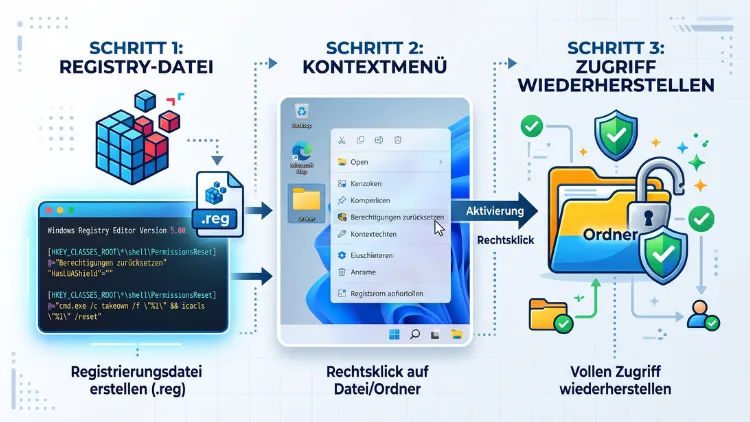
Sie möchten NTFS-Berechtigungen per Rechtsklick zurücksetzen, ohne jedes Mal die Eingabeaufforderung zu öffnen? Dann fügen Sie unter Windows 11/10 einfach den Eintrag „Berechtigungen zurücksetzen“ zum Kontextmenü hinzu. Dafür genügt eine kleine REG-Datei, die den Befehl icacls /reset mit Administratorrechten ausführt. Anschließend stellen Sie die Standardrechte von Dateien und Ordnern mit zwei Klicks wieder her.
Die folgende Anleitung zeigt Ihnen alle Schritte, nützliche Varianten und typische Fallstricke.
Was bewirkt „Berechtigungen zurücksetzen“ eigentlich?
Bevor Sie das Kontextmenü erweitern, lohnt sich ein kurzer Blick auf die Technik dahinter. Denn nur so wissen Sie genau, wann der neue Eintrag hilft und wann nicht.
NTFS-Berechtigungen kurz erklärt
Windows regelt den Zugriff auf Dateien und Ordner über NTFS-Berechtigungen. Diese legen fest, welcher Benutzer oder welche Gruppe etwas lesen, ändern oder löschen darf. Gespeichert werden die Rechte in sogenannten Zugriffssteuerungslisten (ACLs).
Normalerweise erben Dateien und Unterordner ihre Rechte vom übergeordneten Ordner. Deshalb muss Windows nicht für jede einzelne Datei eigene Regeln verwalten. Allerdings kann diese Vererbung unterbrochen werden. Das passiert zum Beispiel:
- beim Kopieren von Daten von einem anderen PC oder einer älteren Windows-Installation,
- nach einer Neuinstallation von Windows, wenn alte Benutzerkonten nicht mehr existieren,
- durch manuelle Änderungen im Reiter „Sicherheit“,
- durch Programme, die eigene Berechtigungen setzen,
- beim Umziehen externer Festplatten zwischen verschiedenen Rechnern.
Die Folge sind oft Fehlermeldungen wie „Zugriff verweigert“ oder „Sie benötigen Berechtigungen zur Durchführung des Vorgangs“.
Was icacls /reset genau macht
Das Bordwerkzeug icacls ist in allen Editionen von Windows 11 und Windows 10 enthalten, also auch in Home, Pro und Enterprise. Mit dem Parameter /reset ersetzt icacls alle expliziten Berechtigungen eines Objekts durch die geerbten Standardberechtigungen des übergeordneten Ordners.
Vereinfacht gesagt: Die Datei oder der Ordner bekommt wieder genau die Rechte, die der „Elternordner“ vorgibt. Zusätzlich können Sie mit weiteren Parametern ganze Ordnerstrukturen inklusive aller Unterordner und Dateien bearbeiten.
Wichtig ist jedoch: icacls /reset ändert nicht den Besitzer. Wenn Sie also gar keine Rechte an einem Objekt haben, müssen Sie unter Umständen zuerst den Besitz übernehmen. Dazu später mehr.
Wann ist der Berechtigungen-Reset per Kontextmenü sinnvoll?
Der Eintrag im Rechtsklickmenü spart vor allem dann Zeit, wenn Sie regelmäßig mit Rechteproblemen zu tun haben. Typische Einsatzzwecke sind zum Beispiel:
- Externe Festplatten und USB-Sticks mit NTFS, die vorher an einem anderen PC hingen
- Alte Benutzerordner nach einer Windows-Neuinstallation
- Daten, die Sie aus einem Backup wiederhergestellt haben
- Ordner, deren Rechte Sie versehentlich verändert haben
- Projektordner, die zwischen mehreren Benutzerkonten geteilt werden
- Dateien, die sich plötzlich nicht mehr öffnen, verschieben oder löschen lassen
Außerdem eignet sich die Funktion für Administratoren, die häufig verschiedene Rechner betreuen. Statt jedes Mal den Befehl einzutippen, genügt dann ein Rechtsklick.
Wann Sie keine Berechtigungen zurücksetzen sollten
So praktisch der Eintrag ist, so vorsichtig sollten Sie ihn dennoch einsetzen. Denn ein Reset an der falschen Stelle kann Windows ernsthaft beschädigen.
Setzen Sie die Berechtigungen deshalb niemals für folgende Orte zurück:
- das *gesamte Systemlaufwerk C:*
- den Ordner C:\Windows und seine Unterordner
- C:\Programme und C:\Programme (x86)
- C:\ProgramData
- versteckte Systemordner wie C:\System Volume Information
- den Ordner C:\Benutzer als Ganzes
Diese Bereiche besitzen nämlich bewusst explizite Sonderrechte, etwa für TrustedInstaller oder das Systemkonto. Ein Reset entfernt diese Rechte. Anschließend funktionieren Updates, Apps oder sogar der Start von Windows unter Umständen nicht mehr richtig.
Nutzen Sie den Eintrag daher ausschließlich für eigene Daten, also zum Beispiel Dokumente, Fotos, Projektordner oder Daten auf zusätzlichen Laufwerken.
Voraussetzungen für den neuen Kontextmenü-Eintrag
Bevor Sie loslegen, prüfen Sie kurz die folgenden Punkte:
- Administratorkonto: Sie müssen mit einem Konto angemeldet sein, das Administratorrechte besitzt. Andernfalls können Sie weder die Registry ändern noch den Befehl ausführen.
- NTFS-Dateisystem: Der Reset funktioniert nur auf NTFS-Laufwerken. Auf FAT32 oder exFAT gibt es hingegen keine Berechtigungen.
- Benutzerkontensteuerung: Die UAC sollte aktiv sein, damit die Abfrage für Administratorrechte erscheint.
- Optional: Eine Sicherung der Registry oder ein Wiederherstellungspunkt gibt Ihnen zusätzliche Sicherheit.
Einen Wiederherstellungspunkt legen Sie so an:
- Drücken Sie Windows-Taste + R.
- Geben Sie sysdm.cpl ein und bestätigen Sie mit Enter.
- Wechseln Sie zum Reiter „Computerschutz“.
- Klicken Sie auf „Erstellen“, vergeben Sie einen Namen und bestätigen Sie.
Schritt-für-Schritt: Berechtigungen-Reset zum Kontextmenü hinzufügen
Die einfachste Methode ist eine selbst erstellte REG-Datei. Diese trägt alle nötigen Schlüssel automatisch in die Registrierung ein. Zudem können Sie sie jederzeit wiederverwenden, zum Beispiel auf einem anderen PC.
Schritt 1: REG-Datei im Editor erstellen
Öffnen Sie zunächst den Editor (Notepad). Drücken Sie dazu die Windows-Taste, tippen Sie Editor ein und starten Sie das Programm.
Kopieren Sie anschließend den folgenden Inhalt vollständig in das leere Dokument:
Windows Registry Editor Version 5.00

; Eintrag für Dateien
[HKEY_CLASSES_ROOT\*\shell\ResetPermissions]
"MUIVerb"="Berechtigungen zurücksetzen"
"HasLUAShield"=""
"NoWorkingDirectory"=""
"Position"="Middle"

[HKEY_CLASSES_ROOT\*\shell\ResetPermissions\command]
@="powershell -windowstyle hidden -command \"Start-Process cmd -ArgumentList '/c icacls \\\"%1\\\" /reset' -Verb runAs\""

; Eintrag für Ordner (inklusive Unterordner und Dateien)
[HKEY_CLASSES_ROOT\Directory\shell\ResetPermissions]
"MUIVerb"="Berechtigungen zurücksetzen"
"HasLUAShield"=""
"NoWorkingDirectory"=""
"Position"="Middle"

[HKEY_CLASSES_ROOT\Directory\shell\ResetPermissions\command]
@="powershell -windowstyle hidden -command \"Start-Process cmd -ArgumentList '/c icacls \\\"%1\\\" /reset /t /c /l' -Verb runAs\""
Achten Sie dabei darauf, dass Sie keine Zeichen verändern. Vor allem die vielen Backslashes und Anführungszeichen sind wichtig, damit der Befehl korrekt funktioniert.
Schritt 2: Datei richtig speichern
Dieser Schritt ist entscheidend, denn der Menütext enthält ein Umlaut („ü“). Deshalb sollten Sie die Datei in der passenden Codierung speichern:
- Klicken Sie im Editor auf „Datei“ und dann auf „Speichern unter“.
- Stellen Sie unten bei „Dateityp“ die Option „Alle Dateien (.)“ ein.
- Geben Sie als Dateinamen zum Beispiel Berechtigungen-Reset-hinzufuegen.reg ein.
- Wählen Sie bei „Codierung“ die Option „UTF-16 LE“.
- Speichern Sie die Datei zum Beispiel auf dem Desktop.
Wenn Sie die Codierung vergessen, erscheint der Eintrag später womöglich mit seltsamen Zeichen, etwa als „zurücksetzen“. In diesem Fall speichern Sie die Datei einfach erneut als UTF-16 LE und importieren sie noch einmal.
Schritt 3: REG-Datei zusammenführen
Nun tragen Sie die Werte in die Registry ein:
- Doppelklicken Sie auf die gespeicherte REG-Datei.
- Bestätigen Sie die Abfrage der Benutzerkontensteuerung mit „Ja“.
- Bestätigen Sie die Warnung des Registrierungs-Editors ebenfalls mit „Ja“.
- Klicken Sie abschließend auf „OK“.
Ein Neustart ist normalerweise nicht nötig. Der Eintrag erscheint sofort im Kontextmenü des Explorers.
Schritt 4: Funktion testen
Testen Sie den neuen Eintrag am besten zuerst an einem unwichtigen Testordner:
- Erstellen Sie auf dem Desktop einen Ordner namens Test.
- Klicken Sie mit der rechten Maustaste darauf.
- Wählen Sie unter Windows 11 zunächst „Weitere Optionen anzeigen“.
- Klicken Sie auf „Berechtigungen zurücksetzen“.
- Bestätigen Sie die UAC-Abfrage mit „Ja“.
Da das Fenster versteckt ausgeführt wird, sehen Sie in dieser Variante kaum etwas. Ob alles geklappt hat, prüfen Sie deshalb in den Eigenschaften des Ordners unter „Sicherheit“ > „Erweitert“. Dort sollten alle Einträge als „Geerbt von“ markiert sein.
Die verwendeten Befehle im Detail
Damit Sie genau wissen, was im Hintergrund passiert, folgt hier eine Übersicht der Bestandteile.
Aufbau des Befehls
Der Eintrag startet zunächst PowerShell in einem unsichtbaren Fenster. PowerShell öffnet anschließend die Eingabeaufforderung mit Administratorrechten und führt darin icacls aus. Dieser Umweg ist nötig, weil ein normaler Kontextmenü-Eintrag keine erhöhten Rechte anfordern kann.
Die einzelnen Bestandteile bedeuten Folgendes:
| Bestandteil | Bedeutung |
|---|---|
| -windowstyle hidden | blendet das PowerShell-Fenster aus |
| Start-Process cmd | startet die Eingabeaufforderung |
| -Verb runAs | fordert Administratorrechte an |
| /c | führt den Befehl aus und schließt das Fenster danach |
| %1 | Platzhalter für die angeklickte Datei bzw. den Ordner |
Die icacls-Parameter
Ebenso wichtig sind die Parameter von icacls selbst:
| Parameter | Funktion |
|---|---|
| /reset | ersetzt explizite Rechte durch geerbte Standardrechte |
| /t | bearbeitet zusätzlich alle Unterordner und Dateien |
| /c | setzt die Bearbeitung trotz einzelner Fehler fort |
| /l | bearbeitet symbolische Links selbst statt deren Ziel |
| /q | unterdrückt Erfolgsmeldungen |
Für Dateien genügt deshalb /reset. Für Ordner hingegen nutzt die Vorlage /reset /t /c /l, damit auch der gesamte Inhalt zurückgesetzt wird.
Variante mit Pause: Ergebnis direkt sehen
Die Standardvariante arbeitet unsichtbar. Das ist zwar elegant, allerdings sehen Sie dadurch keine Fehlermeldungen. Wenn Sie lieber kontrollieren möchten, was passiert ist, verwenden Sie die Variante mit Pause.
Ersetzen Sie dazu einfach die beiden command-Zeilen in Ihrer REG-Datei:
Windows Registry Editor Version 5.00

[HKEY_CLASSES_ROOT\*\shell\ResetPermissions\command]
@="powershell -windowstyle hidden -command \"Start-Process cmd -ArgumentList '/c icacls \\\"%1\\\" /reset & pause' -Verb runAs\""

[HKEY_CLASSES_ROOT\Directory\shell\ResetPermissions\command]
@="powershell -windowstyle hidden -command \"Start-Process cmd -ArgumentList '/c icacls \\\"%1\\\" /reset /t /c /l & pause' -Verb runAs\""
Danach bleibt das Fenster der Eingabeaufforderung geöffnet. Am Ende sehen Sie eine Zusammenfassung wie „1 Dateien erfolgreich verarbeitet; Fehler bei 0 Dateien“. Mit einer beliebigen Taste schließen Sie das Fenster anschließend.
Diese Variante empfiehlt sich vor allem dann, wenn Sie große Ordner bearbeiten oder Fehler gezielt analysieren möchten.
Variante mit Untermenü für Ordner
Manchmal möchten Sie nur den Ordner selbst zurücksetzen, nicht aber dessen gesamten Inhalt. Für diesen Fall bietet sich ein Untermenü mit zwei Optionen an. Speichern Sie dafür folgende REG-Datei ebenfalls als UTF-16 LE:
Windows Registry Editor Version 5.00

[-HKEY_CLASSES_ROOT\Directory\shell\ResetPermissions]

[HKEY_CLASSES_ROOT\Directory\shell\ResetPermissions]
"MUIVerb"="Berechtigungen zurücksetzen"
"HasLUAShield"=""
"SubCommands"=""
"Position"="Middle"

[HKEY_CLASSES_ROOT\Directory\shell\ResetPermissions\shell\01Ordner]
"MUIVerb"="Nur diesen Ordner"
"HasLUAShield"=""

[HKEY_CLASSES_ROOT\Directory\shell\ResetPermissions\shell\01Ordner\command]
@="powershell -windowstyle hidden -command \"Start-Process cmd -ArgumentList '/c icacls \\\"%1\\\" /reset' -Verb runAs\""

[HKEY_CLASSES_ROOT\Directory\shell\ResetPermissions\shell\02Alles]
"MUIVerb"="Ordner, Unterordner und Dateien"
"HasLUAShield"=""

[HKEY_CLASSES_ROOT\Directory\shell\ResetPermissions\shell\02Alles\command]
@="powershell -windowstyle hidden -command \"Start-Process cmd -ArgumentList '/c icacls \\\"%1\\\" /reset /t /c /l & pause' -Verb runAs\""
Die erste Zeile mit dem Minuszeichen entfernt zunächst einen eventuell vorhandenen alten Eintrag. Danach legt die Datei das neue Untermenü an. Die Zahlen 01 und 02 sorgen zudem für die richtige Reihenfolge.
Für Dateien bleibt der einfache Eintrag aus Schritt 1 bestehen. Schließlich hat eine Datei keine Unterordner.
So nutzen Sie den Eintrag unter Windows 11
Unter Windows 10 erscheint „Berechtigungen zurücksetzen“ direkt im Kontextmenü. Unter Windows 11 sieht das jedoch anders aus. Microsoft zeigt dort standardmäßig ein verkürztes Kontextmenü an. Klassische Registry-Einträge landen deshalb im erweiterten Menü.
Schnellzugriff auf das klassische Menü
Sie haben zum Glück mehrere Möglichkeiten, den Eintrag schnell zu erreichen:
- Rechtsklick und dann „Weitere Optionen anzeigen“ wählen
- Umschalttaste gedrückt halten und gleichzeitig rechtsklicken
- Datei markieren und Umschalt + F10 drücken
Besonders die Kombination aus Umschalttaste und Rechtsklick spart Zeit, weil sie direkt das vollständige Menü öffnet.
Klassisches Kontextmenü dauerhaft aktivieren
Wenn Sie häufig mit dem erweiterten Menü arbeiten, können Sie das klassische Kontextmenü auch dauerhaft zurückholen. Gehen Sie dazu so vor:
- Klicken Sie mit der rechten Maustaste auf Start und wählen Sie „Terminal“.
- Geben Sie folgenden Befehl ein und drücken Sie Enter:
reg add "HKCU\Software\Classes\CLSID\{86ca1aa0-34aa-4e8b-a509-50c905bae2a2}\InprocServer32" /f /ve
- Starten Sie anschließend den Explorer neu oder melden Sie sich ab und wieder an.
Möchten Sie später das neue Windows-11-Menü zurückhaben, nutzen Sie diesen Befehl:
reg delete "HKCU\Software\Classes\CLSID\{86ca1aa0-34aa-4e8b-a509-50c905bae2a2}" /f
Danach starten Sie den Explorer ebenfalls neu. Diese Einstellung gilt übrigens nur für Ihr eigenes Benutzerkonto.
Eintrag wieder aus dem Kontextmenü entfernen
Brauchen Sie den Berechtigungen-Reset nicht mehr, entfernen Sie ihn genauso einfach. Erstellen Sie dazu eine weitere REG-Datei mit folgendem Inhalt:
Windows Registry Editor Version 5.00

[-HKEY_CLASSES_ROOT\*\shell\ResetPermissions]
[-HKEY_CLASSES_ROOT\Directory\shell\ResetPermissions]
Speichern Sie die Datei zum Beispiel als Berechtigungen-Reset-entfernen.reg. Anschließend führen Sie sie per Doppelklick aus und bestätigen alle Abfragen. Das Minuszeichen vor dem Schlüssel sorgt dafür, dass Windows den kompletten Schlüssel samt Unterschlüsseln löscht.
Übrigens: Das Entfernen setzt keine Berechtigungen zurück. Es verschwindet lediglich der Menüeintrag.
Alternative: Eintrag manuell im Registrierungs-Editor anlegen
Manche Nutzer bevorzugen es, Änderungen direkt im Registrierungs-Editor vorzunehmen. Das dauert zwar etwas länger, dafür sehen Sie jeden Schritt genau.
- Drücken Sie Windows-Taste + R, geben Sie regedit ein und bestätigen Sie mit Enter.
- Navigieren Sie zu HKEY_CLASSES_ROOT*\shell.
- Klicken Sie mit der rechten Maustaste auf shell und wählen Sie „Neu“ > „Schlüssel“.
- Nennen Sie den Schlüssel ResetPermissions.
- Erstellen Sie darin einen neuen Zeichenfolgenwert namens MUIVerb mit dem Wert Berechtigungen zurücksetzen.
- Legen Sie zusätzlich einen leeren Zeichenfolgenwert HasLUAShield an. Er zeigt das Schild-Symbol für Administratorrechte.
- Erstellen Sie unter ResetPermissions einen weiteren Schlüssel namens command.
- Doppelklicken Sie im Schlüssel command auf (Standard) und tragen Sie folgenden Wert ein:
powershell -windowstyle hidden -command "Start-Process cmd -ArgumentList '/c icacls \"%1\" /reset' -Verb runAs"
- Wiederholen Sie die Schritte für Ordner unter HKEY_CLASSES_ROOT\Directory\shell. Ergänzen Sie dort jedoch /t /c /l hinter /reset.
Beachten Sie dabei: Im Registrierungs-Editor geben Sie den Wert ohne die doppelten Backslashes ein. Diese sind nur in REG-Dateien nötig.
Alternative: Berechtigungen ohne Kontextmenü zurücksetzen
Nicht immer lohnt sich ein eigener Menüeintrag. Für einen einmaligen Reset reichen deshalb auch die folgenden Wege.
Über die Eingabeaufforderung oder das Terminal
- Klicken Sie mit der rechten Maustaste auf Start.
- Wählen Sie „Terminal (Administrator)“ unter Windows 11 bzw. „Windows PowerShell (Administrator)“ unter Windows 10.
- Geben Sie für eine einzelne Datei folgenden Befehl ein:
icacls "D:\Ordner\Datei.txt" /reset
- Für einen Ordner mit allen Unterordnern und Dateien nutzen Sie hingegen:
icacls "D:\Ordner" /reset /t /c /l
Ersetzen Sie den Pfad jeweils durch Ihren tatsächlichen Pfad. Tipp: Halten Sie die Umschalttaste gedrückt, klicken Sie rechts auf die Datei und wählen Sie „Als Pfad kopieren“. So vermeiden Sie Tippfehler.
Über die grafische Oberfläche
Auch ohne Befehle lassen sich Berechtigungen wiederherstellen:
- Klicken Sie mit der rechten Maustaste auf den übergeordneten Ordner und wählen Sie „Eigenschaften“.
- Öffnen Sie den Reiter „Sicherheit“ und klicken Sie auf „Erweitert“.
- Aktivieren Sie unten die Option „Alle Berechtigungseinträge für untergeordnete Objekte durch vererbbare Berechtigungseinträge von diesem Objekt ersetzen“.
- Klicken Sie auf „Übernehmen“ und bestätigen Sie die Sicherheitsabfrage.
Ist die Vererbung bei einem Objekt deaktiviert, klicken Sie zudem auf „Vererbung aktivieren“. Allerdings ist dieser Weg deutlich umständlicher als der Kontextmenü-Eintrag.
Vorher sichern: Berechtigungen exportieren und wiederherstellen
Bevor Sie umfangreiche Ordner zurücksetzen, empfiehlt sich eine Sicherung der aktuellen Rechte. So können Sie den alten Zustand jederzeit wiederherstellen.
Berechtigungen sichern
Öffnen Sie das Terminal als Administrator und geben Sie Folgendes ein:
icacls "D:\Projekte" /save "D:\Backup\rechte-projekte.txt" /t /c
Dieser Befehl speichert die Berechtigungen des Ordners Projekte inklusive aller Unterordner in einer Textdatei. Den Ordner D:\Backup sollten Sie vorher anlegen.
Berechtigungen wiederherstellen
Zum Wiederherstellen verwenden Sie den Parameter /restore. Dabei geben Sie jedoch den übergeordneten Ordner an, nicht den gesicherten Ordner selbst:
icacls "D:\" /restore "D:\Backup\rechte-projekte.txt"
Dieser Unterschied führt häufig zu Fehlern. Deshalb lohnt es sich, ihn im Hinterkopf zu behalten.
Probleme beim Berechtigungen-Reset und ihre Lösungen
Trotz sorgfältiger Einrichtung kann es zu Schwierigkeiten kommen. Die häufigsten Ursachen und Lösungen finden Sie hier.
„Zugriff verweigert“ trotz Reset
Diese Meldung erscheint oft, wenn Sie nicht der Besitzer der Datei sind. In diesem Fall müssen Sie zunächst den Besitz übernehmen. Öffnen Sie dafür das Terminal als Administrator und geben Sie ein:
takeown /f "D:\Ordner" /r /d J
Der Parameter /r wirkt rekursiv auf alle Unterordner. Die Angabe /d J beantwortet Rückfragen automatisch mit „Ja“. Auf einem englischen Windows verwenden Sie stattdessen /d Y.
Danach führen Sie den Reset erneut aus – entweder über das Kontextmenü oder direkt per Befehl.
Es passiert scheinbar nichts
Bei der Standardvariante läuft der Befehl unsichtbar ab. Deshalb wirkt es manchmal so, als würde nichts passieren. Nutzen Sie in diesem Fall die Variante mit Pause. So sehen Sie die Rückmeldung von icacls und eventuelle Fehler.
Erscheint dagegen nicht einmal die UAC-Abfrage, prüfen Sie Folgendes:
- Ist die REG-Datei korrekt importiert worden?
- Stimmt der Wert im Schlüssel command exakt?
- Ist die Benutzerkontensteuerung aktiviert?
Fehler bei Namen mit Apostroph
Der Befehl verwendet intern einfache Anführungszeichen. Enthält ein Datei- oder Ordnername deshalb einen Apostroph (zum Beispiel „Mario’s Fotos“), schlägt der Aufruf fehl. Benennen Sie das Objekt in diesem Fall kurz um oder nutzen Sie stattdessen den Befehl im Terminal.
Mehrere Dateien gleichzeitig ausgewählt
Wenn Sie mehrere Dateien markieren und den Eintrag wählen, startet Windows den Befehl für jede Datei einzeln. Folglich erscheint auch für jede Datei eine eigene UAC-Abfrage. Bei mehr als 15 markierten Elementen zeigt Windows den Eintrag außerdem standardmäßig gar nicht an.
Die bessere Lösung lautet deshalb: Klicken Sie stattdessen auf den übergeordneten Ordner. Dank /t werden dann alle enthaltenen Dateien in einem Durchgang bearbeitet.
USB-Stick oder Speicherkarte ohne Wirkung
Viele USB-Sticks und Speicherkarten nutzen FAT32 oder exFAT. Diese Dateisysteme kennen jedoch keine Berechtigungen. icacls meldet dann einen Fehler oder bewirkt nichts. Prüfen Sie das Dateisystem über Rechtsklick auf das Laufwerk > „Eigenschaften“ > „Dateisystem“.
Netzlaufwerke und NAS
Auf Netzlaufwerken gelten zusätzlich die Freigabeberechtigungen des Servers oder NAS. Ein lokaler Reset hilft hier deshalb oft nur eingeschränkt. Zudem stehen gemappte Laufwerke in einer Administratorsitzung manchmal nicht zur Verfügung. Ändern Sie die Rechte in solchen Fällen besser direkt auf dem Server oder in der Verwaltungsoberfläche des NAS.
Hinweise zu Windows 10 im Jahr 2026
Die beschriebene Methode funktioniert unter Windows 10 weiterhin einwandfrei. Allerdings hat Microsoft den regulären Support für Windows 10 bereits im Oktober 2025 beendet, und auch das verlängerte Update-Programm für Privatkunden ist inzwischen ausgelaufen. Technisch ändert das an icacls und der Registry nichts. Dennoch sollten Sie mittelfristig über einen Umstieg auf Windows 11 nachdenken, damit Ihr System weiterhin Sicherheitsupdates erhält.
Häufige Fragen zum Berechtigungen-Reset im Kontextmenü
Ist der Kontextmenü-Eintrag für Windows sicher?
Ja, solange Sie ihn richtig einsetzen. Der Eintrag selbst verändert lediglich das Rechtsklickmenü. Riskant wird es erst, wenn Sie Berechtigungen von Systemordnern wie C:\Windows oder dem gesamten Laufwerk C:\ zurücksetzen. Verwenden Sie ihn deshalb nur für eigene Daten.
Funktioniert die Anleitung auch unter Windows 11 Home?
Ja. icacls, PowerShell und der Registrierungs-Editor sind in allen Editionen enthalten. Folglich funktioniert die Anleitung unter Windows 11 Home, Pro und Enterprise ebenso wie unter allen Editionen von Windows 10.
Warum sehe ich den Eintrag unter Windows 11 nicht?
Windows 11 zeigt klassische Einträge nur im erweiterten Menü an. Klicken Sie deshalb auf „Weitere Optionen anzeigen“ oder halten Sie beim Rechtsklick die Umschalttaste gedrückt. Alternativ aktivieren Sie das klassische Kontextmenü dauerhaft.
Kann ich den Reset rückgängig machen?
Nur, wenn Sie die Berechtigungen vorher mit icacls /save gesichert haben. Andernfalls gibt es keinen „Rückgängig“-Knopf. Deshalb lohnt sich die Sicherung vor allem bei wichtigen oder großen Ordnern.
Was ist der Unterschied zwischen „Besitz übernehmen“ und „Berechtigungen zurücksetzen“?
Beim Besitz übernehmen werden Sie zum Eigentümer einer Datei. Beim Zurücksetzen hingegen erhält die Datei wieder die geerbten Standardrechte. Beides ergänzt sich: Haben Sie gar keinen Zugriff, übernehmen Sie zuerst den Besitz und setzen danach die Rechte zurück.
Kann ich den Eintrag auch für ganze Laufwerke hinzufügen?
Technisch ist das über den Schlüssel HKEY_CLASSES_ROOT\Drive\shell möglich. Allerdings ist davon dringend abzuraten. Ein versehentlicher Klick auf *C:* könnte nämlich Ihr System beschädigen. Für Datenlaufwerke nutzen Sie besser den Ordner-Eintrag auf den obersten Unterordnern.
Wie lange dauert der Reset bei großen Ordnern?
Das hängt von der Anzahl der Dateien ab, nicht von deren Größe. Ein Ordner mit wenigen hundert Dateien ist in Sekunden fertig. Bei hunderttausenden Dateien kann es dagegen mehrere Minuten dauern. Nutzen Sie in solchen Fällen die Variante mit Pause, damit Sie das Ende erkennen.
Funktioniert der Eintrag auch ohne Administratorrechte?
Nein. Zum Anlegen des Eintrags und zum Ausführen von icacls benötigen Sie ein Administratorkonto. Mit einem Standardkonto fragt Windows zwar nach einem Administratorpasswort, ohne dieses funktioniert der Reset jedoch nicht.
Kann ich den Menütext auf Englisch anzeigen lassen?
Ja. Ändern Sie einfach den Wert MUIVerb in Reset Permissions oder in einen beliebigen anderen Text. Ohne Umlaute können Sie die REG-Datei außerdem auch in der Standardcodierung speichern.
Fazit
Mit einer kleinen REG-Datei fügen Sie den Berechtigungen-Reset unter Windows 11/10 schnell zum Kontextmenü hinzu. Dadurch beheben Sie Probleme wie „Zugriff verweigert“ künftig mit wenigen Klicks.
Setzen Sie die Funktion jedoch nur für eigene Daten ein und meiden Sie Systemordner. Zudem empfiehlt sich vorab eine Sicherung mit icacls /save, damit Sie jederzeit zum alten Zustand zurückkehren können.
