
Melden Sie sich unter Windows 11 und Windows 10 mit einem anderen Microsoft-Konto an und nutzen Sie dessen Einstellungen, Dateien und Apps.
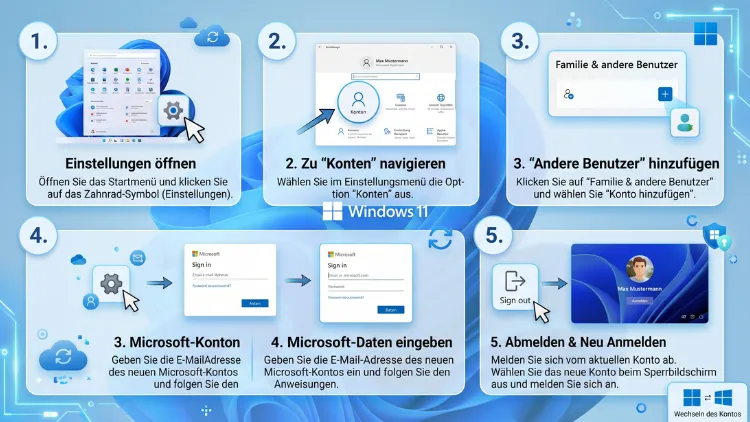
Sie möchten unter Windows 11/10 das Microsoft-Konto wechseln? Dafür öffnen Sie nun Einstellungen → Konten → Ihre Infos und wählen zunächst „Stattdessen mit einem lokalen Konto anmelden“. Anschließend melden Sie sich an derselben Stelle mit dem neuen Microsoft-Konto an. Dadurch bleiben Ihre Dateien, Programme und persönlichen Einstellungen vollständig erhalten.
Alternativ fügen Sie das zweite Konto als zusätzlichen Benutzer hinzu. Beide Wege sowie alle wichtigen Vorbereitungen finden Sie hier Schritt für Schritt erklärt.
Was bedeutet „Microsoft-Konto wechseln“ genau?
Hinter dem Wunsch, das Konto zu wechseln, stecken oft ganz verschiedene Ziele. Deshalb lohnt sich zuerst ein kurzer Blick auf Ihre Situation. Danach wählen Sie gezielt die passende Methode.
Typische Fälle sind zum Beispiel:
- Konto im selben Profil austauschen: Sie behalten alle Daten, jedoch soll ein anderes Microsoft-Konto verknüpft sein.
- Zwischen zwei Benutzern umschalten: Mehrere Personen nutzen denselben PC und melden sich daher abwechselnd an.
- Nur in einer App wechseln: Sie möchten lediglich im Microsoft Store, in OneDrive oder in Office ein anderes Konto nutzen.
- Nur die E-Mail-Adresse ändern: Das Konto bleibt gleich, allerdings soll eine neue Adresse zur Anmeldung dienen.
- PC übernehmen oder weitergeben: Ein neuer Besitzer soll das Gerät künftig mit eigenem Konto verwenden.
Wichtig ist außerdem ein technischer Punkt. Windows bietet keinen direkten Knopf, um ein Microsoft-Konto gegen ein anderes zu tauschen. Stattdessen führt der Weg immer über ein lokales Konto oder über einen neuen Benutzer.
Welche Methode passt zu Ihnen?
| Ziel | Empfohlene Methode | Daten bleiben erhalten? |
|---|---|---|
| Anderes Konto, gleiches Profil | Umweg über lokales Konto | Ja, vollständig |
| Sauberer Neustart mit neuem Konto | Neuen Benutzer hinzufügen | Ja, aber im alten Profil |
| Mehrere Personen am PC | Benutzer wechseln | Ja, getrennt je Profil |
| Nur Store, OneDrive oder Office | Konto in der App wechseln | Ja |
| Nur neue E-Mail-Adresse | Alias im Konto ändern | Ja |
Vorbereitung: Das sollten Sie vor dem Kontowechsel erledigen
Ein Kontowechsel dauert meist nur wenige Minuten. Dennoch schützt eine kurze Vorbereitung vor Datenverlust und vor Sperren. Arbeiten Sie deshalb die folgenden Punkte der Reihe nach ab.
1. Wichtige Daten sichern
Zunächst sollten Sie Ihre persönlichen Dateien sichern. Dafür eignet sich zum Beispiel eine externe Festplatte oder ein USB-Stick.
- Schließen Sie den Datenträger an den PC an.
- Öffnen Sie anschließend den Explorer mit Windows + E.
- Wechseln Sie danach zu Dieser PC → Lokaler Datenträger (C:) → Benutzer → Ihr Benutzername.
- Kopieren Sie nun die Ordner Desktop, Dokumente, Bilder, Downloads, Musik und Videos auf den Datenträger.
2. BitLocker-Wiederherstellungsschlüssel notieren
Viele Geräte sind zudem automatisch verschlüsselt. Der zugehörige Wiederherstellungsschlüssel liegt dabei oft im alten Microsoft-Konto. Deshalb sollten Sie ihn vor dem Wechsel sichern.
- Öffnen Sie das Startmenü und tippen Sie BitLocker verwalten ein.
- Klicken Sie anschließend auf Wiederherstellungsschlüssel sichern.
- Wählen Sie danach In Datei speichern oder Wiederherstellungsschlüssel drucken.
- Bewahren Sie die Datei außerdem getrennt vom PC auf, zum Beispiel auf einem USB-Stick.
Unter Windows 11 Home finden Sie die Funktion stattdessen unter Einstellungen → Datenschutz und Sicherheit → Geräteverschlüsselung.
3. OneDrive-Synchronisierung abschließen
Prüfen Sie außerdem das Wolkensymbol unten rechts in der Taskleiste. Dort sollte „Auf dem neuesten Stand“ stehen. Andernfalls warten Sie, bis alle Dateien hochgeladen sind.
Dateien mit Wolkensymbol liegen zudem nur online. Klicken Sie solche Dateien deshalb mit der rechten Maustaste an und wählen Sie Immer auf diesem Gerät beibehalten. Dadurch stehen sie auch nach dem Wechsel lokal bereit.
4. Zugangsdaten bereithalten
Für den Wechsel benötigen Sie folglich mehrere Angaben:
- Kennwort oder PIN des bisherigen Kontos
- E-Mail-Adresse und Kennwort des neuen Microsoft-Kontos
- Zugriff auf das Smartphone oder die Authenticator-App, falls die Bestätigung in zwei Schritten aktiv ist
5. Lizenzen und Abos prüfen
Käufe aus dem Microsoft Store, ein Microsoft-365-Abo sowie Xbox-Spiele hängen stets am jeweiligen Konto. Sie wandern also nicht automatisch mit. Notieren Sie sich daher, welche Käufe zu welchem Konto gehören.
Methode 1: Microsoft-Konto im selben Profil wechseln
Diese Methode ist für die meisten Nutzer die beste Wahl. Denn dabei bleiben Desktop, Programme, Dateien und Einstellungen unverändert. Lediglich das verknüpfte Konto wird ausgetauscht.
Der Ablauf besteht somit aus zwei Teilen. Zuerst wandeln Sie das Profil in ein lokales Konto um. Danach verbinden Sie es mit dem neuen Microsoft-Konto.
Schritt 1: Unter Windows 11 zum lokalen Konto wechseln
- Drücken Sie Windows + I, um die Einstellungen zu öffnen.
- Klicken Sie anschließend links auf Konten.
- Wählen Sie danach rechts Ihre Infos.
- Klicken Sie nun unter Kontoeinstellungen auf Stattdessen mit einem lokalen Konto anmelden.
- Bestätigen Sie den Hinweis zudem mit Weiter.
- Geben Sie anschließend Ihre PIN oder Ihr Kennwort ein.
- Tragen Sie danach einen Benutzernamen, ein Kennwort und einen Kennworthinweis ein.
- Klicken Sie schließlich auf Weiter und dann auf Abmelden und fertig stellen.
Der Link erscheint übrigens nur, solange Sie tatsächlich mit einem Microsoft-Konto angemeldet sind. Zuvor warnt Windows außerdem, dass Einstellungen nicht mehr synchronisiert werden und eine erneute Anmeldung bei OneDrive oder im Store nötig sein kann.
Brechen Sie den Assistenten zwischendurch ab, bleibt das bisherige Microsoft-Konto zudem einfach aktiv. Sie riskieren also keinen halbfertigen Zustand.
Schritt 1: Unter Windows 10 zum lokalen Konto wechseln
Unter Windows 10 läuft der Vorgang nahezu identisch ab. Lediglich die Oberfläche sieht etwas anders aus.
- Öffnen Sie die Einstellungen mit Windows + I.
- Klicken Sie anschließend auf die Kachel Konten.
- Bleiben Sie danach im Bereich Ihre Infos.
- Klicken Sie nun auf Stattdessen mit einem lokalen Konto anmelden.
- Bestätigen Sie außerdem mit Weiter und geben Sie Ihre PIN oder Ihr Kennwort ein.
- Legen Sie danach Benutzername, Kennwort und Kennworthinweis fest.
- Klicken Sie abschließend auf Abmelden und fertig stellen.
Schritt 2: Mit dem neuen Microsoft-Konto anmelden
Nach der Abmeldung melden Sie sich zunächst mit dem lokalen Konto an. Anschließend verknüpfen Sie das neue Konto.
- Öffnen Sie erneut Einstellungen → Konten → Ihre Infos.
- Klicken Sie nun auf Stattdessen mit einem Microsoft-Konto anmelden.
- Geben Sie danach die E-Mail-Adresse des neuen Kontos ein und klicken Sie auf Weiter.
- Tragen Sie anschließend das Kennwort ein und bestätigen Sie gegebenenfalls den Sicherheitscode.
- Geben Sie zudem das Kennwort des lokalen Kontos ein, wenn Windows danach fragt.
- Richten Sie schließlich eine neue PIN für Windows Hello ein.
Dieser Weg führt unter Windows 11 und Windows 10 gleichermaßen über Einstellungen, Konten und Ihre Infos. Danach ist Ihr Profil folglich mit dem neuen Microsoft-Konto verbunden.
Schritt 3: Identität auf dem PC bestätigen
Häufig zeigt Windows nach dem Wechsel zusätzlich den Hinweis Überprüfen an. Klicken Sie deshalb unter Ihre Infos auf diesen Link. Bestätigen Sie danach den Code per E-Mail, SMS oder Authenticator-App. Erst dann synchronisiert Windows auch gespeicherte Kennwörter.
Was sich nach dem Wechsel ändert
Einige Dinge bleiben gleich, andere müssen Sie hingegen neu einrichten:
- Benutzerordner: Der Ordnername unter C:\Benutzer bleibt unverändert.
- Administratorrechte: Die Zugehörigkeit zur Kontogruppe bleibt beim Wechsel in der Regel bestehen.
- OneDrive: Die App verlangt jedoch eine neue Anmeldung.
- Microsoft Store: Gekaufte Apps des alten Kontos benötigen weiterhin das alte Konto.
- Edge: Favoriten und Kennwörter synchronisieren zudem erst nach Anmeldung im Browserprofil.
- Windows Hello: PIN, Fingerabdruck und Gesichtserkennung richten Sie daher neu ein.
Methode 2: Neues Microsoft-Konto als weiteren Benutzer hinzufügen
Manchmal ist ein sauberer Neustart sinnvoller. Das gilt zum Beispiel, wenn das alte Profil überladen ist. Ebenso passt diese Methode, wenn eine weitere Person den PC nutzt.
Dabei entsteht ein eigenes Benutzerprofil mit leerem Desktop. Ihre alten Daten bleiben jedoch im bisherigen Profil erhalten.
Benutzer unter Windows 11 hinzufügen
- Öffnen Sie die Einstellungen mit Windows + I.
- Wechseln Sie anschließend zu Konten → Andere Benutzer.
- Klicken Sie danach neben „Anderen Benutzer hinzufügen“ auf Konto hinzufügen.
- Geben Sie nun die E-Mail-Adresse des neuen Microsoft-Kontos ein.
- Klicken Sie außerdem auf Weiter und dann auf Fertig stellen.
Benutzer unter Windows 10 hinzufügen
- Öffnen Sie Einstellungen → Konten.
- Klicken Sie anschließend links auf Familie & andere Benutzer.
- Wählen Sie danach Diesem PC eine andere Person hinzufügen.
- Tragen Sie nun die E-Mail-Adresse des Microsoft-Kontos ein.
- Bestätigen Sie schließlich mit Weiter und Fertig stellen.
Neues Konto zum Administrator machen
Neue Benutzer erhalten zunächst nur Standardrechte. Deshalb sollten Sie den Kontotyp anpassen, sofern das Konto den PC verwalten soll.
- Öffnen Sie erneut Konten → Andere Benutzer beziehungsweise Familie & andere Benutzer.
- Klicken Sie anschließend auf das neue Konto.
- Wählen Sie danach Kontotyp ändern.
- Stellen Sie nun im Auswahlfeld Administrator ein.
- Bestätigen Sie zuletzt mit OK.
Dateien in das neue Profil übertragen
Ihre Dateien liegen weiterhin im alten Benutzerordner. Sie lassen sich jedoch einfach kopieren.
- Melden Sie sich zunächst mit dem neuen Konto an.
- Öffnen Sie anschließend den Explorer und wechseln Sie zu C:\Benutzer.
- Öffnen Sie danach den Ordner des alten Kontos und bestätigen Sie die Abfrage mit Fortsetzen.
- Markieren Sie nun die gewünschten Ordner, zum Beispiel Dokumente und Bilder.
- Kopieren Sie diese mit Strg + C und fügen Sie sie im neuen Benutzerordner mit Strg + V ein.
Programme stehen in der Regel beiden Profilen zur Verfügung. Einige Anwendungen wurden allerdings nur für einen Benutzer installiert. Diese installieren Sie daher im neuen Profil erneut.
Altes Konto vom PC entfernen
Sobald alle Daten übertragen sind, können Sie das alte Konto löschen. Prüfen Sie vorher jedoch gründlich, ob wirklich nichts fehlt.
- Melden Sie sich mit dem neuen Administratorkonto an.
- Öffnen Sie anschließend Einstellungen → Konten → Andere Benutzer.
- Klicken Sie danach auf das alte Konto und wählen Sie Entfernen.
- Bestätigen Sie schließlich mit Konto und Daten löschen.
Dadurch verschwinden auch alle Dateien dieses Profils vom PC. Das Microsoft-Konto selbst bleibt dagegen online bestehen.
Methode 3: Zwischen vorhandenen Benutzern wechseln
Sind bereits mehrere Konten eingerichtet, genügt ein schneller Benutzerwechsel. Dabei bleiben die Programme des anderen Benutzers sogar geöffnet. Zusätzlich stehen mehrere Wege zur Auswahl.
Über das Startmenü
- Öffnen Sie das Startmenü.
- Klicken Sie anschließend auf Ihr Profilbild oder Ihren Namen.
- Wählen Sie danach den gewünschten Benutzer aus.
Unter Windows 11 erscheinen die weiteren Benutzer je nach Version direkt oder erst nach einem Klick auf die drei Punkte. Unter Windows 10 befindet sich das Profilbild hingegen links in der schmalen Leiste des Startmenüs.
Über Tastenkombinationen
Außerdem führen mehrere Tastenkürzel zum Ziel:
- Windows + L: Sperrt den PC. Anschließend wählen Sie unten links einen anderen Benutzer.
- Strg + Alt + Entf: Öffnet ein Menü. Dort klicken Sie danach auf Benutzer wechseln.
- Alt + F4 auf dem Desktop: Öffnet den Dialog „Windows herunterfahren“. Wählen Sie dort zudem Benutzer wechseln und bestätigen Sie mit OK.
Abmelden statt wechseln
Ein Benutzerwechsel belegt weiterhin Arbeitsspeicher. Deshalb ist bei älteren PCs oft die Abmeldung sinnvoller. Klicken Sie dafür mit der rechten Maustaste auf den Startknopf. Wählen Sie anschließend Herunterfahren oder abmelden → Abmelden.
Microsoft-Konto nur in einzelnen Apps wechseln
Oft muss gar nicht die Windows-Anmeldung geändert werden. Stattdessen genügt ein Wechsel in der jeweiligen App. Dadurch bleibt Ihr Windows-Profil unangetastet.
Microsoft Store
- Öffnen Sie den Microsoft Store.
- Klicken Sie anschließend oben rechts auf Ihr Profilbild.
- Wählen Sie danach Abmelden.
- Klicken Sie nun erneut auf das Profilsymbol und dann auf Anmelden.
- Wählen Sie schließlich Anderes Konto verwenden und geben Sie die neuen Zugangsdaten ein.
Fragt Windows dabei, ob das Konto überall verwendet werden soll, wählen Sie zudem Nur Microsoft-Apps. Somit bleibt die Windows-Anmeldung unverändert.
OneDrive
- Klicken Sie auf das Wolkensymbol in der Taskleiste.
- Öffnen Sie anschließend das Zahnrad und wählen Sie Einstellungen.
- Wechseln Sie danach zum Bereich Konto.
- Klicken Sie nun auf Verknüpfung dieses PCs aufheben und bestätigen Sie.
- Melden Sie sich abschließend im erscheinenden Fenster mit dem neuen Konto an.
Die bereits heruntergeladenen Dateien bleiben dabei im alten OneDrive-Ordner liegen. Wählen Sie deshalb für das neue Konto am besten einen neuen Ordner.
Microsoft 365 (Word, Excel, Outlook)
- Öffnen Sie zum Beispiel Word.
- Klicken Sie anschließend auf Datei → Konto.
- Wählen Sie danach unter „Benutzerinformationen“ Abmelden oder Konto wechseln.
- Melden Sie sich nun mit dem Konto an, das Ihr Abo enthält.
Microsoft Edge
Im Browser empfiehlt sich dagegen ein eigenes Profil je Konto.
- Klicken Sie oben links oder rechts auf das Profilsymbol.
- Wählen Sie anschließend Profil hinzufügen beziehungsweise Weiteres Profil einrichten.
- Melden Sie sich danach mit dem zweiten Microsoft-Konto an.
Somit bleiben Favoriten, Kennwörter und Verlauf beider Konten sauber getrennt.
Xbox-App und weitere Apps
In der Xbox-App klicken Sie ebenfalls auf Ihr Profilbild und danach auf Abmelden. Anschließend melden Sie sich mit dem anderen Konto an.
Weitere Konten verwalten Sie außerdem zentral. Öffnen Sie dafür Einstellungen → Konten → E-Mail & Konten. Unter „Von anderen Apps verwendete Konten“ klicken Sie auf Microsoft-Konto hinzufügen. Alte Einträge entfernen Sie dort hingegen über Entfernen.
Nur die E-Mail-Adresse des Microsoft-Kontos ändern
Vielleicht möchten Sie gar kein anderes Konto nutzen. Stattdessen soll lediglich eine neue E-Mail-Adresse gelten. Dann ist ein Alias die einfachste Lösung, denn Käufe, Abos und Dateien bleiben erhalten.
- Öffnen Sie im Browser die Kontoseite account.microsoft.com und melden Sie sich an.
- Klicken Sie anschließend auf Ihre Informationen.
- Wählen Sie danach Anmeldeeinstellungen bearbeiten beziehungsweise Kontoinformationen bearbeiten.
- Klicken Sie nun auf E-Mail-Adresse hinzufügen und tragen Sie die neue Adresse ein.
- Bestätigen Sie die Adresse zudem über den zugesandten Link.
- Klicken Sie schließlich neben der neuen Adresse auf Als primär festlegen.
Danach melden Sie sich unter Windows mit der neuen Adresse an. Es kann jedoch bis zu 48 Stunden dauern, bis alle Geräte die Änderung anzeigen.
Arbeits- oder Schulkonto wechseln
Geschäftliche Konten verwaltet Windows getrennt von privaten Konten. Deshalb finden Sie diese an anderer Stelle.
- Öffnen Sie Einstellungen → Konten → Auf Arbeits- oder Schulkonto zugreifen.
- Klicken Sie anschließend auf das vorhandene Konto und wählen Sie Trennen.
- Klicken Sie danach auf Verbinden und geben Sie die neue Adresse ein.
Beachten Sie jedoch die Folgen. Ist der PC vollständig einer Organisation beigetreten, verlieren Sie durch das Trennen eventuell den Zugriff. Sprechen Sie daher vorher mit Ihrem Administrator. Zusätzlich benötigen Sie in diesem Fall ein lokales Administratorkonto.
Windows-Lizenz, Verschlüsselung und Geräte nach dem Wechsel prüfen
Nach dem Kontowechsel sollten Sie zusätzlich drei Dinge kontrollieren. Dadurch vermeiden Sie spätere Probleme, zum Beispiel nach einem Hardwaretausch.
Digitale Lizenz mit dem neuen Konto verknüpfen
- Öffnen Sie unter Windows 11 Einstellungen → System → Aktivierung.
- Unter Windows 10 wählen Sie stattdessen Einstellungen → Update & Sicherheit → Aktivierung.
- Prüfen Sie anschließend den Aktivierungsstatus.
Dort sollte nun stehen, dass Windows mit einer digitalen Lizenz aktiviert ist, die mit Ihrem Microsoft-Konto verknüpft ist. Fehlt dieser Zusatz, klicken Sie daher auf Konto hinzufügen und melden sich an.
Wiederherstellungsschlüssel im neuen Konto speichern
Der BitLocker-Schlüssel liegt eventuell noch im alten Konto. Sichern Sie ihn deshalb erneut.
- Öffnen Sie BitLocker verwalten über die Startmenü-Suche.
- Klicken Sie anschließend auf Wiederherstellungsschlüssel sichern.
- Wählen Sie danach In Microsoft-Konto speichern, sofern die Option erscheint.
Gerät aus dem alten Konto entfernen
Der PC taucht weiterhin in der Geräteliste des alten Kontos auf. Entfernen Sie ihn dort folglich von Hand.
- Melden Sie sich im Browser unter account.microsoft.com mit dem alten Konto an.
- Öffnen Sie anschließend den Bereich Geräte.
- Wählen Sie danach den PC aus und klicken Sie auf Gerät entfernen.
Vorher sollten Sie allerdings sicher sein, dass der Wiederherstellungsschlüssel anderweitig gesichert ist.
Häufige Probleme beim Kontowechsel und ihre Lösungen
Gelegentlich läuft der Wechsel nicht reibungslos. Die meisten Fehler lassen sich jedoch schnell beheben.
Die Option „Stattdessen mit einem lokalen Konto anmelden“ fehlt
Dafür gibt es meist einen dieser Gründe:
- Sie nutzen bereits ein lokales Konto. Unter „Ihre Infos“ steht dann nur ein Benutzername ohne E-Mail-Adresse.
- Der PC wird von einer Organisation verwaltet. Somit sperrt eine Richtlinie die Funktion.
- Der Link liegt weiter unten. Scrollen Sie deshalb bis zum Abschnitt Kontoeinstellungen.
Hilft das nicht, legen Sie stattdessen ein neues lokales Konto an:
- Öffnen Sie Einstellungen → Konten → Andere Benutzer → Konto hinzufügen.
- Klicken Sie anschließend auf Ich kenne die Anmeldeinformationen für diese Person nicht.
- Wählen Sie danach Benutzer ohne Microsoft-Konto hinzufügen.
- Vergeben Sie nun Benutzername und Kennwort.
- Ändern Sie schließlich den Kontotyp auf Administrator.
Meldung: „Dieses Microsoft-Konto ist auf diesem PC bereits vorhanden“
Das neue Konto existiert in diesem Fall schon als eigener Benutzer. Ein Konto lässt sich jedoch nur einmal pro PC mit einem Profil verbinden.
Entfernen Sie daher zuerst den doppelten Eintrag. Öffnen Sie dafür Konten → Andere Benutzer, klicken Sie auf das Konto und wählen Sie Entfernen. Sichern Sie vorher allerdings eventuelle Dateien dieses Profils.
PIN oder Windows Hello funktioniert nicht mehr
Nach dem Wechsel ist die alte PIN häufig ungültig. Richten Sie sie deshalb neu ein.
- Öffnen Sie Einstellungen → Konten → Anmeldeoptionen.
- Klicken Sie anschließend auf PIN (Windows Hello).
- Wählen Sie danach Einrichten oder PIN ändern.
Fingerabdruck und Gesichtserkennung fügen Sie zudem an derselben Stelle wieder hinzu.
Dateien oder Desktop scheinen verschwunden
Meist haben Sie sich dann in einem anderen Profil angemeldet. Die Daten sind also nicht gelöscht. Prüfen Sie daher den Ordner C:\Benutzer und suchen Sie Ihr altes Profil.
Lagen die Dateien hingegen nur in OneDrive, melden Sie sich dort erneut mit dem alten Konto an. Anschließend laden Sie die Dateien herunter.
Gekaufte Apps starten nicht mehr
Store-Käufe hängen am Konto des Käufers. Melden Sie sich deshalb im Microsoft Store mit dem alten Konto an, wie oben beschrieben. Die Windows-Anmeldung bleibt dabei unberührt.
Anmeldung mit dem neuen Konto schlägt fehl
Prüfen Sie in diesem Fall zunächst folgende Punkte:
- Besteht eine stabile Internetverbindung?
- Stimmen Datum und Uhrzeit unter Einstellungen → Zeit und Sprache?
- Funktioniert die Anmeldung zudem im Browser unter account.microsoft.com?
- Ist das Konto eventuell gesperrt oder verlangt es eine Sicherheitsprüfung?
Starten Sie außerdem den PC neu und versuchen Sie es danach erneut.
Hinweise zu Windows 11 und Windows 10 im Jahr 2026
Beide Systeme verhalten sich beim Kontowechsel sehr ähnlich. Einige Unterschiede sollten Sie jedoch kennen.
Windows 11 verlangt bei der Ersteinrichtung in der Regel ein Microsoft-Konto. Der spätere Wechsel zu einem lokalen Konto bleibt dennoch möglich. Das funktioniert zudem sowohl in der Home- als auch in der Pro-Edition.
Für Windows 10 endete der reguläre Support im Oktober 2025. Die beschriebenen Schritte funktionieren unter Version 22H2 jedoch weiterhin. Für die erweiterten Sicherheitsupdates für Privatnutzer setzt Microsoft dagegen ein Microsoft-Konto voraus. Bedenken Sie das folglich, bevor Sie dauerhaft auf ein lokales Konto umstellen.
Zusätzlich gilt für beide Systeme:
- Installieren Sie vor dem Wechsel alle Updates unter Windows Update.
- Halten Sie außerdem mindestens ein Administratorkonto auf dem PC bereit.
- Vergeben Sie für lokale Konten zudem immer ein Kennwort.
Häufige Fragen zum Microsoft-Konto-Wechsel
Gehen beim Wechsel des Microsoft-Kontos Daten verloren?
Nein, bei Methode 1 bleiben alle lokalen Dateien und Programme erhalten. Lediglich die Verknüpfung zum Konto ändert sich. Dateien, die nur online in OneDrive liegen, bleiben jedoch im alten Konto. Laden Sie diese deshalb vorher herunter.
Kann man zwei Microsoft-Konten gleichzeitig auf einem PC nutzen?
Ja, das ist problemlos möglich. Legen Sie dafür unter Einstellungen → Konten → Andere Benutzer ein zweites Benutzerprofil an. Zusätzlich können Sie in Apps wie dem Store oder OneDrive ein anderes Konto verwenden als bei der Windows-Anmeldung.
Wie lässt sich das Administrator-Konto wechseln?
Melden Sie sich zunächst mit einem Administrator an. Öffnen Sie anschließend Konten → Andere Benutzer, klicken Sie auf das gewünschte Konto und wählen Sie Kontotyp ändern → Administrator. Danach können Sie das alte Konto auf Standardbenutzer herabstufen.
Bleibt Windows nach dem Kontowechsel aktiviert?
Ja, die Aktivierung bleibt bestehen, denn die digitale Lizenz hängt an der Hardware. Verknüpfen Sie die Lizenz dennoch mit dem neuen Konto. Dadurch gelingt die Reaktivierung nach einem Hardwaretausch deutlich leichter.
Was passiert mit dem Microsoft-365-Abo?
Das Abo bleibt beim ursprünglichen Konto. Sie können sich in Word oder Excel jedoch weiterhin mit diesem Konto anmelden. Alternativ teilen Sie ein Family-Abo über die Kontoseite mit dem neuen Konto.
Wie entfernt man ein Microsoft-Konto komplett vom PC?
Öffnen Sie Einstellungen → Konten → Andere Benutzer. Klicken Sie anschließend auf das Konto und wählen Sie Entfernen → Konto und Daten löschen. Dafür müssen Sie allerdings mit einem anderen Administratorkonto angemeldet sein.
Lässt sich der Name des Benutzerordners nachträglich ändern?
Der Ordnername unter C:\Benutzer bleibt beim Kontowechsel bestehen. Eine nachträgliche Änderung ist zwar über die Registry möglich, jedoch fehleranfällig. Sicherer ist deshalb ein neues Benutzerprofil mit dem gewünschten Namen.
Muss der PC für den Kontowechsel zurückgesetzt werden?
Nein, ein Zurücksetzen ist nicht erforderlich. Es empfiehlt sich lediglich, wenn Sie den PC verkaufen oder verschenken. Wählen Sie dann Einstellungen → System → Wiederherstellung → PC zurücksetzen → Alles entfernen.
Wie erkennt man, welches Konto gerade aktiv ist?
Öffnen Sie Einstellungen → Konten → Ihre Infos. Dort sehen Sie Ihren Namen und darunter entweder eine E-Mail-Adresse oder den Hinweis Lokales Konto. Auf diese Weise prüfen Sie zudem direkt nach dem Wechsel, ob alles geklappt hat.
Fazit
Das Microsoft-Konto wechseln Sie unter Windows 11/10 am einfachsten über Einstellungen → Konten → Ihre Infos. Zuerst stellen Sie auf ein lokales Konto um, danach melden Sie sich mit dem neuen Konto an. Somit bleiben alle Daten erhalten.
Sichern Sie vorher jedoch Dateien und den BitLocker-Schlüssel. Prüfen Sie anschließend außerdem Lizenz, OneDrive und Store-Anmeldung.
