
Explorer-Ansicht schnell wechseln: Mit diesen Tastenkombinationen schalten Sie in Windows 11 und 10 zwischen Symbolen, Liste und Details um.
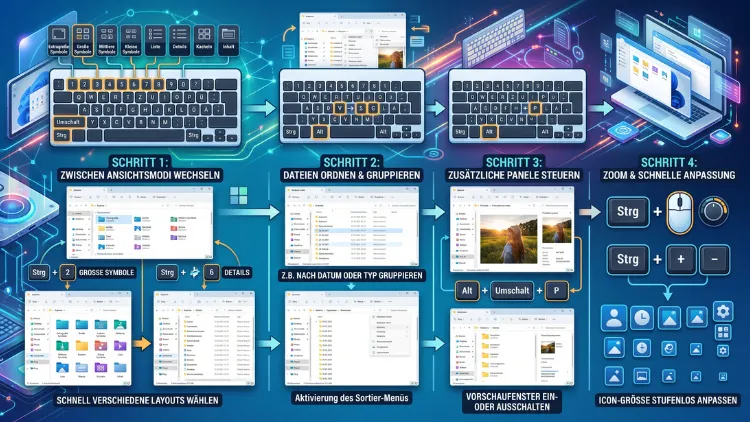
Die Explorer-Ansicht ändern Sie unter Windows 11/10 am schnellsten per Tastenkombination: Halten Sie Strg + Umschalt gedrückt und tippen Sie zusätzlich eine Zahl von 1 bis 8. Damit wechseln Sie sofort zwischen extra großen Symbolen, Liste, Details, Kacheln und Inhalt.
Außerdem passen Sie mit Strg + Mausrad die Symbolgröße stufenlos an. Zusätzlich blenden Sie mit Alt + P das Vorschaufenster ein. So arbeiten Sie im Datei-Explorer deutlich schneller.
Das Wichtigste in Kürze
- Strg + Umschalt + 1 bis 8 schaltet direkt zwischen den acht Ansichtsmodi des Datei-Explorers um.
- Strg + Mausrad vergrößert oder verkleinert die Symbole stufenlos.
- Alt + P öffnet und schließt das Vorschaufenster.
- Alt + Umschalt + P blendet den Detailbereich ein.
- Strg + Plus (Ziffernblock) passt in der Detailansicht alle Spaltenbreiten automatisch an.
- Die Shortcuts funktionieren in Windows 11 und Windows 10 gleichermaßen.
- Zudem übernehmen Sie eine Ansicht über die Ordneroptionen dauerhaft für alle Ordner desselben Typs.
Alle Tastenkombinationen für die Explorer-Ansicht im Überblick
Zunächst die wichtigste Übersicht. Die folgenden Shortcuts gelten sowohl unter Windows 11 als auch unter Windows 10. Nutzen Sie dabei die Zahlen in der oberen Zahlenreihe der Tastatur, nicht auf dem Ziffernblock.
| Tastenkombination | Ansicht |
|---|---|
| Strg + Umschalt + 1 | Extra große Symbole |
| Strg + Umschalt + 2 | Große Symbole |
| Strg + Umschalt + 3 | Mittelgroße Symbole |
| Strg + Umschalt + 4 | Kleine Symbole |
| Strg + Umschalt + 5 | Liste |
| Strg + Umschalt + 6 | Details |
| Strg + Umschalt + 7 | Kacheln |
| Strg + Umschalt + 8 | Inhalt |
Darüber hinaus gibt es weitere hilfreiche Kombinationen rund um die Darstellung:
| Tastenkombination | Funktion |
|---|---|
| Strg + Mausrad | Symbolgröße stufenlos ändern |
| Alt + P | Vorschaufenster ein/aus |
| Alt + Umschalt + P | Detailbereich ein/aus |
| Strg + Plus (Ziffernblock) | Spaltenbreite automatisch anpassen |
| Strg + Umschalt + E | Navigationsbereich bis zum aktuellen Ordner aufklappen |
| F11 | Explorer im Vollbild anzeigen |
| F5 | Ansicht aktualisieren |
| Windows-Taste + E | Datei-Explorer öffnen |
Schritt für Schritt: Explorer-Ansicht per Tastenkombination ändern
Die Bedienung ist einfach. Trotzdem gibt es ein Detail, das häufig übersehen wird: Der Fokus muss im Explorer-Fenster liegen. Deshalb gehen Sie am besten so vor:
- Drücken Sie Windows-Taste + E, um den Datei-Explorer zu öffnen.
- Navigieren Sie anschließend zu dem Ordner, dessen Ansicht Sie ändern möchten.
- Klicken Sie einmal auf eine freie Fläche in der Dateiliste. Dadurch liegt der Fokus sicher im Inhaltsbereich.
- Halten Sie nun Strg und Umschalt gleichzeitig gedrückt.
- Tippen Sie zusätzlich eine Zahl von 1 bis 8 in der oberen Zahlenreihe.
- Lassen Sie danach alle Tasten los. Die neue Ansicht erscheint sofort.
Zum Beispiel wechseln Sie mit Strg + Umschalt + 6 in die Detailansicht. Dort sehen Sie Name, Änderungsdatum, Typ und Größe. Möchten Sie hingegen Fotos durchsehen, drücken Sie Strg + Umschalt + 1 für extra große Vorschaubilder.
Tipp: Windows merkt sich die gewählte Ansicht in der Regel pro Ordner. Öffnen Sie den Ordner später erneut, erscheint er deshalb meist in der zuletzt verwendeten Darstellung.
Welche Ansicht eignet sich wofür?
Jeder Ansichtsmodus hat seine Stärken. Daher lohnt es sich, die passende Darstellung je nach Aufgabe zu wählen.
Extra große Symbole (Strg + Umschalt + 1)
Diese Ansicht zeigt sehr große Miniaturbilder. Folglich eignet sie sich besonders gut für:
- Fotos und Urlaubsbilder
- Grafiken und Designs
- Videovorschauen
Allerdings passen nur wenige Dateien gleichzeitig in das Fenster. Für große Ordner ist sie deshalb weniger praktisch.
Große Symbole (Strg + Umschalt + 2)
Die großen Symbole sind ein guter Kompromiss. Einerseits erkennen Sie Bildinhalte noch gut. Andererseits sehen Sie mehr Dateien auf einen Blick. Zudem ist diese Ansicht in Bilderordnern oft die Standardeinstellung.
Mittelgroße Symbole (Strg + Umschalt + 3)
Diese Darstellung eignet sich für gemischte Ordner mit Bildern und Dokumenten. Außerdem bleibt die Übersicht auch bei mittelgroßen Ordnern erhalten.
Kleine Symbole (Strg + Umschalt + 4)
Bei den kleinen Symbolen ordnet der Explorer die Dateien zeilenweise an. Dadurch sehen Sie sehr viele Einträge gleichzeitig. Jedoch fehlen Vorschaubilder fast vollständig.
Liste (Strg + Umschalt + 5)
Die Listenansicht zeigt Dateien in Spalten von oben nach unten. Zusätzliche Informationen wie Größe oder Datum fehlen hier. Deshalb passt sie gut, wenn Sie nur schnell einen Dateinamen suchen.
Details (Strg + Umschalt + 6)
Die Detailansicht ist für viele Nutzer die wichtigste Darstellung. Sie zeigt nämlich Name, Änderungsdatum, Typ und Größe in Spalten. Darüber hinaus können Sie hier per Klick auf die Spaltenköpfe sortieren. Zudem lassen sich weitere Spalten wie Erstelldatum, Autor oder Länge einblenden. Für Dokumente, Downloads und Arbeitsordner ist sie daher die beste Wahl.
Kacheln (Strg + Umschalt + 7)
Die Kachelansicht kombiniert mittelgroße Symbole mit dem Dateityp und der Größe. Somit erhalten Sie etwas mehr Informationen als bei reinen Symbolen. Gleichzeitig wirkt die Darstellung aufgeräumt.
Inhalt (Strg + Umschalt + 8)
Die Inhaltsansicht zeigt jede Datei in einer eigenen Zeile mit Vorschaubild und mehreren Eigenschaften. Besonders nützlich ist sie deshalb in Suchergebnissen. Dort sehen Sie zum Beispiel direkt den Speicherort und das Änderungsdatum.
Symbolgröße stufenlos mit Strg + Mausrad ändern
Neben den festen Ansichten gibt es eine flexible Alternative. Mit Strg + Mausrad wechseln Sie nämlich stufenlos zwischen den Größen. So funktioniert es:
- Öffnen Sie einen beliebigen Ordner im Datei-Explorer.
- Halten Sie die Strg-Taste gedrückt.
- Drehen Sie das Mausrad nach oben, um die Symbole zu vergrößern.
- Drehen Sie das Mausrad nach unten, um sie zu verkleinern.
Dabei durchläuft der Explorer nacheinander alle Darstellungsarten. Er wechselt also von extra großen Symbolen über kleine Symbole bis hin zu Liste, Details, Kacheln und Inhalt. Zusätzlich gibt es Zwischenstufen, die über die Standardgrößen hinausgehen.
Am Laptop mit Touchpad
Haben Sie keine Maus angeschlossen, nutzen Sie stattdessen das Touchpad. Halten Sie dazu Strg gedrückt und wischen Sie mit zwei Fingern nach oben oder unten. Alternativ funktioniert auf vielen Precision-Touchpads auch die Zwei-Finger-Zoomgeste (Finger auseinanderziehen oder zusammenführen).
Auch auf dem Desktop möglich
Übrigens funktioniert Strg + Mausrad ebenfalls direkt auf dem Desktop. Klicken Sie dazu auf eine freie Stelle und drehen Sie anschließend bei gedrückter Strg-Taste das Mausrad. Dadurch werden die Desktop-Symbole größer oder kleiner.
Vorschaufenster und Detailbereich per Shortcut einblenden
Zusätzlich zur eigentlichen Ansicht steuern Sie auch die Seitenbereiche des Explorers per Tastatur.
Vorschaufenster mit Alt + P
Das Vorschaufenster zeigt den Inhalt einer markierten Datei, ohne sie zu öffnen. Das funktioniert zum Beispiel bei:
- Bildern (JPG, PNG)
- PDF-Dateien
- Textdateien
- Word- und Excel-Dokumenten (sofern Microsoft Office installiert ist)
- Videos
So blenden Sie es ein:
- Markieren Sie eine Datei im Explorer.
- Drücken Sie Alt + P.
- Rechts erscheint nun das Vorschaufenster.
- Drücken Sie erneut Alt + P, um es wieder auszublenden.
Detailbereich mit Alt + Umschalt + P
Der Detailbereich zeigt hingegen Eigenschaften der markierten Datei. Dazu gehören etwa Dateigröße, Erstelldatum, Abmessungen bei Bildern oder die Dauer bei Videos. Drücken Sie dafür Alt + Umschalt + P.
Hinweis: Beide Bereiche teilen sich denselben Platz rechts im Fenster. Deshalb ist immer nur einer von beiden gleichzeitig sichtbar.
Weitere nützliche Shortcuts für die Explorer-Darstellung
Außer den Ansichtsmodi gibt es weitere Tastenkombinationen, die das Arbeiten im Explorer erleichtern. Insbesondere die folgenden Shortcuts beeinflussen die Darstellung und Navigation:
- Strg + Umschalt + E: Klappt den Navigationsbereich links bis zum aktuell geöffneten Ordner auf.
- F11: Schaltet den Explorer in den Vollbildmodus. Ein erneuter Druck beendet ihn wieder.
- F5: Aktualisiert die aktuelle Ansicht, zum Beispiel nach dem Speichern neuer Dateien.
- Alt + Pfeil nach oben: Springt in den übergeordneten Ordner.
- Alt + Pfeil nach links/rechts: Geht in der Ordnerhistorie zurück oder vorwärts.
- Alt + D oder Strg + L: Markiert die Adressleiste.
- Strg + E oder Strg + F: Setzt den Cursor in das Suchfeld.
- Strg + N: Öffnet ein neues Explorer-Fenster.
- Strg + Umschalt + N: Erstellt einen neuen Ordner.
- Alt + Eingabe: Öffnet die Eigenschaften der markierten Datei.
- Umschalt + F10: Öffnet das Kontextmenü wie ein Rechtsklick.
Tabs im Explorer (nur Windows 11)
Unter Windows 11 unterstützt der Datei-Explorer außerdem Registerkarten. Ähnlich wie in einem Browser lassen sich damit mehrere Ordner in Tabs öffnen. Die passenden Shortcuts lauten:
- Strg + T: Neuen Tab öffnen
- Strg + W: Aktuellen Tab schließen
- Strg + Tab: Zum nächsten Tab wechseln
- Strg + Umschalt + Tab: Zum vorherigen Tab wechseln
Praktisch ist dabei: Jeder Tab behält seine eigene Ansicht. Folglich können Sie etwa einen Bilderordner mit großen Symbolen und parallel einen Dokumentordner in der Detailansicht geöffnet haben.
Spaltenbreite in der Detailansicht per Shortcut anpassen
In der Detailansicht sind Dateinamen häufig abgeschnitten. Statt jede Spalte einzeln mit der Maus zu ziehen, gibt es jedoch einen versteckten Shortcut:
- Wechseln Sie mit Strg + Umschalt + 6 in die Detailansicht.
- Drücken Sie anschließend Strg und die Plus-Taste auf dem Ziffernblock.
- Alle Spalten passen sich nun automatisch an den längsten Eintrag an.
Wichtig: Die Plus-Taste in der normalen Tastenreihe funktioniert hier nicht. Sie benötigen daher den Ziffernblock. Hat Ihr Laptop keinen Ziffernblock, klicken Sie alternativ mit der rechten Maustaste auf einen Spaltenkopf und wählen „Größe aller Spalten anpassen“.
Sortieren und Gruppieren ohne Maus
Für das Sortieren und Gruppieren gibt es keine direkten Einzel-Shortcuts. Trotzdem erledigen Sie beides komplett per Tastatur:
- Klicken Sie in eine freie Fläche der Dateiliste oder drücken Sie Strg + Leertaste, damit keine Datei markiert ist.
- Drücken Sie Umschalt + F10 oder die Menütaste auf der Tastatur.
- Wählen Sie mit den Pfeiltasten den Eintrag „Sortieren nach“ oder „Gruppieren nach“.
- Öffnen Sie das Untermenü mit Pfeil nach rechts.
- Wählen Sie das gewünschte Kriterium, zum Beispiel Name, Änderungsdatum oder Typ, und bestätigen Sie mit Eingabe.
Im selben Kontextmenü finden Sie außerdem den Eintrag „Ansicht“. Dort lässt sich die Darstellung ebenfalls per Pfeiltasten auswählen. Das ist hilfreich, falls Sie sich die Zahlen-Shortcuts noch nicht gemerkt haben.
Unterschiede zwischen Windows 11 und Windows 10
Die Tastenkombinationen Strg + Umschalt + 1 bis 8 funktionieren in beiden Systemen identisch. Allerdings unterscheidet sich die Oberfläche deutlich. Daher finden Sie die Ansichtsoptionen mit der Maus an verschiedenen Stellen.
Explorer-Ansicht in Windows 11
Unter Windows 11 ersetzt eine schlanke Befehlsleiste das frühere Menüband. So ändern Sie die Ansicht dort per Maus:
- Klicken Sie oben in der Befehlsleiste auf „Anzeigen“.
- Wählen Sie die gewünschte Darstellung aus der Liste.
- Unter „Anzeigen“ finden Sie zusätzlich die Optionen Navigationsbereich, Detailbereich und Vorschaufenster.
Zudem bietet Windows 11 die „Kompakte Ansicht“. Diese verringert die Abstände zwischen den Einträgen. Dadurch passen mehr Dateien in das Fenster. Aktivieren Sie sie über Anzeigen > Anzeigen > Kompakte Ansicht. Gerade an Desktop-PCs ohne Touchscreen ist das sinnvoll.
Außerdem gibt es in aktuellen Windows-11-Versionen die „Galerie“ im Navigationsbereich. Sie zeigt Fotos chronologisch als Raster. Für die Galerie existiert allerdings kein eigener Ansicht-Shortcut.
Explorer-Ansicht in Windows 10
In Windows 10 nutzt der Explorer dagegen noch das klassische Menüband. Dort gehen Sie so vor:
- Klicken Sie oben auf die Registerkarte „Ansicht“.
- Im Abschnitt „Layout“ wählen Sie die gewünschte Darstellung.
- Im Abschnitt „Bereiche“ schalten Sie Vorschaufenster, Detailbereich und Navigationsbereich ein oder aus.
Darüber hinaus unterstützt das Menüband in Windows 10 Zugriffstasten. Drücken Sie dazu kurz die Alt-Taste. Anschließend erscheinen Buchstaben über den Registerkarten. Tippen Sie den Buchstaben für „Ansicht“, um die Registerkarte zu öffnen. Danach zeigt Windows weitere Buchstaben für jede einzelne Option an. Somit lässt sich das gesamte Menüband ohne Maus bedienen.
Gemeinsamkeiten beider Systeme
Trotz der Unterschiede gelten folgende Funktionen in beiden Versionen:
- Strg + Umschalt + 1 bis 8 für alle Ansichtsmodi
- Strg + Mausrad für stufenlose Größen
- Alt + P und Alt + Umschalt + P für die Seitenbereiche
- Ordneroptionen zum Übernehmen einer Ansicht für alle Ordner
Ansicht dauerhaft für alle Ordner übernehmen
Ändern Sie die Ansicht per Shortcut, gilt sie zunächst nur für den aktuellen Ordner. Möchten Sie jedoch, dass zum Beispiel alle Dokumentordner in der Detailansicht erscheinen, übernehmen Sie die Einstellung über die Ordneroptionen.
Schritt-für-Schritt-Anleitung
- Öffnen Sie einen Ordner, der die gewünschte Ansicht erhalten soll.
- Stellen Sie die Darstellung per Shortcut ein, zum Beispiel Strg + Umschalt + 6 für Details.
- Passen Sie bei Bedarf Spalten, Sortierung und Gruppierung an.
- Öffnen Sie nun die Ordneroptionen:
- Windows 11: Klicken Sie in der Befehlsleiste auf die drei Punkte (…) und anschließend auf „Optionen“.
- Windows 10: Klicken Sie auf Ansicht > Optionen.
- Schneller Weg in beiden Systemen: Drücken Sie Windows-Taste + R, geben Sie control folders ein und bestätigen Sie mit Eingabe.
- Wechseln Sie zur Registerkarte „Ansicht“.
- Klicken Sie auf „Für Ordner übernehmen“.
- Bestätigen Sie die Rückfrage mit „Ja“.
- Schließen Sie das Fenster mit „OK“.
Anschließend erscheinen alle Ordner desselben Ordnertyps in dieser Ansicht. Beachten Sie jedoch: Die Einstellung gilt nur für Ordner, die für denselben Inhaltstyp optimiert sind.
Ordnertyp gezielt festlegen
Windows unterscheidet nämlich fünf Ordnertypen:
- Allgemeine Elemente
- Dokumente
- Bilder
- Musik
- Videos
Erscheint ein Ordner trotz übernommener Einstellung in einer anderen Ansicht, liegt das häufig am falschen Ordnertyp. Deshalb ändern Sie ihn so:
- Klicken Sie mit der rechten Maustaste auf den Ordner.
- Wählen Sie „Eigenschaften“ (oder drücken Sie Alt + Eingabe).
- Öffnen Sie die Registerkarte „Anpassen“.
- Wählen Sie unter „Ordner optimieren für“ den passenden Typ.
- Setzen Sie bei Bedarf einen Haken bei „Vorlage auch für alle Unterordner übernehmen“.
- Bestätigen Sie mit „OK“.
Ansicht zurücksetzen
Ist die Darstellung durcheinandergeraten, setzen Sie sie ebenso schnell zurück. Öffnen Sie dazu erneut die Ordneroptionen, wechseln Sie zur Registerkarte „Ansicht“ und klicken Sie auf „Ordner zurücksetzen“. Danach gelten wieder die Windows-Standardansichten.
Eigene Shortcuts mit Microsoft PowerToys anlegen
Die Standardkombinationen sind nicht für jeden bequem. Insbesondere drei Tasten gleichzeitig zu drücken, empfinden viele als umständlich. Deshalb empfiehlt sich das kostenlose Microsoft-Tool PowerToys mit dem Modul Keyboard Manager. Damit legen Sie eigene, kürzere Tastenkombinationen fest – und zwar gezielt nur für den Explorer.
PowerToys installieren
- Öffnen Sie den Microsoft Store.
- Suchen Sie nach „Microsoft PowerToys“.
- Klicken Sie auf „Installieren“.
Alternativ installieren Sie das Tool über die Eingabeaufforderung. Drücken Sie dazu Windows-Taste + R, geben Sie cmd ein und führen Sie folgenden Befehl aus:
winget install Microsoft.PowerToys
PowerToys läuft sowohl unter Windows 11 als auch unter Windows 10.
Explorer-Shortcut neu zuordnen
- Starten Sie PowerToys und öffnen Sie links den Eintrag „Keyboard Manager“.
- Aktivieren Sie den Schalter „Keyboard Manager aktivieren“.
- Klicken Sie auf „Verknüpfung neu zuordnen“.
- Fügen Sie über das Plus-Symbol eine neue Zuordnung hinzu.
- Legen Sie unter „Auswählen“ Ihre gewünschte neue Kombination fest, zum Beispiel Alt + 6.
- Tragen Sie als Ziel die Originalkombination ein, also Strg + Umschalt + 6.
- Geben Sie im Feld „Ziel-App“ den Wert explorer.exe ein.
- Speichern Sie mit „OK“.
Ab sofort wechselt Alt + 6 im Explorer direkt in die Detailansicht. In anderen Programmen bleibt die Kombination hingegen unverändert. Auf dieselbe Weise belegen Sie bei Bedarf alle acht Ansichten neu.
Hinweis: PowerToys muss im Hintergrund laufen, damit die Zuordnungen funktionieren. Aktivieren Sie deshalb in den allgemeinen Einstellungen die Option „Beim Start ausführen“.
Wenn die Shortcuts nicht funktionieren
Gelegentlich reagiert der Explorer nicht auf die Tastenkombinationen. Meist steckt jedoch eine einfache Ursache dahinter. Prüfen Sie daher folgende Punkte:
Fokus liegt nicht in der Dateiliste
Steht der Cursor in der Adressleiste oder im Suchfeld, greifen die Ansicht-Shortcuts nicht. Klicken Sie deshalb auf eine freie Fläche in der Dateiliste. Alternativ wechseln Sie mit F6 oder der Tab-Taste zwischen den Bereichen, bis die Dateiliste aktiv ist.
Ziffernblock statt Zahlenreihe genutzt
Die Kombinationen Strg + Umschalt + 1 bis 8 funktionieren nur mit der oberen Zahlenreihe zuverlässig. Auf dem Ziffernblock interpretiert Windows die Tasten bei gedrückter Umschalt-Taste teilweise als Navigationstasten.
Laptop-Tastatur mit Fn-Belegung
Manche Laptops belegen die Zahlenreihe mit Sonderfunktionen. Ebenso können Tasten wie F5 oder F11 Lautstärke oder Helligkeit steuern. Halten Sie in diesem Fall zusätzlich die Fn-Taste gedrückt. Alternativ aktivieren Sie den Fn-Lock, häufig über Fn + Esc.
Tastenkombination von anderem Programm belegt
Einige Tools fangen Tastenkombinationen global ab. Dazu zählen zum Beispiel Grafikkartensoftware, Makro-Tools oder Bildschirmaufnahme-Programme. Schließen Sie deshalb testweise solche Programme und probieren Sie den Shortcut erneut.
Falsches Tastaturlayout aktiv
Ist versehentlich ein anderes Tastaturlayout eingestellt, verschieben sich Tasten. Prüfen Sie daher unten rechts in der Taskleiste das Sprachkürzel. Mit Windows-Taste + Leertaste wechseln Sie zwischen installierten Layouts.
Explorer neu starten
Hilft nichts davon, starten Sie den Explorer neu:
- Drücken Sie Strg + Umschalt + Esc, um den Task-Manager zu öffnen.
- Suchen Sie unter „Prozesse“ den Eintrag „Windows-Explorer“.
- Klicken Sie mit der rechten Maustaste darauf und wählen Sie „Neu starten“.
Anschließend lädt Windows die Taskleiste und alle Explorer-Fenster neu. Danach funktionieren die Shortcuts in der Regel wieder.
Systemdateien prüfen
Treten die Probleme dauerhaft auf, können beschädigte Systemdateien die Ursache sein. Öffnen Sie dann die Eingabeaufforderung als Administrator und führen Sie folgende Befehle nacheinander aus:
sfc /scannow
DISM /Online /Cleanup-Image /RestoreHealth
Starten Sie den PC nach Abschluss beider Befehle neu.
Praxistipps für den Alltag
Zum Schluss noch einige Empfehlungen, mit denen Sie die Shortcuts sinnvoll kombinieren:
- Downloads-Ordner: Nutzen Sie Strg + Umschalt + 6 und sortieren Sie nach Änderungsdatum. So stehen neue Dateien immer oben.
- Fotoordner: Wechseln Sie mit Strg + Umschalt + 2 zu großen Symbolen und blenden Sie zusätzlich mit Alt + P das Vorschaufenster ein.
- Suchergebnisse: Die Inhaltsansicht (Strg + Umschalt + 8) zeigt den Speicherort jeder Datei direkt an.
- Große Projektordner: Kombinieren Sie die Detailansicht mit der kompakten Ansicht unter Windows 11. Dadurch sehen Sie deutlich mehr Einträge.
- Schnelles Vergleichen: Öffnen Sie unter Windows 11 mit Strg + T zwei Tabs und stellen Sie in jedem eine eigene Ansicht ein.
- Merkhilfe: Die Zahlen folgen einer Logik. Von 1 bis 4 werden die Symbole kleiner, ab 5 folgen die textbasierten Ansichten.
Häufige Fragen zu Explorer-Ansicht-Shortcuts
Mit welcher Tastenkombination wechsle ich zur Detailansicht?
Drücken Sie Strg + Umschalt + 6. Der Explorer zeigt daraufhin Name, Änderungsdatum, Typ und Größe in Spalten an. Das funktioniert unter Windows 11 und Windows 10 gleichermaßen.
Gibt es einen Shortcut für alle Ordner gleichzeitig?
Nein, ein einzelner Shortcut ändert nur den aktuellen Ordner. Allerdings übernehmen Sie die Ansicht über Ordneroptionen > Ansicht > „Für Ordner übernehmen“ für alle Ordner desselben Typs.
Warum funktioniert Strg + Umschalt + Zahl bei mir nicht?
Meist liegt der Fokus in der Adressleiste oder im Suchfeld. Klicken Sie deshalb in die Dateiliste. Außerdem müssen Sie die Zahlen der oberen Zahlenreihe verwenden, nicht den Ziffernblock.
Kann ich die Symbolgröße ohne Maus stufenlos ändern?
Eine stufenlose Änderung ist nur mit Strg + Mausrad oder per Touchpad-Geste möglich. Per Tastatur wechseln Sie hingegen mit Strg + Umschalt + 1 bis 4 zwischen vier festen Symbolgrößen.
Wie blende ich das Vorschaufenster per Tastatur ein?
Drücken Sie Alt + P. Rechts erscheint dann eine Vorschau der markierten Datei. Ein erneuter Druck auf Alt + P blendet das Fenster wieder aus.
Welche Ansicht ist am besten für Fotos?
Für Fotos eignen sich extra große Symbole (Strg + Umschalt + 1) oder große Symbole (Strg + Umschalt + 2). Zudem lohnt sich unter Windows 11 ein Blick in die Galerie im Navigationsbereich.
Merkt sich Windows die gewählte Ansicht?
Ja, Windows speichert die Ansicht in der Regel pro Ordner. Allerdings ist die Anzahl gespeicherter Ordneransichten begrenzt. Bei sehr vielen Ordnern können ältere Einstellungen daher verloren gehen.
Kann ich eigene Tastenkombinationen für die Ansicht festlegen?
Ja, mit Microsoft PowerToys und dem Modul Keyboard Manager. Dort ordnen Sie zum Beispiel Alt + 6 der Kombination Strg + Umschalt + 6 zu und beschränken die Zuordnung auf explorer.exe.
Wie setze ich die Explorer-Ansicht auf Standard zurück?
Öffnen Sie mit Windows-Taste + R und dem Befehl control folders die Ordneroptionen. Wechseln Sie dann zur Registerkarte „Ansicht“ und klicken Sie auf „Ordner zurücksetzen“.
Fazit
Mit Strg + Umschalt + 1 bis 8 wechseln Sie unter Windows 11/10 blitzschnell zwischen allen Explorer-Ansichten. Zusätzlich helfen Strg + Mausrad, Alt + P und Strg + Plus auf dem Ziffernblock beim Feinschliff.
Möchten Sie eine Darstellung dauerhaft nutzen, übernehmen Sie sie außerdem über die Ordneroptionen. Für noch kürzere Kombinationen empfiehlt sich zudem Microsoft PowerToys.
