
Remotedesktop (RDP) unter Windows 11 und 10 aktivieren: So fügen Sie die RDP-Funktion hinzu und greifen per Fernzugriff auf Ihren PC zu.
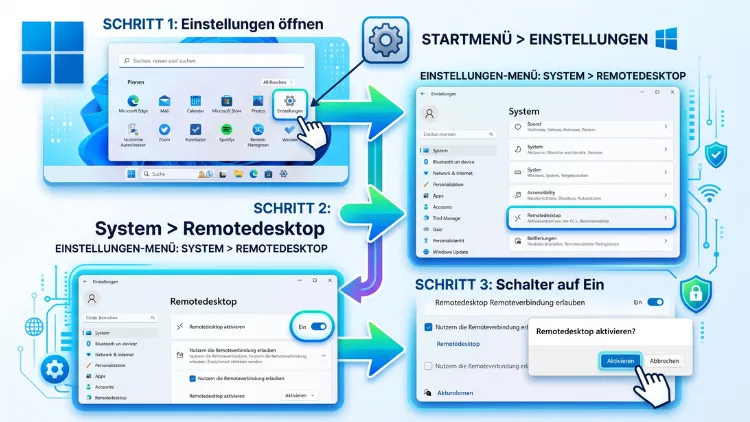
Sie möchten die RDP-Funktion unter Windows 11/10 hinzufügen, um per Remotedesktop auf Ihren PC zuzugreifen? Die gute Nachricht: Die Funktion ist bereits integriert, Sie müssen sie lediglich aktivieren. Öffnen Sie dazu Einstellungen > System > Remotedesktop und schalten Sie den Regler ein. Allerdings klappt das nur mit Pro, Enterprise oder Education.
Nutzen Sie Windows Home, hilft ein kostenpflichtiges Upgrade oder eine kostenlose Alternative. Alle Wege finden Sie hier ausführlich Schritt für Schritt.
Was ist RDP und wofür brauchen Sie die Funktion?
RDP steht für Remote Desktop Protocol. Dabei handelt es sich um ein Protokoll von Microsoft, mit dem Sie einen Windows-PC aus der Ferne steuern. Sie sehen also den Desktop des entfernten Rechners und bedienen ihn mit Maus und Tastatur, als säßen Sie direkt davor.
Typische Einsatzzwecke sind zum Beispiel:
- Homeoffice: Sie greifen von zu Hause auf Ihren Arbeits-PC zu.
- Fernwartung: Sie verwalten einen Rechner im Keller, im Büro oder im Serverschrank.
- Bequemlichkeit: Sie steuern den Desktop-PC vom Laptop auf dem Sofa aus.
- Mobile Nutzung: Sie öffnen Ihren Windows-PC per Smartphone, Tablet oder Mac.
Wichtig ist dabei die Unterscheidung zwischen zwei Rollen. Der Host ist der PC, auf den Sie zugreifen. Der Client ist das Gerät, von dem aus Sie zugreifen. Die RDP-Funktion „hinzufügen“ bedeutet deshalb in den meisten Fällen, den Remotedesktop-Host zu aktivieren. Den Client bringt Windows ohnehin mit.
Außerdem ist RDP besonders ressourcenschonend. Denn statt eines Videostreams überträgt das Protokoll häufig nur Bildänderungen und Eingaben. Dadurch funktioniert die Verbindung auch bei schwächeren Leitungen meist flüssig.
Voraussetzungen: Welche Windows-Edition unterstützt RDP?
Bevor Sie loslegen, sollten Sie die Windows-Edition prüfen. Denn hier liegt der häufigste Stolperstein. Der Remotedesktop-Host ist nämlich nicht in jeder Version verfügbar.
Diese Editionen können als RDP-Host dienen:
- Windows 11 Pro und Windows 10 Pro
- Windows 11 Enterprise und Windows 10 Enterprise
- Windows 11 Education und Windows 10 Education
- Pro for Workstations
Diese Editionen können nur als Client dienen:
- Windows 11 Home
- Windows 10 Home
Mit der Home-Edition können Sie also durchaus auf einen anderen PC zugreifen. Allerdings kann sich niemand per RDP mit Ihrem Home-PC verbinden. Versuchen Sie es trotzdem, zeigt Windows den Hinweis an, dass Ihre Home-Edition Remotedesktop nicht unterstützt.
Zusätzlich gelten folgende Voraussetzungen:
- Der Host-PC muss eingeschaltet sein und darf nicht im Ruhezustand oder Energiesparmodus stecken.
- Das Benutzerkonto auf dem Host braucht ein Kennwort. Konten ohne Passwort sind für RDP gesperrt.
- Beide Geräte müssen sich im selben Netzwerk befinden oder über ein VPN verbunden sein.
- Die Windows-Firewall muss Verbindungen über Port 3389 zulassen.
So prüfen Sie Ihre Windows-Edition
Die Edition finden Sie schnell heraus. So gehen Sie vor:
- Drücken Sie die Tastenkombination Windows-Taste + Pause oder öffnen Sie Einstellungen > System > Info.
- Scrollen Sie zum Bereich Windows-Spezifikationen.
- Lesen Sie den Eintrag neben Edition ab.
Alternativ drücken Sie Windows-Taste + R, tippen winver ein und bestätigen mit Enter. Ebenso zeigt Ihnen dieses Fenster die installierte Version und Edition an.
Steht dort „Pro“, „Enterprise“ oder „Education“, können Sie direkt weitermachen. Steht dort hingegen „Home“, springen Sie zum Abschnitt über die Home-Edition weiter unten.
Ein Hinweis zu Windows 10 im Jahr 2026
Microsoft hat den regulären Support für Windows 10 bereits am 14. Oktober 2025 beendet. Seitdem erhalten nur noch Geräte mit erweiterten Sicherheitsupdates (ESU) Patches. Für Privatkunden läuft dieses Programm jedoch im Oktober 2026 aus.
Deshalb gilt: Ein Windows-10-PC ohne Updates ist als RDP-Host ein Sicherheitsrisiko. Öffnen Sie einen solchen Rechner keinesfalls direkt zum Internet. Besser ist zudem ein Umstieg auf Windows 11, sofern Ihre Hardware das unterstützt.
Methode 1: RDP in Windows 11 über die Einstellungen aktivieren
Der einfachste Weg führt über die Einstellungen-App. Diese Methode eignet sich für die meisten Nutzer und dauert weniger als eine Minute.
- Drücken Sie Windows-Taste + I, um die Einstellungen zu öffnen.
- Klicken Sie links auf System.
- Scrollen Sie rechts nach unten und wählen Sie Remotedesktop.
- Schalten Sie den Regler Remotedesktop auf Ein.
- Bestätigen Sie die Sicherheitsabfrage mit Bestätigen.
Damit ist die RDP-Funktion bereits aktiv. Windows passt dabei die Firewall-Regeln in der Regel automatisch an.
Anschließend klappen Sie den Eintrag Remotedesktop auf. Dort finden Sie die Option „Geräte müssen die Authentifizierung auf Netzwerkebene verwenden, um eine Verbindung herzustellen“. Lassen Sie dieses Häkchen unbedingt aktiviert. Denn die Netzwerkebenenauthentifizierung (NLA) prüft Ihre Anmeldedaten, bevor überhaupt eine Sitzung aufgebaut wird. Dadurch schützt sie den PC deutlich besser vor Angriffen.
Außerdem zeigt Ihnen die Seite den Remotedesktopport an. Standardmäßig ist das 3389. Notieren Sie sich zusätzlich den PC-Namen, der oben in den Einstellungen steht. Diesen benötigen Sie später für die Verbindung.
Methode 2: Remotedesktop in Windows 10 einschalten
Unter Windows 10 funktioniert das Ganze sehr ähnlich. Lediglich die Darstellung unterscheidet sich etwas.
- Öffnen Sie mit Windows-Taste + I die Einstellungen.
- Klicken Sie auf System.
- Wählen Sie in der linken Spalte Remotedesktop.
- Stellen Sie den Schalter Remotedesktop aktivieren auf Ein.
- Bestätigen Sie den Dialog mit Bestätigen.
Unter dem Schalter finden Sie außerdem zwei hilfreiche Optionen. Zum einen können Sie festlegen, dass der PC für Verbindungen aktiv bleibt, solange er am Netzstrom hängt. Zum anderen können Sie den PC im privaten Netzwerk auffindbar machen. Aktivieren Sie beide Optionen, wenn Sie regelmäßig auf den Rechner zugreifen möchten.
Zusätzlich verbergen sich unter Erweiterte Einstellungen weitere Optionen. Hier stellen Sie ebenfalls sicher, dass die Authentifizierung auf Netzwerkebene eingeschaltet bleibt.
Methode 3: RDP über die Systemeigenschaften aktivieren
Der klassische Weg über die Systemeigenschaften funktioniert in Windows 11 und Windows 10 gleichermaßen. Er ist besonders praktisch, wenn die Einstellungen-App hakt oder Sie lieber mit der alten Oberfläche arbeiten.
- Drücken Sie Windows-Taste + R.
- Geben Sie SystemPropertiesRemote ein und bestätigen Sie mit Enter.
- Das Fenster Systemeigenschaften öffnet sich direkt auf der Registerkarte Remote.
- Wählen Sie im Bereich Remotedesktop die Option Remoteverbindungen mit diesem Computer zulassen.
- Lassen Sie das Häkchen bei Verbindungen nur von Computern zulassen, auf denen Remotedesktop mit Authentifizierung auf Netzwerkebene ausgeführt wird gesetzt.
- Klicken Sie auf Übernehmen und anschließend auf OK.
Ist die Option ausgegraut oder fehlt sie komplett, nutzen Sie sehr wahrscheinlich eine Home-Edition. Alternativ kann auch eine Gruppenrichtlinie Ihres Arbeitgebers die Einstellung sperren.
Methode 4: RDP per Eingabeaufforderung und Registry hinzufügen
Für Administratoren oder für mehrere PCs ist die Eingabeaufforderung oft schneller. Zudem eignet sich dieser Weg für Skripte.
- Klicken Sie mit der rechten Maustaste auf Start.
- Wählen Sie Terminal (Administrator) oder Eingabeaufforderung (Administrator).
- Geben Sie folgenden Befehl ein, um RDP zu aktivieren:
reg add "HKLM\SYSTEM\CurrentControlSet\Control\Terminal Server" /v fDenyTSConnections /t REG_DWORD /d 0 /f
- Öffnen Sie anschließend die Firewall mit diesem Befehl:
netsh advfirewall firewall set rule group="Remotedesktop" new enable=Yes
Auf einem englischsprachigen System heißt die Regelgruppe hingegen „Remote Desktop“. Passen Sie den Befehl deshalb entsprechend an.
Der Registry-Wert fDenyTSConnections steuert dabei die Funktion. Der Wert 0 erlaubt Verbindungen, der Wert 1 verbietet sie. Möchten Sie RDP später wieder abschalten, setzen Sie den Wert folglich einfach auf 1.
Zusätzlich können Sie die Netzwerkebenenauthentifizierung per Befehl erzwingen:
reg add "HKLM\SYSTEM\CurrentControlSet\Control\Terminal Server\WinStations\RDP-Tcp" /v UserAuthentication /t REG_DWORD /d 1 /f
Methode 5: Remotedesktop mit PowerShell aktivieren
Ebenso gut funktioniert die PowerShell. Dieser Weg ist besonders übersichtlich und lässt sich leicht automatisieren.
- Klicken Sie mit der rechten Maustaste auf Start.
- Wählen Sie Terminal (Administrator).
- Geben Sie den folgenden Befehl ein:
Set-ItemProperty -Path "HKLM:\System\CurrentControlSet\Control\Terminal Server" -Name "fDenyTSConnections" -Value 0
- Aktivieren Sie danach die Firewall-Regeln:
Enable-NetFirewallRule -DisplayGroup "Remotedesktop"
Auch hier gilt: Auf einem englischen System lautet der Gruppenname „Remote Desktop“. Wer unabhängig von der Sprache arbeiten will, kann stattdessen die internen Regelnamen verwenden:
Enable-NetFirewallRule -Name "RemoteDesktop-UserMode-In-TCP","RemoteDesktop-UserMode-In-UDP"
Ob alles geklappt hat, prüfen Sie zum Beispiel mit diesem Befehl:
Get-ItemProperty -Path "HKLM:\System\CurrentControlSet\Control\Terminal Server" -Name "fDenyTSConnections"
Zeigt die Ausgabe den Wert 0, ist die RDP-Funktion aktiv.
Windows-Firewall für RDP richtig konfigurieren
Normalerweise öffnet Windows die Firewall automatisch, sobald Sie Remotedesktop einschalten. Trotzdem lohnt sich ein kurzer Blick. Denn manchmal blockieren ältere Regeln oder Sicherheitsprogramme die Verbindung.
So prüfen Sie die Freigabe manuell:
- Drücken Sie Windows-Taste + R, geben Sie firewall.cpl ein und drücken Sie Enter.
- Klicken Sie links auf Eine App oder ein Feature durch die Windows Defender Firewall zulassen.
- Wählen Sie Einstellungen ändern.
- Suchen Sie in der Liste den Eintrag Remotedesktop.
- Setzen Sie das Häkchen bei Privat.
- Bestätigen Sie mit OK.
Setzen Sie das Häkchen bei Öffentlich dagegen nur, wenn es wirklich nötig ist. Denn in öffentlichen Netzwerken wie im Hotel oder Café steigt das Risiko erheblich.
Nutzen Sie zusätzlich eine Drittanbieter-Firewall oder eine Sicherheitssuite, etwa von Norton, Kaspersky oder Bitdefender? Dann müssen Sie Port 3389 (TCP und UDP) möglicherweise auch dort freigeben. Schauen Sie dafür in die Firewall-Einstellungen des jeweiligen Programms.
Benutzer für den Remotezugriff hinzufügen
Standardmäßig dürfen sich Administratoren per RDP anmelden. Möchten Sie hingegen einem Standardbenutzer den Zugriff erlauben, müssen Sie ihn ausdrücklich hinzufügen.
Unter Windows 11:
- Öffnen Sie Einstellungen > System > Remotedesktop.
- Klicken Sie auf Remotedesktopbenutzer.
- Wählen Sie Hinzufügen.
- Geben Sie den Benutzernamen oder die E-Mail-Adresse des Microsoft-Kontos ein.
- Klicken Sie auf Namen überprüfen und danach auf OK.
Unter Windows 10:
- Öffnen Sie Einstellungen > System > Remotedesktop.
- Klicken Sie unten auf Benutzerkonten auswählen, die remote auf diesen PC zugreifen können.
- Fügen Sie die gewünschten Konten wie oben beschrieben hinzu.
Alternativ erreichen Sie dasselbe Fenster über SystemPropertiesRemote und die Schaltfläche Benutzer auswählen.
Wichtig: Melden Sie sich mit einem Microsoft-Konto an, nutzen Sie beim Verbinden die vollständige E-Mail-Adresse als Benutzernamen. Zudem brauchen Sie das Kennwort des Microsoft-Kontos, nicht die Windows-Hello-PIN. Genau hier scheitern viele Verbindungsversuche.
Verbindung herstellen: So nutzen Sie den RDP-Client
Sobald der Host bereit ist, verbinden Sie sich vom zweiten Gerät aus. Dafür gibt es mehrere Programme, je nachdem, welches Gerät Sie verwenden.
IP-Adresse oder PC-Namen herausfinden
Zunächst brauchen Sie die Adresse des Host-PCs. Dafür haben Sie zwei Möglichkeiten:
- PC-Name: Diesen finden Sie unter Einstellungen > System > Info neben Gerätename.
- IP-Adresse: Öffnen Sie die Eingabeaufforderung, tippen Sie ipconfig ein und notieren Sie den Wert bei IPv4-Adresse, zum Beispiel 192.168.178.25.
Im Heimnetz funktioniert die IP-Adresse oft zuverlässiger als der Name. Deshalb lohnt es sich zusätzlich, dem Host im Router eine feste IP-Adresse zuzuweisen. In einer FRITZ!Box gelingt das zum Beispiel unter Heimnetz > Netzwerk. Dort öffnen Sie das Gerät und aktivieren Diesem Netzwerkgerät immer die gleiche IPv4-Adresse zuweisen.
Mit der Remotedesktopverbindung (mstsc) verbinden
Das klassische Programm Remotedesktopverbindung ist in allen Windows-Editionen enthalten, also auch in Home.
- Drücken Sie Windows-Taste + R.
- Geben Sie mstsc ein und drücken Sie Enter.
- Tragen Sie bei Computer die IP-Adresse oder den PC-Namen des Hosts ein.
- Klicken Sie auf Verbinden.
- Geben Sie Benutzername und Kennwort des Host-Kontos ein.
- Bestätigen Sie gegebenenfalls die Zertifikatswarnung mit Ja.
Über Optionen einblenden passen Sie die Verbindung zusätzlich an. Zum Beispiel legen Sie die Bildschirmauflösung fest, aktivieren mehrere Monitore oder geben lokale Laufwerke und die Zwischenablage frei. Außerdem können Sie Ihre Einstellungen als .rdp-Datei speichern und später per Doppelklick starten.
Windows App als moderner Client
Neben mstsc bietet Microsoft inzwischen die Windows App an. Sie hat die frühere App „Remotedesktop“ aus dem Microsoft Store abgelöst. Die Store-App „Remote Desktop“ hat ihr Supportende bereits erreicht, und der MSI-basierte Remotedesktop-Client für Windows (MSRDC) hat das Ende des Supports für öffentliche Cloud-Umgebungen am 27. März 2026 erreicht.
Für Ihren eigenen PC zu Hause ändert sich dadurch jedoch nichts Grundlegendes. Denn Microsoft hat bestätigt, dass die Remotedesktopverbindung (mstsc) weiterhin eine unterstützte Anwendung für Verbindungen zu Remote-Desktops bleibt.
So nutzen Sie die Windows App für einen direkten PC-Zugriff:
- Öffnen Sie den Microsoft Store und suchen Sie nach Windows App.
- Installieren Sie die App und starten Sie sie.
- Klicken Sie auf das Plus-Symbol und wählen Sie PC hinzufügen.
- Geben Sie den PC-Namen oder die IP-Adresse ein.
- Hinterlegen Sie optional ein Benutzerkonto und speichern Sie den Eintrag.
- Klicken Sie auf die neue Kachel, um die Verbindung aufzubauen.
Vom Mac, iPhone, iPad oder Android-Smartphone verbinden
Die RDP-Funktion ist keineswegs auf Windows beschränkt. Denn die Windows App gibt es ebenfalls für andere Systeme:
- macOS: Laden Sie Windows App aus dem Mac App Store.
- iPhone und iPad: Installieren Sie Windows App aus dem App Store.
- Android: Suchen Sie im Google Play Store nach Windows App bzw. dem Remotedesktop-Client von Microsoft.
Die Einrichtung läuft dabei überall gleich ab. Sie tippen auf Plus, wählen PC hinzufügen und geben Adresse sowie Zugangsdaten ein. Auf Tablets funktioniert die Bedienung zudem erstaunlich gut, besonders mit einer Bluetooth-Maus.
Von Linux auf Windows zugreifen
Nutzen Sie Linux, greifen Sie ebenfalls problemlos per RDP zu. Bewährt hat sich zum Beispiel Remmina, das bei vielen Distributionen wie Ubuntu bereits vorinstalliert ist. Alternativ eignet sich FreeRDP für die Kommandozeile. In Remmina wählen Sie einfach RDP als Protokoll und tragen die Adresse des Hosts ein.
Windows 11/10 Home: So bekommen Sie trotzdem Remotezugriff
Nutzen Sie Windows 11 Home oder Windows 10 Home, können Sie den RDP-Host nicht offiziell aktivieren. Trotzdem gibt es mehrere Lösungen. Welche davon passt, hängt vor allem von Ihrem Budget und Ihrem Einsatzzweck ab.
Option 1: Upgrade von Home auf Pro
Der einzige offiziell unterstützte Weg ist ein Upgrade auf Windows 11 Pro. Dabei bleiben Ihre Dateien, Programme und Einstellungen erhalten.
- Öffnen Sie Einstellungen > System > Aktivierung.
- Klappen Sie den Bereich Upgrade der Windows-Edition auf.
- Wählen Sie entweder Im Microsoft Store öffnen, um eine Pro-Lizenz zu kaufen,
- oder klicken Sie auf Product Key ändern, falls Sie bereits einen gültigen Pro-Schlüssel besitzen.
- Folgen Sie den Anweisungen und starten Sie den PC anschließend neu.
Unter Windows 10 heißt der Weg Einstellungen > Update und Sicherheit > Aktivierung. Danach aktivieren Sie den Remotedesktop wie in Methode 1 oder 2 beschrieben.
Kaufen Sie Lizenzschlüssel zudem nur bei seriösen Händlern oder direkt im Microsoft Store. Denn extrem günstige Keys aus dubiosen Quellen werden mitunter nachträglich gesperrt.
Option 2: Kostenlose Fernwartungs-Alternativen
Brauchen Sie RDP nur gelegentlich, reicht oft eine kostenlose Alternative. Diese Programme funktionieren auch auf Home-Editionen problemlos.
Chrome Remote Desktop (Chrome Remotedesktop):
- Öffnen Sie auf dem Host im Browser Google Chrome die Seite remotedesktop.google.com.
- Melden Sie sich mit Ihrem Google-Konto an.
- Klicken Sie unter Fernzugriff einrichten auf den Download-Button und installieren Sie den Host.
- Vergeben Sie einen Gerätenamen und eine PIN mit mindestens sechs Ziffern.
- Öffnen Sie auf dem zweiten Gerät dieselbe Seite und wählen Sie den PC aus.
Diese Lösung ist kostenlos und funktioniert sogar über das Internet ohne Portfreigabe.
RustDesk:
RustDesk ist eine quelloffene Alternative, die ebenfalls kostenlos ist. Sie laden das Programm auf beiden Geräten herunter, notieren die angezeigte ID und das Passwort des Hosts und geben beides auf dem Client ein. Besonders praktisch ist zudem, dass Sie auf Wunsch einen eigenen Server betreiben können.
TeamViewer:
TeamViewer ist für private Nutzung kostenlos. Allerdings erkennt das Programm teils eine gewerbliche Nutzung und schränkt dann die Sitzungen ein. Für gelegentliche Hilfe im Familienkreis eignet es sich jedoch gut.
Schnellhilfe (Quick Assist):
Für spontane Hilfe ist die integrierte Schnellhilfe ideal. Sie ist in Windows 11 und Windows 10 enthalten, auch in Home.
- Drücken Sie Windows-Taste + Strg + Q oder suchen Sie im Startmenü nach Schnellhilfe.
- Die helfende Person wählt Jemandem helfen und erhält einen Sicherheitscode.
- Die Person, die Hilfe braucht, gibt diesen Code ein.
- Anschließend erlaubt sie die Bildschirmfreigabe oder die vollständige Steuerung.
Allerdings muss bei der Schnellhilfe immer jemand am Host-PC sitzen. Für den unbeaufsichtigten Zugriff eignet sie sich deshalb nicht.
Warnung vor RDP Wrapper und ähnlichen Tricks
Im Netz kursieren außerdem Tools wie RDP Wrapper, die den Host-Dienst auf Home-Editionen freischalten. Davon ist jedoch abzuraten. Denn erstens verstößt diese Methode gegen die Lizenzbedingungen von Microsoft. Zweitens bricht sie häufig nach Windows-Updates. Drittens schlagen manche Virenscanner Alarm, weil die Tools Systemdateien verändern. Setzen Sie deshalb lieber auf ein Upgrade oder eine der genannten Alternativen.
RDP-Zugriff aus dem Internet: sicher per VPN
Innerhalb des Heimnetzes funktioniert RDP sofort. Möchten Sie jedoch von unterwegs zugreifen, wird es heikler. Viele Anleitungen empfehlen dafür eine Portweiterleitung von Port 3389 im Router. Genau davon sollten Sie jedoch die Finger lassen.
Denn offene RDP-Ports werden im Internet ständig automatisiert gescannt. Angreifer probieren dann massenhaft Passwörter aus oder nutzen Sicherheitslücken. Deshalb ist ein direkt erreichbarer RDP-Port eines der häufigsten Einfallstore für Ransomware.
Der sichere Weg führt stattdessen über ein VPN. Dabei bauen Sie zuerst eine verschlüsselte Verbindung ins Heimnetz auf und starten erst danach die RDP-Sitzung.
VPN mit der FRITZ!Box einrichten:
- Öffnen Sie im Browser fritz.box und melden Sie sich an.
- Gehen Sie zu Internet > Freigaben > VPN (WireGuard).
- Klicken Sie auf VPN-Verbindung hinzufügen.
- Wählen Sie Einzelnes Gerät mit der FRITZ!Box verbinden.
- Vergeben Sie einen Namen und schließen Sie die Einrichtung ab.
- Scannen Sie den angezeigten QR-Code mit der WireGuard-App auf dem Smartphone oder laden Sie die Konfigurationsdatei für den Laptop herunter.
Anschließend aktivieren Sie unterwegs zuerst das VPN in der WireGuard-App. Danach verbinden Sie sich per RDP mit der lokalen IP-Adresse des Host-PCs, genau wie zu Hause.
Haben Sie keinen VPN-fähigen Router, ist Tailscale eine einfache Alternative. Sie installieren das Programm auf beiden Geräten und melden sich mit demselben Konto an. Danach erhalten beide Geräte eine eigene Adresse im privaten Tailscale-Netz, über die Sie RDP nutzen.
RDP absichern: Diese Einstellungen sollten Sie setzen
Sobald die RDP-Funktion aktiv ist, sollten Sie den Zugang zusätzlich absichern. Die folgenden Maßnahmen kosten wenig Zeit, erhöhen die Sicherheit jedoch erheblich.
- Starkes Kennwort verwenden: Nutzen Sie mindestens zwölf Zeichen mit Groß- und Kleinbuchstaben, Zahlen und Sonderzeichen.
- NLA aktiviert lassen: Die Netzwerkebenenauthentifizierung sollte niemals ausgeschaltet sein.
- Updates einspielen: Installieren Sie Windows-Updates zeitnah über Einstellungen > Windows Update.
- Nur nötige Benutzer freigeben: Fügen Sie lediglich die Konten hinzu, die wirklich Zugriff brauchen.
- Kontosperrung nutzen: Neuere Windows-11-Versionen sperren Konten nach mehreren Fehlversuchen standardmäßig vorübergehend. Prüfen Sie diese Richtlinie in Pro-Editionen über secpol.msc unter Kontorichtlinien > Kontosperrungsrichtlinien.
- Kein offener Port im Router: Greifen Sie von außen ausschließlich per VPN zu.
- RDP deaktivieren, wenn ungenutzt: Brauchen Sie die Funktion länger nicht, schalten Sie den Regler einfach wieder aus.
Optional: RDP-Port ändern
Manche Nutzer ändern zusätzlich den Standardport 3389. Das ersetzt zwar kein VPN, reduziert jedoch automatisierte Scans im lokalen Umfeld etwas.
- Öffnen Sie mit Windows-Taste + R den Befehl regedit.
- Navigieren Sie zu HKEY_LOCAL_MACHINE\SYSTEM\CurrentControlSet\Control\Terminal Server\WinStations\RDP-Tcp.
- Doppelklicken Sie auf PortNumber.
- Wählen Sie Dezimal und tragen Sie einen neuen Port ein, zum Beispiel 3390.
- Legen Sie in der Firewall eine neue Eingangsregel für diesen Port an.
- Starten Sie den PC neu.
Beim Verbinden hängen Sie den Port dann mit Doppelpunkt an die Adresse an, also etwa 192.168.178.25:3390.
Häufige Probleme beim Aktivieren von RDP und ihre Lösungen
Trotz korrekter Einrichtung klappt die Verbindung nicht immer auf Anhieb. Die folgenden Ursachen sind jedoch besonders häufig.
Die Option „Remotedesktop“ fehlt oder ist ausgegraut
In fast allen Fällen nutzen Sie eine Home-Edition. Prüfen Sie deshalb die Edition wie oben beschrieben. Alternativ sperrt eine Gruppenrichtlinie die Funktion. Das ist vor allem bei Firmen-PCs der Fall. Sprechen Sie in diesem Fall mit Ihrer IT-Abteilung.
„Remotedesktop kann keine Verbindung mit dem Remotecomputer herstellen“
Diese Meldung hat mehrere mögliche Gründe. Gehen Sie deshalb die folgenden Punkte nacheinander durch:
- Ist der Host-PC eingeschaltet und nicht im Energiesparmodus?
- Stimmt die IP-Adresse? Prüfen Sie sie erneut mit ipconfig.
- Ist Remotedesktop auf dem Host wirklich aktiv?
- Lässt die Firewall Verbindungen zu?
- Befinden sich beide Geräte im selben Netzwerk oder ist das VPN aktiv?
Zusätzlich hilft ein schneller Verbindungstest per PowerShell auf dem Client:
Test-NetConnection 192.168.178.25 -Port 3389
Steht bei TcpTestSucceeded der Wert True, ist der Port erreichbar. Steht dort hingegen False, blockiert eine Firewall oder RDP ist deaktiviert.
Die Anmeldedaten werden nicht akzeptiert
Dieses Problem tritt besonders bei Microsoft-Konten auf. Achten Sie deshalb auf folgende Punkte:
- Verwenden Sie die vollständige E-Mail-Adresse als Benutzernamen.
- Geben Sie das Kontokennwort ein, nicht die PIN.
- Melden Sie sich auf dem Host mindestens einmal mit dem Kennwort statt mit Windows Hello an. Dadurch speichert Windows das Kennwort lokal.
- Ist in den Kontoeinstellungen die Option Für mehr Sicherheit nur die Windows Hello-Anmeldung für Microsoft-Konten auf diesem Gerät zulassen aktiviert, schalten Sie sie unter Einstellungen > Konten > Anmeldeoptionen testweise aus.
Alternativ legen Sie ein lokales Benutzerkonto mit Kennwort an und nutzen dieses für RDP.
Der PC schläft ein und ist nicht erreichbar
Im Energiesparmodus nimmt der Host keine Verbindungen an. Passen Sie deshalb die Energieeinstellungen an:
- Öffnen Sie Einstellungen > System > Netzbetrieb & Akku (Windows 11) bzw. Einstellungen > System > Netzbetrieb und Energiesparen (Windows 10).
- Stellen Sie die Zeit für den Standbymodus im Netzbetrieb auf Nie.
Möchten Sie den PC dennoch schlafen lassen, ist Wake-on-LAN eine Option. Damit wecken Sie ihn zum Beispiel über die FRITZ!Box unter Heimnetz > Netzwerk mit der Schaltfläche Computer starten auf.
Die Verbindung ist langsam oder ruckelt
Reduzieren Sie in diesem Fall die Bildqualität. Öffnen Sie dazu in mstsc die Optionen und wechseln Sie zur Registerkarte Leistung. Wählen Sie dort eine niedrigere Verbindungsgeschwindigkeit und deaktivieren Sie zum Beispiel den Desktophintergrund. Ebenso hilft es, unter Anzeige eine kleinere Auflösung oder 16 Bit Farbtiefe einzustellen.
Schwarzer Bildschirm nach der Anmeldung
Ein schwarzes Bild entsteht häufig durch Grafikprobleme. Deaktivieren Sie deshalb unter Optionen > Leistung testweise die Option Permanente Bitmapzwischenspeicherung. Zudem hilft oft ein aktueller Grafiktreiber auf dem Host. Alternativ drücken Sie in der Sitzung Strg + Alt + Ende, um das Sicherheitsmenü aufzurufen und die Anzeige neu zu laden.
Häufige Fragen zur RDP-Funktion unter Windows
Muss ich die RDP-Funktion in Windows 11/10 erst installieren?
Nein, eine separate Installation ist nicht nötig. Die RDP-Funktion ist in Windows 11/10 Pro, Enterprise und Education bereits enthalten. Sie müssen sie lediglich unter Einstellungen > System > Remotedesktop aktivieren. Der Client mstsc ist zudem in allen Editionen vorinstalliert.
Kann ich mit Windows 11 Home auf einen anderen PC per RDP zugreifen?
Ja, das funktioniert problemlos. Denn Windows Home enthält den Client. Sie starten einfach mstsc oder die Windows App und verbinden sich mit einem PC, auf dem Pro, Enterprise oder Education läuft. Lediglich die Host-Funktion fehlt bei Home.
Brauchen beide PCs Windows Pro für eine RDP-Verbindung?
Nein, nur der Host-PC braucht eine Pro-, Enterprise- oder Education-Edition. Der Client kann hingegen jede Windows-Edition nutzen. Außerdem funktionieren Mac, iPhone, iPad, Android und Linux ebenfalls als Client.
Welchen Port nutzt RDP standardmäßig?
RDP verwendet standardmäßig Port 3389, und zwar über TCP und UDP. Diesen Port müssen Sie in der Firewall freigeben. Im Router sollten Sie ihn jedoch nicht öffnen, sondern stattdessen ein VPN verwenden.
Kann ich mehrere RDP-Sitzungen gleichzeitig nutzen?
Nein, Windows 11/10 erlaubt nur eine aktive Sitzung gleichzeitig. Meldet sich jemand per RDP an, wird der lokale Bildschirm deshalb gesperrt. Mehrere parallele Sitzungen sind hingegen nur mit Windows Server und den Remotedesktopdiensten möglich.
Ist RDP sicher?
RDP ist sicher, solange Sie es richtig konfigurieren. Lassen Sie dafür die Netzwerkebenenauthentifizierung aktiviert, nutzen Sie starke Kennwörter und installieren Sie Updates. Zudem sollten Sie von außen ausschließlich per VPN zugreifen und Port 3389 niemals direkt ins Internet freigeben.
Was ist der Unterschied zwischen mstsc und der Windows App?
mstsc ist der klassische, integrierte Client für direkte Verbindungen. Die Windows App ist hingegen Microsofts neuer Client, der vor allem für Azure Virtual Desktop und Windows 365 gedacht ist. Dennoch kann sie ebenso direkte PC-Verbindungen herstellen. Für den Heim-PC funktionieren deshalb beide Programme.
Wie deaktiviere ich die RDP-Funktion wieder?
Öffnen Sie Einstellungen > System > Remotedesktop und stellen Sie den Regler auf Aus. Alternativ setzen Sie per Registry den Wert fDenyTSConnections auf 1. Zusätzlich können Sie die Firewall-Regeln für Remotedesktop wieder deaktivieren.
Funktioniert RDP auch über WLAN?
Ja, RDP funktioniert sowohl über WLAN als auch über LAN-Kabel. Allerdings ist eine Kabelverbindung beim Host meist stabiler. Ruckelt die Verbindung über WLAN, reduzieren Sie deshalb die Auflösung und die Farbtiefe in den Verbindungsoptionen.
Fazit
Die RDP-Funktion unter Windows 11/10 hinzuzufügen gelingt in wenigen Klicks über Einstellungen > System > Remotedesktop. Alternativ helfen die Systemeigenschaften, die Eingabeaufforderung oder PowerShell. Voraussetzung ist jedoch immer eine Pro-, Enterprise- oder Education-Edition.
Nutzen Sie dagegen Windows Home, bleibt ein Upgrade oder eine Alternative wie Chrome Remote Desktop. Greifen Sie außerdem von unterwegs nur per VPN zu, damit Ihr PC sicher bleibt.
