
Ändern Sie Ihr Microsoft-Kontokennwort schnell und sicher – im Browser, unter Windows 11/10 oder auf Android und iPhone. So funktioniert es.
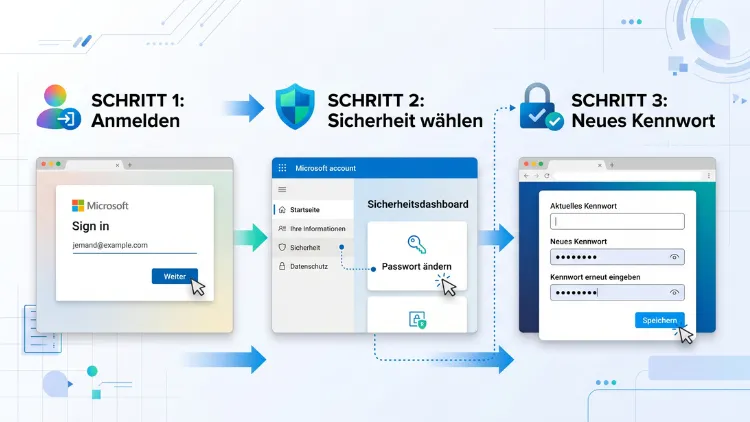
Sie möchten Ihr Microsoft-Kontokennwort ändern? Am schnellsten gelingt das im Browser: Melden Sie sich unter account.microsoft.com an, öffnen Sie „Sicherheit“ und wählen Sie „Kennwort ändern“. Anschließend bestätigen Sie Ihre Identität per Code und vergeben ein neues Passwort.
Außerdem funktioniert die Änderung direkt unter Windows 11/10, auf dem Smartphone und auf dem Mac. Zusätzlich erfahren Sie hier, was bei einem vergessenen Kennwort hilft.
Das Wichtigste in Kürze
- Online ändern: account.microsoft.com → Sicherheit → Kennwort ändern
- Unter Windows 11/10: Strg + Alt + Entf → „Kennwort ändern“ oder Einstellungen → Konten → Anmeldeoptionen
- Kennwort vergessen: Auf der Anmeldeseite „Kennwort vergessen?“ wählen und per Code zurücksetzen
- Wirkung: Das neue Passwort gilt sofort für Outlook.com, Xbox, Microsoft 365, OneDrive, Teams und Windows
- Alternative: Mit einem Passkey oder der Microsoft Authenticator-App melden Sie sich ganz ohne Kennwort an
Vorab prüfen: Microsoft-Konto oder lokales Konto?
Bevor Sie das Passwort ändern, sollten Sie wissen, welches Konto Sie nutzen. Windows 11/10 unterscheidet nämlich zwischen einem lokalen Konto und einem Microsoft-Konto. Deshalb ändern Sie das Kennwort je nach Kontotyp an unterschiedlicher Stelle.
Ein Microsoft-Konto erkennen Sie an einer E-Mail-Adresse als Benutzername. Typisch sind zum Beispiel Adressen mit @outlook.com, @hotmail.com oder @live.de. Allerdings kann auch eine Gmail- oder GMX-Adresse ein Microsoft-Konto sein, wenn Sie sie dort registriert haben.
So prüfen Sie den Kontotyp unter Windows 11/10:
- Drücken Sie Windows-Taste + I, um die Einstellungen zu öffnen.
- Klicken Sie auf „Konten“.
- Wählen Sie „Ihre Infos“.
- Steht dort „Lokales Konto“, nutzen Sie kein Microsoft-Konto.
- Steht dort dagegen eine E-Mail-Adresse, ist es ein Microsoft-Konto.
Außerdem gibt es eine dritte Variante: das Geschäfts- oder Schulkonto. Dieses verwaltet in der Regel Ihr Arbeitgeber oder Ihre Schule. Folglich gelten dafür eigene Regeln, die weiter unten erklärt werden.
Wichtig: Ein Microsoft-Konto ist ein zentrales Konto. Wenn Sie das Kennwort ändern, gilt es deshalb automatisch für alle verbundenen Dienste. Dazu zählen zum Beispiel Outlook.com, OneDrive, Xbox, Microsoft 365, Skype-Nachfolger Teams Free und der Microsoft Store.
Microsoft-Kontokennwort online ändern (für alle Geräte)
Der Weg über den Browser funktioniert auf jedem Gerät. Deshalb ist er die empfohlene Methode. Sie können ihn ebenso am PC, am Mac, am iPhone, am iPad oder unter Android nutzen.
Schritt-für-Schritt-Anleitung
- Öffnen Sie einen Browser, zum Beispiel Microsoft Edge, Google Chrome, Firefox oder Safari.
- Rufen Sie die Adresse account.microsoft.com auf.
- Klicken Sie auf „Anmelden“ und geben Sie Ihre E-Mail-Adresse, Telefonnummer oder Ihren Skype-Namen ein.
- Melden Sie sich mit Ihrem aktuellen Kennwort oder einer anderen Anmeldemethode an.
- Wählen Sie im Menü den Bereich „Sicherheit“.
- Klicken Sie auf „Kennwort ändern“.
- Bestätigen Sie anschließend Ihre Identität. Dazu sendet Microsoft einen Sicherheitscode an Ihre hinterlegte E-Mail-Adresse oder Telefonnummer.
- Geben Sie den Code ein und klicken Sie auf „Überprüfen“.
- Tippen Sie nun Ihr aktuelles Kennwort und danach zweimal das neue Kennwort ein.
- Klicken Sie zum Schluss auf „Speichern“.
Das neue Passwort ist damit sofort aktiv. Allerdings kann es einige Minuten dauern, bis alle Geräte die Änderung übernehmen.
Option „Kennwort alle 72 Tage ändern“
Auf derselben Seite finden Sie zusätzlich ein Kontrollkästchen. Es heißt „Ich möchte mein Kennwort alle 72 Tage ändern“. Wenn Sie es aktivieren, erinnert Microsoft Sie regelmäßig an einen Wechsel.
Jedoch ist ein häufiger Wechsel nicht mehr zwingend sinnvoll. Ein langes, einzigartiges Passwort in Kombination mit der Zwei-Faktor-Authentifizierung schützt nämlich deutlich besser. Deshalb empfiehlt sich ein Wechsel vor allem dann, wenn ein konkreter Verdacht besteht.
Wann Sie das Kennwort sofort ändern sollten
- Sie haben ungewöhnliche Anmeldeaktivitäten bemerkt.
- Microsoft hat Ihnen eine Sicherheitswarnung geschickt.
- Sie haben das Kennwort auf einer Phishing-Seite eingegeben.
- Ein anderer Dienst mit demselben Passwort wurde gehackt.
- Eine andere Person kennt Ihr Kennwort.
Kennwort unter Windows 11/10 ändern
Unter Windows 11/10 gibt es mehrere Wege, das Passwort des Microsoft-Kontos zu ändern. Allerdings benötigen alle Varianten eine aktive Internetverbindung. Schließlich prüft Windows das Kennwort direkt bei Microsoft.
Methode 1: Über die Windows-Einstellungen
- Drücken Sie Windows-Taste + I.
- Klicken Sie links auf „Konten“.
- Wählen Sie „Anmeldeoptionen“.
- Klicken Sie unter „Möglichkeiten zum Anmelden“ auf „Kennwort“.
- Wählen Sie „Ändern“.
- Bestätigen Sie Ihre Identität, zum Beispiel mit Ihrer Windows-Hello-PIN.
- Geben Sie das aktuelle Kennwort und zweimal das neue Kennwort ein.
- Klicken Sie auf „Weiter“ und danach auf „Fertig stellen“.
Unter Windows 10 ist der Weg nahezu identisch. Dort finden Sie die Option ebenfalls unter Einstellungen → Konten → Anmeldeoptionen → Kennwort.
Methode 2: Mit der Tastenkombination Strg + Alt + Entf
Diese Methode ist besonders schnell. Zudem funktioniert sie in Windows 11 und Windows 10 gleich.
- Drücken Sie gleichzeitig Strg + Alt + Entf.
- Wählen Sie im blauen Menü „Kennwort ändern“.
- Geben Sie das alte Kennwort ein.
- Tippen Sie anschließend zweimal das neue Kennwort ein.
- Bestätigen Sie mit der Eingabetaste oder dem Pfeilsymbol.
Wenn die Option „Kennwort“ fehlt
Manchmal zeigt Windows unter Anmeldeoptionen keinen Eintrag „Kennwort“ an. Der Grund ist meist eine Sicherheitseinstellung. Diese erzwingt nämlich die Anmeldung per Windows Hello.
So blenden Sie die Kennwortoption wieder ein:
- Öffnen Sie Einstellungen → Konten → Anmeldeoptionen.
- Scrollen Sie zu „Zusätzliche Einstellungen“.
- Deaktivieren Sie den Schalter „Für mehr Sicherheit Windows Hello-Anmeldung für Microsoft-Konten auf diesem Gerät zulassen“.
- Schließen Sie die Einstellungen und öffnen Sie sie erneut.
Danach erscheint der Eintrag „Kennwort“ wieder. Alternativ ändern Sie das Passwort einfach online über account.microsoft.com.
PIN statt Kennwort: Der Unterschied
Viele Nutzer melden sich unter Windows mit einer PIN an. Jedoch ist die Windows-Hello-PIN nicht dasselbe wie das Kennwort. Die PIN gilt nämlich nur für das jeweilige Gerät.
Deshalb ändert sich die PIN nicht, wenn Sie das Kontokennwort ändern. Umgekehrt bleibt das Passwort gleich, wenn Sie nur die PIN anpassen. Die PIN ändern Sie unter Einstellungen → Konten → Anmeldeoptionen → PIN (Windows Hello) → PIN ändern.
Kennwort eines lokalen Kontos ändern
Nutzen Sie ein lokales Konto, ist der Vorgang ähnlich. Allerdings bleibt die Änderung auf den PC beschränkt.
- Öffnen Sie Einstellungen → Konten → Anmeldeoptionen.
- Klicken Sie auf „Kennwort“ und dann auf „Ändern“.
- Geben Sie das aktuelle Kennwort ein.
- Vergeben Sie ein neues Kennwort und einen Kennworthinweis.
- Klicken Sie auf „Weiter“ und „Fertig stellen“.
Microsoft-Passwort auf dem Smartphone ändern (Android und iPhone)
Auf dem Smartphone gibt es keine eigene Einstellung für das Microsoft-Kennwort. Stattdessen nutzen Sie den mobilen Browser. Das funktioniert unter Android ebenso wie auf dem iPhone und iPad.
Anleitung für Android und iOS
- Öffnen Sie Chrome, Safari, Edge oder Firefox.
- Rufen Sie account.microsoft.com auf.
- Tippen Sie auf „Anmelden“ und melden Sie sich an.
- Öffnen Sie das Menü über die drei Striche oben.
- Wählen Sie „Sicherheit“.
- Tippen Sie auf „Kennwort ändern“.
- Bestätigen Sie den Sicherheitscode.
- Geben Sie das alte und zweimal das neue Kennwort ein.
- Tippen Sie auf „Speichern“.
Was ist mit der Microsoft-Authenticator-App?
Die Microsoft-Authenticator-App kann das Kennwort nicht direkt ändern. Allerdings hilft sie bei der Bestätigung Ihrer Identität. Sie erhalten nämlich eine Anmeldeanfrage, die Sie mit einem Tipp genehmigen.
Zudem ermöglicht die App die kennwortlose Anmeldung. Dadurch brauchen Sie das Passwort im Alltag gar nicht mehr. Mehr dazu lesen Sie im Abschnitt zur passwortlosen Anmeldung.
Outlook-App nach der Änderung aktualisieren
Nutzen Sie die Outlook-App oder die Mail-App Ihres Smartphones? Dann fordert die App nach der Änderung meist ein neues Kennwort an. Geben Sie in diesem Fall einfach das neue Passwort ein.
Erscheint keine Aufforderung, gehen Sie so vor:
- iPhone: Öffnen Sie Einstellungen → Apps → Mail → Mail-Accounts, wählen Sie das Outlook-Konto und tippen Sie das neue Kennwort ein.
- Android: Öffnen Sie die Outlook-App, tippen Sie auf Ihr Profilbild, dann auf das Zahnrad und wählen Sie das Konto. Tippen Sie auf „Konto zurücksetzen“ oder melden Sie sich erneut an.
Microsoft-Kennwort auf dem Mac ändern
Auf dem Mac gibt es ebenfalls keine Systemeinstellung für das Microsoft-Konto. Daher nutzen Sie auch hier den Browser.
- Öffnen Sie Safari, Chrome oder Edge.
- Rufen Sie account.microsoft.com auf.
- Melden Sie sich an und wählen Sie „Sicherheit“.
- Klicken Sie auf „Kennwort ändern“ und folgen Sie den Anweisungen.
Anschließend fordern Word, Excel, PowerPoint und Outlook für Mac eventuell eine neue Anmeldung an. Melden Sie sich in diesem Fall einfach mit dem neuen Kennwort an.
Außerdem speichert macOS Passwörter oft im Schlüsselbund. Deshalb sollten Sie den alten Eintrag aktualisieren. Öffnen Sie dazu die App „Passwörter“ (ab macOS Sequoia) oder die Schlüsselbundverwaltung, suchen Sie nach „Microsoft“ und ersetzen Sie das gespeicherte Kennwort.
Kennwort über Outlook.com, Xbox und Microsoft 365 ändern
Viele Nutzer suchen das Passwort direkt in Outlook, auf der Xbox oder in Microsoft 365. Jedoch leiten alle diese Dienste auf dieselbe Kontoseite weiter. Schließlich teilen sie sich ein gemeinsames Microsoft-Konto.
Outlook.com / Hotmail-Passwort ändern
- Melden Sie sich bei outlook.com an.
- Klicken Sie oben rechts auf Ihr Profilbild.
- Wählen Sie „Mein Microsoft-Konto“ oder „Konto anzeigen“.
- Öffnen Sie „Sicherheit“ und klicken Sie auf „Kennwort ändern“.
Das Hotmail-Passwort ändern Sie also auf demselben Weg. Hotmail-Adressen sind nämlich ebenfalls Microsoft-Konten.
Xbox-Passwort ändern
Auf der Xbox Series X|S und Xbox One ändern Sie das Kennwort nicht direkt an der Konsole. Stattdessen nutzen Sie einen Browser am PC oder Smartphone.
- Ändern Sie das Passwort über account.microsoft.com.
- Schalten Sie danach die Xbox ein.
- Geben Sie bei Aufforderung das neue Kennwort ein.
Haben Sie an der Konsole einen Passkey oder eine Anmeldesperre eingerichtet? Dann bleibt diese unverändert. Zudem empfiehlt sich die Anmeldesperre über Einstellungen → Konto → Anmeldung, Sicherheit und Passkey.
Microsoft 365 Single und Family
Für Microsoft 365 Single und Microsoft 365 Family gilt dasselbe Konto. Daher ändern Sie das Kennwort ebenfalls über account.microsoft.com. Anschließend melden Sie sich in Word, Excel, Outlook und OneDrive mit dem neuen Passwort an.
Microsoft-Kennwort vergessen: So setzen Sie es zurück
Kennen Sie Ihr aktuelles Kennwort nicht mehr? Dann können Sie es nicht ändern, sondern müssen es zurücksetzen. Das klappt jedoch ebenfalls in wenigen Minuten.
Kennwort im Browser zurücksetzen
- Öffnen Sie account.live.com/password/reset im Browser.
- Geben Sie Ihre E-Mail-Adresse, Telefonnummer oder Ihren Skype-Namen ein.
- Klicken Sie auf „Weiter“.
- Wählen Sie, wohin Microsoft den Sicherheitscode senden soll.
- Geben Sie zur Kontrolle die ersten Zeichen der E-Mail-Adresse oder die letzten vier Ziffern der Telefonnummer ein.
- Klicken Sie auf „Code abrufen“.
- Tippen Sie den erhaltenen Code ein.
- Haben Sie die zweistufige Überprüfung aktiviert, bestätigen Sie einen zweiten Code.
- Vergeben Sie ein neues Kennwort und bestätigen Sie es.
Alternativ klicken Sie auf der normalen Anmeldeseite einfach auf „Kennwort vergessen?“. Dadurch gelangen Sie zum selben Vorgang.
Kennwort am Windows-Anmeldebildschirm zurücksetzen
Unter Windows 11/10 können Sie das Passwort direkt am Sperrbildschirm zurücksetzen. Das ist besonders praktisch, wenn Sie nicht mehr in Windows hineinkommen.
- Klicken Sie unter dem Kennwortfeld auf „Ich habe mein Kennwort vergessen“.
- Bestätigen Sie die angezeigte E-Mail-Adresse mit dem Captcha.
- Wählen Sie die Methode für den Sicherheitscode.
- Geben Sie den Code ein.
- Vergeben Sie ein neues Kennwort.
Hinweis: Der PC benötigt dafür eine Internetverbindung. Ist kein WLAN verbunden, klicken Sie unten rechts auf das Netzwerksymbol und wählen Sie Ihr Netzwerk.
Wenn kein Sicherheitscode ankommt
Prüfen Sie zunächst diese Punkte:
- Spam-Ordner der alternativen E-Mail-Adresse kontrollieren
- Mobilfunkempfang prüfen und einige Minuten warten
- Telefonnummer auf Aktualität prüfen
- Code nicht mehrfach hintereinander anfordern
Kommt der Code dennoch nicht an, hilft das Wiederherstellungsformular.
Wiederherstellungsformular nutzen
Haben Sie keinen Zugriff mehr auf die hinterlegte E-Mail-Adresse oder Telefonnummer? Dann nutzen Sie das Formular unter account.live.com/acsr.
- Geben Sie die E-Mail-Adresse des gesperrten Kontos ein.
- Tragen Sie eine funktionierende Kontakt-E-Mail-Adresse ein.
- Bestätigen Sie diese Adresse mit einem Code.
- Beantworten Sie möglichst viele Fragen zum Konto, zum Beispiel frühere Kennwörter, Betreffzeilen kürzlich gesendeter E-Mails oder E-Mail-Kontakte.
- Senden Sie das Formular ab.
Microsoft prüft die Angaben und antwortet in der Regel innerhalb von 24 Stunden. Füllen Sie das Formular deshalb möglichst auf einem Gerät aus, mit dem Sie sich schon einmal angemeldet haben. Zudem hilft ein bekanntes Netzwerk, etwa Ihr Heim-WLAN.
Wichtig: Der Microsoft-Support kann Ihr Konto nicht telefonisch freischalten. Folglich ist das Formular der einzige offizielle Weg.
Kennwort eines Geschäfts- oder Schulkontos ändern
Geschäfts- und Schulkonten laufen über Microsoft Entra ID (früher Azure Active Directory). Deshalb funktionieren sie anders als private Konten.
So ändern Sie das Kennwort
- Öffnen Sie myaccount.microsoft.com im Browser.
- Melden Sie sich mit Ihrem Geschäfts- oder Schulkonto an.
- Wählen Sie „Kennwort“ beziehungsweise „Kennwort ändern“.
- Geben Sie das alte und zweimal das neue Kennwort ein.
- Klicken Sie auf „Senden“.
Alternativ drücken Sie an einem Firmen-PC Strg + Alt + Entf und wählen „Kennwort ändern“.
Wenn das nicht klappt
Viele Unternehmen sperren die eigenständige Änderung. In diesem Fall wenden Sie sich an Ihre IT-Abteilung oder Ihren Administrator. Zudem gelten in Firmen oft eigene Kennwortrichtlinien, zum Beispiel eine Mindestlänge von zwölf Zeichen.
Anforderungen an das neue Microsoft-Kennwort
Microsoft stellt einige Mindestanforderungen an neue Passwörter. Daher lehnt das System zu einfache Kennwörter ab.
- Mindestens 8 Zeichen lang
- Mindestens zwei der folgenden Zeichenarten: Großbuchstaben, Kleinbuchstaben, Ziffern, Sonderzeichen
- Keine Wiederverwendung eines kürzlich genutzten Kennworts
- Keine E-Mail-Adresse als Kennwort
- Keine häufig genutzten Passwörter wie „Passwort123“
Allerdings sind 8 Zeichen heute zu wenig. Empfehlenswert sind deshalb mindestens 14 bis 16 Zeichen.
So erstellen Sie ein sicheres Kennwort
Ein starkes Passwort schützt Ihr Konto zuverlässig. Zudem lässt es sich mit einer einfachen Methode gut merken.
Die Satzmethode
- Denken Sie sich einen persönlichen Satz aus, zum Beispiel: „Mein Hund Bello frisst jeden Morgen 2 Brötchen am Fenster!“
- Nehmen Sie die Anfangsbuchstaben jedes Wortes.
- Behalten Sie Ziffern und Satzzeichen bei.
- Ergebnis: MHBfjM2BaF!
Noch sicherer ist eine Passphrase aus vier bis fünf zufälligen Wörtern. Ein Beispiel wäre Lampe-Kaktus-Regen-Tennis-47. Solche Kennwörter sind lang und dennoch leicht zu merken.
Das sollten Sie vermeiden
- Namen von Familienmitgliedern oder Haustieren
- Geburtsdaten und Jahreszahlen
- Tastaturmuster wie „qwertz“ oder „123456“
- Dasselbe Kennwort für mehrere Dienste
- Kleine Abwandlungen des alten Passworts, etwa „Sommer2025“ zu „Sommer2026“
Passwort-Manager verwenden
Ein Passwort-Manager erstellt und speichert sichere Kennwörter automatisch. Empfehlenswert ist zum Beispiel Bitwarden, da er kostenlos, quelloffen und auf allen Plattformen verfügbar ist.
So richten Sie Bitwarden ein:
- Laden Sie Bitwarden aus dem Microsoft Store, dem App Store oder dem Google Play Store herunter.
- Erstellen Sie ein Konto mit einem starken Master-Passwort.
- Installieren Sie zusätzlich die Browser-Erweiterung für Edge, Chrome, Firefox oder Safari.
- Öffnen Sie beim Ändern des Microsoft-Kennworts die Erweiterung.
- Klicken Sie auf „Generator“ und erzeugen Sie ein Passwort mit mindestens 16 Zeichen.
- Speichern Sie das Kennwort als neuen Eintrag mit dem Namen „Microsoft-Konto“.
Alternativ nutzen Sie den integrierten Passwort-Manager von Microsoft Edge. Diesen finden Sie unter Einstellungen → Profile → Passwörter. Außerdem hat Microsoft die Kennwortverwaltung der Authenticator-App inzwischen eingestellt und auf Edge verlagert.
Nach der Kennwortänderung: Das sollten Sie tun
Nach der Änderung sollten Sie einige Punkte prüfen. Dadurch vermeiden Sie Anmeldeprobleme und schließen Sicherheitslücken.
Checkliste nach der Änderung
- Alle Geräte neu anmelden: PC, Laptop, Smartphone, Tablet, Xbox
- E-Mail-Programme aktualisieren: Outlook, Thunderbird, Apple Mail, Gmail-App
- Gespeicherte Passwörter ersetzen: im Browser und im Passwort-Manager
- Sicherheitsinformationen prüfen: Telefonnummer und alternative E-Mail-Adresse
- Letzte Aktivitäten kontrollieren: unbekannte Anmeldungen erkennen
Überall abmelden
Haben Sie den Verdacht, dass jemand anderes Zugriff hatte? Dann sollten Sie das Konto auf allen Geräten abmelden.
- Öffnen Sie account.microsoft.com und wählen Sie „Sicherheit“.
- Klicken Sie auf „Erweiterte Sicherheitsoptionen“ beziehungsweise „Anmeldung und Sicherheit verwalten“.
- Scrollen Sie zu „Überall abmelden“.
- Klicken Sie auf „Überall abmelden“ und bestätigen Sie.
Die Abmeldung kann bis zu 24 Stunden dauern. Anschließend müssen Sie sich überall neu anmelden.
Anmeldeaktivitäten prüfen
Zusätzlich lohnt ein Blick auf die letzten Anmeldungen:
- Öffnen Sie account.microsoft.com → Sicherheit.
- Wählen Sie „Anmeldeaktivität“.
- Prüfen Sie Ort, Gerät und Uhrzeit der Anmeldungen.
- Klicken Sie bei unbekannten Einträgen auf „Dies war ich nicht“ beziehungsweise „Konto schützen“.
Zweistufige Überprüfung aktivieren
Die zweistufige Überprüfung schützt Ihr Konto zusätzlich. Selbst wenn jemand das Kennwort kennt, braucht er dann noch einen zweiten Faktor.
- Öffnen Sie account.microsoft.com → Sicherheit.
- Wählen Sie „Erweiterte Sicherheitsoptionen“.
- Klicken Sie unter „Zweistufige Überprüfung“ auf „Aktivieren“.
- Folgen Sie dem Assistenten und richten Sie die Microsoft-Authenticator-App ein.
- Notieren Sie den angezeigten Wiederherstellungscode und bewahren Sie ihn sicher auf.
Wichtig: Programme ohne moderne Anmeldung, etwa ältere Mail-Clients, benötigen danach ein App-Kennwort. Dieses erstellen Sie ebenfalls unter „Erweiterte Sicherheitsoptionen“ → „App-Kennwörter“.
Passwortlos anmelden: Die moderne Alternative
Microsoft setzt zunehmend auf die Anmeldung ohne Passwort. Seit Mai 2025 werden neue Microsoft-Konten gar nicht mehr mit einem Kennwort angelegt, sondern nutzen standardmäßig Passkeys; bestehende Konten behalten ihr Passwort. Deshalb kann es sein, dass Sie bei einem neuen Konto gar kein Kennwort finden.
Zudem bietet die Anmeldung ohne Passwort klare Vorteile:
- Kein Phishing: Es gibt kein Kennwort, das Betrüger abfangen können.
- Schneller: Fingerabdruck, Gesichtserkennung oder PIN genügen.
- Bequemer: Sie müssen sich kein Passwort mehr merken.
Passkey einrichten
Ein Passkey ist ein digitaler Schlüssel auf Ihrem Gerät. Er ist an ein Gerät wie einen Computer oder ein Smartphone gebunden und wird per PIN, Gesichtserkennung oder Fingerabdruck freigegeben.
So richten Sie einen Passkey ein:
- Öffnen Sie account.microsoft.com → Sicherheit.
- Wählen Sie „Anmeldeoptionen verwalten“ beziehungsweise „Erweiterte Sicherheitsoptionen“.
- Klicken Sie auf „Neue Anmeldemethode hinzufügen“.
- Wählen Sie „Gesicht, Fingerabdruck, PIN oder Sicherheitsschlüssel“.
- Bestätigen Sie mit Windows Hello, Face ID, Touch ID oder der Android-Displaysperre.
- Geben Sie dem Passkey einen eindeutigen Namen, zum Beispiel „Laptop Büro“.
Am besten richten Sie Passkeys auf mindestens zwei Geräten ein. Verlieren Sie nämlich ein Gerät, kommen Sie so trotzdem noch in Ihr Konto.
Kennwort komplett entfernen
Bestehende Konten können das Passwort vollständig löschen. Dafür benötigen Sie allerdings die Microsoft-Authenticator-App.
- Installieren Sie die Microsoft-Authenticator-App auf Ihrem Smartphone.
- Fügen Sie Ihr Microsoft-Konto in der App hinzu.
- Öffnen Sie account.microsoft.com → Sicherheit → Erweiterte Sicherheitsoptionen.
- Suchen Sie den Bereich „Kennwortloses Konto“.
- Klicken Sie auf „Aktivieren“.
- Bestätigen Sie die Anfrage in der Authenticator-App.
Danach melden Sie sich nur noch per App, Passkey, Windows Hello oder Sicherheitscode an. Möchten Sie später doch wieder ein Kennwort, deaktivieren Sie die Funktion einfach an derselben Stelle.
Hinweis: Einige ältere Programme und Geräte unterstützen keine kennwortlose Anmeldung. Dazu zählen zum Beispiel ältere Xbox-360-Konsolen oder Office 2010. Prüfen Sie deshalb vorher, welche Geräte Sie noch nutzen.
Häufige Probleme beim Ändern und ihre Lösungen
Gelegentlich klappt die Kennwortänderung nicht auf Anhieb. Jedoch lassen sich die meisten Probleme schnell beheben.
„Das Kennwort ist falsch“
- Prüfen Sie die Feststelltaste (Caps Lock).
- Kontrollieren Sie die Tastatursprache, etwa Deutsch statt Englisch (Z und Y sind vertauscht).
- Setzen Sie das Passwort bei Bedarf über „Kennwort vergessen?“ zurück.
„Dieses Kennwort wurde bereits verwendet“
Microsoft verhindert die Wiederverwendung alter Kennwörter. Wählen Sie deshalb ein komplett neues Passwort.
Kein Zugriff auf die Sicherheitsinformationen
Ist die alte Telefonnummer nicht mehr aktiv? Dann nutzen Sie das Wiederherstellungsformular unter account.live.com/acsr. Zusätzlich sollten Sie nach dem Zugriff sofort die Sicherheitsinformationen aktualisieren.
Windows nimmt das neue Kennwort nicht an
- Stellen Sie sicher, dass der PC mit dem Internet verbunden ist.
- Starten Sie den PC neu.
- Melden Sie sich einmal mit dem alten Kennwort an und warten Sie einige Minuten.
- Nutzen Sie alternativ die Windows-Hello-PIN.
Konto vorübergehend gesperrt
Nach zu vielen Fehlversuchen sperrt Microsoft das Konto vorübergehend. Auf der Seite account.live.com/acsr beziehungsweise über den angezeigten Hinweis entsperren Sie es meist per SMS-Code. Danach sollten Sie das Kennwort zudem vorsorglich ändern.
Häufige Fragen zum Microsoft-Kennwort
Wo kann ich mein Microsoft-Kontokennwort ändern?
Am einfachsten ändern Sie es im Browser unter account.microsoft.com → Sicherheit → Kennwort ändern. Außerdem funktioniert es unter Windows 11/10 über Strg + Alt + Entf → Kennwort ändern oder über die Anmeldeoptionen in den Einstellungen.
Ändert sich das Passwort auch für Outlook und Xbox?
Ja. Das Microsoft-Konto ist ein zentrales Konto. Deshalb gilt das neue Kennwort automatisch für Outlook.com, Xbox, OneDrive, Teams, Microsoft 365 und Windows.
Ist die PIN dasselbe wie das Kennwort?
Nein. Die Windows-Hello-PIN gilt nur für ein einzelnes Gerät. Das Kontokennwort gilt dagegen für alle Microsoft-Dienste. Folglich ändert sich die PIN nicht, wenn Sie das Passwort ändern.
Wie lange dauert es, bis das neue Kennwort gilt?
Das neue Kennwort gilt sofort online. Allerdings kann es auf einigen Geräten einige Minuten dauern. Die Funktion „Überall abmelden“ benötigt sogar bis zu 24 Stunden.
Kann ich mein Microsoft-Passwort ohne das alte Kennwort ändern?
Ja, aber nur über das Zurücksetzen. Klicken Sie dazu auf „Kennwort vergessen?“ und bestätigen Sie Ihre Identität per Sicherheitscode. Alternativ nutzen Sie das Wiederherstellungsformular.
Warum hat mein neues Microsoft-Konto kein Kennwort?
Neue Microsoft-Konten sind seit 2025 standardmäßig kennwortlos. Sie melden sich deshalb per Passkey, Sicherheitscode oder Authenticator-App an. Bei Bedarf fügen Sie unter „Erweiterte Sicherheitsoptionen“ dennoch ein Kennwort hinzu.
Wie oft sollte ich mein Microsoft-Kennwort ändern?
Ein regelmäßiger Wechsel ist nicht zwingend nötig. Wichtiger ist ein langes, einzigartiges Passwort mit zweistufiger Überprüfung. Ändern Sie das Kennwort jedoch sofort, wenn Sie einen Datenleck oder verdächtige Anmeldungen bemerken.
Kann ich das Kennwort in der Microsoft-Authenticator-App ändern?
Nein. Die App dient zur Bestätigung der Anmeldung und zur kennwortlosen Anmeldung. Das Passwort selbst ändern Sie stattdessen über account.microsoft.com.
Wie ändere ich das Passwort meines Firmenkontos?
Öffnen Sie myaccount.microsoft.com und wählen Sie „Kennwort ändern“. Alternativ nutzen Sie am Firmen-PC Strg + Alt + Entf. Ist die Änderung gesperrt, hilft Ihre IT-Abteilung.
Fazit
Das Microsoft-Kontokennwort zu ändern dauert nur wenige Minuten. Am zuverlässigsten gelingt es über account.microsoft.com, außerdem direkt unter Windows 11/10. Haben Sie das Passwort vergessen, hilft das Zurücksetzen per Sicherheitscode.
Zusätzlich sollten Sie die zweistufige Überprüfung aktivieren und einen Passwort-Manager nutzen. Noch sicherer melden Sie sich jedoch mit einem Passkey an – ganz ohne Kennwort.
