
Ihr WLAN wird unter Windows 11/10 nicht angezeigt? Prüfen Sie Adapter, Treiber und Flugmodus – mit diesen Lösungen ist das Netzwerk zurück.
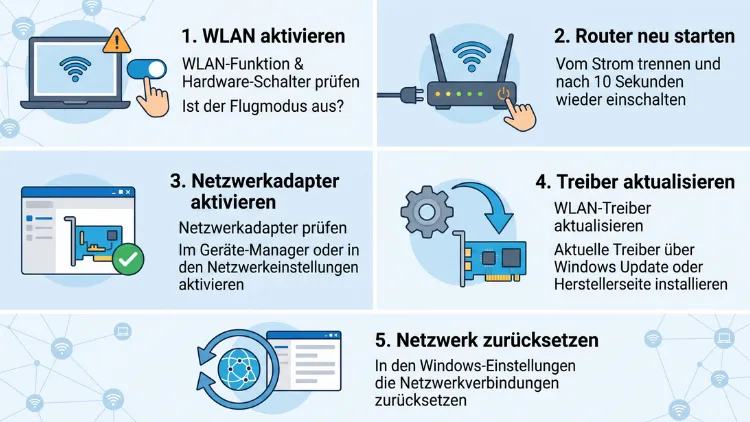
Wenn das WLAN unter Windows 11/10 nicht angezeigt wird, liegt es meist an einer dieser Ursachen: Der Flugmodus ist aktiv, der WLAN-Adapter ist deaktiviert, oder der Treiber ist fehlerhaft. Ebenso kann der Router selbst schuld sein, zum Beispiel durch ein verstecktes Netzwerk oder ein nicht unterstütztes Frequenzband.
Prüfen Sie deshalb zuerst die Schnelleinstellungen und starten Sie den PC neu. Danach helfen Geräte-Manager, Netzwerk-Reset und Treiber-Update meist zuverlässig.
Welches WLAN-Problem haben Sie genau?
Bevor Sie mit der Fehlersuche starten, lohnt sich ein genauer Blick auf das Symptom. „WLAN wird nicht angezeigt“ kann nämlich ganz Verschiedenes bedeuten. Außerdem unterscheiden sich die Lösungen je nach Fall deutlich.
Die häufigsten Varianten sind diese:
- Das WLAN-Symbol fehlt in der Taskleiste: Unten rechts erscheint kein Funksymbol, sondern nur ein Globus, ein Monitor oder gar nichts.
- Die WLAN-Option fehlt komplett: In den Einstellungen gibt es den Bereich „WLAN“ überhaupt nicht mehr.
- Keine WLAN-Netzwerke sichtbar: Die WLAN-Funktion ist zwar da, jedoch zeigt die Liste keine Netzwerke an.
- Nur das eigene WLAN fehlt: Netzwerke der Nachbarn erscheinen, Ihr eigenes Netzwerk jedoch nicht.
- Der WLAN-Adapter fehlt im Geräte-Manager: Windows erkennt die Netzwerkkarte gar nicht mehr.
Zusätzlich hilft ein einfacher Gegentest. Prüfen Sie zum Beispiel mit dem Smartphone, ob Ihr WLAN dort sichtbar ist. Sieht das Handy das Netzwerk, liegt das Problem sehr wahrscheinlich am PC. Fehlt das Netzwerk dagegen auch auf anderen Geräten, ist eher der Router die Ursache.
Die häufigsten Ursachen im Überblick
Damit Sie gezielt vorgehen können, hilft ein Überblick über typische Auslöser. Denn in den meisten Fällen steckt keine kaputte Hardware dahinter.
- Flugmodus aktiv: Er schaltet sämtliche Funkverbindungen ab, also auch WLAN und Bluetooth.
- WLAN per Taste oder Schalter deaktiviert: Viele Laptops besitzen eine Fn-Tastenkombination oder einen Hardwareschalter.
- Adapter deaktiviert: Der WLAN-Adapter wurde in den Netzwerkverbindungen oder im Geräte-Manager abgeschaltet.
- Veralteter oder defekter Treiber: Besonders nach einem Windows-Update passt der Treiber manchmal nicht mehr.
- Energiesparfunktionen: Windows schaltet den Adapter ab, um Strom zu sparen, und weckt ihn danach nicht richtig auf.
- Gestoppter Dienst: Der Dienst „WLAN-AutoKonfig“ läuft nicht.
- Router-Einstellungen: Das Netzwerk ist versteckt, sendet auf einem nicht unterstützten Kanal oder nutzt einen Standard, den Ihr Adapter nicht beherrscht.
- Hardwaredefekt: Selten sind die WLAN-Karte oder die Antennenkabel beschädigt.
Gehen Sie deshalb die folgenden Lösungen am besten der Reihe nach durch. Die einfachen Schritte stehen am Anfang, die aufwendigeren folgen später.
Lösung 1: PC und Router neu starten
Ein Neustart klingt banal, behebt jedoch erstaunlich viele WLAN-Probleme. Dabei werden nämlich Treiber und Netzwerkdienste neu geladen.
So gehen Sie vor:
- Klicken Sie auf Start und dann auf das Ein/Aus-Symbol.
- Wählen Sie „Neu starten“ – nicht „Herunterfahren“.
- Ziehen Sie zusätzlich den Netzstecker des Routers für etwa 30 Sekunden.
- Stecken Sie den Router danach wieder ein und warten Sie zwei bis drei Minuten, bis alle Lämpchen normal leuchten.
Warum „Neu starten“ und nicht „Herunterfahren“? Windows 11/10 nutzt standardmäßig den Schnellstart. Dadurch wird beim Herunterfahren ein Teil des Systems gespeichert, statt komplett neu zu laden. Ein echter Neustart umgeht diesen Zustand dagegen vollständig.
Falls das Problem danach weiterhin besteht, fahren Sie mit der nächsten Lösung fort.
Lösung 2: Flugmodus und WLAN-Schalter prüfen
Oft ist die Ursache schlicht eine versehentlich gedrückte Taste. Deshalb sollten Sie zuerst die Funkeinstellungen kontrollieren.
Unter Windows 11
- Klicken Sie unten rechts in der Taskleiste auf das Netzwerk-, Lautstärke- oder Akkusymbol. Alternativ drücken Sie Windows-Taste + A.
- Prüfen Sie, ob die Kachel „Flugzeugmodus“ blau hinterlegt ist. Falls ja, klicken Sie darauf, um ihn auszuschalten.
- Aktivieren Sie anschließend die Kachel „WLAN“.
Zusätzlich können Sie den Weg über die Einstellungen gehen:
- Drücken Sie Windows-Taste + I.
- Öffnen Sie „Netzwerk und Internet“.
- Stellen Sie „Flugzeugmodus“ auf „Aus“ und „WLAN“ auf „Ein“.
Unter Windows 10
- Klicken Sie auf das Info-Center ganz rechts in der Taskleiste (Sprechblasensymbol) oder drücken Sie Windows-Taste + A.
- Deaktivieren Sie die Kachel „Flugzeugmodus“.
- Öffnen Sie danach Einstellungen > Netzwerk und Internet > WLAN und schalten Sie WLAN auf „Ein“.
Funktasten am Laptop
Viele Notebooks von Lenovo, HP, Dell, ASUS, Acer und MSI besitzen eine eigene Taste für WLAN oder den Flugmodus. Meist erkennen Sie diese an einem Funkmast- oder Flugzeugsymbol.
- Drücken Sie diese Taste einmal, teils in Kombination mit Fn, zum Beispiel Fn + F2 oder Fn + F12.
- Ältere Geräte haben außerdem einen seitlichen Schiebeschalter für WLAN.
- Achten Sie zudem auf eine WLAN-Kontrollleuchte, falls Ihr Gerät eine besitzt.
Ist der Flugmodus nicht auswählbar oder springt er von selbst wieder an, deutet das häufig auf ein Treiberproblem hin. In diesem Fall helfen die Lösungen 5 und 6 weiter.
Lösung 3: WLAN-Symbol in der Taskleiste wiederherstellen
Manchmal funktioniert das WLAN eigentlich, jedoch fehlt nur das Symbol in der Taskleiste. Das ist ärgerlich, lässt sich aber schnell beheben.
Windows-Explorer neu starten
- Drücken Sie Strg + Umschalt + Esc, um den Task-Manager zu öffnen.
- Suchen Sie unter „Prozesse“ den Eintrag „Windows-Explorer“.
- Klicken Sie mit der rechten Maustaste darauf und wählen Sie „Neu starten“.
Die Taskleiste verschwindet kurz und lädt sich dann neu. Häufig ist das WLAN-Symbol danach wieder sichtbar.
Schnelleinstellungen unter Windows 11 anpassen
Fehlt in den Schnelleinstellungen nur die WLAN-Kachel, können Sie sie wieder hinzufügen:
- Öffnen Sie die Schnelleinstellungen mit Windows-Taste + A.
- Klicken Sie auf das Stiftsymbol („Schnelleinstellungen bearbeiten“).
- Wählen Sie „Hinzufügen“ und danach „WLAN“.
- Bestätigen Sie mit „Fertig“.
Systemsymbole unter Windows 10 einblenden
- Öffnen Sie Einstellungen > Personalisierung > Taskleiste.
- Klicken Sie auf „Systemsymbole aktivieren oder deaktivieren“.
- Stellen Sie den Schalter bei „Netzwerk“ auf „Ein“.
Bleibt das Symbol trotzdem verschwunden, liegt das Problem tiefer. Dann ist meist der Adapter oder der Treiber betroffen.
Lösung 4: WLAN-Adapter aktivieren
Ein deaktivierter WLAN-Adapter ist ein Klassiker. Denn dann blendet Windows die gesamte WLAN-Funktion aus.
Über die Einstellungen (Windows 11)
- Öffnen Sie Einstellungen > Netzwerk und Internet > Erweiterte Netzwerkeinstellungen.
- Unter „Netzwerkadapter“ sehen Sie alle Adapter.
- Steht beim WLAN-Adapter die Schaltfläche „Aktivieren“, klicken Sie darauf.
Über die Netzwerkverbindungen (Windows 11/10)
Dieser Weg funktioniert auf beiden Systemen gleich:
- Drücken Sie Windows-Taste + R.
- Geben Sie ncpa.cpl ein und drücken Sie Enter.
- Suchen Sie den Eintrag „WLAN“ oder „Drahtlosnetzwerkverbindung“.
- Ist er grau dargestellt, klicken Sie mit der rechten Maustaste darauf und wählen Sie „Aktivieren“.
Über den Geräte-Manager
- Klicken Sie mit der rechten Maustaste auf Start und wählen Sie „Geräte-Manager“.
- Erweitern Sie den Bereich „Netzwerkadapter“.
- Suchen Sie Ihren WLAN-Adapter. Typische Namen enthalten „Wireless“, „Wi-Fi“, „WLAN“ oder „802.11“, zum Beispiel Intel Wi-Fi 6 AX201 oder Realtek RTL8821CE.
- Zeigt das Symbol einen kleinen Pfeil nach unten, ist der Adapter deaktiviert. Klicken Sie deshalb mit der rechten Maustaste darauf und wählen Sie „Gerät aktivieren“.
Sehen Sie dagegen ein gelbes Ausrufezeichen, ist der Treiber fehlerhaft. Dann geht es mit der nächsten Lösung weiter.
Lösung 5: WLAN-Treiber aktualisieren oder neu installieren
Fehlerhafte Treiber sind die häufigste Ursache, wenn WLAN unter Windows 11/10 nicht angezeigt wird. Besonders oft tritt das nach größeren Funktionsupdates auf. Inzwischen ist bei Windows 11 die Version 25H2 aktuell, und auch hier berichten Nutzer immer wieder von WLAN-Problemen nach Updates.
Treiber über den Geräte-Manager aktualisieren
- Öffnen Sie den Geräte-Manager (Rechtsklick auf Start).
- Erweitern Sie „Netzwerkadapter“.
- Klicken Sie mit der rechten Maustaste auf den WLAN-Adapter und wählen Sie „Treiber aktualisieren“.
- Wählen Sie „Automatisch nach Treibern suchen“.
Allerdings findet Windows auf diesem Weg oft nur den bereits installierten Treiber. Deshalb ist der Download beim Hersteller meist zuverlässiger.
Treiber direkt vom Hersteller laden
Laden Sie den Treiber auf einem anderen Gerät herunter, falls Ihr PC gerade kein Internet hat. Übertragen Sie die Datei danach per USB-Stick.
Je nach Hersteller empfehlen sich diese Programme:
- Intel-WLAN-Karten: Nutzen Sie den Intel Driver & Support Assistant. Er erkennt Ihren Adapter automatisch und bietet den passenden Treiber an.
- Lenovo: Verwenden Sie Lenovo Vantage, dort unter „Geräte > Systemaktualisierung“.
- HP: Nutzen Sie den HP Support Assistant und starten Sie „Nach Updates suchen“.
- Dell: Verwenden Sie Dell SupportAssist oder Dell Command Update.
- ASUS: Öffnen Sie die App MyASUS und den Bereich „Kundensupport > Live-Update“.
- Acer: Nutzen Sie Acer Care Center oder die Treiberseite mit Ihrer Seriennummer.
Für Realtek-, MediaTek- oder Qualcomm-Adapter sollten Sie ebenfalls den Treiber des Laptop-Herstellers wählen. Denn diese Treiber sind auf Ihr Gerät abgestimmt.
Treiber komplett neu installieren
Hilft das Aktualisieren nicht, installieren Sie den Treiber sauber neu:
- Öffnen Sie den Geräte-Manager.
- Klicken Sie mit der rechten Maustaste auf den WLAN-Adapter und wählen Sie „Gerät deinstallieren“.
- Setzen Sie, falls angezeigt, den Haken bei „Treiber für dieses Gerät löschen“ bzw. „Versuchen, den Treiber für dieses Gerät zu entfernen“.
- Klicken Sie auf „Deinstallieren“.
- Starten Sie den PC neu.
Windows installiert beim Start automatisch einen Standardtreiber. Danach können Sie zusätzlich den aktuellen Herstellertreiber installieren.
Treiber zurücksetzen
Trat das Problem direkt nach einem Treiber-Update auf, hilft dagegen das Zurücksetzen:
- Doppelklicken Sie im Geräte-Manager auf den WLAN-Adapter.
- Wechseln Sie zur Registerkarte „Treiber“.
- Klicken Sie auf „Vorheriger Treiber“ und folgen Sie den Anweisungen.
Ist die Schaltfläche grau, gibt es keinen älteren Treiber. In diesem Fall bleibt nur die Neuinstallation einer älteren Version vom Hersteller.
Lösung 6: Netzwerk-Problembehandlung ausführen
Windows bringt eigene Diagnosewerkzeuge mit. Diese erkennen zwar nicht jeden Fehler, beheben jedoch einfache Probleme automatisch.
Unter Windows 11
- Öffnen Sie Einstellungen > System > Problembehandlung.
- Klicken Sie auf „Andere Problembehandlungen“.
- Starten Sie bei „Netzwerk und Internet“ bzw. „Netzwerkadapter“ die Problembehandlung mit „Ausführen“.
In neueren Versionen öffnet sich dabei die App „Hilfe anfordern“. Folgen Sie dort einfach den Fragen zum Netzwerkproblem.
Unter Windows 10
- Öffnen Sie Einstellungen > Update und Sicherheit > Problembehandlung.
- Klicken Sie auf „Zusätzliche Problembehandlungen“.
- Wählen Sie „Netzwerkadapter“ und anschließend „Problembehandlung ausführen“.
- Wählen Sie im Assistenten den WLAN-Adapter aus.
Die Problembehandlung setzt unter anderem deaktivierte Adapter und gestoppte Dienste zurück. Notieren Sie sich zudem die angezeigten Fehlermeldungen, falls das Problem bleibt.
Lösung 7: Dienst „WLAN-AutoKonfig“ starten
Der Dienst „WLAN-AutoKonfig“ (englisch: WLAN AutoConfig) steuert alle drahtlosen Verbindungen. Läuft er nicht, zeigt Windows keine WLAN-Netzwerke an.
So prüfen Sie den Dienst:
- Drücken Sie Windows-Taste + R.
- Geben Sie services.msc ein und drücken Sie Enter.
- Suchen Sie in der Liste den Dienst „WLAN-AutoKonfig“.
- Doppelklicken Sie darauf.
- Stellen Sie den Starttyp auf „Automatisch“.
- Klicken Sie auf „Starten“, falls der Dienst nicht läuft.
- Bestätigen Sie mit „OK“ und starten Sie den PC neu.
Prüfen Sie außerdem die Dienste „Netzwerkverbindungen“ und „Netzwerklistendienst“. Beide sollten ebenfalls laufen.
Alternativ geht es schneller über die Eingabeaufforderung. Öffnen Sie dazu Terminal (Administrator) bzw. Eingabeaufforderung (Administrator) und geben Sie ein:
sc config Wlansvc start= auto
net start Wlansvc
Beachten Sie dabei das Leerzeichen nach „start=“. Ohne dieses Leerzeichen funktioniert der Befehl nicht.
Lösung 8: Netzwerk zurücksetzen
Der Netzwerk-Reset ist eine der wirkungsvollsten Lösungen. Dabei entfernt Windows alle Netzwerkadapter und setzt sämtliche Netzwerkeinstellungen auf den Werkszustand zurück.
Wichtig: Gespeicherte WLAN-Passwörter, VPN-Verbindungen und manuelle IP-Einstellungen gehen dabei verloren. Notieren Sie sich deshalb vorher Ihr WLAN-Passwort.
Unter Windows 11
- Öffnen Sie Einstellungen > Netzwerk und Internet.
- Klicken Sie auf „Erweiterte Netzwerkeinstellungen“.
- Wählen Sie „Netzwerk zurücksetzen“.
- Klicken Sie auf „Jetzt zurücksetzen“ und bestätigen Sie mit „Ja“.
Unter Windows 10
- Öffnen Sie Einstellungen > Netzwerk und Internet > Status.
- Scrollen Sie nach unten und klicken Sie auf „Netzwerk zurücksetzen“.
- Wählen Sie „Jetzt zurücksetzen“ und bestätigen Sie.
Der PC startet nach etwa fünf Minuten automatisch neu. Danach installiert Windows die Adapter frisch, und die WLAN-Liste erscheint in vielen Fällen wieder.
Zurücksetzen per Befehl
Zusätzlich können Sie den Netzwerkstapel manuell zurücksetzen. Öffnen Sie dazu Terminal (Administrator) und geben Sie nacheinander ein:
netsh winsock reset
netsh int ip reset
ipconfig /release
ipconfig /renew
ipconfig /flushdns
Starten Sie den PC danach unbedingt neu. Denn erst dann greifen die Änderungen.
Lösung 9: Energiesparoptionen des WLAN-Adapters anpassen
Windows schaltet Geräte gern ab, um Akku zu sparen. Allerdings wacht der WLAN-Adapter danach nicht immer richtig auf. Typisches Zeichen: Das WLAN fehlt vor allem nach dem Standby oder nach dem Aufklappen des Laptops.
Energieverwaltung im Geräte-Manager
- Öffnen Sie den Geräte-Manager.
- Doppelklicken Sie unter „Netzwerkadapter“ auf den WLAN-Adapter.
- Wechseln Sie zur Registerkarte „Energieverwaltung“.
- Entfernen Sie den Haken bei „Computer kann das Gerät ausschalten, um Energie zu sparen“.
- Bestätigen Sie mit „OK“.
Schnellstart deaktivieren
Der Schnellstart verursacht ebenfalls häufig Treiberprobleme. So schalten Sie ihn ab:
- Drücken Sie Windows-Taste + R, geben Sie powercfg.cpl ein und drücken Sie Enter.
- Klicken Sie links auf „Auswählen, was beim Drücken des Netzschalters geschehen soll“.
- Klicken Sie oben auf „Einige Einstellungen sind momentan nicht verfügbar“.
- Entfernen Sie den Haken bei „Schnellstart aktivieren (empfohlen)“.
- Klicken Sie auf „Änderungen speichern“.
Energiesparmodus für Drahtlosadapter
Zusätzlich können Sie in den Energieoptionen eingreifen:
- Öffnen Sie erneut powercfg.cpl.
- Klicken Sie bei Ihrem aktiven Energiesparplan auf „Energiesparplaneinstellungen ändern“.
- Wählen Sie „Erweiterte Energieeinstellungen ändern“.
- Erweitern Sie „Drahtlosadaptereinstellungen > Energiesparmodus“.
- Stellen Sie beide Werte auf „Höchstleistung“.
Diese Option fehlt allerdings auf manchen modernen Geräten mit Modern Standby. In diesem Fall genügt die Einstellung im Geräte-Manager.
Lösung 10: Router prüfen – wenn nur Ihr WLAN fehlt
Sehen Sie die Netzwerke der Nachbarn, aber nicht Ihr eigenes? Dann liegt die Ursache fast immer am Router. Ebenso kann eine Inkompatibilität zwischen Router und WLAN-Karte dahinterstecken.
Verstecktes Netzwerk (SSID ausgeblendet)
Manche Router blenden den Netzwerknamen (SSID) aus. Dadurch erscheint das WLAN nicht in der Liste. So verbinden Sie sich trotzdem:
Windows 11:
- Öffnen Sie Einstellungen > Netzwerk und Internet > WLAN.
- Klicken Sie auf „Bekannte Netzwerke verwalten“.
- Wählen Sie „Netzwerk hinzufügen“.
- Geben Sie Netzwerkname, Sicherheitstyp (meist WPA2-Personal oder WPA3-Personal) und Kennwort ein.
- Setzen Sie den Haken bei „Automatisch verbinden“ und „Verbinden, auch wenn dieses Netzwerk nicht sendet“.
Windows 10:
- Öffnen Sie Einstellungen > Netzwerk und Internet > WLAN.
- Klicken Sie auf „Bekannte Netzwerke verwalten“ und dann auf „Neues Netzwerk hinzufügen“.
- Tragen Sie die Daten ein und speichern Sie.
Besser ist es jedoch, die SSID im Router wieder sichtbar zu machen. Bei einer FRITZ!Box finden Sie die Option zum Beispiel unter „WLAN > Funknetz“ im Punkt „Name des WLAN-Funknetzes sichtbar“.
Frequenzband und Kanal
Ältere WLAN-Karten unterstützen oft nur 2,4 GHz. Sendet Ihr Router ausschließlich auf 5 GHz, bleibt das Netzwerk deshalb unsichtbar.
Außerdem gibt es weitere Stolperfallen:
- Hohe 5-GHz-Kanäle: Einige Adapter unterstützen bestimmte Kanäle nicht, etwa die DFS-Kanäle 52 bis 140 oder Kanäle oberhalb von 140. Stellen Sie testweise Kanal 36 bis 48 ein.
- 6 GHz (Wi-Fi 6E und Wi-Fi 7): Dieses Band funktioniert nur mit Windows 11 und einem passenden Adapter. Windows 10 unterstützt kein 6-GHz-WLAN. Netzwerke, die nur auf 6 GHz senden, sehen Sie unter Windows 10 deshalb nie.
- Wi-Fi 7: Für volle Unterstützung benötigen Sie Windows 11 ab Version 24H2 sowie aktuelle Treiber.
- Kanal 12 und 13 (2,4 GHz): Ist im Adapter eine falsche Region eingestellt, ignoriert er diese Kanäle. Wählen Sie im Router testweise Kanal 1, 6 oder 11.
Band-Steering und WPA3
Viele Router fassen 2,4 und 5 GHz unter einem Namen zusammen. Das nennt sich Band-Steering. Manche älteren Adapter kommen damit jedoch schlecht zurecht.
Trennen Sie deshalb testweise die Bänder und geben Sie ihnen verschiedene Namen, zum Beispiel „MeinWLAN-2,4“ und „MeinWLAN-5“.
Auch der Verschlüsselungsstandard spielt eine Rolle. Ältere Adapter beherrschen kein WPA3. Stellen Sie im Router deshalb den Mischmodus „WPA2 + WPA3“ ein. Dadurch können sich alte und neue Geräte verbinden.
Router-Firmware aktualisieren
Prüfen Sie zusätzlich, ob für Ihren Router ein Firmware-Update bereitsteht. Bei der FRITZ!Box finden Sie die Funktion unter „System > Update“. Bei Routern von Telekom (Speedport), Vodafone oder TP-Link liegt sie meist im Bereich „System“ oder „Wartung“.
Lösung 11: Erweiterte Adaptereinstellungen anpassen
Viele WLAN-Adapter bieten zusätzliche Einstellungen. Diese können ebenfalls verhindern, dass bestimmte Netzwerke erscheinen.
- Öffnen Sie den Geräte-Manager.
- Doppelklicken Sie auf den WLAN-Adapter.
- Wechseln Sie zur Registerkarte „Erweitert“.
Prüfen Sie dort die folgenden Werte, sofern vorhanden:
- „Wireless Mode“ bzw. „802.11n/ac/ax Wireless Mode“: Stellen Sie den höchsten Wert ein, zum Beispiel „802.11ax“ oder „802.11a/b/g/n/ac/ax“.
- „Preferred Band“ bzw. „Bevorzugtes Band“: Wählen Sie „No Preference“ oder testweise „Prefer 2.4GHz Band“.
- „Country Region“ bzw. „Länderregion“: Wählen Sie einen Wert, der Kanal 1–13 abdeckt, zum Beispiel „#1 (1–13)“.
- „Channel Width“ bzw. „Kanalbreite“: Stellen Sie „Auto“ ein.
Die Bezeichnungen unterscheiden sich je nach Hersteller. Bei Intel-Adaptern ist die Liste zum Beispiel kürzer als bei Realtek. Ändern Sie deshalb nur Werte, die Sie eindeutig zuordnen können.
Lösung 12: Störende Software ausschließen
Bestimmte Programme greifen tief in die Netzwerkfunktionen ein. Dazu zählen vor allem VPN-Clients, Firewalls von Drittanbietern und manche Antivirenprogramme.
So testen Sie das:
- Beenden Sie Ihren VPN-Client vollständig, zum Beispiel NordVPN, ProtonVPN oder Cisco Secure Client.
- Deaktivieren Sie vorübergehend die Firewall Ihres Antivirenprogramms.
- Starten Sie den PC neu und prüfen Sie die WLAN-Liste.
Erscheint das WLAN danach wieder, haben Sie den Verursacher gefunden. Aktualisieren Sie dann die Software oder installieren Sie sie neu.
Zusätzlich hilft ein sauberer Systemstart:
- Drücken Sie Windows-Taste + R, geben Sie msconfig ein und drücken Sie Enter.
- Wechseln Sie zur Registerkarte „Dienste“.
- Setzen Sie den Haken bei „Alle Microsoft-Dienste ausblenden“.
- Klicken Sie auf „Alle deaktivieren“ und danach auf „OK“.
- Starten Sie den PC neu.
Funktioniert WLAN jetzt, aktivieren Sie die Dienste schrittweise wieder. So finden Sie das Programm, das den Fehler auslöst. Machen Sie die Änderung danach auf jeden Fall rückgängig, indem Sie alle Dienste wieder aktivieren.
Lösung 13: Windows-Update installieren oder deinstallieren
Updates können WLAN-Probleme sowohl verursachen als auch beheben. Deshalb lohnt sich ein Blick in beide Richtungen.
Ausstehende Updates installieren
Microsoft behebt Netzwerkfehler regelmäßig über kumulative Updates. Haben Sie über LAN-Kabel oder USB-Tethering mit dem Smartphone Internet, installieren Sie alle Updates:
- Windows 11: Einstellungen > Windows Update > Nach Updates suchen
- Windows 10: Einstellungen > Update und Sicherheit > Windows Update > Nach Updates suchen
Prüfen Sie außerdem die optionalen Updates. Dort bietet Windows häufig neue Treiber an:
- Windows 11: Windows Update > Erweiterte Optionen > Optionale Updates
- Windows 10: Windows Update > Optionale Updates anzeigen
Beachten Sie zudem: Der reguläre Support für Windows 10 endete im Oktober 2025. Die erweiterten Sicherheitsupdates (ESU) für Privatkunden laufen im Oktober 2026 aus. Neue Fehlerkorrekturen für WLAN gibt es deshalb vor allem für Windows 11.
Problematisches Update entfernen
Trat der Fehler direkt nach einem Update auf, können Sie es deinstallieren:
Windows 11:
- Öffnen Sie Einstellungen > Windows Update > Updateverlauf.
- Scrollen Sie nach unten und klicken Sie auf „Updates deinstallieren“.
- Wählen Sie das neueste Update und klicken Sie auf „Deinstallieren“.
Windows 10:
- Öffnen Sie Einstellungen > Update und Sicherheit > Windows Update > Updateverlauf anzeigen.
- Klicken Sie auf „Updates deinstallieren“.
- Markieren Sie das neueste Update und wählen Sie „Deinstallieren“.
War es ein großes Funktionsupdate, können Sie innerhalb von zehn Tagen zur vorherigen Version zurückkehren. Den Punkt finden Sie unter „System > Wiederherstellung > Zurück“ (Windows 11) bzw. „Update und Sicherheit > Wiederherstellung“ (Windows 10).
Lösung 14: Systemdateien reparieren
Beschädigte Systemdateien können ebenfalls Netzwerkfunktionen stören. Windows bringt dafür zwei Reparaturwerkzeuge mit.
- Klicken Sie mit der rechten Maustaste auf Start.
- Wählen Sie „Terminal (Administrator)“ bzw. unter Windows 10 „Windows PowerShell (Administrator)“.
- Geben Sie zuerst diesen Befehl ein und drücken Sie Enter:
DISM /Online /Cleanup-Image /RestoreHealth
- Warten Sie, bis der Vorgang abgeschlossen ist. Das kann einige Minuten dauern.
- Geben Sie danach diesen Befehl ein:
sfc /scannow
- Starten Sie den PC anschließend neu.
DISM benötigt für die Reparatur allerdings eine Internetverbindung. Verbinden Sie den PC deshalb vorher per LAN-Kabel oder USB-Tethering, falls möglich.
Lösung 15: Diagnose per Befehl
Mit wenigen Befehlen erfahren Sie zusätzlich, ob Windows Ihren WLAN-Adapter überhaupt erkennt. Öffnen Sie dazu das Terminal und geben Sie ein:
netsh wlan show drivers
Erscheint die Meldung „Der Drahtlos-AutoKonfig-Dienst wird nicht ausgeführt“, starten Sie den Dienst wie in Lösung 7 beschrieben.
Erscheint dagegen „Auf dem System ist keine Drahtlosschnittstelle vorhanden“, erkennt Windows den Adapter nicht. Dann liegt das Problem am Treiber, im BIOS oder an der Hardware.
Mit diesem Befehl sehen Sie außerdem alle Netzwerke in Reichweite:
netsh wlan show networks mode=bssid
Taucht Ihr Netzwerk hier auf, aber nicht in der Taskleiste, ist die Ansicht in Windows gestört. Ein Explorer-Neustart oder ein Netzwerk-Reset hilft dann meist.
Zusätzlich erstellt Windows auf Wunsch einen ausführlichen WLAN-Bericht:
netsh wlan show wlanreport
Den Bericht finden Sie danach als HTML-Datei unter C:\ProgramData\Microsoft\Windows\WlanReport\wlan-report-latest.html. Er zeigt Verbindungsabbrüche und Fehlercodes der letzten Tage.
Lösung 16: WLAN im BIOS/UEFI prüfen
Fehlt der WLAN-Adapter komplett im Geräte-Manager, ist er möglicherweise im BIOS bzw. UEFI deaktiviert. Das passiert manchmal nach einem BIOS-Update oder einem Reset.
So gelangen Sie ins UEFI:
- Öffnen Sie unter Windows 11 Einstellungen > System > Wiederherstellung. Unter Windows 10 öffnen Sie Einstellungen > Update und Sicherheit > Wiederherstellung.
- Klicken Sie bei „Erweiterter Start“ auf „Jetzt neu starten“.
- Wählen Sie „Problembehandlung > Erweiterte Optionen > UEFI-Firmwareeinstellungen“.
- Klicken Sie auf „Neu starten“.
Alternativ drücken Sie direkt beim Einschalten eine Taste. Häufig ist das F2, F10, F12, Entf oder Esc, je nach Hersteller.
Suchen Sie im UEFI anschließend nach Einträgen wie „Wireless“, „WLAN“, „Onboard Devices“ oder „Security > I/O Port Access“. Stellen Sie die WLAN-Option auf „Enabled“, speichern Sie mit F10 und starten Sie neu.
Lösung 17: Hardware prüfen und Alternativen nutzen
Hilft keine der bisherigen Lösungen, kommt ein Hardwaredefekt infrage. Das ist zwar selten, aber durchaus möglich.
Typische Hinweise auf einen Defekt
- Der WLAN-Adapter erscheint auch nach einer Neuinstallation nicht im Geräte-Manager.
- Der Adapter verschwindet zeitweise und taucht später wieder auf.
- Die Probleme begannen nach einem Sturz, einer Reparatur oder dem Öffnen des Geräts.
- Der Empfang ist selbst direkt neben dem Router extrem schwach. Das deutet auf lose Antennenkabel hin.
Test mit einem USB-WLAN-Stick
Ein USB-WLAN-Adapter ist der schnellste Test. Zudem dient er als dauerhafte Lösung. Empfehlenswert sind zum Beispiel:
- TP-Link Archer T2U Nano: kompakt, unterstützt 2,4 und 5 GHz, ideal für Laptops.
- TP-Link Archer T3U: schneller und gut für Desktop-PCs geeignet.
- FRITZ!WLAN Stick AC 860: praktisch für Besitzer einer FRITZ!Box, da die Einrichtung per WPS besonders einfach ist.
Stecken Sie den Stick ein und warten Sie, bis Windows den Treiber installiert. Erscheinen nun WLAN-Netzwerke, ist die interne WLAN-Karte sehr wahrscheinlich defekt.
WLAN-Karte tauschen
Bei vielen Laptops und Desktop-PCs sitzt die WLAN-Karte als M.2-Modul auf dem Mainboard. Ein Tausch ist deshalb oft günstig möglich. Achten Sie dabei auf den passenden Formfaktor (meist M.2 2230) und auf mögliche Herstellersperren im BIOS, wie sie manche Lenovo- und HP-Modelle haben.
Haben Sie keine Erfahrung mit Hardware, lassen Sie den Tausch jedoch besser in einer Werkstatt durchführen. Prüfen Sie außerdem, ob noch Garantie besteht.
Letzter Ausweg: Windows zurücksetzen
Ist die Hardware in Ordnung, hilft als letzter Schritt eine Neuinstallation:
- Windows 11: Einstellungen > System > Wiederherstellung > PC zurücksetzen
- Windows 10: Einstellungen > Update und Sicherheit > Wiederherstellung > Diesen PC zurücksetzen
Wählen Sie „Eigene Dateien beibehalten“, damit Ihre Dokumente erhalten bleiben. Erstellen Sie trotzdem vorher eine Sicherung auf einer externen Festplatte.
Häufige Fragen, wenn das WLAN fehlt
Warum wird mein WLAN plötzlich nicht mehr angezeigt?
Meist steckt ein aktiver Flugmodus, ein deaktivierter Adapter oder ein fehlerhafter Treiber dahinter. Häufig tritt das Problem außerdem nach einem Windows-Update auf. Starten Sie zuerst den PC neu und prüfen Sie danach die Schnelleinstellungen.
Warum sehe ich andere Netzwerke, aber nicht mein eigenes?
In diesem Fall liegt die Ursache fast immer am Router. Möglicherweise ist die SSID ausgeblendet, oder der Router sendet auf einem Band oder Kanal, den Ihr Adapter nicht unterstützt. Stellen Sie testweise 2,4 GHz und Kanal 1, 6 oder 11 ein.
Was tun, wenn der WLAN-Adapter im Geräte-Manager fehlt?
Klicken Sie im Geräte-Manager zuerst auf „Aktion > Nach geänderter Hardware suchen“. Aktivieren Sie zudem über „Ansicht“ die Option „Ausgeblendete Geräte anzeigen“. Hilft das nicht, prüfen Sie das BIOS/UEFI und testen Sie einen USB-WLAN-Stick.
Löscht der Netzwerk-Reset meine Daten?
Nein, Ihre persönlichen Dateien bleiben erhalten. Allerdings entfernt Windows alle gespeicherten WLAN-Passwörter, VPN-Verbindungen und manuellen Netzwerkeinstellungen. Notieren Sie sich deshalb vorher Ihr WLAN-Kennwort.
Warum verschwindet das WLAN nach dem Standby?
Häufig schaltet Windows den Adapter zum Energiesparen ab und weckt ihn danach nicht korrekt auf. Deaktivieren Sie deshalb im Geräte-Manager die Option „Computer kann das Gerät ausschalten, um Energie zu sparen“. Zusätzlich hilft oft das Abschalten des Schnellstarts.
Kann Windows 10 ein 6-GHz-WLAN anzeigen?
Nein, Windows 10 unterstützt kein 6-GHz-Band. Netzwerke nach Wi-Fi 6E oder Wi-Fi 7, die nur auf 6 GHz senden, bleiben deshalb unsichtbar. Dafür benötigen Sie Windows 11 und einen passenden Adapter.
Wie verbinde ich mich mit einem versteckten WLAN?
Öffnen Sie Einstellungen > Netzwerk und Internet > WLAN > Bekannte Netzwerke verwalten. Wählen Sie danach „Netzwerk hinzufügen“ und geben Sie Netzwerkname, Sicherheitstyp und Kennwort manuell ein. Aktivieren Sie zudem „Verbinden, auch wenn dieses Netzwerk nicht sendet“.
Woher bekomme ich Treiber, wenn der PC kein Internet hat?
Laden Sie den Treiber auf einem anderen Gerät herunter und übertragen Sie ihn per USB-Stick. Alternativ nutzen Sie ein LAN-Kabel oder USB-Tethering mit dem Smartphone. Unter Android aktivieren Sie das zum Beispiel unter „Einstellungen > Verbindungen > Mobile Hotspot und Tethering > USB-Tethering“.
Lohnt sich ein USB-WLAN-Stick als dauerhafte Lösung?
Ja, besonders bei einer defekten internen WLAN-Karte ist ein Stick eine günstige Alternative. Modelle wie der TP-Link Archer T2U Nano kosten wenig und unterstützen 2,4 und 5 GHz. Für Desktop-PCs eignen sich zudem Sticks mit externer Antenne für besseren Empfang.
Fazit
Wird das WLAN unter Windows 11/10 nicht angezeigt, helfen meist schon einfache Schritte. Prüfen Sie deshalb zuerst Flugmodus, Funktasten und den Status des WLAN-Adapters.
Bleibt das Netzwerk dennoch verschwunden, führen Treiber-Neuinstallation, Netzwerk-Reset und angepasste Router-Einstellungen fast immer zum Ziel. Erst wenn alles scheitert, sollten Sie die Hardware prüfen oder einen USB-WLAN-Stick nutzen.
