
Chrome frisst zu viel Arbeitsspeicher? So senken Sie die hohe RAM-Auslastung unter Windows, macOS und Linux – Ursachen und wirksame Lösungen.
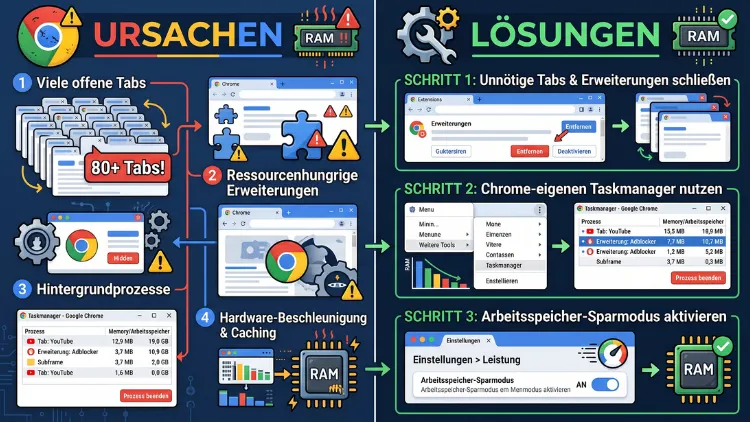
Eine hohe RAM-Auslastung in Google Chrome entsteht meist durch viele offene Tabs, speicherhungrige Erweiterungen, aufwendige Webseiten oder Hintergrundprozesse. Mit dem integrierten Chrome-Task-Manager finden Sie den Verursacher schnell. Danach helfen vor allem die Funktion „Speicher sparen“, das Aussortieren unnötiger Erweiterungen und das Abschalten von Hintergrund-Apps.
Diese Anleitung erklärt alle Ursachen und Lösungen für Windows 11/10, macOS, Linux, ChromeOS, Android und iOS.
Warum braucht Chrome so viel Arbeitsspeicher?
Chrome gilt seit Jahren als RAM-Fresser. Allerdings ist ein hoher Speicherverbrauch nicht automatisch ein Fehler. Vielmehr steckt dahinter ein bewusstes Konzept.
Die Multi-Prozess-Architektur
Chrome startet für fast jeden Tab, jede Erweiterung und viele Hilfsfunktionen einen eigenen Prozess. Deshalb sehen Sie im Task-Manager von Windows oft Dutzende Einträge namens chrome.exe. Das wirkt zunächst seltsam, ist jedoch völlig normal.
Dieses Prinzip hat mehrere Vorteile:
- Stabilität: Stürzt ein Tab ab, laufen alle anderen Tabs weiter.
- Sicherheit: Die sogenannte Website-Isolierung trennt Webseiten voneinander. Dadurch kann eine schädliche Seite nicht einfach auf Daten anderer Seiten zugreifen.
- Geschwindigkeit: Mehrere Prozesse nutzen moderne Mehrkern-Prozessoren besser aus.
Der Nachteil liegt jedoch auf der Hand. Jeder Prozess braucht eine gewisse Grundmenge an Arbeitsspeicher. Folglich steigt der RAM-Verbrauch mit jeder geöffneten Seite deutlich an.
Ungenutzter RAM ist verschwendeter RAM
Zusätzlich verfolgt Chrome einen weiteren Ansatz. Freier Arbeitsspeicher bringt Ihrem Computer keinen Nutzen. Deshalb belegt Chrome verfügbaren Speicher großzügig, zum Beispiel für Zwischenspeicher (Cache) und vorgeladene Seiten. Benötigt ein anderes Programm mehr RAM, gibt Chrome ihn normalerweise wieder frei.
Ein Problem entsteht daher erst, wenn Ihr System spürbar langsamer wird. Typische Warnzeichen sind zum Beispiel:
- Der Computer ruckelt beim Wechsel zwischen Programmen.
- Tabs laden ständig neu.
- Chrome zeigt die Fehlermeldung „Oh nein! Nicht genügend Arbeitsspeicher“ (Fehlercode Out of Memory).
- Der Lüfter läuft dauerhaft laut.
- Die Festplatte arbeitet ununterbrochen, weil Windows oder macOS Daten auslagert.
Wie viel RAM ist bei Chrome normal?
Eine feste Grenze gibt es nicht. Trotzdem helfen einige Richtwerte bei der Einschätzung:
| Nutzung | Typischer RAM-Bedarf |
|---|---|
| Einfache Textseite | ca. 50–150 MB pro Tab |
| Nachrichtenseite mit Werbung | ca. 150–400 MB pro Tab |
| YouTube, Netflix oder Streaming | ca. 300–800 MB pro Tab |
| Web-Apps wie Google Docs, Figma oder Online-Spiele | oft 500 MB bis über 1 GB |
| Chrome mit 10 normalen Tabs | meist 1,5–3 GB insgesamt |
Wenn Chrome dagegen mit wenigen Tabs mehrere Gigabyte belegt, liegt wahrscheinlich ein konkretes Problem vor. Ebenso verdächtig ist ein Tab, dessen Speicherverbrauch ohne Ihr Zutun stetig wächst. In diesem Fall handelt es sich oft um ein Speicherleck der Webseite.
Außerdem spielt die Ausstattung Ihres Geräts eine große Rolle. Auf einem Rechner mit 8 GB RAM wird es mit vielen Tabs schnell eng. Mit 16 GB oder mehr fällt der hohe Verbrauch dagegen kaum auf.
Die häufigsten Ursachen für hohe RAM-Auslastung
Bevor Sie Einstellungen ändern, lohnt sich ein Blick auf die typischen Verursacher. So können Sie gezielt handeln, statt wahllos Funktionen abzuschalten.
1. Zu viele offene Tabs
Das ist mit Abstand die häufigste Ursache. Jeder Tab bleibt im Speicher, auch wenn Sie ihn stundenlang nicht ansehen. Zudem laufen auf vielen Seiten im Hintergrund Skripte, Werbung und Live-Aktualisierungen weiter.
2. Speicherhungrige Erweiterungen
Erweiterungen laufen meist dauerhaft im Hintergrund. Einige davon greifen außerdem auf jede besuchte Seite zu. Dadurch vervielfacht sich ihr Speicherbedarf. Besonders betroffen sind häufig:
- Werbeblocker mit sehr großen Filterlisten
- Passwortmanager
- Grammatik- und Rechtschreibhilfen
- Preisvergleichs- und Gutschein-Erweiterungen
- VPN- und Proxy-Erweiterungen
3. Aufwendige Webseiten und Web-Apps
Moderne Webseiten sind oft vollwertige Anwendungen. Zum Beispiel benötigen Google Docs, Microsoft 365 im Browser, Figma, Canva, Slack oder Discord viel Arbeitsspeicher. Ebenso belasten Videos, Animationen und Werbebanner das System.
4. Speicherlecks (Memory Leaks)
Bei einem Speicherleck gibt eine Webseite oder Erweiterung nicht mehr benötigten Speicher nicht frei. Folglich wächst der Verbrauch über Stunden immer weiter an. Das betrifft vor allem Tabs, die sehr lange geöffnet bleiben, etwa Webmail oder Social-Media-Feeds.
5. Der GPU-Prozess
Chrome nutzt die Grafikkarte für die Darstellung von Webseiten. Gelegentlich gibt der GPU-Prozess seinen Speicher jedoch nicht richtig frei. Deshalb kann er nach längerer Nutzung über 1 GB belegen.
6. Hintergrund-Apps nach dem Schließen
Standardmäßig dürfen einige Erweiterungen und Apps weiterlaufen, obwohl Chrome geschlossen ist. Dadurch belegt der Browser weiterhin RAM, obwohl Sie ihn scheinbar beendet haben.
7. Veraltete Chrome-Version
Google verbessert die Speicherverwaltung mit fast jedem Update. Eine veraltete Version verschenkt deshalb Optimierungen und enthält womöglich bekannte Fehler.
8. Schadsoftware
Seltener steckt Malware hinter dem Problem. Zum Beispiel können unerwünschte Erweiterungen heimlich Werbung laden oder sogar Kryptowährungen schürfen. Typische Hinweise sind unbekannte Erweiterungen, eine geänderte Startseite oder fremde Suchmaschinen.
Schritt 1: Den Verursacher mit dem Chrome-Task-Manager finden
Chrome besitzt einen eigenen Task-Manager. Dieser zeigt den Speicherverbrauch jedes einzelnen Tabs und jeder Erweiterung. Deshalb ist er das wichtigste Werkzeug zur Fehlersuche.
So öffnen Sie den Chrome-Task-Manager
Windows 11/10, Linux und ChromeOS:
- Öffnen Sie Chrome.
- Drücken Sie die Tastenkombination Umschalt + Esc.
- Alternativ klicken Sie oben rechts auf das Drei-Punkte-Menü und wählen „Weitere Tools“ > „Task-Manager“.
macOS:
- Öffnen Sie Chrome.
- Klicken Sie in der Menüleiste auf „Fenster“ > „Task-Manager“.
- Alternativ wählen Sie im Drei-Punkte-Menü den Eintrag „Weitere Tools“ > „Task-Manager“.
So lesen Sie die Werte richtig
- Klicken Sie auf die Spaltenüberschrift „Speicherbedarf“. Dadurch sortiert Chrome alle Einträge nach Verbrauch.
- Ganz oben stehen nun die größten RAM-Fresser.
- Achten Sie besonders auf Einträge mit dem Präfix „Tab:“, „Erweiterung:“, „Subframe:“ und den Eintrag „GPU-Prozess“.
- Markieren Sie einen problematischen Eintrag.
- Klicken Sie anschließend auf „Prozess beenden“.
Wichtig: Beenden Sie einen Tab, verlieren Sie nicht gespeicherte Eingaben auf dieser Seite. Speichern Sie deshalb vorher Ihre Arbeit.
Einträge vom Typ „Subframe“
Subframes sind eingebettete Inhalte innerhalb einer Seite. Häufig handelt es sich um Werbung, eingebettete Videos oder Tracking-Elemente. Belegen solche Subframes viel Speicher, ist meist eine werbelastige Webseite schuld. In diesem Fall hilft ein Werbeblocker oft deutlich.
Speicherverbrauch direkt am Tab anzeigen
Zusätzlich kann Chrome den Verbrauch eines Tabs anzeigen, sobald Sie mit der Maus darüberfahren:
- Öffnen Sie Einstellungen > Darstellung.
- Suchen Sie den Bereich zur Vorschaukarte beim Bewegen des Mauszeigers über einen Tab.
- Aktivieren Sie die Option „Speichernutzung des Tabs anzeigen“.
So erkennen Sie speicherhungrige Seiten auch ohne Task-Manager.
Schritt 2: „Speicher sparen“ aktivieren
Die Funktion „Speicher sparen“ (englisch Memory Saver) ist die wirksamste Einzelmaßnahme. Sie deaktiviert Tabs, die Sie gerade nicht nutzen. Dadurch gibt Chrome deren Arbeitsspeicher frei. Klicken Sie später wieder auf den Tab, lädt die Seite automatisch neu.
Laut Google verbraucht Chrome mit dieser Funktion deutlich weniger Arbeitsspeicher, insbesondere wenn Sie viele Tabs geöffnet haben.
So aktivieren Sie „Speicher sparen“
Windows 11/10, macOS, Linux und ChromeOS:
- Öffnen Sie Chrome.
- Klicken Sie auf das Drei-Punkte-Menü oben rechts.
- Wählen Sie „Einstellungen“.
- Klicken Sie links auf „Leistung“.
- Aktivieren Sie den Schalter „Speicher sparen“.
- Wählen Sie anschließend die gewünschte Stufe.
Die drei Stufen im Überblick
Chrome bietet aktuell drei Stufen für die Deaktivierung von Tabs:
- Moderat: Chrome deaktiviert Tabs eher zurückhaltend. Diese Stufe eignet sich für Rechner mit viel Arbeitsspeicher.
- Ausgewogen (empfohlen): Diese Stufe ist ein guter Kompromiss zwischen Ersparnis und Komfort. Für die meisten Nutzer ist sie die richtige Wahl.
- Maximal: Chrome deaktiviert Tabs besonders schnell. Diese Stufe empfiehlt sich bei 8 GB RAM oder weniger.
Wichtige Webseiten aktiv halten
Manche Seiten sollen jedoch nicht neu laden. Zum Beispiel möchten Sie Webmail, Chat-Programme oder Musikdienste dauerhaft aktiv halten. Dafür gibt es eine Ausnahmeliste:
- Öffnen Sie Einstellungen > Leistung.
- Scrollen Sie zum Bereich „Diese Websites immer aktiv lassen“.
- Klicken Sie auf „Hinzufügen“.
- Geben Sie die gewünschte Adresse ein, etwa mail.google.com.
- Bestätigen Sie mit „Hinzufügen“.
Außerdem können Sie einen aktuell geöffneten Tab direkt über das Leistungssymbol in der Adressleiste auf die Liste setzen.
Wann Chrome Tabs nicht deaktiviert
Allerdings deaktiviert Chrome nicht jeden Tab. Ausgenommen sind zum Beispiel Tabs, die:
- Audio oder Video abspielen
- eine aktive Bildschirmfreigabe nutzen
- nicht gespeicherte Formulareingaben enthalten
- gerade Dateien herunterladen
Deshalb kann der RAM-Verbrauch trotz aktivierter Funktion hoch bleiben, wenn viele solcher Tabs offen sind.
Schritt 3: Erweiterungen prüfen und aufräumen
Erweiterungen sind nach den Tabs die zweithäufigste Ursache für hohen Speicherverbrauch. Deshalb lohnt sich ein gründliches Aufräumen.
So finden Sie speicherhungrige Erweiterungen
- Öffnen Sie den Chrome-Task-Manager mit Umschalt + Esc (Windows, Linux, ChromeOS) oder über „Fenster“ > „Task-Manager“ (macOS).
- Sortieren Sie nach „Speicherbedarf“.
- Achten Sie auf Einträge, die mit „Erweiterung:“ beginnen.
- Notieren Sie sich Erweiterungen mit auffällig hohen Werten.
So deaktivieren oder entfernen Sie Erweiterungen
- Geben Sie in die Adressleiste chrome://extensions ein und drücken Sie die Eingabetaste.
- Alternativ klicken Sie auf das Puzzle-Symbol und wählen „Erweiterungen verwalten“.
- Schalten Sie nicht benötigte Erweiterungen über den blauen Schalter aus.
- Erweiterungen, die Sie gar nicht mehr nutzen, löschen Sie über „Entfernen“.
- Starten Sie Chrome anschließend neu.
- Vergleichen Sie danach den Verbrauch im Task-Manager.
Faustregeln für Erweiterungen
- Behalten Sie nur Erweiterungen, die Sie regelmäßig nutzen.
- Vermeiden Sie doppelte Funktionen, etwa zwei Werbeblocker gleichzeitig.
- Prüfen Sie die Berechtigungen. Erweiterungen mit Zugriff auf „alle Websites“ belasten das System stärker.
- Installieren Sie Erweiterungen nur aus dem Chrome Web Store und achten Sie auf Bewertungen und Entwickler.
Zugriff von Erweiterungen einschränken
Statt eine Erweiterung komplett zu entfernen, können Sie zudem ihren Zugriff begrenzen:
- Öffnen Sie chrome://extensions.
- Klicken Sie bei der gewünschten Erweiterung auf „Details“.
- Wählen Sie unter „Websitezugriff“ die Option „Bei Klick“ oder „Auf bestimmten Websites“.
Dadurch läuft die Erweiterung nur noch dort, wo Sie sie wirklich benötigen.
Schritt 4: Hintergrund-Apps abschalten
Chrome kann nach dem Schließen weiterlaufen. Das betrifft vor allem Windows 11/10 und Linux. Deshalb belegt der Browser oft RAM, obwohl kein Fenster mehr offen ist.
So deaktivieren Sie Hintergrund-Apps
- Öffnen Sie Einstellungen.
- Klicken Sie links auf „System“.
- Deaktivieren Sie die Option „Apps im Hintergrund weiter ausführen, wenn Google Chrome geschlossen ist“.
- Starten Sie Chrome neu.
Unter Windows erkennen Sie aktive Hintergrundprozesse übrigens am Chrome-Symbol im Infobereich der Taskleiste. Auf dem Mac läuft Chrome dagegen generell weiter, bis Sie es mit Cmd + Q vollständig beenden.
Schritt 5: Chrome aktualisieren
Ein aktueller Browser verwaltet Speicher effizienter. Außerdem schließen Updates Sicherheitslücken.
So aktualisieren Sie Chrome auf dem Computer
- Klicken Sie auf das Drei-Punkte-Menü.
- Wählen Sie „Hilfe“ > „Über Google Chrome“.
- Chrome sucht nun automatisch nach Updates.
- Klicken Sie anschließend auf „Neu starten“.
Zeigt das Drei-Punkte-Menü einen farbigen Hinweis wie „Aktualisieren“, steht bereits ein Update bereit. Unter Linux aktualisieren Sie Chrome zudem über die Paketverwaltung Ihrer Distribution. Bei ChromeOS erfolgt das Update über Einstellungen > Über ChromeOS > „Nach Updates suchen“.
Schritt 6: GPU-Prozess und Grafikbeschleunigung prüfen
Belegt der GPU-Prozess im Task-Manager sehr viel Speicher, gibt es zwei Lösungswege.
Variante A: GPU-Prozess neu starten
- Öffnen Sie den Chrome-Task-Manager.
- Markieren Sie den Eintrag „GPU-Prozess“.
- Klicken Sie auf „Prozess beenden“.
- Chrome startet den Prozess automatisch neu.
Dabei kann der Bildschirm kurz flackern oder schwarz werden. Das ist jedoch harmlos. Anschließend sinkt der Verbrauch meist spürbar.
Variante B: Grafikbeschleunigung abschalten
Tritt das Problem regelmäßig auf, kann die Grafikbeschleunigung schuld sein. Vor allem ältere Grafiktreiber verursachen solche Fehler.
- Öffnen Sie Einstellungen > System.
- Deaktivieren Sie „Grafikbeschleunigung verwenden, falls verfügbar“.
- Klicken Sie auf „Neu starten“.
Beachten Sie jedoch: Ohne Grafikbeschleunigung belastet Chrome stärker den Prozessor. Deshalb können Videos ruckeln. Testen Sie die Einstellung daher einige Tage und schalten Sie sie bei Nachteilen wieder ein.
Zusätzlich empfiehlt sich ein Update des Grafiktreibers. Unter Windows 11/10 laden Sie den Treiber direkt beim Hersteller herunter, also bei NVIDIA, AMD oder Intel. Alternativ nutzen Sie Windows Update > Erweiterte Optionen > Optionale Updates.
Schritt 7: Vorabladen von Seiten anpassen
Chrome lädt Seiten teilweise vorab, die Sie wahrscheinlich als Nächstes besuchen. Das beschleunigt zwar das Surfen, kostet jedoch Arbeitsspeicher.
- Öffnen Sie Einstellungen > Leistung.
- Suchen Sie den Bereich „Geschwindigkeit“ beziehungsweise „Seiten vorab laden“.
- Schalten Sie die Option aus oder wählen Sie die Standardstufe statt der erweiterten Stufe.
Auf Rechnern mit wenig RAM lohnt sich diese Änderung besonders. Hingegen bringt sie bei viel Arbeitsspeicher kaum Vorteile.
Schritt 8: Cache und Browserdaten löschen
Ein überfüllter Cache verursacht zwar selten direkt hohen RAM-Verbrauch. Allerdings können beschädigte Daten Webseiten fehlerhaft laden lassen. Dadurch entstehen wiederum Speicherprobleme.
So löschen Sie Browserdaten
- Drücken Sie Strg + Umschalt + Entf (Windows, Linux, ChromeOS) oder Cmd + Umschalt + Entf (macOS).
- Wählen Sie als Zeitraum „Gesamte Zeit“.
- Setzen Sie Haken bei „Bilder und Dateien im Cache“ sowie optional bei „Cookies und andere Websitedaten“.
- Klicken Sie auf „Daten löschen“.
Beachten Sie dabei: Löschen Sie Cookies, werden Sie auf den meisten Webseiten abgemeldet.
Schritt 9: Tabs gezielt manuell verwalten
Neben den automatischen Funktionen helfen auch einige manuelle Techniken. Gerade bei vielen Tabs machen sie einen großen Unterschied.
Tabs manuell verwerfen
Chrome bietet eine versteckte Übersicht aller Tabs mit ihrem Status:
- Geben Sie chrome://discards in die Adressleiste ein.
- Sie sehen nun alle Tabs mit Informationen zum Zustand.
- Klicken Sie in der Zeile eines Tabs auf „Urgent Discard“, um ihn sofort aus dem Speicher zu entfernen.
Der Tab bleibt dabei sichtbar. Klicken Sie ihn später an, lädt er einfach neu.
Tab-Gruppen nutzen
Tab-Gruppen schaffen Ordnung und verhindern Tab-Chaos:
- Klicken Sie mit der rechten Maustaste auf einen Tab.
- Wählen Sie „Tab zu neuer Gruppe hinzufügen“.
- Vergeben Sie einen Namen und eine Farbe.
- Klicken Sie auf den Gruppennamen, um die Gruppe einzuklappen.
Zusätzlich können Sie Gruppen speichern und schließen. Dadurch verschwinden sie aus dem Speicher, bleiben aber in der Lesezeichenleiste abrufbar.
Leseliste statt offener Tabs
Viele Tabs bleiben offen, weil man sie „später lesen“ möchte. Nutzen Sie stattdessen die Leseliste:
- Klicken Sie mit der rechten Maustaste auf einen Tab.
- Wählen Sie „Tab zur Leseliste hinzufügen“.
- Schließen Sie den Tab anschließend.
Die Leseliste finden Sie über das Seitenleisten-Symbol oder das Lesezeichen-Menü.
Schritt 10: Hilfreiche Erweiterungen gegen hohen RAM-Verbrauch
Es klingt zunächst widersprüchlich. Dennoch können bestimmte Erweiterungen den Speicherverbrauch senken.
Auto Tab Discard
Auto Tab Discard verwirft inaktive Tabs nach einer frei wählbaren Zeit. Im Gegensatz zu „Speicher sparen“ lassen sich Zeitspanne, Ausnahmen und Regeln sehr fein einstellen.
- Öffnen Sie den Chrome Web Store.
- Suchen Sie nach „Auto Tab Discard“.
- Klicken Sie auf „Hinzufügen“ und bestätigen Sie.
- Öffnen Sie die Optionen über das Puzzle-Symbol.
- Legen Sie fest, nach wie vielen Minuten Tabs verworfen werden.
OneTab
OneTab sammelt alle offenen Tabs mit einem Klick in einer einzigen Liste. Dadurch sinkt der Speicherverbrauch sofort drastisch.
- Installieren Sie OneTab aus dem Chrome Web Store.
- Klicken Sie auf das OneTab-Symbol.
- Alle Tabs schließen sich und erscheinen als Liste.
- Mit einem Klick öffnen Sie einzelne Seiten oder alle wieder.
uBlock Origin Lite
Werbung verbraucht viel Speicher. Ein effizienter Werbeblocker reduziert deshalb den RAM-Bedarf vieler Seiten. Das klassische uBlock Origin läuft in aktuellen Chrome-Versionen allerdings nicht mehr, weil Google auf das Erweiterungssystem Manifest V3 umgestellt hat. Nutzen Sie daher die Variante uBlock Origin Lite:
- Suchen Sie im Chrome Web Store nach „uBlock Origin Lite“.
- Klicken Sie auf „Hinzufügen“.
- Die Erweiterung arbeitet sofort mit sinnvollen Standardfiltern.
Achtung bei „The Great Suspender“
Früher war The Great Suspender sehr beliebt. Jedoch wurde die Erweiterung nach einem Besitzerwechsel als Schadsoftware eingestuft und entfernt. Installieren Sie deshalb keine Kopien davon aus inoffiziellen Quellen.
Schritt 11: Chrome zurücksetzen
Helfen alle bisherigen Maßnahmen nicht, setzen Sie Chrome auf die Standardeinstellungen zurück. Dabei bleiben Lesezeichen, Verlauf und gespeicherte Passwörter erhalten. Allerdings werden Erweiterungen deaktiviert und angepinnte Tabs entfernt.
- Öffnen Sie Einstellungen.
- Klicken Sie links auf „Einstellungen zurücksetzen“.
- Wählen Sie „Einstellungen auf ursprüngliche Standardwerte zurücksetzen“.
- Bestätigen Sie mit „Einstellungen zurücksetzen“.
Anschließend aktivieren Sie nur die Erweiterungen wieder, die Sie wirklich brauchen.
Neues Chrome-Profil testen
Zusätzlich hilft ein neues Profil bei der Fehlersuche. Läuft Chrome im neuen Profil sparsam, liegt das Problem an Ihrem alten Profil.
- Klicken Sie oben rechts auf Ihr Profilbild.
- Wählen Sie „Profil hinzufügen“ beziehungsweise „Neues Chrome-Profil hinzufügen“.
- Wählen Sie „Ohne Konto fortfahren“.
- Testen Sie Chrome einige Zeit mit diesem Profil.
Schritt 12: Auf Schadsoftware prüfen
Bemerken Sie unbekannte Erweiterungen, Pop-ups oder eine veränderte Suchmaschine, sollten Sie Ihr System prüfen.
Windows 11/10:
- Öffnen Sie Windows-Sicherheit über das Startmenü.
- Klicken Sie auf „Viren- & Bedrohungsschutz“.
- Wählen Sie „Scanoptionen“ > „Vollständige Überprüfung“.
- Klicken Sie auf „Jetzt überprüfen“.
Ergänzend eignet sich das kostenlose Programm Malwarebytes. Laden Sie es von der offiziellen Herstellerseite herunter und starten Sie einen Scan.
macOS:
macOS schützt sich mit XProtect automatisch. Zusätzlich können Sie Malwarebytes für Mac nutzen. Prüfen Sie außerdem unter Systemeinstellungen > Allgemein > Anmeldeobjekte, ob unbekannte Programme starten.
Chrome selbst:
- Öffnen Sie Einstellungen > Datenschutz und Sicherheit.
- Klicken Sie im Sicherheitscheck auf „Prüfen“ beziehungsweise „Zur Sicherheitsprüfung“.
- Chrome meldet nun unter anderem schädliche Erweiterungen.
Plattformspezifische Tipps
Die meisten Lösungen funktionieren auf allen Systemen gleich. Dennoch gibt es einige Besonderheiten.
Windows 11/10
- Im Windows-Task-Manager (Strg + Umschalt + Esc) sehen Sie den Gesamtverbrauch aller Chrome-Prozesse. Klappen Sie dazu den Eintrag „Google Chrome“ auf.
- Prüfen Sie unter Einstellungen > System > Info, wie viel installierter RAM vorhanden ist.
- Bei wenig Arbeitsspeicher hilft eine größere Auslagerungsdatei. Diese stellen Sie unter Systemsteuerung > System > Erweiterte Systemeinstellungen > Leistung > Einstellungen > Erweitert > Virtueller Arbeitsspeicher ein. Meist ist jedoch „Automatisch verwalten“ die beste Wahl.
- Unter Windows 11 können Sie Chrome im Task-Manager per Rechtsklick in den Effizienzmodus versetzen. Das senkt jedoch eher die CPU-Last als den RAM-Verbrauch.
macOS
- Öffnen Sie die Aktivitätsanzeige über Programme > Dienstprogramme.
- Wählen Sie den Reiter „Speicher“.
- Achten Sie auf die Speicherdruck-Anzeige unten. Ist sie gelb oder rot, fehlt tatsächlich Arbeitsspeicher.
- Beenden Sie Chrome vollständig mit Cmd + Q, statt nur das Fenster zu schließen.
Linux
- Nutzen Sie den Systemmonitor Ihrer Desktopumgebung oder das Terminal-Programm htop.
- Chrome-Prozesse heißen dort meist chrome oder google-chrome.
- Zudem hilft es, Chrome über die Paketverwaltung stets aktuell zu halten.
ChromeOS (Chromebooks)
- Auf Chromebooks ist der Browser das zentrale Programm. Deshalb wirkt sich hoher RAM-Verbrauch besonders stark aus.
- Öffnen Sie den Task-Manager mit Suche + Esc.
- Schließen Sie außerdem nicht benötigte Android-Apps und Linux-Anwendungen, da diese ebenfalls Speicher belegen.
Android
Auf Smartphones verwaltet Android den Arbeitsspeicher weitgehend selbst. Trotzdem können viele Tabs das Gerät verlangsamen.
- Tippen Sie auf das Tab-Symbol (Quadrat mit Zahl).
- Tippen Sie auf das Drei-Punkte-Menü und wählen Sie „Alle Tabs schließen“.
- Aktivieren Sie zusätzlich unter Einstellungen > Tabs die Funktion für inaktive Tabs. Dadurch verschiebt Chrome lange ungenutzte Tabs automatisch.
- Leeren Sie bei Problemen den Cache über Android-Einstellungen > Apps > Chrome > Speicher > „Cache leeren“.
iPhone und iPad (iOS/iPadOS)
Unter iOS und iPadOS steuert das System den Speicher sehr streng. Deshalb lädt Chrome Tabs eher neu, als den Speicher zu überlasten.
- Tippen Sie auf das Tab-Symbol unten.
- Wählen Sie „Bearbeiten“ > „Alle Tabs schließen“.
- Nutzen Sie außerdem die Funktion „Inaktive Tabs“ in den Chrome-Einstellungen unter „Tabs“.
- Beenden Sie Chrome im App-Umschalter, wenn die App hängt.
Weitere Maßnahmen bei dauerhaft hohem RAM-Verbrauch
Manchmal reichen Einstellungen allein nicht aus. In diesem Fall helfen folgende Ansätze.
Chrome regelmäßig neu starten
Chrome sammelt im Laufe der Zeit Speicherreste an. Ein Neustart gibt diesen Speicher vollständig frei. Dabei gehen Ihre Tabs nicht verloren:
- Geben Sie chrome://restart in die Adressleiste ein.
- Drücken Sie die Eingabetaste.
- Chrome startet neu und stellt alle Tabs wieder her.
Web-Apps als eigenes Fenster nutzen
Häufig genutzte Dienste wie Gmail, Google Kalender oder Spotify lassen sich als eigene App installieren. Dadurch trennen Sie sie optisch vom Browser und behalten den Überblick:
- Öffnen Sie die gewünschte Webseite.
- Klicken Sie auf das Drei-Punkte-Menü.
- Wählen Sie „Streamen, speichern und teilen“ > „Seite als App installieren“.
Energiesparmodus auf Laptops
Der Energiesparmodus reduziert vor allem den Akkuverbrauch. Zudem begrenzt er Hintergrundaktivitäten und visuelle Effekte. Dadurch sinkt indirekt auch die Systemlast.
- Öffnen Sie Einstellungen > Leistung.
- Aktivieren Sie „Energiesparmodus“.
- Wählen Sie, ob er bei niedrigem Akkustand oder immer ohne Netzteil greifen soll.
Diese Funktion steht auf Windows-Laptops, MacBooks und Chromebooks mit Akku zur Verfügung.
Mehr Arbeitsspeicher nachrüsten
Arbeiten Sie täglich mit vielen Tabs und Web-Apps, sind 8 GB RAM heute knapp bemessen. Ein Upgrade auf 16 GB löst das Problem oft dauerhaft. Prüfen Sie jedoch vorher, ob Ihr Gerät aufrüstbar ist. Bei vielen modernen Laptops und allen aktuellen MacBooks ist der Arbeitsspeicher nämlich fest verlötet.
Alternative Browser in Betracht ziehen
Bleibt Chrome trotz aller Maßnahmen zu schwer, lohnt sich ein Vergleich. Allerdings basieren Microsoft Edge, Opera, Vivaldi und Brave ebenfalls auf der Chrome-Technik Chromium. Deshalb ist ihr Speicherverbrauch ähnlich. Edge bietet jedoch zusätzlich „Schlafende Registerkarten“ mit vielen Einstellmöglichkeiten. Mozilla Firefox nutzt dagegen eine eigene Technik und kommt bei vielen Tabs oft mit weniger Speicher aus. Auf dem Mac ist außerdem Safari besonders sparsam.
Was Sie besser nicht tun sollten
Im Internet kursieren zahlreiche Tipps. Einige davon schaden jedoch mehr, als sie nutzen.
- Website-Isolierung nicht abschalten: Die Option über chrome://flags senkt zwar den Verbrauch, schwächt jedoch die Sicherheit erheblich.
- Keine „RAM-Cleaner“ verwenden: Programme, die angeblich Speicher „freiräumen“, verschieben Daten nur in die Auslagerungsdatei. Danach wird das System sogar langsamer.
- Keine experimentellen Flags blind aktivieren: Einstellungen unter chrome://flags können Chrome instabil machen.
- Keine Erweiterungen aus unbekannten Quellen: Sie sind oft die eigentliche Ursache des Problems.
Häufige Fragen zum Chrome-RAM-Verbrauch
Warum zeigt der Windows-Task-Manager so viele Chrome-Prozesse an?
Chrome startet für Tabs, Erweiterungen und Hilfsfunktionen jeweils eigene Prozesse. Das sorgt für mehr Stabilität und Sicherheit. Deshalb sind Dutzende Einträge völlig normal und kein Hinweis auf einen Fehler.
Ist ein hoher RAM-Verbrauch von Chrome schädlich für den Computer?
Nein, der Hardware schadet er nicht. Allerdings kann das System langsamer werden, wenn kein Speicher mehr frei ist. Problematisch wird es erst, wenn andere Programme ruckeln oder Chrome selbst abstürzt.
Wie viel RAM braucht Chrome mindestens?
Für einfaches Surfen genügen 4 GB RAM im Gerät. Für komfortables Arbeiten mit vielen Tabs sind jedoch 8 GB das Minimum und 16 GB empfehlenswert.
Verliere ich Daten, wenn „Speicher sparen“ einen Tab deaktiviert?
In der Regel nicht. Chrome deaktiviert keine Tabs mit nicht gespeicherten Formulareingaben. Trotzdem sollten Sie wichtige Webseiten zur Liste „Diese Websites immer aktiv lassen“ hinzufügen.
Warum braucht Chrome mehr RAM als Firefox?
Chrome isoliert Webseiten strenger in einzelnen Prozessen. Das erhöht die Sicherheit, kostet jedoch mehr Speicher. Firefox fasst dagegen mehrere Seiten stärker zusammen und spart dadurch oft etwas RAM.
Hilft der Inkognito-Modus gegen hohen Speicherverbrauch?
Nur bedingt. Im Inkognito-Modus sind Erweiterungen standardmäßig deaktiviert. Deshalb eignet er sich gut zum Testen, ob eine Erweiterung schuld ist. Dauerhaft löst er das Problem jedoch nicht.
Warum steigt der RAM-Verbrauch, obwohl ich nichts tue?
Meist handelt es sich um ein Speicherleck einer Webseite oder Erweiterung. Zudem aktualisieren sich Seiten wie Social-Media-Feeds oder Webmail im Hintergrund. Schließen Sie den betroffenen Tab oder laden Sie ihn neu.
Sollte ich die Grafikbeschleunigung grundsätzlich deaktivieren?
Nein. Die Grafikbeschleunigung entlastet normalerweise den Prozessor und sorgt für flüssige Videos. Schalten Sie sie nur ab, wenn der GPU-Prozess dauerhaft auffällig viel Speicher belegt.
Funktioniert „Speicher sparen“ auch auf dem Smartphone?
Die Einstellung „Speicher sparen“ gibt es nur in der Desktop-Version für Windows, macOS, Linux und ChromeOS. Auf Android und iOS übernimmt das Betriebssystem die Speicherverwaltung. Zusätzlich hilft dort die Funktion „Inaktive Tabs“.
Fazit
Eine hohe RAM-Auslastung in Google Chrome hat fast immer eine klare Ursache. Meist sind es zu viele Tabs, speicherhungrige Erweiterungen oder Hintergrund-Apps. Mit dem Chrome-Task-Manager finden Sie den Verursacher deshalb schnell.
Aktivieren Sie zuerst „Speicher sparen“ und räumen Sie Ihre Erweiterungen auf. Halten Sie Chrome außerdem aktuell. So läuft der Browser auf jedem System spürbar flüssiger.
