
DNS-Cache löschen unter Windows 11 und 10: So beheben Sie Verbindungsprobleme mit einem Befehl in der Eingabeaufforderung oder PowerShell.
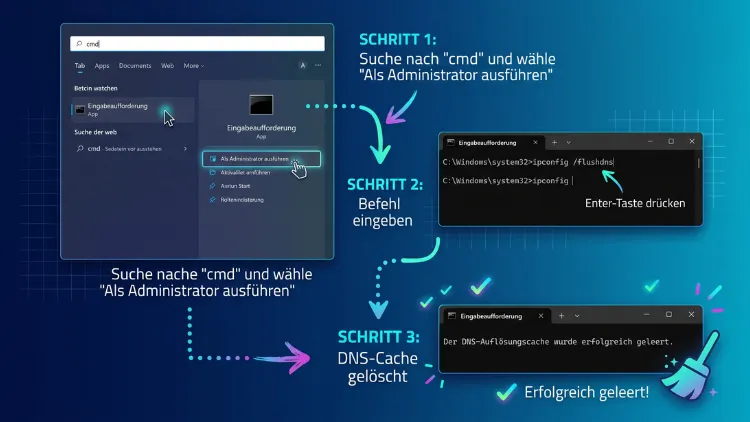
Sie möchten unter Windows 11/10 den DNS-Cache löschen? Dann öffnen Sie die Eingabeaufforderung als Administrator und geben den Befehl ipconfig /flushdns ein. Anschließend bestätigt Windows, dass der DNS-Auflösungscache erfolgreich geleert wurde. Dadurch verschwinden veraltete oder fehlerhafte Einträge, und Webseiten laden wieder zuverlässig und korrekt.
Zusätzlich funktioniert der Vorgang über PowerShell, das Windows Terminal oder den Ausführen-Dialog. Außerdem zeigt dieser Ratgeber, wie Sie den Cache in Chrome, Edge und Firefox leeren.
Was ist der DNS-Cache überhaupt?
Der DNS-Cache ist ein kleiner Zwischenspeicher auf Ihrem PC. Darin merkt sich Windows, welche IP-Adresse zu welcher Webadresse gehört. Deshalb muss Ihr Computer nicht bei jedem Seitenaufruf erneut nachfragen.
Das Domain Name System (DNS) funktioniert dabei wie ein Telefonbuch des Internets. Sie tippen zum Beispiel „example.com“ in den Browser. Anschließend übersetzt ein DNS-Server diesen Namen in eine Zahlenfolge wie „93.184.215.14“. Erst mit dieser Adresse kann Ihr Rechner die Webseite tatsächlich erreichen.
So funktioniert die Namensauflösung Schritt für Schritt
Damit Sie verstehen, warum das Leeren hilft, lohnt sich ein kurzer Blick auf den Ablauf:
- Sie geben eine Domain in den Browser ein.
- Zuerst prüft der Browser seinen eigenen DNS-Cache.
- Danach fragt Windows den lokalen DNS-Auflösungscache ab.
- Zusätzlich wird die Hosts-Datei berücksichtigt.
- Findet Windows keinen Eintrag, fragt es den DNS-Server – meist den Router oder den Server Ihres Internetanbieters.
- Schließlich speichert Windows die Antwort im Cache, damit der nächste Aufruf schneller geht.
Wie lange speichert Windows DNS-Einträge?
Jeder DNS-Eintrag besitzt eine sogenannte TTL (Time to Live). Diese Lebensdauer legt der Betreiber der Domain fest. Manche Einträge bleiben nur wenige Minuten gültig, andere dagegen mehrere Stunden oder sogar einen ganzen Tag.
Außerdem speichert Windows auch negative Antworten. Wenn eine Domain also kurzzeitig nicht erreichbar war, merkt sich Windows diesen Fehler ebenfalls. Folglich kann eine Webseite weiterhin „nicht gefunden“ werden, obwohl sie längst wieder online ist.
Welcher Dienst verwaltet den DNS-Cache?
Unter Windows 11/10 kümmert sich der Dienst DNS-Client (interner Name: Dnscache) um den Zwischenspeicher. Dieser Dienst startet automatisch mit Windows. Zudem lässt er sich in aktuellen Windows-Versionen nicht ohne Weiteres beenden, weil zahlreiche Systemfunktionen auf ihn angewiesen sind.
Wann sollten Sie den DNS-Cache leeren?
Im Alltag müssen Sie den DNS-Cache nur selten manuell löschen. Dennoch gibt es typische Situationen, in denen der Befehl schnell hilft:
- Webseiten laden nicht, obwohl das Internet grundsätzlich funktioniert.
- Im Browser erscheint die Meldung „DNS_PROBE_FINISHED_NXDOMAIN“ oder „Diese Website ist nicht erreichbar“.
- Eine Webseite zeigt eine veraltete Version oder landet auf dem falschen Server.
- Sie haben Ihre Website auf einen neuen Server umgezogen oder die DNS-Einträge Ihrer Domain geändert.
- Sie haben den DNS-Server gewechselt, zum Beispiel zu Cloudflare oder Google.
- Nach dem Verbinden mit einem VPN funktionieren bestimmte Seiten nicht mehr.
- Sie haben die Hosts-Datei bearbeitet und möchten, dass die Änderung sofort greift.
- Sie vermuten eine DNS-Manipulation (DNS-Spoofing oder Cache-Poisoning).
- Sie möchten aus Datenschutzgründen keine Spuren besuchter Domains auf dem PC hinterlassen.
Wichtig ist jedoch: Das Leeren des Caches löscht keine Passwörter, Cookies oder Lesezeichen. Sie verlieren also keinerlei persönliche Daten. Lediglich die ersten Seitenaufrufe danach können minimal länger dauern, weil Windows die Adressen neu abfragen muss.
Methode 1: DNS-Cache über die Eingabeaufforderung (CMD) löschen
Die Eingabeaufforderung ist der klassische und zugleich schnellste Weg. Außerdem funktioniert diese Methode in Windows 11 und Windows 10 identisch.
Anleitung für Windows 11/10
- Drücken Sie die Windows-Taste oder klicken Sie auf Start.
- Tippen Sie cmd ein.
- Klicken Sie in der rechten Spalte auf Als Administrator ausführen.
- Bestätigen Sie die Benutzerkontensteuerung mit Ja.
- Geben Sie anschließend folgenden Befehl ein:
ipconfig /flushdns
- Drücken Sie die Eingabetaste.
Daraufhin erscheint die Meldung „Der DNS-Auflösungscache wurde geleert.“ Damit ist der Vorgang bereits abgeschlossen. Zusätzlich können Sie das Fenster nun einfach schließen.
Benötigen Sie Administratorrechte?
In vielen Fällen funktioniert der Befehl auch ohne Administratorrechte. Trotzdem empfiehlt sich der Start als Administrator. Denn dadurch vermeiden Sie Fehlermeldungen, vor allem auf Firmen-PCs oder bei eingeschränkten Benutzerkonten.
Zusätzliche Befehle für eine gründliche Bereinigung
Wenn ein einfacher Flush nicht reicht, kombinieren Sie ihn am besten mit weiteren Befehlen. Geben Sie diese nacheinander in der Eingabeaufforderung ein:
ipconfig /flushdns
ipconfig /registerdns
ipconfig /release
ipconfig /renew
Dabei haben die Befehle folgende Aufgaben:
- ipconfig /flushdns – leert den lokalen DNS-Cache.
- ipconfig /registerdns – registriert den PC erneut beim DNS-Server und aktualisiert die DHCP-Lease.
- ipconfig /release – gibt die aktuelle IP-Adresse frei.
- ipconfig /renew – fordert eine neue IP-Adresse vom Router an.
Beachten Sie jedoch: Nach ipconfig /release ist die Internetverbindung kurz unterbrochen. Erst mit ipconfig /renew steht sie wieder zur Verfügung. Deshalb sollten Sie diese Befehle nicht per Fernwartung ausführen.
Methode 2: DNS-Cache mit Windows PowerShell leeren
Alternativ bietet PowerShell einen eigenen Befehl zum Leeren des DNS-Caches. Das ist besonders praktisch, wenn Sie ohnehin mit PowerShell arbeiten oder Skripte erstellen.
Anleitung
- Klicken Sie mit der rechten Maustaste auf Start. Alternativ drücken Sie Windows + X.
- Wählen Sie unter Windows 11 Terminal (Administrator). Unter Windows 10 wählen Sie dagegen Windows PowerShell (Administrator).
- Bestätigen Sie die Abfrage mit Ja.
- Geben Sie den folgenden Befehl ein:
Clear-DnsClientCache
- Drücken Sie die Eingabetaste.
Im Gegensatz zur Eingabeaufforderung zeigt PowerShell keine Bestätigungsmeldung an. Erscheint also keine Fehlermeldung, war der Vorgang erfolgreich.
Erfolg mit PowerShell überprüfen
Möchten Sie sichergehen, dass der Cache tatsächlich leer ist? Dann nutzen Sie diesen Befehl:
Get-DnsClientCache
Direkt nach dem Leeren zeigt PowerShell nur sehr wenige oder gar keine Einträge an. Allerdings füllt sich der Cache sofort wieder, sobald Programme im Hintergrund auf das Internet zugreifen. Das ist völlig normal.
Methode 3: DNS-Cache über das Windows Terminal löschen
Unter Windows 11 ist das Windows Terminal die Standard-Konsole. Zudem vereint es Eingabeaufforderung und PowerShell in einem Fenster. Unter Windows 10 können Sie das Terminal ebenfalls nutzen, sofern Sie es aus dem Microsoft Store installiert haben.
Anleitung
- Drücken Sie Windows + X.
- Klicken Sie auf Terminal (Administrator).
- Bestätigen Sie mit Ja.
- Geben Sie entweder ipconfig /flushdns oder Clear-DnsClientCache ein.
- Drücken Sie die Eingabetaste.
Beide Befehle funktionieren im Terminal gleichermaßen. Denn standardmäßig öffnet sich dort PowerShell, und PowerShell versteht auch den klassischen ipconfig-Befehl.
Methode 4: DNS-Cache über den Ausführen-Dialog leeren
Wenn es besonders schnell gehen soll, eignet sich der Ausführen-Dialog. Dafür müssen Sie kein Konsolenfenster manuell öffnen.
Anleitung
- Drücken Sie Windows + R.
- Geben Sie folgenden Befehl ein:
ipconfig /flushdns
- Drücken Sie Strg + Umschalt + Eingabe, um den Befehl mit Administratorrechten zu starten.
- Bestätigen Sie die Benutzerkontensteuerung mit Ja.
Daraufhin öffnet sich kurz ein schwarzes Fenster und schließt sich sofort wieder. Deshalb sehen Sie die Bestätigung meist nicht. Trotzdem wurde der Cache geleert.
Möchten Sie die Rückmeldung lesen? Dann geben Sie stattdessen diesen Befehl ein:
cmd /k ipconfig /flushdns
Durch den Zusatz /k bleibt das Fenster geöffnet, sodass Sie die Meldung in Ruhe prüfen können.
Methode 5: Desktop-Verknüpfung oder Batch-Datei erstellen
Müssen Sie den DNS-Cache häufiger löschen, zum Beispiel als Webentwickler? Dann lohnt sich eine Verknüpfung auf dem Desktop. So genügt künftig ein Doppelklick.
Variante A: Verknüpfung anlegen
- Klicken Sie mit der rechten Maustaste auf eine freie Stelle des Desktops.
- Wählen Sie Neu und danach Verknüpfung.
- Tragen Sie als Speicherort Folgendes ein:
cmd.exe /k ipconfig /flushdns
- Klicken Sie auf Weiter.
- Vergeben Sie einen Namen, zum Beispiel DNS-Cache leeren.
- Klicken Sie auf Fertig stellen.
Zusätzlich können Sie die Verknüpfung dauerhaft mit Administratorrechten starten:
- Klicken Sie mit der rechten Maustaste auf die Verknüpfung und wählen Sie Eigenschaften.
- Klicken Sie im Reiter Verknüpfung auf Erweitert.
- Setzen Sie einen Haken bei Als Administrator ausführen.
- Bestätigen Sie mit OK.
Variante B: Batch-Datei erstellen
Alternativ erstellen Sie eine kleine Batch-Datei. Diese kann sogar mehrere Befehle auf einmal ausführen.
- Öffnen Sie den Editor (Notepad).
- Fügen Sie folgenden Inhalt ein:
@echo off
ipconfig /flushdns
ipconfig /registerdns
echo DNS-Cache wurde geleert.
pause
- Klicken Sie auf Datei und anschließend auf Speichern unter.
- Wählen Sie bei Dateityp Alle Dateien.
- Speichern Sie die Datei als DNS-leeren.bat.
Danach starten Sie die Datei per Rechtsklick über Als Administrator ausführen.
Methode 6: DNS-Cache automatisch mit der Aufgabenplanung leeren
Für fortgeschrittene Nutzer gibt es noch eine weitere Möglichkeit. Mit der Aufgabenplanung leert Windows den DNS-Cache automatisch, zum Beispiel bei jeder Anmeldung.
Anleitung
- Drücken Sie Windows + R und geben Sie taskschd.msc ein.
- Klicken Sie rechts auf Einfache Aufgabe erstellen.
- Vergeben Sie einen Namen, etwa DNS-Cache automatisch leeren.
- Wählen Sie als Trigger zum Beispiel Beim Anmelden oder Täglich.
- Wählen Sie als Aktion Programm starten.
- Tragen Sie bei Programm ipconfig ein.
- Tragen Sie bei Argumente /flushdns ein.
- Klicken Sie auf Fertig stellen.
Notwendig ist eine solche Automatisierung allerdings nur selten. Denn Windows verwirft abgelaufene Einträge ohnehin selbstständig. Dennoch kann sie in Testumgebungen oder bei häufigen Serverwechseln sinnvoll sein.
DNS-Cache anzeigen: So prüfen Sie den Inhalt
Bevor Sie den Cache löschen, möchten Sie vielleicht wissen, was darin steht. Dafür bietet Windows zwei Befehle.
In der Eingabeaufforderung
ipconfig /displaydns
Dieser Befehl listet alle gespeicherten Einträge auf. Zu jedem Eintrag sehen Sie unter anderem:
- den Eintragsnamen (die Domain),
- den Eintragstyp (zum Beispiel A für IPv4 oder AAAA für IPv6),
- die Gültigkeitsdauer in Sekunden,
- die zugehörige IP-Adresse.
Da die Liste oft sehr lang ist, empfiehlt sich eine Speicherung in einer Textdatei:
ipconfig /displaydns > %USERPROFILE%\Desktop\dns-cache.txt
Anschließend finden Sie die Datei dns-cache.txt auf Ihrem Desktop.
In PowerShell
Get-DnsClientCache
Zusätzlich können Sie gezielt nach einer Domain filtern:
Get-DnsClientCache | Where-Object Entry -like "*example*"
So erkennen Sie schnell, ob eine bestimmte Webseite noch mit einer alten IP-Adresse im Cache steht.
Browser-DNS-Cache leeren: Chrome, Edge, Firefox und Co.
Viele Nutzer übersehen einen wichtigen Punkt: Moderne Browser besitzen einen eigenen DNS-Cache. Deshalb kann eine Seite im Browser weiterhin falsch laden, obwohl Sie den Windows-Cache bereits geleert haben. In diesem Fall sollten Sie zusätzlich den Browser-Cache bereinigen.
Google Chrome
- Öffnen Sie Chrome.
- Geben Sie in die Adresszeile Folgendes ein:
chrome://net-internals/#dns
- Klicken Sie auf Clear host cache (Host-Cache leeren).
- Wechseln Sie anschließend zur Seite chrome://net-internals/#sockets.
- Klicken Sie dort auf Flush socket pools.
Durch den zweiten Schritt trennt Chrome zusätzlich alle offenen Verbindungen. Dadurch greift die Änderung sofort.
Microsoft Edge
Da Edge auf Chromium basiert, funktioniert das Vorgehen nahezu identisch:
- Öffnen Sie Edge.
- Geben Sie edge://net-internals/#dns ein.
- Klicken Sie auf Clear host cache.
- Öffnen Sie danach edge://net-internals/#sockets und klicken Sie auf Flush socket pools.
Mozilla Firefox
- Öffnen Sie Firefox.
- Geben Sie in die Adresszeile Folgendes ein:
about:networking#dns
- Klicken Sie auf DNS-Cache leeren.
Alternativ hilft auch ein vollständiger Neustart von Firefox. Denn beim Beenden verwirft der Browser seinen DNS-Speicher automatisch.
Opera, Brave und Vivaldi
Auch diese Browser basieren auf Chromium. Deshalb nutzen Sie jeweils die passende Adresse:
- Opera: opera://net-internals/#dns
- Brave: brave://net-internals/#dns
- Vivaldi: vivaldi://net-internals/#dns
Klicken Sie dort ebenfalls auf Clear host cache.
Normalen Browser-Cache zusätzlich leeren
Lädt eine Seite trotzdem noch alte Inhalte? Dann liegt das Problem oft nicht am DNS, sondern an zwischengespeicherten Dateien. Drücken Sie in diesem Fall Strg + Umschalt + Entf und löschen Sie Bilder und Dateien im Cache. Alternativ lädt Strg + F5 die aktuelle Seite ohne Zwischenspeicher neu.
Router-DNS-Cache leeren
Neben Windows und dem Browser speichert häufig auch der Router DNS-Antworten. Das gilt zum Beispiel für die FRITZ!Box, Speedport-Router oder Vodafone-Stationen. Folglich kann der Fehler auch dort liegen.
Der einfachste Weg ist ein Neustart des Routers:
- Trennen Sie den Router für etwa 30 Sekunden vom Strom.
- Schließen Sie ihn danach wieder an.
- Warten Sie, bis die Internetverbindung vollständig aufgebaut ist.
- Leeren Sie anschließend erneut den DNS-Cache unter Windows mit ipconfig /flushdns.
Bei einer FRITZ!Box können Sie alternativ über die Benutzeroberfläche einen Neustart auslösen. Öffnen Sie dazu fritz.box im Browser und wählen Sie System, danach Sicherung und schließlich den Reiter Neustart.
Hosts-Datei prüfen
Die Hosts-Datei hat Vorrang vor DNS-Servern. Steht dort ein falscher Eintrag, leitet Windows eine Domain dauerhaft auf eine bestimmte IP-Adresse um. Daran ändert auch das Leeren des DNS-Caches nichts.
So öffnen Sie die Hosts-Datei
- Klicken Sie auf Start und tippen Sie Editor ein.
- Wählen Sie Als Administrator ausführen.
- Klicken Sie auf Datei und anschließend auf Öffnen.
- Navigieren Sie zu folgendem Pfad:
C:\Windows\System32\drivers\etc
- Stellen Sie unten rechts den Dateityp auf Alle Dateien.
- Öffnen Sie die Datei hosts.
Zeilen mit einer Raute (#) am Anfang sind lediglich Kommentare. Prüfen Sie daher nur Zeilen ohne Raute. Entfernen Sie verdächtige Einträge, speichern Sie die Datei und leeren Sie danach den DNS-Cache.
Zusätzlich gilt: Unbekannte Einträge in der Hosts-Datei können ein Hinweis auf Schadsoftware sein. Führen Sie in diesem Fall einen vollständigen Scan mit Microsoft Defender durch. Öffnen Sie dazu Windows-Sicherheit, klicken Sie auf Viren- & Bedrohungsschutz, danach auf Scanoptionen und wählen Sie Vollständige Überprüfung.
Wenn das Leeren nicht hilft: Netzwerk komplett zurücksetzen
Manchmal reicht ein einfacher DNS-Flush nicht aus. In solchen Fällen setzen Sie am besten den gesamten Netzwerkstapel zurück.
Netzwerkstapel per Befehl zurücksetzen
Öffnen Sie die Eingabeaufforderung als Administrator und geben Sie nacheinander folgende Befehle ein:
netsh winsock reset
netsh int ip reset
ipconfig /release
ipconfig /renew
ipconfig /flushdns
Dabei bewirken die ersten beiden Befehle Folgendes:
- netsh winsock reset – setzt den Winsock-Katalog zurück, der Netzwerkverbindungen für Programme regelt.
- netsh int ip reset – setzt die TCP/IP-Einstellungen auf den Ursprungszustand zurück.
Starten Sie anschließend den PC neu. Erst danach greifen alle Änderungen vollständig.
Netzwerkzurücksetzung in Windows 11
Alternativ bietet Windows 11 eine komfortable Funktion in den Einstellungen:
- Drücken Sie Windows + I.
- Klicken Sie auf Netzwerk und Internet.
- Wählen Sie Erweiterte Netzwerkeinstellungen.
- Klicken Sie auf Netzwerk zurücksetzen.
- Bestätigen Sie mit Jetzt zurücksetzen.
Netzwerkzurücksetzung in Windows 10
- Drücken Sie Windows + I.
- Klicken Sie auf Netzwerk und Internet.
- Wählen Sie links Status.
- Scrollen Sie nach unten und klicken Sie auf Netzwerk zurücksetzen.
- Bestätigen Sie mit Jetzt zurücksetzen.
Beachten Sie jedoch: Bei dieser Methode entfernt Windows alle Netzwerkadapter und installiert sie neu. Dadurch gehen auch gespeicherte WLAN-Passwörter und VPN-Verbindungen verloren. Notieren Sie sich deshalb vorher alle wichtigen Zugangsdaten.
DNS-Server wechseln für schnellere und stabilere Verbindungen
Treten DNS-Probleme häufig auf, liegt die Ursache oft beim DNS-Server Ihres Internetanbieters. In diesem Fall lohnt sich ein Wechsel zu einem öffentlichen Anbieter. Bekannte und zuverlässige Alternativen sind:
| Anbieter | Bevorzugter DNS (IPv4) | Alternativer DNS (IPv4) | Besonderheit |
|---|---|---|---|
| Cloudflare | 1.1.1.1 | 1.0.0.1 | sehr schnell, datenschutzfreundlich |
| Google Public DNS | 8.8.8.8 | 8.8.4.4 | hohe Stabilität |
| Quad9 | 9.9.9.9 | 149.112.112.112 | blockiert bekannte Schadseiten |
DNS-Server in Windows 11 ändern
- Drücken Sie Windows + I.
- Klicken Sie auf Netzwerk und Internet.
- Wählen Sie WLAN oder Ethernet, je nach Verbindung.
- Klicken Sie auf Hardwareeigenschaften (bei WLAN) bzw. direkt auf Ihre Verbindung (bei Ethernet).
- Klicken Sie neben DNS-Serverzuweisung auf Bearbeiten.
- Wählen Sie Manuell.
- Aktivieren Sie IPv4.
- Tragen Sie bei Bevorzugter DNS zum Beispiel 1.1.1.1 ein.
- Tragen Sie bei Alternativer DNS zum Beispiel 1.0.0.1 ein.
- Klicken Sie auf Speichern.
Zusätzlich bietet Windows 11 die Option DNS über HTTPS. Dadurch werden Ihre DNS-Anfragen verschlüsselt übertragen. Wählen Sie dazu im selben Fenster bei DNS über HTTPS die Einstellung Ein (automatische Vorlage). Diese Option steht allerdings nur für unterstützte Anbieter wie Cloudflare, Google oder Quad9 zur Verfügung.
DNS-Server in Windows 10 ändern
- Drücken Sie Windows + R und geben Sie ncpa.cpl ein.
- Klicken Sie mit der rechten Maustaste auf Ihre Netzwerkverbindung und wählen Sie Eigenschaften.
- Markieren Sie Internetprotokoll, Version 4 (TCP/IPv4).
- Klicken Sie auf Eigenschaften.
- Wählen Sie Folgende DNS-Serveradressen verwenden.
- Tragen Sie den bevorzugten und den alternativen DNS-Server ein.
- Bestätigen Sie mit OK.
Leeren Sie anschließend in beiden Fällen den DNS-Cache mit ipconfig /flushdns. Denn erst danach nutzt Windows den neuen Server für alle Anfragen.
Häufige Fehlermeldungen und ihre Lösungen
Gelegentlich klappt das Leeren des Caches nicht auf Anhieb. Die folgenden Probleme treten dabei besonders häufig auf.
„Der DNS-Auflösungscache konnte nicht geleert werden: Fehler bei der Funktion während der Ausführung“
Diese Meldung deutet meist darauf hin, dass der DNS-Client-Dienst nicht läuft. So prüfen Sie den Dienst:
- Drücken Sie Windows + R und geben Sie services.msc ein.
- Suchen Sie den Eintrag DNS-Client.
- Prüfen Sie, ob der Status Wird ausgeführt lautet.
- Kontrollieren Sie außerdem, ob der Starttyp auf Automatisch steht.
Ist der Dienst gestoppt, starten Sie den PC neu. Bleibt das Problem bestehen, sind möglicherweise Systemdateien beschädigt. In diesem Fall führen Sie in der Eingabeaufforderung als Administrator diese Befehle aus:
sfc /scannow
DISM /Online /Cleanup-Image /RestoreHealth
Starten Sie danach Windows neu und versuchen Sie es erneut.
„Der angeforderte Vorgang erfordert erhöhte Rechte“
In diesem Fall fehlen Ihnen schlicht die Administratorrechte. Schließen Sie deshalb das Fenster und starten Sie die Eingabeaufforderung über Als Administrator ausführen neu.
„ipconfig“ wird nicht als Befehl erkannt
Diese Meldung erscheint selten, beispielsweise wenn die Umgebungsvariable Path beschädigt ist. Geben Sie in diesem Fall den vollständigen Pfad ein:
C:\Windows\System32\ipconfig.exe /flushdns
Webseite lädt nach dem Flush trotzdem nicht
Hilft das Leeren nicht, liegt das Problem oft an anderer Stelle. Prüfen Sie daher zusätzlich:
- den Browser-DNS-Cache (siehe oben),
- den Router per Neustart,
- die Hosts-Datei,
- aktive VPN-Verbindungen oder Proxy-Einstellungen,
- Ihre Firewall oder Sicherheitssoftware von Drittanbietern.
Außerdem kann die Webseite selbst gestört sein. Testen Sie die Seite deshalb zum Vergleich mit dem Smartphone im Mobilfunknetz. Lädt sie dort ebenfalls nicht, liegt der Fehler vermutlich beim Betreiber.
DNS-Cache-Dauer per Registry anpassen
Für erfahrene Nutzer gibt es eine weitere Stellschraube. Über die Registrierungsdatenbank legen Sie fest, wie lange Windows Einträge maximal speichert. Allerdings sollten Sie hier besonders vorsichtig vorgehen. Erstellen Sie deshalb vorher unbedingt einen Wiederherstellungspunkt.
Anleitung
- Drücken Sie Windows + R und geben Sie regedit ein.
- Navigieren Sie zu folgendem Schlüssel:
HKEY_LOCAL_MACHINE\SYSTEM\CurrentControlSet\Services\Dnscache\Parameters
- Klicken Sie mit der rechten Maustaste in den rechten Bereich.
- Wählen Sie Neu und danach DWORD-Wert (32-Bit).
- Nennen Sie den Wert MaxCacheTtl.
- Tragen Sie die gewünschte Höchstdauer in Sekunden ein, zum Beispiel 3600 (Basis: Dezimal) für eine Stunde.
- Legen Sie optional zusätzlich MaxNegativeCacheTtl an, um die Speicherdauer fehlgeschlagener Anfragen zu begrenzen. Der Wert 0 deaktiviert das Speichern negativer Antworten.
- Starten Sie den PC neu.
Für die meisten Nutzer ist diese Anpassung jedoch nicht nötig. Denn die Standardwerte von Windows sind gut ausbalanciert.
Hinweis zu Windows 10 im Jahr 2026
Der reguläre Support für Windows 10 endete bereits am 14. Oktober 2025. Zudem läuft das erweiterte Sicherheitsprogramm (ESU) für Privatnutzer im Oktober 2026 aus. Die hier gezeigten Befehle funktionieren trotzdem weiterhin uneingeschränkt.
Dennoch erhalten Sie danach keine Sicherheitsupdates mehr. Gerade bei DNS-Manipulationen und anderen Netzwerkangriffen ist das ein Risiko. Prüfen Sie deshalb, ob Ihr PC die Anforderungen für Windows 11 erfüllt. Nutzen Sie dafür die App PC-Integritätsprüfung von Microsoft oder öffnen Sie unter Windows 10 Einstellungen, danach Update und Sicherheit und anschließend Windows Update.
Häufige Fragen zum DNS-Cache unter Windows
Ist es gefährlich, den DNS-Cache zu löschen?
Nein, das Leeren ist völlig unbedenklich. Windows baut den Cache automatisch neu auf. Zudem gehen dabei keine Dateien, Passwörter oder Einstellungen verloren. Lediglich die ersten Seitenaufrufe können minimal länger dauern.
Wie oft sollte ich den DNS-Cache leeren?
Ein regelmäßiges Leeren ist nicht notwendig. Windows verwirft abgelaufene Einträge selbstständig. Deshalb genügt es, den Befehl bei konkreten Problemen auszuführen, etwa wenn Webseiten nicht laden oder Sie den DNS-Server gewechselt haben.
Muss ich den PC nach ipconfig /flushdns neu starten?
Nein, ein Neustart ist nicht erforderlich. Der Cache wird sofort geleert. Allerdings sollten Sie den Browser schließen und neu öffnen, da dieser einen eigenen Zwischenspeicher besitzt. Nur nach netsh winsock reset ist ein Neustart nötig.
Was ist der Unterschied zwischen ipconfig /flushdns und Clear-DnsClientCache?
Beide Befehle bewirken dasselbe. Der Befehl ipconfig /flushdns stammt aus der Eingabeaufforderung und zeigt eine Bestätigung an. Clear-DnsClientCache ist dagegen der PowerShell-Befehl und arbeitet ohne Rückmeldung. Deshalb eignet er sich besonders für Skripte.
Werden durch das Leeren des DNS-Caches auch Cookies gelöscht?
Nein, Cookies sind davon nicht betroffen. Der DNS-Cache speichert ausschließlich Zuordnungen zwischen Domains und IP-Adressen. Cookies, Verlauf und Anmeldedaten löschen Sie dagegen separat in den Browsereinstellungen, zum Beispiel über Strg + Umschalt + Entf.
Wird das Internet nach dem Leeren schneller?
In der Regel nicht spürbar. Im Gegenteil: Kurzfristig dauern die ersten Aufrufe sogar minimal länger. Spürbar schneller wird das Surfen jedoch, wenn vorher fehlerhafte Einträge Verzögerungen verursacht haben. Für dauerhaft schnellere Antworten lohnt sich eher ein Wechsel des DNS-Servers.
Kann ich den DNS-Cache komplett deaktivieren?
Grundsätzlich ist das möglich, jedoch nicht empfehlenswert. Denn in aktuellen Versionen von Windows 11/10 lässt sich der Dienst DNS-Client nicht einfach stoppen. Zudem würde jede Anfrage ohne Cache länger dauern. Besser ist es, die Speicherdauer per MaxCacheTtl zu begrenzen.
Warum lädt eine Webseite nach dem Leeren immer noch die alte Version?
Meist liegt das am Browser-Cache oder am Router. Leeren Sie deshalb zusätzlich den DNS-Cache im Browser über net-internals bzw. about:networking. Außerdem hilft ein Router-Neustart. Nach einem Serverumzug kann es zudem dauern, bis alle DNS-Server weltweit aktualisiert sind.
Funktioniert ipconfig /flushdns auch in älteren Windows-Versionen?
Ja, der Befehl funktioniert ebenso in Windows 8.1, Windows 7 und älteren Versionen. Der Ablauf ist dort identisch. Allerdings gibt es den PowerShell-Befehl Clear-DnsClientCache erst ab Windows 8 bzw. Windows Server 2012.
Fazit
Den DNS-Cache unter Windows 11/10 löschen Sie am schnellsten mit ipconfig /flushdns in der Eingabeaufforderung. Alternativ funktionieren PowerShell, das Windows Terminal oder eine praktische Desktop-Verknüpfung.
Hilft das allein nicht, leeren Sie zusätzlich den Browser-Cache, starten den Router neu und prüfen die Hosts-Datei. Zudem sorgt ein zuverlässiger DNS-Server wie Cloudflare oder Quad9 langfristig für stabile Verbindungen.
