
YouTube-Videos laden nicht? Hier finden Sie die häufigsten Ursachen und Lösungen für PC, Mac, Android, iPhone und Smart-TV – schnell und einfach.
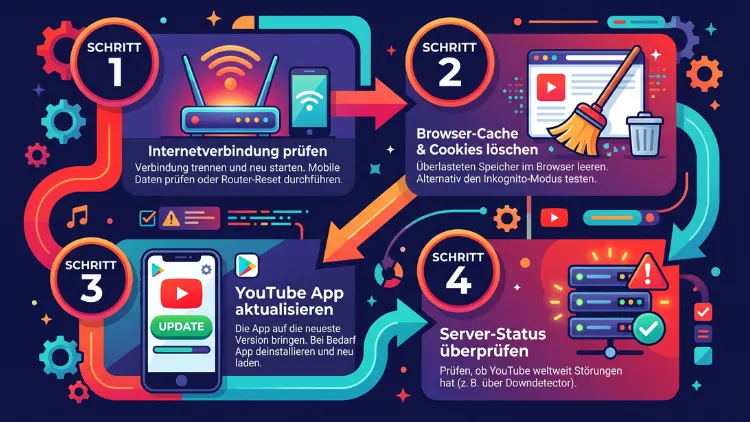
Wenn YouTube-Videos nicht laden, liegt das meist an einer schwachen Internetverbindung, einem Werbeblocker, einem veralteten Browser bzw. einer veralteten App oder an beschädigten Cache-Daten. Zuerst sollten Sie deshalb die Seite neu laden, Erweiterungen deaktivieren und den Cache leeren. Außerdem kann eine Störung bei YouTube selbst die Ursache sein.
Diese Anleitung zeigt Ihnen alle Lösungen für Windows 11/10, macOS, Android, iPhone, iPad, Smart-TV und Konsolen.
Schnellhilfe: Die wichtigsten Sofortmaßnahmen
Bevor Sie tiefer in die Fehlersuche einsteigen, lohnt sich ein kurzer Check. Tatsächlich lösen diese Schritte die meisten Ladeprobleme bereits in wenigen Minuten:
- Seite neu laden: Drücken Sie am PC F5 oder für ein komplettes Neuladen Strg + F5 (Mac: Cmd + Umschalt + R).
- Werbeblocker deaktivieren: Schalten Sie Ihren Werbeblocker für youtube.com testweise aus.
- Inkognito-Modus testen: Öffnen Sie das Video in einem privaten Fenster.
- App oder Browser neu starten: Schließen Sie YouTube vollständig und öffnen Sie es danach erneut.
- Gerät neu starten: Ein Neustart beseitigt zudem viele temporäre Fehler.
- Router neu starten: Ziehen Sie den Stecker für etwa 30 Sekunden.
- Videoqualität senken: Stellen Sie die Auflösung zum Beispiel auf 480p oder 360p.
Funktioniert das Video danach immer noch nicht, hilft Ihnen die folgende ausführliche Anleitung weiter.
Warum laden YouTube-Videos nicht? Die häufigsten Ursachen
Grundsätzlich gibt es viele Gründe, warum ein YouTube-Video nicht abgespielt wird. Allerdings lassen sich die meisten Ursachen in wenige Gruppen einteilen:
- Störung bei YouTube oder Google: Die Server sind überlastet oder teilweise ausgefallen.
- Probleme mit dem Internet: Das WLAN ist zu schwach, der Router hängt oder der Anbieter drosselt die Verbindung.
- Werbeblocker und Erweiterungen: YouTube erkennt Werbeblocker und blockiert dann häufig die Wiedergabe.
- Veralteter Browser oder veraltete App: Alte Versionen unterstützen neue Funktionen der Plattform oft nicht mehr.
- Beschädigter Cache und Cookies: Fehlerhafte gespeicherte Daten verhindern das Laden.
- Hardwarebeschleunigung und Grafiktreiber: Daraus entstehen zum Beispiel ein schwarzer Bildschirm oder ruckelnde Videos.
- VPN, Proxy oder Firewall: Diese Programme leiten den Datenverkehr um oder blockieren ihn.
- DNS-Probleme: Der DNS-Server des Anbieters findet die YouTube-Server nicht schnell genug.
- Falsches Datum oder falsche Uhrzeit: Dadurch schlagen sichere Verbindungen fehl.
- Gesperrte Inhalte: Manche Videos sind regional, altersbeschränkt oder privat.
Im Folgenden finden Sie zu jeder Ursache die passende Lösung. Zusätzlich gibt es eigene Abschnitte für jedes Gerät.
Schritt 1: Prüfen, ob YouTube gestört ist
Zunächst sollten Sie klären, ob das Problem überhaupt bei Ihnen liegt. Schließlich hat auch YouTube gelegentlich Serverprobleme, und dann können Sie selbst wenig tun.
So prüfen Sie eine mögliche YouTube-Störung:
- Rufen Sie eine Störungsseite wie Allestörungen oder Downdetector auf und suchen Sie dort nach „YouTube“.
- Achten Sie auf einen plötzlichen Anstieg der Meldungen in den letzten Stunden.
- Schauen Sie außerdem auf den offiziellen Hilfe-Account TeamYouTube auf der Plattform X.
- Testen Sie YouTube zudem auf einem anderen Gerät, zum Beispiel auf Ihrem Smartphone über mobile Daten.
Zeigen viele Nutzer gleichzeitig Probleme, handelt es sich meist um eine allgemeine Störung. In diesem Fall hilft nur Warten, denn Google behebt solche Ausfälle in der Regel innerhalb weniger Stunden.
Funktioniert YouTube hingegen bei anderen problemlos, liegt die Ursache bei Ihrem Gerät oder Ihrer Verbindung. Dann geht es mit den nächsten Schritten weiter.
Internetverbindung prüfen und verbessern
Eine langsame oder instabile Internetverbindung ist einer der häufigsten Gründe, warum YouTube-Videos nicht laden oder ständig puffern. Zwar passt YouTube die Qualität automatisch an, doch bei sehr schwachem Empfang stoppt die Wiedergabe trotzdem.
Geschwindigkeit testen
Messen Sie zuerst Ihre Bandbreite, zum Beispiel mit Speedtest by Ookla oder dem Breitbandmessung-Test der Bundesnetzagentur. Als grobe Orientierung benötigen Sie folgende Geschwindigkeiten:
- 720p (HD): etwa 2,5 Mbit/s
- 1080p (Full HD): etwa 5 Mbit/s
- 4K (2160p): etwa 20 Mbit/s
Liegt Ihre Geschwindigkeit deutlich darunter, sollten Sie deshalb die Videoqualität senken.
Router richtig neu starten
Ein Router-Neustart behebt viele Verbindungsprobleme. Gehen Sie dabei so vor:
- Ziehen Sie den Netzstecker des Routers.
- Warten Sie etwa 30 Sekunden.
- Stecken Sie den Router wieder ein.
- Warten Sie danach zwei bis drei Minuten, bis alle Lämpchen dauerhaft leuchten.
- Testen Sie das YouTube-Video erneut.
WLAN-Empfang verbessern
Außerdem spielt der WLAN-Empfang eine große Rolle. Probieren Sie deshalb Folgendes:
- Gehen Sie näher an den Router heran.
- Wechseln Sie vom 2,4-GHz-Netz ins 5-GHz-Netz, sofern Ihr Router beide anbietet.
- Verbinden Sie den PC oder Smart-TV testweise per LAN-Kabel.
- Beenden Sie zudem große Downloads, Updates oder Streams auf anderen Geräten im Netzwerk.
Mobile Daten als Gegenprobe
Laden Videos am Smartphone über mobile Daten, aber nicht im WLAN, liegt das Problem eindeutig beim Heimnetz oder beim Anbieter. In diesem Fall helfen oft ein DNS-Wechsel oder ein Anruf beim Internetanbieter.
Werbeblocker und Erweiterungen als Hauptursache
Seit einigen Jahren geht YouTube gezielt gegen Werbeblocker vor. Infolgedessen ist ein Werbeblocker heute eine der häufigsten Ursachen, wenn Videos im Browser nicht laden. Typisch sind dann ein endloser Ladekreis, ein schwarzes Bild oder die Meldung „Ein Fehler ist aufgetreten. Wiederholen (Wiedergabe-ID: …)“.
Auch 2026 ist dieses Thema hochaktuell. Im Januar 2026 meldeten zahlreiche Nutzer den Fehler „Dieser Inhalt ist nicht verfügbar“, wobei manche berichteten, dass das Abschalten des Werbeblockers half. Zudem traten im Mai 2026 vermehrt Probleme im Brave-Browser auf. Ein Nutzer schilderte etwa, dass Videos nach dem Abschalten des integrierten Brave-Werbeblockers wieder normal liefen.
So deaktivieren Sie gängige Werbeblocker für YouTube
uBlock Origin:
- Öffnen Sie YouTube.
- Klicken Sie oben rechts in der Browserleiste auf das uBlock-Origin-Symbol.
- Klicken Sie auf den großen Ein/Aus-Schalter.
- Laden Sie die Seite anschließend neu.
Adblock Plus und AdBlock:
- Klicken Sie auf das Erweiterungssymbol.
- Wählen Sie die Option zum Pausieren auf dieser Website bzw. „Nicht auf dieser Seite ausführen“.
- Laden Sie YouTube danach neu.
Brave Shields:
- Klicken Sie in der Adressleiste auf das Löwen-Symbol.
- Schalten Sie die Shields für youtube.com aus.
- Laden Sie die Seite neu.
Opera mit integriertem Werbeblocker:
- Klicken Sie in der Adressleiste auf das Schild-Symbol.
- Deaktivieren Sie den Werbeblocker für diese Seite.
Alle Erweiterungen prüfen
Neben Werbeblockern stören oft auch andere Erweiterungen, zum Beispiel Datenschutz-Tools, VPN-Erweiterungen, Skript-Blocker oder YouTube-Downloader. Deshalb lohnt sich ein Test im Inkognito-Modus, da dort in der Regel keine Erweiterungen aktiv sind:
- Chrome und Edge: Strg + Umschalt + N
- Firefox: Strg + Umschalt + P
- Safari (Mac): Cmd + Umschalt + N
Läuft das Video im privaten Fenster, ist mit hoher Wahrscheinlichkeit eine Erweiterung schuld. Deaktivieren Sie dann alle Erweiterungen und aktivieren Sie sie anschließend einzeln wieder, bis Sie den Verursacher gefunden haben.
Legale Alternative zur Werbung
Wer YouTube ohne Werbung nutzen möchte, kann zudem YouTube Premium abonnieren. Dadurch entfällt der Konflikt mit der Werbeblocker-Erkennung vollständig. Alternativ gibt es außerdem das günstigere Premium Lite, das jedoch nicht in jedem Land und nicht für alle Inhalte werbefrei ist.
YouTube lädt nicht im Browser: Chrome, Firefox, Edge und Safari
Läuft YouTube in der App, aber nicht im Browser, liegt das Problem meist am Browser selbst. Folglich sollten Sie hier zuerst den Cache leeren, den Browser aktualisieren und die Hardwarebeschleunigung prüfen.
Cache und Cookies löschen
Beschädigte Browserdaten führen häufig dazu, dass die Seite zwar lädt, das Video aber nie startet. Glücklicherweise lässt sich das schnell beheben.
Google Chrome:
- Drücken Sie Strg + Umschalt + Entf (Mac: Cmd + Umschalt + Entf).
- Wählen Sie als Zeitraum „Gesamte Zeit“.
- Setzen Sie Haken bei „Cookies und andere Websitedaten“ sowie „Bilder und Dateien im Cache“.
- Klicken Sie auf „Daten löschen“.
Mozilla Firefox:
- Öffnen Sie das Menü (drei Striche) und wählen Sie „Einstellungen“.
- Gehen Sie zu „Datenschutz & Sicherheit“.
- Klicken Sie unter „Cookies und Website-Daten“ auf „Daten entfernen“.
- Bestätigen Sie anschließend mit „Leeren“.
Microsoft Edge:
- Drücken Sie Strg + Umschalt + Entf.
- Wählen Sie „Gesamte Zeit“ als Zeitbereich.
- Markieren Sie Cookies und zwischengespeicherte Bilder und Dateien.
- Klicken Sie danach auf „Jetzt löschen“.
Safari auf dem Mac:
- Öffnen Sie Safari → Einstellungen → Datenschutz.
- Klicken Sie auf „Websitedaten verwalten“.
- Suchen Sie nach „youtube“.
- Markieren Sie die Einträge und klicken Sie auf „Entfernen“.
Beachten Sie jedoch: Nach dem Löschen der Cookies müssen Sie sich bei YouTube und anderen Seiten erneut anmelden.
Browser aktualisieren
Ein veralteter Browser ist ebenfalls eine häufige Ursache. So prüfen Sie die Version:
- Chrome: Geben Sie in die Adressleiste chrome://settings/help ein. Chrome sucht dann automatisch nach Updates.
- Edge: Geben Sie edge://settings/help ein.
- Firefox: Öffnen Sie Menü → Hilfe → Über Firefox.
- Safari: Safari wird über macOS-Updates aktualisiert, also unter Systemeinstellungen → Allgemein → Softwareupdate.
Starten Sie den Browser nach dem Update unbedingt neu.
Hardwarebeschleunigung ein- oder ausschalten
Die Hardwarebeschleunigung nutzt die Grafikkarte für die Videowiedergabe. Allerdings verursacht sie bei manchen Treibern einen schwarzen Bildschirm, grüne Bildfehler oder Abstürze. Deshalb sollten Sie die Einstellung testweise umschalten.
Chrome:
- Öffnen Sie Einstellungen → System.
- Schalten Sie „Grafikbeschleunigung verwenden, wenn verfügbar“ aus (in älteren Versionen heißt die Option „Hardwarebeschleunigung“).
- Klicken Sie auf „Neu starten“.
Edge:
- Öffnen Sie Einstellungen → System und Leistung.
- Deaktivieren Sie „Grafikbeschleunigung verwenden, wenn verfügbar“.
- Starten Sie Edge danach neu.
Firefox:
- Öffnen Sie Einstellungen → Allgemein.
- Scrollen Sie zum Bereich „Leistung“.
- Entfernen Sie den Haken bei „Empfohlene Leistungseinstellungen verwenden“.
- Deaktivieren Sie anschließend „Hardwarebeschleunigung verwenden, wenn verfügbar“.
- Starten Sie Firefox neu.
War die Hardwarebeschleunigung bereits ausgeschaltet, schalten Sie sie umgekehrt testweise ein.
Anderen Browser testen
Zusätzlich hilft ein Browserwechsel bei der Fehlersuche. Läuft YouTube etwa in Firefox, aber nicht in Chrome, liegt das Problem klar an Chrome. In diesem Fall können Sie den Browser auch komplett zurücksetzen:
- Chrome: Einstellungen → Einstellungen zurücksetzen → Einstellungen auf ursprüngliche Standardwerte zurücksetzen
- Edge: Einstellungen → Einstellungen zurücksetzen → Einstellungen auf Standardwerte zurücksetzen
- Firefox: Geben Sie about:support ein und klicken Sie auf „Firefox bereinigen“.
YouTube-App lädt nicht auf Android
Auf Android-Smartphones und -Tablets liegt das Problem häufig an der App selbst. Glücklicherweise gibt es hier mehrere einfache Lösungen.
App-Cache leeren
- Öffnen Sie die Einstellungen.
- Tippen Sie auf „Apps“ und wählen Sie „YouTube“.
- Tippen Sie auf „Speicher“ bzw. „Speicher und Cache“.
- Wählen Sie „Cache leeren“.
- Öffnen Sie YouTube anschließend erneut.
Hilft das nicht, tippen Sie zusätzlich auf „Daten löschen“ bzw. „Speicher leeren“. Dadurch werden Sie zwar abgemeldet, allerdings bleiben Abos und Verlauf erhalten, da sie mit Ihrem Google-Konto verknüpft sind.
YouTube-App aktualisieren
- Öffnen Sie den Google Play Store.
- Tippen Sie oben rechts auf Ihr Profilbild.
- Wählen Sie „Apps und Gerät verwalten“.
- Tippen Sie auf „Updates verfügbar“ und aktualisieren Sie YouTube.
Updates deinstallieren und neu installieren
Da YouTube auf vielen Android-Geräten vorinstalliert ist, lässt sich die App oft nicht komplett löschen. Stattdessen können Sie die Updates entfernen:
- Öffnen Sie Einstellungen → Apps → YouTube.
- Tippen Sie oben rechts auf die drei Punkte.
- Wählen Sie „Updates deinstallieren“.
- Aktualisieren Sie die App anschließend erneut über den Play Store.
Datensparmodus und Akkusparmodus prüfen
Außerdem können Energiespar- und Datensparfunktionen die Wiedergabe bremsen:
- YouTube-Datensparmodus: Tippen Sie in der App auf Ihr Profilbild → Einstellungen → Datensparmodus und deaktivieren Sie ihn testweise.
- Android-Datensparmodus: Prüfen Sie unter Einstellungen → Netzwerk und Internet → Datensparmodus, ob er aktiv ist.
- Akkusparmodus: Schalten Sie ihn über die Schnelleinstellungen testweise aus.
Android System WebView aktualisieren
Darüber hinaus sollten Sie die Komponente Android System WebView sowie Google Play-Dienste aktuell halten. Suchen Sie dazu im Play Store nach „Android System WebView“ und tippen Sie auf „Aktualisieren“.
YouTube lädt nicht auf iPhone und iPad
Auch auf dem iPhone und iPad gibt es typische Ursachen. Im Gegensatz zu Android können Sie den App-Cache unter iOS und iPadOS jedoch nicht direkt löschen.
YouTube-App aktualisieren
- Öffnen Sie den App Store.
- Tippen Sie oben rechts auf Ihr Profilbild.
- Scrollen Sie zu den verfügbaren Updates.
- Tippen Sie neben YouTube auf „Aktualisieren“.
App auslagern oder neu installieren
Das Auslagern entfernt die App, behält aber Ihre Daten. Das ist besonders praktisch:
- Öffnen Sie Einstellungen → Allgemein → iPhone-Speicher (bzw. iPad-Speicher).
- Tippen Sie auf „YouTube“.
- Wählen Sie „App auslagern“.
- Tippen Sie danach auf „App erneut installieren“.
Hilft das nicht, löschen Sie die App komplett und laden Sie sie anschließend neu aus dem App Store.
Mobile Daten für YouTube erlauben
Laden Videos nur unterwegs nicht, ist möglicherweise der Mobilfunkzugriff gesperrt:
- Öffnen Sie Einstellungen → Mobilfunk.
- Scrollen Sie zu „YouTube“.
- Aktivieren Sie den Schalter.
Stromsparmodus und VPN prüfen
Zusätzlich drosselt der Stromsparmodus Hintergrundprozesse. Deaktivieren Sie ihn deshalb unter Einstellungen → Batterie. Außerdem sollten Sie ein aktives VPN unter Einstellungen → VPN testweise ausschalten.
iOS bzw. iPadOS aktualisieren
Ebenso wichtig ist ein aktuelles Betriebssystem. Öffnen Sie dazu Einstellungen → Allgemein → Softwareupdate und installieren Sie verfügbare Updates.
Safari auf iPhone und iPad
Nutzen Sie YouTube im Browser, helfen oft diese Schritte:
- Öffnen Sie Einstellungen → Apps → Safari (in älteren Versionen direkt Einstellungen → Safari).
- Tippen Sie auf „Verlauf und Websitedaten löschen“.
- Deaktivieren Sie zudem installierte Inhaltsblocker unter Safari → Erweiterungen.
YouTube lädt nicht auf Windows 11/10 und macOS
Funktioniert YouTube in keinem Browser, liegt das Problem eventuell tiefer im System. Daher lohnt sich ein Blick auf DNS, Treiber, Datum und Uhrzeit sowie Sicherheitssoftware.
DNS-Cache leeren unter Windows 11/10
- Drücken Sie die Windows-Taste, tippen Sie „cmd“ ein und wählen Sie „Als Administrator ausführen“.
- Geben Sie den Befehl ipconfig /flushdns ein.
- Drücken Sie Enter.
- Starten Sie anschließend den Browser neu.
DNS-Server ändern unter Windows 11
Ein schnellerer DNS-Server löst häufig Probleme beim Verbindungsaufbau. Empfehlenswert sind zum Beispiel Cloudflare (1.1.1.1) oder Google Public DNS (8.8.8.8).
- Öffnen Sie Einstellungen → Netzwerk und Internet.
- Klicken Sie auf „WLAN“ oder „Ethernet“ und danach auf „Hardwareeigenschaften“.
- Klicken Sie neben „DNS-Serverzuweisung“ auf „Bearbeiten“.
- Wählen Sie „Manuell“ und aktivieren Sie IPv4.
- Tragen Sie als bevorzugten DNS 1.1.1.1 und als alternativen DNS 8.8.8.8 ein.
- Klicken Sie auf „Speichern“.
DNS-Server ändern unter Windows 10
- Drücken Sie Windows + R, geben Sie ncpa.cpl ein und drücken Sie Enter.
- Klicken Sie mit der rechten Maustaste auf Ihre Verbindung und wählen Sie „Eigenschaften“.
- Markieren Sie „Internetprotokoll, Version 4 (TCP/IPv4)“ und klicken Sie auf „Eigenschaften“.
- Wählen Sie „Folgende DNS-Serveradressen verwenden“.
- Tragen Sie 1.1.1.1 und 8.8.8.8 ein und bestätigen Sie mit OK.
Dieser Weg funktioniert übrigens ebenso unter Windows 11.
DNS-Server ändern unter macOS
- Öffnen Sie Systemeinstellungen → Netzwerk.
- Wählen Sie „WLAN“ bzw. „Ethernet“ und klicken Sie auf „Details“.
- Wechseln Sie zum Reiter „DNS“.
- Klicken Sie auf „+“ und fügen Sie 1.1.1.1 sowie 8.8.8.8 hinzu.
- Klicken Sie anschließend auf „OK“.
Netzwerk zurücksetzen unter Windows 11/10
Bleiben die Probleme bestehen, hilft ein Netzwerk-Reset. Beachten Sie jedoch, dass Sie danach WLAN-Passwörter neu eingeben müssen.
- Windows 11: Einstellungen → Netzwerk und Internet → Erweiterte Netzwerkeinstellungen → Netzwerk zurücksetzen → Jetzt zurücksetzen
- Windows 10: Einstellungen → Netzwerk und Internet → Status → Netzwerk zurücksetzen → Jetzt zurücksetzen
Der PC startet danach automatisch neu.
Grafiktreiber aktualisieren
Ein veralteter Grafiktreiber verursacht häufig schwarze Videos oder Ruckler. Nutzen Sie deshalb das passende Hersteller-Tool:
- NVIDIA: Öffnen Sie die NVIDIA App und klicken Sie auf „Treiber“ und danach auf „Herunterladen“.
- AMD: Öffnen Sie AMD Software: Adrenalin Edition und prüfen Sie unter „Treiber und Software“ auf Updates.
- Intel: Nutzen Sie den Intel Treiber- und Support-Assistenten.
Zusätzlich installiert Windows Update unter Einstellungen → Windows Update → Erweiterte Optionen → Optionale Updates häufig passende Treiber.
Auf dem Mac werden Grafiktreiber hingegen über macOS-Updates verteilt. Halten Sie daher macOS stets aktuell.
Datum und Uhrzeit prüfen
Klingt ungewöhnlich, ist aber tatsächlich eine typische Ursache. Ist die Systemzeit falsch, scheitern verschlüsselte Verbindungen.
- Windows 11/10: Öffnen Sie Einstellungen → Zeit und Sprache → Datum und Uhrzeit und aktivieren Sie „Uhrzeit automatisch festlegen“.
- macOS: Öffnen Sie Systemeinstellungen → Allgemein → Datum & Uhrzeit und aktivieren Sie die automatische Einstellung.
Antivirenprogramm und Firewall testen
Manche Sicherheitsprogramme prüfen den Datenverkehr sehr streng und blockieren dadurch Videostreams. Deaktivieren Sie deshalb den Webschutz Ihres Antivirenprogramms kurzzeitig zum Testen. Funktioniert YouTube danach, fügen Sie youtube.com und googlevideo.com als Ausnahme hinzu. Vergessen Sie jedoch nicht, den Schutz anschließend wieder einzuschalten.
YouTube lädt nicht auf Smart-TV, Fire TV und Konsole
Auch auf dem Fernseher bleiben Videos manchmal schwarz oder hängen im Ladebildschirm. Die Lösung hängt dabei vom Gerät ab.
Android TV und Google TV
- Öffnen Sie Einstellungen → Apps.
- Wählen Sie „YouTube“.
- Tippen Sie auf „Cache leeren“ und danach gegebenenfalls auf „Daten löschen“.
- Starten Sie den Fernseher anschließend neu.
Samsung Smart-TV (Tizen)
- Öffnen Sie Einstellungen → Support → Gerätepflege.
- Wählen Sie „Speicher verwalten“.
- Markieren Sie YouTube und tippen Sie auf „Details anzeigen“.
- Wählen Sie „Cache leeren“.
LG Smart-TV (webOS)
Bei LG-Fernsehern gibt es keine direkte Cache-Funktion für einzelne Apps. Deshalb hilft meist eine Neuinstallation:
- Drücken Sie auf der Fernbedienung die Home-Taste.
- Halten Sie die YouTube-Kachel gedrückt und wählen Sie „Löschen“.
- Installieren Sie YouTube danach erneut über den LG Content Store.
Amazon Fire TV
- Öffnen Sie Einstellungen → Anwendungen.
- Wählen Sie „Installierte Anwendungen verwalten“.
- Wählen Sie „YouTube“ und tippen Sie auf „Cache leeren“.
PlayStation und Xbox
Auf Konsolen hilft meist ein vollständiger Neustart. Schalten Sie die Konsole dafür komplett aus, nicht nur in den Ruhemodus. Ziehen Sie außerdem für 30 Sekunden den Netzstecker. Installieren Sie zudem die YouTube-App neu, falls der Fehler bleibt.
Allgemeine Tipps für den Fernseher
- Aktualisieren Sie die Firmware des Fernsehers in den Systemeinstellungen.
- Verbinden Sie den Fernseher, wenn möglich, per LAN-Kabel.
- Melden Sie sich zudem in der YouTube-App ab und wieder an.
YouTube-Fehlermeldungen verstehen und beheben
Häufig zeigt YouTube eine konkrete Meldung an. Diese verrät Ihnen bereits, wo das Problem liegt.
„Ein Fehler ist aufgetreten. Wiederholen (Wiedergabe-ID: …)“
Dieser Fehler entsteht meist durch Werbeblocker, Erweiterungen, beschädigte Cookies oder Netzwerkprobleme. Deaktivieren Sie deshalb zuerst den Werbeblocker. Leeren Sie danach den Cache und starten Sie den Router neu.
„Dieser Inhalt ist nicht verfügbar“
Diese Meldung tritt bei Serverproblemen oder bei blockierten Skripten auf. Prüfen Sie deshalb zunächst eine mögliche Störung. Anschließend sollten Sie Werbeblocker und VPN deaktivieren.
„Video nicht verfügbar“
Hier hat meist der Kanalbetreiber das Video gelöscht, auf privat gestellt oder es wurde wegen Urheberrechtsverletzung entfernt. Ebenso kann eine Ländersperre greifen. In diesen Fällen können Sie leider nichts tun.
„Melden Sie sich an, um Ihr Alter zu bestätigen“
Altersbeschränkte Videos können Sie nur mit einem angemeldeten Konto ansehen. Außerdem verlangt YouTube in manchen Fällen einen Altersnachweis.
„Sie sind offline. Prüfen Sie Ihre Verbindung“
Dieser Fehler deutet klar auf ein Verbindungsproblem hin. Starten Sie den Router neu und prüfen Sie den Flugmodus. Zusätzlich sollten Sie das VPN ausschalten.
Schwarzer Bildschirm mit Ton
Hören Sie den Ton, sehen aber kein Bild, ist fast immer die Grafikausgabe schuld. Schalten Sie deshalb die Hardwarebeschleunigung um und aktualisieren Sie den Grafiktreiber.
Endloser Ladekreis
Ein dauerhaft drehender Kreis entsteht meist durch eine langsame Verbindung, einen Werbeblocker oder einen überlasteten DNS-Server. Senken Sie daher die Qualität und wechseln Sie gegebenenfalls den DNS-Server.
Video lädt nur bis zu einer bestimmten Stelle
Stoppt das Video immer an derselben Stelle, liegt das Problem oft am YouTube-Server, der das Video ausliefert. Wechseln Sie deshalb die Videoqualität. Dadurch wird eine andere Videodatei geladen, die häufig problemlos funktioniert.
Videoqualität manuell anpassen
Gerade bei schwacher Verbindung hilft es, die Auflösung manuell festzulegen. Dadurch muss YouTube weniger Daten laden.
Am PC im Browser:
- Klicken Sie im Video unten rechts auf das Zahnrad-Symbol.
- Wählen Sie „Qualität“.
- Klicken Sie auf „Erweitert“ und wählen Sie zum Beispiel 480p oder 360p.
In der App (Android, iPhone, iPad):
- Tippen Sie während der Wiedergabe auf das Video.
- Tippen Sie oben rechts auf das Zahnrad-Symbol.
- Wählen Sie „Qualität“ und anschließend „Datensparmodus“ oder „Erweitert“.
Außerdem können Sie eine dauerhafte Standardqualität festlegen. Öffnen Sie dazu in der App Profilbild → Einstellungen → Videoqualität-Einstellungen und wählen Sie getrennte Werte für WLAN und mobile Daten.
Verbindung mit „Statistiken für Interessierte“ prüfen
Für fortgeschrittene Nutzer gibt es zudem eine praktische Diagnosefunktion. Klicken Sie am PC mit der rechten Maustaste auf das Video und wählen Sie „Statistiken für Interessierte“. Dort sehen Sie unter anderem die Verbindungsgeschwindigkeit und den Pufferzustand. Ist der Puffer dauerhaft niedrig, liegt das Problem eindeutig bei der Verbindung.
VPN, Proxy und Netzwerkfilter
Ein VPN kann YouTube einerseits beschleunigen, andererseits aber auch ausbremsen. Viele VPN-Server sind nämlich überlastet. Zudem erkennt YouTube manche VPN-Adressen und verweigert dann die Wiedergabe.
So gehen Sie vor:
- Trennen Sie das VPN vollständig.
- Laden Sie das Video neu.
- Funktioniert es, wählen Sie im VPN einen anderen Server, bevorzugt in Ihrer Nähe.
Ebenso können Proxy-Einstellungen stören. Unter Windows 11/10 prüfen Sie diese unter Einstellungen → Netzwerk und Internet → Proxy. Deaktivieren Sie dort manuell eingetragene Proxys, sofern Sie diese nicht bewusst nutzen.
Darüber hinaus blockieren manche Router-Kinderschutzfilter, Pi-hole-Installationen oder Firmennetzwerke YouTube teilweise. Prüfen Sie deshalb die Filterlisten Ihres Routers, zum Beispiel bei der FRITZ!Box unter Internet → Filter.
IPv6 als mögliche Ursache
In seltenen Fällen verursacht eine fehlerhafte IPv6-Verbindung Ladeprobleme. Das betrifft vor allem einzelne Anbieter oder ältere Router. Testweise können Sie IPv6 deshalb am PC deaktivieren:
- Drücken Sie Windows + R, geben Sie ncpa.cpl ein und bestätigen Sie mit Enter.
- Öffnen Sie die Eigenschaften Ihrer Verbindung.
- Entfernen Sie den Haken bei „Internetprotokoll, Version 6 (TCP/IPv6)“.
- Klicken Sie auf OK und testen Sie YouTube erneut.
Löst das Ihr Problem nicht, sollten Sie IPv6 allerdings wieder aktivieren, da es langfristig der Standard ist.
Wenn nichts hilft: YouTube-Support und Anbieter kontaktieren
Haben Sie alle Schritte ausprobiert, bleiben noch zwei Optionen.
YouTube-Hilfe nutzen:
- Klicken Sie in YouTube auf Ihr Profilbild.
- Wählen Sie „Feedback senden“.
- Beschreiben Sie das Problem genau und fügen Sie einen Screenshot hinzu.
Zusätzlich finden Sie im YouTube-Hilfeforum häufig Lösungen anderer Nutzer.
Internetanbieter kontaktieren:
Laden YouTube-Videos auf allen Geräten in Ihrem Netzwerk nicht, aber über mobile Daten schon, sollten Sie Ihren Internetanbieter anrufen. Manchmal gibt es nämlich Probleme beim sogenannten Peering, also der Verbindung zwischen Anbieter und Google-Servern. Gerade abends zur Hauptnutzungszeit fällt das besonders auf.
So beugen Sie Ladeproblemen bei YouTube vor
Damit YouTube dauerhaft zuverlässig läuft, sollten Sie einige Gewohnheiten beibehalten:
- Halten Sie Browser, App und Betriebssystem stets aktuell.
- Leeren Sie den Browser-Cache regelmäßig, etwa einmal im Monat.
- Nutzen Sie möglichst wenige Browser-Erweiterungen.
- Verwenden Sie einen schnellen DNS-Server wie 1.1.1.1 oder 8.8.8.8.
- Starten Sie den Router gelegentlich neu.
- Platzieren Sie den Router zudem zentral und frei.
- Aktualisieren Sie außerdem regelmäßig die Grafiktreiber am PC.
Häufige Fragen, wenn YouTube-Videos nicht laden
Warum laden YouTube-Videos nicht, obwohl das Internet funktioniert?
Meist ist dann ein Werbeblocker, eine Browser-Erweiterung oder ein beschädigter Cache schuld. Testen Sie das Video deshalb im Inkognito-Modus. Läuft es dort, deaktivieren Sie die Erweiterungen nacheinander.
Warum funktioniert YouTube im Inkognito-Modus, aber nicht im normalen Fenster?
Im privaten Fenster sind Erweiterungen deaktiviert und Cookies leer. Folglich liegt das Problem entweder an einer Erweiterung oder an gespeicherten Browserdaten. Löschen Sie daher Cookies und Cache.
Warum lädt YouTube nur in schlechter Qualität?
YouTube passt die Qualität automatisch an Ihre Bandbreite an. Ist die Verbindung langsam, sinkt die Auflösung. Prüfen Sie deshalb Ihre Geschwindigkeit und deaktivieren Sie zudem den Datensparmodus in der App.
Warum zeigt YouTube nur einen schwarzen Bildschirm?
Ein schwarzes Bild mit Ton deutet auf die Hardwarebeschleunigung oder einen veralteten Grafiktreiber hin. Schalten Sie deshalb die Grafikbeschleunigung im Browser um und aktualisieren Sie den Treiber.
Gehen Abos und Verlauf verloren, wenn ich die App-Daten lösche?
Nein. Ihre Abos, Playlists und Ihr Verlauf sind mit Ihrem Google-Konto verknüpft. Nach dem erneuten Anmelden ist daher alles wieder vorhanden. Lediglich heruntergeladene Offline-Videos müssen Sie gegebenenfalls neu laden.
Warum laden YouTube-Videos abends schlechter?
Abends nutzen viele Menschen gleichzeitig das Internet. Dadurch sind sowohl die Leitungen des Anbieters als auch die Verbindungen zu Google-Servern stärker ausgelastet. Ein Wechsel des DNS-Servers kann hier helfen. Andernfalls sollten Sie Ihren Anbieter kontaktieren.
Kann ein Werbeblocker YouTube komplett blockieren?
Ja. YouTube erkennt viele Werbeblocker und verhindert dann die Wiedergabe oder zeigt eine Warnung an. Deaktivieren Sie den Werbeblocker deshalb für youtube.com oder nutzen Sie YouTube Premium.
Warum laden YouTube-Videos nur auf einem Gerät nicht?
Betrifft das Problem nur ein Gerät, liegt die Ursache bei diesem Gerät. Aktualisieren Sie daher App und System, leeren Sie den Cache und prüfen Sie Datum und Uhrzeit. Zudem hilft häufig eine Neuinstallation der App.
Hilft es, die YouTube-App neu zu installieren?
Ja, eine Neuinstallation behebt viele hartnäckige Fehler. Dabei werden beschädigte Dateien entfernt und die neueste Version installiert. Auf Android-Geräten mit vorinstallierter App deinstallieren Sie stattdessen die Updates.
Fazit
Laden YouTube-Videos nicht, prüfen Sie zuerst eine mögliche Störung, Ihre Internetverbindung und Ihren Werbeblocker. Anschließend helfen ein geleerter Cache, aktuelle Apps und Browser sowie ein Neustart von Gerät und Router.
Bleibt das Problem bestehen, lohnen sich zudem ein DNS-Wechsel, das Umschalten der Hardwarebeschleunigung und aktuelle Grafiktreiber. Mit diesen Schritten laufen Videos auf nahezu jedem Gerät wieder zuverlässig.
