
Drucker wird nicht gefunden oder erkannt? Mit diesen Lösungen beheben Sie das Problem unter Windows 11 und 10 – per USB, WLAN oder Netzwerk.
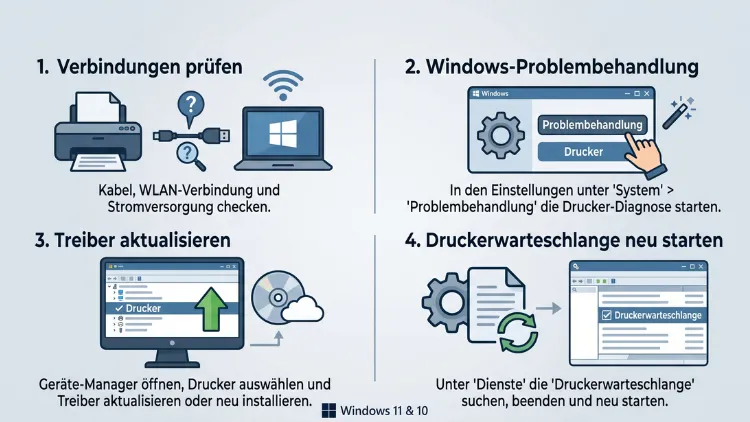
Wenn Windows 11/10 Ihren Drucker nicht findet oder nicht erkennt, liegt es meist an Treibern, der Verbindung oder dem Druckerspooler. Starten Sie deshalb zuerst Drucker, PC und Router neu. Fügen Sie den Drucker anschließend manuell über „Drucker und Scanner“ hinzu.
Hilft das nicht, starten Sie die Druckwarteschlange neu und installieren den Treiber erneut. Zusätzlich prüfen Sie bei WLAN-Druckern das Netzwerk und die IP-Adresse.
Die schnelle Lösung: Diese Sofortmaßnahmen helfen oft
Bevor Sie tiefer einsteigen, lohnen sich einige einfache Schritte. Tatsächlich lösen sie einen Großteil aller Probleme.
- Drucker komplett ausschalten, den Netzstecker ziehen und 30 Sekunden warten.
- Den PC neu starten – also nicht nur herunterfahren, sondern über „Neu starten“.
- Bei WLAN-Druckern zusätzlich den Router neu starten.
- Prüfen Sie, ob der Drucker eingeschaltet ist und keine Fehlermeldung im Display zeigt.
- Bei USB-Druckern das Kabel an einem anderen USB-Anschluss einstecken.
- Stellen Sie sicher, dass PC und Drucker im selben Netzwerk sind.
Außerdem gilt: Wenn ein Papierstau oder eine leere Patrone gemeldet wird, beheben Sie das zuerst. Manche Drucker melden sich nämlich erst wieder im Netzwerk, wenn kein Fehler mehr anliegt.
Warum wird der Drucker unter Windows 11/10 nicht erkannt?
Die Ursachen sind vielfältig. Dennoch lassen sie sich in wenige Gruppen einteilen. So finden Sie schneller die passende Lösung.
Die häufigsten Gründe sind:
- Fehlender oder beschädigter Druckertreiber
- Hängender Druckerspooler (Dienst „Druckwarteschlange“)
- Defektes USB-Kabel oder ein instabiler USB-Anschluss
- Drucker im falschen WLAN, etwa im Gastnetz oder im anderen Frequenzband
- Geänderte IP-Adresse des Netzwerkdruckers
- Deaktivierte Netzwerkerkennung in Windows
- Öffentliches Netzwerkprofil statt privatem Profil
- Firewall, Virenschutz oder VPN blockieren die Verbindung
- Fehlerhaftes Windows-Update, zum Beispiel nach dem Wechsel auf Windows 11 24H2 oder 25H2
- Aktivierter „Windows-geschützter Druckmodus“, der ältere Treiber sperrt
Zudem spielt die Verbindungsart eine große Rolle. Ein USB-Drucker hat andere Fehlerquellen als ein WLAN-Drucker, ein LAN-Drucker oder ein Bluetooth-Drucker. Deshalb finden Sie weiter unten für jede Variante eigene Schritte.
Was sich 2026 bei Druckertreibern geändert hat
Microsoft baut das Drucksystem von Windows schrittweise um. Daher tauchen 2026 neue Probleme auf, die es früher nicht gab.
Konkret gilt: Seit dem 15. Januar 2026 veröffentlicht Microsoft für Windows 11 und Windows Server 2025 keine neuen Druckertreiber mehr über Windows Update. Seit dem 1. Juli 2026 bevorzugt Windows den integrierten IPP-Klassentreiber gegenüber älteren Treibern. Microsoft nennt dieses Konzept „Windows Ready Print“.
Allerdings besteht kein Grund zur Panik. Microsoft hat klargestellt, dass funktionierende Drucker weiterhin funktionieren und keine Maßnahme nötig ist; eine frühere Ankündigung zum Ende der V3- und V4-Treiber war fehlerhaft. Zusätzlich können Sie Treiber nach wie vor direkt beim Hersteller herunterladen.
Was bedeutet das für Sie?
- Windows richtet neue Drucker häufig mit dem Microsoft-IPP-Standardtreiber ein.
- Dadurch fehlen manchmal Sonderfunktionen, etwa die Tintenstandsanzeige.
- Ältere Drucker ohne IPP-Unterstützung erkennt Windows teilweise nicht mehr automatisch.
- In diesem Fall installieren Sie den Treiber direkt vom Hersteller.
Ebenso wichtig ist der „Windows-geschützte Druckmodus“ (Windows Protected Print). Ist dieser Modus aktiv, blockiert er alle älteren V3-Treiber. Dazu folgt weiter unten eine eigene Anleitung.
Lösung 1: Drucker manuell hinzufügen
Oft erscheint der Drucker nicht automatisch. Trotzdem lässt er sich manuell einrichten. Die Schritte unterscheiden sich zwischen Windows 11 und Windows 10 leicht.
So fügen Sie den Drucker unter Windows 11 hinzu
- Drücken Sie Windows-Taste + I, um die Einstellungen zu öffnen.
- Klicken Sie links auf „Bluetooth und Geräte“.
- Wählen Sie „Drucker und Scanner“.
- Klicken Sie oben auf „Gerät hinzufügen“.
- Warten Sie einige Sekunden, bis die Suche abgeschlossen ist.
- Erscheint Ihr Drucker, klicken Sie daneben auf „Gerät hinzufügen“.
- Erscheint er nicht, klicken Sie auf „Manuell hinzufügen“ bzw. „Der gewünschte Drucker ist nicht aufgeführt“.
So fügen Sie den Drucker unter Windows 10 hinzu
- Öffnen Sie mit Windows-Taste + I die Einstellungen.
- Klicken Sie auf „Geräte“.
- Wählen Sie links „Drucker & Scanner“.
- Klicken Sie auf „Drucker oder Scanner hinzufügen“.
- Taucht der Drucker nicht auf, wählen Sie „Der gewünschte Drucker ist nicht aufgeführt“.
Die Optionen im Fenster „Drucker hinzufügen“
Anschließend öffnet sich in beiden Windows-Versionen dasselbe Fenster. Dort stehen mehrere Wege zur Auswahl:
- „Drucker unter Verwendung einer TCP/IP-Adresse oder eines Hostnamens hinzufügen“ – ideal für WLAN- und LAN-Drucker.
- „Bluetooth-, Drahtlos- oder Netzwerkdrucker hinzufügen“ – startet eine erneute Suche.
- „Lokalen Drucker oder Netzwerkdrucker mit manuellen Einstellungen hinzufügen“ – sinnvoll für ältere USB-Drucker.
- „Freigegebenen Drucker über den Namen auswählen“ – für Drucker, die ein anderer PC freigibt.
Für Netzwerkdrucker ist die TCP/IP-Variante meist die zuverlässigste. Denn damit umgehen Sie die oft fehleranfällige automatische Suche. Wie Sie die IP-Adresse herausfinden, erfahren Sie in Lösung 5.
Lösung 2: Die Drucker-Problembehandlung nutzen
Windows bringt ein eigenes Diagnosewerkzeug mit. Zwar löst es nicht jedes Problem, dennoch erkennt es viele typische Fehler automatisch.
Problembehandlung unter Windows 11
- Öffnen Sie die Einstellungen mit Windows-Taste + I.
- Klicken Sie auf „System“.
- Wählen Sie „Problembehandlung“.
- Klicken Sie auf „Andere Problembehandlungen“.
- Klicken Sie neben „Drucker“ auf „Ausführen“.
Bei neueren Versionen von Windows 11 öffnet sich dabei die App „Hilfe anfordern“. Folgen Sie dort einfach den Anweisungen.
Problembehandlung unter Windows 10
- Öffnen Sie die Einstellungen.
- Klicken Sie auf „Update und Sicherheit“.
- Wählen Sie links „Problembehandlung“.
- Klicken Sie auf „Zusätzliche Problembehandlungen“.
- Wählen Sie „Drucker“ und dann „Problembehandlung ausführen“.
Anschließend wählen Sie den betroffenen Drucker aus. Taucht er gar nicht auf, wählen Sie „Mein Drucker ist nicht aufgeführt“.
Lösung 3: Druckwarteschlange (Spooler) neu starten
Der Dienst „Druckwarteschlange“ verwaltet alle Druckaufträge. Hängt er, erkennt Windows den Drucker oft nicht mehr. Außerdem kann ein festhängender Druckauftrag die gesamte Kommunikation blockieren.
Druckwarteschlange über die Dienste neu starten
- Drücken Sie Windows-Taste + R.
- Geben Sie services.msc ein und bestätigen Sie mit Enter.
- Suchen Sie den Eintrag „Druckwarteschlange“.
- Klicken Sie mit der rechten Maustaste darauf und wählen Sie „Beenden“.
- Öffnen Sie den Explorer und gehen Sie zum Ordner C:\Windows\System32\spool\PRINTERS.
- Löschen Sie alle Dateien in diesem Ordner. Den Ordner selbst löschen Sie jedoch nicht.
- Wechseln Sie zurück zu den Diensten.
- Klicken Sie erneut mit der rechten Maustaste auf „Druckwarteschlange“ und wählen Sie „Starten“.
Zusätzlich sollten Sie prüfen, ob der Starttyp auf „Automatisch“ steht. Dafür doppelklicken Sie auf den Dienst und passen das Feld entsprechend an.
Schneller Weg über die Eingabeaufforderung
Alternativ erledigen Sie alles mit drei Befehlen. Öffnen Sie dazu die Eingabeaufforderung als Administrator: Suchen Sie im Startmenü nach „cmd“, klicken Sie mit der rechten Maustaste darauf und wählen Sie „Als Administrator ausführen“. Geben Sie dann nacheinander ein:
net stop spooler
del /Q /F %systemroot%\System32\spool\PRINTERS\*
net start spooler
Danach starten Sie den PC neu. Anschließend suchen Sie erneut nach dem Drucker.
Lösung 4: USB-Drucker wird nicht erkannt
Bei USB-Druckern liegt das Problem häufig an der Hardware. Deshalb lohnt sich ein genauer Blick auf Kabel und Anschlüsse.
Kabel und Anschluss prüfen
- Stecken Sie den Drucker direkt am PC ein, also nicht über einen USB-Hub oder eine Dockingstation.
- Nutzen Sie bei Desktop-PCs einen Anschluss auf der Rückseite, denn diese hängen direkt am Mainboard.
- Testen Sie ein anderes USB-Kabel. Ideal ist ein Kabel mit maximal 3 Metern Länge.
- Probieren Sie zusätzlich einen USB-2.0-Anschluss aus. Manche ältere Drucker haben mit USB 3.x Probleme.
- Prüfen Sie zum Vergleich, ob andere USB-Geräte am gleichen Anschluss funktionieren.
Im Geräte-Manager nachsehen
Der Geräte-Manager zeigt, ob Windows den Drucker überhaupt wahrnimmt. So gehen Sie vor:
- Drücken Sie Windows-Taste + X.
- Wählen Sie „Geräte-Manager“.
- Klicken Sie oben auf „Ansicht“ und dann auf „Ausgeblendete Geräte anzeigen“.
- Prüfen Sie die Bereiche „Druckwarteschlangen“, „Drucker“, „USB-Controller“ und „Andere Geräte“.
Sehen Sie ein gelbes Ausrufezeichen oder ein „Unbekanntes Gerät“, fehlt meist der Treiber. Klicken Sie in diesem Fall mit der rechten Maustaste darauf und wählen Sie „Gerät deinstallieren“. Danach ziehen Sie das USB-Kabel ab, starten den PC neu und stecken den Drucker wieder ein.
Erscheint dagegen gar kein neues Gerät, wenn Sie den Drucker einstecken, liegt es eher am Kabel, am Anschluss oder am Drucker selbst.
USB-Energiesparmodus deaktivieren
Windows schaltet USB-Anschlüsse manchmal ab, um Strom zu sparen. Dadurch verliert der PC die Verbindung zum Drucker. Das verhindern Sie folgendermaßen:
- Öffnen Sie den Geräte-Manager.
- Klappen Sie „USB-Controller“ auf.
- Doppelklicken Sie auf „USB-Root-Hub“.
- Wechseln Sie zum Reiter „Energieverwaltung“.
- Entfernen Sie den Haken bei „Computer kann das Gerät ausschalten, um Energie zu sparen“.
- Wiederholen Sie das für alle Einträge namens „USB-Root-Hub“.
Lösung 5: WLAN-Drucker oder Netzwerkdrucker wird nicht gefunden
Netzwerkdrucker bereiten besonders häufig Probleme. Denn hier müssen Drucker, Router und PC fehlerfrei zusammenarbeiten.
Drucker und PC im selben Netzwerk?
Prüfen Sie zuerst, ob beide Geräte im gleichen WLAN hängen. Typische Stolperfallen sind:
- Der Drucker ist im Gast-WLAN, der PC dagegen im Hauptnetz.
- Ein WLAN-Repeater oder Mesh-System trennt die Netze.
- Der Drucker unterstützt nur 2,4 GHz, der Router zeigt jedoch beide Bänder unter verschiedenen Namen.
- Im Router ist die „Isolierung“ der WLAN-Geräte (AP-Isolation) aktiv.
Die WLAN-Verbindung des Druckers prüfen Sie meist direkt am Display unter „Netzwerk“ oder „WLAN-Einstellungen“. Alternativ drucken Sie eine Netzwerkkonfigurationsseite aus. Die passende Tastenkombination steht im Handbuch Ihres Modells.
Netzwerkerkennung unter Windows 11 einschalten
Ohne Netzwerkerkennung findet Windows keine Geräte im Netz. So aktivieren Sie sie:
- Öffnen Sie die Einstellungen.
- Klicken Sie auf „Netzwerk und Internet“.
- Wählen Sie „Erweiterte Netzwerkeinstellungen“.
- Klicken Sie auf „Erweiterte Freigabeeinstellungen“.
- Schalten Sie unter „Private Netzwerke“ die „Netzwerkerkennung“ ein.
- Setzen Sie zusätzlich den Haken bei „Automatisches Setup von Geräten, die mit dem Netzwerk verbunden sind“.
Außerdem muss das Netzwerkprofil auf „Privat“ stehen. Dazu klicken Sie unter „Netzwerk und Internet“ auf „WLAN“ bzw. „Ethernet“, dann auf Ihr Netzwerk und wählen „Privates Netzwerk“.
Netzwerkerkennung unter Windows 10 einschalten
- Öffnen Sie die Einstellungen und klicken Sie auf „Netzwerk und Internet“.
- Wählen Sie „Status“ und dann „Netzwerk- und Freigabecenter“.
- Klicken Sie links auf „Erweiterte Freigabeeinstellungen ändern“.
- Aktivieren Sie im Profil „Privat“ die Option „Netzwerkerkennung einschalten“.
- Klicken Sie auf „Änderungen speichern“.
Wichtige Netzwerkdienste prüfen
Zusätzlich benötigt Windows einige Hintergrunddienste für die Gerätesuche. Öffnen Sie dafür mit Windows-Taste + R und services.msc die Dienste. Prüfen Sie dann folgende Einträge:
- „Funktionssuche-Ressourcenveröffentlichung“
- „Funktionssuchanbieter-Host“
- „SSDP-Suche“
- „UPnP-Gerätehost“
Jeder dieser Dienste sollte ausgeführt werden. Den Starttyp setzen Sie am besten auf „Automatisch“ oder „Automatisch (Verzögerter Start)“.
IP-Adresse des Druckers herausfinden
Mit der IP-Adresse fügen Sie den Drucker gezielt hinzu. Es gibt drei einfache Wege, sie zu ermitteln:
- Am Druckerdisplay: Meist unter „Einstellungen“ → „Netzwerk“ → „WLAN-Status“ oder „TCP/IP“.
- Über eine Konfigurationsseite: Viele Drucker drucken auf Tastendruck eine Netzwerkseite mit allen Daten.
- Im Router: Bei einer FRITZ!Box öffnen Sie im Browser fritz.box und gehen zu „Heimnetz“ → „Netzwerk“. Dort sehen Sie alle verbundenen Geräte samt IP-Adresse.
Drucker über die IP-Adresse hinzufügen
- Öffnen Sie „Drucker und Scanner“ (Windows 11) bzw. „Drucker & Scanner“ (Windows 10).
- Klicken Sie auf „Gerät hinzufügen“ und danach auf „Manuell hinzufügen“ bzw. „Der gewünschte Drucker ist nicht aufgeführt“.
- Wählen Sie „Drucker unter Verwendung einer TCP/IP-Adresse oder eines Hostnamens hinzufügen“.
- Stellen Sie den Gerätetyp auf „TCP/IP-Gerät“.
- Tragen Sie die IP-Adresse ein, zum Beispiel 192.168.178.25.
- Klicken Sie auf „Weiter“ und wählen Sie den passenden Treiber aus.
Dieser Weg ist außerdem stabiler als die automatische Einrichtung über WSD. Denn WSD-Verbindungen brechen nach Updates gerne ab.
Feste IP-Adresse für den Drucker vergeben
Viele Router vergeben IP-Adressen dynamisch. Dadurch ändert sich die Adresse des Druckers gelegentlich, und Windows sucht ihn an der falschen Stelle. Deshalb empfiehlt sich eine feste IP-Adresse.
So geht es bei einer FRITZ!Box:
- Öffnen Sie fritz.box im Browser und melden Sie sich an.
- Gehen Sie zu „Heimnetz“ → „Netzwerk“.
- Klicken Sie beim Drucker auf das Stift-Symbol (Bearbeiten).
- Aktivieren Sie „Diesem Netzwerkgerät immer die gleiche IPv4-Adresse zuweisen“.
- Klicken Sie auf „Übernehmen“.
Bei Routern von Telekom (Speedport), Vodafone oder TP-Link heißt die Funktion meist „DHCP-Reservierung“ oder „Adressreservierung“.
Firewall, Virenschutz und VPN prüfen
Zudem können Sicherheitsprogramme die Druckersuche blockieren. Testen Sie deshalb Folgendes:
- VPN trennen, denn ein aktives VPN leitet den Datenverkehr am Heimnetz vorbei.
- Den Drittanbieter-Virenschutz kurz deaktivieren und erneut suchen.
- In der Windows-Firewall prüfen, ob „Datei- und Druckerfreigabe“ erlaubt ist.
Für die Firewall-Prüfung öffnen Sie über das Startmenü „Windows-Sicherheit“. Klicken Sie dann auf „Firewall- und Netzwerkschutz“ und anschließend auf „Zugriff von App durch Firewall zulassen“. Dort setzen Sie bei „Datei- und Druckerfreigabe“ den Haken für „Privat“.
Vergessen Sie jedoch nicht, den Virenschutz danach wieder einzuschalten.
Lösung 6: Druckertreiber sauber neu installieren
Ein beschädigter Treiber ist eine der häufigsten Ursachen. Daher hilft oft nur eine vollständige Neuinstallation. Wichtig ist, den alten Treiber dabei wirklich zu entfernen.
Schritt 1: Drucker entfernen
- Öffnen Sie „Drucker und Scanner“.
- Klicken Sie auf Ihren Drucker.
- Wählen Sie „Entfernen“ und bestätigen Sie mit „Ja“.
Schritt 2: Treiberpaket löschen
- Drücken Sie Windows-Taste + R.
- Geben Sie printui /s /t2 ein und drücken Sie Enter.
- Es öffnen sich die „Druckservereigenschaften“ im Reiter „Treiber“.
- Markieren Sie den Treiber Ihres Druckers.
- Klicken Sie auf „Entfernen“.
- Wählen Sie „Treiber und Treiberpaket entfernen“ und bestätigen Sie.
Lässt sich der Treiber nicht löschen, ist er noch in Benutzung. In diesem Fall starten Sie zuerst die Druckwarteschlange neu (siehe Lösung 3) und versuchen es erneut.
Schritt 3: Aktuellen Treiber installieren
Laden Sie den Treiber anschließend direkt beim Hersteller herunter. Wählen Sie dabei unbedingt die passende Windows-Version aus:
- HP: support.hp.com → Modell eingeben → „Software und Treiber“
- Canon: canon.de → „Support“ → Modell suchen → „Treiber und Downloads“
- Epson: epson.de → „Support“ → Modell auswählen → „Treiber und Software“
- Brother: support.brother.com → Modell eingeben → „Downloads“
Achten Sie dabei auf das „Vollständige Treiber- und Softwarepaket“. Denn es enthält meist auch Scanfunktionen und Hilfsprogramme. Bei der Installation schließen Sie den USB-Drucker oft erst dann an, wenn das Setup dazu auffordert.
Alternative: Treiber über Windows Update
Außerdem bietet Windows Treiber über die optionalen Updates an:
- Windows 11: „Einstellungen“ → „Windows Update“ → „Erweiterte Optionen“ → „Optionale Updates“ → „Treiberupdates“
- Windows 10: „Einstellungen“ → „Update und Sicherheit“ → „Windows Update“ → „Optionale Updates anzeigen“
Beachten Sie jedoch, dass neue Treiber seit 2026 kaum noch auf diesem Weg erscheinen. Daher ist der Download beim Hersteller meist der bessere Weg.
Lösung 7: Windows-geschützten Druckmodus prüfen
Der Windows-geschützte Druckmodus erhöht die Sicherheit. Allerdings blockiert er ältere Druckertreiber vollständig. Deshalb kann ein aktivierter Modus dazu führen, dass Windows Ihren Drucker nicht mehr erkennt.
Den Status prüfen Sie unter Windows 11 so:
- Öffnen Sie „Einstellungen“ → „Bluetooth und Geräte“ → „Drucker und Scanner“.
- Scrollen Sie nach unten zu den „Druckereinstellungen“.
- Suchen Sie den Eintrag „Windows-geschützter Druckmodus“.
- Ist er aktiv, und Ihr Drucker benötigt einen älteren Treiber, schalten Sie den Modus aus.
Auf Firmen-PCs steuert die IT-Abteilung diese Einstellung oft per Gruppenrichtlinie. In diesem Fall wenden Sie sich deshalb an Ihren Administrator.
Unter Windows 10 gibt es diesen Modus nicht. Dort betrifft Sie dieser Punkt folglich nicht.
Lösung 8: Fehlerhaftes Windows-Update rückgängig machen
Funktioniert der Drucker plötzlich nach einem Update nicht mehr? Dann liegt der Verdacht nahe, dass das Update schuld ist. Zum Beispiel berichten Nutzer nach großen Funktionsupdates wie Windows 11 24H2 oder 25H2 von Druckerproblemen.
Update deinstallieren unter Windows 11
- Öffnen Sie „Einstellungen“ → „Windows Update“.
- Klicken Sie auf „Updateverlauf“.
- Scrollen Sie nach unten zu „Updates deinstallieren“.
- Wählen Sie das zuletzt installierte Update aus und klicken Sie auf „Deinstallieren“.
Update deinstallieren unter Windows 10
- Öffnen Sie „Einstellungen“ → „Update und Sicherheit“ → „Windows Update“.
- Klicken Sie auf „Updateverlauf anzeigen“.
- Wählen Sie „Updates deinstallieren“.
- Markieren Sie das neueste Update und klicken Sie auf „Deinstallieren“.
Umgekehrt kann ein neues Update das Problem ebenso beheben. Suchen Sie deshalb zuerst nach verfügbaren Updates. Erst wenn keines hilft, deinstallieren Sie das letzte.
Für Windows 10 gilt zudem: Der reguläre Support endete im Oktober 2025. Dadurch erhalten viele Windows-10-PCs keine Korrekturen mehr. Langfristig ist deshalb ein Wechsel auf Windows 11 ratsam, sofern Ihr PC die Anforderungen erfüllt.
Lösung 9: Hilfsprogramme der Druckerhersteller nutzen
Die großen Hersteller bieten eigene Diagnose-Apps an. Diese finden Fehler oft gezielter als Windows. Außerdem richten sie den Drucker meist gleich korrekt ein.
HP-Drucker
- HP Smart: Laden Sie die App aus dem Microsoft Store. Öffnen Sie sie und klicken Sie auf „Drucker hinzufügen“. Die App sucht dann im Netzwerk und per USB.
- HP Print and Scan Doctor: Dieses kostenlose Tool laden Sie von support.hp.com herunter. Starten Sie es, wählen Sie Ihren Drucker aus und klicken Sie auf „Druckvorgang korrigieren“.
Canon-Drucker
- Canon IJ Network Device Setup Utility: Dieses Tool sucht Canon-Drucker im Netzwerk und zeigt deren IP-Adresse. Sie finden es auf canon.de im Download-Bereich Ihres Modells.
- Canon PRINT (App): Damit richten Sie WLAN-Drucker zusätzlich per Smartphone ein.
Epson-Drucker
- Epson Printer Connection Checker: Dieses Tool ist im Treiberpaket enthalten. Es prüft die Verbindung und schlägt Lösungen vor.
- Epson Smart Panel: Mit dieser App verbinden Sie den Drucker per Smartphone mit dem WLAN.
Brother-Drucker
- Brother Network Connection Repair Tool: Es repariert vor allem Probleme mit wechselnden IP-Adressen. Sie laden es bei support.brother.com herunter.
- Brother Mobile Connect bzw. iPrint&Scan: Damit richten Sie WLAN und Druckfunktionen ein.
Drucker wird erkannt, aber als „Offline“ angezeigt
Manchmal sieht Windows den Drucker zwar, meldet ihn jedoch als „Offline“. Das ist ein verwandtes Problem mit ähnlichen Ursachen. Folgende Schritte helfen:
- Öffnen Sie „Drucker und Scanner“ und klicken Sie auf Ihren Drucker.
- Wählen Sie „Druckwarteschlange öffnen“.
- Klicken Sie oben auf „Drucker“ bzw. die drei Punkte.
- Entfernen Sie den Haken bei „Drucker offline verwenden“.
Bleibt der Status trotzdem bestehen, prüfen Sie den Anschluss (Port):
- Klicken Sie in „Drucker und Scanner“ auf den Drucker.
- Wählen Sie „Druckereigenschaften“.
- Öffnen Sie den Reiter „Anschlüsse“.
- Prüfen Sie, ob die IP-Adresse im markierten Port zur aktuellen Adresse des Druckers passt.
- Passt sie nicht, klicken Sie auf „Hinzufügen“ → „Standard TCP/IP Port“ und tragen die richtige Adresse ein.
Außerdem kann es helfen, beim Port auf „Konfigurieren“ zu klicken und den Haken bei „SNMP-Status aktiviert“ zu entfernen. Denn manche Drucker melden über SNMP fälschlich einen Offline-Status.
Freigegebener Drucker im Netzwerk wird nicht gefunden
In vielen Haushalten hängt der Drucker an einem PC und wird für andere freigegeben. Seit einigen Sicherheitsupdates klappt das allerdings seltener. Typische Fehlercodes sind 0x0000011b, 0x00000709 und 0x00000bcb.
So gehen Sie vor:
- Prüfen Sie auf dem Host-PC, ob der Drucker freigegeben ist: „Druckereigenschaften“ → Reiter „Freigabe“ → „Drucker freigeben“.
- Aktivieren Sie auf beiden PCs die Netzwerkerkennung sowie die Datei- und Druckerfreigabe.
- Installieren Sie den passenden Treiber zuerst lokal auf dem zweiten PC.
- Fügen Sie den Drucker danach über „Freigegebenen Drucker über den Namen auswählen“ hinzu, zum Beispiel mit \\PC-NAME\Druckername.
Noch zuverlässiger ist es jedoch, den Drucker direkt ins WLAN oder LAN zu bringen. Dadurch ist er unabhängig vom Host-PC und für alle Geräte erreichbar.
Bluetooth-Drucker wird nicht erkannt
Bluetooth-Drucker sind vor allem bei Fotodruckern und mobilen Druckern verbreitet. Hier gelten eigene Regeln:
- Schalten Sie am Drucker den Kopplungsmodus ein. Wie das geht, steht im Handbuch.
- Öffnen Sie unter Windows 11 „Bluetooth und Geräte“ bzw. unter Windows 10 „Geräte“ → „Bluetooth- und andere Geräte“.
- Stellen Sie sicher, dass Bluetooth eingeschaltet ist.
- Klicken Sie auf „Gerät hinzufügen“ und wählen Sie „Bluetooth“.
- Wählen Sie den Drucker aus der Liste und folgen Sie den Anweisungen.
Zusätzlich sollte der Drucker nicht weiter als wenige Meter vom PC entfernt stehen. Außerdem trennen Sie ihn vorher von anderen gekoppelten Geräten, etwa vom Smartphone.
Wenn gar nichts hilft: Diese letzten Schritte
Haben alle Lösungen versagt, bleiben noch einige weitere Möglichkeiten:
- Drucker auf Werkseinstellungen zurücksetzen: Das Menü dafür finden Sie meist unter „Einstellungen“ → „Wartung“ oder „Zurücksetzen“. Danach richten Sie das WLAN neu ein.
- Firmware des Druckers aktualisieren: Viele Modelle bieten das direkt am Display unter „Firmware-Update“ an. Alternativ nutzen Sie die Hersteller-App.
- Systemdateien reparieren: Öffnen Sie die Eingabeaufforderung als Administrator und geben Sie sfc /scannow ein. Anschließend folgt DISM /Online /Cleanup-Image /RestoreHealth.
- Am anderen PC testen: Erkennt ein zweiter Rechner den Drucker problemlos, liegt der Fehler eindeutig am ersten PC.
- Hersteller-Support kontaktieren: Wird der Drucker nirgends erkannt, ist womöglich die Hardware defekt.
Häufige Fragen, wenn der Drucker nicht erkannt wird
Warum findet Windows 11 meinen Drucker plötzlich nicht mehr?
Meist steckt ein Update, eine geänderte IP-Adresse oder ein hängender Druckerspooler dahinter. Starten Sie deshalb zuerst Drucker, Router und PC neu. Danach starten Sie die Druckwarteschlange neu und fügen den Drucker gegebenenfalls über die IP-Adresse hinzu.
Funktioniert mein alter Drucker 2026 noch unter Windows 11?
In den meisten Fällen ja. Zwar bevorzugt Windows seit Juli 2026 den IPP-Standardtreiber, dennoch funktionieren installierte Treiber weiter. Fehlt der Treiber, laden Sie ihn direkt beim Hersteller herunter. Lediglich der aktivierte Windows-geschützte Druckmodus sperrt ältere Treiber.
Wie finde ich die IP-Adresse meines Druckers?
Am einfachsten über das Druckerdisplay im Bereich „Netzwerk“. Alternativ drucken Sie eine Netzwerkkonfigurationsseite aus. Außerdem zeigt Ihr Router alle verbundenen Geräte, bei einer FRITZ!Box etwa unter „Heimnetz“ → „Netzwerk“.
Warum wird mein USB-Drucker nicht erkannt, obwohl er eingeschaltet ist?
Häufig sind ein defektes Kabel, ein USB-Hub oder ein fehlender Treiber schuld. Schließen Sie den Drucker deshalb direkt am PC an und testen Sie ein anderes Kabel. Zusätzlich prüfen Sie im Geräte-Manager, ob ein unbekanntes Gerät erscheint.
Was mache ich, wenn der WLAN-Drucker nicht im Netzwerk auftaucht?
Prüfen Sie zuerst, ob PC und Drucker im selben WLAN sind. Aktivieren Sie anschließend die Netzwerkerkennung und stellen Sie das Netzwerkprofil auf „Privat“. Hilft das nicht, fügen Sie den Drucker manuell über die TCP/IP-Adresse hinzu.
Muss ich den Druckertreiber immer beim Hersteller herunterladen?
Nicht unbedingt. Windows richtet viele Drucker automatisch mit dem Microsoft-Standardtreiber ein. Allerdings fehlen dann oft Funktionen wie Tintenstand oder Scannen. Deshalb lohnt sich das vollständige Treiberpaket des Herstellers meistens.
Hilft es, den Druckerspooler neu zu starten?
Ja, sehr oft sogar. Ein hängender Spooler blockiert nämlich die gesamte Druckerkommunikation. Starten Sie den Dienst „Druckwarteschlange“ neu und löschen Sie dabei die Dateien im Ordner spool\PRINTERS.
Kann eine Firewall den Drucker blockieren?
Ja, das ist möglich. Vor allem Drittanbieter-Virenschutz und VPN-Programme stören die Druckersuche. Trennen Sie daher testweise das VPN und erlauben Sie in der Windows-Firewall die „Datei- und Druckerfreigabe“ für private Netzwerke.
Warum zeigt Windows den Drucker als „Offline“ an?
Meist passt die IP-Adresse im Druckeranschluss nicht mehr. Ebenso kann die Option „Drucker offline verwenden“ aktiv sein. Prüfen Sie deshalb beides in den Druckereigenschaften und vergeben Sie dem Drucker im Router eine feste IP-Adresse.
Fazit
Wird der Drucker unter Windows 11/10 nicht erkannt, helfen meist schon Neustarts, die manuelle Einrichtung und ein Neustart der Druckwarteschlange. Zudem lohnt sich bei Netzwerkdruckern die Einrichtung über die IP-Adresse.
Bleibt das Problem bestehen, installieren Sie den Treiber vom Hersteller neu. Außerdem prüfen Sie den Windows-geschützten Druckmodus und nutzen die Diagnose-Tools von HP, Canon, Epson oder Brother.
