
Anzeigehelligkeit unter Windows 11 und 10 anpassen: Nutzen Sie Einstellungen, Info-Center, Tastenkürzel oder Grafiktreiber – schnell erklärt.
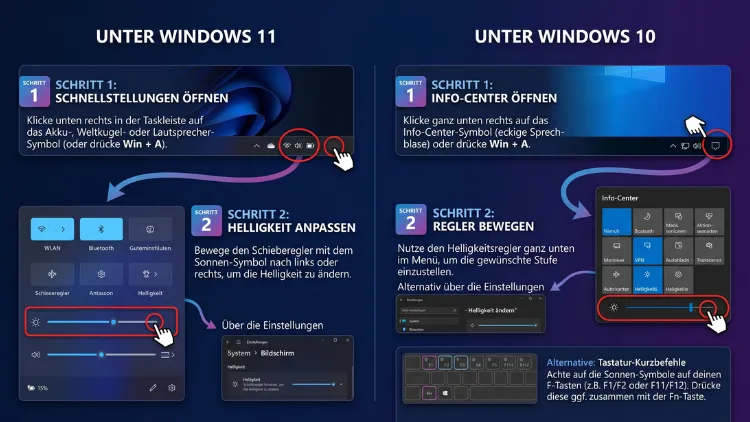
Die Anzeigehelligkeit unter Windows 11/10 ändern Sie am schnellsten über die Schnelleinstellungen mit Windows-Taste + A und dem Helligkeitsregler. Alternativ finden Sie den Regler unter Einstellungen > System > Anzeige. Auf Laptops helfen außerdem die Fn-Tasten mit dem Sonnensymbol.
Bei einem externen Monitor regeln Sie die Helligkeit dagegen meist über die Tasten am Bildschirm oder ein Tool wie Twinkle Tray.
Bildschirmhelligkeit unter Windows: Das Wichtigste vorab
Bevor Sie die Helligkeit anpassen, lohnt sich ein kurzer Blick auf Ihr Gerät. Denn Laptop und Desktop-PC verhalten sich hier unterschiedlich.
- Laptops, Tablets und 2-in-1-Geräte: Windows steuert das integrierte Display direkt. Deshalb funktionieren hier Regler, Tastenkürzel und automatische Helligkeit in der Regel ohne Probleme.
- Desktop-PCs mit externem Monitor: Windows kann die Hintergrundbeleuchtung des Monitors oft nicht direkt steuern. Stattdessen nutzen Sie die OSD-Tasten am Monitor oder ein Programm, das den Standard DDC/CI verwendet.
- Mehrere Bildschirme: Der Windows-Regler wirkt häufig nur auf das eingebaute Display. Für zusätzliche Monitore brauchen Sie deshalb eine andere Methode.
Außerdem ist wichtig: Die meisten Wege funktionieren unter Windows 11 und Windows 10 fast identisch. Lediglich die Menüs sehen etwas anders aus. Zudem hat Microsoft den regulären Support für Windows 10 im Oktober 2025 beendet. Die Helligkeitsfunktionen bleiben dort jedoch unverändert nutzbar.
Methode 1: Helligkeit über die Schnelleinstellungen ändern
Die schnellste Methode ist der Helligkeitsregler in den Schnelleinstellungen. Sie brauchen dafür nur wenige Sekunden.
So geht’s unter Windows 11
- Drücken Sie Windows-Taste + A. Alternativ klicken Sie unten rechts in der Taskleiste auf das Symbol für WLAN, Lautsprecher und Akku.
- Die Schnelleinstellungen öffnen sich.
- Suchen Sie den Regler mit dem Sonnensymbol.
- Ziehen Sie den Regler nach rechts für mehr Helligkeit oder nach links für weniger Helligkeit.
Zusätzlich können Sie den Regler auch per Tastatur bedienen. Springen Sie dazu mit der Tab-Taste auf den Regler und verändern Sie den Wert anschließend mit den Pfeiltasten.
So geht’s unter Windows 10
- Drücken Sie Windows-Taste + A, um das Info-Center zu öffnen.
- Unten sehen Sie den Helligkeitsregler.
- Verschieben Sie den Regler, bis die Helligkeit passt.
Fehlt der Regler unter Windows 10, klicken Sie im Info-Center auf „Schnelle Aktionen bearbeiten“. Danach fügen Sie den Regler über „Hinzufügen“ wieder hinzu.
Tipp: Unter Windows 11 lässt sich der Regler ebenfalls zurückholen. Klicken Sie dazu in den Schnelleinstellungen auf das Stiftsymbol, wählen Sie anschließend „Hinzufügen“ und danach „Helligkeit“.
Methode 2: Helligkeit in den Windows-Einstellungen anpassen
Die Einstellungen-App bietet neben dem Regler zusätzlich alle Optionen rund um automatische Helligkeit, HDR und Farbe. Deshalb ist sie die beste Anlaufstelle für dauerhafte Anpassungen.
Windows 11
- Drücken Sie Windows-Taste + I, um die Einstellungen zu öffnen.
- Wählen Sie links „System“ und anschließend „Anzeige“.
- Unter „Helligkeit und Farbe“ finden Sie den Regler „Helligkeit“.
- Verschieben Sie den Regler auf den gewünschten Wert.
- Klappen Sie den Eintrag mit dem kleinen Pfeil auf, um weitere Optionen zu sehen.
Ein schneller Weg: Klicken Sie mit der rechten Maustaste auf den Desktop und wählen Sie „Anzeigeeinstellungen“. Dadurch landen Sie direkt im richtigen Menü.
Windows 10
- Öffnen Sie die Einstellungen mit Windows-Taste + I.
- Klicken Sie auf „System“ und danach auf „Bildschirm“.
- Unter „Helligkeit und Farbe“ finden Sie den Regler „Helligkeit ändern“.
- Stellen Sie die gewünschte Helligkeit ein.
Wichtig: Haben Sie mehrere Monitore angeschlossen, wählen Sie oben zuerst den richtigen Bildschirm aus. Der Regler bezieht sich nämlich immer auf das markierte Display.
Methode 3: Helligkeit mit der Tastatur ändern
Auf fast allen Notebooks lässt sich die Bildschirmhelligkeit direkt über die Tastatur regeln. Hierfür gibt es spezielle Funktionstasten.
So finden Sie die richtigen Tasten
- Suchen Sie in der obersten Tastenreihe nach zwei Sonnensymbolen: eine kleine Sonne für dunkler, eine große Sonne für heller.
- Häufig liegen diese Symbole auf F1/F2, F5/F6, F11/F12 oder auf den Pfeiltasten.
- Je nach Hersteller drücken Sie die Taste allein oder in Kombination mit der Fn-Taste.
Beispiele nach Hersteller
- Lenovo: oft F5 und F6
- HP: häufig F2 und F3
- Dell: meist F11 und F12 oder Fn + Pfeiltasten
- ASUS: oft F7 und F8 beziehungsweise Fn + F5/F6
- Acer: häufig Fn + Pfeil rechts/links
- Microsoft Surface: Fn + Entf (heller) und Fn + Rücktaste (dunkler) bei vielen Type Covers
Die genaue Belegung hängt jedoch vom Modell ab. Deshalb hilft im Zweifel ein Blick auf die aufgedruckten Symbole.
Wenn Sie immer Fn drücken müssen
Viele Laptops besitzen eine Fn-Sperre (Fn Lock). Damit legen Sie fest, ob die Sondertasten ohne Fn-Taste funktionieren.
- Drücken Sie Fn + Esc. Bei vielen Geräten aktiviert oder deaktiviert diese Kombination die Fn-Sperre.
- Alternativ ändern Sie die Einstellung im BIOS/UEFI unter Optionen wie „Action Keys Mode“ oder „Hotkey Mode“.
Bei Desktop-Tastaturen fehlen solche Tasten dagegen meistens. Einige Multimediatastaturen bieten zwar Helligkeitstasten, diese wirken aber oft nicht auf externe Monitore.
Methode 4: Helligkeit über das Windows-Mobilitätscenter regeln
Das Windows-Mobilitätscenter ist ein älteres Werkzeug für Laptops. Trotzdem ist es unter Windows 11/10 weiterhin vorhanden und bietet ebenfalls einen Helligkeitsregler.
- Drücken Sie Windows-Taste + R.
- Geben Sie mblctr ein und bestätigen Sie mit Enter.
- Im Bereich „Bildschirmhelligkeit“ verschieben Sie den Regler.
Unter Windows 10 erreichen Sie das Mobilitätscenter außerdem per Rechtsklick auf das Startsymbol. Auf Desktop-PCs ist das Tool allerdings meist nicht verfügbar oder ohne Helligkeitsregler.
Methode 5: Helligkeit mit dem Energiesparmodus senken
Wenn Ihr Akku zur Neige geht, reduziert Windows die Helligkeit auf Wunsch automatisch. Dadurch verlängert sich die Laufzeit spürbar.
Windows 11: Energiesparmodus
- Öffnen Sie Einstellungen > System > Netzbetrieb und Akku (je nach Version auch „Energie und Akku“).
- Klappen Sie den Eintrag „Energiesparmodus“ auf.
- Aktivieren Sie die Option „Bildschirmhelligkeit bei Verwendung des Energiesparmodus verringern“.
- Legen Sie zusätzlich fest, ab welchem Akkustand der Modus automatisch startet.
Außerdem lässt sich der Energiesparmodus schnell über die Schnelleinstellungen einschalten.
Windows 10: Stromsparmodus
- Öffnen Sie Einstellungen > System > Akku.
- Aktivieren Sie die Option „Niedrigere Bildschirmhelligkeit im Stromsparmodus“.
- Stellen Sie ein, ab welchem Prozentwert der Stromsparmodus aktiv wird.
Methode 6: Automatische Helligkeit einschalten oder ausschalten
Viele moderne Laptops passen die Helligkeit selbstständig an. Hierfür gibt es zwei unterschiedliche Funktionen, die Sie unbedingt auseinanderhalten sollten.
Helligkeit abhängig vom Umgebungslicht
Diese Funktion nutzt einen Lichtsensor. Ist es um Sie herum hell, wird das Display heller. In dunklen Räumen dimmt Windows den Bildschirm dagegen ab.
Windows 11:
- Öffnen Sie Einstellungen > System > Anzeige.
- Klappen Sie den Eintrag „Helligkeit“ auf.
- Aktivieren oder deaktivieren Sie „Helligkeit automatisch ändern, wenn sich die Beleuchtung ändert“.
Windows 10:
- Öffnen Sie Einstellungen > System > Bildschirm.
- Setzen Sie den Haken bei „Helligkeit automatisch ändern, wenn sich die Beleuchtung ändert“ oder entfernen Sie ihn.
Sehen Sie diese Option nicht, besitzt Ihr Gerät vermutlich keinen Lichtsensor. Das ist bei Desktop-PCs und günstigen Laptops völlig normal.
Helligkeit abhängig vom Bildinhalt
Zusätzlich bieten viele Windows-11-Geräte die inhaltsadaptive Helligkeitssteuerung (Content Adaptive Brightness Control, kurz CABC). Dabei passt Windows Helligkeit und Kontrast an das an, was gerade auf dem Bildschirm zu sehen ist. Ein dunkles Video sieht dadurch anders aus als eine weiße Webseite.
So stellen Sie die Funktion ein:
- Öffnen Sie Einstellungen > System > Anzeige.
- Klappen Sie „Helligkeit“ auf.
- Wählen Sie bei „Helligkeit basierend auf Inhalt ändern“ eine Option:
- Aus: Keine automatische Anpassung.
- Immer: Die Funktion arbeitet im Akku- und Netzbetrieb.
- Nur im Akkubetrieb: Die Anpassung greift nur ohne Netzteil.
Empfehlung: Bearbeiten Sie Fotos oder Videos, stellen Sie diese Option auf „Aus“. Schließlich verfälscht die automatische Anpassung sonst die Farbwirkung. Ebenso stört das ständige Flackern beim Lesen oder Programmieren. Für lange Akkulaufzeit unterwegs ist dagegen „Nur im Akkubetrieb“ ein guter Kompromiss.
Adaptive Helligkeit über die Energieoptionen
Zudem gibt es eine versteckte Einstellung in den klassischen Energieoptionen:
- Drücken Sie Windows-Taste + R, geben Sie powercfg.cpl ein und drücken Sie Enter.
- Klicken Sie beim aktiven Plan auf „Energiesparplaneinstellungen ändern“.
- Wählen Sie „Erweiterte Energieeinstellungen ändern“.
- Klappen Sie „Bildschirm“ auf.
- Unter „Adaptive Helligkeit aktivieren“ stellen Sie getrennt für Akkubetrieb und Netzbetrieb ein, ob die Funktion aktiv ist.
Methode 7: Helligkeit am externen Monitor ändern
Viele Nutzer wundern sich, dass am Desktop-PC kein Helligkeitsregler erscheint. Der Grund ist einfach: Windows kann die Hintergrundbeleuchtung externer Monitore standardmäßig nicht steuern. Deshalb gibt es hier andere Wege.
Über die Monitortasten (OSD-Menü)
Fast jeder Monitor besitzt eigene Bedientasten oder einen kleinen Joystick. Damit öffnen Sie das On-Screen-Display (OSD).
- Drücken Sie die Menütaste am Monitor. Sie sitzt meist unten, seitlich oder auf der Rückseite.
- Navigieren Sie zum Bereich „Bild“, „Picture“ oder „Helligkeit/Kontrast“.
- Ändern Sie den Wert „Helligkeit“ (Brightness).
- Speichern Sie die Einstellung, falls nötig, und schließen Sie das Menü.
Einige Monitore bieten außerdem eine Schnelltaste für die Helligkeit. Das spart Zeit im Alltag.
Mit Twinkle Tray (kostenlos)
Bequemer geht es mit dem kostenlosen Programm Twinkle Tray. Das Tool steuert externe Monitore über DDC/CI und blendet einen Regler direkt in der Taskleiste ein.
So richten Sie Twinkle Tray ein:
- Öffnen Sie den Microsoft Store.
- Suchen Sie nach „Twinkle Tray“ und klicken Sie auf „Installieren“ beziehungsweise „Herunterladen“.
- Starten Sie das Programm. Anschließend erscheint ein Sonnensymbol im Infobereich der Taskleiste.
- Klicken Sie auf das Symbol. Danach sehen Sie für jeden Monitor einen eigenen Regler.
- Verschieben Sie den Regler für den gewünschten Bildschirm.
Zusätzlich lassen sich in den Einstellungen von Twinkle Tray Tastenkürzel festlegen. Außerdem können Sie alle Monitore gemeinsam regeln oder zeitgesteuerte Helligkeitsprofile anlegen.
Wichtig: Funktioniert Twinkle Tray nicht, ist DDC/CI im Monitor deaktiviert. Öffnen Sie dann das OSD-Menü Ihres Monitors, suchen Sie unter „System“ oder „Einstellungen“ nach „DDC/CI“ und schalten Sie die Option ein.
Alternative: Monitorian
Eine schlanke Alternative ist Monitorian. Auch dieses Tool finden Sie kostenlos im Microsoft Store. Nach der Installation klicken Sie auf das Symbol in der Taskleiste und regeln jeden Monitor einzeln. Darüber hinaus ist die Oberfläche bewusst schlicht gehalten.
Herstellersoftware für Monitore
Ebenso bieten viele Monitorhersteller eigene Programme an, zum Beispiel:
- Dell Display Manager für Dell-Monitore
- LG OnScreen Control für LG-Monitore
- Samsung Easy Setting Box für ausgewählte Samsung-Modelle
Damit regeln Sie die Helligkeit ebenfalls bequem per Maus.
Methode 8: Helligkeit über die Grafiktreiber-Software anpassen
Zusätzlich bieten die Programme der Grafikkartenhersteller eigene Regler. Diese verändern jedoch meist nur die digitale Bildhelligkeit (Gamma), nicht die echte Hintergrundbeleuchtung. Trotzdem helfen sie, wenn andere Wege nicht funktionieren.
NVIDIA-Systemsteuerung
- Klicken Sie mit der rechten Maustaste auf den Desktop.
- Wählen Sie „NVIDIA-Systemsteuerung“. Unter Windows 11 finden Sie den Eintrag eventuell unter „Weitere Optionen anzeigen“.
- Öffnen Sie links „Anzeige“ > „Desktop-Farbeinstellungen anpassen“.
- Wählen Sie den Monitor aus und aktivieren Sie „NVIDIA-Einstellungen verwenden“.
- Verschieben Sie den Regler „Helligkeit“.
- Klicken Sie auf „Übernehmen“.
AMD Software: Adrenalin Edition
- Öffnen Sie AMD Software per Rechtsklick auf den Desktop.
- Wechseln Sie zu „Gaming“ > „Anzeige“ beziehungsweise in neueren Versionen direkt zu „Anzeige“.
- Aktivieren Sie „Benutzerdefinierte Farbe“.
- Passen Sie den Regler „Helligkeit“ an.
Intel Graphics Command Center
- Öffnen Sie das Intel Graphics Command Center über das Startmenü. Fehlt es, installieren Sie es kostenlos aus dem Microsoft Store.
- Klicken Sie links auf „Anzeige“.
- Öffnen Sie den Reiter „Farbe“.
- Ändern Sie den Wert „Helligkeit“.
Methode 9: Helligkeit per PowerShell oder Eingabeaufforderung ändern
Für Fortgeschrittene gibt es außerdem einen Befehl. Das ist praktisch, wenn der Regler fehlt oder Sie die Helligkeit per Skript festlegen möchten. Allerdings funktioniert dieser Weg nur bei integrierten Laptop-Displays.
- Klicken Sie mit der rechten Maustaste auf Start.
- Wählen Sie „Terminal“ (Windows 11) oder „Windows PowerShell“ (Windows 10).
- Geben Sie folgenden Befehl ein und ersetzen Sie 70 durch den gewünschten Prozentwert:
(Get-WmiObject -Namespace root/WMI -Class WmiMonitorBrightnessMethods).WmiSetBrightness(1,70)
- Drücken Sie Enter. Die Helligkeit springt sofort auf den neuen Wert.
Möchten Sie zuerst den aktuellen Wert sehen, nutzen Sie diesen Befehl:
(Get-CimInstance -Namespace root/WMI -ClassName WmiMonitorBrightness).CurrentBrightness
Erscheint eine Fehlermeldung wie „Nicht unterstützt“, unterstützt Ihr Display diese Steuerung nicht. Das ist bei externen Monitoren der Normalfall.
Methode 10: Nachtlicht, HDR und Dunkelmodus gezielt nutzen
Nicht immer ist die reine Helligkeit das Problem. Oft blendet der Bildschirm eher durch blaues Licht, grelle Weißflächen oder falsche HDR-Einstellungen. Deshalb lohnt sich ein Blick auf diese Funktionen.
Nachtlicht (Blaulichtfilter)
Das Nachtlicht (unter Windows 10 „Nachtmodus“) färbt das Bild wärmer. Dadurch wirkt der Bildschirm abends weniger grell und schont die Augen.
- Öffnen Sie Einstellungen > System > Anzeige.
- Aktivieren Sie „Nachtlicht“ beziehungsweise „Nachtmodus“.
- Klicken Sie auf den Eintrag, um die Stärke festzulegen.
- Unter „Nachtlicht planen“ stellen Sie ein, dass sich die Funktion automatisch bei Sonnenuntergang einschaltet.
Außerdem lässt sich das Nachtlicht direkt in den Schnelleinstellungen ein- und ausschalten.
SDR-Inhaltshelligkeit bei HDR
Nutzen Sie HDR, wirken normale Inhalte oft zu dunkel oder zu blass. Hierfür gibt es einen eigenen Regler:
- Öffnen Sie Einstellungen > System > Anzeige > HDR.
- Wählen Sie oben den richtigen Monitor.
- Verschieben Sie den Regler „SDR-Inhaltshelligkeit“, bis Desktop und Apps angenehm aussehen.
Zusätzlich hilft die kostenlose App „Windows HDR-Kalibrierung“ aus dem Microsoft Store. Damit stimmen Sie HDR-Helligkeit und Farben Schritt für Schritt auf Ihren Bildschirm ab.
Dunkelmodus
Darüber hinaus reduziert der Dunkelmodus große weiße Flächen. Die Anzeige wirkt dadurch insgesamt deutlich weniger hell.
- Öffnen Sie Einstellungen > Personalisierung > Farben.
- Wählen Sie bei „Modus auswählen“ (Windows 11) beziehungsweise „Farbe auswählen“ (Windows 10) die Option „Dunkel“.
Zudem testet Microsoft im Jahr 2026 neue Komfortfunktionen für die Anzeige. Dazu gehört eine Bildschirmtönung, die als Farbüberlagerung grelle Displays abmildern soll. Diese Funktion steht allerdings zunächst nur Teilnehmern des Windows-Insider-Programms zur Verfügung.
Helligkeit lässt sich nicht ändern: So beheben Sie das Problem
Manchmal fehlt der Regler, die Tasten reagieren nicht oder die Helligkeit springt ständig. Die folgenden Lösungen helfen in den meisten Fällen.
Grafiktreiber prüfen und aktualisieren
Der häufigste Grund ist ein fehlender oder fehlerhafter Grafiktreiber. Windows nutzt dann den „Microsoft Basic Display Adapter“, der keine Helligkeitssteuerung kennt.
- Klicken Sie mit der rechten Maustaste auf Start und wählen Sie „Geräte-Manager“.
- Klappen Sie „Grafikkarten“ auf.
- Steht dort „Microsoft Basic Display Adapter“, fehlt der richtige Treiber.
- Laden Sie deshalb den passenden Treiber von der Webseite des Laptop-Herstellers oder von Intel, AMD beziehungsweise NVIDIA herunter.
- Alternativ öffnen Sie Einstellungen > Windows Update > Erweiterte Optionen > Optionale Updates und installieren dort angebotene Treiber.
- Starten Sie den PC anschließend neu.
Monitor im Geräte-Manager wieder aktivieren
Ebenso kann ein deaktivierter Monitoreintrag den Regler blockieren.
- Öffnen Sie den Geräte-Manager.
- Klappen Sie „Monitore“ auf.
- Klicken Sie mit der rechten Maustaste auf „Generischer PnP-Monitor“ oder den Namen Ihres Displays.
- Wählen Sie „Gerät aktivieren“, falls die Option angezeigt wird.
- Hilft das nicht, wählen Sie „Treiber aktualisieren“ und danach „Automatisch nach Treibern suchen“.
Hersteller-Tools für Hotkeys installieren
Reagieren die Fn-Tasten nicht, fehlt oft ein spezielles Hilfsprogramm des Herstellers. Zum Beispiel:
- Lenovo Vantage bei Lenovo
- HP System Event Utility bei HP
- MyASUS beziehungsweise ASUS ATK Package bei ASUS
- Dell Command | Update oder Dell SupportAssist bei Dell
- Acer Care Center beziehungsweise Acer Quick Access bei Acer
Laden Sie das passende Tool aus dem Microsoft Store oder von der Support-Seite Ihres Herstellers herunter. Anschließend funktionieren die Helligkeitstasten in der Regel wieder.
Automatische Helligkeit deaktivieren
Springt die Helligkeit ständig hin und her, steckt meist eine Automatik dahinter. Deshalb sollten Sie diese Einstellungen prüfen:
- „Helligkeit automatisch ändern, wenn sich die Beleuchtung ändert“ ausschalten
- „Helligkeit basierend auf Inhalt ändern“ auf „Aus“ setzen
- In den Energieoptionen die adaptive Helligkeit deaktivieren
- In der Grafiktreiber-Software Funktionen wie „Display Power Saving Technology“ (Intel), „Vari-Bright“ (AMD) oder „Adaptive Helligkeit“ abschalten
Energiesparplan zurücksetzen
Außerdem können beschädigte Energieeinstellungen Probleme verursachen.
- Öffnen Sie das Terminal als Administrator.
- Geben Sie powercfg -restoredefaultschemes ein.
- Drücken Sie Enter und starten Sie den PC neu.
Dadurch werden alle Energiesparpläne auf die Standardwerte zurückgesetzt.
Windows aktualisieren
Zu guter Letzt behebt oft ein aktuelles Update den Fehler. Öffnen Sie dazu Einstellungen > Windows Update und klicken Sie auf „Nach Updates suchen“. Installieren Sie alle verfügbaren Updates und starten Sie den Rechner danach neu.
Die richtige Helligkeit finden: Tipps für Augen und Akku
Die ideale Bildschirmhelligkeit hängt stark von Ihrer Umgebung ab. Trotzdem gibt es einige einfache Faustregeln.
- Passen Sie den Bildschirm an den Raum an. Der Monitor sollte weder wie eine Lampe strahlen noch deutlich dunkler als die Umgebung wirken.
- Machen Sie den Weißpapier-Test. Öffnen Sie ein leeres weißes Dokument und halten Sie ein Blatt Papier daneben. Wirken beide ähnlich hell, passt die Einstellung.
- Reduzieren Sie abends die Helligkeit. Zusätzlich hilft das Nachtlicht, damit Ihre Augen weniger ermüden.
- Sparen Sie Akku. Schon eine um 20 bis 30 Prozent niedrigere Helligkeit verlängert die Laufzeit Ihres Laptops spürbar.
- Vermeiden Sie Spiegelungen. Stellen Sie den Bildschirm deshalb möglichst seitlich zum Fenster auf.
- Achten Sie auf Kontrast. Eine zu hohe Helligkeit bei geringem Kontrast strengt die Augen ebenfalls an.
Für Bildbearbeitung empfiehlt sich außerdem ein Kalibrierungsgerät wie der Calibrite Display Plus HL oder der Datacolor SpyderX. Damit stellen Sie Helligkeit und Farben präzise ein.
Übersicht: Welche Methode passt zu Ihnen?
| Situation | Empfohlene Methode |
|---|---|
| Schnell am Laptop anpassen | Windows-Taste + A oder Fn-Tasten |
| Dauerhaft einstellen | Einstellungen > System > Anzeige |
| Externer Monitor am Desktop-PC | OSD-Tasten oder Twinkle Tray |
| Mehrere Monitore gleichzeitig | Twinkle Tray oder Monitorian |
| Akku sparen | Energiesparmodus mit reduzierter Helligkeit |
| Helligkeit springt ständig | Automatische Helligkeit und CABC ausschalten |
| Regler fehlt | Grafiktreiber prüfen und aktualisieren |
| Per Skript steuern | PowerShell-Befehl |
Häufige Fragen zur Bildschirmhelligkeit unter Windows
Gibt es eine Tastenkombination für die Helligkeit unter Windows 11/10?
Windows selbst besitzt keine feste Tastenkombination nur für die Helligkeit. Allerdings öffnen Sie mit Windows-Taste + A die Schnelleinstellungen und regeln die Helligkeit dort per Pfeiltasten. Auf Laptops nutzen Sie zudem die Fn-Tasten mit dem Sonnensymbol. Für externe Monitore legen Sie in Twinkle Tray eigene Tastenkürzel fest.
Warum fehlt der Helligkeitsregler auf meinem Desktop-PC?
Windows kann externe Monitore in der Regel nicht direkt steuern. Deshalb zeigt das System dort oft keinen Regler an. Nutzen Sie stattdessen die Tasten am Monitor oder ein Programm wie Twinkle Tray. Fehlt der Regler hingegen am Laptop, ist meist ein fehlender Grafiktreiber schuld.
Warum ändert sich die Helligkeit von selbst?
Meist sind die automatische Helligkeit über den Lichtsensor oder die inhaltsadaptive Helligkeitssteuerung aktiv. Außerdem dimmt der Energiesparmodus den Bildschirm bei niedrigem Akkustand. Schalten Sie diese Optionen unter Einstellungen > System > Anzeige und Netzbetrieb und Akku aus.
Kann ich die Helligkeit bei zwei Monitoren getrennt einstellen?
Ja, das ist möglich. Am einfachsten gelingt es mit Twinkle Tray oder Monitorian, denn beide Tools zeigen für jeden Bildschirm einen eigenen Regler. Alternativ regeln Sie jeden Monitor einzeln über sein OSD-Menü.
Wie mache ich den Bildschirm dunkler als die niedrigste Stufe?
Stellen Sie zuerst den Regler auf 0 %. Zusätzlich aktivieren Sie den Dunkelmodus und das Nachtlicht. Darüber hinaus senken Sie in der Grafiktreiber-Software die Helligkeit oder das Gamma weiter ab. Ebenso hilft ein Bildschirmschoner-freies, dunkles Hintergrundbild, damit das Gesamtbild ruhiger wirkt.
Schadet eine hohe Bildschirmhelligkeit dem Display?
Eine hohe Helligkeit schadet normalen LCD-Displays kaum. Bei OLED-Bildschirmen erhöht dauerhaft hohe Helligkeit jedoch das Risiko für Einbrennen. Außerdem verbraucht ein heller Bildschirm mehr Strom. Deshalb ist eine mittlere Helligkeit für Augen, Akku und Display meist die beste Wahl.
Warum funktionieren die Fn-Tasten für die Helligkeit nicht?
Oft fehlt das Hotkey-Tool des Herstellers, etwa Lenovo Vantage oder MyASUS. Zudem kann eine aktivierte Fn-Sperre die Belegung umkehren. Drücken Sie deshalb Fn + Esc und testen Sie die Tasten erneut. Hilft das nicht, aktualisieren Sie zusätzlich den Grafiktreiber.
Wie ändere ich die Helligkeit, wenn HDR aktiviert ist?
Bei aktivem HDR nutzen Sie den Regler „SDR-Inhaltshelligkeit“ unter Einstellungen > System > Anzeige > HDR. Damit passen Sie normale Inhalte an. Außerdem hilft die App „Windows HDR-Kalibrierung“ aus dem Microsoft Store, um die HDR-Darstellung optimal einzustellen.
Merkt sich Windows die Helligkeit nach einem Neustart?
Normalerweise ja. Springt die Helligkeit nach dem Neustart jedoch zurück, liegt das oft an der adaptiven Helligkeit oder an einem fehlerhaften Grafiktreiber. Deaktivieren Sie deshalb die Automatik und installieren Sie den aktuellen Treiber Ihres Herstellers.
Fazit
Die Anzeigehelligkeit unter Windows 11/10 ändern Sie am schnellsten mit Windows-Taste + A oder über die Fn-Tasten. Für dauerhafte Einstellungen nutzen Sie dagegen Einstellungen > System > Anzeige.
Bei externen Monitoren helfen hingegen die Monitortasten oder Twinkle Tray. Springt die Helligkeit unerwartet, schalten Sie die automatische Anpassung aus und prüfen zusätzlich den Grafiktreiber.
