
So öffnen Sie die Bildschirmanzeige unter Windows 11 und 10 und ändern Auflösung, Skalierung, Ausrichtung sowie die Anordnung mehrerer Monitore.
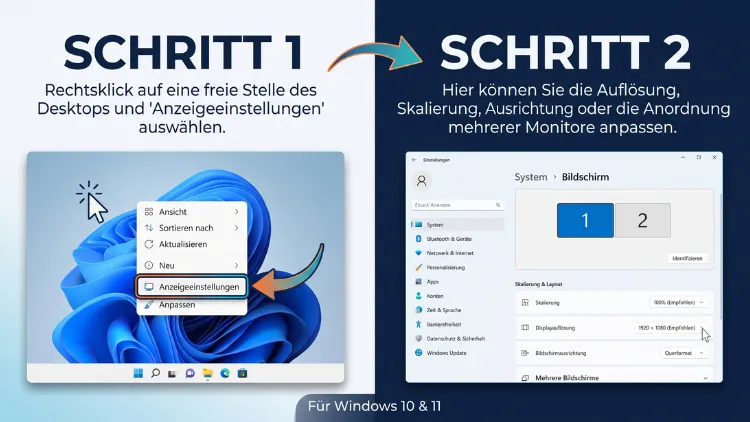
Die Bildschirmanzeige in Windows 11/10 öffnen Sie am schnellsten per Rechtsklick auf den Desktop und einen Klick auf „Anzeigeeinstellungen“. Alternativ drücken Sie Windows-Taste + I und wählen System > Anzeige. Dort ändern Sie anschließend Auflösung, Skalierung, Helligkeit, Bildwiederholfrequenz, Ausrichtung und die Anordnung mehrerer Monitore.
Zudem finden Sie hier Nachtlicht und HDR. Diese Anleitung zeigt alle Wege Schritt für Schritt.
Was die Anzeigeeinstellungen in Windows steuern
Die Anzeigeeinstellungen sind die zentrale Schaltstelle für alles, was Sie auf dem Bildschirm sehen. Deshalb lohnt sich ein genauer Blick auf die verfügbaren Optionen.
Zu den wichtigsten Funktionen gehören:
- Bildschirmauflösung – wie scharf und detailliert Inhalte dargestellt werden
- Skalierung – wie groß Text, Apps und Symbole erscheinen
- Helligkeit – bei Laptops und manchen Monitoren direkt regelbar
- Bildschirmausrichtung – Querformat oder Hochformat
- Bildwiederholfrequenz – wie flüssig Bewegungen wirken (z. B. 60 Hz, 144 Hz)
- Mehrere Bildschirme – Erweitern, Duplizieren oder nur ein Monitor
- Nachtlicht – reduziert blaues Licht am Abend
- HDR – höherer Kontrast und Farbumfang bei geeigneten Displays
Außerdem greifen die Einstellungen eng mit dem Grafiktreiber zusammen. Wenn Optionen fehlen oder ausgegraut sind, liegt die Ursache daher häufig beim Treiber.
Bildschirmanzeige öffnen: alle Wege im Überblick
Windows bietet mehrere Möglichkeiten, die Anzeigeeinstellungen aufzurufen. Zudem funktionieren die meisten Wege sowohl unter Windows 11 als auch unter Windows 10.
Methode 1: Rechtsklick auf den Desktop
Dieser Weg ist für die meisten Nutzer der schnellste.
- Minimieren Sie alle Fenster, zum Beispiel mit Windows-Taste + D.
- Klicken Sie mit der rechten Maustaste auf eine freie Stelle des Desktops.
- Wählen Sie „Anzeigeeinstellungen“.
Unter Windows 11 erscheint der Eintrag direkt im neuen Kontextmenü. Unter Windows 10 finden Sie ihn ebenfalls im Kontextmenü, allerdings im klassischen Design.
Methode 2: Über die Einstellungen-App
Dieser Weg funktioniert immer, auch wenn der Desktop nicht erreichbar ist.
- Drücken Sie Windows-Taste + I.
- Klicken Sie links auf „System“ (Windows 11) bzw. auf die Kachel „System“ (Windows 10).
- Wählen Sie „Anzeige“.
Unter Windows 10 öffnet sich die Seite „Anzeige“ zudem meistens automatisch als erste Unterseite.
Methode 3: Mit dem Ausführen-Befehl
Für Tastaturfans ist dieser Weg besonders praktisch.
- Drücken Sie Windows-Taste + R.
- Geben Sie ms-settings:display ein.
- Bestätigen Sie mit Enter.
Darüber hinaus gibt es weitere nützliche Befehle:
- ms-settings:display-advanced – öffnet die erweiterten Anzeigeeinstellungen
- ms-settings:nightlight – öffnet direkt das Nachtlicht
- desk.cpl – leitet zur modernen Anzeigeseite weiter
- dccw – startet die Bildschirmfarbkalibrierung
- cttune – startet die ClearType-Textoptimierung
Methode 4: Über die Windows-Suche
Ebenso einfach gelangen Sie über die Suche ans Ziel.
- Drücken Sie die Windows-Taste.
- Tippen Sie „Anzeige“ oder „Auflösung“ ein.
- Klicken Sie auf „Anzeigeeinstellungen“ bzw. „Bildschirmauflösung ändern“.
Methode 5: Über die Eingabeaufforderung oder PowerShell
Diese Variante eignet sich zum Beispiel für Skripte oder Administratoren.
- Öffnen Sie Terminal, PowerShell oder die Eingabeaufforderung.
- Geben Sie start ms-settings:display ein.
- Drücken Sie Enter.
Methode 6: Projektionsmenü mit Windows-Taste + P
Wenn Sie nur schnell zwischen Monitoren umschalten möchten, brauchen Sie die vollständigen Einstellungen nicht. Stattdessen drücken Sie Windows-Taste + P. Anschließend erscheint ein Menü mit diesen Optionen:
- Nur PC-Bildschirm
- Duplizieren
- Erweitern
- Nur zweiter Bildschirm
Diese Kombination ist besonders hilfreich, wenn Sie einen Beamer oder Fernseher anschließen.
Bildschirmauflösung ändern
Die Auflösung bestimmt, wie viele Bildpunkte dargestellt werden. Eine zu niedrige Auflösung wirkt unscharf, eine falsche Auflösung kann zudem verzerrt aussehen.
So ändern Sie die Auflösung in Windows 11
- Öffnen Sie Einstellungen > System > Anzeige.
- Scrollen Sie zum Bereich „Skalierung und Layout“.
- Klicken Sie neben „Bildschirmauflösung“ auf das Auswahlmenü.
- Wählen Sie den Wert mit dem Zusatz „(Empfohlen)“.
- Bestätigen Sie mit „Änderungen beibehalten“.
Wichtig: Klicken Sie nicht innerhalb von 15 Sekunden auf „Beibehalten“, stellt Windows automatisch die alte Auflösung wieder her. Das schützt Sie vor einem schwarzen Bildschirm.
So ändern Sie die Auflösung in Windows 10
- Öffnen Sie Einstellungen > System > Anzeige.
- Suchen Sie den Abschnitt „Skalierung und Anordnung“.
- Wählen Sie unter „Anzeigeauflösung“ den empfohlenen Wert.
- Klicken Sie auf „Änderungen beibehalten“.
Welche Auflösung ist die richtige?
Grundsätzlich sollten Sie die native Auflösung Ihres Monitors verwenden. Windows markiert diese als „Empfohlen“. Typische Werte sind:
- 1920 × 1080 (Full HD)
- 2560 × 1440 (WQHD)
- 3840 × 2160 (4K/UHD)
Ist der empfohlene Wert jedoch deutlich zu niedrig, fehlt vermutlich der passende Grafiktreiber. Mehr dazu lesen Sie weiter unten.
Skalierung ändern: Text und Apps größer oder kleiner
Gerade bei hochauflösenden Displays wirken Texte oft winzig. Deshalb gibt es die Skalierung, die Inhalte vergrößert, ohne die Auflösung zu verringern.
Skalierung in Windows 11 anpassen
- Öffnen Sie Einstellungen > System > Anzeige.
- Wählen Sie unter „Skalierung“ einen Wert wie 125 % oder 150 %.
- Die Änderung wirkt in den meisten Apps sofort.
Zusätzlich können Sie eine benutzerdefinierte Skalierung festlegen:
- Klicken Sie direkt auf „Skalierung“.
- Geben Sie unter „Benutzerdefinierte Skalierung“ einen Wert zwischen 100 und 500 % ein.
- Bestätigen Sie mit dem Häkchen.
- Melden Sie sich ab und wieder an.
Skalierung in Windows 10 anpassen
- Öffnen Sie Einstellungen > System > Anzeige.
- Wählen Sie unter „Größe von Text, Apps und anderen Elementen ändern“ den gewünschten Wert.
- Für eigene Werte klicken Sie auf „Erweiterte Skalierungseinstellungen“.
Nur die Textgröße ändern
Möchten Sie hingegen ausschließlich den Text vergrößern, nutzen Sie die Barrierefreiheitsoptionen:
- Windows 11: Einstellungen > Barrierefreiheit > Textgröße
- Windows 10: Einstellungen > Erleichterte Bedienung > Anzeige > Text vergrößern
Ziehen Sie den Schieberegler nach rechts und klicken Sie anschließend auf „Anwenden“. Dadurch bleiben Symbole und Fenster unverändert, während der Text größer wird.
Unscharfe Apps nach dem Skalieren beheben
Manche ältere Programme wirken nach dem Skalieren verschwommen. In diesem Fall helfen folgende Schritte:
- Klicken Sie mit der rechten Maustaste auf die Programmverknüpfung.
- Wählen Sie „Eigenschaften“ und dann den Reiter „Kompatibilität“.
- Klicken Sie auf „Hohe DPI-Einstellungen ändern“.
- Aktivieren Sie „Verhalten bei hoher DPI-Skalierung überschreiben“.
- Wählen Sie „Anwendung“ oder „System (erweitert)“.
Außerdem bietet Windows unter Erweiterte Skalierungseinstellungen die Option, „Apps korrigieren, damit sie nicht unscharf werden“.
Helligkeit des Bildschirms ändern
Die Bildschirmhelligkeit lässt sich bei Laptops, Tablets und All-in-One-PCs direkt in Windows regeln. Bei externen Monitoren funktioniert das dagegen meist nur über die Tasten am Monitor.
Helligkeit in Windows 11 einstellen
- Schnell: Drücken Sie Windows-Taste + A und ziehen Sie den Helligkeitsregler.
- Ausführlich: Öffnen Sie Einstellungen > System > Anzeige > Helligkeit.
Zusätzlich gibt es in Windows 11 diese Optionen:
- „Helligkeit automatisch ändern, wenn sich die Beleuchtung ändert“ (bei Geräten mit Lichtsensor)
- Inhaltsadaptive Helligkeitssteuerung – passt Helligkeit und Kontrast an den Bildinhalt an
Helligkeit in Windows 10 einstellen
- Klicken Sie auf das Info-Center unten rechts in der Taskleiste und nutzen Sie den Regler.
- Alternativ öffnen Sie Einstellungen > System > Anzeige > „Helligkeit und Farbe“.
Zudem besitzen viele Laptops eigene Funktionstasten mit Sonnensymbol. Häufig müssen Sie dabei die Fn-Taste gedrückt halten.
Helligkeit externer Monitore steuern
Da Windows die Helligkeit externer Monitore meist nicht direkt regelt, empfiehlt sich das kostenlose Programm Twinkle Tray aus dem Microsoft Store. So gehen Sie vor:
- Öffnen Sie den Microsoft Store.
- Suchen Sie nach „Twinkle Tray“ und klicken Sie auf „Installieren“.
- Starten Sie das Programm. Anschließend erscheint ein Symbol in der Taskleiste.
- Klicken Sie darauf und regeln Sie die Helligkeit jedes Monitors per Schieberegler.
Voraussetzung ist allerdings, dass Ihr Monitor DDC/CI unterstützt. Diese Funktion aktivieren Sie bei Bedarf im Bildschirmmenü des Monitors.
Bildschirmausrichtung ändern: Hoch- oder Querformat
Für Monitore, die Sie drehen können, oder für Tablets ist die Ausrichtung wichtig. Ebenso hilft sie, wenn das Bild versehentlich auf dem Kopf steht.
So ändern Sie die Ausrichtung
- Öffnen Sie Einstellungen > System > Anzeige.
- Wählen Sie bei mehreren Monitoren zuerst den gewünschten Bildschirm aus.
- Wählen Sie unter „Bildschirmausrichtung“ eine Option:
- Querformat
- Hochformat
- Querformat (gedreht)
- Hochformat (gedreht)
- Klicken Sie auf „Änderungen beibehalten“.
Bei Tablets und 2-in-1-Geräten können Sie außerdem die Drehsperre ein- oder ausschalten. Diese finden Sie in Windows 11 in den Schnelleinstellungen (Windows-Taste + A) und in Windows 10 im Info-Center.
Mehrere Bildschirme einrichten und anordnen
Wer mit zwei oder mehr Monitoren arbeitet, gewinnt deutlich mehr Platz. Deshalb ist die korrekte Einrichtung besonders wichtig.
Zweiten Monitor erkennen lassen
- Schließen Sie den Monitor per HDMI, DisplayPort oder USB-C an.
- Öffnen Sie Einstellungen > System > Anzeige.
- Klappen Sie in Windows 11 „Mehrere Bildschirme“ auf.
- Klicken Sie auf „Erkennen“, falls der Monitor nicht automatisch erscheint.
Unter Windows 10 finden Sie die Schaltfläche „Erkennen“ ebenfalls im Bereich „Mehrere Bildschirme“.
Anzeigemodus festlegen
Im Auswahlmenü bei mehreren Bildschirmen stehen diese Optionen zur Verfügung:
- Diese Anzeigen duplizieren – beide Monitore zeigen dasselbe Bild, zum Beispiel für Präsentationen
- Diese Anzeigen erweitern – der Desktop verteilt sich über beide Monitore
- Nur auf 1 anzeigen – nur der erste Monitor ist aktiv
- Nur auf 2 anzeigen – nur der zweite Monitor ist aktiv
Monitore richtig anordnen
Damit die Maus sauber von einem Bildschirm zum anderen wechselt, sollten Sie die Monitore so anordnen, wie sie tatsächlich auf dem Schreibtisch stehen.
- Klicken Sie auf „Identifizieren“. Anschließend erscheinen große Nummern auf jedem Monitor.
- Ziehen Sie die Monitor-Kästchen in der Vorschau an die richtige Position.
- Klicken Sie auf „Übernehmen“.
Hauptbildschirm festlegen
Der Hauptbildschirm zeigt Taskleiste, Anmeldebildschirm und neu geöffnete Programme. So legen Sie ihn fest:
- Wählen Sie in der Vorschau den gewünschten Monitor aus.
- Aktivieren Sie unter „Mehrere Bildschirme“ die Option „Als Hauptanzeige festlegen“ (Windows 11) bzw. „Diese Anzeige als Hauptanzeige verwenden“ (Windows 10).
Praktische Zusatzoptionen in Windows 11
Windows 11 bietet außerdem einige Komfortfunktionen für mehrere Monitore:
- „Fensterpositionen basierend auf der Monitorverbindung speichern“ – Fenster kehren nach dem Wiederanschließen an ihren Platz zurück
- „Fenster minimieren, wenn ein Monitor getrennt wird“
- „Leichteres Bewegen des Cursors zwischen Bildschirmen“
Zusätzlich verschieben Sie Fenster blitzschnell mit Windows-Taste + Umschalt + Pfeiltaste links/rechts auf den anderen Monitor.
Bildwiederholfrequenz ändern
Die Bildwiederholfrequenz (in Hertz) gibt an, wie oft das Bild pro Sekunde aktualisiert wird. Höhere Werte wie 120 Hz, 144 Hz oder 240 Hz sorgen deshalb für flüssigere Bewegungen, etwa beim Scrollen oder Spielen.
Bildwiederholfrequenz in Windows 11 ändern
- Öffnen Sie Einstellungen > System > Anzeige.
- Klicken Sie auf „Erweiterte Anzeige“.
- Wählen Sie oben den gewünschten Monitor aus.
- Wählen Sie unter „Aktualisierungsrate auswählen“ den höchsten verfügbaren Wert.
Zudem unterstützen viele Laptops die dynamische Aktualisierungsrate. Dabei senkt Windows die Frequenz automatisch, um Strom zu sparen.
Bildwiederholfrequenz in Windows 10 ändern
- Öffnen Sie Einstellungen > System > Anzeige.
- Klicken Sie auf „Erweiterte Anzeigeeinstellungen“.
- Wählen Sie den Monitor aus.
- Stellen Sie unter „Bildwiederholfrequenz“ den gewünschten Wert ein.
Wenn die hohe Frequenz fehlt
Erscheint beispielsweise nur 60 Hz, obwohl Ihr Monitor mehr kann, prüfen Sie Folgendes:
- Kabel: Ältere HDMI-Kabel unterstützen oft keine hohen Frequenzen. Nutzen Sie daher ein DisplayPort-Kabel oder ein HDMI-2.1-Kabel.
- Anschluss: Schließen Sie den Monitor an der Grafikkarte an, nicht am Mainboard.
- Monitormenü: Manche Monitore müssen hohe Frequenzen erst im eigenen Menü freischalten.
- Treiber: Installieren Sie den aktuellen Grafiktreiber.
Nachtlicht bzw. Nachtmodus aktivieren
Blaues Licht kann abends den Schlaf stören. Deshalb bietet Windows einen Filter, der die Farben wärmer macht. In Windows 11 heißt die Funktion „Nachtlicht“, in Windows 10 „Nachtmodus“.
So aktivieren Sie das Nachtlicht in Windows 11
- Öffnen Sie Einstellungen > System > Anzeige.
- Schalten Sie „Nachtlicht“ ein.
- Klicken Sie auf den Eintrag, um die Stärke per Schieberegler anzupassen.
- Aktivieren Sie „Nachtlicht planen“, um einen Zeitplan festzulegen.
So aktivieren Sie den Nachtmodus in Windows 10
- Öffnen Sie Einstellungen > System > Anzeige.
- Schalten Sie „Nachtmodus“ ein.
- Über „Einstellungen für den Nachtmodus“ legen Sie Stärke und Zeitplan fest.
Ebenso schnell schalten Sie die Funktion über die Schnelleinstellungen (Windows 11) oder das Info-Center (Windows 10) ein.
Darüber hinaus testet Microsoft eine neue Funktion zur Schonung der Augen: Mit „Screen Tint“ erprobt Microsoft eine systemweite Farbüberlagerung, die Augenbelastung verringern und zu helle oder zu stark gesättigte Displays abmildern soll. Diese Funktion steht jedoch derzeit noch nicht allen Nutzern zur Verfügung.
HDR einschalten und einrichten
HDR (High Dynamic Range) sorgt für hellere Lichter, tiefere Schatten und kräftigere Farben. Allerdings benötigen Sie dafür einen HDR-fähigen Monitor und einen passenden Anschluss.
HDR in Windows 11 aktivieren
- Öffnen Sie Einstellungen > System > Anzeige.
- Wählen Sie den HDR-fähigen Monitor aus.
- Schalten Sie „HDR verwenden“ ein.
- Klicken Sie auf „HDR“, um weitere Optionen zu sehen.
Dort finden Sie außerdem:
- Auto HDR – verbessert ältere Spiele automatisch
- HDR-Videostreaming – für Streaming-Dienste
- Helligkeit von SDR-Inhalten – passt normale Inhalte an
Zusätzlich empfiehlt sich die kostenlose App „Windows HDR Calibration“ aus dem Microsoft Store:
- Öffnen Sie den Microsoft Store und suchen Sie nach „Windows HDR Calibration“.
- Installieren und starten Sie die App.
- Folgen Sie den Testmustern und verschieben Sie die Regler, bis das Muster gerade nicht mehr sichtbar ist.
- Speichern Sie das Profil am Ende.
HDR in Windows 10 aktivieren
- Öffnen Sie Einstellungen > System > Anzeige.
- Klicken Sie auf „Windows HD Color-Einstellungen“.
- Aktivieren Sie „HDR und WCG verwenden“ bzw. „HDR-Spiele und -Apps verwenden“.
HDR-Probleme lösen
Wirken Farben nach dem Aktivieren blass, liegt das häufig an falschen Einstellungen. Prüfen Sie deshalb:
- ob der Monitor im eigenen Menü HDR aktiviert hat,
- ob die SDR-Helligkeit zu niedrig eingestellt ist,
- ob Sie ein HDR-taugliches Kabel verwenden.
Farben kalibrieren und Text schärfer machen
Neben den Standardoptionen bietet Windows zwei versteckte Werkzeuge, die die Bildqualität spürbar verbessern.
Bildschirmfarben kalibrieren
- Drücken Sie Windows-Taste + R.
- Geben Sie dccw ein und drücken Sie Enter.
- Folgen Sie dem Assistenten zu Gamma, Helligkeit, Kontrast und Farbbalance.
- Speichern Sie am Ende die neue Kalibrierung.
In Windows 11 finden Sie zudem unter System > Anzeige > Farbprofil bzw. Erweiterte Anzeige Optionen für Farbprofile. Außerdem gibt es auf manchen Geräten die automatische Farbverwaltung.
Schrift mit ClearType optimieren
- Drücken Sie Windows-Taste + R.
- Geben Sie cttune ein und bestätigen Sie mit Enter.
- Aktivieren Sie „ClearType aktivieren“.
- Wählen Sie in mehreren Durchgängen jeweils den Text, der am schärfsten aussieht.
Dadurch wirken Schriften vor allem auf Full-HD-Monitoren deutlich klarer.
Grafikeinstellungen und Grafiktreiber anpassen
Viele Anzeigeprobleme lassen sich über den Grafiktreiber lösen. Zudem bieten die Hersteller eigene Programme mit zusätzlichen Optionen.
Grafikeinstellungen in Windows
Unter Einstellungen > System > Anzeige > Grafik legen Sie fest, welche App welche Grafikkarte nutzt. Das ist besonders bei Laptops mit zwei Grafikchips hilfreich.
- Wählen Sie die gewünschte App aus der Liste.
- Klicken Sie auf „Optionen“.
- Wählen Sie „Energiesparmodus“ oder „Hohe Leistung“.
- Klicken Sie auf „Speichern“.
Grafiktreiber aktualisieren
Je nach Grafikkarte nutzen Sie die passende Software des Herstellers:
- NVIDIA: die NVIDIA App – unter „Treiber“ auf „Nach Updates suchen“ klicken
- AMD: AMD Software: Adrenalin Edition – im Bereich „Startseite“ nach Updates suchen
- Intel: Intel Graphics Software oder den Intel Driver & Support Assistant
Alternativ funktioniert der Weg über den Geräte-Manager:
- Klicken Sie mit der rechten Maustaste auf Start und wählen Sie „Geräte-Manager“.
- Klappen Sie „Grafikkarten“ auf.
- Klicken Sie mit der rechten Maustaste auf Ihre Grafikkarte.
- Wählen Sie „Treiber aktualisieren“ und dann „Automatisch nach Treibern suchen“.
Außerdem liefert Windows Update unter Erweiterte Optionen > Optionale Updates häufig passende Treiber aus.
Grafiktreiber per Tastenkombination neu starten
Friert das Bild ein oder bleibt der Bildschirm schwarz, hilft oft ein schneller Neustart des Grafiktreibers. Drücken Sie dafür Windows-Taste + Strg + Umschalt + B. Anschließend flackert der Bildschirm kurz und ein Signalton ertönt. Ihre geöffneten Programme bleiben dabei erhalten.
Wenn sich die Anzeigeeinstellungen nicht öffnen lassen
Manchmal reagiert der Eintrag „Anzeigeeinstellungen“ nicht oder die Einstellungen-App stürzt ab. Deshalb finden Sie hier die wichtigsten Lösungen.
Lösung 1: Alternativen Aufruf nutzen
Versuchen Sie zunächst einen anderen Weg, zum Beispiel Windows-Taste + R und ms-settings:display. Funktioniert das, liegt das Problem meist nur am Kontextmenü.
Lösung 2: Systemdateien reparieren
Beschädigte Systemdateien sind eine häufige Ursache. So prüfen Sie diese:
- Klicken Sie mit der rechten Maustaste auf Start.
- Wählen Sie „Terminal (Administrator)“ (Windows 11) bzw. „Windows PowerShell (Administrator)“ (Windows 10).
- Geben Sie sfc /scannow ein und drücken Sie Enter.
- Warten Sie, bis der Vorgang abgeschlossen ist.
- Geben Sie danach DISM /Online /Cleanup-Image /RestoreHealth ein.
- Starten Sie den PC neu.
Lösung 3: Einstellungen-App zurücksetzen
- Drücken Sie die Windows-Taste und tippen Sie „Einstellungen“.
- Klicken Sie mit der rechten Maustaste auf das Suchergebnis.
- Wählen Sie „App-Einstellungen“.
- Klicken Sie auf „Zurücksetzen“.
Lösung 4: Grafiktreiber neu installieren
Wenn die Einstellungen sich öffnen, aber Optionen fehlen, liegt es meist am Treiber. Deinstallieren Sie ihn deshalb im Geräte-Manager und starten Sie den PC neu. Windows installiert anschließend automatisch einen Basistreiber. Danach spielen Sie den aktuellen Treiber des Herstellers ein.
Lösung 5: Windows aktualisieren
Ebenso kann ein fehlendes Update Probleme verursachen. Öffnen Sie daher Einstellungen > Windows Update und klicken Sie auf „Nach Updates suchen“. Windows 11 Version 26H2, also das Windows 11 2026 Update, ist inzwischen allgemein verfügbar und bündelt zahlreiche Verbesserungen.
Häufige Anzeigeprobleme und schnelle Lösungen
Viele Probleme mit der Bildschirmanzeige wiederholen sich. Deshalb hier eine kompakte Übersicht:
- Bild zu groß oder zu klein: Prüfen Sie die Skalierung und stellen Sie den empfohlenen Wert ein.
- Bild unscharf: Wählen Sie die native Auflösung und führen Sie ClearType aus.
- Schwarze Ränder: Passen Sie die Auflösung an oder deaktivieren Sie im Monitormenü den Overscan.
- Bildschirm steht auf dem Kopf: Ändern Sie die Bildschirmausrichtung auf Querformat.
- Zweiter Monitor bleibt schwarz: Drücken Sie Windows-Taste + P und wählen Sie „Erweitern“.
- Auflösung ausgegraut: Installieren Sie den passenden Grafiktreiber.
- Flackern: Ändern Sie die Bildwiederholfrequenz und tauschen Sie testweise das Kabel.
- Farben wirken gelblich: Schalten Sie das Nachtlicht aus.
Hinweise für Windows-10-Nutzer
Die meisten Anzeigeoptionen funktionieren unter Windows 10 nahezu gleich. Allerdings unterscheiden sich einige Bezeichnungen:
- „Erweiterte Anzeigeeinstellungen“ statt „Erweiterte Anzeige“
- „Nachtmodus“ statt „Nachtlicht“
- „Windows HD Color“ statt eigener HDR-Seite
- „Erleichterte Bedienung“ statt „Barrierefreiheit“
Außerdem sollten Sie die Sicherheit im Blick behalten. Laut PC-Welt hat Microsoft die kostenlosen Sicherheitsupdates verlängert: Wer am ESU-Programm teilnimmt, kann Windows 10 bis zum 12. Oktober 2027 sicher verwenden. Langfristig lohnt sich dennoch der Umstieg auf Windows 11, da dort neue Anzeigefunktionen hinzukommen.
Tastenkombinationen für die Bildschirmanzeige
Mit diesen Kürzeln arbeiten Sie deutlich schneller:
- Windows-Taste + I – Einstellungen öffnen
- Windows-Taste + P – Projektionsmodus wählen
- Windows-Taste + A – Schnelleinstellungen mit Helligkeit und Nachtlicht (Windows 11)
- Windows-Taste + D – Desktop anzeigen
- Windows-Taste + Umschalt + Pfeiltaste – Fenster auf anderen Monitor verschieben
- Windows-Taste + Strg + Umschalt + B – Grafiktreiber neu starten
- Windows-Taste + Plus – Bildschirmlupe starten
- Strg + Mausrad – Inhalte in vielen Apps vergrößern oder verkleinern
Häufige Fragen zur Bildschirmanzeige
Wie öffne ich die Anzeigeeinstellungen am schnellsten?
Am schnellsten klicken Sie mit der rechten Maustaste auf den Desktop und wählen „Anzeigeeinstellungen“. Alternativ drücken Sie Windows-Taste + R, geben ms-settings:display ein und bestätigen mit Enter.
Warum kann ich die Bildschirmauflösung nicht ändern?
Meistens fehlt der passende Grafiktreiber. In diesem Fall nutzt Windows nur einen Basistreiber mit wenigen Auflösungen. Installieren Sie deshalb den aktuellen Treiber von NVIDIA, AMD oder Intel.
Wie stelle ich die Bildschirmanzeige auf Standard zurück?
Wählen Sie bei Auflösung und Skalierung jeweils den Wert mit „(Empfohlen)“. Zusätzlich schalten Sie Nachtlicht und HDR aus. Dadurch entspricht die Anzeige wieder den Standardwerten.
Wie ändere ich den Hauptbildschirm in Windows 11/10?
Öffnen Sie Einstellungen > System > Anzeige, wählen Sie den gewünschten Monitor aus und aktivieren Sie „Als Hauptanzeige festlegen“. Unter Windows 10 heißt die Option „Diese Anzeige als Hauptanzeige verwenden“.
Warum ist mein Bildschirm plötzlich gelblich?
In den meisten Fällen ist das Nachtlicht bzw. der Nachtmodus aktiv. Schalten Sie die Funktion über Windows-Taste + A oder unter Einstellungen > System > Anzeige aus. Prüfen Sie außerdem, ob ein Zeitplan eingerichtet ist.
Wie drehe ich den Bildschirm wieder richtig herum?
Öffnen Sie Einstellungen > System > Anzeige und stellen Sie die Bildschirmausrichtung auf „Querformat“. Anschließend bestätigen Sie mit „Änderungen beibehalten“.
Wie mache ich Text größer, ohne die Auflösung zu ändern?
Nutzen Sie die Skalierung unter System > Anzeige. Möchten Sie hingegen nur den Text vergrößern, öffnen Sie in Windows 11 Barrierefreiheit > Textgröße und in Windows 10 Erleichterte Bedienung > Anzeige.
Warum zeigt mein 144-Hz-Monitor nur 60 Hz an?
Häufig liegt es am Kabel oder am falschen Anschluss. Verwenden Sie daher ein DisplayPort-Kabel oder HDMI 2.1 und schließen Sie den Monitor direkt an der Grafikkarte an. Danach wählen Sie unter Erweiterte Anzeige die höhere Frequenz.
Wie erkenne ich, welcher Monitor Nummer 1 ist?
Klicken Sie in den Anzeigeeinstellungen auf „Identifizieren“. Anschließend erscheint auf jedem Monitor kurz eine große Nummer. So ordnen Sie die Bildschirme zudem leichter richtig an.
Fazit
Die Bildschirmanzeige in Windows 11/10 öffnen Sie am einfachsten per Rechtsklick auf den Desktop oder über Windows-Taste + I. Dort passen Sie anschließend Auflösung, Skalierung, Helligkeit und mehrere Monitore bequem an.
Treten dennoch Probleme auf, hilft meist ein aktueller Grafiktreiber. Zusätzlich verbessern Werkzeuge wie ClearType, dccw und Nachtlicht die Darstellung spürbar.
