
Welche Build-Nummer und Version hat Ihre ISO-Datei oder Ihr Setup-USB-Stick? So lesen Sie die Angaben für Windows 11/10 per DISM schnell aus.
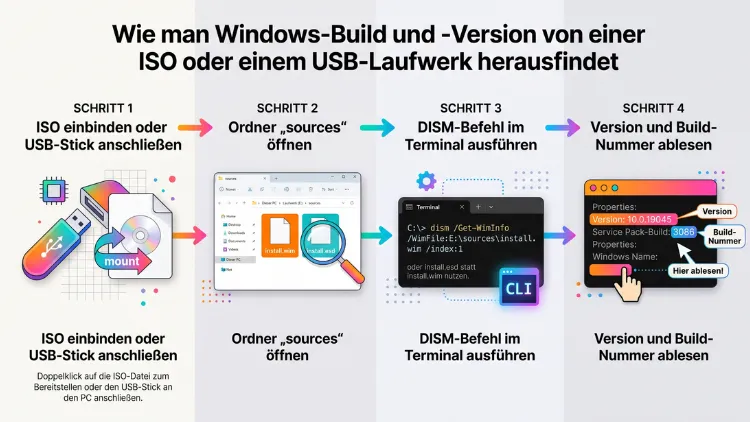
Sie möchten wissen, welche Windows-Version und Build in einer Installations-ISO oder auf einem USB-Stick steckt? Am schnellsten gelingt das mit dem Befehl „dism /Get-WimInfo“ in einer Eingabeaufforderung mit Administratorrechten. Zuvor binden Sie die ISO per Doppelklick ein oder stecken den USB-Stick an. Anschließend prüfen Sie die Datei install.wim, install.esd oder install.swm im Ordner „sources“.
Zusätzlich helfen PowerShell, Dateieigenschaften, 7-Zip sowie Tools unter macOS und Linux.
Warum die Build-Nummer eines Installationsmediums wichtig ist
Viele Nutzer haben mehrere ISO-Dateien oder alte USB-Sticks herumliegen. Allerdings verrät der Dateiname nicht immer zuverlässig, was wirklich darauf gespeichert ist. Deshalb lohnt sich ein genauer Blick auf Version, Build, Edition, Sprache und Architektur.
Die Build-Nummer ist zum Beispiel in folgenden Situationen entscheidend:
- Neuinstallation: Sie möchten nicht versehentlich eine veraltete Windows-Version installieren, die keine Sicherheitsupdates mehr erhält.
- Inplace-Upgrade oder Reparatur: Ein Reparatur-Upgrade funktioniert nur, wenn das Medium mindestens dieselbe Version wie das installierte System hat.
- Editionen prüfen: Außerdem sehen Sie, ob Home, Pro, Education oder Enterprise enthalten sind.
- Architektur: Zudem erkennen Sie, ob das Abbild für x64 oder ARM64 gedacht ist.
- Firmen-Rollout: Ebenso brauchen Administratoren eine eindeutige Übersicht, bevor sie Images verteilen.
- Fehlersuche: Schließlich hilft die genaue Build-Nummer, wenn Treiber oder Software nur mit bestimmten Versionen funktionieren.
Gerade 2026 ist das Thema wichtiger denn je. Denn Microsoft pflegt mittlerweile mehrere Windows-11-Zweige parallel, und Windows 10 ist offiziell aus dem regulären Support gefallen.
Überblick: Windows-Versionen und ihre Build-Nummern
Bevor Sie ein Medium prüfen, sollten Sie wissen, welche Build-Nummer zu welcher Version gehört. Die folgende Übersicht hilft Ihnen deshalb bei der Zuordnung.
Windows 11: Versionen und Builds
| Version | Build | Hinweis |
|---|---|---|
| 21H2 | 22000 | erste Version, Support beendet |
| 22H2 | 22621 | Support für Home/Pro beendet |
| 23H2 | 22631 | Enablement-Paket auf Basis von 22H2 |
| 24H2 | 26100 | neue Codebasis (Germanium) |
| 25H2 | 26200 | Enablement-Paket auf Basis von 24H2 |
| 26H1 | 28000 | nur für bestimmte neue Geräte |
| 26H2 | 26300 | aktuelles Funktionsupdate 2026 |
Zur Version 26H2 gilt: Laut Berichten wurde das Funktionsupdate für 2026 als Windows 11 26H2 mit Build 26300.9457 freigegeben und lässt sich bereits herunterladen. Version 26H1 ist dagegen ein Sonderfall. Microsoft betont, dass 26H1 gezielt für bestimmte Hardware und Chips gedacht ist und Bestandsgeräte diese Version nicht als In-Place-Update über Windows Update erhalten.
Windows 10: Versionen und Builds
| Version | Build |
|---|---|
| 1507 (RTM) | 10240 |
| 1511 | 10586 |
| 1607 | 14393 |
| 1703 | 15063 |
| 1709 | 16299 |
| 1803 | 17134 |
| 1809 | 17763 |
| 1903 | 18362 |
| 1909 | 18363 |
| 2004 | 19041 |
| 20H2 | 19042 |
| 21H1 | 19043 |
| 21H2 | 19044 |
| 22H2 | 19045 |
Windows 10 22H2 (Build 19045) ist die letzte Version. Der reguläre Support endete im Oktober 2025. Deshalb sollten Sie Windows-10-Medien nur noch für Sonderfälle verwenden, etwa für ältere Hardware oder Testumgebungen.
So lesen Sie eine Build-Nummer richtig
Eine vollständige Build-Nummer besteht aus zwei Teilen, zum Beispiel 26100.4349:
- Hauptbuild (26100): Er bestimmt die Version, also hier Windows 11 24H2.
- Revisionsnummer (4349): Sie zeigt den Update-Stand an. In DISM heißt dieser Wert „ServicePack Build“, in der Registry „UBR“.
Je höher die Revisionsnummer, desto aktueller ist das Abbild. Eine ISO mit integrierten Updates erspart Ihnen daher nach der Installation viele Downloads.
Vorbereitung: ISO einbinden oder USB-Stick anschließen
Zunächst müssen Sie auf den Inhalt des Mediums zugreifen. Unter Windows 11/10 geht das ohne Zusatzsoftware.
ISO-Datei unter Windows 11/10 einbinden
- Öffnen Sie den Datei-Explorer.
- Navigieren Sie zur ISO-Datei.
- Doppelklicken Sie auf die ISO. Alternativ klicken Sie mit der rechten Maustaste darauf und wählen „Bereitstellen“.
- Windows erstellt anschließend ein virtuelles DVD-Laufwerk mit eigenem Laufwerksbuchstaben, zum Beispiel E:.
- Merken Sie sich diesen Buchstaben, denn Sie brauchen ihn für die Befehle.
Falls der Doppelklick ein anderes Programm öffnet, ist die ISO-Endung mit einem fremden Tool verknüpft. In diesem Fall nutzen Sie einfach den Kontextmenüpunkt „Öffnen mit“ → „Windows-Explorer“.
USB-Stick anschließen
Ein bootfähiger USB-Stick, etwa mit dem Media Creation Tool oder Rufus erstellt, erscheint nach dem Einstecken direkt im Datei-Explorer. Notieren Sie sich auch hier den Laufwerksbuchstaben.
Die richtige Abbilddatei finden
Öffnen Sie danach den Ordner „sources“ auf dem Medium. Dort liegt eine dieser Dateien:
- install.wim: klassisches Format, typisch bei ISOs von der Microsoft-Downloadseite.
- install.esd: stärker komprimiert, typisch beim Media Creation Tool.
- install.swm: geteiltes Abbild (install.swm, install2.swm usw.), meist auf USB-Sticks mit FAT32, weil FAT32 keine Dateien über 4 GB erlaubt.
Wichtig: Die Datei boot.wim enthält nur die Setup-Umgebung. Für die eigentliche Windows-Version ist deshalb immer die install-Datei entscheidend.
Bei älteren Multi-Architektur-Medien (32 und 64 Bit) liegen die Dateien zudem in Unterordnern wie „x64\sources“ oder „x86\sources“.
Methode 1: Build und Version mit DISM auslesen
DISM (Deployment Image Servicing and Management) ist das Standardwerkzeug von Microsoft. Es ist in Windows 11/10 bereits integriert, und Sie erhalten damit die ausführlichsten Informationen.
Schritt für Schritt: Editionen auflisten
- Drücken Sie Windows-Taste + X.
- Wählen Sie „Terminal (Administrator)“ unter Windows 11 bzw. „Eingabeaufforderung (Administrator)“ oder „Windows PowerShell (Administrator)“ unter Windows 10.
- Bestätigen Sie die Benutzerkontensteuerung mit „Ja“.
- Geben Sie folgenden Befehl ein und ersetzen Sie E: durch Ihren Laufwerksbuchstaben:
dism /Get-WimInfo /WimFile:E:\sources\install.wim
- Drücken Sie Enter.
Sie sehen daraufhin eine Liste aller enthaltenen Editionen mit ihrer Indexnummer, zum Beispiel:
- Index 1: Windows 11 Home
- Index 6: Windows 11 Pro
- und so weiter
Schritt für Schritt: Details einer Edition anzeigen
Anschließend fragen Sie die Details zu einer bestimmten Edition ab. Hängen Sie dazu einfach den Index an:
dism /Get-WimInfo /WimFile:E:\sources\install.wim /index:1
DISM zeigt nun unter anderem diese Werte:
- Name und Beschreibung: zum Beispiel „Windows 11 Pro“
- Architektur: x64 oder ARM64
- Version: zum Beispiel 10.0.26100
- ServicePack Build: die Revisionsnummer
- Edition: zum Beispiel Professional
- Sprachen: zum Beispiel de-DE (Standard)
- Erstellt und Geändert: Datum des Abbilds
Befehl für install.esd und install.swm
Die Syntax bleibt gleich. Sie ändern lediglich die Dateiendung:
dism /Get-WimInfo /WimFile:E:\sources\install.esd /index:1
dism /Get-WimInfo /WimFile:E:\sources\install.swm /index:1
Bei einem geteilten Abbild reicht es also, die erste Datei install.swm anzugeben.
Achtung: DISM zeigt nicht immer die richtige Version an
Hier lauert eine typische Falle. Seit Windows 11 23H2 verteilt Microsoft manche Versionen als Enablement-Paket. Dabei teilen sich zwei Versionen dieselbe Codebasis.
Laut einer ausführlichen Anleitung im Elevenforum kann DISM /Get-WimInfo eine falsche Build-Version melden, weil DISM die Build-Information beim Erstellen der WIM-Datei speichert. So zeigte eine 25H2-ISO als Version 10.0.26100 an.
Das bedeutet konkret:
- Eine 25H2-ISO kann bei DISM als 26100 erscheinen, obwohl intern 26200 aktiv ist.
- Ebenso kann eine 23H2-ISO auf den Basis-Build 22621 hindeuten.
Deshalb sollten Sie bei Windows 11 ab 23H2 zusätzlich eine der folgenden Methoden nutzen. Besonders zuverlässig ist dabei das Auslesen der Offline-Registry (Methode 5).
Fehler 11 oder 87 bei DISM
Wenn DISM einen Fehler 11 oder Fehler 87 meldet, nutzen Sie vermutlich eine zu alte DISM-Version. Das passiert zum Beispiel unter Windows 7, das ESD-Dateien neuerer Windows-Versionen nicht lesen kann. Führen Sie den Befehl daher auf einem aktuellen Windows 11/10 aus.
Außerdem tritt Fehler 87 auf, wenn Sie Leerzeichen falsch setzen oder den Pfad vertippen. Prüfen Sie deshalb den Befehl genau.
Methode 2: Windows-Version per PowerShell ermitteln
Zusätzlich bietet PowerShell ein eigenes Cmdlet, das übersichtlicher arbeitet als DISM. Es heißt Get-WindowsImage.
Editionen und Details anzeigen
- Öffnen Sie Terminal (Administrator) bzw. Windows PowerShell (Administrator).
- Listen Sie zuerst alle Editionen auf:
Get-WindowsImage -ImagePath "E:\sources\install.wim"
- Rufen Sie danach die Details zu einem Index ab:
Get-WindowsImage -ImagePath "E:\sources\install.wim" -Index 1
Die Ausgabe zeigt unter anderem Version, SPBuild, Architecture, EditionId, Languages, CreatedTime und ModifiedTime.
Alles in einem Rutsch: ISO einbinden und auslesen
Praktisch ist außerdem, dass PowerShell die ISO selbst einbinden kann. Mit diesem Skript erledigen Sie alles in einem Schritt:
$iso = "C:\Downloads\Win11_26H2_German_x64.iso"
$mount = Mount-DiskImage -ImagePath $iso -PassThru
$lw = ($mount | Get-Volume).DriveLetter
$datei = Get-ChildItem "$($lw):\sources\install.*" | Select-Object -First 1
Get-WindowsImage -ImagePath $datei.FullName | Format-Table ImageIndex, ImageName
Dismount-DiskImage -ImagePath $iso
Passen Sie lediglich den Pfad in der ersten Zeile an. Das Skript erkennt dabei automatisch, ob eine WIM-, ESD- oder SWM-Datei vorliegt.
Methode 3: Build über die Eigenschaften von setup.exe prüfen
Wenn Sie keine Befehle eintippen möchten, hilft ein schneller Blick in die Dateieigenschaften. Diese Methode ist allerdings weniger genau.
- Öffnen Sie das eingebundene Laufwerk oder den USB-Stick im Datei-Explorer.
- Klicken Sie mit der rechten Maustaste auf setup.exe.
- Wählen Sie „Eigenschaften“.
- Wechseln Sie zur Registerkarte „Details“.
- Lesen Sie den Wert bei „Produktversion“ ab.
Dort steht zum Beispiel 10.0.26100.1. Die ersten fünf Ziffern nach „10.0“ verraten somit den Hauptbuild.
Beachten Sie jedoch: Die setup.exe wird nicht immer mit jedem Update aktualisiert. Deshalb zeigt sie häufig nur den Basis-Build ohne aktuelle Revision. Für eine schnelle Einordnung genügt sie aber trotzdem.
Alternativ prüfen Sie die Datei „sources\setup.exe“ auf dieselbe Weise. Sie ist manchmal aktueller als die Datei im Hauptverzeichnis.
Methode 4: Hinweise aus Dateiname und Infodateien
Den ISO-Dateinamen deuten
Offizielle ISOs von Microsoft tragen aussagekräftige Namen, zum Beispiel:
- Win11_25H2_German_x64.iso → Windows 11, Version 25H2, Deutsch, 64 Bit
- Win10_22H2_German_x64v1.iso → Windows 10, Version 22H2, Deutsch, 64 Bit, erste Revision
Volumenlizenz- und MSDN-ISOs enthalten zudem oft die Build-Nummer direkt im Namen. Allerdings kann jeder Nutzer eine Datei umbenennen. Deshalb ist der Dateiname nur ein erster Anhaltspunkt.
Die Datei idwbinfo.txt öffnen
Im Ordner „sources“ liegt außerdem meist eine kleine Textdatei namens idwbinfo.txt. Öffnen Sie sie mit dem Editor per Rechtsklick → „Öffnen mit“ → „Editor“.
Darin finden Sie unter anderem:
- BuildArch: die Architektur, zum Beispiel amd64 oder arm64
- BuildBranch: den Entwicklungszweig
- BuildType: etwa „fre“ für die Verkaufsversion
Am Entwicklungszweig erkennen Sie zum Beispiel die Generation:
- vb_release: Windows 10 2004 bis 22H2
- co_release: Windows 11 21H2
- ni_release: Windows 11 22H2 und 23H2
- ge_release: Windows 11 ab 24H2
Zusätzlich verrät die Datei lang.ini im selben Ordner die enthaltene Sprache.
Methode 5: Version zuverlässig über die Offline-Registry auslesen
Diese Methode ist zwar aufwendiger, liefert jedoch die verlässlichsten Ergebnisse. Sie lesen dabei direkt den Registry-Wert „DisplayVersion“ aus dem Abbild aus. Somit unterscheiden Sie auch 24H2 und 25H2 sicher.
Schritt 1: ESD bei Bedarf in WIM umwandeln
DISM kann eine ESD-Datei nicht direkt einbinden. Deshalb exportieren Sie zuerst die gewünschte Edition in eine WIM-Datei. Bei einer install.wim können Sie diesen Schritt überspringen.
- Erstellen Sie einen Arbeitsordner, zum Beispiel C:\Temp.
- Führen Sie in der Administrator-Konsole aus:
dism /Export-Image /SourceImageFile:E:\sources\install.esd /SourceIndex:1 /DestinationImageFile:C:\Temp\install.wim /Compress:max /CheckIntegrity
Der Export dauert einige Minuten. Bei geteilten SWM-Dateien ergänzen Sie außerdem den Parameter /SWMFile:E:\sources\install.swm*.
Schritt 2: Abbild schreibgeschützt einbinden
- Legen Sie einen leeren Ordner an:
mkdir C:\Mount
- Binden Sie anschließend das Abbild ein:
dism /Mount-Image /ImageFile:C:\Temp\install.wim /Index:1 /MountDir:C:\Mount /ReadOnly
Bei einer install.wim direkt vom USB-Stick nutzen Sie entsprechend den Pfad E:\sources\install.wim.
Schritt 3: Registry laden und Werte abfragen
- Laden Sie die Software-Struktur des Abbilds:
reg load HKLM\OFFLINE C:\Mount\Windows\System32\config\SOFTWARE
- Fragen Sie danach die Versionsdaten ab:
reg query "HKLM\OFFLINE\Microsoft\Windows NT\CurrentVersion" /v DisplayVersion
reg query "HKLM\OFFLINE\Microsoft\Windows NT\CurrentVersion" /v CurrentBuild
reg query "HKLM\OFFLINE\Microsoft\Windows NT\CurrentVersion" /v UBR
reg query "HKLM\OFFLINE\Microsoft\Windows NT\CurrentVersion" /v EditionID
Sie erhalten so zum Beispiel:
- DisplayVersion: 25H2
- CurrentBuild: 26200
- UBR: die Revisionsnummer als Hexadezimalwert
Den UBR-Wert rechnen Sie übrigens mit dem Windows-Rechner im Modus „Programmierer“ von HEX in DEZ um.
Schritt 4: Aufräumen
Zum Schluss entladen Sie die Registry und lösen das Abbild wieder. Dieser Schritt ist wichtig, denn sonst bleibt der Ordner gesperrt.
reg unload HKLM\OFFLINE
dism /Unmount-Image /MountDir:C:\Mount /Discard
Falls das Entladen fehlschlägt, schließen Sie zuerst alle offenen Explorer-Fenster und den Registrierungs-Editor. Danach wiederholen Sie den Befehl.
Methode 6: Infos mit 7-Zip ohne Einbinden auslesen
Zudem können Sie mit dem kostenlosen Packprogramm 7-Zip direkt in ISO- und WIM-Dateien schauen. Das funktioniert sogar, ohne die ISO einzubinden.
- Installieren Sie 7-Zip von der offiziellen Webseite 7-zip.org.
- Klicken Sie mit der rechten Maustaste auf die ISO-Datei.
- Wählen Sie unter Windows 11 „Weitere Optionen anzeigen“ → „7-Zip“ → „Archiv öffnen“.
- Öffnen Sie den Ordner „sources“ und doppelklicken Sie auf install.wim.
- Im Wurzelverzeichnis erscheint daraufhin eine Datei namens [1].xml.
- Öffnen Sie diese Datei per Doppelklick.
In der XML-Datei stehen die Werte unter <VERSION>, unter anderem <BUILD> und <SPBUILD>. Außerdem finden Sie dort Edition, Sprache und Erstellungsdatum.
Bei einer install.esd klappt das mit 7-Zip ebenfalls. Allerdings ist das Öffnen wegen der starken Kompression deutlich langsamer.
Methode 7: Build während der Windows-Installation prüfen
Manchmal haben Sie nur den USB-Stick und einen PC ohne laufendes Windows. Auch dann kommen Sie an die Informationen.
- Booten Sie den PC vom USB-Stick.
- Warten Sie, bis das Setup-Fenster erscheint.
- Drücken Sie Umschalt + F10. Bei manchen Laptops ist zusätzlich die Fn-Taste nötig.
- Es öffnet sich daraufhin eine Eingabeaufforderung.
- Finden Sie den Laufwerksbuchstaben des Sticks heraus, zum Beispiel mit:
wmic logicaldisk get name, volumename
Funktioniert wmic nicht, weil Microsoft das Tool schrittweise entfernt, nutzen Sie stattdessen diskpart und danach list volume. Mit exit verlassen Sie diskpart wieder.
- Führen Sie anschließend den bekannten DISM-Befehl aus:
dism /Get-WimInfo /WimFile:D:\sources\install.wim /index:1
Bitte beachten Sie: In der Setup-Umgebung hat der USB-Stick oft einen anderen Buchstaben als im laufenden Windows. Prüfen Sie ihn deshalb vorher.
Außerdem zeigt Ihnen das Setup bei der Editionsauswahl bereits alle verfügbaren Editionen an. Die Build-Nummer erscheint dort jedoch nicht.
Version unter macOS und Linux herausfinden
Nicht jeder hat einen Windows-PC zur Hand. Gerade wenn Sie Windows auf einem Mac in Parallels Desktop, VMware Fusion oder UTM installieren möchten, prüfen Sie die ISO ebenso direkt unter macOS oder Linux.
Unter macOS mit wimlib
- Installieren Sie zunächst den Paketmanager Homebrew, falls noch nicht vorhanden.
- Öffnen Sie das Terminal und installieren Sie wimlib:
brew install wimlib
- Binden Sie die ISO per Doppelklick im Finder ein. Sie erscheint daraufhin unter /Volumes.
- Lesen Sie danach die Informationen aus:
wiminfo /Volumes/CCCOMA_X64FRE_DE-DE_DV9/sources/install.wim 1
Der Volumename unterscheidet sich je nach ISO. Tippen Sie deshalb /Volumes/ und drücken Sie die Tabulatortaste, damit macOS den Namen automatisch ergänzt.
Für Macs mit Apple-Silicon (M-Chips) benötigen Sie übrigens eine ARM64-ISO von Windows 11. Prüfen Sie deshalb im Ergebnis den Wert „Architecture“.
Unter Linux mit wimtools
- Installieren Sie das Paket je nach Distribution:
- Ubuntu/Debian:
sudo apt install wimtools - Fedora:
sudo dnf install wimlib-utils - Arch Linux:
sudo pacman -S wimlib
- Ubuntu/Debian:
- Binden Sie danach die ISO ein:
sudo mkdir /mnt/iso
sudo mount -o loop Win11_26H2_German_x64.iso /mnt/iso
- Rufen Sie anschließend die Informationen ab:
wiminfo /mnt/iso/sources/install.wim 1
- Zum Schluss lösen Sie die ISO wieder:
sudo umount /mnt/iso
Der Befehl wiminfo funktioniert dabei ebenso mit ESD- und SWM-Dateien. Außerdem zeigt er Build, Edition, Sprache und Architektur übersichtlich an.
Welche Methode passt zu Ihnen?
Jede Methode hat ihre Stärken. Die folgende Übersicht hilft Ihnen deshalb bei der Wahl:
| Methode | Aufwand | Genauigkeit | Ideal für |
|---|---|---|---|
| DISM | gering | hoch, mit Ausnahmen | Standardfall unter Windows |
| PowerShell | gering | hoch, mit Ausnahmen | Skripte und viele ISOs |
| setup.exe-Eigenschaften | sehr gering | mittel | schnelle Einordnung |
| Dateiname/idwbinfo.txt | sehr gering | niedrig bis mittel | erste Orientierung |
| Offline-Registry | hoch | sehr hoch | 24H2 vs. 25H2 unterscheiden |
| 7-Zip | gering | hoch | ohne Admin-Rechte |
| Setup-Konsole | mittel | hoch | PC ohne Windows |
| wimlib (macOS/Linux) | mittel | hoch | Mac- und Linux-Nutzer |
Für die meisten Nutzer reicht deshalb DISM. Bei Windows 11 ab 23H2 empfiehlt sich jedoch zusätzlich die Offline-Registry, wenn Sie ganz sicher sein müssen.
Aktuelle Installationsmedien richtig beschaffen
Wenn Ihre ISO veraltet ist, sollten Sie sich ein frisches Medium besorgen. Offizielle Quellen sind dabei immer die sicherste Wahl.
Windows 11 herunterladen
- Rufen Sie die offizielle Microsoft-Downloadseite für Windows 11 auf.
- Wählen Sie unter „Herunterladen eines Windows 11-Datenträgerimages (ISO)“ die Option „Windows 11 (multi-edition ISO für x64-Geräte)“.
- Klicken Sie auf „Jetzt herunterladen“.
- Wählen Sie anschließend die Sprache „Deutsch“ und bestätigen Sie.
- Starten Sie danach den 64-Bit-Download.
Alternativ nutzen Sie das Media Creation Tool auf derselben Seite. Es erstellt direkt einen bootfähigen USB-Stick, allerdings mit einer install.esd.
Für ARM-Geräte bietet Microsoft außerdem eine eigene ARM64-ISO an.
Windows 10 herunterladen
Auch für Windows 10 22H2 stellt Microsoft weiterhin ISO-Dateien und das Media Creation Tool bereit. Bedenken Sie jedoch, dass Windows 10 keine regulären Sicherheitsupdates mehr erhält. Deshalb empfiehlt sich, wenn möglich, ein Umstieg auf Windows 11.
USB-Stick erstellen mit Rufus
Möchten Sie eine heruntergeladene ISO auf einen Stick bringen, eignet sich das kostenlose Tool Rufus:
- Laden Sie Rufus von rufus.ie herunter und starten Sie es.
- Wählen Sie unter „Laufwerk“ Ihren USB-Stick aus (mindestens 8 GB).
- Klicken Sie bei „Startart“ auf „Auswahl“ und wählen Sie die ISO.
- Belassen Sie das Partitionsschema auf GPT und das Zielsystem auf UEFI.
- Klicken Sie auf „Start“ und bestätigen Sie die optionalen Anpassungen.
Rufus nutzt standardmäßig NTFS mit UEFI-Unterstützung. Dadurch bleibt die install.wim auch über 4 GB ungeteilt.
Nach dem Erstellen sollten Sie die Version zur Sicherheit noch einmal mit DISM prüfen. So stellen Sie sicher, dass wirklich das gewünschte Abbild auf dem Stick gelandet ist.
Häufige Fehler beim Auslesen der ISO-Version
Beim Prüfen der Build-Nummer treten immer wieder dieselben Probleme auf. Hier finden Sie daher die wichtigsten Lösungen:
- „Zugriff verweigert“ (Fehler 740): Sie haben die Konsole ohne Administratorrechte geöffnet. Starten Sie sie deshalb neu als Administrator.
- „Das System kann die angegebene Datei nicht finden“ (Fehler 2): Der Pfad stimmt nicht. Prüfen Sie den Laufwerksbuchstaben sowie die Dateiendung wim, esd oder swm.
- Fehler 87: Meist liegt ein Tippfehler oder ein fehlendes Leerzeichen vor. Außerdem kann eine zu alte DISM-Version schuld sein.
- Fehler 11: Die DISM-Version ist zu alt für das Format. Nutzen Sie deshalb ein aktuelles Windows 11/10.
- Falscher Build bei Windows 11 25H2: DISM zeigt den Basis-Build 26100. Prüfen Sie folglich die Offline-Registry.
- boot.wim statt install.wim geprüft: Die boot.wim enthält nur Windows PE. Nutzen Sie deshalb die install-Datei.
- Mount-Ordner gesperrt: Ein früherer Vorgang wurde nicht sauber beendet. Führen Sie in diesem Fall dism /Cleanup-Mountpoints aus.
Häufige Fragen zur Build-Version von ISO und USB
Wie finde ich am schnellsten heraus, welche Windows-Version auf meiner ISO ist?
Am schnellsten binden Sie die ISO per Doppelklick ein und öffnen dann ein Terminal als Administrator. Anschließend geben Sie dism /Get-WimInfo /WimFile:E:\sources\install.wim /index:1 ein. Ersetzen Sie dabei „E:“ durch Ihren Laufwerksbuchstaben und „wim“ bei Bedarf durch „esd“.
Was ist der Unterschied zwischen install.wim, install.esd und install.swm?
Alle drei Dateien enthalten das Windows-Abbild. Die install.wim ist das Standardformat, während die install.esd stärker komprimiert ist und vom Media Creation Tool stammt. Die install.swm ist dagegen ein in mehrere Teile gesplittetes Abbild für FAT32-Datenträger.
Warum zeigt DISM bei einer 25H2-ISO die Build 26100 an?
Windows 11 25H2 basiert auf derselben Codebasis wie 24H2 und wird über ein Enablement-Paket aktiviert. Deshalb speichert die WIM-Datei teilweise den Basis-Build. Für ein eindeutiges Ergebnis lesen Sie daher den Wert DisplayVersion aus der Offline-Registry des Abbilds.
Kann ich die Build-Nummer ohne Administratorrechte prüfen?
Ja, das geht. Öffnen Sie dazu die ISO mit 7-Zip und darin die install.wim. Anschließend lesen Sie die Werte in der Datei [1].xml ab. Alternativ zeigen die Eigenschaften der setup.exe zumindest den Hauptbuild.
Wie erkenne ich, ob die ISO für x64 oder ARM64 ist?
DISM und PowerShell zeigen die Architektur direkt im Feld „Architektur“ bzw. „Architecture“ an. Zudem verrät die Datei idwbinfo.txt im Ordner „sources“ den Wert BuildArch. Bei offiziellen ISOs steht die Architektur außerdem meist im Dateinamen.
Welche Editionen sind auf einem Windows-11-Installationsmedium enthalten?
Das hängt von der ISO ab. Die offizielle Multi-Edition-ISO enthält unter anderem Home, Pro, Education sowie N-Varianten. Mit dism /Get-WimInfo ohne Index-Angabe sehen Sie zudem die komplette Liste mit allen Indexnummern.
Kann ich die Windows-Version auch auf einem Mac prüfen?
Ja, problemlos. Installieren Sie dazu über Homebrew das Paket wimlib und binden Sie die ISO im Finder ein. Anschließend liefert der Befehl wiminfo mit dem Pfad zur install.wim alle relevanten Informationen, einschließlich der Architektur.
Wie aktuell ist eine ISO von der Microsoft-Webseite?
Microsoft aktualisiert die offiziellen ISOs in unregelmäßigen Abständen. Daher enthalten sie selten das neueste kumulative Update. Die Revisionsnummer im Feld „ServicePack Build“ zeigt Ihnen jedoch den genauen Stand. Nach der Installation holen Sie fehlende Updates einfach über Windows Update nach.
Lohnt es sich 2026 noch, eine Windows-10-ISO aufzubewahren?
Für Testumgebungen oder ältere Hardware kann eine Windows 10 22H2 ISO noch nützlich sein. Allerdings erhält Windows 10 keinen regulären Support mehr. Deshalb sollten Sie für produktive Rechner bevorzugt ein aktuelles Windows-11-Medium verwenden.
Fazit
Die Build und Version einer Installations-ISO oder eines USB-Sticks finden Sie am einfachsten mit DISM oder PowerShell. Zusätzlich helfen 7-Zip, die setup.exe-Eigenschaften sowie wimlib unter macOS und Linux.
Bei Windows 11 ab 23H2 zeigt DISM jedoch manchmal nur den Basis-Build. Deshalb liefert die Offline-Registry in diesem Fall das zuverlässigste Ergebnis.
