
Copilot-Prompts teilen: So geben Sie Ihre Prompts in Microsoft 365 Copilot und Teams weiter – im Web, unter Windows, macOS, iOS und Android.
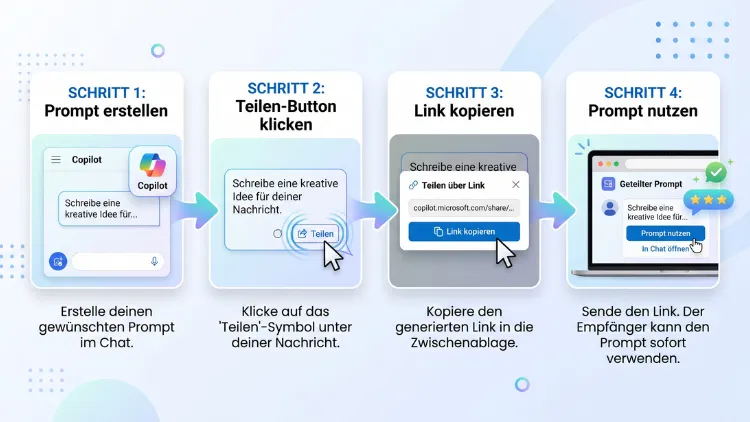
Copilot-Prompts teilen Sie am schnellsten per Link. In der Copilot-App auf Windows, Mac, Android, iPhone und im Web wählen Sie dazu „Teilen“ und kopieren den Link. Mit einem Arbeits- oder Schulkonto speichern Sie Prompts außerdem in der Copilot Prompt Gallery und geben sie für ein Microsoft-Teams-Team frei.
Entwickler teilen dagegen Prompt-Dateien in GitHub Copilot. Im Folgenden finden Sie alle Wege Schritt für Schritt.
Welche Copilot-Version nutzen Sie?
Bevor Sie einen Prompt teilen, sollten Sie wissen, welche Copilot-Variante Sie verwenden. Die Freigabe funktioniert nämlich je nach Version unterschiedlich. Außerdem unterscheiden sich die Empfänger, die Ihren Link öffnen können.
Grundsätzlich gibt es drei Bereiche:
- Microsoft Copilot (privat): die kostenlose Copilot-App mit einem persönlichen Microsoft-Konto. Sie läuft auf Windows 11/10, macOS, Android, iPhone/iPad, im Web und in Microsoft Edge.
- Microsoft 365 Copilot und Copilot Chat (Arbeit/Schule): die Version mit Arbeits- oder Schulkonto. Sie ist in Teams, Outlook, Word, PowerPoint, Excel und in der Microsoft-365-App integriert.
- GitHub Copilot: der Programmierassistent für Entwickler, zum Beispiel in Visual Studio Code.
Zudem gilt: Ein Prompt allein ist oft weniger nützlich als der Prompt zusammen mit der Antwort. Deshalb lohnt sich die Frage, was Sie eigentlich teilen möchten:
- nur den Prompt-Text, damit andere ihn selbst ausführen,
- eine einzelne Antwort samt Prompt,
- eine ganze Unterhaltung,
- oder eine wiederverwendbare Prompt-Vorlage für Ihr Team.
Für jeden dieser Fälle gibt es einen passenden Weg. Im Folgenden finden Sie die Anleitungen für alle Plattformen.
Copilot-Prompts in der privaten Copilot-App teilen
In der privaten Copilot-App teilen Sie Prompts nicht einzeln, sondern als Teil einer Unterhaltung. Dabei können Sie entweder die komplette Unterhaltung oder nur eine einzelne Antwort weitergeben. Teilen Sie nur eine Antwort, sieht der Empfänger zusätzlich den zugehörigen Prompt.
Wichtig ist außerdem: Der geteilte Link zeigt eine Momentaufnahme. Empfänger sehen den Stand der Unterhaltung zum Zeitpunkt, an dem Sie den Link erstellt haben. Schreiben Sie danach weiter, bleiben die neuen Nachrichten für andere unsichtbar.
Ganze Unterhaltung teilen auf Windows, Mac und im Web
So teilen Sie eine komplette Unterhaltung mit allen Prompts:
- Öffnen Sie die Copilot-App unter Windows 11/10 oder macOS. Alternativ rufen Sie copilot.microsoft.com im Browser auf.
- Melden Sie sich mit Ihrem Microsoft-Konto an, falls Sie das noch nicht getan haben.
- Öffnen Sie die gewünschte Unterhaltung aus dem Verlauf in der Seitenleiste.
- Klicken Sie oben rechts auf „Teilen“ (Teilen-Symbol).
- Prüfen Sie die Vorschau, die genau anzeigt, welche Inhalte geteilt werden.
- Klicken Sie auf „Link kopieren“.
- Fügen Sie den Link anschließend mit Strg+V (Windows) oder Cmd+V (Mac) in eine E-Mail, einen Chat oder ein Dokument ein.
Zusätzlich gibt es eine Abkürzung: Unter Windows klicken Sie mit der rechten Maustaste auf die Unterhaltung und wählen „Teilen“. Das spart einige Klicks.
Einzelne Antwort mit Prompt teilen
Manchmal möchten Sie jedoch nicht den ganzen Chat zeigen, sondern nur einen besonders gelungenen Prompt samt Ergebnis. Dafür gehen Sie so vor:
- Öffnen Sie die Unterhaltung mit der gewünschten Antwort.
- Fahren Sie mit der Maus über die Antwort oder scrollen Sie zu ihrem Ende.
- Klicken Sie auf das Teilen-Symbol unter der Antwort. In manchen Versionen finden Sie die Option über „Weitere Optionen“ (…) und anschließend „Antwort teilen“.
- Wählen Sie „Link kopieren“.
- Senden Sie den Link an die gewünschten Personen.
Dieser Weg eignet sich besonders gut, wenn die Unterhaltung private Zwischenschritte enthält. Ebenso ist er praktisch, wenn Sie gezielt zeigen möchten, welcher Prompt zu welchem Ergebnis geführt hat.
Copilot-Prompts in Microsoft Edge teilen
Auch in Microsoft Edge können Sie Copilot-Unterhaltungen teilen. Der Ablauf ist fast identisch:
- Klicken Sie in der Edge-Symbolleiste auf das Copilot-Symbol.
- Öffnen Sie die gewünschte Unterhaltung in der Seitenleiste.
- Klicken Sie auf „Teilen“ für die ganze Unterhaltung oder auf das Teilen-Symbol unter einer einzelnen Antwort.
- Wählen Sie „Link kopieren“.
Danach können Sie den Link wie gewohnt weitergeben.
Copilot-Prompts auf Android und iPhone teilen
Auf dem Smartphone funktioniert das Teilen zudem besonders bequem, weil Sie direkt das Teilen-Menü des Systems nutzen:
- Öffnen Sie die Copilot-App auf Ihrem Android-Gerät, iPhone oder iPad.
- Tippen Sie auf das Menü und wählen Sie die gewünschte Unterhaltung aus dem Verlauf.
- Tippen Sie oben auf „Teilen“. Für eine einzelne Antwort tippen Sie stattdessen auf das Teilen-Symbol unter der Antwort.
- Wählen Sie „Link kopieren“ oder direkt eine App wie WhatsApp, Signal, Mail oder Nachrichten.
Dadurch landet der Link ohne Umweg beim Empfänger.
Wer kann den Link öffnen?
Bei einem persönlichen Microsoft-Konto sind geteilte Links grundsätzlich weit zugänglich. Laut Microsoft kann jede Person mit dem Link darauf zugreifen. In manchen Fällen müssen sich Empfänger jedoch zusätzlich mit einem Microsoft-Konto anmelden.
Deshalb gilt: Teilen Sie keine Unterhaltungen mit Passwörtern, Kontodaten, Adressen oder anderen persönlichen Informationen. Außerdem sollten Sie bedenken, dass Empfänger den Link beliebig weiterleiten können.
Gleichzeitig ist Ihre Original-Unterhaltung geschützt. Wer Ihren Link öffnet, kann die ursprüngliche Unterhaltung nicht verändern.
Geteilte Links verwalten und Freigabe beenden
Haben Sie einen Link versehentlich geteilt, können Sie ihn glücklicherweise wieder deaktivieren. Ebenso können Sie einen bereits erstellten Link erneut kopieren, ohne die Unterhaltung neu zu teilen.
So verwalten Sie Ihre geteilten Links in der Copilot-App und im Web:
- Öffnen Sie Copilot auf copilot.microsoft.com, in der Windows-App oder in Edge.
- Melden Sie sich mit Ihrem Microsoft-Konto an.
- Öffnen Sie die Einstellungen von Copilot, meist über Ihr Profilbild.
- Wählen Sie „Datenkontrollen“ (Data Controls).
- Klicken Sie neben „Geteilte Links“ auf „Verwalten“.
- Fahren Sie mit der Maus über den gewünschten Eintrag.
- Klicken Sie auf „Link kopieren“, um ihn erneut zu teilen. Alternativ wählen Sie „Freigabe beenden“.
Sobald Sie die Freigabe beenden, funktioniert der Link nicht mehr, und andere können die Inhalte nicht länger aufrufen. Zudem gilt: Löschen Sie die ursprüngliche Unterhaltung, ist der geteilte Link in der Regel ebenfalls nicht mehr verfügbar.
Prompts in Microsoft 365 Copilot teilen (Arbeit und Schule)
Mit einem Arbeits- oder Schulkonto haben Sie deutlich mehr Möglichkeiten. Das zentrale Werkzeug dafür ist die Copilot Prompt Gallery, die auch als App „Prompts“ bekannt ist. Sie enthält von Microsoft kuratierte Prompts, Ihre selbst gespeicherten Prompts sowie Prompts, die mit Teams geteilt wurden.
Die Prompt Gallery hat außerdem drei Bereiche:
- Microsoft-Prompts: Vorlagen von Microsoft-Experten.
- Ihre Prompts: alle Prompts, die Sie selbst gespeichert haben.
- Team-Prompts: Prompts, die mit Teams geteilt wurden, in denen Sie Mitglied sind.
Zusätzlich können Sie dort nach App, Szenario, Rolle, Branche oder Agent filtern. Dadurch finden Sie passende Vorlagen deutlich schneller.
Schritt 1: Prompt speichern
Bevor Sie einen Prompt im Unternehmen teilen, sollten Sie ihn zunächst speichern:
- Öffnen Sie Microsoft 365 Copilot Chat, zum Beispiel in Teams, Outlook oder auf microsoft365.com.
- Formulieren Sie Ihren Prompt und führen Sie ihn aus.
- Prüfen Sie das Ergebnis. Passen Sie den Prompt gegebenenfalls an, bis er zuverlässig funktioniert.
- Fahren Sie mit der Maus über Ihren Prompt.
- Klicken Sie auf das Symbol „Prompt speichern“ (Lesezeichen-Symbol).
Anschließend erscheint der Prompt unter „Ihre Prompts“ in der Prompt Gallery.
Schritt 2: Prompt per Link teilen
Möchten Sie den Prompt einzelnen Kollegen schicken, ist der Prompt-Link die einfachste Lösung:
- Öffnen Sie die Copilot Prompt Gallery in Copilot Chat, Teams oder Outlook.
- Wechseln Sie zum Reiter „Ihre Prompts“.
- Fahren Sie mit der Maus über den gewünschten Prompt.
- Klicken Sie oben auf der Karte auf „Prompt teilen“.
- Wählen Sie „Prompt-Link kopieren“.
- Fügen Sie den Link in eine Teams-Nachricht, eine E-Mail oder eine OneNote-Seite ein.
Klickt ein Kollege auf den Link, kann er den Prompt direkt in seinem eigenen Copilot verwenden. Dabei sieht er jedoch nur den Prompt, nicht Ihre Antwort und nicht Ihre Dateien.
Schritt 3: Prompt mit einem Teams-Team teilen
Besonders praktisch ist die Freigabe für ein ganzes Microsoft-Teams-Team. Dadurch steht der Prompt automatisch allen Teammitgliedern zur Verfügung, auch neuen Kollegen.
So gehen Sie vor:
- Öffnen Sie die Copilot Prompt Gallery.
- Wählen Sie den Reiter „Ihre Prompts“.
- Fahren Sie mit der Maus über den Prompt, den Sie teilen möchten.
- Klicken Sie auf „Prompt teilen“.
- Wählen Sie „Für Team freigeben“ (Share to team).
- Wählen Sie das gewünschte Team aus der Liste.
Teammitglieder erhalten anschließend automatisch Zugriff auf alle Prompts, die mit ihrem Team geteilt wurden. Deshalb müssen Sie den Prompt nicht jedem Kollegen einzeln schicken.
Alternativ öffnen Sie die Prompt Gallery auch über die Website Copilot Prompt Gallery. Melden Sie sich dort jedoch mit demselben Konto an, mit dem Sie den Prompt gespeichert haben.
Team-Prompts finden und verwenden
Um geteilte Prompts zu nutzen, gehen Sie wie folgt vor:
- Öffnen Sie die Copilot Prompt Gallery.
- Wählen Sie den Reiter „Team-Prompts“.
- Wählen Sie das gewünschte Team aus.
- Klicken Sie auf einen Prompt, um ihn in Copilot zu übernehmen.
- Passen Sie Platzhalter an und führen Sie den Prompt aus.
Sie sehen dort sowohl Ihre eigenen geteilten Prompts als auch die Prompts Ihrer Kollegen.
Geteilten Prompt aus einem Team entfernen
Ist ein Prompt veraltet, sollten Sie ihn entfernen. Dadurch bleibt die Sammlung übersichtlich:
- Öffnen Sie in der Prompt Gallery den Reiter „Team-Prompts“.
- Wählen Sie das betreffende Team.
- Suchen Sie den Prompt.
- Klicken Sie oben rechts auf der Karte auf „Entfernen“.
Prompts-App als Tab in einem Teams-Kanal einrichten
Damit Ihr Team geteilte Prompts noch schneller findet, können Sie die Prompts-App direkt in Microsoft Teams hinzufügen:
- Öffnen Sie Microsoft Teams.
- Klicken Sie unten in der linken Leiste auf „Apps“.
- Geben Sie im Suchfeld „Prompts“ ein.
- Wählen Sie die App „Microsoft Prompts“ und klicken Sie auf „Hinzufügen“.
- Öffnen Sie anschließend den gewünschten Kanal.
- Klicken Sie oben auf „+“ (Registerkarte hinzufügen) und wählen Sie „Prompts“.
Danach erscheinen alle Team-Prompts über den Reiter „Prompts“ oben im Kanal. Allerdings ist die App laut Microsoft vor allem für Teams, Outlook und microsoft365.com unter Windows verfügbar. Auf dem Mac kann die Verfügbarkeit daher eingeschränkt sein.
Prompts direkt in Word, PowerPoint und Outlook teilen
Haben Sie in Word oder PowerPoint einen hilfreichen Copilot-Prompt erstellt, müssen Sie nicht erst die Prompt Gallery öffnen. Stattdessen kopieren Sie den Link direkt:
- Führen Sie den Prompt im Copilot-Bereich von Word oder PowerPoint aus.
- Warten Sie, bis Copilot die Antwort erfolgreich erstellt hat.
- Fahren Sie mit der Maus über Ihren Prompt.
- Klicken Sie im kleinen Menü oben rechts auf „Prompt-Link kopieren“.
- Fügen Sie den Link zum Beispiel in einen Teams-Chat oder eine OneNote-Seite ein.
Diese Funktion setzt allerdings eine Microsoft-365-Copilot-Lizenz für die Arbeit voraus.
Außerdem empfiehlt Microsoft, beim Teilen etwas Kontext mitzugeben. Schreiben Sie deshalb kurz dazu:
- Was Sie mit dem Prompt erreichen wollten.
- Wie der Prompt Ihnen geholfen hat.
- Was Sie beim Formulieren gelernt haben, zum Beispiel welche Formulierung bessere Ergebnisse liefert.
Unterhaltungen in Microsoft 365 Copilot Chat teilen
Neben einzelnen Prompts können Sie auch in Microsoft 365 Copilot Chat ganze Unterhaltungen oder einzelne Antworten teilen. Der Ablauf ähnelt der privaten App:
- Öffnen Sie die gewünschte Unterhaltung in Copilot Chat.
- Klicken Sie oben auf „Teilen“, um die ganze Unterhaltung zu teilen.
- Für eine einzelne Antwort klicken Sie dagegen auf „Weitere Optionen“ (…) unter der Antwort und anschließend auf „Antwort teilen“.
- Wählen Sie „Link kopieren“.
- Senden Sie den Link an Ihre Kollegen.
Allerdings entscheidet hier die Kontoart, wer den Link öffnen kann. Ein geteilter Link kann zum Beispiel nicht funktionieren, wenn er nur für Personen einer anderen Organisation verfügbar ist. In der Regel können daher nur Personen in Ihrer eigenen Organisation den Link öffnen.
Zudem kann Ihr IT-Administrator die Freigabe einschränken oder deaktivieren. Fehlt die Schaltfläche „Teilen“, sollten Sie deshalb zuerst bei Ihrer IT-Abteilung nachfragen.
Copilot-Prompts ohne Link teilen
Nicht immer ist ein Link die beste Lösung. Beispielsweise nutzen manche Empfänger eine andere Copilot-Version. Ebenso kann ein Prompt vertrauliche Inhalte enthalten, die Sie vorher bearbeiten möchten. In solchen Fällen teilen Sie den Prompt einfach als Text.
Prompt kopieren und einfügen
Dieser Weg funktioniert auf allen Plattformen:
- Fahren Sie mit der Maus über Ihren Prompt in Copilot.
- Klicken Sie auf „Kopieren“. Alternativ markieren Sie den Text und drücken Strg+C (Windows) oder Cmd+C (Mac).
- Fügen Sie den Text in eine Nachricht, eine E-Mail oder ein Dokument ein.
- Entfernen Sie anschließend persönliche Daten und ersetzen Sie diese durch Platzhalter.
Eigene Prompt-Bibliothek anlegen
Teilen Sie regelmäßig Prompts, lohnt sich zudem eine zentrale Prompt-Bibliothek. Dafür eignen sich zum Beispiel:
- Microsoft OneNote: Legen Sie ein freigegebenes Notizbuch mit Abschnitten wie „E-Mails“, „Besprechungen“ und „Berichte“ an.
- Microsoft Loop: Erstellen Sie einen Loop-Arbeitsbereich mit einer Tabelle für Prompt, Zweck, Ersteller und Bewertung.
- Microsoft Word auf SharePoint oder OneDrive: Speichern Sie ein Dokument mit allen Prompts und geben Sie es für Ihr Team frei.
- Microsoft Lists: Pflegen Sie Prompts als Liste mit Spalten für Kategorie, Abteilung und Beispielergebnis.
So legen Sie eine Bibliothek in OneNote an:
- Öffnen Sie OneNote und erstellen Sie ein neues Notizbuch, etwa „Copilot-Prompts“.
- Speichern Sie es auf OneDrive oder SharePoint.
- Legen Sie für jedes Thema einen Abschnitt an.
- Fügen Sie jeden Prompt auf einer eigenen Seite ein, ergänzt um Zweck und Beispielergebnis.
- Klicken Sie oben rechts auf „Teilen“ und laden Sie Ihre Kollegen ein.
Dadurch haben alle jederzeit Zugriff auf die aktuellen Prompts, selbst ohne Microsoft-365-Copilot-Lizenz.
GitHub Copilot: Prompt-Dateien teilen
Entwickler teilen Copilot-Prompts auf eine ganz andere Weise. In GitHub Copilot gibt es dafür sogenannte Prompt-Dateien mit der Endung .prompt.md. Dabei handelt es sich um wiederverwendbare Aufgabenvorlagen, die Copilot durch komplexe Abläufe mit mehreren Schritten führen.
Der große Vorteil: Prompt-Dateien liegen im Repository. Deshalb erhalten alle Teammitglieder die Prompts automatisch, sobald sie den Code klonen oder aktualisieren.
Prompt-Datei in Visual Studio Code erstellen
So erstellen Sie eine teilbare Prompt-Datei:
- Öffnen Sie Ihr Projekt in Visual Studio Code.
- Legen Sie im Projektordner den Ordner .github/prompts an, falls er noch nicht existiert.
- Erstellen Sie darin eine neue Datei, zum Beispiel code-review.prompt.md.
- Fügen Sie oben einen YAML-Kopfbereich ein, etwa mit einer kurzen Beschreibung (description).
- Schreiben Sie darunter Ihre Anweisungen in klaren, direkten Sätzen.
- Speichern Sie die Datei.
Achten Sie außerdem auf aussagekräftige Dateinamen. Ein Name wie generate-readme.prompt.md ist deutlich verständlicher als prompt1.prompt.md. Zudem empfiehlt sich die Schreibweise in Kleinbuchstaben mit Bindestrichen.
Prompt-Datei im Team teilen
Anschließend teilen Sie die Datei über Git:
- Fügen Sie die Datei mit git add .github/prompts/code-review.prompt.md hinzu.
- Erstellen Sie einen Commit, zum Beispiel mit git commit -m „Prompt für Code-Review hinzugefügt“.
- Übertragen Sie die Änderung mit git push ins Repository.
- Erstellen Sie bei Bedarf einen Pull Request, damit Kollegen den Prompt prüfen können.
Sobald Ihre Kollegen die Änderungen abrufen, steht der Prompt auch bei ihnen zur Verfügung.
Geteilte Prompt-Dateien verwenden
Um eine Prompt-Datei auszuführen, gehen Sie folgendermaßen vor:
- Öffnen Sie Copilot Chat in VS Code mit Strg+Umschalt+I (Windows) oder Cmd+Umschalt+I (Mac).
- Geben Sie / ein.
- Wählen Sie den gewünschten Prompt aus der Liste, etwa /code-review.
- Ergänzen Sie gegebenenfalls Kontext und senden Sie die Anfrage ab.
Alternativ starten Sie Prompts über die Befehlspalette mit „Chat: Run Prompt“. In älteren VS-Code-Versionen mussten Prompt-Dateien zudem erst über die Einstellung chat.promptFiles aktiviert werden. In aktuellen Versionen ist das in der Regel nicht mehr nötig.
Persönliche Prompt-Dateien geräteübergreifend nutzen
Neben Prompts im Repository gibt es auch benutzerbezogene Prompt-Dateien. Diese gelten für alle Ihre Projekte. Mit der Einstellungssynchronisierung von VS Code können Sie diese Prompts zudem zwischen Ihren eigenen Geräten abgleichen. Dafür aktivieren Sie die Synchronisierung über das Konto-Symbol unten links und wählen dort „Einstellungssynchronisierung aktivieren“.
Darüber hinaus gibt es öffentliche Sammlungen wie das GitHub-Repository awesome-copilot. Dort finden Sie viele fertige Prompt-Dateien, die Sie übernehmen und an Ihr Projekt anpassen können.
Prompts so formulieren, dass andere sie nutzen können
Ein geteilter Prompt ist nur dann hilfreich, wenn andere ihn ohne Erklärung verstehen. Deshalb sollten Sie Ihre Prompts vor dem Teilen gezielt überarbeiten.
Platzhalter statt persönlicher Daten
Ersetzen Sie konkrete Angaben durch Platzhalter in eckigen Klammern. Zum Beispiel:
- Statt „Fasse die E-Mail von Herrn Müller zusammen“ schreiben Sie „Fasse die E-Mail von [Name] zusammen“.
- Statt „Erstelle eine Agenda für das Projekt Alpha“ schreiben Sie „Erstelle eine Agenda für das Projekt [Projektname]“.
Dadurch erkennen Empfänger sofort, welche Stellen sie anpassen müssen.
Klare Struktur verwenden
Ein guter Prompt enthält außerdem vier Bausteine:
- Ziel: Was soll Copilot erstellen?
- Kontext: Für wen und warum?
- Quelle: Welche Dateien, E-Mails oder Besprechungen soll Copilot nutzen?
- Erwartungen: Welche Länge, welcher Ton und welches Format?
Ein Beispiel für einen teilbaren Prompt:
„Erstelle eine Zusammenfassung der Besprechung [Besprechungsname] für die Geschäftsführung. Nutze das Transkript der Besprechung. Nenne die drei wichtigsten Entscheidungen und alle offenen Aufgaben mit Verantwortlichen. Schreibe sachlich und maximal 200 Wörter.“
Beschreibung mitgeben
Zusätzlich hilft eine kurze Notiz beim Teilen. Erklären Sie darin, wofür der Prompt gedacht ist und welches Ergebnis Sie erwarten. Ebenso sinnvoll ist ein Hinweis, mit welcher Copilot-Version oder in welcher App der Prompt am besten funktioniert.
Datenschutz und Sicherheit beim Teilen
Beim Teilen von Copilot-Prompts sollten Sie stets an den Datenschutz denken. Schließlich enthalten Prompts und Antworten oft mehr Informationen, als auf den ersten Blick sichtbar ist.
Beachten Sie deshalb folgende Punkte:
- Keine sensiblen Daten teilen: Entfernen Sie Passwörter, Kundendaten, Gesundheitsdaten und interne Zahlen.
- Antworten prüfen: Copilot zitiert manchmal Inhalte aus Ihren Dateien oder E-Mails. Kontrollieren Sie daher jede Antwort vor dem Teilen.
- Lieber Prompt statt Unterhaltung: Ein reiner Prompt-Link gibt keine Antworten preis. Dadurch ist er meist sicherer als eine geteilte Unterhaltung.
- Links regelmäßig aufräumen: Beenden Sie die Freigabe alter Links über „Datenkontrollen“ und „Geteilte Links“.
- Unternehmensrichtlinien beachten: Viele Firmen haben eigene Regeln für KI-Werkzeuge. Fragen Sie im Zweifel Ihre IT- oder Datenschutzabteilung.
Außerdem gilt in Microsoft 365: Ein geteilter Prompt verschafft niemandem Zugriff auf Ihre Dateien. Führt ein Kollege Ihren Prompt aus, nutzt Copilot nur die Daten, auf die er selbst Zugriff hat. Dennoch sollten Sie Dateinamen oder Projektdetails im Prompt-Text vorsichtshalber neutralisieren.
Probleme beim Teilen lösen
Manchmal funktioniert das Teilen nicht wie erwartet. Die häufigsten Ursachen lassen sich jedoch schnell beheben.
Die Schaltfläche „Teilen“ fehlt
- Nicht angemeldet: Ohne Anmeldung mit einem Microsoft-Konto können Sie keine Links erstellen. Melden Sie sich deshalb zuerst an.
- Veraltete App: Aktualisieren Sie die Copilot-App über den Microsoft Store, den Mac App Store, Google Play oder den App Store.
- Admin-Einschränkung: In Unternehmen kann die IT das Teilen deaktiviert haben. Wenden Sie sich in diesem Fall an Ihre IT-Abteilung.
Der geteilte Link öffnet sich nicht
- Die Freigabe wurde beendet oder die Unterhaltung wurde gelöscht.
- Der Empfänger gehört zu einer anderen Organisation.
- Der Empfänger ist nicht angemeldet. Bitten Sie ihn deshalb, sich mit seinem Microsoft-Konto anzumelden.
- Der Link wurde beim Kopieren unvollständig übernommen. Kopieren Sie ihn daher erneut über „Geteilte Links verwalten“.
„Für Team freigeben“ wird nicht angezeigt
- Sie haben keine Microsoft-365-Copilot-Lizenz oder nutzen ein privates Konto.
- Der Prompt wurde noch nicht gespeichert. Speichern Sie ihn zuerst über das Lesezeichen-Symbol.
- Sie sind kein Mitglied des gewünschten Teams.
Prompt-Datei erscheint nicht in GitHub Copilot
- Die Datei liegt nicht im Ordner .github/prompts.
- Die Dateiendung lautet nicht exakt .prompt.md.
- Die GitHub-Copilot-Erweiterung ist veraltet. Aktualisieren Sie sie deshalb über die Erweiterungsansicht in VS Code.
- Sie haben die neuesten Änderungen noch nicht mit git pull abgerufen.
Häufige Fragen zum Teilen von Copilot-Prompts
Kann ich einen einzelnen Prompt in der privaten Copilot-App teilen?
Nicht als reinen Prompt-Link. Allerdings können Sie eine einzelne Antwort teilen, und der Empfänger sieht dabei auch den zugehörigen Prompt. Alternativ kopieren Sie den Prompt-Text und senden ihn als Nachricht.
Sieht der Empfänger meine späteren Nachrichten?
Nein. Der Link zeigt nur den Stand zum Zeitpunkt der Erstellung. Schreiben Sie danach weiter, müssen Sie deshalb einen neuen Link erstellen.
Kann der Empfänger meine Unterhaltung bearbeiten?
Nein. Ihre Original-Unterhaltung bleibt unverändert. Der Empfänger kann jedoch auf Grundlage des geteilten Inhalts eine eigene Unterhaltung beginnen.
Braucht der Empfänger eine Copilot-Lizenz?
Für geteilte Unterhaltungen aus der privaten App genügt in der Regel ein kostenloses Microsoft-Konto. Um Team-Prompts in der Prompt Gallery zu nutzen, ist dagegen meist ein Arbeits- oder Schulkonto mit Zugang zu Microsoft 365 Copilot Chat nötig.
Wie lösche ich einen geteilten Copilot-Link?
Öffnen Sie in Copilot die Einstellungen, wählen Sie „Datenkontrollen“ und klicken Sie bei „Geteilte Links“ auf „Verwalten“. Dort wählen Sie beim gewünschten Link „Freigabe beenden“.
Sehen Kollegen meine Dateien, wenn ich einen Prompt teile?
Nein. Ein Prompt-Link enthält nur den Text des Prompts. Führt ein Kollege ihn aus, greift Copilot ausschließlich auf Dateien zu, für die der Kollege selbst berechtigt ist.
Kann ich Copilot-Prompts auf dem iPhone oder Android-Handy teilen?
Ja. Öffnen Sie die Unterhaltung in der Copilot-App, tippen Sie auf „Teilen“ und wählen Sie „Link kopieren“ oder direkt eine App wie WhatsApp oder Mail.
Wie teile ich Prompts in GitHub Copilot mit meinem Team?
Speichern Sie den Prompt als .prompt.md-Datei im Ordner .github/prompts Ihres Repositorys. Anschließend übertragen Sie die Datei mit git push, sodass alle Teammitglieder sie über / im Copilot Chat aufrufen können.
Fazit
Copilot-Prompts teilen Sie privat am einfachsten per Link über die Schaltfläche „Teilen“, und zwar auf Windows, Mac, Android, iPhone und im Web. Im Unternehmen bietet die Copilot Prompt Gallery zudem die Freigabe für ganze Teams-Teams.
Entwickler nutzen dagegen Prompt-Dateien im Repository. Entfernen Sie außerdem vor jeder Freigabe persönliche Daten und verwenden Sie Platzhalter.
