
Automatische Helligkeit per Gesichtserkennung in Windows 11 und 10 aktivieren oder deaktivieren: So steuern Sie die adaptive Displayhelligkeit.
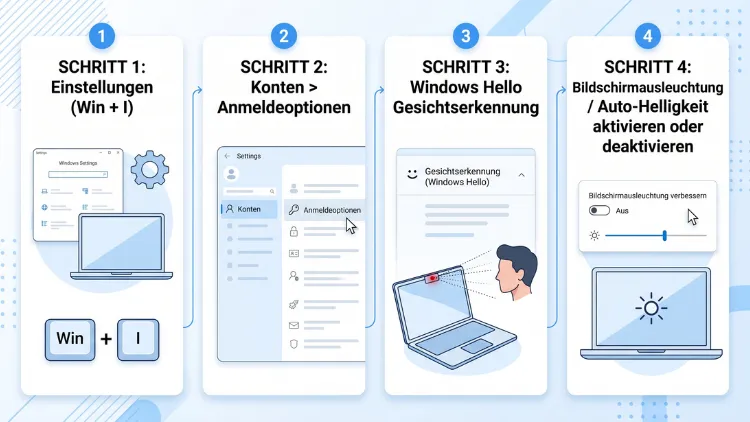
Die Auto-Helligkeit bei der Gesichtserkennung schalten Sie in Windows 11 unter Einstellungen > Konten > Anmeldeoptionen > Gesichtserkennung (Windows Hello) ein oder aus. Dort steuert ein eigenes Kontrollkästchen, ob Windows den Bildschirm bei der Anmeldung im Dunkeln kurz aufhellt. Unter Windows 10 fehlt diese Option jedoch.
Zusätzlich erfahren Sie hier, wie Sie die normale automatische Helligkeit, das adaptive Dimmen und typische Probleme mit Windows Hello in den Griff bekommen.
Was ist die Auto-Helligkeit bei der Gesichtserkennung?
Die Funktion gehört zu Windows Hello, also zur biometrischen Anmeldung per Gesicht. Microsoft nennt sie offiziell eine Anmeldehilfe für schwaches Licht. Im Kern geht es um eine einfache Idee: Der Bildschirm dient als Lichtquelle, damit die Kamera Ihr Gesicht besser erkennt.
Erkennt Windows während eines Anmeldeversuchs per Gesicht zu wenig Umgebungslicht, erhöht Windows Hello vorübergehend die Bildschirmhelligkeit, um Ihr Gesicht anzuleuchten. Nach der Anmeldung oder dem Ende des Versuchs kehrt die Helligkeit auf den vorherigen Wert zurück.
Außerdem greift die Aufhellung nicht bei jeder Anmeldung. Sie kommt nur dann zum Einsatz, wenn die Infrarotkamera Ihr Gesicht zwar sieht, die Farbkamera aber nicht genug Licht bekommt. In einem hellen Büro bemerken Sie die Funktion deshalb meist gar nicht.
Die wichtigsten Eckdaten im Überblick:
- Betriebssystem: nur Windows 11
- Standardzustand: eingeschaltet
- Ort der Einstellung: Anmeldeoptionen, Bereich Gesichtserkennung
- Wirkung: kurzzeitige Aufhellung des Displays während der Anmeldung
- Rücksetzung: automatisch, ohne manuelles Nachregeln
Warum Windows Hello plötzlich mehr Licht braucht
Viele Nutzer wundern sich, warum die Gesichtserkennung früher auch im stockdunklen Schlafzimmer funktionierte. Der Grund liegt in einer Sicherheitsänderung, die Microsoft bereits 2025 ausgerollt hat.
Seit einem Sicherheitsupdate, das ab April 2025 verteilt wurde, verlangt Windows Hello für eine erfolgreiche Gesichtserkennung neben den Infrarotsensoren zusätzlich eine Farbkamera. Zuvor reichte allein das Infrarotbild, das auch ohne sichtbares Licht funktioniert.
Microsoft begründet den Schritt mit dem Schutz vor Spoofing-Angriffen. Gemeint sind Versuche, die Anmeldung mit präparierten Bildern zu überlisten. Die Farbkamera prüft deshalb zusätzlich, ob tatsächlich ein echtes Gesicht vor dem Gerät sitzt.
Die Kehrseite liegt jedoch auf der Hand: Eine normale Webcam braucht sichtbares Licht. Im Dunkeln scheiterte die Anmeldung daher häufig, und Sie mussten auf die PIN ausweichen. Genau hier setzt die neue Auto-Helligkeit an. Der helle Bildschirm leuchtet Ihr Gesicht so weit aus, dass die Farbkamera genug erkennt.
Kurz gesagt:
- Früher: Gesichtserkennung nur per Infrarot, funktionierte auch im Dunkeln.
- Ab 2025: Infrarot plus Farbkamera, im Dunkeln oft keine Anmeldung möglich.
- Heute: Windows hellt den Bildschirm bei Bedarf auf, damit die Anmeldung trotzdem klappt.
Voraussetzungen für die Funktion
Bevor Sie nach dem Schalter suchen, prüfen Sie am besten, ob Ihr Gerät die Bedingungen erfüllt. Fehlt eine Voraussetzung, taucht die Option nämlich gar nicht erst auf.
- Windows 11 mit aktuellen Updates
- Eine Windows-Hello-kompatible Kamera mit Infrarotsensor (typisch bei vielen Notebooks, Surface-Geräten oder speziellen Webcams)
- Eine eingerichtete Gesichtserkennung unter Windows Hello
- Eine Windows-Hello-PIN, da sie Pflicht für jede biometrische Anmeldung ist
- Ein Display, dessen Helligkeit Windows steuern kann (bei Notebooks Standard, bei externen Monitoren oft nicht)
Ein normaler Desktop-PC mit einfacher USB-Webcam ohne Infrarot unterstützt Windows Hello Face dagegen nicht. Folglich gibt es dort auch keine Auto-Helligkeit für die Gesichtserkennung.
Anleitung: Auto-Helligkeit bei Gesichtserkennung in Windows 11 ausschalten
Wenn Sie nachts nicht von einem grell aufleuchtenden Bildschirm geweckt werden möchten, deaktivieren Sie die Funktion in wenigen Schritten.
- Drücken Sie die Tastenkombination Windows + I, um die Einstellungen zu öffnen.
- Klicken Sie links auf Konten.
- Wählen Sie anschließend Anmeldeoptionen.
- Klappen Sie den Eintrag Gesichtserkennung (Windows Hello) mit dem Pfeil auf.
- Entfernen Sie das Häkchen bei „Bildschirmhelligkeit während der Gesichtserkennung automatisch anpassen“.
- Schließen Sie die Einstellungen. Die Änderung gilt sofort, ein Neustart ist nicht nötig.
Hinweis: Die genaue Beschriftung kann je nach Windows-Version leicht abweichen. Suchen Sie im Zweifel innerhalb des aufgeklappten Bereichs nach einer Option mit den Begriffen „Helligkeit“ und „Gesichtserkennung“.
Beachten Sie zudem die Folgen. Ist die Option aus, verändert Windows die Helligkeit bei der Gesichtsanmeldung nicht mehr, und die Anmeldung per Gesicht klappt in dunklen Räumen womöglich nicht. In diesem Fall melden Sie sich einfach per PIN oder Fingerabdruck an.
Anleitung: Auto-Helligkeit bei Gesichtserkennung wieder einschalten
Haben Sie die Funktion deaktiviert und scheitert die Anmeldung nun im Dunkeln, aktivieren Sie sie ebenso schnell wieder.
- Öffnen Sie mit Windows + I die Einstellungen.
- Gehen Sie zu Konten > Anmeldeoptionen.
- Klappen Sie Gesichtserkennung (Windows Hello) auf.
- Setzen Sie das Häkchen bei „Bildschirmhelligkeit während der Gesichtserkennung automatisch anpassen“.
- Sperren Sie den PC testweise mit Windows + L und probieren Sie die Anmeldung in einem abgedunkelten Raum.
Sie sollten jetzt sehen, wie der Sperrbildschirm kurz deutlich heller wird. Sobald Windows Sie erkannt hat, fällt die Helligkeit wieder auf den gewohnten Wert zurück.
Gibt es die Funktion auch unter Windows 10?
Unter Windows 10 existiert dieser Schalter nicht. Microsoft führt die Anmeldehilfe bei schwachem Licht ausschließlich für Windows 11. Zudem hat der reguläre Support für Windows 10 bereits im Oktober 2025 geendet, und das Verbraucherprogramm für erweiterte Sicherheitsupdates lief im Oktober 2026 aus. Neue Funktionen für Windows Hello sind deshalb unter Windows 10 nicht mehr zu erwarten.
Trotzdem können Sie unter Windows 10 einiges tun, wenn die Gesichtserkennung im Dunkeln Probleme macht:
- Bildschirmhelligkeit vor dem Sperren erhöhen: Drücken Sie die Helligkeitstasten Ihres Notebooks oder nutzen Sie das Info-Center (Windows + A) und ziehen Sie den Helligkeitsregler nach rechts.
- Erkennung verbessern: Unter Einstellungen > Konten > Anmeldeoptionen > Windows Hello-Gesichtserkennung finden Sie die Schaltfläche „Erkennung verbessern“. Führen Sie den Scan zum Beispiel einmal bei gedimmtem Licht durch.
- Alternative Anmeldung nutzen: Richten Sie zusätzlich einen Fingerabdruck ein, sofern Ihr Gerät einen Sensor besitzt.
- Upgrade prüfen: Unterstützt Ihr PC Windows 11, lohnt sich der Umstieg auch aus Sicherheitsgründen.
Unterschied zur normalen automatischen Helligkeit
Häufig verwechseln Nutzer die Auto-Helligkeit von Windows Hello mit anderen Helligkeitsfunktionen. Windows kennt jedoch gleich mehrere Mechanismen, die das Display selbstständig heller oder dunkler machen. Deshalb lohnt sich ein genauer Blick.
| Funktion | Auslöser | Ort der Einstellung |
|---|---|---|
| Auto-Helligkeit bei Gesichtserkennung | Dunkelheit bei der Hello-Anmeldung | Konten > Anmeldeoptionen |
| Automatische Helligkeit | Umgebungslichtsensor | System > Bildschirm > Helligkeit |
| Inhaltsadaptive Helligkeitssteuerung | Bildinhalt (hell/dunkel) | System > Bildschirm > Helligkeit |
| Adaptives Dimmen | Sie schauen weg | Datenschutz und Sicherheit > Präsenzerkennung |
| Herstellerfunktionen | Kamera oder Sensor des Herstellers | Hersteller-App |
Ändert sich die Helligkeit Ihres Bildschirms also auch außerhalb der Anmeldung, steckt sehr wahrscheinlich eine der anderen Funktionen dahinter.
Automatische Helligkeit in Windows 11 ein- oder ausschalten
Diese Funktion nutzt den Umgebungslichtsensor Ihres Geräts. Sie passt die Helligkeit dauerhaft an das Licht im Raum an.
- Öffnen Sie die Einstellungen mit Windows + I.
- Wählen Sie System > Bildschirm.
- Klappen Sie den Bereich Helligkeit auf.
- Setzen oder entfernen Sie das Häkchen bei „Helligkeit automatisch ändern, wenn sich die Beleuchtung ändert“.
Fehlt diese Option, besitzt Ihr Gerät keinen Lichtsensor. Das betrifft zum Beispiel die meisten Desktop-PCs mit externem Monitor.
Automatische Helligkeit in Windows 10 ein- oder ausschalten
Unter Windows 10 sieht der Weg ganz ähnlich aus.
- Öffnen Sie Einstellungen > System > Bildschirm.
- Suchen Sie unter „Helligkeit und Farbe“ die Option „Helligkeit automatisch ändern, wenn sich die Beleuchtung ändert“.
- Aktivieren oder deaktivieren Sie das Kontrollkästchen.
Alternativ steuern Sie die Funktion über die Energieoptionen:
- Drücken Sie Windows + R, geben Sie control ein und bestätigen Sie mit Enter.
- Öffnen Sie Energieoptionen und klicken Sie beim aktiven Plan auf „Energiesparplaneinstellungen ändern“.
- Wählen Sie „Erweiterte Energieeinstellungen ändern“.
- Klappen Sie Bildschirm > Adaptive Helligkeit aktivieren auf.
- Stellen Sie „Auf Akku“ und „Netzbetrieb“ jeweils auf Ein oder Aus.
- Bestätigen Sie mit OK.
Inhaltsadaptive Helligkeitssteuerung abschalten
Diese Funktion regelt die Helligkeit abhängig vom Bildinhalt. Bei dunklen Webseiten oder Filmszenen dimmt Windows das Display etwas, um Strom zu sparen. Viele Nutzer empfinden das allerdings als störendes Flackern.
- Gehen Sie zu Einstellungen > System > Bildschirm > Helligkeit.
- Suchen Sie die Auswahl „Inhaltsadaptive Helligkeitssteuerung“.
- Wählen Sie Aus, Immer oder Nur im Akkubetrieb.
Wer Fotos bearbeitet oder Videos schneidet, stellt die Option am besten auf Aus. Dadurch bleibt die Darstellung konstant.
Adaptives Dimmen über die Präsenzerkennung
Einige moderne Notebooks besitzen einen Präsenzsensor. Windows erkennt damit, ob Sie vor dem Gerät sitzen oder wegschauen. Schauen Sie weg, dimmt Windows den Bildschirm.
- Öffnen Sie Einstellungen > Datenschutz und Sicherheit > Präsenzerkennung.
- Deaktivieren Sie bei Bedarf „Bildschirm abdunkeln, wenn ich wegschaue“ beziehungsweise die Option für das adaptive Dimmen.
- Ebenso finden Sie hier Optionen zum automatischen Sperren beim Verlassen und zum Aufwecken beim Annähern.
Fehlt der Menüpunkt, besitzt Ihr Gerät keinen passenden Sensor.
Herstellerfunktionen prüfen
Zusätzlich bringen viele Hersteller eigene Software mit, die ebenfalls die Helligkeit beeinflusst. Diese Tools arbeiten unabhängig von Windows.
- Lenovo: Öffnen Sie Lenovo Vantage oder Commercial Vantage, wählen Sie Gerät > Smart Assist und deaktivieren Sie dort zum Beispiel „Adaptive Dimming“.
- Dell: Prüfen Sie in Dell Optimizer den Bereich Anwesenheitserkennung sowie die Option für das Abdunkeln.
- HP: Kontrollieren Sie in HP Presence beziehungsweise myHP die Einstellungen zur Präsenzerkennung.
- Intel-Grafik: Im Intel Graphics Command Center finden Sie unter System > Energie die Option „Display Power Savings“, die ähnlich wie die inhaltsadaptive Helligkeit wirkt.
Ändert sich die Helligkeit trotz deaktivierter Windows-Optionen weiterhin, liegt die Ursache also oft in einem dieser Herstellerprogramme.
Wann sollten Sie die Funktion ein- oder ausschalten?
Ob Sie die Auto-Helligkeit bei der Gesichtserkennung nutzen, hängt vor allem von Ihrem Alltag ab. Deshalb hier eine Entscheidungshilfe.
Eingeschaltet lassen sollten Sie die Funktion, wenn:
- Sie Ihr Notebook häufig abends oder in dunklen Räumen entsperren.
- Sie keinen Fingerabdrucksensor besitzen und die PIN-Eingabe vermeiden möchten.
- Ihnen eine schnelle, berührungslose Anmeldung wichtig ist.
- Sie oft im Zug, Flugzeug oder Hotel bei gedimmtem Licht arbeiten.
Ausschalten sollten Sie die Funktion, wenn:
- Sie Ihren PC nachts im Schlafzimmer nutzen und andere nicht stören möchten.
- Sie lichtempfindlich sind oder grelle Bildschirmblitze als unangenehm empfinden.
- Sie in Präsentationen, Kinosälen oder Besprechungen diskret bleiben möchten.
- Sie sich ohnehin meist per PIN oder Fingerabdruck anmelden.
Vorteile auf einen Blick:
- zuverlässigere Anmeldung bei schwachem Licht
- keine manuelle Helligkeitsänderung nötig
- automatische Rückkehr zur vorherigen Helligkeit
Nachteile auf einen Blick:
- kurzer, teilweise greller Lichtblitz
- im Stockdunkeln reicht das Displaylicht dennoch nicht immer
- minimal höherer Energiebedarf beim Entsperren
Probleme und Lösungen
Nicht immer arbeitet die Funktion so, wie sie soll. Die folgenden Abschnitte helfen deshalb bei den häufigsten Schwierigkeiten.
Der Schalter für die Auto-Helligkeit fehlt
Taucht die Option unter den Anmeldeoptionen nicht auf, hat das meist einen der folgenden Gründe:
- Windows ist nicht aktuell. Öffnen Sie Einstellungen > Windows Update und klicken Sie auf „Nach Updates suchen“. Installieren Sie zudem optionale Updates.
- Die Gesichtserkennung ist nicht eingerichtet. Richten Sie zuerst Windows Hello Face ein, danach erscheint der Unterpunkt.
- Sie nutzen Windows 10. Dort gibt es die Funktion nicht.
- Ein externer Monitor ist angeschlossen. Bei Monitoren, deren Helligkeit Windows nicht regeln kann, blendet das System die Option womöglich aus oder sie bleibt wirkungslos.
- Das Gerät wird verwaltet. Auf Firmen-PCs können Administratoren Einstellungen einschränken. Fragen Sie in diesem Fall Ihre IT-Abteilung.
Der Bildschirm bleibt nach der Anmeldung zu hell
Normalerweise kehrt die Helligkeit automatisch zurück. Bleibt sie dennoch hoch, gehen Sie so vor:
- Prüfen Sie, ob die automatische Helligkeit über den Lichtsensor aktiv ist und gerade nachregelt.
- Stellen Sie die Helligkeit über Windows + A im Schnellzugriff manuell ein.
- Aktualisieren Sie den Grafiktreiber über Windows Update oder die Software des Herstellers, etwa Intel Driver & Support Assistant, AMD Software: Adrenalin Edition oder die NVIDIA-App.
- Starten Sie den PC neu, um hängende Helligkeitswerte zurückzusetzen.
Die Gesichtserkennung klappt im Dunkeln trotz Aufhellung nicht
Selbst ein voll aufgehellter Bildschirm reicht in einem komplett dunklen Raum nicht immer aus. Probieren Sie deshalb diese Maßnahmen:
- Abstand verringern: Setzen Sie sich etwas näher an das Display, damit mehr Licht auf Ihr Gesicht fällt.
- Grundhelligkeit erhöhen: Je höher die normale Helligkeit, desto besser die Ausgangslage.
- Kleine Lichtquelle nutzen: Bereits eine schwache Schreibtischlampe verbessert die Erkennung deutlich.
- Erkennung verbessern: Öffnen Sie Einstellungen > Konten > Anmeldeoptionen > Gesichtserkennung (Windows Hello) und klicken Sie auf „Erkennung verbessern“. Führen Sie den Scan in unterschiedlichen Lichtsituationen durch.
- Brille berücksichtigen: Tragen Sie häufig eine Brille, scannen Sie Ihr Gesicht zusätzlich einmal mit Brille.
Workaround: Webcam im Geräte-Manager deaktivieren
Im Netz kursiert außerdem ein Trick, mit dem Windows Hello wieder nur auf Infrarot setzt. Deaktivieren Sie die Webcam im Geräte-Manager, greift Windows wieder allein auf die Infrarotsensoren zurück, die auch im Dunkeln funktionieren.
So gehen Sie vor:
- Klicken Sie mit der rechten Maustaste auf Start und wählen Sie Geräte-Manager.
- Klappen Sie Kameras auf.
- Klicken Sie mit der rechten Maustaste auf die normale Webcam (nicht auf die IR-Kamera).
- Wählen Sie „Gerät deaktivieren“ und bestätigen Sie.
Wichtig: Dieser Trick hat jedoch deutliche Nachteile.
- Sie umgehen bewusst einen Schutz, den Microsoft gegen Spoofing eingeführt hat.
- Die Webcam steht für Videokonferenzen in Teams, Zoom oder Skype nicht mehr zur Verfügung, bis Sie sie wieder aktivieren.
- Auf Firmengeräten verstößt die Änderung womöglich gegen interne Richtlinien.
Empfehlenswert ist dieser Weg deshalb nur für private Geräte und nur, wenn Sie das Sicherheitsrisiko bewusst in Kauf nehmen. Für die meisten Nutzer bleibt die eingebaute Auto-Helligkeit die sicherere Lösung.
Windows Hello erkennt die Kamera nicht mehr
Funktioniert die Gesichtserkennung überhaupt nicht mehr, liegt das oft am Treiber. Gehen Sie deshalb schrittweise vor:
- Öffnen Sie den Geräte-Manager.
- Klappen Sie Biometrische Geräte oder Kameras auf.
- Klicken Sie mit der rechten Maustaste auf „Windows Hello Face Software Device“ oder Ihre IR-Kamera.
- Wählen Sie „Treiber aktualisieren“ und anschließend „Automatisch nach Treibern suchen“.
- Hilft das nicht, wählen Sie „Gerät deinstallieren“ und starten Sie den PC neu. Windows installiert den Treiber dann erneut.
- Entfernen Sie anschließend die Gesichtserkennung unter den Anmeldeoptionen und richten Sie sie neu ein.
Die Kamera ist abgedeckt oder verschmutzt
Klingt banal, kommt jedoch häufig vor. Prüfen Sie daher:
- ob ein Kamera-Schieber (Privacy Shutter) geschlossen ist,
- ob Fingerabdrücke oder Staub auf der Linse liegen,
- ob ein Aufkleber oder eine Webcam-Abdeckung den IR-Sensor verdeckt.
Reinigen Sie die Kamera am besten mit einem weichen Mikrofasertuch.
Alternativen für die Anmeldung im Dunkeln
Möchten Sie die Auto-Helligkeit ausschalten und trotzdem bequem im Dunkeln anmelden, bietet Windows Hello weitere Möglichkeiten. Diese funktionieren unabhängig vom Licht.
Fingerabdruck einrichten
Ein Fingerabdrucksensor ist die bequemste Alternative. Viele Notebooks haben ihn im Einschaltknopf oder neben dem Touchpad.
- Öffnen Sie Einstellungen > Konten > Anmeldeoptionen.
- Wählen Sie Fingerabdruckerkennung (Windows Hello) und klicken Sie auf „Einrichten“.
- Folgen Sie dem Assistenten und legen Sie den Finger mehrfach auf den Sensor.
- Fügen Sie über „Finger hinzufügen“ am besten einen zweiten Finger hinzu.
Besitzt Ihr Gerät keinen Sensor, eignet sich ein externer USB-Leser, zum Beispiel der Kensington VeriMark oder ein vergleichbares Modell mit Windows-Hello-Zertifizierung.
PIN verwenden
Die PIN funktioniert immer, auch bei völliger Dunkelheit. Zudem ist sie an Ihr Gerät gebunden und damit sicherer als ein klassisches Kennwort. Ändern können Sie sie unter Einstellungen > Konten > Anmeldeoptionen > PIN (Windows Hello) > „PIN ändern“.
Sicherheitsschlüssel nutzen
Für besonders hohe Sicherheitsansprüche eignet sich außerdem ein FIDO2-Sicherheitsschlüssel, etwa ein YubiKey. Sie richten ihn unter Einstellungen > Konten > Anmeldeoptionen > Sicherheitsschlüssel ein. Danach stecken Sie den Schlüssel ein und bestätigen die Anmeldung per Berührung.
Tipps für eine zuverlässige Gesichtserkennung
Damit Windows Hello Sie in möglichst vielen Situationen erkennt, helfen zusätzlich ein paar einfache Gewohnheiten:
- Gerade in die Kamera schauen: Halten Sie den Kopf aufrecht und blicken Sie direkt auf den Bildschirm.
- Gleichmäßiges Licht bevorzugen: Starkes Gegenlicht, etwa ein helles Fenster hinter Ihnen, erschwert die Erkennung ebenso wie Dunkelheit.
- Regelmäßig nachtrainieren: Nach einem neuen Haarschnitt, Bart oder einer neuen Brille lohnt sich „Erkennung verbessern“.
- Updates installieren: Microsoft verbessert Windows Hello laufend über Windows Update.
- Treiber aktuell halten: Gerade Kameratreiber beeinflussen die Erkennungsrate deutlich.
- Sperrbildschirm automatisch schließen: Aktivieren Sie unter der Gesichtserkennung zusätzlich „Sperrbildschirm automatisch schließen, wenn Windows Ihr Gesicht erkennt“, damit die Anmeldung noch schneller abläuft.
Häufige Fragen zur Auto-Helligkeit bei Windows Hello
Wo finde ich die Auto-Helligkeit für die Gesichtserkennung?
Sie finden die Option unter Einstellungen > Konten > Anmeldeoptionen. Klappen Sie dort den Eintrag Gesichtserkennung (Windows Hello) auf. Anschließend sehen Sie das Kontrollkästchen zur automatischen Helligkeitsanpassung.
Ist die Funktion standardmäßig eingeschaltet?
Ja, die Funktion ist ab Werk aktiv. Windows hellt den Bildschirm also automatisch auf, sobald Sie sich bei schwachem Licht per Gesicht anmelden. Möchten Sie das nicht, deaktivieren Sie das Häkchen manuell.
Gibt es die Funktion auch unter Windows 10?
Nein, die Anmeldehilfe für schwaches Licht steht nur unter Windows 11 zur Verfügung. Unter Windows 10 erhöhen Sie die Helligkeit stattdessen vor dem Sperren manuell oder nutzen PIN beziehungsweise Fingerabdruck.
Muss ich die Helligkeit nach der Anmeldung selbst zurückstellen?
Nein, das ist nicht nötig. Windows stellt die vorherige Helligkeit automatisch wieder her, sobald die Anmeldung abgeschlossen oder der Versuch beendet ist. Bleibt das Display dennoch hell, prüfen Sie die automatische Helligkeit über den Lichtsensor.
Warum funktioniert Windows Hello im Dunkeln nicht mehr?
Seit einem Sicherheitsupdate aus dem Jahr 2025 benötigt Windows Hello zusätzlich zur Infrarotkamera die Farbkamera. Diese braucht sichtbares Licht. Deshalb scheitert die Anmeldung im Dunkeln ohne Aufhellung häufig.
Verbraucht die Auto-Helligkeit viel Akku?
Nein, der Mehrverbrauch ist minimal. Die Aufhellung dauert nur wenige Sekunden während der Anmeldung. Im Vergleich zur normalen Nutzung fällt der Energiebedarf daher kaum ins Gewicht.
Funktioniert die Auto-Helligkeit auch mit einem externen Monitor?
Das hängt vom Monitor ab. Windows kann die Helligkeit vieler externer Monitore nicht direkt steuern. In diesem Fall bleibt die Funktion wirkungslos oder erscheint gar nicht. Bei Notebook-Displays arbeitet sie dagegen zuverlässig.
Ist das Deaktivieren der Webcam ein sicherer Workaround?
Nur eingeschränkt. Zwar klappt die Anmeldung dann wieder per Infrarot im Dunkeln, jedoch umgehen Sie einen Spoofing-Schutz von Microsoft. Zudem fehlt die Webcam für Videoanrufe. Für Firmengeräte ist der Trick deshalb nicht empfehlenswert.
Warum ändert sich meine Helligkeit auch außerhalb der Anmeldung?
Dann ist vermutlich eine andere Funktion aktiv. Prüfen Sie die automatische Helligkeit über den Lichtsensor, die inhaltsadaptive Helligkeitssteuerung, das adaptive Dimmen über die Präsenzerkennung sowie Herstellertools wie Lenovo Vantage oder Dell Optimizer.
Fazit
Die Auto-Helligkeit bei der Gesichtserkennung ist eine praktische Hilfe, seit Windows Hello zusätzlich die Farbkamera nutzt. Unter Windows 11 schalten Sie sie bequem in den Anmeldeoptionen ein oder aus.
Stört Sie der kurze Lichtblitz jedoch, deaktivieren Sie die Option einfach und nutzen stattdessen PIN oder Fingerabdruck. Unter Windows 10 fehlt die Funktion dagegen, sodass dort nur manuelle Lösungen helfen.
