
So erstellen Sie einen guten Copilot-Prompt für Windows, Edge, Microsoft 365 und die App – mit praktischen Tipps für präzise Ergebnisse.
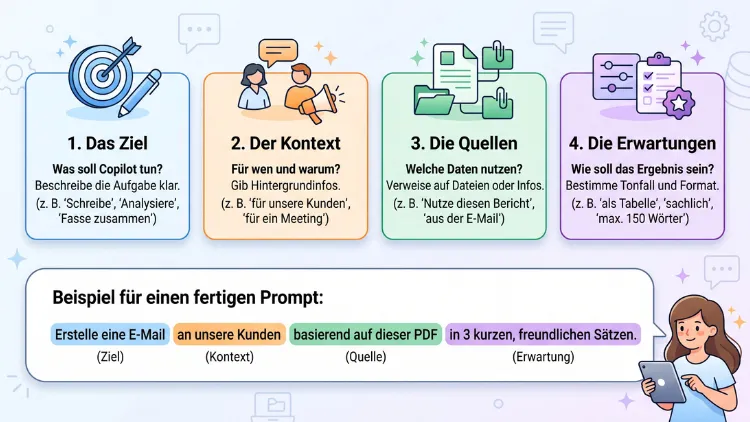
Einen Copilot-Prompt erstellen Sie, indem Sie Microsoft Copilot klar sagen, was Sie brauchen, warum Sie es brauchen, wie das Ergebnis aussehen soll und woher die Informationen stammen sollen. Diese vier Bausteine liefern deutlich bessere Antworten als kurze Stichworte. Außerdem lohnt es sich, Ergebnisse schrittweise nachzuschärfen.
Im Folgenden erfahren Sie, wie Sie gute Prompts für Copilot in Windows, Word, Excel, Outlook, Teams und GitHub formulieren.
Was ist ein Copilot-Prompt?
Ein Prompt ist eine Anweisung oder Frage an eine KI. Bei Copilot ist das der Text, den Sie in das Eingabefeld schreiben. Copilot liest diesen Text und erzeugt daraus eine Antwort, einen Entwurf, eine Tabelle oder Code.
Die Qualität der Antwort hängt dabei stark von Ihrer Eingabe ab. Ein vager Prompt führt deshalb oft zu allgemeinen Ergebnissen. Ein präziser Prompt liefert hingegen passgenaue Antworten.
Zum Beispiel:
- Schwacher Prompt: „Schreib was über Urlaub.“
- Starker Prompt: „Schreiben Sie eine kurze Abwesenheitsnotiz für Outlook. Ich bin vom 3. bis 14. November im Urlaub. Vertretung ist Frau Müller. Der Ton soll freundlich und professionell sein.“
Der zweite Prompt enthält also ein Ziel, Kontext und klare Erwartungen. Copilot muss deshalb kaum raten.
Welche Copilot-Versionen gibt es?
Der Begriff „Copilot“ steht für mehrere Produkte von Microsoft. Zudem funktionieren Prompts überall ähnlich, allerdings gibt es Unterschiede bei den Funktionen. Deshalb sollten Sie wissen, mit welcher Version Sie arbeiten.
Microsoft Copilot (kostenlos und für Privatnutzer)
Diese Version ist der allgemeine KI-Assistent. Sie nutzen ihn:
- als Copilot-App unter Windows 11/10,
- als App für macOS,
- im Browser über die Copilot-Webseite,
- in Microsoft Edge über die Seitenleiste,
- als App für iOS und Android.
Auf vielen neueren Windows-PCs öffnen Sie Copilot außerdem direkt mit der Copilot-Taste auf der Tastatur.
Microsoft 365 Copilot (für Office-Apps)
Diese Version ist in Word, Excel, PowerPoint, Outlook, Teams und OneNote integriert. Zudem gibt es Microsoft 365 Copilot Chat als zentrale Chat-Oberfläche. Mit einer Firmenlizenz greift Copilot dabei auch auf Ihre Arbeitsdaten zu. Wer das Microsoft 365 Copilot-Abonnement hat, kann Copilot Arbeitsinhalte wie Chats, E-Mails und Dateien einbeziehen lassen.
GitHub Copilot (für Entwickler)
GitHub Copilot unterstützt Sie beim Programmieren. Sie nutzen es zum Beispiel in Visual Studio Code, Visual Studio, JetBrains-IDEs und direkt auf GitHub. Hier schreiben Sie Prompts im Chat oder als Kommentar im Code.
Die vier Bausteine eines guten Copilot-Prompts
Microsoft empfiehlt für gute Prompts eine klare Struktur. Ein Prompt kann demnach aus vier Teilen bestehen: dem Ziel, dem Kontext, den Erwartungen und der Quelle. Diese Struktur funktioniert außerdem in allen Copilot-Versionen.
1. Ziel: Was soll Copilot tun?
Beginnen Sie mit einem klaren Verb. Dadurch weiß Copilot sofort, welche Aufgabe ansteht.
Geeignete Verben sind zum Beispiel:
- Schreiben Sie …
- Fassen Sie … zusammen
- Erstellen Sie …
- Vergleichen Sie …
- Analysieren Sie …
- Übersetzen Sie …
- Überarbeiten Sie …
- Erklären Sie …
2. Kontext: Warum und für wen?
Anschließend geben Sie Hintergrundinformationen. Copilot kennt Ihre Situation schließlich nicht. Deshalb helfen Angaben wie:
- Zielgruppe: Kunden, Kollegen, Vorgesetzte, Schüler
- Anlass: Meeting, Angebot, Beschwerde, Präsentation
- Vorwissen: Was ist bereits bekannt?
- Rolle: „Sie sind ein erfahrener Vertriebsleiter.“
Zudem verbessert eine Rollenangabe häufig den Ton und die Fachtiefe der Antwort.
3. Erwartungen: Wie soll das Ergebnis aussehen?
Hier legen Sie Form und Stil fest. Typische Angaben sind:
- Länge: „maximal 150 Wörter“ oder „drei Absätze“
- Format: Tabelle, Aufzählung, E-Mail, Gliederung
- Ton: sachlich, locker, formell, motivierend
- Sprache: Deutsch, Englisch, einfache Sprache
4. Quelle: Woher kommen die Informationen?
Zum Schluss nennen Sie die Quelle. Das kann eine Datei, eine E-Mail, eine Webseite oder ein Teams-Chat sein. Microsoft rät dabei zu einer bestimmten Reihenfolge: Sollen bestimmte Dateien oder Quellen genutzt werden, gehören diese Angaben ans Ende des Prompts.
In Microsoft 365 Copilot fügen Sie Dateien außerdem mit dem Schrägstrich (/) ein. Tippen Sie also „/“ und wählen Sie anschließend die gewünschte Datei aus.
Beispiel mit allen vier Bausteinen
Ziel: Erstellen Sie eine Zusammenfassung des Projektberichts.
Kontext: Die Zusammenfassung ist für die Geschäftsführung, die wenig Zeit hat.
Erwartung: Maximal fünf Stichpunkte, sachlicher Ton, wichtigste Risiken zuerst.
Quelle: Nutzen Sie die Datei /Projektbericht_Q3.
Als fließender Prompt lautet das so:
„Erstellen Sie eine Zusammenfassung des Projektberichts für die Geschäftsführung, die wenig Zeit hat. Nutzen Sie maximal fünf Stichpunkte, einen sachlichen Ton und nennen Sie die wichtigsten Risiken zuerst. Verwenden Sie die Datei /Projektbericht_Q3.“
Copilot-Prompt erstellen: Schritt-für-Schritt-Anleitung
Die folgende Anleitung funktioniert in der Copilot-App, im Browser und in den Office-Apps. Dadurch kommen Sie schnell zu brauchbaren Ergebnissen.
- Copilot öffnen: Starten Sie die Copilot-App unter Windows 11/10 oder macOS. Alternativ öffnen Sie Copilot im Browser, in Edge oder in einer Office-App über das Copilot-Symbol im Menüband.
- Aufgabe festlegen: Überlegen Sie zuerst, welches Ergebnis Sie genau brauchen. Notieren Sie es gegebenenfalls in einem Satz.
- Mit einem Verb beginnen: Formulieren Sie die Aufgabe als klare Anweisung, zum Beispiel „Schreiben Sie …“.
- Kontext ergänzen: Nennen Sie Zielgruppe, Anlass und wichtige Details.
- Format bestimmen: Legen Sie Länge, Struktur und Ton fest.
- Quelle angeben: Fügen Sie relevante Dateien mit „/“ hinzu oder kopieren Sie den Text direkt in den Prompt.
- Prompt absenden: Drücken Sie die Eingabetaste oder klicken Sie auf den Pfeil.
- Ergebnis prüfen: Lesen Sie die Antwort kritisch. Prüfen Sie außerdem Fakten, Zahlen und Namen.
- Nachschärfen: Bitten Sie Copilot um Änderungen, etwa „Kürzen Sie den zweiten Absatz“ oder „Formulieren Sie es lockerer“.
- Guten Prompt speichern: Speichern Sie bewährte Prompts in der Prompt Gallery, damit Sie diese später wiederverwenden.
Bewährte Prompt-Formeln und Vorlagen
Feste Formeln sparen Zeit. Zudem vergessen Sie dadurch keine wichtigen Angaben. Die folgenden Vorlagen können Sie direkt kopieren und anpassen.
Die Grundformel
„[Verb] Sie [Aufgabe] für [Zielgruppe]. Der Zweck ist [Anlass]. Das Ergebnis soll [Format, Länge, Ton] sein. Nutzen Sie [Quelle].“
Die Rollen-Formel
„Sie sind [Rolle, z. B. erfahrene Personalreferentin]. Erstellen Sie [Aufgabe]. Berücksichtigen Sie dabei [Besonderheiten]. Antworten Sie in [Format].“
Die Beispiel-Formel
„Schreiben Sie [Aufgabe] im Stil des folgenden Beispiels: [Beispieltext einfügen]. Halten Sie sich an Länge und Tonfall des Beispiels.“
Beispiele helfen Copilot nämlich enorm. Die KI erkennt dadurch Stil, Aufbau und Wortwahl.
Die Schritt-Formel
„Gehen Sie Schritt für Schritt vor: Analysieren Sie zuerst [A]. Vergleichen Sie danach [B]. Geben Sie zum Schluss eine Empfehlung mit Begründung.“
Diese Formel eignet sich besonders für komplexe Aufgaben. Copilot arbeitet dann strukturierter.
Die Rückfrage-Formel
„Bevor Sie antworten, stellen Sie mir bis zu drei Fragen, die Ihnen helfen, das beste Ergebnis zu liefern.“
So füllt Copilot fehlende Informationen gezielt auf. Das ist außerdem praktisch, wenn Sie selbst noch unsicher sind.
Copilot-Prompts für Microsoft 365 Apps
Copilot verhält sich in jeder Office-App etwas anders. Deshalb lohnt sich ein Blick auf passende Prompts je Anwendung.
Prompts für Copilot in Word
In Word erstellt Copilot Entwürfe, überarbeitet Texte und fasst Dokumente zusammen. Zudem können Sie einzelne Absätze markieren und gezielt umschreiben lassen.
So gehen Sie vor:
- Öffnen Sie ein Dokument in Word für Microsoft 365.
- Klicken Sie im Menüband auf Copilot oder auf das Copilot-Symbol am linken Rand eines leeren Absatzes.
- Geben Sie Ihren Prompt ein und bestätigen Sie.
Beispiel-Prompts:
- „Erstellen Sie einen Entwurf für ein Angebot über Webdesign-Leistungen für einen Handwerksbetrieb. Gliedern Sie es in Ausgangslage, Leistungen, Preise und Zeitplan.“
- „Fassen Sie dieses Dokument in fünf Stichpunkten zusammen.“
- „Überarbeiten Sie den markierten Absatz, damit er kürzer und verständlicher wird.“
- „Prüfen Sie den Text auf Widersprüche und unklare Formulierungen.“
Prompts für Copilot in Excel
In Excel analysiert Copilot Daten, erstellt Formeln und schlägt Diagramme vor. Allerdings sollten Ihre Daten dafür sauber als Tabelle formatiert sein.
So gehen Sie vor:
- Markieren Sie Ihren Datenbereich.
- Drücken Sie Strg + T, um ihn als Tabelle zu formatieren.
- Klicken Sie im Menüband Start auf Copilot.
- Geben Sie Ihren Prompt im Seitenbereich ein.
Beispiel-Prompts:
- „Erstellen Sie eine Formel, die den Umsatz pro Region summiert.“
- „Welche drei Produkte hatten im letzten Quartal den größten Umsatzrückgang?“
- „Fügen Sie eine Spalte hinzu, die die Differenz zwischen Plan und Ist in Prozent berechnet.“
- „Erstellen Sie ein Säulendiagramm der monatlichen Verkäufe.“
Nennen Sie dabei möglichst genaue Spaltennamen. Copilot ordnet Ihre Anfrage dann zuverlässiger zu.
Prompts für Copilot in PowerPoint
In PowerPoint erstellt Copilot ganze Präsentationen oder einzelne Folien. Zudem kann es eine Präsentation aus einem Word-Dokument erzeugen.
Beispiel-Prompts:
- „Erstellen Sie eine Präsentation mit acht Folien zum Thema Zeitmanagement für Auszubildende.“
- „Erstellen Sie eine Präsentation aus der Datei /Strategiepapier_2026.“
- „Fügen Sie eine Folie mit den drei wichtigsten Kennzahlen hinzu.“
- „Fassen Sie diese Präsentation zusammen und nennen Sie die Kernbotschaft.“
Ein Tipp: Teilen Sie große Aufgaben auf. Lassen Sie zuerst die Gliederung erstellen und anschließend die einzelnen Folien ausarbeiten.
Prompts für Copilot in Outlook
In Outlook hilft Copilot beim Schreiben und Zusammenfassen von E-Mails. Dadurch behalten Sie auch lange Nachrichtenverläufe im Blick.
Beispiel-Prompts:
- „Fassen Sie diesen E-Mail-Verlauf zusammen und nennen Sie offene Aufgaben.“
- „Schreiben Sie eine höfliche Absage auf diese Terminanfrage und schlagen Sie zwei Alternativen in der nächsten Woche vor.“
- „Formulieren Sie diese E-Mail diplomatischer, aber bleiben Sie in der Sache klar.“
- „Erstellen Sie eine Erinnerung an den Kunden wegen der offenen Rechnung. Ton: freundlich, bestimmt.“
Außerdem bietet Outlook beim Verfassen die Option „Coaching durch Copilot“. Damit erhalten Sie Feedback zu Ton und Klarheit Ihrer eigenen E-Mail.
Prompts für Copilot in Teams
In Teams fasst Copilot Besprechungen und Chats zusammen. Voraussetzung für Meeting-Zusammenfassungen ist allerdings meist eine aktive Transkription.
Beispiel-Prompts:
- „Fassen Sie das Meeting zusammen und listen Sie alle vereinbarten Aufgaben mit Verantwortlichen auf.“
- „Welche Fragen sind im Meeting offen geblieben?“
- „Was hat Herr Schmidt zum Budget gesagt?“
- „Fassen Sie die wichtigsten Punkte aus diesem Chat der letzten Woche zusammen.“
Prompts für Microsoft 365 Copilot Chat
Copilot Chat verbindet Informationen aus mehreren Quellen. Dadurch eignet es sich besonders für übergreifende Fragen.
Beispiel-Prompts:
- „Was gibt es Neues zu Projekt Alpha? Berücksichtigen Sie E-Mails, Chats und Dateien der letzten zwei Wochen.“
- „Bereiten Sie mich auf das Meeting mit der Firma Becker vor. Fassen Sie bisherige Absprachen zusammen.“
- „Erstellen Sie aus /Meetingnotizen eine Aufgabenliste mit Fristen.“
Copilot-Prompts in der App unter Windows 11/10, macOS und mobil
Die kostenlose Copilot-App funktioniert ähnlich wie ein klassischer KI-Chat. Außerdem kann sie im Web suchen, Bilder analysieren und Texte verfassen.
So nutzen Sie Copilot unter Windows 11/10:
- Drücken Sie die Copilot-Taste oder öffnen Sie die Copilot-App über das Startmenü.
- Melden Sie sich mit Ihrem Microsoft-Konto an, um den Verlauf zu speichern.
- Geben Sie Ihren Prompt ins Eingabefeld ein.
- Laden Sie bei Bedarf über das Plus-Symbol ein Bild oder eine Datei hoch.
So nutzen Sie Copilot auf macOS, iPhone, iPad und Android:
- Laden Sie die Microsoft Copilot-App aus dem App Store oder dem Google Play Store.
- Melden Sie sich an.
- Tippen oder sprechen Sie Ihren Prompt ein. Über das Mikrofon-Symbol nutzen Sie dabei die Spracheingabe.
Beispiel-Prompts für den Alltag:
- „Erstellen Sie einen Wochenplan für gesunde Abendessen für zwei Personen mit Einkaufsliste.“
- „Erklären Sie mir die Unterschiede zwischen Festgeld und Tagesgeld in einfacher Sprache.“
- „Planen Sie eine dreitägige Städtereise nach Hamburg mit Kultur und gutem Essen.“
- „Was ist auf diesem Foto zu sehen? Wie heißt die Pflanze?“
Zudem merkt sich Copilot innerhalb eines Gesprächs den bisherigen Verlauf. Deshalb können Sie mit kurzen Folgefragen weiterarbeiten.
Prompts in GitHub Copilot erstellen
Für Entwickler gelten dieselben Grundregeln. Allerdings kommen technische Details hinzu. Je genauer Sie Sprache, Framework und Anforderungen nennen, desto besser passt der Code.
Prompts im Copilot Chat
So gehen Sie in Visual Studio Code vor:
- Installieren Sie die Erweiterung GitHub Copilot und melden Sie sich mit Ihrem GitHub-Konto an.
- Öffnen Sie den Chat über das Copilot-Symbol in der Titelleiste.
- Markieren Sie bei Bedarf den relevanten Code.
- Geben Sie Ihren Prompt ein.
Beispiel-Prompts:
- „Schreiben Sie eine Python-Funktion, die eine CSV-Datei einliest und doppelte Zeilen entfernt. Nutzen Sie pandas und fügen Sie Docstrings hinzu.“
- „Erklären Sie, was diese Funktion macht, und finden Sie mögliche Fehler.“
- „Schreiben Sie Unit-Tests für die markierte Klasse mit pytest.“
- „Refaktorieren Sie diesen Code, damit er besser lesbar ist, ohne das Verhalten zu ändern.“
Zudem können Sie Kontext gezielt anhängen. Mit #file verweisen Sie zum Beispiel auf eine Datei, mit @workspace auf das gesamte Projekt.
Prompts als Kommentar im Code
Auch ein Kommentar ist ein Prompt. Copilot schlägt daraufhin passenden Code vor.
Beispiel:
# Funktion, die prüft, ob eine E-Mail-Adresse ein gültiges Format hat
# Rückgabe: True oder False
Wiederverwendbare Prompt-Dateien
Für wiederkehrende Aufgaben bietet GitHub Copilot eigene Dateien. Benutzerdefinierte Anweisungen in der Datei copilot-instructions.md gelten für alle, die in einem bestimmten Repository arbeiten, während Prompt-Dateien mit der Endung .prompt.md wiederverwendbare Prompts für bestimmte Aufgaben enthalten.
So legen Sie eine Anweisungsdatei an:
- Erstellen Sie im Projekt den Ordner .github.
- Legen Sie darin die Datei copilot-instructions.md an.
- Schreiben Sie Ihre Regeln hinein, zum Beispiel: „Nutze TypeScript. Verwende funktionale Komponenten. Kommentiere auf Deutsch.“
- Speichern Sie die Datei. Copilot berücksichtigt die Regeln danach automatisch.
So legen Sie eine Prompt-Datei an:
- Erstellen Sie den Ordner .github/prompts.
- Legen Sie eine Datei an, etwa code-review.prompt.md.
- Beschreiben Sie darin die Aufgabe ausführlich.
- Rufen Sie den Prompt im Chat mit einem Schrägstrich und dem Dateinamen auf.
Dadurch müssen Sie lange Anweisungen nicht jedes Mal neu tippen. Zudem nutzt das ganze Team dieselben Standards.
Copilot-Prompts speichern und teilen
Gute Prompts sind wertvoll. Deshalb sollten Sie diese speichern, statt sie immer neu zu formulieren.
Prompts in der Copilot Prompt Gallery speichern
Microsoft 365 Copilot bietet dafür die Copilot Prompt Gallery. Sie enthält von Microsoft kuratierte Prompts unter „Vorgeschlagen“ sowie selbst gespeicherte Prompts unter „Ihre Prompts“ und Team-Prompts.
So speichern Sie einen eigenen Prompt:
- Führen Sie den Prompt in Copilot aus.
- Bewegen Sie die Maus nach erfolgreicher Antwort über Ihren Prompt.
- Klicken Sie auf das Lesezeichen-Symbol und dann auf Prompt speichern.
- Passen Sie bei Bedarf den Titel an.
So finden Sie gespeicherte Prompts:
- Öffnen Sie Microsoft 365 Copilot Chat.
- Klicken Sie unten im Chatfenster auf das Menü mit den drei Punkten oder auf das Symbol der Prompt Gallery.
- Wechseln Sie zum Reiter Ihre Prompts.
- Wählen Sie den gewünschten Prompt aus und führen Sie ihn aus.
Prompts mit dem Team teilen
Zudem können Sie Prompts mit Kollegen teilen. Öffnen Sie dazu die Prompt Gallery, bewegen Sie die Maus über einen gespeicherten Prompt und klicken Sie auf Teilen. Anschließend wählen Sie ein Teams-Team oder kopieren einen Link. Eigene Prompts lassen sich allerdings nur innerhalb Ihrer Organisation teilen.
Prompts ohne Microsoft 365 Lizenz sichern
In der kostenlosen Copilot-App gibt es keine vergleichbare Galerie. Speichern Sie Ihre besten Prompts deshalb einfach in OneNote, Microsoft To Do oder einem Textdokument. Alternativ nutzen Sie unter Windows 11/10 den Zwischenablageverlauf mit Windows + V.
Prompts schrittweise verbessern
Der erste Prompt ist selten perfekt. Das ist jedoch kein Problem. Copilot ist auf Dialog ausgelegt. Deshalb verbessern Sie das Ergebnis am besten durch gezielte Folgeprompts.
Hilfreiche Folgeprompts:
- „Machen Sie es kürzer.“
- „Formulieren Sie es formeller.“
- „Ergänzen Sie konkrete Beispiele.“
- „Schreiben Sie den zweiten Absatz neu.“
- „Stellen Sie das Ergebnis als Tabelle dar.“
- „Was fehlt in dieser Antwort noch?“
- „Erklären Sie das so, dass es ein Laie versteht.“
Gezieltes Feedback wirkt dabei meist besser als ein kompletter Neustart. Wenn die Antwort allerdings völlig danebenliegt, starten Sie lieber einen neuen Chat. Alte Inhalte beeinflussen sonst das Ergebnis.
Positiv formulieren
Sagen Sie Copilot, was es tun soll, statt nur Verbote aufzuzählen. Microsoft weist ausdrücklich darauf hin, dass dieser Ansatz besser funktioniert.
- Weniger gut: „Schreiben Sie nicht so lang.“
- Besser: „Schreiben Sie maximal 100 Wörter.“
Höflich und natürlich schreiben
Sie müssen keine Fachsprache nutzen. Schreiben Sie stattdessen so, wie Sie mit einer Assistenz sprechen würden. Microsoft empfiehlt dabei sogar eine höfliche Formulierung, da sie die Antworten verbessern kann.
Große Aufgaben aufteilen
Eine riesige Aufgabe in einem Prompt überfordert Copilot oft. Teilen Sie diese deshalb in mehrere Schritte auf. Zum Beispiel:
- „Erstellen Sie eine Gliederung für einen Newsletter.“
- „Schreiben Sie nun die Einleitung.“
- „Schreiben Sie jetzt den Hauptteil zu Punkt 2.“
- „Formulieren Sie zum Schluss einen Betreff mit maximal 50 Zeichen.“
Häufige Fehler beim Erstellen von Copilot-Prompts
Viele schlechte Ergebnisse haben ähnliche Ursachen. Wenn Sie diese Fehler vermeiden, verbessern sich Ihre Antworten deutlich.
- Zu kurze Prompts: Ein einzelnes Stichwort lässt zu viel Spielraum.
- Fehlender Kontext: Copilot kennt Ihre Firma, Ihr Projekt und Ihre Zielgruppe nicht.
- Kein Format genannt: Ohne Vorgabe wählt Copilot Länge und Aufbau selbst.
- Mehrere Aufgaben gemischt: Zu viele Anforderungen in einem Satz führen zu oberflächlichen Antworten.
- Mehrdeutige Begriffe: Wörter wie „kurz“ oder „bald“ sind unklar. Nennen Sie deshalb lieber Zahlen und Daten.
- Keine Prüfung: Copilot kann sich irren. Prüfen Sie deshalb Fakten immer selbst.
- Alter Chat wird weiterverwendet: Frühere Themen beeinflussen die Antwort. Starten Sie daher bei einem neuen Thema auch einen neuen Chat.
Datenschutz und Sicherheit bei Copilot-Prompts
Prompts enthalten oft sensible Informationen. Deshalb sollten Sie bewusst damit umgehen.
Darauf sollten Sie achten:
- Firmendaten nur mit Firmenkonto: Nutzen Sie für berufliche Inhalte Microsoft 365 Copilot mit Ihrem Arbeitskonto. Dort gelten zudem die Datenschutzregeln Ihrer Organisation.
- Keine Passwörter oder Kontodaten: Geben Sie solche Informationen grundsätzlich nicht in Prompts ein.
- Personenbezogene Daten sparsam nutzen: Anonymisieren Sie Namen, wenn sie für die Aufgabe nicht nötig sind.
- Ergebnisse prüfen: Übernehmen Sie rechtliche, medizinische oder finanzielle Aussagen nicht ungeprüft.
- Unternehmensrichtlinien beachten: Viele Firmen haben eigene Regeln für den Einsatz von KI. Informieren Sie sich deshalb vorab bei Ihrer IT-Abteilung.
Häufige Fragen zu Copilot-Prompts
Wie lang sollte ein Copilot-Prompt sein?
Ein guter Prompt umfasst meist zwei bis fünf Sätze. Entscheidend ist jedoch nicht die Länge, sondern der Inhalt. Ziel, Kontext, Erwartungen und Quelle sollten enthalten sein. Für komplexe Aufgaben darf der Prompt deshalb auch deutlich länger sein.
Versteht Copilot Prompts auf Deutsch?
Ja. Copilot versteht deutsche Prompts sehr gut und antwortet auch auf Deutsch. Zudem können Sie die Sprache der Antwort festlegen, etwa „Antworten Sie auf Englisch“.
Was ist der Unterschied zwischen Copilot und Microsoft 365 Copilot?
Microsoft Copilot ist der allgemeine KI-Assistent für Privatnutzer. Microsoft 365 Copilot ist hingegen in Word, Excel, Outlook und Teams integriert. Mit einer Firmenlizenz greift er außerdem auf Ihre Arbeitsdaten wie E-Mails und Dateien zu.
Wie füge ich eine Datei in einen Copilot-Prompt ein?
In Microsoft 365 Copilot tippen Sie einen Schrägstrich (/) und wählen anschließend die Datei aus. In der Copilot-App unter Windows 11/10, macOS und mobil nutzen Sie hingegen das Plus-Symbol oder die Büroklammer, um Dateien und Bilder hochzuladen.
Kann ich Copilot-Prompts speichern?
Ja. In Microsoft 365 Copilot speichern Sie Prompts über das Lesezeichen-Symbol in der Copilot Prompt Gallery. In der kostenlosen Version speichern Sie Prompts dagegen am besten in OneNote oder einem Textdokument.
Warum liefert Copilot schlechte Antworten?
Meist fehlen Kontext oder klare Erwartungen. Ergänzen Sie deshalb Zielgruppe, Format und Länge. Hilft das nicht, starten Sie einen neuen Chat. Zudem kann es helfen, die Aufgabe in kleinere Schritte aufzuteilen.
Gibt es fertige Prompt-Vorlagen für Copilot?
Ja. Die Copilot Prompt Gallery enthält zahlreiche Vorlagen von Microsoft. Sie können diese nach App, Aufgabe und Berufsfeld filtern. Außerdem lassen sich die Vorlagen anpassen und als eigene Prompts speichern.
Wie erstelle ich Prompts für GitHub Copilot?
Nennen Sie Programmiersprache, Framework und Anforderungen möglichst genau. Markieren Sie zudem relevanten Code oder hängen Sie Dateien mit #file an. Für wiederkehrende Aufgaben legen Sie außerdem Prompt-Dateien mit der Endung .prompt.md im Ordner .github/prompts an.
Muss ich Copilot-Antworten überprüfen?
Ja, unbedingt. Copilot basiert auf Sprachmodellen und kann deshalb Fehler machen. Prüfen Sie vor allem Zahlen, Namen, Daten und Quellen. Wichtige Dokumente sollten Sie außerdem immer selbst gegenlesen.
Fazit
Einen guten Copilot-Prompt erstellen Sie mit vier Bausteinen: Ziel, Kontext, Erwartungen und Quelle. Zudem helfen klare Verben, konkrete Zahlen und positive Formulierungen.
Verbessern Sie Ergebnisse außerdem durch gezielte Folgeprompts. Speichern Sie bewährte Prompts deshalb in der Prompt Gallery oder als Prompt-Datei in GitHub. So arbeiten Sie dauerhaft schneller und erhalten verlässlichere Antworten.
