
Samsung-Handy ausschalten und einschalten: So nutzen Sie Seitentaste, Leiser-Taste und Schnellmenü – auch wenn Bixby statt Ausschalten erscheint.
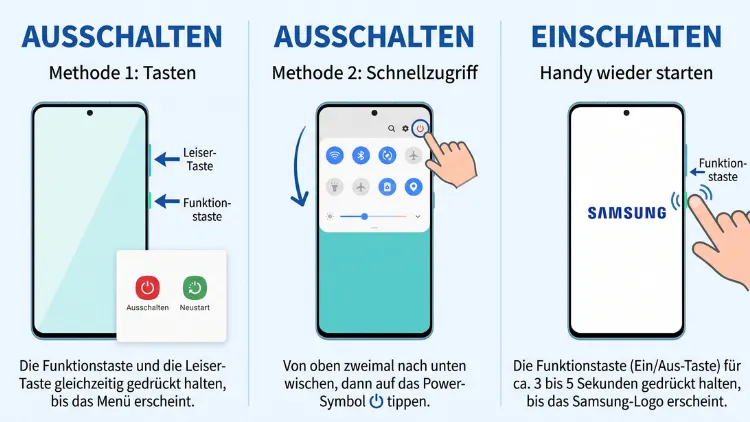
Ein Samsung-Handy schalten Sie aus, indem Sie die Seitentaste und die Leiser-Taste gleichzeitig einige Sekunden gedrückt halten. Anschließend tippen Sie auf „Ausschalten“. Alternativ öffnen Sie die Schnelleinstellungen und tippen dort auf das Power-Symbol.
Zum Einschalten halten Sie dagegen nur die Seitentaste gedrückt, bis das Samsung-Logo erscheint. Das funktioniert bei Galaxy S, A, Z Fold, Z Flip und Galaxy Tab gleichermaßen.
Warum das Ausschalten bei Samsung anders funktioniert
Viele Nutzer wundern sich, warum ihr Samsung Galaxy beim langen Drücken der Power-Taste nicht einfach das Ausschalten-Menü zeigt. Früher war das tatsächlich so. Seit dem Galaxy Note 10 hat Samsung jedoch die frühere Ein-/Aus-Taste zur sogenannten Seitentaste umfunktioniert.
Diese Taste hat deshalb mehrere Aufgaben gleichzeitig:
- Kurz drücken: Bildschirm ein- oder ausschalten
- Zweimal drücken: standardmäßig die Kamera öffnen
- Lange drücken: einen Sprachassistenten starten
- Zusammen mit der Leiser-Taste kurz drücken: Screenshot erstellen
- Zusammen mit der Leiser-Taste lange drücken: Ausschalten-Menü öffnen
Bei älteren Modellen startete das lange Drücken den Samsung-Assistenten Bixby. Seit der Galaxy-S25-Serie öffnet sich stattdessen meist Google Gemini. Auch bei der aktuellen Galaxy-S26-Reihe (S26, S26+ und S26 Ultra) ist das 2026 der Standard.
Folglich landen viele Nutzer beim Versuch, das Handy auszuschalten, ungewollt beim Sprachassistenten. Zum Glück gibt es jedoch mehrere einfache Wege, um das Gerät herunterzufahren. Außerdem lässt sich die Seitentaste so umstellen, dass sie wieder wie ein klassischer Ein-/Aus-Schalter funktioniert.
Für welche Samsung-Geräte diese Anleitung gilt
Die folgenden Methoden funktionieren auf nahezu allen aktuellen Geräten mit der Samsung-Oberfläche One UI. Dazu gehören zum Beispiel:
- Galaxy-S-Serie: S20, S21, S22, S23, S24, S25, S26 sowie die FE-, Plus- und Ultra-Modelle
- Galaxy-A-Serie: zum Beispiel A15, A16, A25, A26, A35, A36, A55, A56 und Nachfolger
- Galaxy-Z-Serie: Z Fold und Z Flip aller Generationen
- Galaxy-M- und F-Serie
- Galaxy XCover: die robusten Outdoor-Modelle
- Galaxy Tab: Tablets wie Tab S9, Tab S10, Tab S11 und die Tab-A-Reihe
Bei älteren Modellen wie dem Galaxy S9, S10 oder Note 9 gibt es dagegen noch eine eigene Power-Taste. Dort genügt in der Regel ein langer Druck auf diese Taste. Weitere Details dazu folgen weiter unten.
Die Bezeichnungen in den Menüs können je nach One-UI-Version leicht abweichen. Im Grundsatz sind die Schritte jedoch identisch.
Methode 1: Samsung-Handy mit der Tastenkombination ausschalten
Die Tastenkombination ist der schnellste und zuverlässigste Weg. Außerdem funktioniert sie auch dann, wenn das Display gesperrt ist.
So gehen Sie vor
- Suchen Sie die Seitentaste. Sie befindet sich bei den meisten Galaxy-Handys rechts am Gehäuse, direkt unter den Lautstärketasten.
- Halten Sie die Seitentaste und die Leiser-Taste (Lautstärke runter) gleichzeitig gedrückt.
- Warten Sie etwa zwei bis drei Sekunden, bis das Ausschalten-Menü erscheint.
- Lassen Sie die Tasten los.
- Tippen Sie auf „Ausschalten“.
- Bestätigen Sie anschließend erneut mit „Ausschalten“.
Danach fährt das Smartphone innerhalb weniger Sekunden herunter.
Darauf sollten Sie achten
Drücken Sie die Tasten wirklich gleichzeitig. Drücken Sie hingegen nur kurz, erstellt das Handy lediglich einen Screenshot. Halten Sie die Tasten dagegen sehr lange gedrückt (etwa sieben Sekunden oder mehr), startet das Gerät neu, statt das Menü anzuzeigen.
Außerdem bietet das Ausschalten-Menü weitere Optionen:
- Neu starten: Das Handy fährt herunter und startet sofort wieder.
- Notfallmodus: reduziert die Funktionen auf das Nötigste, um Akku zu sparen.
- Notruf: startet direkt einen Notruf.
- Einstellungen der Seitentaste: führt direkt zu den Optionen der Seitentaste.
Methode 2: Ausschalten über die Schnelleinstellungen
Möchten Sie keine Tasten drücken, schalten Sie Ihr Samsung-Handy ebenso bequem über das Schnelleinstellungsfeld aus. Diese Methode ist zum Beispiel praktisch, wenn eine Taste klemmt oder defekt ist.
Schritt-für-Schritt-Anleitung
- Entsperren Sie das Smartphone.
- Wischen Sie vom oberen Bildschirmrand nach unten. Dadurch öffnet sich die Benachrichtigungsleiste.
- Wischen Sie ein zweites Mal nach unten, um die vollständigen Schnelleinstellungen anzuzeigen.
- Tippen Sie oben rechts auf das Power-Symbol (ein Kreis mit einem senkrechten Strich).
- Wählen Sie „Ausschalten“.
- Bestätigen Sie nochmals mit „Ausschalten“.
Besonderheit ab One UI 7 und One UI 8
Seit One UI 7 hat Samsung die Benachrichtigungen und die Schnelleinstellungen in vielen Konfigurationen getrennt. Wischen Sie in diesem Fall vom rechten Teil des oberen Bildschirmrands nach unten, um direkt die Schnelleinstellungen zu öffnen. Wischen Sie dagegen auf der linken Seite, sehen Sie lediglich Ihre Benachrichtigungen.
Das Power-Symbol finden Sie anschließend wie gewohnt oben rechts. Haben Sie die Ansicht unter „Einstellungen“ > „Benachrichtigungen“ bzw. über das Stift-Symbol in den Schnelleinstellungen auf „Gemeinsam“ umgestellt, gilt hingegen die klassische Wischgeste mit zweimaligem Herunterziehen.
Methode 3: Seitentaste als Ein-/Aus-Schalter einrichten
Sie möchten Ihr Galaxy-Handy wieder nur mit einer Taste ausschalten? Dann ändern Sie die Belegung der Seitentaste. Danach öffnet ein langer Druck direkt das Ausschalten-Menü statt Gemini oder Bixby.
So stellen Sie die Seitentaste um
- Öffnen Sie die App „Einstellungen“.
- Tippen Sie auf „Erweiterte Funktionen“.
- Wählen Sie „Seitentaste“ aus.
- Suchen Sie den Bereich „Drücken und halten“.
- Aktivieren Sie die Option „Ausschalten-Menü“.
Alternativ gelangen Sie noch schneller dorthin: Öffnen Sie das Ausschalten-Menü mit der Tastenkombination und tippen Sie unten auf „Einstellungen der Seitentaste“.
Ebenso können Sie in den Einstellungen einfach oben auf die Lupe tippen und „Seitentaste“ eingeben.
Was sich danach ändert
Ab sofort genügt es, die Seitentaste allein etwa zwei Sekunden gedrückt zu halten. Anschließend erscheint das bekannte Menü mit „Ausschalten“, „Neu starten“ und „Notfallmodus“.
Den Sprachassistenten erreichen Sie danach trotzdem weiterhin, zum Beispiel:
- über die Wischgeste von einer unteren Bildschirmecke,
- über das Sprachkommando „Hey Google“ bzw. „Hi Bixby“,
- über das jeweilige App-Symbol.
Doppeltes Drücken anpassen
Im selben Menü legen Sie außerdem fest, was bei zweimaligem Drücken passiert. Zur Auswahl stehen in der Regel:
- Kamera schnell starten (Standard)
- Bixby starten
- App öffnen (zum Beispiel die Taschenlampe oder ein Messenger)
Schalten Sie den Schalter bei „Zweimal drücken“ aus, wenn Sie diese Funktion nicht benötigen. Dadurch vermeiden Sie zusätzlich versehentliche Kamerastarts in der Hosentasche.
Methode 4: Samsung-Handy per Sprachbefehl ausschalten
Auch per Stimme lässt sich ein Samsung-Smartphone herunterfahren. Allerdings klappt das zuverlässig nur mit Bixby.
Mit Bixby ausschalten
- Starten Sie Bixby, zum Beispiel mit „Hi Bixby“ oder über das Bixby-Symbol.
- Sagen Sie „Schalte das Handy aus“ oder „Ausschalten“.
- Bestätigen Sie die Abfrage auf dem Bildschirm mit „Ausschalten“.
Ist die Seitentaste bei Ihnen mit Bixby belegt, halten Sie sie lange gedrückt und sprechen den Befehl direkt.
Funktioniert das auch mit Google Gemini?
Google Gemini und der Google Assistant können ein Samsung-Handy in der Regel nicht vollständig ausschalten. Stattdessen zeigen sie meist nur einen Hinweis oder öffnen die Einstellungen. Möchten Sie die Sprachsteuerung zum Herunterfahren nutzen, greifen Sie deshalb besser auf Bixby zurück.
Samsung-Handy einschalten: So einfach geht es
Das Einschalten ist bei Samsung deutlich unkomplizierter als das Ausschalten. Hier brauchen Sie nämlich keine Tastenkombination.
Anleitung zum Einschalten
- Halten Sie die Seitentaste etwa drei Sekunden gedrückt.
- Lassen Sie los, sobald das Samsung-Logo bzw. der Schriftzug „Samsung Galaxy“ erscheint.
- Warten Sie, bis das Gerät vollständig hochgefahren ist. Das dauert meist 20 bis 60 Sekunden.
- Geben Sie anschließend die SIM-PIN ein, sofern Sie eine festgelegt haben.
- Entsperren Sie das Handy mit Ihrer PIN, Ihrem Muster oder Ihrem Passwort.
Wichtig nach dem Einschalten
Nach einem Neustart verlangt das Handy immer zuerst Ihre PIN, Ihr Muster oder Ihr Passwort. Der Fingerabdruck und die Gesichtserkennung funktionieren hingegen erst danach wieder. Das ist eine Sicherheitsfunktion von Android und kein Fehler.
Notieren Sie sich deshalb Ihre Entsperr-PIN und Ihre SIM-PIN an einem sicheren Ort. Die SIM-PIN finden Sie zum Beispiel auf der Karte, auf der die SIM-Karte ursprünglich steckte.
Das Handy startet nicht? Zuerst laden
Reagiert das Gerät nicht auf die Seitentaste, ist der Akku oft komplett leer. Gehen Sie dann so vor:
- Schließen Sie das Handy an ein funktionierendes Ladegerät an.
- Warten Sie mindestens 15 bis 30 Minuten.
- Prüfen Sie, ob ein Ladesymbol oder ein Akkustand auf dem Display erscheint.
- Halten Sie danach erneut die Seitentaste gedrückt.
Nutzen Sie dafür am besten ein original Samsung-Ladegerät oder ein zertifiziertes USB-C-Netzteil mit USB Power Delivery (PD), zum Beispiel das Samsung 25-W-Schnellladegerät (EP-T2510). Billige Kabel liefern dagegen manchmal zu wenig Strom, um ein tiefentladenes Gerät zu starten.
Samsung-Handy neu starten statt ausschalten
Häufig reicht ein Neustart aus, wenn das Handy langsam ist oder eine App hängt. Dabei fährt das Gerät herunter und startet automatisch wieder.
So starten Sie neu
- Halten Sie Seitentaste und Leiser-Taste gleichzeitig gedrückt, bis das Menü erscheint.
- Tippen Sie auf „Neu starten“.
- Bestätigen Sie erneut mit „Neu starten“.
Alternativ wählen Sie den Neustart ebenso über das Power-Symbol in den Schnelleinstellungen.
Automatischen Neustart einrichten
Samsung bietet zudem einen automatischen Neustart. Das Gerät startet dann zu einer festen Uhrzeit neu, zum Beispiel nachts. Das hält das System flüssig und schließt hängende Prozesse.
- Öffnen Sie „Einstellungen“.
- Tippen Sie auf „Akku und Gerätewartung“ bzw. „Gerätewartung“.
- Öffnen Sie das Menü über die drei Punkte oben rechts und wählen Sie „Automatisierung“.
- Aktivieren Sie „Automatischer Neustart zu festgelegten Zeiten“.
- Legen Sie die gewünschten Tage und die Uhrzeit fest.
Je nach Modell und One-UI-Version heißt der Menüpunkt leicht anders. Nutzen Sie deshalb im Zweifel die Suche in den Einstellungen und geben Sie „Neustart“ ein.
Samsung-Handy reagiert nicht: Neustart erzwingen
Friert das Display ein und das Ausschalten-Menü erscheint nicht mehr, helfen die normalen Methoden nicht. In diesem Fall erzwingen Sie einen Soft-Reset. Dabei gehen keine Daten verloren.
Erzwungener Neustart bei Galaxy S, A und Z
- Halten Sie die Seitentaste und die Leiser-Taste gleichzeitig gedrückt.
- Lassen Sie die Tasten nicht los, wenn das Ausschalten-Menü erscheint.
- Halten Sie weiter gedrückt, bis der Bildschirm schwarz wird. Das dauert etwa 7 bis 10 Sekunden.
- Lassen Sie los, sobald das Samsung-Logo erscheint.
Das Handy startet danach ganz normal neu.
Wenn auch das nicht hilft
Manchmal reagiert ein Gerät selbst auf den erzwungenen Neustart nicht. Probieren Sie dann Folgendes:
- Tasten länger halten: Bei manchen Modellen sind bis zu 20 Sekunden nötig.
- Ladegerät anschließen: Ein fast leerer Akku verhindert manchmal den Neustart. Schließen Sie deshalb das Ladekabel an und wiederholen Sie die Tastenkombination.
- Hülle abnehmen: Dicke Schutzhüllen drücken die Tasten mitunter nicht vollständig durch.
- Akku leer laufen lassen: Läuft das Gerät mit eingefrorenem Bildschirm weiter, schaltet es sich spätestens bei leerem Akku selbst ab. Danach laden Sie es auf und schalten es wieder ein.
Bleibt das Handy weiterhin tot, wenden Sie sich an den Samsung Service. Dort erhalten Sie Hilfe über die App Samsung Members, telefonisch oder in einem autorisierten Samsung Service Center.
Ausschalten ohne funktionierende Seitentaste
Ist die Seitentaste defekt, können Sie Ihr Samsung-Handy trotzdem herunterfahren. Folgende Wege stehen Ihnen zur Verfügung:
- Schnelleinstellungen: Power-Symbol antippen und „Ausschalten“ wählen.
- Bixby-Sprachbefehl: „Hi Bixby, schalte das Handy aus“.
- Assistenzmenü: Ein virtuelles Bedienfeld mit Ein-/Aus-Funktion direkt auf dem Display.
Assistenzmenü aktivieren
Das Assistenzmenü ist eine Bedienungshilfe, die eine schwebende Schaltfläche auf dem Bildschirm einblendet. Darüber öffnen Sie unter anderem das Ausschalten-Menü.
- Öffnen Sie „Einstellungen“.
- Tippen Sie auf „Eingabehilfe“ bzw. „Barrierefreiheit“.
- Wählen Sie „Interaktion und Geschicklichkeit“.
- Aktivieren Sie „Assistenzmenü“.
- Tippen Sie anschließend auf die neue schwebende Schaltfläche.
- Wählen Sie „Ausschalten-Menü“ und danach „Ausschalten“.
Diese Lösung ist zudem praktisch, wenn Sie die Tasten aus gesundheitlichen Gründen schwer bedienen können.
Einschalten ohne Seitentaste
Das Einschalten ohne Seitentaste ist bei Samsung hingegen schwierig. Es gibt dafür keine offizielle Alternative. Manche Geräte zeigen beim Anschließen des Ladegeräts lediglich die Ladeanzeige, starten aber nicht vollständig.
Schalten Sie Ihr Handy mit defekter Taste deshalb besser nicht aus. Starten Sie es stattdessen bei Bedarf nur über „Neu starten“ in den Schnelleinstellungen. Lassen Sie die Taste außerdem möglichst bald reparieren.
Samsung-Handy mit eigener Power-Taste (ältere Modelle)
Bei älteren Galaxy-Geräten gibt es noch eine separate Ein-/Aus-Taste und teilweise eine eigene Bixby-Taste. Dazu gehören zum Beispiel:
- Galaxy S8, S9 und S10
- Galaxy Note 8 und Note 9
- Ältere Galaxy-A- und J-Modelle
So schalten Sie ältere Modelle aus
- Halten Sie die Power-Taste (meist rechts) etwa zwei Sekunden gedrückt.
- Tippen Sie im Menü auf „Ausschalten“.
- Bestätigen Sie mit „Ausschalten“.
Zum Einschalten halten Sie die Power-Taste ebenso einige Sekunden gedrückt.
Bei diesen Geräten führt ein erzwungener Neustart in der Regel über Power-Taste + Leiser-Taste für etwa zehn Sekunden. Sehr alte Modelle mit wechselbarem Akku schalten Sie notfalls aus, indem Sie den Akku kurz entnehmen.
Galaxy Z Fold und Z Flip ausschalten
Die faltbaren Modelle funktionieren grundsätzlich genauso wie die anderen Galaxy-Handys. Allerdings gibt es kleine Unterschiede.
Galaxy Z Fold
Beim Galaxy Z Fold sitzen die Seitentaste und die Lautstärketasten an der rechten Seite, wenn das Gerät zugeklappt ist. In der Seitentaste steckt zudem der Fingerabdrucksensor.
- Halten Sie Seitentaste und Leiser-Taste gleichzeitig gedrückt.
- Tippen Sie auf „Ausschalten“ – entweder auf dem Außen- oder dem Innendisplay.
Galaxy Z Flip
Beim Galaxy Z Flip funktioniert das Ausschalten sowohl aufgeklappt als auch zugeklappt.
- Aufgeklappt: Seitentaste und Leiser-Taste gedrückt halten, dann auf „Ausschalten“ tippen.
- Zugeklappt: Die Tastenkombination öffnet das Ausschalten-Menü direkt auf dem Außendisplay (Flex Window). Dort wischen bzw. tippen Sie auf „Ausschalten“.
Samsung Galaxy Tab ausschalten und einschalten
Auch Samsung-Tablets wie das Galaxy Tab S10, Tab S11 oder Tab A9 folgen demselben Prinzip.
Galaxy Tab ausschalten
- Halten Sie die Seitentaste und die Leiser-Taste gleichzeitig gedrückt.
- Tippen Sie auf „Ausschalten“.
- Bestätigen Sie erneut.
Alternativ nutzen Sie ebenso das Power-Symbol in den Schnelleinstellungen.
Wo befinden sich die Tasten am Tablet?
Die Tasten sitzen bei Tablets meist an der oberen Kante oder an der rechten Seite, wenn Sie das Gerät im Querformat halten. Die Seitentaste ist häufig die Taste, die näher an der Ecke liegt. Bei manchen Modellen ist sie zudem mit dem Fingerabdrucksensor kombiniert.
Zum Einschalten halten Sie die Seitentaste ebenfalls einige Sekunden gedrückt, bis das Samsung-Logo erscheint.
Samsung Galaxy XCover: Besonderheiten
Die robusten Galaxy-XCover-Modelle besitzen zusätzlich eine programmierbare XCover-Taste bzw. Aktionstaste. Diese Taste hat jedoch nichts mit dem Ausschalten zu tun.
Zum Ausschalten verwenden Sie deshalb wie gewohnt die Seitentaste in Kombination mit der Leiser-Taste. Anschließend tippen Sie auf „Ausschalten“.
Abgesicherter Modus: Handy im sicheren Modus starten
Verursacht eine App Abstürze oder Probleme, hilft oft der abgesicherte Modus. Dabei startet das Handy nur mit den vorinstallierten System-Apps. Heruntergeladene Apps bleiben hingegen deaktiviert.
So starten Sie im abgesicherten Modus
- Öffnen Sie das Ausschalten-Menü mit Seitentaste und Leiser-Taste.
- Halten Sie den Finger lange auf „Ausschalten“ gedrückt.
- Es erscheint die Option „Abgesicherter Modus“.
- Tippen Sie darauf.
- Das Gerät startet neu. Unten links erscheint der Schriftzug „Abgesicherter Modus“.
Abgesicherten Modus beenden
Um den abgesicherten Modus zu verlassen, starten Sie das Handy einfach normal neu. Tippen Sie dazu im Ausschalten-Menü auf „Neu starten“. Danach läuft das System wieder im normalen Betrieb.
Wiederherstellungsmodus (Recovery) aufrufen
Der Wiederherstellungsmodus ist ein spezieller Startmodus. Er dient zum Beispiel dazu, den Cache zu löschen oder das Gerät auf Werkseinstellungen zurückzusetzen. Für den Alltag brauchen Sie ihn hingegen nicht.
So gelangen Sie bei aktuellen Modellen in den Recovery-Modus
- Schalten Sie das Handy vollständig aus.
- Verbinden Sie es per USB-Kabel mit einem Computer oder einem Kopfhörer mit USB-C-Anschluss. Bei aktuellen Galaxy-Modellen ist diese Verbindung erforderlich.
- Halten Sie Seitentaste und Lauter-Taste gleichzeitig gedrückt.
- Lassen Sie los, sobald das Samsung-Logo erscheint.
- Navigieren Sie mit den Lautstärketasten und bestätigen Sie mit der Seitentaste.
Achtung: Die Option „Wipe data/factory reset“ löscht alle Ihre Daten. Sichern Sie deshalb vorher Ihre Daten, zum Beispiel mit Samsung Smart Switch oder über die Samsung Cloud bzw. Google One.
Versehentlichen Notruf vermeiden
Viele Samsung-Handys besitzen eine Notfall-SOS-Funktion. Drücken Sie die Seitentaste mehrmals schnell hintereinander (je nach Einstellung drei- oder fünfmal), wählt das Gerät automatisch einen Notruf oder sendet Notfallnachrichten.
Beim Versuch, das Handy auszuschalten, passiert das deshalb manchmal unbeabsichtigt. So prüfen bzw. ändern Sie diese Funktion:
- Öffnen Sie „Einstellungen“.
- Tippen Sie auf „Sicherheit und Notfall“.
- Wählen Sie „Notfall-SOS“.
- Passen Sie die Optionen an oder deaktivieren Sie den automatischen Anruf.
Lassen Sie die Funktion jedoch möglichst aktiv. Sie kann im Ernstfall nämlich sehr hilfreich sein.
Wann sollten Sie Ihr Samsung-Handy ausschalten?
Grundsätzlich muss ein modernes Smartphone nicht regelmäßig ausgeschaltet werden. Dennoch gibt es Situationen, in denen das Ausschalten oder ein Neustart sinnvoll ist:
- Nach einem System-Update: Das Gerät startet meist automatisch neu.
- Bei Leistungsproblemen: Ein Neustart beendet hängende Prozesse.
- Bei Verbindungsproblemen: WLAN, Bluetooth oder Mobilfunk funktionieren danach oft wieder.
- Im Flugzeug oder Krankenhaus: Hier verlangen manche Bereiche ein ausgeschaltetes Gerät.
- Bei längerer Lagerung: Laden Sie den Akku zuvor auf etwa 50 Prozent und schalten Sie das Handy anschließend aus.
- Vor dem Wechsel der SIM-Karte: So vermeiden Sie Fehler beim Erkennen der Karte.
- Vor einer Reparatur: Viele Werkstätten verlangen ein ausgeschaltetes Gerät.
Ein Neustart etwa einmal pro Woche hält das System zudem frisch. Wer daran nicht denken möchte, nutzt deshalb am besten den automatischen Neustart.
Häufige Probleme beim Ausschalten und Einschalten
Manchmal klappt das Ein- oder Ausschalten nicht wie erwartet. Die folgende Übersicht hilft Ihnen dabei, typische Fehler zu beheben.
Statt des Ausschalten-Menüs startet Gemini oder Bixby
Ursache: Sie haben nur die Seitentaste lange gedrückt.
Lösung: Drücken Sie zusätzlich die Leiser-Taste. Alternativ stellen Sie die Seitentaste unter „Einstellungen“ > „Erweiterte Funktionen“ > „Seitentaste“ auf „Ausschalten-Menü“ um.
Es wird nur ein Screenshot erstellt
Ursache: Sie haben die Tasten zu kurz gedrückt.
Lösung: Halten Sie beide Tasten zwei bis drei Sekunden gedrückt, bis das Menü erscheint.
Das Handy startet sofort wieder neu
Ursache: Sie haben die Tasten zu lange gehalten und damit einen erzwungenen Neustart ausgelöst.
Lösung: Lassen Sie die Tasten los, sobald das Menü erscheint. Tippen Sie anschließend auf „Ausschalten“.
Das Handy schaltet sich nicht ein
Ursache: Meist ist der Akku leer oder das Ladegerät defekt.
Lösung: Laden Sie das Gerät mindestens 30 Minuten mit einem anderen Kabel und Netzteil. Versuchen Sie danach erneut, die Seitentaste zu drücken. Hilft das nicht, führen Sie einen erzwungenen Neustart mit angeschlossenem Ladegerät durch.
Das Handy hängt beim Samsung-Logo
Ursache: Ein Softwarefehler, ein fehlerhaftes Update oder zu wenig Speicher.
Lösung: Führen Sie zunächst einen erzwungenen Neustart durch. Hilft das nicht, löschen Sie im Recovery-Modus die Cache-Partition („Wipe cache partition“), sofern Ihr Modell diese Option anbietet. Als letzte Möglichkeit bleibt ein Zurücksetzen auf Werkseinstellungen oder der Gang zum Samsung Service.
Das Ausschalten-Menü verlangt eine PIN
Ursache: Bei manchen Geräten ist die Option „Netzwerke und Sicherheit sperren“ bzw. eine ähnliche Diebstahlschutz-Funktion aktiv.
Lösung: Geben Sie Ihre Entsperr-PIN ein. Diese Funktion verhindert nämlich, dass Diebe das gestohlene Handy einfach ausschalten und damit die Ortung unterbinden. Sie finden die Einstellung unter „Einstellungen“ > „Sperrbildschirm und AOD“ > „Einstellungen für sichere Sperre“ (je nach Modell und One-UI-Version leicht abweichend).
Tipps für einen schonenden Umgang mit dem Gerät
Zum Abschluss noch einige praktische Hinweise, damit Ihr Samsung-Handy lange zuverlässig startet:
- Fahren Sie das Gerät über das Menü herunter, statt einen erzwungenen Neustart als Standard zu nutzen.
- Halten Sie die Software aktuell: Unter „Einstellungen“ > „Software-Update“ > „Herunterladen und installieren“ prüfen Sie, ob ein Update bereitsteht.
- Nutzen Sie den Akkuschutz: Unter „Einstellungen“ > „Akku“ > „Akkuschutz“ begrenzen Sie die Ladung zum Beispiel auf 80 Prozent. Dadurch altert der Akku langsamer.
- Vermeiden Sie extreme Temperaturen: Kälte und Hitze können dazu führen, dass sich das Handy plötzlich abschaltet.
- Reinigen Sie die Tasten: Staub und Schmutz lassen die Seitentaste klemmen. Ein trockener, weicher Pinsel hilft dabei.
- Prüfen Sie Ihre Hülle: Passen Sie darauf auf, dass die Tastenaussparungen sauber sitzen.
Häufige Fragen zum Samsung-Handy ausschalten
Warum kann ich mein Samsung-Handy nicht mit der Power-Taste ausschalten?
Seit dem Galaxy Note 10 ist die frühere Power-Taste eine Seitentaste. Ein langer Druck startet deshalb standardmäßig Gemini oder Bixby. Zum Ausschalten halten Sie stattdessen Seitentaste und Leiser-Taste gleichzeitig gedrückt. Alternativ stellen Sie unter „Erweiterte Funktionen“ > „Seitentaste“ die Option „Ausschalten-Menü“ ein.
Wie schalte ich ein Samsung-Handy ohne Tasten aus?
Öffnen Sie die Schnelleinstellungen durch Herunterwischen vom oberen Bildschirmrand. Tippen Sie anschließend oben rechts auf das Power-Symbol und wählen Sie „Ausschalten“. Zusätzlich funktioniert der Sprachbefehl „Hi Bixby, schalte das Handy aus“ oder das Assistenzmenü aus den Bedienungshilfen.
Wie schalte ich mein Samsung-Handy wieder ein?
Halten Sie die Seitentaste etwa drei Sekunden gedrückt, bis das Samsung-Logo erscheint. Danach geben Sie die SIM-PIN und Ihre Entsperr-PIN ein. Startet das Gerät nicht, laden Sie es zunächst mindestens 30 Minuten auf.
Was tun, wenn das Samsung-Handy eingefroren ist?
Führen Sie einen erzwungenen Neustart durch. Halten Sie dafür Seitentaste und Leiser-Taste etwa 7 bis 10 Sekunden gedrückt, bis der Bildschirm schwarz wird und das Samsung-Logo erscheint. Ihre Daten bleiben dabei vollständig erhalten.
Gehen beim Ausschalten oder Neustart Daten verloren?
Nein, beim normalen Ausschalten, beim Neustart und ebenso beim erzwungenen Neustart gehen keine gespeicherten Daten verloren. Lediglich ungespeicherte Eingaben in geöffneten Apps können verschwinden. Daten löscht hingegen nur ein Zurücksetzen auf Werkseinstellungen.
Wie oft sollte ich mein Samsung-Handy neu starten?
Ein Neustart etwa einmal pro Woche ist empfehlenswert. Er beendet hängende Prozesse und gibt Arbeitsspeicher frei. Am einfachsten richten Sie dafür den automatischen Neustart unter „Akku und Gerätewartung“ ein.
Kann ich mein Samsung-Handy zeitgesteuert ausschalten?
Ein geplantes vollständiges Ausschalten bieten aktuelle Galaxy-Modelle in Deutschland meist nicht. Stattdessen gibt es den automatischen Neustart zu festgelegten Zeiten. Für ruhige Nächte nutzen Sie zudem den Schlafmodus unter „Einstellungen“ > „Modi und Routinen“.
Warum fragt mein Samsung-Handy beim Ausschalten nach der PIN?
Diese Abfrage gehört zum Diebstahlschutz. Sie verhindert, dass Unbefugte das Gerät ausschalten und damit die Ortung über „SmartThings Find“ oder „Mein Gerät finden“ von Google verhindern. Geben Sie einfach Ihre Entsperr-PIN ein, dann fährt das Handy herunter.
Wie starte ich mein Samsung-Handy im abgesicherten Modus?
Öffnen Sie das Ausschalten-Menü und halten Sie den Finger lange auf „Ausschalten“ gedrückt. Tippen Sie anschließend auf „Abgesicherter Modus“. Zum Beenden starten Sie das Handy einfach wieder normal neu.
Fazit
Ein Samsung-Handy schalten Sie am schnellsten mit Seitentaste und Leiser-Taste aus. Zudem klappt das Herunterfahren bequem über das Power-Symbol in den Schnelleinstellungen.
Möchten Sie es klassisch, stellen Sie die Seitentaste auf „Ausschalten-Menü“ um. Zum Einschalten genügt hingegen ein langer Druck auf die Seitentaste. Bei Problemen hilft außerdem der erzwungene Neustart.
