
Google Pixel einrichten und anpassen: So finden Sie Hilfe, ändern wichtige Einstellungen und lösen typische Probleme auf Ihrem Smartphone.
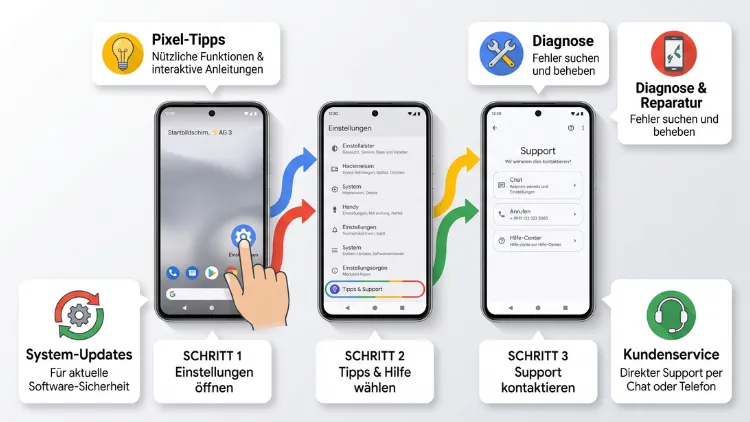
Für Hilfe zu Ihrem Google Pixel öffnen Sie am schnellsten die Einstellungen-App und tippen oben auf das Suchfeld. Außerdem bietet die vorinstallierte „My Pixel“-App Tipps, Fehlerbehebung und direkten Kontakt zum Support. Zusätzlich finden Sie in der offiziellen Pixel-Hilfe von Google Anleitungen für Smartphones, Pixel Fold und Pixel Tablet.
Dieser Ratgeber zeigt Ihnen deshalb Schritt für Schritt alle wichtigen Einstellungen und Lösungen.
Wo Sie Hilfe für Ihr Google Pixel finden
Google bietet für Pixel-Geräte mehrere Hilfekanäle. Welcher davon am besten passt, hängt jedoch von Ihrem Problem ab. Für einfache Fragen genügt oft die Suche in den Einstellungen. Bei Defekten brauchen Sie dagegen den offiziellen Support.
Die „My Pixel“-App nutzen
Die „My Pixel“-App ist auf aktuellen Pixel-Smartphones bereits vorinstalliert. Sie bündelt Tipps, Support und den Google Store an einem Ort. Laut der App-Beschreibung bietet sie eine zentrale Anlaufstelle für Fehlerbehebung, neue Funktionen und Zubehör.
So öffnen Sie die Hilfe in der App:
- Wischen Sie auf dem Startbildschirm von unten nach oben, um die App-Übersicht zu öffnen.
- Tippen Sie anschließend auf „My Pixel“ (bei älteren Versionen „Pixel-Tipps“).
- Wählen Sie dann den Tab „Support“ oder „Hilfe“.
- Tippen Sie zum Beispiel auf „Problem beheben“, „Chat starten“ oder „Anruf anfordern“.
Zusätzlich zeigt der Tab „Tipps“ neue Funktionen aus dem jeweils aktuellen Pixel Drop. Deshalb lohnt sich ein regelmäßiger Blick hinein.
Hilfe direkt in den Einstellungen
Außerdem gibt es in den Einstellungen einen eigenen Hilfebereich:
- Öffnen Sie die Einstellungen.
- Scrollen Sie ganz nach unten.
- Tippen Sie auf „Tipps & Support“ bzw. „Hilfe & Feedback“.
Hier finden Sie ebenso Anleitungen sowie die Möglichkeit, Feedback an Google zu senden.
Die offizielle Pixel-Hilfe im Browser
Zudem können Sie die Pixel-Smartphone-Hilfe von Google auch am Windows-PC, Mac, Chromebook oder Tablet öffnen. Suchen Sie dazu im Browser einfach nach „Pixel-Smartphone-Hilfe“. Die deutsche Hilfeseite deckt unter anderem Schnelleinstellungen, Geräte- und Kontoeinstellungen, Sicherheit, Updates, Reparaturen und Bedienungshilfen ab.
Der Vorteil: Sie können am Computer die Anleitung lesen und parallel am Pixel die Schritte ausführen.
Pixel-Community und Google Store
Darüber hinaus gibt es zwei weitere Anlaufstellen:
- Pixel-Community: Hier helfen andere Nutzer sowie Produktexperten bei speziellen Problemen.
- Google Store Support: Bei Fragen zu Bestellungen, Rücksendungen oder Garantie wenden Sie sich an den Kundenservice des Google Store.
Aktueller Stand 2026: Welche Pixel-Version haben Sie?
Bevor Sie Einstellungen suchen, sollten Sie wissen, welche Android-Version auf Ihrem Gerät läuft. Denn Menünamen ändern sich mit großen Updates gelegentlich.
Im Jahr 2026 ist Android 17 die aktuelle Version. Die neue Generation Pixel 11 kam am 20. August 2026 auf den Markt und wird direkt mit Android 17 ausgeliefert. Allerdings gibt es eine Besonderheit: Ältere Pixel-Modelle haben Ende September bereits das erste Quartalsupdate Android 17 QPR1 erhalten, während die Pixel-11-Reihe noch auf der ersten Android-17-Version läuft.
So prüfen Sie Ihre Version:
- Öffnen Sie die Einstellungen.
- Tippen Sie auf „Über das Telefon“.
- Wählen Sie anschließend „Android-Version“.
Dort sehen Sie außerdem den Stand des Sicherheitsupdates sowie die Build-Nummer.
Pixel-Einstellungen öffnen und schnell finden
Es gibt mehrere Wege, um die Einstellungen auf dem Google Pixel zu öffnen. Deshalb können Sie den Weg wählen, der Ihnen am besten gefällt.
Drei Wege zu den Einstellungen
- Über die App-Übersicht: Wischen Sie nach oben und tippen Sie auf das Zahnrad-Symbol „Einstellungen“.
- Über die Schnelleinstellungen: Wischen Sie zweimal vom oberen Bildschirmrand nach unten und tippen Sie dann auf das Zahnrad unten rechts.
- Per Sprachbefehl: Sagen Sie zum Beispiel „Hey Google, öffne die WLAN-Einstellungen“.
Die Suche in den Einstellungen nutzen
Die Suche ist der schnellste Weg zu jeder Option. Oben in den Einstellungen befindet sich das Feld „In Einstellungen suchen“. Geben Sie dort beispielsweise „Hotspot“, „Klingelton“ oder „Akku“ ein. Anschließend springen Sie direkt zur passenden Option.
Dieser Trick ist besonders hilfreich, weil Google Menüpunkte bei Updates manchmal verschiebt.
Schnelleinstellungen anpassen
Die Schnelleinstellungen sind die Kacheln, die beim Herunterwischen erscheinen. Damit schalten Sie WLAN, Bluetooth oder die Taschenlampe mit einem Tipp ein. Zudem können Sie die Kacheln frei anordnen.
So passen Sie die Schnelleinstellungen an:
- Wischen Sie zweimal vom oberen Rand nach unten.
- Tippen Sie anschließend auf das Stift-Symbol („Bearbeiten“).
- Halten Sie eine Kachel gedrückt und ziehen Sie sie an die gewünschte Position.
- Ziehen Sie außerdem nicht benötigte Kacheln in den unteren Bereich.
- Tippen Sie zum Schluss auf „Fertig“ bzw. den Zurück-Pfeil.
Tipp: Legen Sie häufig genutzte Funktionen wie Hotspot, Bitte nicht stören oder Quick Share an die ersten Positionen. Denn die ersten Kacheln sehen Sie bereits nach einmaligem Wischen.
Netzwerk & Internet einrichten
Im Bereich „Netzwerk & Internet“ verwalten Sie WLAN, mobile Daten und SIM-Karten. Außerdem richten Sie hier den Hotspot ein.
WLAN verbinden
- Öffnen Sie Einstellungen > Netzwerk & Internet > Internet.
- Schalten Sie WLAN ein.
- Tippen Sie anschließend auf Ihr Netzwerk.
- Geben Sie das Passwort ein und tippen Sie auf „Verbinden“.
Alternativ können Sie einen QR-Code scannen. Tippen Sie dazu neben „Netzwerk hinzufügen“ auf das QR-Symbol.
Mobile Daten und eSIM verwalten
Unter Einstellungen > Netzwerk & Internet > SIMs steuern Sie Ihre SIM-Karten. Dort können Sie zum Beispiel:
- mobile Daten ein- oder ausschalten,
- Roaming aktivieren,
- eine eSIM hinzufügen,
- die bevorzugte SIM für Anrufe, SMS und Daten festlegen.
Neuere Pixel-Modelle unterstützen außerdem zwei eSIMs gleichzeitig. Deshalb können Sie etwa eine private und eine berufliche Nummer parallel nutzen.
Hotspot einrichten
- Öffnen Sie Einstellungen > Netzwerk & Internet > Hotspot & Tethering.
- Tippen Sie auf „WLAN-Hotspot“.
- Legen Sie anschließend Name und Passwort fest.
- Aktivieren Sie den Schalter „WLAN-Hotspot verwenden“.
Zusätzlich gibt es den Instant Hotspot. Damit verbinden sich Ihr Pixel Tablet oder Chromebook automatisch mit dem Hotspot Ihres Pixel-Smartphones.
Verbundene Geräte: Bluetooth, Quick Share und NFC
Unter „Verbundene Geräte“ koppeln Sie Kopfhörer, Smartwatches, Autos und weiteres Zubehör.
Bluetooth-Gerät koppeln
- Öffnen Sie Einstellungen > Verbundene Geräte.
- Tippen Sie auf „Neues Gerät koppeln“.
- Versetzen Sie Ihr Zubehör anschließend in den Kopplungsmodus.
- Tippen Sie auf den Gerätenamen in der Liste.
Bei Google Pixel Buds und vielen anderen Kopfhörern erscheint zudem automatisch ein Pop-up über Fast Pair. Dann genügt ein Tipp auf „Verbinden“.
Quick Share verwenden
Mit Quick Share senden Sie Fotos und Dateien drahtlos an andere Android-Geräte und Windows-PCs.
- Öffnen Sie Einstellungen > Verbundene Geräte > Verbindungseinstellungen > Quick Share.
- Legen Sie fest, wer Ihr Gerät sehen darf: „Nur Kontakte“, „Ihre Geräte“ oder „Alle (für 10 Minuten)“.
Für den Windows-PC gibt es außerdem die kostenlose Quick Share-App von Google. Dadurch tauschen Sie Dateien bequem zwischen Pixel und Computer aus.
NFC und kontaktloses Bezahlen
Für Google Wallet muss NFC aktiv sein:
- Öffnen Sie Einstellungen > Verbundene Geräte > Verbindungseinstellungen > NFC.
- Aktivieren Sie den Schalter „NFC verwenden“.
- Prüfen Sie anschließend unter „Kontaktlose Zahlungen“, ob Google Wallet als Standard ausgewählt ist.
Display & Touch optimal einstellen
Im Bereich „Display & Touch“ (bei älteren Versionen „Display“) passen Sie Helligkeit, Farben und Bildwiederholrate an.
Die wichtigsten Display-Einstellungen
- Automatische Helligkeit: Passt die Helligkeit an Ihre Umgebung an und lernt dabei Ihre Vorlieben.
- Dunkles Design: Schont die Augen am Abend und spart auf OLED-Displays zusätzlich Akku.
- Smooth Display: Erhöht die Bildwiederholrate auf bis zu 120 Hz. Dadurch wirkt Scrollen flüssiger.
- Nachtlicht: Filtert blaues Licht. Außerdem lässt es sich per Zeitplan steuern.
- Bildschirm-Zeitlimit: Legt fest, wann sich das Display automatisch ausschaltet.
- Bildschirmaufmerksamkeit: Verhindert, dass sich der Bildschirm abschaltet, solange Sie darauf schauen.
Always-on Display aktivieren
- Öffnen Sie Einstellungen > Display & Touch > Sperrbildschirm.
- Aktivieren Sie „Uhrzeit und Infos immer anzeigen“.
Dadurch sehen Sie Uhrzeit und Benachrichtigungen, ohne das Pixel zu entsperren. Allerdings verbraucht diese Funktion etwas mehr Akku.
Schriftgröße und Anzeigegröße ändern
Unter Einstellungen > Display & Touch > Anzeigegröße und Text vergrößern Sie Schrift und Symbole. Zudem können Sie dort Fettdruck und hohen Kontrast aktivieren.
Akku richtig einstellen und schonen
Der Akku ist eines der häufigsten Themen in der Pixel-Hilfe. Deshalb lohnt es sich, die Akku-Einstellungen genau zu kennen.
Akkunutzung prüfen
- Öffnen Sie Einstellungen > Akku.
- Tippen Sie auf „Akkunutzung“.
- Prüfen Sie anschließend, welche Apps besonders viel Energie verbrauchen.
Wenn eine App auffällig viel verbraucht, tippen Sie darauf. Danach können Sie die Hintergrundnutzung einschränken.
Ladeoptimierung aktivieren
Pixel-Smartphones schonen den Akku durch intelligentes Laden:
- Öffnen Sie Einstellungen > Akku > Ladeoptimierung.
- Wählen Sie entweder „Adaptives Laden“ oder „Auf 80 % begrenzen“.
Beim adaptiven Laden lernt das Pixel Ihren Weckzeitpunkt. Es lädt deshalb erst kurz vorher auf 100 %. Die 80-%-Begrenzung schont den Akku dagegen dauerhaft am stärksten.
Zusätzlich finden Sie unter Einstellungen > Akku > Akkuzustand Informationen zur verbleibenden Akkukapazität. Diese Funktion gibt es allerdings nur auf neueren Modellen.
Energiesparmodus nutzen
- Energiesparmodus: Reduziert Hintergrundaktivität und visuelle Effekte. Sie aktivieren ihn unter Einstellungen > Akku > Energiesparmodus.
- Extremer Energiesparmodus: Pausiert fast alle Apps. Dadurch hält das Pixel bei Bedarf bis zu 72 Stunden durch.
- Adaptiver Akku: Lernt, welche Apps Sie selten nutzen, und schränkt diese ein.
Benachrichtigungen, Töne und Bitte nicht stören
Zu viele Benachrichtigungen stören im Alltag. Deshalb sollten Sie diesen Bereich gezielt einrichten.
Benachrichtigungen pro App steuern
- Öffnen Sie Einstellungen > Benachrichtigungen > App-Benachrichtigungen.
- Tippen Sie auf die gewünschte App.
- Schalten Sie anschließend einzelne Benachrichtigungskategorien ein oder aus.
Alternativ halten Sie eine Benachrichtigung in der Leiste gedrückt. Danach erscheint direkt der Link zu den Einstellungen der jeweiligen App.
Benachrichtigungsverlauf aktivieren
Haben Sie versehentlich eine Benachrichtigung weggewischt? Dann hilft der Benachrichtigungsverlauf:
- Öffnen Sie Einstellungen > Benachrichtigungen > Benachrichtigungsverlauf.
- Aktivieren Sie „Benachrichtigungsverlauf verwenden“.
Anschließend speichert das Pixel alle Benachrichtigungen der letzten 24 Stunden.
Klingelton und Vibration ändern
- Öffnen Sie Einstellungen > Töne & Vibration.
- Tippen Sie auf „Klingelton“ und wählen Sie einen neuen Ton.
- Passen Sie zudem unter „Vibration & Haptik“ die Stärke an.
Bitte nicht stören einrichten
Mit „Bitte nicht stören“ schalten Sie das Pixel stumm. Wichtige Kontakte erreichen Sie trotzdem.
- Öffnen Sie Einstellungen > Modi (bei älteren Versionen Benachrichtigungen > Bitte nicht stören).
- Wählen Sie „Bitte nicht stören“.
- Legen Sie anschließend fest, welche Personen und Apps Sie trotzdem erreichen dürfen.
- Richten Sie zusätzlich einen Zeitplan ein, zum Beispiel für die Nacht.
Außerdem gibt es den Schlafenszeitmodus im Bereich „Digital Wellbeing“. Dieser schaltet das Display nachts auf Graustufen.
Sicherheit & Datenschutz
Dieser Bereich gehört zu den wichtigsten Einstellungen auf dem Google Pixel. Denn hier schützen Sie Ihre Daten bei Verlust oder Diebstahl.
Displaysperre einrichten
- Öffnen Sie Einstellungen > Sicherheit & Datenschutz > Geräteentsperrung.
- Tippen Sie auf „Displaysperre“.
- Wählen Sie anschließend PIN, Muster oder Passwort.
Eine sechsstellige PIN oder ein Passwort bietet dabei deutlich mehr Schutz als ein Muster.
Fingerabdruck und Gesichtserkennung
- Öffnen Sie Einstellungen > Sicherheit & Datenschutz > Geräteentsperrung.
- Tippen Sie auf „Entsperrung per Gesichtserkennung & Fingerabdruck“.
- Folgen Sie anschließend den Anweisungen auf dem Bildschirm.
Tipp: Registrieren Sie mehrere Finger. Dadurch entsperren Sie das Pixel auch mit der anderen Hand problemlos.
„Mein Gerät finden“ aktivieren
Mit „Mein Gerät finden“ orten Sie ein verlorenes Pixel. Zudem können Sie es sperren oder löschen.
- Öffnen Sie Einstellungen > Sicherheit & Datenschutz > Gerät finden.
- Aktivieren Sie „Mein Gerät finden verwenden“.
- Schalten Sie zusätzlich die Option „Ohne Netzwerk“ bzw. „Mit Netzwerk in allen Bereichen“ ein.
Dadurch lässt sich das Pixel bei vielen Modellen sogar orten, wenn es ausgeschaltet ist. Das funktioniert ab dem Pixel 8.
Diebstahlschutz einschalten
Der Diebstahlschutz sperrt das Pixel automatisch, wenn jemand es Ihnen aus der Hand reißt.
- Öffnen Sie Einstellungen > Sicherheit & Datenschutz > Diebstahlschutz.
- Aktivieren Sie „Diebstahlerkennungssperre“.
- Schalten Sie außerdem „Offline-Gerätesperre“ ein.
Zusätzlich empfiehlt sich der Identitätsschutz. Damit verlangt das Pixel an fremden Orten zwingend den Fingerabdruck, bevor wichtige Einstellungen geändert werden.
Privater Bereich für sensible Apps
Mit dem privaten Bereich verstecken Sie Apps hinter einer zusätzlichen Sperre:
- Öffnen Sie Einstellungen > Sicherheit & Datenschutz > Privater Bereich.
- Folgen Sie anschließend der Einrichtung.
Danach erscheint der private Bereich ganz unten in der App-Übersicht. Er lässt sich außerdem komplett ausblenden.
App-Berechtigungen prüfen
Unter Einstellungen > Sicherheit & Datenschutz > Datenschutz > Berechtigungsmanager sehen Sie, welche Apps auf Standort, Kamera oder Mikrofon zugreifen. Zudem zeigt das Datenschutzdashboard, wann eine App zuletzt zugegriffen hat.
Apps verwalten
Standard-Apps festlegen
- Öffnen Sie Einstellungen > Apps > Standard-Apps.
- Wählen Sie anschließend die gewünschte Kategorie, zum Beispiel „Browser-App“ oder „SMS-App“.
- Tippen Sie auf die App, die Sie bevorzugen.
Cache leeren und App zurücksetzen
Wenn eine App hängt, hilft oft das Leeren des Caches:
- Öffnen Sie Einstellungen > Apps > Alle Apps anzeigen.
- Tippen Sie auf die betroffene App.
- Wählen Sie „Speicher & Cache“.
- Tippen Sie zuerst auf „Cache leeren“.
Hilft das nicht, tippen Sie anschließend auf „Speicherinhalt löschen“. Beachten Sie jedoch: Dabei gehen lokale App-Daten verloren.
Apps archivieren
Statt Apps zu löschen, können Sie sie archivieren. Dadurch wird die App entfernt, Ihre Daten bleiben aber erhalten. Halten Sie dazu das App-Symbol gedrückt und tippen Sie auf „App-Info“ > „Archivieren“.
Speicher freigeben
- Öffnen Sie Einstellungen > Speicher.
- Prüfen Sie anschließend, welche Kategorien den meisten Platz belegen.
- Tippen Sie auf „Speicherplatz freigeben“.
Darüber hinaus empfiehlt sich die App Files by Google. Sie ist vorinstalliert und findet doppelte Dateien, große Videos sowie alte Downloads. Zudem können Sie unter Google Fotos > Profilbild > „Speicherplatz auf dem Gerät freigeben“ bereits gesicherte Fotos vom Pixel entfernen.
System: Updates, Sprache, Gesten und Sicherung
Im Bereich „System“ liegen grundlegende Einstellungen. Deshalb sollten Sie diesen Bereich regelmäßig besuchen.
Software-Update installieren
- Öffnen Sie Einstellungen > System > Software-Updates.
- Tippen Sie auf „Systemupdate“.
- Wählen Sie anschließend „Nach Updates suchen“.
- Installieren Sie verfügbare Updates und starten Sie das Pixel neu.
Zusätzlich gibt es unter Software-Updates das Google Play-Systemupdate. Dieses sollten Sie ebenso aktuell halten.
Sprache ändern
- Öffnen Sie Einstellungen > System > Sprachen.
- Tippen Sie auf „Systemsprachen“ > „Sprache hinzufügen“.
- Ziehen Sie die gewünschte Sprache anschließend an die erste Stelle.
Außerdem können Sie unter „App-Sprachen“ einzelnen Apps eine eigene Sprache zuweisen.
Datum und Uhrzeit
Unter Einstellungen > System > Datum & Uhrzeit aktivieren Sie „Uhrzeit automatisch festlegen“ sowie „Zeitzone automatisch festlegen“. Dadurch stellt sich das Pixel auf Reisen automatisch um.
Gesten und Navigation
- Öffnen Sie Einstellungen > System > Navigationsmodus.
- Wählen Sie entweder „Bedienung über Gesten“ oder „Bedienung über 3 Schaltflächen“.
Zudem finden Sie unter Einstellungen > System > Gesten praktische Abkürzungen. Zum Beispiel:
- Quick Tap: Zweimal auf die Rückseite tippen, um einen Screenshot zu erstellen oder die Taschenlampe einzuschalten.
- Kamera schnell öffnen: Zweimal die Ein/Aus-Taste drücken.
- Zum Stummschalten umdrehen: Das Pixel mit dem Display nach unten legen.
Ein/Aus-Taste konfigurieren
Standardmäßig startet langes Drücken der Ein/Aus-Taste Gemini. Wenn Sie stattdessen das Ausschaltmenü möchten:
- Öffnen Sie Einstellungen > System > Gesten > Ein/Aus-Taste gedrückt halten.
- Wählen Sie anschließend „Ein/Aus-Menü“.
Alternativ öffnen Sie das Ausschaltmenü jederzeit, indem Sie Ein/Aus-Taste und Lauter-Taste gleichzeitig drücken.
Sicherung einrichten
Eine aktuelle Sicherung schützt Ihre Daten bei Defekt oder Verlust:
- Öffnen Sie Einstellungen > System > Sicherung (bei manchen Versionen Einstellungen > Google > Sicherung).
- Aktivieren Sie „Sicherung durch Google One“.
- Tippen Sie anschließend auf „Jetzt sichern“.
Dadurch werden Apps, Anrufliste, Kontakte, SMS und Einstellungen in Ihrem Google-Konto gespeichert. Fotos sichern Sie dagegen über Google Fotos.
Bedienungshilfen für mehr Komfort
Pixel-Smartphones bieten zahlreiche Bedienungshilfen. Diese sind jedoch nicht nur für Menschen mit Einschränkungen nützlich.
Sie finden alle Optionen unter Einstellungen > Bedienungshilfen. Besonders hilfreich sind:
- Live Transcribe: Wandelt Gesprochenes in Echtzeit in Text um.
- Automatische Untertitel (Live Caption): Zeigt Untertitel für Videos, Podcasts und Anrufe.
- TalkBack: Liest Bildschirminhalte laut vor.
- Vergrößerung: Zoomt per Dreifachtipp in den Bildschirm.
- Hörhilfe-Unterstützung: Verbindet kompatible Hörgeräte.
- Extradunkel: Dimmt den Bildschirm unter die normale Mindesthelligkeit.
Zusätzlich können Sie für jede Bedienungshilfe eine Verknüpfung einrichten. Dann starten Sie die Funktion zum Beispiel über beide Lautstärketasten.
Gemini und KI-Funktionen einstellen
Auf aktuellen Pixel-Geräten ist Gemini der Standard-Assistent. Deshalb finden Sie dazu ebenfalls wichtige Einstellungen.
Gemini einrichten
- Öffnen Sie die Gemini-App.
- Tippen Sie auf Ihr Profilbild > „Einstellungen“.
- Legen Sie anschließend fest, ob „Hey Google“ Gemini starten soll.
- Prüfen Sie außerdem unter „Gemini-Apps-Aktivitäten“, ob Ihre Unterhaltungen gespeichert werden.
Weitere KI-Funktionen auf dem Pixel
Darüber hinaus bieten Pixel-Smartphones viele KI-Werkzeuge:
- Circle to Search: Halten Sie die Navigationsleiste gedrückt und kreisen Sie einen Bildschirminhalt ein.
- Anruf-Screening: Lässt unbekannte Anrufe zuerst von Google Assistant entgegennehmen. Sie aktivieren es in der Telefon-App > Einstellungen > Anruf-Screening.
- Pixel Screenshots und Magic Cue: Erkennen Inhalte und schlagen passende Informationen vor. Diese Funktionen gibt es auf neueren Modellen.
- Magischer Editor: Bearbeitet Fotos direkt in Google Fotos.
Welche Funktionen verfügbar sind, hängt allerdings von Modell, Region und Sprache ab.
Besonderheiten: Pixel Tablet, Pixel Fold und Pixel Watch
Die meisten Anleitungen gelten für alle Pixel-Geräte. Dennoch gibt es einige Unterschiede.
Pixel Tablet
- Mehrere Nutzer: Unter Einstellungen > System > Mehrere Nutzer legen Sie Profile für Familienmitglieder an.
- Hub-Modus: Im Lautsprecherdock wird das Tablet zum Smart Display. Die Einstellungen finden Sie unter Einstellungen > Hub-Modus.
- Taskleiste: Unter Einstellungen > Display & Touch > Taskleiste legen Sie fest, ob die Taskleiste dauerhaft sichtbar ist.
Pixel Fold und Pixel Pro Fold
- Außendisplay-Einstellungen: Unter Einstellungen > Display & Touch > Apps beim Aufklappen fortsetzen legen Sie fest, wie Apps beim Auf- und Zuklappen reagieren.
- Dual Screen: In der Kamera-App können Sie zudem das Außendisplay als Vorschau für fotografierte Personen nutzen.
- Seitenverhältnis: Unter Einstellungen > Apps > Seitenverhältnis erzwingen Sie für einzelne Apps die Vollbildanzeige.
Pixel Watch
Die Pixel Watch verwalten Sie dagegen über die Pixel Watch-App auf dem Smartphone. Dort passen Sie Zifferblätter, Kacheln und Benachrichtigungen an. Hilfe finden Sie außerdem in der „My Pixel“-App unter Ihren verbundenen Geräten.
Fehlerbehebung: Häufige Pixel-Probleme selbst lösen
Viele Probleme lassen sich ohne Support lösen. Gehen Sie dabei am besten Schritt für Schritt vor.
Schritt 1: Pixel neu starten
Ein Neustart behebt viele kleine Fehler:
- Drücken Sie Ein/Aus-Taste und Lauter-Taste gleichzeitig.
- Tippen Sie anschließend auf „Neu starten“.
Reagiert das Pixel nicht mehr? Dann erzwingen Sie einen Neustart. Halten Sie dazu die Ein/Aus-Taste (bei neueren Modellen zusammen mit der Lauter-Taste) etwa 30 Sekunden gedrückt, bis das Pixel neu startet.
Schritt 2: Abgesicherten Modus nutzen
Im abgesicherten Modus laufen nur vorinstallierte Apps. Dadurch erkennen Sie, ob eine Drittanbieter-App das Problem verursacht.
- Drücken Sie Ein/Aus-Taste und Lauter-Taste gleichzeitig.
- Halten Sie anschließend „Neu starten“ gedrückt.
- Bestätigen Sie die Abfrage mit „OK“.
Läuft das Pixel im abgesicherten Modus normal? Dann deinstallieren Sie zuletzt installierte Apps nacheinander. Ein normaler Neustart beendet den Modus wieder.
Schritt 3: Probleme mit WLAN, Bluetooth oder Mobilfunk
Wenn Verbindungen nicht funktionieren, setzen Sie die Netzwerkeinstellungen zurück:
- Öffnen Sie Einstellungen > System > Optionen zum Zurücksetzen.
- Tippen Sie auf „Mobilfunknetzeinstellungen zurücksetzen“ bzw. „Bluetooth und WLAN zurücksetzen“.
- Bestätigen Sie den Vorgang.
Beachten Sie jedoch: Danach müssen Sie WLAN-Passwörter und Bluetooth-Geräte neu einrichten.
Schritt 4: Akku entlädt sich zu schnell
Prüfen Sie in diesem Fall folgende Punkte:
- Gibt es unter Einstellungen > Akku > Akkunutzung eine auffällige App?
- Ist ein System-Update verfügbar? Nach großen Updates braucht der Akku zudem einige Tage zur Kalibrierung.
- Ist die Bildschirmhelligkeit dauerhaft sehr hoch?
- Läuft der Energiesparmodus bei niedrigem Akkustand automatisch?
Zusätzlich bietet die „My Pixel“-App eine Akku-Diagnose. Diese prüft automatisch, ob ein Hardwareproblem vorliegt.
Schritt 5: Diagnose in der „My Pixel“-App
- Öffnen Sie die „My Pixel“-App.
- Tippen Sie auf „Support“ > „Fehlerbehebung“.
- Wählen Sie anschließend den betroffenen Bereich, etwa Akku, Display, Kamera oder Lautsprecher.
- Folgen Sie den Tests auf dem Bildschirm.
Die Diagnose zeigt danach, ob ein Software- oder Hardwarefehler vorliegt.
Schritt 6: Auf Werkseinstellungen zurücksetzen
Wenn nichts hilft, bleibt das Zurücksetzen auf die Werkseinstellungen. Dabei werden jedoch alle Daten gelöscht. Erstellen Sie deshalb vorher unbedingt eine Sicherung.
- Öffnen Sie Einstellungen > System > Optionen zum Zurücksetzen.
- Tippen Sie auf „Alle Daten löschen (auf Werkseinstellungen zurücksetzen)“.
- Bestätigen Sie mit Ihrer PIN.
- Tippen Sie anschließend auf „Alle Daten löschen“.
Merken Sie sich außerdem das Passwort Ihres Google-Kontos. Denn der Geräteschutz fragt nach dem Zurücksetzen danach.
Schritt 7: Software am Computer reparieren
Startet das Pixel gar nicht mehr? Dann können Sie die Software über einen Computer neu installieren. Google bietet dafür zwei Werkzeuge an:
- Pixel Update and Software Repair: Repariert die Software über ein USB-Kabel.
- Android Flash Tool: Installiert eine komplette Android-Version neu.
Beide Werkzeuge funktionieren im Browser Google Chrome bzw. Microsoft Edge unter Windows, macOS, Linux und ChromeOS. Suchen Sie dazu einfach nach dem Namen des jeweiligen Werkzeugs.
So gehen Sie beim Reparatur-Tool vor:
- Öffnen Sie das Tool am Computer im Chrome-Browser.
- Verbinden Sie Ihr Pixel per USB-C-Kabel mit dem Computer.
- Folgen Sie anschließend den Anweisungen. Gegebenenfalls müssen Sie das Pixel in den Fastboot-Modus versetzen, indem Sie es ausschalten und dann Ein/Aus-Taste und Leiser-Taste gleichzeitig gedrückt halten.
Reparatur und Garantie
Bei Hardwaredefekten wie einem gebrochenen Display hilft nur eine Reparatur. Dafür gibt es mehrere Wege:
- Reparatur über Google: Starten Sie eine Reparaturanfrage in der „My Pixel“-App unter „Support“. Alternativ nutzen Sie den Google Store Support.
- Autorisierte Reparaturpartner: In Deutschland arbeitet Google mit Partnern zusammen, die Pixel-Geräte mit Originalteilen reparieren.
- Selbstreparatur: Für viele Modelle gibt es zudem Originalersatzteile über den Partner iFixit.
Darüber hinaus gilt in Deutschland die gesetzliche Gewährleistung von zwei Jahren. Prüfen Sie außerdem, ob Sie eine Zusatzversicherung wie Preferred Care abgeschlossen haben.
Wichtig vor jeder Reparatur:
- Erstellen Sie eine Sicherung Ihrer Daten.
- Aktivieren Sie bei Bedarf den Reparaturmodus unter Einstellungen > System > Reparaturmodus. Dadurch bleiben Ihre persönlichen Daten während der Reparatur geschützt.
Häufige Fragen zu Pixel-Hilfe und Einstellungen
Wo finde ich die Einstellungen auf meinem Google Pixel?
Wischen Sie auf dem Startbildschirm nach oben und tippen Sie auf das Zahnrad-Symbol „Einstellungen“. Alternativ wischen Sie zweimal von oben nach unten und tippen dann auf das Zahnrad. Außerdem finden Sie jede Option über das Suchfeld oben in den Einstellungen.
Wie erreiche ich den Google Pixel Support?
Öffnen Sie die „My Pixel“-App und tippen Sie auf „Support“. Dort können Sie einen Chat starten oder einen Rückruf anfordern. Zudem erreichen Sie den Support über die Pixel-Hilfe im Browser.
Wie setze ich mein Pixel zurück, ohne Daten zu verlieren?
Ein Neustart löscht keine Daten. Ebenso bleiben Ihre Daten beim Zurücksetzen der Netzwerkeinstellungen erhalten. Nur das Zurücksetzen auf Werkseinstellungen löscht alles. Deshalb sollten Sie vorher eine Sicherung erstellen.
Warum wird mein Pixel-Akku so schnell leer?
Häufig verbrauchen einzelne Apps zu viel Energie. Prüfen Sie deshalb Einstellungen > Akku > Akkunutzung. Außerdem braucht das Pixel nach großen Updates einige Tage zur Optimierung. Zusätzlich hilft die Akku-Diagnose in der „My Pixel“-App.
Wie aktualisiere ich mein Google Pixel auf Android 17?
Öffnen Sie Einstellungen > System > Software-Updates > Systemupdate. Tippen Sie anschließend auf „Nach Updates suchen“. Ist das Update verfügbar, laden Sie es herunter und starten das Pixel neu.
Wie mache ich auf dem Pixel einen Screenshot?
Drücken Sie gleichzeitig die Ein/Aus-Taste und die Leiser-Taste. Alternativ öffnen Sie die App-Übersicht und tippen auf „Screenshot“. Zudem können Sie den Screenshot über Quick Tap auf der Rückseite auslösen.
Wie ändere ich die Sprache auf dem Google Pixel?
Öffnen Sie Einstellungen > System > Sprachen > Systemsprachen. Fügen Sie dann die gewünschte Sprache hinzu und ziehen Sie diese an die erste Stelle.
Was mache ich, wenn mein Pixel nicht mehr reagiert?
Halten Sie die Ein/Aus-Taste etwa 30 Sekunden gedrückt, bei neueren Modellen zusammen mit der Lauter-Taste. Dadurch erzwingen Sie einen Neustart. Startet das Gerät trotzdem nicht, laden Sie es zunächst mindestens 30 Minuten auf.
Wie finde ich ein verlorenes Google Pixel?
Nutzen Sie die App „Mein Gerät finden“ auf einem anderen Gerät oder die gleichnamige Webseite am Computer. Melden Sie sich mit Ihrem Google-Konto an. Anschließend können Sie das Pixel orten, klingeln lassen, sperren oder löschen.
Wie entferne ich einen alten Google-Account vom Pixel?
Öffnen Sie Einstellungen > Passwörter, Passkeys & Konten. Tippen Sie anschließend auf das Konto und dann auf „Konto entfernen“. Beachten Sie jedoch, dass die damit verbundenen Daten vom Pixel verschwinden.
Fazit
Die meisten Fragen zum Google Pixel lösen Sie direkt über die Suche in den Einstellungen oder die „My Pixel“-App. Zudem helfen Neustart, abgesicherter Modus und Netzwerk-Reset bei vielen Problemen ohne Datenverlust.
Halten Sie außerdem Ihr Pixel stets aktuell und sichern Sie regelmäßig Ihre Daten. Bei Hardwaredefekten wenden Sie sich jedoch an den offiziellen Google-Support oder einen autorisierten Reparaturpartner.
