
Ungenutzte Apps auf dem Android-Smartphone deinstallieren: So schaffen Sie Speicherplatz und entfernen überflüssige Apps schnell und einfach.
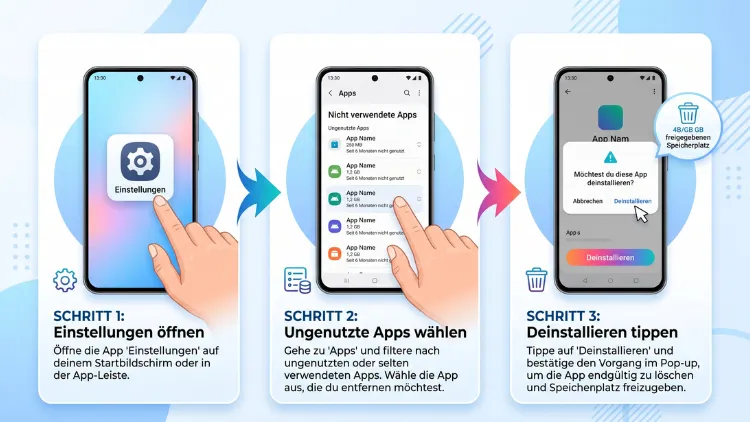
Ungenutzte Apps auf dem Android-Smartphone deinstallieren Sie am schnellsten so: Halten Sie das App-Symbol gedrückt und tippen Sie auf „Deinstallieren“. Alternativ öffnen Sie Einstellungen > Apps, wählen die App und bestätigen die Deinstallation. Mehrere Apps entfernen Sie zudem bequem über den Google Play Store. Außerdem zeigt Ihnen Android, welche Apps Sie lange nicht genutzt haben.
So schaffen Sie schnell Speicherplatz und schonen den Akku. Diese Anleitung gilt für alle Hersteller.
Warum Sie ungenutzte Apps regelmäßig löschen sollten
Viele Smartphones sammeln im Laufe der Zeit Dutzende Apps an. Einige davon nutzen Sie täglich. Andere haben Sie dagegen nur einmal ausprobiert und danach vergessen. Genau diese vergessenen Apps kosten jedoch mehr, als Sie vielleicht denken.
Zum einen belegen sie Speicherplatz. Zum anderen laufen manche Apps im Hintergrund weiter. Sie verbrauchen deshalb Akku, mobile Daten und Arbeitsspeicher. Zusätzlich erhalten viele Apps regelmäßig Updates, obwohl Sie sie gar nicht verwenden.
Darüber hinaus gibt es einen wichtigen Sicherheitsaspekt. Jede installierte App besitzt Berechtigungen. Manche dürfen etwa auf Standort, Kontakte oder Kamera zugreifen. Je weniger Apps installiert sind, desto kleiner ist folglich die Angriffsfläche für Datenmissbrauch.
Die wichtigsten Vorteile im Überblick:
- Mehr freier Speicher für Fotos, Videos und Updates
- Längere Akkulaufzeit, weil weniger Hintergrundprozesse laufen
- Schnelleres System, besonders bei älteren Geräten
- Weniger Datenverbrauch durch automatische Synchronisation
- Mehr Datenschutz, da weniger Apps Zugriff auf persönliche Daten haben
- Übersichtlicherer Startbildschirm und eine aufgeräumte App-Übersicht
Außerdem gilt: Ein fast voller Speicher bremst Android spürbar aus. Deshalb lohnt es sich, mindestens 10 bis 15 Prozent des Speichers frei zu halten.
Vorbereitung: Das sollten Sie vor dem Deinstallieren beachten
Bevor Sie eine App löschen, sollten Sie kurz einige Punkte prüfen. Denn beim Deinstallieren entfernt Android nicht nur die App selbst, sondern in der Regel auch alle lokal gespeicherten Daten.
Daten sichern
Viele Apps speichern Inhalte direkt auf dem Gerät. Dazu gehören zum Beispiel Spielstände, Notizen oder Chatverläufe. Prüfen Sie deshalb vorher, ob die App eine Cloud-Synchronisation oder eine Exportfunktion besitzt.
So sichern Sie Ihre Daten zusätzlich über Android:
- Öffnen Sie die Einstellungen.
- Tippen Sie auf Google und anschließend auf Sicherung (bei manchen Geräten „Alle Dienste > Sicherung“).
- Aktivieren Sie „Sicherung durch Google One“.
- Tippen Sie auf „Jetzt sichern“.
Bei WhatsApp sollten Sie zudem separat sichern. Öffnen Sie dazu WhatsApp > Einstellungen > Chats > Chat-Backup und tippen Sie auf „Sichern“.
Abos kündigen
Dieser Punkt wird häufig übersehen. Wenn Sie eine App deinstallieren, läuft ein kostenpflichtiges Abo trotzdem weiter. Kündigen Sie es deshalb vorher:
- Öffnen Sie den Google Play Store.
- Tippen Sie oben rechts auf Ihr Profilbild.
- Wählen Sie „Zahlungen und Abos“ und dann „Abos“.
- Tippen Sie auf das gewünschte Abo und anschließend auf „Abo kündigen“.
Haben Sie das Abo dagegen direkt beim Anbieter abgeschlossen, kündigen Sie es auf dessen Webseite oder in Ihrem Kundenkonto.
Zugangsdaten notieren
Darüber hinaus sollten Sie sicherstellen, dass Sie Ihre Login-Daten kennen. Falls Sie die App später erneut installieren, brauchen Sie diese sonst. Ein Passwortmanager wie Google Passwortmanager oder Bitwarden hilft dabei.
Ungenutzte Apps finden: So erkennen Sie überflüssige Apps
Bevor Sie löschen, müssen Sie zunächst wissen, welche Apps Sie tatsächlich nicht mehr verwenden. Android bietet dafür gleich mehrere Möglichkeiten.
Über den Google Play Store nach Nutzung sortieren
Der Play Store ist das praktischste Werkzeug, um selten genutzte Apps aufzuspüren. Außerdem funktioniert diese Methode auf allen Android-Smartphones mit Google-Diensten.
- Öffnen Sie den Google Play Store.
- Tippen Sie oben rechts auf Ihr Profilbild.
- Wählen Sie „Apps und Gerät verwalten“.
- Wechseln Sie zum Reiter „Verwalten“.
- Tippen Sie oben rechts auf das Sortiersymbol.
- Wählen Sie „Am wenigsten verwendet“ oder „Zuletzt verwendet“.
Anschließend sehen Sie, welche Apps Sie seit Wochen oder Monaten nicht geöffnet haben. Zusätzlich können Sie nach „Größe“ sortieren. So finden Sie heraus, welche Apps besonders viel Speicher belegen.
Über die Android-Einstellungen
Seit Android 11 sammelt das System zudem ungenutzte Apps in einer eigenen Liste. Auf einem Google Pixel oder Geräten mit nahezu unverändertem Android gehen Sie so vor:
- Öffnen Sie die Einstellungen.
- Tippen Sie auf „Apps“.
- Scrollen Sie nach unten zu „Nicht verwendete Apps“.
Dort listet Android alle Apps auf, die Sie seit mehreren Monaten nicht geöffnet haben. Außerdem können Sie hier direkt deinstallieren.
Über die Speicheranzeige
Ebenso hilfreich ist ein Blick in die Speicherübersicht:
- Öffnen Sie Einstellungen > Speicher (bei Samsung: Akku und Gerätewartung > Speicher).
- Tippen Sie auf „Apps“.
- Sortieren Sie die Liste nach Größe.
So erkennen Sie zum Beispiel, dass ein Spiel, das Sie längst nicht mehr spielen, mehrere Gigabyte belegt.
Methode 1: Apps über den Startbildschirm deinstallieren
Dies ist der schnellste Weg, um eine einzelne App zu löschen. Außerdem funktioniert er auf fast jedem Android-Smartphone.
- Suchen Sie die App auf dem Startbildschirm oder in der App-Übersicht (App-Drawer).
- Halten Sie das App-Symbol gedrückt, bis ein Menü erscheint.
- Tippen Sie auf „Deinstallieren“.
- Bestätigen Sie mit „OK“.
Bei manchen Geräten erscheint das Menü jedoch nicht direkt. In diesem Fall ziehen Sie die App nach dem Gedrückthalten nach oben auf das Feld „Deinstallieren“.
Wichtig: Wenn Sie stattdessen „Entfernen“ wählen, verschwindet nur die Verknüpfung vom Startbildschirm. Die App bleibt dagegen weiterhin installiert. Achten Sie deshalb genau auf die Bezeichnung.
Bei einigen Startbildschirmen finden Sie außerdem nur „App-Info“. Tippen Sie dann darauf und anschließend auf „Deinstallieren“.
Methode 2: Apps über die Einstellungen deinstallieren
Über die Einstellungen haben Sie den vollständigen Überblick über alle installierten Apps. Zudem finden Sie hier auch Apps, die kein Symbol auf dem Startbildschirm haben.
- Öffnen Sie die Einstellungen.
- Tippen Sie auf „Apps“ (je nach Gerät „Apps und Benachrichtigungen“ oder „App-Verwaltung“).
- Tippen Sie gegebenenfalls auf „Alle Apps anzeigen“.
- Wählen Sie die gewünschte App aus.
- Tippen Sie auf „Deinstallieren“.
- Bestätigen Sie mit „OK“.
Zusätzlich sehen Sie auf der App-Infoseite, wie viel Speicher und Akku die App verbraucht. Diese Informationen helfen Ihnen, bei unklaren Fällen eine Entscheidung zu treffen.
Methode 3: Mehrere Apps gleichzeitig über den Play Store löschen
Wenn Sie gründlich aufräumen möchten, ist diese Methode besonders effizient. Denn hier können Sie mehrere Apps auf einmal deinstallieren.
- Öffnen Sie den Google Play Store.
- Tippen Sie auf Ihr Profilbild.
- Wählen Sie „Apps und Gerät verwalten“.
- Wechseln Sie zum Reiter „Verwalten“.
- Sortieren Sie die Liste nach „Am wenigsten verwendet“.
- Setzen Sie Häkchen bei allen Apps, die Sie entfernen möchten.
- Tippen Sie oben rechts auf das Papierkorb-Symbol.
- Bestätigen Sie mit „Deinstallieren“.
Außerdem zeigt Ihnen der Play Store oben an, wie viel Speicherplatz Sie dadurch freigeben. So behalten Sie stets den Überblick.
Methode 4: Ungenutzte Apps archivieren statt löschen
Manchmal möchten Sie eine App zwar selten nutzen, aber trotzdem nicht ganz verlieren. Dafür gibt es die Archivierung. Bei einer archivierten App entfernt Android die eigentliche Software, Berechtigungen und temporäre Dateien und stoppt Benachrichtigungen, behält jedoch das App-Symbol und Ihre Daten.
Laut Google spart das bis zu 60 Prozent des Speichers, den eine App belegt. Zudem müssen Sie sich nach der Wiederherstellung nicht neu einrichten.
App manuell archivieren
Einige dieser Schritte funktionieren nur unter Android 15 und neuer. Auf aktuellen Geräten mit Android 15 oder Android 16 gehen Sie so vor:
- Öffnen Sie Einstellungen > Apps.
- Wählen Sie die gewünschte App.
- Tippen Sie auf „Archivieren“.
Die App erscheint danach ausgegraut mit einem kleinen Wolkensymbol. Möchten Sie sie später wieder nutzen, tippen Sie einfach auf das Symbol. Android lädt die App dann automatisch neu herunter.
Automatische Archivierung im Play Store aktivieren
Außerdem können Sie Android das Aufräumen überlassen. Diese Funktion steckt im Google Play Store:
- Öffnen Sie den Google Play Store.
- Tippen Sie auf Ihr Profilbild.
- Wählen Sie „Einstellungen“.
- Tippen Sie auf „Allgemein“.
- Aktivieren Sie den Schalter bei „Apps automatisch archivieren“.
Ab sofort archiviert Android selten genutzte Apps, sobald der Speicher knapp wird. Allerdings gibt es eine Einschränkung: Unterstützt werden nur Apps, die der Entwickler im App-Bundle-Format veröffentlicht hat. Bei sehr alten Apps funktioniert die Archivierung deshalb unter Umständen nicht.
Archivieren oder deinstallieren?
| Kriterium | Archivieren | Deinstallieren |
|---|---|---|
| Speicher frei | teilweise | vollständig |
| Persönliche Daten | bleiben erhalten | werden gelöscht |
| App-Symbol | bleibt sichtbar | verschwindet |
| Offline nutzbar | nein | nein |
| Wiederherstellung | ein Tipp | neu installieren |
Faustregel: Apps, die Sie nie wieder brauchen, deinstallieren Sie. Apps, die Sie gelegentlich nutzen, archivieren Sie dagegen besser.
Ungenutzte Apps deinstallieren bei Samsung, Xiaomi und Co.
Android sieht je nach Hersteller etwas anders aus. Die Grundfunktionen sind zwar gleich, jedoch heißen die Menüs teilweise unterschiedlich. Deshalb finden Sie hier die Wege für die wichtigsten Marken.
Samsung Galaxy (One UI)
Samsung bietet zusätzlich eine eigene Funktion für ungenutzte Apps:
- Öffnen Sie die Einstellungen.
- Tippen Sie auf „Akku und Gerätewartung“ (bei älteren Modellen „Gerätewartung“).
- Wählen Sie „Speicher“.
- Tippen Sie auf „Nicht verwendete Apps“.
- Markieren Sie die gewünschten Apps.
- Tippen Sie auf „Deinstallieren“.
Außerdem können Sie bei Samsung einzelne Apps über Einstellungen > Apps löschen. Zudem lohnt sich ein Blick auf die Funktion „Nicht verwendete Apps in den Standby-Modus setzen“ unter Akku > Einschränkungen für die Hintergrundnutzung.
Google Pixel
Auf Pixel-Geräten nutzen Sie den direkten Weg:
- Öffnen Sie Einstellungen > Apps.
- Tippen Sie auf „Nicht verwendete Apps“.
- Wählen Sie die App und tippen Sie auf „Deinstallieren“ oder „Archivieren“.
Zusätzlich bietet Google mit der App „Dateien von Google“ ein praktisches Aufräumwerkzeug. Mehr dazu weiter unten.
Xiaomi, Redmi und Poco (HyperOS)
Xiaomi erlaubt das Löschen mehrerer Apps gleichzeitig direkt in den Einstellungen:
- Öffnen Sie die Einstellungen.
- Tippen Sie auf „Apps“ und dann auf „Apps verwalten“.
- Tippen Sie oben auf „Deinstallieren“ (oder auf das Drei-Punkte-Menü).
- Markieren Sie alle gewünschten Apps.
- Tippen Sie auf „Deinstallieren“ und bestätigen Sie.
Darüber hinaus zeigt Ihnen die App „Sicherheit“ unter „Reiniger“ ebenfalls selten genutzte Apps an.
OnePlus und Oppo (OxygenOS und ColorOS)
- Öffnen Sie die Einstellungen.
- Tippen Sie auf „Apps“ und dann auf „App-Verwaltung“.
- Wählen Sie die App aus.
- Tippen Sie auf „Deinstallieren“.
Außerdem bieten diese Geräte unter Einstellungen > Speicher häufig eine Empfehlung zum Entfernen ungenutzter Apps.
Motorola
Motorola nutzt ein weitgehend unverändertes Android. Deshalb funktioniert der Weg wie beim Pixel über Einstellungen > Apps > Alle Apps anzeigen. Zusätzlich finden Sie dort ebenfalls die Liste „Nicht verwendete Apps“.
Android-Tablets
Die beschriebenen Schritte gelten ebenso für Android-Tablets. Lediglich die Darstellung der Menüs ist breiter. Außerdem werden Einstellungen auf Tablets oft in zwei Spalten angezeigt.
Ungenutzte Apps mit „Dateien von Google“ entfernen
Die kostenlose App „Dateien von Google“ (englisch „Files by Google“) ist ein empfehlenswertes Werkzeug zum Aufräumen. Auf vielen Geräten ist sie bereits vorinstalliert. Andernfalls laden Sie sie kostenlos aus dem Play Store.
So entfernen Sie ungenutzte Apps damit:
- Öffnen Sie „Dateien von Google“.
- Tippen Sie unten auf „Bereinigen“.
- Scrollen Sie zur Karte „Nicht verwendete Apps löschen“.
- Tippen Sie auf „Apps auswählen“.
- Markieren Sie die gewünschten Apps.
- Tippen Sie auf „Löschen“ bzw. „Deinstallieren“.
Zusätzlich findet die App doppelte Dateien, große Videos und alte Downloads. Deshalb eignet sie sich hervorragend für einen kompletten Frühjahrsputz auf dem Smartphone.
Von sogenannten „Cleaner-Apps“ oder „Booster-Apps“ von Drittanbietern sollten Sie dagegen Abstand nehmen. Diese zeigen oft viel Werbung, fordern zahlreiche Berechtigungen und bringen kaum Vorteile.
Vorinstallierte Apps (Bloatware) entfernen oder deaktivieren
Viele Smartphones kommen mit vorinstallierten Apps des Herstellers oder Mobilfunkanbieters. Diese sogenannte Bloatware lässt sich jedoch häufig nicht normal deinstallieren. Stattdessen sehen Sie nur die Option „Deaktivieren“.
App deaktivieren
- Öffnen Sie Einstellungen > Apps.
- Wählen Sie die vorinstallierte App.
- Tippen Sie auf „Deaktivieren“.
- Bestätigen Sie die Warnung mit „App deaktivieren“.
Eine deaktivierte App verschwindet anschließend aus der App-Übersicht. Außerdem läuft sie nicht mehr im Hintergrund und erhält keine Updates. Allerdings bleibt sie im Systemspeicher erhalten.
Updates von System-Apps entfernen
Zusätzlich können Sie bei vielen System-Apps die installierten Updates entfernen. Dadurch wird die App auf die Werksversion zurückgesetzt und gibt etwas Speicher frei:
- Öffnen Sie die App-Info der System-App.
- Tippen Sie oben rechts auf die drei Punkte.
- Wählen Sie „Updates deinstallieren“.
Bloatware per ADB entfernen (für Fortgeschrittene)
Für erfahrene Nutzer gibt es außerdem einen Weg, vorinstallierte Apps ohne Root-Rechte für den eigenen Nutzer zu entfernen. Dafür benötigen Sie einen Computer und die Android SDK Platform Tools.
- Aktivieren Sie die Entwickleroptionen: Tippen Sie unter Einstellungen > Über das Telefon siebenmal auf „Build-Nummer“.
- Aktivieren Sie unter Einstellungen > System > Entwickleroptionen das „USB-Debugging“.
- Verbinden Sie das Smartphone per USB mit dem Computer.
- Öffnen Sie im Ordner der Platform Tools ein Terminal bzw. die Eingabeaufforderung.
- Geben Sie adb devices ein und erlauben Sie den Zugriff auf dem Smartphone.
- Ermitteln Sie den Paketnamen mit adb shell pm list packages.
- Entfernen Sie die App mit adb shell pm uninstall -k –user 0 paketname.
Alternativ bietet das kostenlose Programm Universal Android Debloater Next Generation (UAD-ng) eine grafische Oberfläche dafür. Zudem markiert es, welche Apps als sicher entfernbar gelten.
Wichtig: Entfernen Sie niemals System-Apps, deren Funktion Sie nicht kennen. Andernfalls können Funktionen ausfallen oder das Gerät instabil werden. Im Zweifel stellen Sie eine entfernte App mit adb shell cmd package install-existing paketname wieder her.
Wenn sich eine App nicht deinstallieren lässt
Manchmal ist die Schaltfläche „Deinstallieren“ ausgegraut. Dafür gibt es mehrere typische Ursachen.
Die App hat Administratorrechte
Einige Apps, zum Beispiel Sicherheits-, Diebstahlschutz- oder Firmen-Apps, besitzen Geräteadministrator-Rechte. Diese müssen Sie zunächst entziehen:
- Öffnen Sie die Einstellungen.
- Tippen Sie auf „Sicherheit und Datenschutz“ (je nach Gerät „Sicherheit“ oder „Biometrie und Sicherheit“).
- Wählen Sie „Weitere Sicherheitseinstellungen“ und dann „Apps zur Geräteverwaltung“ bzw. „Geräteadministrator-Apps“.
- Deaktivieren Sie den Schalter bei der betreffenden App.
- Bestätigen Sie mit „Deaktivieren“.
Anschließend können Sie die App ganz normal deinstallieren.
Es handelt sich um eine System-App
Systemrelevante Apps wie Telefon, Einstellungen oder Google Play-Dienste lassen sich weder löschen noch sinnvoll deaktivieren. Lassen Sie diese deshalb unverändert.
Das Gerät wird vom Arbeitgeber verwaltet
Bei Diensthandys oder einem Arbeitsprofil legt häufig die IT-Abteilung fest, welche Apps installiert bleiben. In diesem Fall wenden Sie sich deshalb an Ihren Administrator.
Elternkontrolle ist aktiv
Ebenso kann Google Family Link das Deinstallieren blockieren. Eltern verwalten die Apps dann über die Family-Link-App auf ihrem eigenen Gerät.
Verdacht auf Schadsoftware
Lässt sich eine unbekannte App trotz allem nicht entfernen, könnte es sich um Malware handeln. Starten Sie das Gerät dann im abgesicherten Modus:
- Halten Sie die Ein-/Aus-Taste gedrückt (bei manchen Geräten zusammen mit Lauter-Taste).
- Halten Sie im Menü die Option „Ausschalten“ gedrückt.
- Tippen Sie auf „Abgesicherter Modus“.
- Deinstallieren Sie die App über Einstellungen > Apps.
- Starten Sie das Gerät anschließend normal neu.
Zusätzlich sollten Sie im Play Store unter Profilbild > Play Protect einen Scan durchführen.
Reste nach dem Deinstallieren entfernen
In der Regel löscht Android beim Deinstallieren auch die App-Daten. Allerdings bleiben manchmal Dateien im internen Speicher zurück, etwa Downloads, Bilder oder Medienordner.
So prüfen Sie das:
- Öffnen Sie „Dateien von Google“ oder die Dateimanager-App Ihres Herstellers (bei Samsung „Eigene Dateien“).
- Wechseln Sie zum internen Speicher.
- Suchen Sie nach Ordnern mit dem Namen der gelöschten App.
- Löschen Sie diese Ordner, falls Sie die Inhalte nicht mehr benötigen.
Außerdem lohnt sich ein Blick in den Ordner „Android > media“. Dort legen manche Apps Mediendateien ab, die nach der Deinstallation erhalten bleiben.
Ungenutzte Apps künftig im Griff behalten
Damit sich gar nicht erst viele überflüssige Apps ansammeln, helfen einige einfache Gewohnheiten. Zudem sparen Sie dadurch langfristig Zeit.
- Regelmäßig prüfen: Werfen Sie etwa alle drei Monate einen Blick in die Liste „Am wenigsten verwendet“ im Play Store.
- Automatische Archivierung nutzen: Aktivieren Sie „Apps automatisch archivieren“ im Play Store.
- Berechtigungen automatisch entfernen: Android entzieht ungenutzten Apps seit Android 11 automatisch Berechtigungen. Prüfen Sie unter App-Info, ob „App-Aktivität pausieren, wenn nicht verwendet“ aktiviert ist.
- Web-Versionen nutzen: Für selten genutzte Dienste reicht oft die Webseite im Browser. Zum Beispiel lassen sich viele Shops oder Reiseportale ohne App bedienen.
- Bewusst installieren: Überlegen Sie vor jeder Installation, ob Sie die App wirklich dauerhaft brauchen.
- Testapps sofort löschen: Haben Sie eine App nur ausprobiert, entfernen Sie sie direkt danach.
Außerdem empfiehlt sich ein Blick auf die Digital Wellbeing-Funktion. Unter Einstellungen > Digital Wellbeing und Jugendschutzeinstellungen sehen Sie, welche Apps Sie wie lange nutzen. Bei Samsung heißt die Funktion „Digital Wellbeing und Kindersicherung“.
Welche Apps Sie besser nicht löschen sollten
Nicht jede selten genutzte App ist überflüssig. Einige Apps arbeiten nämlich unauffällig im Hintergrund und sind trotzdem wichtig. Deshalb sollten Sie bei folgenden Apps vorsichtig sein:
- Google Play-Dienste und Google Play Store
- Android System WebView
- Kamera, Telefon und Nachrichten
- Authenticator-Apps wie Google Authenticator oder Microsoft Authenticator
- Banking-Apps mit TAN-Funktion, etwa pushTAN oder SecureGo plus
- Gerätefinder wie „Mein Gerät finden“
- Apps für Smartwatch, Fitness-Tracker oder Hörgeräte
Gerade bei Authenticator-Apps ist besondere Vorsicht geboten. Denn ohne sie verlieren Sie unter Umständen den Zugang zu wichtigen Konten. Übertragen Sie die Codes deshalb immer zuerst auf ein neues Gerät oder sichern Sie sie.
Häufige Fragen zum Deinstallieren ungenutzter Apps
Werden beim Deinstallieren einer App alle Daten gelöscht?
Ja, in den meisten Fällen löscht Android beim Deinstallieren die App und alle lokalen Daten. Daten, die in der Cloud gespeichert sind, bleiben dagegen erhalten. Außerdem können Fotos oder Downloads im internen Speicher zurückbleiben.
Kann ich eine gelöschte App wiederherstellen?
Ja. Öffnen Sie den Google Play Store, tippen Sie auf Profilbild > Apps und Gerät verwalten > Verwalten und wählen Sie oben „Nicht installiert“. Dort finden Sie alle früher installierten Apps und können sie erneut herunterladen.
Was ist der Unterschied zwischen Deaktivieren und Deinstallieren?
Beim Deinstallieren wird die App vollständig entfernt. Beim Deaktivieren bleibt sie dagegen im System, wird aber ausgeblendet und gestoppt. Deaktivieren ist vor allem für vorinstallierte Apps gedacht, die sich nicht löschen lassen.
Läuft mein Abo nach dem Deinstallieren weiter?
Ja, ein Abo läuft weiter, auch wenn die App gelöscht ist. Kündigen Sie es deshalb im Play Store unter Profilbild > Zahlungen und Abos > Abos. Andernfalls zahlen Sie weiterhin.
Wie erkenne ich archivierte Apps?
Archivierte Apps erscheinen ausgegraut mit einem kleinen Wolkensymbol. Tippen Sie auf das Symbol, lädt Android die App automatisch neu herunter. Ihre Daten bleiben dabei erhalten.
Wie viele Apps sollte ich auf dem Smartphone haben?
Eine feste Grenze gibt es nicht. Entscheidend ist vielmehr der freie Speicher. Halten Sie mindestens 10 bis 15 Prozent frei, damit Android flüssig läuft und Updates installiert werden können.
Warum kann ich manche Apps nicht deinstallieren?
Meist handelt es sich um System-Apps, um Apps mit Administratorrechten oder um Geräte mit Arbeitsprofil. Entziehen Sie gegebenenfalls zuerst die Administratorrechte. Vorinstallierte Apps können Sie zudem deaktivieren.
Macht das Löschen von Apps mein Handy schneller?
Ja, besonders bei fast vollem Speicher oder vielen Hintergrund-Apps. Weniger Apps bedeuten außerdem weniger Prozesse, die Arbeitsspeicher und Akku beanspruchen. Bei älteren Geräten ist der Effekt deshalb oft deutlich spürbar.
Kann ich Apps aus der Ferne über den Computer löschen?
Nein, über die Play-Store-Webseite lassen sich Apps nur installieren, jedoch nicht deinstallieren. Das Löschen erfolgt immer direkt am Gerät oder per ADB über ein USB-Kabel.
Fazit
Ungenutzte Apps auf dem Android-Smartphone deinstallieren Sie am einfachsten per Gedrückthalten des Symbols oder über Einstellungen > Apps. Mehrere Apps entfernen Sie dagegen bequem im Google Play Store.
Außerdem lohnt sich die automatische Archivierung, wenn Sie Apps nur gelegentlich nutzen. Prüfen Sie zudem regelmäßig Ihre App-Liste. So bleibt Ihr Smartphone schnell, sicher und aufgeräumt.
