
Drucker im Netzwerk freigeben unter Windows 11 und 10: So teilen Sie Ihren Drucker per Einstellungen oder Systemsteuerung mit anderen PCs.
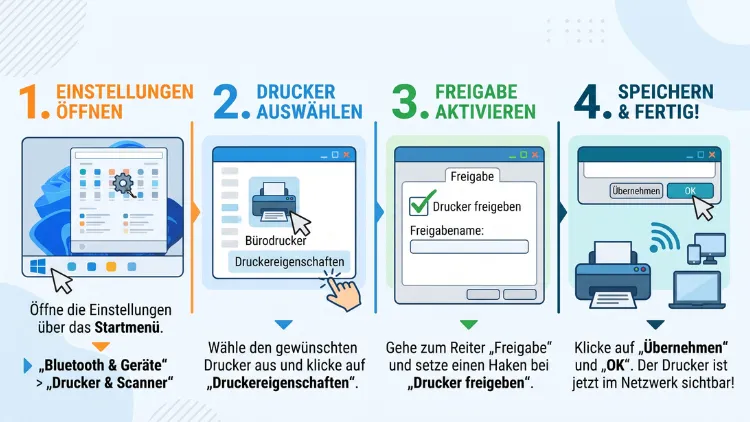
Sie möchten einen Drucker im Netzwerk freigeben, damit alle PCs im Haushalt oder Büro darauf drucken können? Unter Windows 11 und Windows 10 gelingt das in wenigen Minuten. Zuerst aktivieren Sie die Netzwerkerkennung sowie die Datei- und Druckerfreigabe. Anschließend öffnen Sie die Druckereigenschaften und setzen den Haken bei „Drucker freigeben“.
Danach binden Sie den freigegebenen Drucker auf jedem weiteren Rechner ein – auch auf Mac und Linux.
Was bedeutet „Drucker im Netzwerk freigeben“ eigentlich?
Bei einer Druckerfreigabe stellt ein Windows-PC einen lokal angeschlossenen Drucker anderen Geräten zur Verfügung. Meist hängt der Drucker per USB-Kabel an diesem Rechner. Der PC übernimmt dadurch die Rolle eines kleinen Druckservers.
Andere Computer schicken ihre Druckaufträge folglich nicht direkt an den Drucker. Stattdessen landen sie zuerst beim Host-PC, der sie anschließend weiterleitet. Deshalb muss dieser Rechner eingeschaltet sein, sobald jemand drucken möchte.
Diese Lösung lohnt sich vor allem in folgenden Fällen:
- Sie besitzen einen älteren USB-Drucker ohne WLAN oder LAN-Anschluss.
- Sie möchten mehrere PCs und Laptops mit nur einem Drucker versorgen.
- Sie wollen keine zusätzliche Hardware wie einen Druckserver kaufen.
- Im Netzwerk gibt es gemischte Systeme aus Windows 11, Windows 10, macOS oder Linux.
Moderne Drucker mit WLAN oder Ethernet benötigen dagegen meist keine Freigabe über einen PC. Diese Geräte melden sich nämlich selbst im Netzwerk an. Trotzdem bleibt die klassische Windows-Druckerfreigabe auch 2026 eine praktische Lösung für viele Haushalte.
Voraussetzungen für die Druckerfreigabe unter Windows 11/10
Bevor Sie loslegen, sollten einige Grundlagen stimmen. Andernfalls scheitert die Einrichtung häufig schon an Kleinigkeiten.
Prüfen Sie deshalb vorab folgende Punkte:
- Der Drucker ist am Host-PC installiert und druckt dort fehlerfrei eine Testseite.
- Alle Geräte befinden sich im selben Netzwerk, also zum Beispiel am selben Router.
- Das Netzwerkprofil ist auf „Privat“ gestellt und nicht auf „Öffentlich“.
- Sie besitzen Administratorrechte auf dem Host-PC.
- Der Host-PC hat einen eindeutigen Computernamen, beispielsweise „BUERO-PC“.
- Die Windows-Firewall blockiert die Datei- und Druckerfreigabe nicht.
Zusätzlich empfiehlt sich eine feste IP-Adresse für den Host-PC. So finden die anderen Rechner den Drucker zuverlässig wieder, auch nach einem Neustart des Routers.
Computernamen herausfinden
Den Namen des Host-PCs benötigen Sie später für die Verbindung. Deshalb sollten Sie ihn gleich notieren.
So finden Sie den Computernamen unter Windows 11:
- Drücken Sie Windows-Taste + I, um die Einstellungen zu öffnen.
- Klicken Sie auf „System“.
- Ganz oben steht der Gerätename. Zusätzlich finden Sie ihn unter „Info“.
So geht es unter Windows 10:
- Öffnen Sie die Einstellungen mit Windows-Taste + I.
- Wählen Sie „System“ und anschließend „Info“.
- Unter „Gerätename“ sehen Sie den Computernamen.
Alternativ öffnen Sie die Eingabeaufforderung und tippen hostname ein. Ebenso zeigt der Befehl ipconfig die aktuelle IPv4-Adresse des Rechners an.
Schritt 1: Netzwerkprofil auf „Privat“ stellen
Windows behandelt öffentliche Netzwerke sehr restriktiv. Im Profil „Öffentlich“ sind Freigaben deshalb grundsätzlich blockiert. Zuhause und im Büro sollte das Netzwerk folglich als „Privat“ eingestuft sein.
Netzwerkprofil unter Windows 11 ändern:
- Öffnen Sie Einstellungen > Netzwerk und Internet.
- Klicken Sie auf „WLAN“ oder „Ethernet“, je nach Verbindung.
- Wählen Sie das aktive Netzwerk aus.
- Stellen Sie unter „Netzwerkprofiltyp“ die Option „Privates Netzwerk“ ein.
Netzwerkprofil unter Windows 10 ändern:
- Öffnen Sie Einstellungen > Netzwerk und Internet > Status.
- Klicken Sie auf „Eigenschaften“ beim aktiven Netzwerk.
- Wählen Sie unter „Netzwerkprofil“ die Option „Privat“.
Wiederholen Sie diesen Schritt außerdem auf allen Rechnern, die den Drucker später nutzen sollen.
Schritt 2: Netzwerkerkennung sowie Datei- und Druckerfreigabe aktivieren
Ohne diese beiden Optionen sehen sich die PCs im Netzwerk nicht. Deshalb ist dieser Schritt besonders wichtig.
Unter Windows 11
- Öffnen Sie Einstellungen > Netzwerk und Internet.
- Klicken Sie unten auf „Erweiterte Netzwerkeinstellungen“.
- Wählen Sie „Erweiterte Freigabeeinstellungen“.
- Aktivieren Sie im Bereich „Private Netzwerke“ den Schalter „Netzwerkerkennung“.
- Setzen Sie zusätzlich den Haken bei „Geräte, die mit dem Netzwerk verbunden sind, automatisch einrichten“.
- Aktivieren Sie außerdem „Datei- und Druckerfreigabe“.
Unter Windows 10
- Öffnen Sie die Systemsteuerung, zum Beispiel über die Suche.
- Wählen Sie „Netzwerk- und Freigabecenter“.
- Klicken Sie links auf „Erweiterte Freigabeeinstellungen ändern“.
- Klappen Sie das Profil „Privat (aktuelles Profil)“ auf.
- Aktivieren Sie „Netzwerkerkennung einschalten“.
- Wählen Sie zudem „Datei- und Druckerfreigabe aktivieren“.
- Bestätigen Sie mit „Änderungen speichern“.
Kennwortgeschütztes Freigeben: ein oder aus?
Im Bereich „Alle Netzwerke“ finden Sie die Option „Kennwortgeschütztes Freigeben“. Standardmäßig ist sie eingeschaltet.
- Eingeschaltet: Andere Nutzer benötigen ein Benutzerkonto mit Kennwort auf dem Host-PC. Das ist sicherer und daher im Büro empfehlenswert.
- Ausgeschaltet: Jeder im Netzwerk kann ohne Anmeldung drucken. Das ist bequemer, allerdings nur in einem vertrauenswürdigen Heimnetz sinnvoll.
Bei aktivem Kennwortschutz geben Sie beim Verbinden einfach den Benutzernamen und das Kennwort eines Kontos auf dem Host-PC ein. Wichtig ist dabei: Konten ohne Kennwort funktionieren über das Netzwerk in der Regel nicht. Nutzen Sie ein Microsoft-Konto, verwenden Sie die E-Mail-Adresse und das Kontokennwort, nicht die Windows-Hello-PIN.
Schritt 3: Drucker unter Windows 11 freigeben
Jetzt geht es an die eigentliche Druckerfreigabe unter Windows 11. Dieser Vorgang dauert nur wenige Sekunden.
- Öffnen Sie Einstellungen mit Windows-Taste + I.
- Klicken Sie links auf „Bluetooth und Geräte“.
- Wählen Sie „Drucker und Scanner“.
- Klicken Sie auf den Drucker, den Sie freigeben möchten.
- Wählen Sie „Druckereigenschaften“. Achten Sie darauf, nicht die „Druckeinstellungen“ zu öffnen.
- Wechseln Sie zur Registerkarte „Freigabe“.
- Klicken Sie gegebenenfalls auf „Freigabeoptionen ändern“ (Schild-Symbol).
- Setzen Sie den Haken bei „Drucker freigeben“.
- Vergeben Sie einen kurzen Freigabenamen, etwa „BueroDrucker“.
- Lassen Sie die Option „Druckaufträge auf Clientcomputern rendern“ aktiviert.
- Bestätigen Sie mit „Übernehmen“ und „OK“.
Tipp zum Freigabenamen: Verwenden Sie möglichst keine Leerzeichen, Umlaute oder Sonderzeichen. Kurze Namen wie „HP-Laser“ oder „Canon-Buero“ vermeiden zudem Tippfehler beim Verbinden.
Schritt 3 (Alternative): Drucker unter Windows 10 freigeben
Unter Windows 10 funktioniert die Freigabe ganz ähnlich. Lediglich der Weg in den Einstellungen unterscheidet sich etwas.
- Öffnen Sie Einstellungen > Geräte > Drucker und Scanner.
- Klicken Sie auf den gewünschten Drucker.
- Wählen Sie „Verwalten“.
- Klicken Sie auf „Druckereigenschaften“.
- Öffnen Sie die Registerkarte „Freigabe“.
- Klicken Sie bei Bedarf auf „Freigabeoptionen ändern“.
- Aktivieren Sie „Drucker freigeben“.
- Geben Sie einen eindeutigen Freigabenamen ein.
- Bestätigen Sie mit „OK“.
Freigabe über die Systemsteuerung (Windows 11 und 10)
Sowohl unter Windows 11 als auch unter Windows 10 existiert außerdem der klassische Weg über die Systemsteuerung. Viele Nutzer finden ihn übersichtlicher.
- Drücken Sie Windows-Taste + R.
- Geben Sie control printers ein und drücken Sie Enter.
- Das Fenster „Geräte und Drucker“ öffnet sich.
- Klicken Sie mit der rechten Maustaste auf den Drucker.
- Wählen Sie „Druckereigenschaften“.
- Aktivieren Sie auf der Registerkarte „Freigabe“ die Option „Drucker freigeben“.
Beachten Sie jedoch: Microsoft verlagert immer mehr Funktionen in die Einstellungen-App. Deshalb leitet Windows 11 den Befehl in neueren Versionen teilweise direkt zu „Drucker und Scanner“ weiter. Die Registerkarte „Freigabe“ in den Druckereigenschaften bleibt dennoch erhalten.
Zusätzliche Treiber für andere Systeme bereitstellen
In der Registerkarte „Freigabe“ finden Sie zudem die Schaltfläche „Zusätzliche Treiber“. Diese Funktion ist vor allem in gemischten Netzwerken nützlich.
Hier legen Sie fest, für welche Prozessorarchitekturen der Host-PC Treiber bereithält:
- x64: für die meisten Windows-11- und Windows-10-PCs mit Intel- oder AMD-Prozessor.
- ARM64: für Geräte mit Snapdragon-Prozessor, etwa viele Copilot+-PCs.
- x86: für ältere 32-Bit-Systeme mit Windows 10.
Läuft im Netzwerk zum Beispiel ein Snapdragon-Laptop, sollte der Host-PC idealerweise einen ARM64-Treiber anbieten. Fehlt dieser, installiert Windows beim Verbinden oft den Microsoft-IPP-Klassentreiber oder fordert einen passenden Treiber an.
Drucker per PowerShell freigeben (für Fortgeschrittene)
Wer gerne mit der Kommandozeile arbeitet, erledigt die Freigabe ebenso per PowerShell. Das ist besonders praktisch, wenn Sie mehrere Rechner einrichten.
- Klicken Sie mit der rechten Maustaste auf Start.
- Wählen Sie „Terminal (Administrator)“ unter Windows 11 oder „Windows PowerShell (Administrator)“ unter Windows 10.
- Lassen Sie sich zunächst alle Drucker anzeigen:
Get-Printer | Format-Table Name, Shared, ShareName
- Geben Sie den gewünschten Drucker frei, zum Beispiel so:
Set-Printer -Name "HP LaserJet M110w" -Shared $true -ShareName "HP-Laser"
- Aktivieren Sie zusätzlich die Firewall-Regeln für die Druckerfreigabe:
Enable-NetFirewallRule -DisplayGroup "Datei- und Druckerfreigabe"
Ersetzen Sie dabei den Druckernamen exakt durch den Namen aus der Liste. Andernfalls meldet PowerShell einen Fehler. Bei einem englischsprachigen Windows heißt die Firewall-Gruppe übrigens „File and Printer Sharing“.
Schritt 4: Freigegebenen Drucker auf anderen Windows-PCs hinzufügen
Nachdem der Drucker freigegeben ist, binden Sie ihn auf den anderen Rechnern ein. Dafür gibt es mehrere Wege.
Methode A: Über den Datei-Explorer (am schnellsten)
- Öffnen Sie den Datei-Explorer mit Windows-Taste + E.
- Tippen Sie in die Adressleiste \\BUERO-PC ein und drücken Sie Enter. Ersetzen Sie „BUERO-PC“ durch den Namen des Host-PCs.
- Melden Sie sich bei Bedarf mit Benutzername und Kennwort des Host-PCs an.
- Klicken Sie mit der rechten Maustaste auf den freigegebenen Drucker.
- Wählen Sie „Verbinden“.
- Windows installiert anschließend den Treiber automatisch.
Funktioniert der Computername nicht, nutzen Sie stattdessen die IP-Adresse, zum Beispiel \\192.168.178.25.
Methode B: Über die Einstellungen unter Windows 11
- Öffnen Sie Einstellungen > Bluetooth und Geräte > Drucker und Scanner.
- Klicken Sie auf „Gerät hinzufügen“.
- Windows sucht nun nach Druckern im Netzwerk. Erscheint der freigegebene Drucker, klicken Sie auf „Gerät hinzufügen“.
- Taucht er nicht auf, klicken Sie auf „Manuell hinzufügen“.
- Wählen Sie „Freigegebenen Drucker über den Namen auswählen“.
- Geben Sie den Pfad ein: \\BUERO-PC\BueroDrucker.
- Klicken Sie auf „Weiter“ und folgen Sie dem Assistenten.
Methode C: Über die Einstellungen unter Windows 10
- Öffnen Sie Einstellungen > Geräte > Drucker und Scanner.
- Klicken Sie auf „Drucker oder Scanner hinzufügen“.
- Warten Sie kurz und klicken Sie dann auf „Der gewünschte Drucker ist nicht aufgeführt“.
- Wählen Sie „Freigegebenen Drucker über den Namen auswählen“.
- Tragen Sie \\BUERO-PC\BueroDrucker ein.
- Bestätigen Sie mit „Weiter“ und schließen Sie die Installation ab.
Methode D: Per Befehl verbinden
Auch hier hilft die PowerShell weiter. Ein einziger Befehl genügt:
Add-Printer -ConnectionName "\\BUERO-PC\BueroDrucker"
Zum Schluss drucken Sie am besten eine Testseite. Dazu öffnen Sie den Drucker in den Einstellungen und klicken auf „Testseite drucken“.
Freigegebenen Windows-Drucker am Mac nutzen
Auch ein Mac mit macOS kann auf einen freigegebenen Windows-Drucker zugreifen. Die Verbindung läuft dabei über das SMB-Protokoll.
- Öffnen Sie auf dem Mac die Systemeinstellungen.
- Klicken Sie auf „Drucker & Scanner“.
- Wählen Sie „Drucker, Scanner oder Fax hinzufügen …“.
- Klicken Sie oben auf das Windows-Symbol.
- Wählen Sie die Arbeitsgruppe (meist „WORKGROUP“) und anschließend den Host-PC.
- Melden Sie sich mit den Windows-Zugangsdaten an.
- Wählen Sie den freigegebenen Drucker aus.
- Unter „Verwenden“ wählen Sie den passenden Treiber. Steht keiner zur Wahl, probieren Sie „Allgemeiner PostScript-Drucker“ oder installieren Sie den macOS-Treiber des Herstellers.
Erscheint das Windows-Symbol nicht, prüfen Sie zunächst die Netzwerkerkennung am Host-PC. Zusätzlich hilft es oft, den Drucker per smb://BUERO-PC/BueroDrucker im erweiterten Dialog einzutragen. Dafür klicken Sie mit gedrückter Ctrl-Taste auf die Symbolleiste und wählen „Symbolleiste anpassen“, um das Symbol „Erweitert“ hinzuzufügen.
Freigegebenen Drucker unter Linux einbinden
Unter Linux (zum Beispiel Ubuntu, Linux Mint oder Fedora) übernimmt das Drucksystem CUPS die Verbindung. Voraussetzung ist zudem das Paket smbclient.
- Installieren Sie bei Bedarf smbclient, unter Ubuntu etwa per sudo apt install smbclient.
- Öffnen Sie die Druckereinstellungen Ihrer Desktop-Umgebung.
- Klicken Sie auf „Drucker hinzufügen“ und wählen Sie „Netzwerkdrucker“ sowie „Windows-Drucker über SAMBA“.
- Geben Sie die Adresse smb://BUERO-PC/BueroDrucker ein.
- Hinterlegen Sie die Windows-Anmeldedaten.
- Wählen Sie anschließend einen passenden Treiber aus der Liste.
Alternativ erreichen Sie die CUPS-Weboberfläche über den Browser unter localhost:631. Dort richten Sie den Drucker ebenso über „Administration > Drucker hinzufügen“ ein.
Und was ist mit Smartphone und Tablet?
Viele Nutzer möchten zudem vom iPhone, iPad oder Android-Smartphone drucken. Hier gibt es jedoch eine Einschränkung: Windows-Druckerfreigaben unterstützen kein AirPrint. Ebenso drucken Android-Geräte nicht direkt auf eine SMB-Freigabe.
Diese Alternativen funktionieren dennoch:
- Netzwerkfähiger Drucker: Drucker mit WLAN unterstützen meist AirPrint und Mopria. Dann drucken iPhone und Android direkt.
- Hersteller-Apps: Apps wie HP Smart, Epson Smart Panel, Canon PRINT oder Brother Mobile Connect funktionieren mit netzwerkfähigen Modellen.
- Router mit Druckserver: Manche Router machen USB-Drucker netzwerkfähig. Allerdings ist die Unterstützung für Smartphones dabei oft begrenzt.
Wer häufig mobil druckt, fährt deshalb mit einem WLAN-Drucker langfristig deutlich besser.
Alternativen zur Freigabe über einen Windows-PC
Die Druckerfreigabe über Windows hat einen klaren Nachteil: Der Host-PC muss immer laufen. Ist er ausgeschaltet, druckt niemand. Deshalb lohnt sich ein Blick auf die Alternativen.
Netzwerkdrucker direkt per WLAN oder LAN
Die stabilste Lösung ist ein Drucker, der selbst im Netzwerk hängt. Er erhält eine eigene IP-Adresse und arbeitet unabhängig von jedem PC.
So binden Sie einen Netzwerkdrucker per IP-Adresse unter Windows 11/10 ein:
- Ermitteln Sie die IP-Adresse des Druckers, etwa über das Drucker-Display oder eine Netzwerkkonfigurationsseite.
- Öffnen Sie „Drucker hinzufügen“ und klicken Sie auf „Manuell hinzufügen“ (Windows 11) beziehungsweise „Der gewünschte Drucker ist nicht aufgeführt“ (Windows 10).
- Wählen Sie „Drucker unter Verwendung einer TCP/IP-Adresse oder eines Hostnamens hinzufügen“.
- Geben Sie die IP-Adresse ein und klicken Sie auf „Weiter“.
- Wählen Sie einen Treiber oder lassen Sie Windows den IPP-Klassentreiber verwenden.
Zusätzlich sollten Sie dem Drucker im Router eine feste IP-Adresse zuweisen. In der FRITZ!Box geht das zum Beispiel unter „Heimnetz > Netzwerk“. Dort öffnen Sie den Drucker über das Stift-Symbol und aktivieren „Diesem Netzwerkgerät immer die gleiche IPv4-Adresse zuweisen“.
USB-Drucker am Router anschließen
Viele Router besitzen einen USB-Anschluss. Bei einer FRITZ!Box nutzen Sie dafür den USB-Fernanschluss:
- Schließen Sie den Drucker per USB an die FRITZ!Box an.
- Öffnen Sie die Benutzeroberfläche unter fritz.box.
- Wechseln Sie zu „Heimnetz > USB/Speicher > USB-Fernanschluss“.
- Aktivieren Sie den USB-Fernanschluss sowie die Option für Drucker.
- Installieren Sie auf jedem Windows-PC das kostenlose Programm „FRITZ!Box USB-Fernanschluss“ von AVM.
Beachten Sie allerdings: Der USB-Fernanschluss verbindet den Drucker immer nur mit einem PC gleichzeitig. Für gelegentliches Drucken reicht das trotzdem oft aus.
Externer Druckserver
Eine weitere Option ist ein USB-Druckserver, etwa von SEH oder TP-Link. Dieses kleine Gerät hängt am Router und macht den USB-Drucker netzwerkfähig. Folglich muss kein PC mehr dauerhaft laufen.
Neu in 2026: Windows Ready Print und Protected Print Mode
Microsoft baut das Drucksystem von Windows derzeit grundlegend um. Das betrifft zwar nicht direkt die Freigabe selbst, jedoch die Druckertreiber – und damit auch freigegebene Drucker.
Das hat sich geändert:
- Seit Januar 2026 verteilt Microsoft für Windows 11 und Windows Server 2025 keine neuen Druckertreiber mehr über Windows Update.
- Seit Juli 2026 nutzt Windows bei kompatiblen Geräten zudem bevorzugt einen eingebauten IPP-Klassentreiber. Microsoft nennt das „Windows Ready Print“.
- Zusätzlich gibt es seit Windows 11 24H2 den „Windows Protected Print Mode“. Dieser Modus beschränkt das Drucken ausschließlich auf den IPP-Weg und blockiert Herstellertreiber vollständig, sodass Drucker ohne IPP-Unterstützung darin nicht mehr funktionieren.
Was heißt das für Ihre Druckerfreigabe?
Ist der Protected Print Mode auf dem Host-PC aktiv, entfernt Windows Drucker mit Herstellertreibern. Laut Fujifilm lassen sich in diesem Modus keine neuen Treiber installieren, keine Ports und keine Druckwarteschlangen anlegen, während bereits installierte Treiber samt Einstellungen gelöscht werden. Ein älterer USB-Drucker lässt sich dann also nicht mehr freigeben.
Standardmäßig ist der Modus allerdings deaktiviert. So prüfen Sie die Einstellung unter Windows 11:
- Öffnen Sie Einstellungen > Bluetooth und Geräte > Drucker und Scanner.
- Scrollen Sie zu „Druckereinstellungen“.
- Kontrollieren Sie den Eintrag „Windows-geschützter Druckmodus“.
- Ist er aktiv und Ihr Drucker verschwunden, wählen Sie „Deaktivieren“.
Unter Windows 10 gibt es diesen Modus nicht. Allerdings erhält Windows 10 seit Oktober 2025 keine regulären Sicherheitsupdates mehr. Ein freigegebener Drucker an einem Windows-10-PC ist deshalb aus Sicherheitssicht weniger ideal.
Häufige Fehler bei der Druckerfreigabe und ihre Lösung
Leider klappt die Freigabe nicht immer auf Anhieb. Die meisten Probleme lassen sich jedoch schnell beheben.
Drucker wird im Netzwerk nicht gefunden
- Prüfen Sie, ob beide PCs im Netzwerkprofil „Privat“ sind.
- Kontrollieren Sie die Netzwerkerkennung und die Datei- und Druckerfreigabe auf beiden Rechnern.
- Starten Sie die Dienste „Funktionssuche-Ressourcenveröffentlichung“ und „Host des Funktionssuchanbieters“. Öffnen Sie dazu services.msc über Windows-Taste + R, klicken Sie den Dienst doppelt an und stellen Sie den Starttyp auf „Automatisch“.
- Verbinden Sie den Drucker zudem testweise über die IP-Adresse statt über den Computernamen.
Fehlermeldung 0x0000011b
Dieser Fehler tritt seit den PrintNightmare-Sicherheitsupdates häufig auf. Er betrifft meist die Verbindung zwischen zwei Windows-Rechnern.
Lösungsansätze:
- Installieren Sie auf beiden PCs alle Windows-Updates.
- Entfernen Sie den Drucker auf dem Client-PC und fügen Sie ihn neu hinzu.
- Installieren Sie zusätzlich den Druckertreiber lokal auf dem Client-PC, bevor Sie verbinden.
- Verbinden Sie den Drucker alternativ als lokalen Drucker mit einem neuen Port: Wählen Sie bei „Drucker hinzufügen“ die Option „Lokalen Drucker oder Netzwerkdrucker mit manuellen Einstellungen hinzufügen“, anschließend „Neuen Anschluss erstellen“ mit dem Typ „Local Port“. Als Portnamen tragen Sie \\BUERO-PC\BueroDrucker ein.
Gerade die vierte Methode umgeht viele Treiberprobleme zuverlässig. Deaktivieren Sie hingegen keine Sicherheitsfunktionen per Registry, da diese gezielt vor Angriffen schützen.
Fehler 0x00000709 oder 0x00000bcb
Diese Fehler hängen oft mit der RPC-Verbindung zusammen. Seit Windows 11 22H2 nutzt Windows für die Druckerverbindung standardmäßig RPC über TCP. Ältere Hosts erwarten jedoch manchmal benannte Pipes.
Lösung für Windows 11 Pro, Enterprise und Education:
- Drücken Sie Windows-Taste + R und geben Sie gpedit.msc ein.
- Navigieren Sie zu Computerkonfiguration > Administrative Vorlagen > Drucker.
- Öffnen Sie „RPC-Verbindungseinstellungen konfigurieren“.
- Wählen Sie „Aktiviert“ und stellen Sie „RPC über benannte Pipes“ ein.
- Starten Sie den PC neu.
Unter Windows 11 Home fehlt der Gruppenrichtlinien-Editor. Dort hilft häufig die oben beschriebene Methode mit dem lokalen Port.
Zugriff verweigert oder Anmeldedaten werden abgelehnt
- Prüfen Sie, ob das Konto auf dem Host-PC ein Kennwort besitzt.
- Nutzen Sie bei einem Microsoft-Konto die E-Mail-Adresse als Benutzername.
- Speichern Sie die Zugangsdaten außerdem in der Anmeldeinformationsverwaltung: Systemsteuerung öffnen, „Anmeldeinformationsverwaltung“ wählen, dann „Windows-Anmeldeinformationen“ und „Windows-Anmeldeinformationen hinzufügen“. Tragen Sie dort den Computernamen, den Benutzernamen und das Kennwort ein.
Druckaufträge bleiben in der Warteschlange hängen
In diesem Fall hilft meist ein Neustart der Druckwarteschlange:
- Drücken Sie Windows-Taste + R und geben Sie services.msc ein.
- Suchen Sie den Dienst „Druckwarteschlange“.
- Klicken Sie mit der rechten Maustaste darauf und wählen Sie „Neu starten“.
Hilft das nicht, löschen Sie zusätzlich die alten Druckaufträge. Stoppen Sie dafür den Dienst, leeren Sie den Ordner C:\Windows\System32\spool\PRINTERS und starten Sie den Dienst anschließend wieder.
Treiber lässt sich nicht installieren (Administratorrechte nötig)
Seit 2021 verlangt Windows für die Installation von Druckertreibern über das Netzwerk grundsätzlich Administratorrechte. Normale Benutzer erhalten deshalb eine Aufforderung zur Anmeldung als Administrator. Melden Sie sich in diesem Fall einmalig mit einem Admin-Konto an. Danach können alle Nutzer des Client-PCs drucken.
Sicherheitstipps für die Druckerfreigabe
Eine Freigabe öffnet immer eine kleine Tür ins Netzwerk. Daher sollten Sie einige Regeln beachten.
- Nur im privaten Netzwerk freigeben: Geben Sie Drucker niemals in öffentlichen WLANs frei.
- Kennwortgeschütztes Freigeben nutzen: Besonders in Büros und WGs ist das sinnvoll.
- Windows aktuell halten: Viele Druckerlücken wurden durch Updates geschlossen.
- Gast-WLAN trennen: Besucher im Gastnetz sollten keinen Zugriff auf freigegebene Drucker erhalten.
- Nicht benötigte Freigaben entfernen: Ebenso sollten Sie alte Freigaben regelmäßig prüfen.
- Firewall aktiv lassen: Aktivieren Sie lediglich die Regeln für „Datei- und Druckerfreigabe“, statt die Firewall komplett abzuschalten.
Druckerfreigabe wieder aufheben
Möchten Sie den Drucker nicht mehr teilen, ist die Freigabe ebenso schnell entfernt.
- Öffnen Sie Einstellungen > Bluetooth und Geräte > Drucker und Scanner (Windows 11) beziehungsweise Einstellungen > Geräte > Drucker und Scanner (Windows 10).
- Wählen Sie den Drucker aus und öffnen Sie die Druckereigenschaften.
- Entfernen Sie auf der Registerkarte „Freigabe“ den Haken bei „Drucker freigeben“.
- Bestätigen Sie mit „OK“.
Per PowerShell genügt außerdem dieser Befehl:
Set-Printer -Name "HP LaserJet M110w" -Shared $false
Auf den Client-PCs entfernen Sie den Drucker anschließend über „Entfernen“ in den Druckereinstellungen.
Häufige Fragen zur Druckerfreigabe im Netzwerk
Muss der PC mit dem freigegebenen Drucker immer eingeschaltet sein?
Ja. Der Host-PC leitet alle Druckaufträge weiter. Ist er ausgeschaltet oder im Ruhezustand, können andere Geräte nicht drucken. Deshalb lohnt sich bei häufiger Nutzung ein Netzwerkdrucker oder ein Druckserver.
Funktioniert die Druckerfreigabe zwischen Windows 11 und Windows 10?
Ja, beide Versionen arbeiten problemlos zusammen. Wichtig ist jedoch, dass beide Rechner aktuelle Updates haben. Andernfalls treten häufig Fehler wie 0x0000011b auf.
Was ist mit der Heimnetzgruppe passiert?
Die Heimnetzgruppe hat Microsoft bereits mit Windows 10 Version 1803 entfernt. Seitdem erfolgt die Druckerfreigabe ausschließlich über die Druckereigenschaften sowie die erweiterten Freigabeeinstellungen.
Kann ich einen freigegebenen Drucker auch zum Scannen nutzen?
Leider nein. Die Windows-Freigabe betrifft nur die Druckfunktion. Scannen über das Netzwerk funktioniert lediglich mit einem netzwerkfähigen Multifunktionsgerät oder mit der Software des Herstellers.
Warum erscheint der Drucker nicht in der Netzwerkansicht?
Meist fehlt die Netzwerkerkennung oder das Netzwerkprofil steht auf „Öffentlich“. Außerdem sollten die Dienste „Funktionssuche-Ressourcenveröffentlichung“ und „Host des Funktionssuchanbieters“ laufen. Alternativ verbinden Sie sich direkt per \\Computername oder IP-Adresse.
Brauche ich auf jedem PC den Druckertreiber?
Normalerweise nicht. Der Host-PC stellt den Treiber bei der Verbindung automatisch bereit. Bei Problemen hilft es jedoch, den Herstellertreiber zusätzlich lokal zu installieren. Seit 2026 verwendet Windows zudem häufig den IPP-Klassentreiber.
Kann ich vom iPhone auf einen freigegebenen Windows-Drucker drucken?
Nicht direkt, denn Windows-Freigaben unterstützen kein AirPrint. Nutzen Sie stattdessen einen WLAN-Drucker mit AirPrint oder die App des Druckerherstellers.
Funktioniert die Druckerfreigabe auch mit Windows 11 Home?
Ja, die Druckerfreigabe steht in Windows 11 Home und Windows 10 Home uneingeschränkt zur Verfügung. Lediglich der Gruppenrichtlinien-Editor fehlt dort, was bei manchen Fehlerbehebungen eine Rolle spielt.
Was mache ich, wenn der Drucker nach einem Update verschwunden ist?
Prüfen Sie zuerst, ob der Windows-geschützte Druckmodus aktiviert wurde. Ist das der Fall, deaktivieren Sie ihn in den Druckereinstellungen. Anschließend installieren Sie den Drucker neu und geben ihn erneut frei.
Fazit
Einen Drucker im Netzwerk freizugeben gelingt unter Windows 11/10 schnell: Netzwerkprofil auf „Privat“ stellen, Netzwerkerkennung aktivieren und in den Druckereigenschaften „Drucker freigeben“ setzen. Danach verbinden Sie Windows-PCs, Mac oder Linux unkompliziert.
Allerdings muss der Host-PC dafür eingeschaltet bleiben. Wer dauerhaft komfortabel drucken möchte, setzt deshalb besser auf einen WLAN-Drucker oder einen Druckserver.
