
Dateiberechtigungen für „Eigene Aufnahmen“ prüfen: So sehen Sie unter Windows 11/10, wer auf den Ordner zugreifen darf, und passen Rechte an.
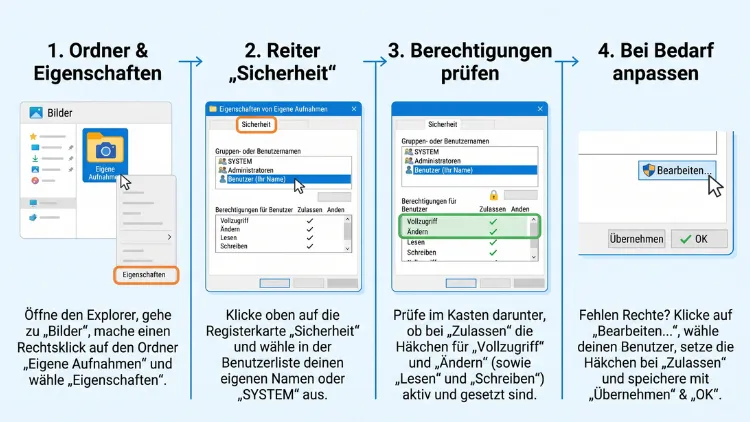
Speichern der Audiorekorder, die Xbox Game Bar oder das Snipping Tool unter Windows 11/10 keine Aufnahmen mehr? Dann sollten Sie die Dateiberechtigungen für „Eigene Aufnahmen“ prüfen. Klicken Sie dazu mit der rechten Maustaste auf den Ordner. Wählen Sie „Eigenschaften“ und öffnen Sie danach den Reiter „Sicherheit“. Dort sehen Sie, ob Ihr Konto Vollzugriff hat.
Außerdem blockiert oft der überwachte Ordnerzugriff das Speichern. Diese Anleitung zeigt alle Prüfwege Schritt für Schritt.
Was mit „Eigene Aufnahmen“ unter Windows 11/10 gemeint ist
Unter Windows gibt es keinen einzelnen Systemordner mit dem festen Namen „Eigene Aufnahmen“. Stattdessen legen mehrere Programme eigene Ordner für Aufnahmen in Ihrem Benutzerprofil an. Deshalb ist es wichtig, zuerst den richtigen Ordner zu finden.
Die folgenden Ordner sind am häufigsten betroffen:
| Programm | Windows-Version | Typischer Speicherort |
|---|---|---|
| Audiorekorder | Windows 11 | Dokumente\Audioaufnahmen |
| Sprachrekorder | Windows 10 | Dokumente\Audioaufnahmen |
| Xbox Game Bar | Windows 11/10 | Videos\Aufzeichnungen |
| Snipping Tool (Bildschirmaufnahme) | Windows 11 | Videos\Bildschirmaufnahmen |
| Kamera-App | Windows 11/10 | Bilder\Eigene Aufnahmen bzw. Bilder\Camera Roll |
Zudem können die Ordnernamen je nach Version und Sprachpaket leicht abweichen. Der Explorer zeigt nämlich oft einen übersetzten Anzeigenamen, während der echte Pfad englisch ist. So heißt der Ordner im Hintergrund zum Beispiel „Sound recordings“ oder „Captures“.
Übrigens: Unter Windows 11 hat Microsoft den Audiorekorder integriert, der den mit Windows 10 eingeführten Sprachrekorder ersetzt. Deshalb unterscheiden sich die Menüs auf beiden Systemen etwas.
So finden Sie den echten Pfad
Bevor Sie Berechtigungen prüfen, sollten Sie den genauen Pfad kennen. Gehen Sie dazu so vor:
- Öffnen Sie den Datei-Explorer mit Windows-Taste + E.
- Navigieren Sie zum Aufnahmeordner, zum Beispiel Dokumente > Audioaufnahmen.
- Klicken Sie anschließend in eine leere Stelle der Adressleiste.
- Jetzt sehen Sie den vollständigen Pfad, etwa C:\Users\IhrName\Documents\Sound recordings.
- Kopieren Sie diesen Pfad mit Strg + C. Sie brauchen ihn später für Befehle.
Alternativ öffnen Sie bei der Xbox Game Bar unter Windows 11 Einstellungen > Gaming > Aufzeichnungen. Dort finden Sie den Eintrag „Speicherort für Aufzeichnungen“ samt Schaltfläche „Ordner öffnen“. Unter Windows 10 heißt der Bereich hingegen Einstellungen > Spielen > Aufzeichnungen.
Typische Anzeichen für fehlende Dateiberechtigungen
Fehlende Rechte zeigen sich nicht immer durch eine klare Meldung. Häufig wirkt das Problem zunächst wie ein Programmfehler. Achten Sie daher auf folgende Warnsignale:
- Der Audiorekorder meldet, dass er die Aufnahme nicht speichern konnte.
- Eine Meldung fordert Sie auf, die Dateiberechtigungen zu überprüfen.
- Die Game Bar startet die Aufnahme, jedoch erscheint danach keine Datei im Ordner.
- Der Explorer zeigt „Zugriff verweigert“ beim Öffnen des Ordners.
- Sie können Aufnahmen nicht löschen, umbenennen oder verschieben.
- Windows-Sicherheit meldet „Nicht autorisierte Änderungen blockiert“.
- Im Reiter „Sicherheit“ steht ein „Konto unbekannt“ mit einer langen Kennung (SID).
Treffen einer oder mehrere Punkte zu, liegt die Ursache sehr wahrscheinlich bei den Zugriffsrechten. Allerdings kann auch eine Schutzfunktion oder ein falscher Speicherort dahinterstecken. Deshalb lohnt sich eine geordnete Prüfung.
Vorbereitung: Diese Punkte zuerst prüfen
Einige einfache Ursachen lassen sich in wenigen Sekunden ausschließen. Prüfen Sie deshalb zuerst diese Punkte:
- Freier Speicherplatz: Öffnen Sie Dieser PC und kontrollieren Sie Laufwerk C:. Ist es fast voll, scheitert das Speichern ebenfalls.
- Angemeldetes Konto: Drücken Sie Windows + R, tippen Sie cmd ein und bestätigen Sie. Geben Sie danach whoami ein. So sehen Sie, mit welchem Konto Sie arbeiten.
- Administratorrechte: Öffnen Sie Einstellungen > Konten > Ihre Infos. Dort steht, ob Sie Administrator oder Standardbenutzer sind.
- Externes Laufwerk: Haben Sie den Speicherort früher auf eine USB-Festplatte verlegt? Dann muss dieses Laufwerk zudem angeschlossen sein.
- Neustart: Ein Neustart beendet zusätzlich hängende Prozesse, die Dateien sperren.
Erst wenn diese Punkte in Ordnung sind, sollten Sie die eigentlichen Berechtigungen untersuchen.
Methode 1: Berechtigungen im Datei-Explorer prüfen
Der einfachste Weg führt über den Datei-Explorer. Diese Methode funktioniert unter Windows 11 und Windows 10 nahezu identisch.
Schritt-für-Schritt-Anleitung
- Öffnen Sie den Datei-Explorer.
- Klicken Sie mit der rechten Maustaste auf den Aufnahmeordner, etwa Audioaufnahmen.
- Unter Windows 11 wählen Sie „Eigenschaften“ direkt im Kontextmenü. Alternativ drücken Sie Alt + Eingabetaste.
- Wechseln Sie zum Reiter „Sicherheit“.
- Markieren Sie oben unter „Gruppen- oder Benutzernamen“ Ihr eigenes Konto.
- Lesen Sie anschließend unten die Berechtigungen ab.
So bewerten Sie das Ergebnis
Für einen eigenen Aufnahmeordner sollten folgende Einträge vorhanden sein:
- SYSTEM: Vollzugriff
- Administratoren: Vollzugriff
- Ihr Benutzerkonto: Vollzugriff
Fehlt Ihr Konto in der Liste, kann Windows in diesem Ordner nichts für Sie speichern. Ebenso problematisch ist ein Haken bei „Verweigern“. Denn eine Verweigerung hat unter Windows immer Vorrang vor einer Zulassung.
Steht hingegen nur „Lesen“ oder „Lesen, Ausführen“ bei Ihrem Konto, fehlen die Schreibrechte. Folglich kann der Audiorekorder keine neue Datei anlegen.
Achtung: „Freigabe“ ist nicht „Sicherheit“
Viele Nutzer verwechseln den Reiter „Freigabe“ mit dem Reiter „Sicherheit“. Die Freigabe regelt jedoch nur den Zugriff über das Netzwerk. Für lokale Aufnahmen ist dagegen ausschließlich der Reiter „Sicherheit“ entscheidend. Ändern Sie deshalb dort nichts unter „Freigabe“.
Was „Schreibgeschützt“ bei Ordnern bedeutet
Zusätzlich sehen Sie im Reiter „Allgemein“ oft ein Kästchen „Schreibgeschützt“. Bei Ordnern ist dieses Kästchen jedoch meist nur halb gefüllt. Es hat hier kaum Wirkung auf das Speichern neuer Dateien. Einzelne Dateien können allerdings tatsächlich schreibgeschützt sein. Prüfen Sie deshalb bei Problemen mit bestehenden Aufnahmen auch deren Eigenschaften.
Methode 2: Effektiven Zugriff anzeigen
Manchmal wirken die Rechte auf den ersten Blick korrekt. Trotzdem funktioniert das Speichern nicht. Der Grund sind oft Gruppenmitgliedschaften und vererbte Regeln. Deshalb bietet Windows die Funktion „Effektiver Zugriff“. Sie zeigt, welche Rechte tatsächlich gelten.
So prüfen Sie den effektiven Zugriff
- Öffnen Sie wieder die Eigenschaften des Aufnahmeordners.
- Wechseln Sie zum Reiter „Sicherheit“.
- Klicken Sie unten auf „Erweitert“.
- Wählen Sie den Reiter „Effektiver Zugriff“.
- Klicken Sie auf „Benutzer auswählen“.
- Tippen Sie Ihren Benutzernamen ein und klicken Sie auf „Namen überprüfen“.
- Bestätigen Sie mit „OK“.
- Klicken Sie danach auf „Effektiven Zugriff anzeigen“.
Nun erscheint eine Liste mit grünen Haken und roten Kreuzen. Wichtig sind vor allem diese Einträge:
- Dateien erstellen/Daten schreiben
- Ordner erstellen/Daten anhängen
- Löschen
- Attribute schreiben
Sehen Sie dort ein rotes Kreuz, fehlt das jeweilige Recht. In der Spalte „Zugriff eingeschränkt durch“ erkennen Sie außerdem, woher die Einschränkung stammt.
Besitzer des Ordners kontrollieren
Im selben Fenster „Erweiterte Sicherheitseinstellungen“ steht ganz oben der Besitzer. Normalerweise ist das Ihr eigenes Konto oder SYSTEM. Steht dort jedoch ein unbekanntes Konto oder eine lange SID, stammt der Ordner vermutlich aus einer alten Windows-Installation. In diesem Fall müssen Sie den Ordner zuerst in Besitz nehmen. Die Anleitung dazu folgt weiter unten.
Methode 3: Berechtigungen mit icacls und PowerShell prüfen
Für eine schnelle und genaue Übersicht eignet sich die Eingabeaufforderung. Das Werkzeug icacls ist in Windows 11 und Windows 10 bereits enthalten. Zudem zeigt es auch Rechte, die im Explorer schwer zu erkennen sind.
Rechte mit icacls anzeigen
- Drücken Sie Windows + R.
- Geben Sie cmd ein und drücken Sie Enter.
- Tippen Sie folgenden Befehl ein und ersetzen Sie den Pfad durch Ihren eigenen:
icacls "C:\Users\IhrName\Documents\Sound recordings"
Die Ausgabe sieht zum Beispiel so aus:
NT-AUTORITÄT\SYSTEM:(I)(OI)(CI)(F)
VORDEFINIERT\Administratoren:(I)(OI)(CI)(F)
PC-NAME\IhrName:(I)(OI)(CI)(F)
Die Kürzel verstehen
Die Buchstaben wirken zunächst kryptisch. Sie sind jedoch schnell erklärt:
- (F) = Vollzugriff
- (M) = Ändern
- (RX) = Lesen und Ausführen
- (R) = nur Lesen
- (W) = Schreiben
- (I) = geerbt vom übergeordneten Ordner
- (OI) = gilt für Dateien im Ordner
- (CI) = gilt für Unterordner
- (DENY) = ausdrücklich verweigert
Steht also bei Ihrem Konto (F) oder (M), sind die Schreibrechte vorhanden. Taucht dagegen (DENY) auf, haben Sie die Ursache gefunden.
Rechte mit PowerShell anzeigen
Alternativ nutzen Sie PowerShell. Klicken Sie dazu mit der rechten Maustaste auf Start und wählen Sie „Terminal“ (Windows 11) oder „Windows PowerShell“ (Windows 10). Geben Sie danach ein:
Get-Acl "C:\Users\IhrName\Documents\Sound recordings" | Format-List
Unter Owner steht der Besitzer. Unter Access finden Sie außerdem alle Berechtigungen in Textform.
Berechtigungen für Aufnahmeordner reparieren
Haben Sie fehlende oder falsche Rechte gefunden, können Sie diese gezielt korrigieren. Wählen Sie dabei immer die mildeste Lösung zuerst. Denn jede Änderung an Rechten sollte möglichst klein bleiben.
Lösung 1: Vollzugriff im Explorer erteilen
- Öffnen Sie die Eigenschaften des Ordners.
- Wechseln Sie zu „Sicherheit“ und klicken Sie auf „Bearbeiten“.
- Fehlt Ihr Konto, klicken Sie auf „Hinzufügen“.
- Geben Sie Ihren Benutzernamen ein und klicken Sie auf „Namen überprüfen“.
- Bestätigen Sie mit „OK“.
- Markieren Sie nun Ihr Konto.
- Setzen Sie bei „Vollzugriff“ den Haken in der Spalte „Zulassen“.
- Entfernen Sie zudem alle Haken in der Spalte „Verweigern“.
- Klicken Sie auf „Übernehmen“ und danach auf „OK“.
Testen Sie anschließend sofort eine neue Aufnahme.
Lösung 2: Rechte per icacls vergeben
Schneller geht es mit einem Befehl. Öffnen Sie dazu die Eingabeaufforderung als Administrator. Suchen Sie im Startmenü nach cmd, klicken Sie mit rechts darauf und wählen Sie „Als Administrator ausführen“. Geben Sie danach ein:
icacls "C:\Users\IhrName\Documents\Sound recordings" /grant "%USERNAME%":(OI)(CI)F /T
Dieser Befehl gibt Ihrem Konto Vollzugriff auf den Ordner. Zusätzlich gilt er für alle Dateien und Unterordner. Der Schalter /T sorgt dafür, dass auch vorhandene Aufnahmen angepasst werden.
Lösung 3: Vererbung wiederherstellen
Häufig sind die Rechte durcheinander, weil die Vererbung unterbrochen wurde. Normalerweise übernimmt ein Aufnahmeordner die Rechte seines übergeordneten Ordners, also etwa von Dokumente. Deshalb hilft oft ein Zurücksetzen auf die Standardrechte.
Im Explorer:
- Öffnen Sie Eigenschaften > Sicherheit > Erweitert.
- Klicken Sie auf „Vererbung aktivieren“, falls die Schaltfläche angezeigt wird.
- Setzen Sie außerdem unten den Haken bei „Alle Berechtigungseinträge für untergeordnete Objekte durch vererbbare Berechtigungseinträge von diesem Objekt ersetzen“.
- Klicken Sie auf „Übernehmen“ und bestätigen Sie die Rückfrage.
Per Befehl:
icacls "C:\Users\IhrName\Documents\Sound recordings" /reset /T
Der Schalter /reset ersetzt alle Einträge durch die geerbten Standardrechte. Das ist besonders sicher, weil Ihr Profilordner bereits korrekte Rechte besitzt.
Lösung 4: Ordner in Besitz nehmen
Stammt der Ordner aus einer alten Installation, gehört er womöglich einem gelöschten Konto. Dann müssen Sie zuerst den Besitz übernehmen. Erst danach lassen sich die Rechte ändern.
Im Explorer:
- Öffnen Sie Eigenschaften > Sicherheit > Erweitert.
- Klicken Sie oben neben „Besitzer“ auf „Ändern“.
- Geben Sie Ihren Benutzernamen ein und klicken Sie auf „Namen überprüfen“.
- Bestätigen Sie mit „OK“.
- Aktivieren Sie zusätzlich „Besitzer der Objekte und untergeordneten Container ersetzen“.
- Klicken Sie auf „Übernehmen“ und anschließend auf „OK“.
- Vergeben Sie danach wie oben beschrieben den Vollzugriff.
Per Befehl (Eingabeaufforderung als Administrator):
takeown /f "C:\Users\IhrName\Documents\Sound recordings" /r /d j
Auf deutschen Systemen steht /d j für die Antwort „Ja“. Auf englischen Systemen verwenden Sie stattdessen /d y. Führen Sie anschließend den icacls-Befehl aus Lösung 2 aus.
Lösung 5: Verwaiste Konten entfernen
Zeigt der Reiter „Sicherheit“ ein „Konto unbekannt“, ist dieser Eintrag ein Überbleibsel. Er schadet meist nicht. Trotzdem sorgt er für Unübersichtlichkeit. Markieren Sie ihn daher unter „Bearbeiten“ und klicken Sie auf „Entfernen“. Achten Sie jedoch darauf, niemals SYSTEM oder Administratoren zu entfernen.
Überwachter Ordnerzugriff: Die häufigste versteckte Ursache
Sehr oft liegt das Problem gar nicht an den NTFS-Rechten. Stattdessen blockiert der überwachte Ordnerzugriff in der Windows-Sicherheit das Speichern. Diese Funktion gehört zum Ransomware-Schutz. Sie schützt Ordner wie Dokumente, Bilder und Videos vor unbekannten Programmen.
Das Tückische daran: Die Rechte im Reiter „Sicherheit“ sehen völlig korrekt aus. Trotzdem darf eine App nicht schreiben. Deshalb sollten Sie diese Funktion unbedingt prüfen.
Prüfen, ob der überwachte Ordnerzugriff aktiv ist
- Öffnen Sie das Startmenü und suchen Sie nach „Windows-Sicherheit“.
- Klicken Sie auf „Viren- & Bedrohungsschutz“.
- Scrollen Sie nach unten zu „Ransomware-Schutz“.
- Klicken Sie auf „Ransomware-Schutz verwalten“.
- Prüfen Sie den Schalter bei „Überwachter Ordnerzugriff“.
Ist der Schalter ein, kann er Ihre Aufnahme-App blockieren.
Aufnahme-App gezielt zulassen
Schalten Sie den Schutz deshalb nicht einfach komplett ab. Erlauben Sie stattdessen nur die betroffene App:
- Klicken Sie im selben Bereich auf „Eine App durch überwachten Ordnerzugriff zulassen“.
- Bestätigen Sie die Abfrage der Benutzerkontensteuerung.
- Klicken Sie auf „Zulässige App hinzufügen“.
- Wählen Sie „Zuletzt blockierte Apps“.
- Suchen Sie in der Liste nach der Aufnahme-App, etwa dem Audiorekorder oder der Game Bar.
- Klicken Sie auf das Plus-Symbol daneben.
Alternativ wählen Sie „Alle Apps durchsuchen“. Dann können Sie eine Programmdatei wie obs64.exe direkt auswählen. Das ist zum Beispiel für OBS Studio oder Audacity nützlich.
Blockierungen im Schutzverlauf nachsehen
Zusätzlich zeigt Windows alle Blockierungen an. Öffnen Sie dazu Windows-Sicherheit > Viren- & Bedrohungsschutz > Schutzverlauf. Einträge mit „Geschützter Ordnerzugriff blockiert“ nennen genau die App und den Ordner. So erkennen Sie sofort, ob diese Funktion schuld ist.
Antivirenprogramme von Drittanbietern
Nutzen Sie ein anderes Schutzprogramm, übernimmt dieses oft eine ähnliche Aufgabe. Beispiele sind:
- Avast und AVG: Funktion „Ransomware-Schutz“. Öffnen Sie dort „Geschützte Ordner“ und fügen Sie die App unter „Zugelassene Apps“ hinzu.
- Bitdefender: Funktion „Ransomware-Bereinigung“ bzw. „Sichere Dateien“. Tragen Sie die App dort als vertrauenswürdige Anwendung ein.
- Kaspersky: Prüfen Sie unter „Programmkontrolle“, ob die App als „Eingeschränkt“ eingestuft ist.
Die genauen Menünamen ändern sich jedoch je nach Version. Suchen Sie im Zweifel in den Einstellungen nach dem Begriff „Ransomware“.
App-Berechtigungen in den Datenschutzeinstellungen prüfen
Neben den Ordnerrechten gibt es unter Windows 11/10 außerdem Datenschutz-Berechtigungen für Apps. Diese regeln, ob eine App überhaupt auf Mikrofon, Dokumente, Videos oder das Dateisystem zugreifen darf. Fehlt hier eine Freigabe, scheitert die Aufnahme ebenfalls.
Unter Windows 11
- Öffnen Sie Einstellungen mit Windows + I.
- Klicken Sie links auf „Datenschutz und Sicherheit“.
- Scrollen Sie zum Bereich „App-Berechtigungen“.
- Öffnen Sie nacheinander folgende Einträge und prüfen Sie die Schalter:
- Mikrofon: Der Zugriff muss für das Gerät und für die App aktiv sein.
- Dokumente: Wichtig für den Audiorekorder.
- Videos: Wichtig für Game Bar und Snipping Tool.
- Bilder: Wichtig für die Kamera-App.
- Dateisystem: Erlaubt Apps den allgemeinen Zugriff auf Ihre Dateien.
- Aktivieren Sie außerdem bei jeder Kategorie den Schalter für die betroffene App.
Unter Windows 10
- Öffnen Sie Einstellungen > Datenschutz.
- Unter „App-Berechtigungen“ finden Sie links die Einträge Mikrofon, Dokumente, Bilder, Videos und Dateisystem.
- Aktivieren Sie zuerst den oberen Schalter „Zugriff auf … auf diesem Gerät zulassen“.
- Schalten Sie danach den Zugriff für die einzelne App ein.
Gerade bei Microsoft-Store-Apps wie dem Audiorekorder ist dieser Punkt entscheidend. Denn diese Apps laufen in einer geschützten Umgebung. Sie brauchen deshalb zusätzlich zur Ordnerberechtigung eine App-Berechtigung.
Speicherort der Aufnahmen prüfen und zurücksetzen
Ein weiterer häufiger Grund ist ein falscher oder verschobener Speicherort. Das passiert zum Beispiel durch OneDrive, einen Umzug auf ein anderes Laufwerk oder ein Werkzeug zur Ordnerumleitung.
OneDrive-Ordnersicherung kontrollieren
Viele Systeme sichern Dokumente, Bilder und Videos automatisch in OneDrive. Dann liegen Ihre Aufnahmeordner nicht mehr unter C:\Users\IhrName\Documents. Stattdessen befinden sie sich unter C:\Users\IhrName\OneDrive\Dokumente. Das ist grundsätzlich kein Problem. Allerdings entstehen dabei leicht Synchronisationskonflikte.
So prüfen Sie den Status:
- Klicken Sie auf das OneDrive-Wolkensymbol im Infobereich der Taskleiste.
- Öffnen Sie das Zahnrad und wählen Sie „Einstellungen“.
- Wechseln Sie zu „Synchronisierung und Sicherung“.
- Klicken Sie auf „Sicherung verwalten“.
- Prüfen Sie, ob Dokumente und Videos gesichert werden.
Zusätzlich sollten Sie auf Fehlermeldungen im OneDrive-Fenster achten. Ein rotes Kreuz zeigt nämlich Dateien, die nicht synchronisiert werden konnten. Außerdem kann die Funktion „Dateien bei Bedarf“ stören. Klicken Sie deshalb mit rechts auf den Aufnahmeordner und wählen Sie „Immer auf diesem Gerät beibehalten“.
Speicherort von Dokumente oder Videos zurücksetzen
Wurde der Ordner Dokumente oder Videos auf ein anderes Laufwerk verschoben, können Sie ihn leicht zurückholen:
- Öffnen Sie den Datei-Explorer.
- Klicken Sie links unter „Dieser PC“ mit rechts auf „Dokumente“ oder „Videos“.
- Wählen Sie „Eigenschaften“.
- Wechseln Sie zum Reiter „Pfad“.
- Kontrollieren Sie den angezeigten Speicherort.
- Klicken Sie bei Bedarf auf „Standard wiederherstellen“.
- Bestätigen Sie mit „Übernehmen“ und lassen Sie Windows die Dateien verschieben.
Speicherort der Game Bar ändern
Die Xbox Game Bar speichert immer im Unterordner Aufzeichnungen des Ordners Videos. Deshalb gibt es keinen eigenen Pfad-Schalter in der App. Wollen Sie den Speicherort ändern, verschieben Sie daher den Ordner selbst:
- Öffnen Sie Videos im Explorer.
- Klicken Sie mit rechts auf „Aufzeichnungen“ und wählen Sie „Eigenschaften“.
- Öffnen Sie den Reiter „Pfad“.
- Klicken Sie auf „Verschieben“ und wählen Sie das neue Ziel.
Achten Sie jedoch darauf, dass das neue Ziel ein NTFS-Laufwerk ist. Denn Laufwerke mit FAT32 oder exFAT kennen keine Windows-Berechtigungen. Zudem begrenzt FAT32 die Dateigröße auf 4 GB. Lange Videoaufnahmen brechen dort folglich ab.
Speicherort beim Snipping Tool prüfen
Unter Windows 11 lässt sich der Ordner für Bildschirmaufnahmen im Snipping Tool festlegen. Öffnen Sie dazu die App und klicken Sie oben rechts auf die drei Punkte. Wählen Sie danach „Einstellungen“. Unter „Bildschirmaufnahmen speichern unter“ sehen Sie den aktuellen Ordner. Zusätzlich können Sie dort einen anderen Ordner wählen, auf den Sie sicher Schreibrechte besitzen.
Aufnahme-Apps reparieren oder zurücksetzen
Sind alle Rechte korrekt und trotzdem klappt nichts, kann die App selbst beschädigt sein. Windows bietet deshalb eine Reparatur- und Zurücksetzen-Funktion.
Unter Windows 11
- Öffnen Sie Einstellungen > Apps > Installierte Apps.
- Suchen Sie nach „Audiorekorder“, „Xbox Game Bar“ oder „Snipping Tool“.
- Klicken Sie auf die drei Punkte daneben.
- Wählen Sie „Erweiterte Optionen“.
- Klicken Sie zuerst auf „Reparieren“. Ihre Daten bleiben dabei erhalten.
- Hilft das nicht, klicken Sie danach auf „Zurücksetzen“.
Unter Windows 10
- Öffnen Sie Einstellungen > Apps > Apps & Features.
- Klicken Sie auf „Sprachrekorder“ oder „Xbox Game Bar“.
- Wählen Sie „Erweiterte Optionen“.
- Klicken Sie auf „Reparieren“ oder alternativ auf „Zurücksetzen“.
Beachten Sie jedoch: Zurücksetzen löscht die App-Einstellungen. Ihre Aufnahmedateien im Ordner bleiben hingegen erhalten. Trotzdem sollten Sie wichtige Aufnahmen vorher sichern.
Systemdateien prüfen
Zusätzlich können beschädigte Systemdateien Probleme auslösen. Öffnen Sie deshalb die Eingabeaufforderung als Administrator und geben Sie nacheinander ein:
sfc /scannow
DISM /Online /Cleanup-Image /RestoreHealth
Beide Befehle laufen einige Minuten. Starten Sie den PC danach neu und testen Sie die Aufnahme erneut.
Neues Benutzerkonto als Test
Tritt der Fehler weiterhin auf, hilft ein Testkonto. So erkennen Sie, ob Ihr Benutzerprofil beschädigt ist. Gehen Sie dafür so vor:
- Öffnen Sie Einstellungen > Konten.
- Unter Windows 11 wählen Sie „Andere Benutzer“, unter Windows 10 „Familie & andere Benutzer“.
- Klicken Sie auf „Konto hinzufügen“.
- Wählen Sie „Ich kenne die Anmeldeinformationen für diese Person nicht“ und danach „Benutzer ohne Microsoft-Konto hinzufügen“.
- Legen Sie ein lokales Testkonto an und melden Sie sich damit an.
- Testen Sie dort eine Aufnahme.
Funktioniert die Aufnahme im neuen Konto, liegt das Problem folglich in Ihrem alten Profil. Dann können Sie Ihre Dateien schrittweise in das neue Konto übertragen.
Unterschiede zwischen Windows 11 und Windows 10
Grundsätzlich funktionieren Dateiberechtigungen auf beiden Systemen gleich. Beide nutzen das Dateisystem NTFS und dieselben Werkzeuge wie icacls und takeown. Dennoch gibt es einige Unterschiede in der Bedienung.
Windows 11:
- Der Audiorekorder ersetzt den älteren Sprachrekorder.
- Das Snipping Tool kann zusätzlich Bildschirmvideos aufnehmen.
- Das Kontextmenü im Explorer ist verkürzt. Ältere Optionen finden Sie daher unter „Weitere Optionen anzeigen“ oder mit Umschalt + F10.
- Die Datenschutzeinstellungen heißen „Datenschutz und Sicherheit“.
- Game-Bar-Einstellungen liegen unter „Gaming“.
Windows 10:
- Der Sprachrekorder speichert nur im Format M4A.
- Die Datenschutzeinstellungen heißen schlicht „Datenschutz“.
- Game-Bar-Einstellungen liegen unter „Spielen“.
- Der reguläre Support endete im Oktober 2025. Deshalb erhalten viele Systeme keine Fehlerbehebungen mehr.
Nutzen Sie noch Windows 10, lohnt sich daher langfristig ein Umstieg. Für die Prüfung der Berechtigungen spielt die Version jedoch kaum eine Rolle.
Häufige Fragen zu Berechtigungen für Aufnahmeordner
Wo speichert Windows 11 Audioaufnahmen standardmäßig?
Der Audiorekorder speichert Aufnahmen standardmäßig im Ordner Dokumente\Audioaufnahmen. Im Hintergrund heißt der Ordner oft „Sound recordings“. Ist OneDrive aktiv, liegt der Ordner hingegen unter OneDrive\Dokumente. Den genauen Pfad sehen Sie, wenn Sie im Explorer in die Adressleiste klicken.
Warum kann ich trotz Administratorrechten nicht auf den Ordner zugreifen?
Auch Administratoren arbeiten unter Windows 11/10 normalerweise mit eingeschränkten Rechten. Erst die Benutzerkontensteuerung hebt diese bei Bedarf an. Außerdem kann ein Ordner einem anderen Besitzer gehören. Nehmen Sie den Ordner deshalb über Erweitert > Besitzer > Ändern in Besitz.
Ist es gefährlich, mir selbst Vollzugriff zu geben?
Für Ordner in Ihrem eigenen Benutzerprofil ist Vollzugriff völlig normal. Windows vergibt ihn dort ohnehin standardmäßig. Ändern Sie jedoch niemals Rechte in C:\Windows oder C:\Programme. Dort kann eine Änderung nämlich die Systemstabilität gefährden.
Wie erkenne ich, ob der überwachte Ordnerzugriff meine Aufnahme blockiert?
Öffnen Sie Windows-Sicherheit > Viren- & Bedrohungsschutz > Schutzverlauf. Steht dort ein Eintrag zum geschützten Ordnerzugriff, ist die Funktion verantwortlich. Zusätzlich erscheint beim Blockieren meist eine Benachrichtigung unten rechts. Lassen Sie die App anschließend gezielt zu.
Was bedeutet „Konto unbekannt“ im Reiter Sicherheit?
Dieser Eintrag stammt von einem gelöschten Benutzerkonto oder einer alten Installation. Windows zeigt dann nur noch die SID, also eine technische Kennung. Der Eintrag ist meist harmlos. Trotzdem können Sie ihn über „Bearbeiten“ und „Entfernen“ löschen.
Kann ich Aufnahmen auf einem USB-Stick speichern?
Ja, das ist möglich. Allerdings unterstützen FAT32 und exFAT keine Windows-Berechtigungen. Zudem begrenzt FAT32 Dateien auf 4 GB. Formatieren Sie den Stick deshalb für lange Aufnahmen mit NTFS. Klicken Sie dazu im Explorer mit rechts auf das Laufwerk und wählen Sie „Formatieren“.
Warum fehlen meine Game-Bar-Aufnahmen, obwohl die Aufnahme lief?
Häufig blockiert der überwachte Ordnerzugriff das Schreiben in den Ordner Videos. Ebenso kann der Ordner Aufzeichnungen auf ein fehlendes Laufwerk zeigen. Prüfen Sie daher zuerst den Schutzverlauf. Kontrollieren Sie danach unter Einstellungen > Gaming > Aufzeichnungen den Speicherort.
Wie setze ich alle Rechte eines Aufnahmeordners auf Standard zurück?
Öffnen Sie die Eingabeaufforderung als Administrator. Geben Sie dann icacls „Pfad“ /reset /T ein. Dieser Befehl stellt die geerbten Standardrechte wieder her. Er wirkt zudem auf alle Dateien und Unterordner.
Muss ich nach einer Neuinstallation von Windows die Rechte anpassen?
Ja, häufig schon. Ordner aus der alten Installation gehören nämlich einem alten Konto. Das neue Konto hat deshalb keinen Zugriff, obwohl der Name gleich ist. Nehmen Sie die Ordner daher mit takeown in Besitz und vergeben Sie anschließend Vollzugriff.
Fazit
Um unter Windows 11/10 die Dateiberechtigungen für „Eigene Aufnahmen“ zu prüfen, reicht meist der Reiter „Sicherheit“ im Explorer. Fehlt Vollzugriff, helfen icacls, takeown oder das Zurücksetzen der Vererbung.
Sehen die Rechte jedoch korrekt aus, prüfen Sie den überwachten Ordnerzugriff, die App-Berechtigungen und den Speicherort. So speichern Audiorekorder, Game Bar und Snipping Tool wieder zuverlässig.
