
Senden Sie SMS direkt über die Windows-11-Suche: Mit Phone Link schreiben Sie Nachrichten am PC, ohne Ihr Smartphone in die Hand zu nehmen.
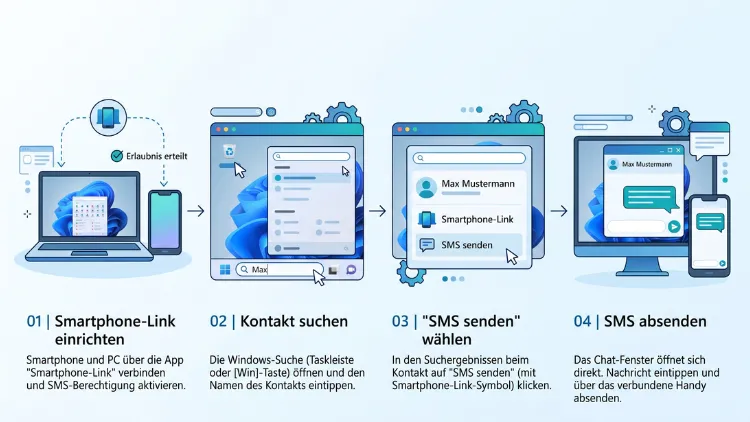
Sie möchten unter Windows 11 eine SMS direkt aus der Suche verschicken? Das klappt künftig mit Smartphone-Link (Phone Link): Drücken Sie Windows + S, tippen Sie „send a text“ ein und wählen Sie die passende Smartphone-Aktion. Allerdings befindet sich die Funktion im Oktober 2026 noch in der Testphase.
Deshalb zeigt dieser Ratgeber außerdem, wie Sie schon heute SMS vom PC senden und Ihr System sicher Schritt für Schritt vorbereiten.
Das Wichtigste in Kürze
- Neue Funktion: Microsoft hat am 7. Oktober 2026 eine überarbeitete Windows-Suche vorgestellt. Sie findet nicht nur Dateien, sondern führt auch Aktionen direkt aus.
- SMS-Versand: Zu diesen Aktionen gehört bald das Senden einer SMS über ein Smartphone, das per Smartphone-Link mit dem PC verbunden ist.
- Aktueller Stand: Die neue Suche läuft bisher nur bei Windows-Insidern im Experimental-Kanal. Die Smartphone-Aktionen tragen den Hinweis „demnächst verfügbar“.
- Sprache: Zunächst versteht die neue Suche nur Englisch.
- Ort: Die neue Suche funktioniert vorerst nur über das Suchfeld in der Taskleiste, nicht über das Startmenü.
- Alternative für heute: Sie können SMS bereits jetzt über die Smartphone-Link-App, den Startmenü-Begleiter und Benachrichtigungen senden.
Was bedeutet „SMS aus der Suche senden“?
Bisher war die Windows-Suche vor allem ein Werkzeug zum Finden. Sie öffnete Apps, Dateien und Einstellungen. Wer eine SMS am PC schreiben wollte, musste deshalb erst die Smartphone-Link-App starten, zum Bereich Nachrichten wechseln und dort eine neue Unterhaltung beginnen.
Mit der neuen Suche ändert sich das grundlegend. Microsoft beschreibt den Wandel selbst als Schritt „vom Suchen zum Erledigen“. Statt nur ein Ergebnis anzuzeigen, bietet die Suche nun sogenannte Inline-Aktionen an. Diese erledigen eine Aufgabe direkt im Suchfenster.
Für Ihr Smartphone heißt das konkret:
- Sie geben einen Befehl wie „send a text“ in das Suchfeld ein.
- Die Suche erkennt, dass Sie eine Textnachricht verschicken möchten.
- Anschließend erscheint eine Smartphone-Aktion von Ihrem verbundenen Handy.
- Sie wählen Empfänger und Text aus und senden die SMS ab.
Die Nachricht verschickt dabei weiterhin Ihr Smartphone. Der PC dient also nur als bequeme Eingabefläche. Deshalb fallen auch dieselben Kosten an wie beim Versand direkt vom Handy – je nach Tarif also keine oder die üblichen SMS-Gebühren.
Aktueller Stand im Oktober 2026
Bevor Sie loslegen, sollten Sie den genauen Stand kennen. Denn die Funktion ist zwar angekündigt, jedoch noch nicht für alle verfügbar.
Was Microsoft angekündigt hat
Microsoft hat die neue Windows-Suche auf einem Windows-und-Surface-Event vorgestellt. Zeitgleich erschien ein Beitrag im Windows-Insider-Blog. Darin heißt es, dass Smartphone-Aktionen über ein mit Phone Link verbundenes Gerät demnächst folgen. Als Beispiel zeigt Microsoft genau das Senden einer Textnachricht.
Außerdem ist die neue Suche technisch komplett neu aufgebaut. Sie basiert auf WinUI 3 und soll laut Microsoft spürbar schneller starten und weniger Arbeitsspeicher belegen.
Was Sie heute schon nutzen können
Insider im Experimental-Kanal können die neue Suche bereits testen. Allerdings enthält die erste Version nur eine kleine Auswahl an Aktionen, zum Beispiel:
- Dunkelmodus ein- oder ausschalten
- Nachtmodus aktivieren
- Bluetooth ein- oder ausschalten
- Bildschirmhelligkeit anpassen
- Den PC stummschalten
- Alle Fenster minimieren
- Fenster anordnen
Die SMS-Funktion gehört noch nicht dazu. Deshalb erhalten auch Insider die Smartphone-Aktionen erst nach und nach.
Wichtige Einschränkungen
Zusätzlich gibt es einige Grenzen, die Sie kennen sollten:
- Nur Englisch: Die Befehle funktionieren zunächst ausschließlich auf Englisch.
- Nur Taskleiste: Im Startmenü sehen Sie vorerst weiterhin die alte Suche.
- Schrittweise Verteilung: Microsoft schaltet Funktionen gestaffelt frei. Daher kann ein anderer PC die Aktion früher erhalten als Ihrer.
- Startmenü-Integration: Eine tiefere Einbindung ins Startmenü ist laut Berichten erst für 2027 geplant.
Voraussetzungen für den SMS-Versand vom PC
Damit Sie eine SMS aus der Suche senden können, müssen mehrere Bedingungen erfüllt sein. Die meisten davon gelten zudem schon heute für den normalen SMS-Versand über Smartphone-Link.
Am PC
- Windows 11 mit aktuellen Updates
- Die App Smartphone-Link (englisch: Phone Link), die bereits vorinstalliert ist
- Ein Microsoft-Konto, mit dem Sie am PC angemeldet sind
- Bluetooth (für iPhone zwingend, für Android empfehlenswert)
- Für die neue Suche: Teilnahme am Windows-Insider-Programm im Experimental-Kanal – zumindest so lange, bis Microsoft die Funktion allgemein verteilt
Beim Android-Smartphone
- Ein Android-Gerät mit Android 8.0 oder neuer
- Die App Link zu Windows aus dem Google Play Store
- Auf vielen Samsung-Geräten ist Link zu Windows bereits vorinstalliert
- Dasselbe Microsoft-Konto wie am PC
Beim iPhone
- Ein iPhone mit aktuellem iOS
- Die App Link zu Windows aus dem App Store
- Eine aktive Bluetooth-Verbindung zwischen PC und iPhone
Allerdings unterstützt das iPhone weniger Funktionen als Android. Darauf geht der Abschnitt zu den Unterschieden weiter unten genauer ein.
Smartphone-Link mit Android einrichten
Zuerst verbinden Sie Ihr Android-Smartphone mit dem PC. Diese Einrichtung erledigen Sie nur einmal.
- Öffnen Sie am PC das Startmenü und tippen Sie Smartphone-Link ein.
- Klicken Sie auf das Suchergebnis, um die App zu starten.
- Melden Sie sich bei Bedarf mit Ihrem Microsoft-Konto an.
- Wählen Sie als Gerätetyp Android aus.
- Daraufhin zeigt der PC einen QR-Code an.
- Installieren Sie auf dem Smartphone die App Link zu Windows aus dem Google Play Store.
- Öffnen Sie Link zu Windows und tippen Sie auf Smartphone und PC verknüpfen.
- Scannen Sie anschließend den QR-Code auf dem PC-Bildschirm.
- Bestätigen Sie alle Berechtigungen auf dem Smartphone, vor allem für SMS, Kontakte und Benachrichtigungen.
- Tippen Sie zum Schluss auf Fertig.
Auf Samsung-Smartphones geht es oft noch schneller. Ziehen Sie dazu die Schnelleinstellungen von oben herunter und tippen Sie auf Link zu Windows. Danach folgen Sie den Anweisungen auf dem Bildschirm.
Smartphone-Link mit dem iPhone einrichten
Beim iPhone läuft die Verbindung über Bluetooth. Deshalb sollten Sie Bluetooth an beiden Geräten zuerst einschalten.
- Starten Sie am PC die App Smartphone-Link.
- Wählen Sie als Gerätetyp iPhone aus.
- Scannen Sie den angezeigten QR-Code mit der Kamera-App des iPhones.
- Öffnen Sie den Link und installieren Sie Link zu Windows aus dem App Store.
- Bestätigen Sie die Bluetooth-Kopplung an beiden Geräten. Vergleichen Sie dabei den angezeigten Code.
- Öffnen Sie danach auf dem iPhone Einstellungen > Bluetooth.
- Tippen Sie neben Ihrem PC auf das Info-Symbol (i).
- Aktivieren Sie Benachrichtigungen anzeigen, Kontakte synchronisieren und Systembenachrichtigungen teilen.
Ohne diese Freigaben sieht der PC weder Ihre Kontakte noch Ihre Nachrichten. Daher ist der letzte Schritt besonders wichtig.
Nachrichten-Zugriff in Smartphone-Link aktivieren
Selbst nach der Kopplung ist die SMS-Funktion nicht immer aktiv. Deshalb sollten Sie die Einstellungen kurz prüfen.
- Öffnen Sie die App Smartphone-Link am PC.
- Klicken Sie oben rechts auf das Zahnrad-Symbol für die Einstellungen.
- Wählen Sie den Bereich Funktionen.
- Suchen Sie den Abschnitt Nachrichten.
- Aktivieren Sie die Option, mit der die App Textnachrichten von Ihrem Smartphone anzeigen darf.
- Bei Android aktivieren Sie zusätzlich das Senden von MMS-Anhängen, falls Sie Bilder verschicken möchten.
Außerdem lohnt sich ein Blick in die Windows-Einstellungen:
- Drücken Sie Windows + I.
- Wechseln Sie zu Bluetooth und Geräte > Mobile Geräte.
- Schalten Sie den Zugriff auf Ihr Mobilgerät über diesen PC ein.
- Klicken Sie auf Geräte verwalten und prüfen Sie, ob Ihr Smartphone dort erscheint.
Erst wenn diese Verbindung steht, kann später auch die Windows-Suche auf Ihr Smartphone zugreifen.
Neue Windows-Suche aktivieren (Insider-Programm)
Die neue Suche erhalten Sie derzeit nur als Windows-Insider. Bedenken Sie jedoch: Insider-Builds sind Testversionen. Sie können Fehler enthalten und im Alltag stören. Deshalb empfiehlt sich dieser Weg vor allem für einen Zweit-PC oder für technisch erfahrene Nutzer. Erstellen Sie zudem vorher eine Datensicherung.
Am Insider-Programm teilnehmen
- Öffnen Sie die Einstellungen mit Windows + I.
- Klicken Sie auf Windows Update.
- Wählen Sie Windows-Insider-Programm.
- Klicken Sie auf Erste Schritte.
- Verknüpfen Sie Ihr Microsoft-Konto.
- Wählen Sie den Kanal Experimental aus.
- Starten Sie den PC neu, wenn Windows Sie dazu auffordert.
Seit April 2026 gibt es übrigens nur noch zwei öffentliche Insider-Kanäle: Experimental und Beta. Die neue Suche läuft zunächst ausschließlich im Experimental-Kanal.
Passenden Build installieren
Microsoft nennt für die neue Suche zwei Builds:
- Build 26340.9616 im Experimental-Kanal
- Build 28120.3181 im Experimental-Kanal für 26H1
So installieren Sie das Update:
- Öffnen Sie Einstellungen > Windows Update.
- Klicken Sie auf Nach Updates suchen.
- Installieren Sie alle angebotenen Updates.
- Starten Sie den PC neu.
Funktion per Feature-Flag einschalten
Anschließend aktivieren Sie die neue Suche manuell:
- Öffnen Sie Einstellungen > Windows Update > Windows-Insider-Programm.
- Wählen Sie den Bereich Feature flags.
- Schalten Sie New Windows Search Experience ein.
- Klicken Sie danach erneut auf Nach Updates suchen.
- Starten Sie den PC ein weiteres Mal neu.
Testen Sie die neue Suche danach über das Suchfeld in der Taskleiste. Tippen Sie zum Beispiel „switch to dark mode“ ein. Erscheint direkt eine Schaltfläche zum Umschalten, ist die neue Suche aktiv.
So senden Sie eine SMS aus der Windows-Suche – Schritt für Schritt
Sobald Microsoft die Smartphone-Aktionen freischaltet, läuft der Versand nach den bisherigen Vorführungen so ab:
- Stellen Sie sicher, dass Ihr Smartphone über Smartphone-Link verbunden ist.
- Drücken Sie Windows + S oder klicken Sie in das Suchfeld der Taskleiste.
- Tippen Sie den Befehl „send a text“ ein.
- Daraufhin erscheint eine Smartphone-Aktion von Ihrem verbundenen Gerät.
- Klicken Sie auf diese Aktion.
- Geben Sie den Namen oder die Telefonnummer des Empfängers ein.
- Wählen Sie den passenden Kontakt aus der Vorschlagsliste.
- Schreiben Sie Ihre Nachricht in das Textfeld.
- Klicken Sie auf Senden oder drücken Sie Enter.
Ihr Smartphone verschickt die SMS danach im Hintergrund. Die Nachricht erscheint außerdem in der Unterhaltung auf dem Handy und in der Smartphone-Link-App.
Tipps für die Eingabe
- Englische Befehle nutzen: Da die erste Version nur Englisch versteht, sollten Sie Formulierungen wie „send a text“ oder „text message“ verwenden.
- Tippfehler sind kein Problem: Die neue Suche erkennt laut Microsoft Tippfehler und Synonyme besser als bisher.
- Taskleiste statt Startmenü: Öffnen Sie die Suche über die Taskleiste. Im Startmenü greift weiterhin die alte Suche.
- Geduld bei der Freischaltung: Erscheint keine Smartphone-Aktion, ist die Funktion auf Ihrem PC vermutlich noch nicht aktiv.
Schon heute: SMS über die Suche starten
Auch ohne die neue Funktion gelangen Sie über die Suche sehr schnell zum SMS-Versand. Der Weg führt dann zwar über die App, ist jedoch nur wenige Sekunden länger.
- Drücken Sie Windows + S.
- Tippen Sie Smartphone-Link ein.
- Drücken Sie Enter, um die App zu öffnen.
- Wählen Sie oben den Bereich Nachrichten.
- Klicken Sie auf Neue Nachricht.
- Geben Sie im Feld An einen Namen oder eine Telefonnummer ein.
- Wählen Sie den Kontakt aus der Liste.
- Schreiben Sie Ihre Nachricht.
- Drücken Sie Enter oder klicken Sie auf Senden.
Zusätzlich können Sie in Smartphone-Link Emojis, GIFs und bei Android auch Bilder einfügen. Dazu nutzen Sie die Symbole unter dem Textfeld. Ein Bild ziehen Sie außerdem einfach per Drag-and-drop in das Nachrichtenfeld.
Smartphone-Link an die Taskleiste anheften
Damit der Weg noch kürzer wird, heften Sie die App an:
- Tippen Sie Smartphone-Link in die Suche ein.
- Klicken Sie mit der rechten Maustaste auf das Ergebnis.
- Wählen Sie An Taskleiste anheften.
Danach öffnen Sie die App mit einem einzigen Klick. Zudem können Sie sie mit Windows + Zahl starten. Liegt das Symbol zum Beispiel an dritter Stelle der Taskleiste, drücken Sie Windows + 3.
Weitere Wege, um SMS vom PC zu senden
Neben der Suche und der App bietet Windows 11 noch weitere praktische Möglichkeiten.
SMS über den Startmenü-Begleiter
Windows 11 zeigt im Startmenü auf Wunsch einen Bereich für Ihr Mobilgerät an. Dort sehen Sie Akkustand, aktuelle Nachrichten und Anrufe.
- Öffnen Sie Einstellungen > Personalisierung > Start.
- Aktivieren Sie die Option zum Anzeigen des Mobilgeräts im Startmenü.
- Öffnen Sie danach das Startmenü.
- Im Seitenbereich sehen Sie nun Ihr Smartphone mit den letzten Nachrichten.
- Klicken Sie auf eine Nachricht oder auf das Nachrichtensymbol, um direkt zu antworten.
Außerdem können Sie diesen Bereich in Smartphone-Link unter Einstellungen > Personalisierung des Startmenüs anpassen.
Direkt aus der Benachrichtigung antworten
Erhalten Sie eine SMS, zeigt Windows eine Benachrichtigung unten rechts an. Darin können Sie oft sofort antworten:
- Klicken Sie in die Benachrichtigung.
- Tippen Sie Ihre Antwort in das Antwortfeld.
- Drücken Sie Enter.
Haben Sie die Meldung verpasst, öffnen Sie das Benachrichtigungscenter mit Windows + N. Dort finden Sie alle aktuellen Nachrichten.
Vorgeschlagene Antworten nutzen
Smartphone-Link bietet zudem KI-gestützte Antwortvorschläge an. Dabei erscheinen drei passende Antworten über dem Textfeld. Ein Klick genügt, um eine davon zu senden. Sie können diese Vorschläge in den Einstellungen der App unter Nachrichten ein- oder ausschalten.
Ausblick: eigene Nachrichten-App
Darüber hinaus arbeitet Microsoft laut mehreren Berichten an einer eigenständigen Nachrichten-App für Windows 11. Sie soll SMS-Unterhaltungen synchronisieren und wie eine normale Windows-App funktionieren. Zusätzlich testet Microsoft ein eigenes Smartphone-Menü im Infobereich der Taskleiste. Einen festen Termin gibt es dafür jedoch noch nicht.
Nützliche Tastenkombinationen
Mit diesen Kürzeln arbeiten Sie deutlich schneller:
| Tastenkombination | Funktion |
|---|---|
| Windows + S | Windows-Suche öffnen |
| Windows + N | Benachrichtigungscenter öffnen |
| Windows + I | Einstellungen öffnen |
| Windows + Zahl | Angeheftete App in der Taskleiste starten |
| Strg + F | In Smartphone-Link Nachrichten durchsuchen |
| Enter | Nachricht in Smartphone-Link senden |
| Windows + . | Emoji-Auswahl öffnen |
Android und iPhone im Vergleich
Smartphone-Link funktioniert mit beiden Systemen. Allerdings gibt es beim SMS-Versand vom PC deutliche Unterschiede.
| Funktion | Android | iPhone |
|---|---|---|
| SMS senden und empfangen | Ja | Ja |
| MMS mit Bildern | Ja | Nein |
| Gruppennachrichten | Ja | Nein |
| Älterer Nachrichtenverlauf | Ja | Nein, nur Nachrichten seit der Verbindung |
| Verbindung | WLAN, mobile Daten oder Bluetooth | Nur Bluetooth |
| Antwortvorschläge | Ja | Eingeschränkt |
Für das iPhone gilt deshalb: Einzelne Textnachrichten klappen gut. Bilder und Gruppenchats sollten Sie jedoch weiterhin direkt am iPhone verschicken.
Probleme beim SMS-Versand lösen
Manchmal klappt der Versand nicht auf Anhieb. Die folgenden Lösungen helfen in den meisten Fällen.
Die Smartphone-Aktion erscheint nicht in der Suche
- Prüfen Sie, ob Sie die neue Windows-Suche über das Feature-Flag aktiviert haben.
- Nutzen Sie das Suchfeld der Taskleiste, nicht das Startmenü.
- Geben Sie den Befehl auf Englisch ein.
- Bedenken Sie zudem, dass Microsoft die Smartphone-Aktionen schrittweise verteilt. Eventuell ist die Funktion auf Ihrem PC schlicht noch nicht angekommen.
Smartphone-Link zeigt keine Nachrichten an
- Öffnen Sie Smartphone-Link > Einstellungen > Funktionen > Nachrichten.
- Prüfen Sie, ob der Zugriff auf Textnachrichten aktiviert ist.
- Öffnen Sie am Android-Smartphone Einstellungen > Apps > Link zu Windows > Berechtigungen.
- Erlauben Sie den Zugriff auf SMS und Kontakte.
- Starten Sie danach beide Apps neu.
Die Verbindung bricht ständig ab
Android beendet Hintergrund-Apps gern, um Akku zu sparen. Deshalb sollten Sie die Akkuoptimierung für Link zu Windows abschalten:
- Öffnen Sie am Smartphone Einstellungen > Apps.
- Wählen Sie Link zu Windows.
- Tippen Sie auf Akku.
- Wählen Sie Uneingeschränkt oder Nicht optimieren.
Beim iPhone hilft hingegen meist ein Blick auf Bluetooth. Halten Sie beide Geräte in der Nähe. Entfernen Sie notfalls die Kopplung und richten Sie sie neu ein.
SMS kommt beim Empfänger nicht an
- Prüfen Sie den Mobilfunkempfang Ihres Smartphones.
- Kontrollieren Sie, ob Ihr Tarif SMS unterstützt.
- Achten Sie außerdem darauf, dass Ihr Handy nicht im Flugmodus ist.
- Senden Sie testweise eine SMS direkt vom Smartphone. Klappt das ebenfalls nicht, liegt das Problem nicht am PC.
RCS-Nachrichten fehlen
Viele Android-Smartphones nutzen heute RCS statt klassischer SMS. Smartphone-Link unterstützt jedoch vor allem SMS und MMS. Deshalb kann es vorkommen, dass einzelne RCS-Unterhaltungen am PC fehlen. In diesem Fall hilft es oft, die Nachricht über Smartphone-Link neu zu beginnen. Dann versendet das Handy sie als normale SMS.
Datenschutz und Sicherheit
Wenn Sie Ihre SMS mit dem PC teilen, landen auch sensible Inhalte auf dem Computer. Dazu gehören zum Beispiel Bestätigungscodes für die Zwei-Faktor-Authentifizierung. Microsoft weist selbst darauf hin, dass solche Daten synchronisiert werden können.
Deshalb sollten Sie einige Punkte beachten:
- PC sperren: Drücken Sie Windows + L, wenn Sie den Arbeitsplatz verlassen.
- Anmeldung schützen: Nutzen Sie Windows Hello mit PIN, Gesicht oder Fingerabdruck.
- Gemeinsam genutzte PCs meiden: Verbinden Sie Ihr Smartphone nur mit einem eigenen Computer.
- Benachrichtigungen auf dem Sperrbildschirm ausblenden: Öffnen Sie Einstellungen > System > Benachrichtigungen und deaktivieren Sie die Anzeige auf dem Sperrbildschirm.
- Verbindung trennen: Brauchen Sie die Funktion nicht mehr, entfernen Sie das Gerät unter Einstellungen > Bluetooth und Geräte > Mobile Geräte > Geräte verwalten.
Zudem gilt bei Insider-Builds: Testversionen erhalten zwar Sicherheitsupdates, sind jedoch weniger ausgereift. Für einen Arbeits-PC mit sensiblen Daten ist das reguläre Windows 11 daher die bessere Wahl.
Und was ist mit Windows 10?
Die Smartphone-Link-App gibt es auch unter Windows 10. Dort können Sie ebenfalls SMS vom PC senden, und zwar über die App. Die neue Windows-Suche mit Inline-Aktionen entwickelt Microsoft jedoch ausschließlich für Windows 11. Unter Windows 10 öffnen Sie daher wie gewohnt die Suche, tippen Smartphone-Link ein und versenden Ihre Nachricht in der App.
Häufige Fragen zu SMS aus der Windows-Suche
Kann ich unter Windows 11 schon jetzt eine SMS direkt aus der Suche senden?
Noch nicht regulär. Microsoft hat die Funktion im Oktober 2026 angekündigt und als „demnächst verfügbar“ markiert. Die neue Suche selbst testen bisher nur Windows-Insider im Experimental-Kanal. Bis zur Freischaltung öffnen Sie über die Suche die Smartphone-Link-App und senden die SMS dort.
Welchen Befehl muss ich in die Suche eingeben?
Microsoft zeigt die Funktion mit dem englischen Befehl „send a text“. Da die neue Suche zunächst nur Englisch versteht, sollten Sie englische Formulierungen verwenden. Eine deutsche Sprachunterstützung dürfte jedoch später folgen.
Funktioniert der SMS-Versand aus der Suche auch mit dem iPhone?
Grundsätzlich ja, denn Smartphone-Link unterstützt das iPhone. Allerdings klappen beim iPhone nur einfache Textnachrichten. Bilder und Gruppennachrichten sind dagegen nicht möglich.
Kostet das Senden einer SMS vom PC extra?
Nein, Microsoft berechnet nichts. Die SMS verschickt jedoch Ihr Smartphone über Ihren Mobilfunkvertrag. Deshalb gelten die normalen Tarifkonditionen. Bei einer SMS-Flatrate entstehen also keine zusätzlichen Kosten.
Muss das Smartphone eingeschaltet und in der Nähe sein?
Ja. Das Smartphone muss eingeschaltet und mit dem PC verbunden sein. Beim iPhone ist zudem eine Bluetooth-Verbindung nötig, sodass beide Geräte nah beieinander liegen sollten. Android-Geräte verbinden sich zusätzlich über WLAN oder mobile Daten.
Warum sehe ich die neue Suche im Startmenü nicht?
Microsoft testet die neue Suche zunächst nur im Suchfeld der Taskleiste. Im Startmenü erscheint vorerst weiterhin die bisherige Suche. Eine Einbindung ins Startmenü ist erst später geplant.
Ist es riskant, für die neue Suche Windows-Insider zu werden?
Ein gewisses Risiko besteht. Denn Insider-Builds sind Testversionen und können Fehler enthalten. Deshalb sollten Sie vorher eine Datensicherung anlegen und am besten einen Zweit-PC nutzen. Für den Arbeitsalltag reicht die Smartphone-Link-App völlig aus.
Kann ich auch Bilder aus der Suche verschicken?
Das ist bisher nicht bekannt. Microsoft hat nur das Senden einer Textnachricht gezeigt. Bilder verschicken Sie bei Android daher weiterhin über die Smartphone-Link-App, zum Beispiel per Drag-and-drop in das Nachrichtenfeld.
Werden meine SMS dauerhaft auf dem PC gespeichert?
Smartphone-Link zeigt Ihre Nachrichten an, verwaltet sie jedoch nicht selbst. Löschen oder archivieren können Sie SMS am PC nicht. Die eigentlichen Nachrichten bleiben auf Ihrem Smartphone gespeichert.
Fazit
Mit der neuen Windows-Suche wird das Senden einer SMS vom PC künftig deutlich schneller. Allerdings ist die Funktion im Oktober 2026 noch nicht allgemein verfügbar, sondern nur angekündigt.
Richten Sie deshalb schon jetzt Smartphone-Link ein und aktivieren Sie den Nachrichtenzugriff. Bis zur Freischaltung senden Sie Ihre SMS bequem über die App, den Startmenü-Begleiter oder direkt aus Benachrichtigungen.
