
Kein Ton oder Knistern? Laden Sie den neuesten Audiotreiber direkt beim Hersteller von PC, Laptop oder Mainboard für Windows 11 und 10 herunter.
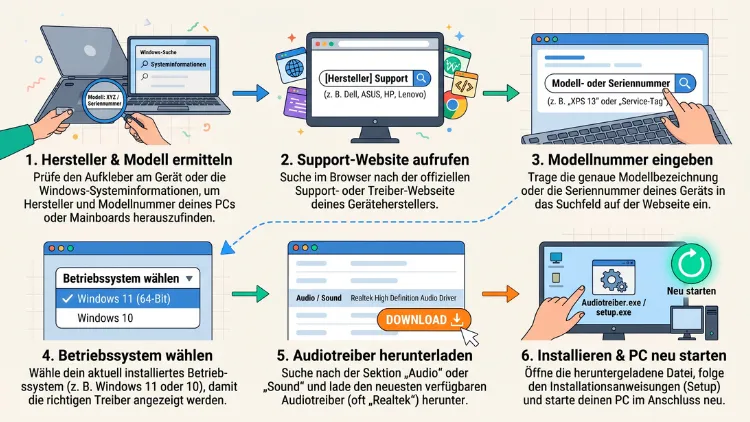
Den neuesten Audiotreiber erhalten Sie am sichersten beim Gerätehersteller. Ermitteln Sie zuerst Modell und Soundchip, öffnen Sie anschließend die Support-Seite von Dell, HP, Lenovo, ASUS, Acer, MSI oder Ihres Mainboard-Herstellers und laden Sie den passenden Treiber für Windows 11/10 herunter. Alternativ übernehmen Hersteller-Tools wie Lenovo Vantage oder Dell SupportAssist das Update automatisch.
Auf Mac und Linux kommen sie dagegen per System-Update. Wie das im Detail funktioniert, zeigt diese Anleitung ausführlich.
Warum der Audiotreiber vom Hersteller die beste Wahl ist
Windows bringt zwar einen eigenen Soundtreiber mit. Dieser heißt meist „High Definition Audio-Gerät“ und stammt von Microsoft. Er sorgt dafür, dass grundsätzlich Ton aus den Lautsprechern kommt. Allerdings deckt er nur die Grundfunktionen ab.
Der Audiotreiber des Geräteherstellers ist dagegen genau auf Ihr Notebook oder Mainboard abgestimmt. Notebook-Hersteller wie Dell, HP oder Lenovo passen den Treiber des Chipherstellers (meist Realtek, seltener Cirrus Logic, Conexant/Synaptics oder Intel) an die eigene Hardware an. Deshalb funktionieren damit oft Dinge, die mit dem generischen Treiber fehlen.
Typische Vorteile des Herstellertreibers:
- Klangprofile und Soundverbesserungen wie Dolby Atmos, DTS:X, Waves MaxxAudio, Nahimic oder Bang & Olufsen Audio
- Automatische Buchsenerkennung, zum Beispiel beim Einstecken von Kopfhörern
- Mikrofon-Arrays und Rauschunterdrückung bei Notebooks
- Smart-Amp-Steuerung, die die eingebauten Lautsprecher vor Überlastung schützt
- Stabilere Funktion von Front-Panel-Anschlüssen am Desktop-PC
- Behobene Fehler wie Knacken, Aussetzer oder Probleme nach dem Standby
Zudem sind die Treiber auf den Support-Seiten der Hersteller digital signiert und geprüft. Treiber-Downloadportale und sogenannte Treiber-Updater bergen dagegen Risiken. Häufig liefern sie falsche Versionen, Werbung oder sogar Schadsoftware mit. Deshalb sollten Sie Audiotreiber immer direkt beim Hersteller holen.
Welcher Hersteller ist für Ihren Audiotreiber zuständig?
Bevor Sie den Treiber herunterladen, sollten Sie klären, wer überhaupt der richtige Ansprechpartner ist. Das hängt nämlich von Ihrem Gerät ab.
- Notebook oder Fertig-PC: Zuständig ist der Gerätehersteller, also zum Beispiel Dell, HP, Lenovo, ASUS, Acer, MSI, Medion, Samsung oder Microsoft (Surface).
- Selbst gebauter Desktop-PC: Hier ist der Mainboard-Hersteller zuständig, etwa ASUS, MSI, Gigabyte oder ASRock. Der Onboard-Sound sitzt nämlich auf der Hauptplatine.
- Separate Soundkarte: In diesem Fall holen Sie den Treiber beim Soundkarten-Hersteller, zum Beispiel Creative.
- USB-Headset oder Audio-Interface: Ebenso liefert hier der Zubehörhersteller den Treiber oder die Software, etwa Logitech, Razer, Corsair, SteelSeries, Focusrite oder Steinberg.
- Mac oder Linux-Rechner: Hier kommen Audiotreiber in der Regel über System-Updates. Dazu später mehr.
Ein häufiger Fehler ist es, den Treiber direkt beim Chiphersteller Realtek zu suchen. Realtek bietet zwar ältere, generische HD-Audio-Treiber an. Die modernen Realtek-UAD-Treiber (Universal Audio Driver) verteilt das Unternehmen jedoch fast ausschließlich über die Gerätehersteller. Außerdem fehlen generischen Paketen häufig die gerätespezifischen Anpassungen.
Vorbereitung: Gerätemodell, Soundchip und Windows-Version ermitteln
Damit Sie den passenden Treiber finden, brauchen Sie drei Informationen. Zum Glück lassen sie sich schnell herausfinden.
Gerätemodell herausfinden
So ermitteln Sie Hersteller und Modell unter Windows 11/10:
- Drücken Sie Windows-Taste + R.
- Geben Sie msinfo32 ein und bestätigen Sie mit Enter.
- Lesen Sie unter „Systemhersteller“ und „Systemmodell“ die Angaben ab.
- Bei einem selbst gebauten PC achten Sie stattdessen auf „BaseBoard-Hersteller“ und „BaseBoard-Produkt“. Das ist Ihr Mainboard.
Zusätzlich hilft die Seriennummer. Viele Support-Seiten erkennen damit Ihr Gerät exakt. Bei Dell heißt sie Service-Tag, bei HP Seriennummer oder Produktnummer. Sie finden sie meist auf einem Aufkleber an der Unterseite des Notebooks.
Alternativ lesen Sie die Seriennummer per PowerShell aus:
- Klicken Sie mit der rechten Maustaste auf Start.
- Wählen Sie „Terminal“ (Windows 11) oder „Windows PowerShell“ (Windows 10).
- Geben Sie Get-CimInstance Win32_BIOS | Select SerialNumber ein.
- Drücken Sie Enter. Anschließend erscheint die Seriennummer.
Soundchip im Geräte-Manager prüfen
Außerdem sollten Sie wissen, welcher Audiochip verbaut ist:
- Klicken Sie mit der rechten Maustaste auf Start und wählen Sie „Geräte-Manager“.
- Klappen Sie „Audio-, Video- und Gamecontroller“ auf.
- Dort sehen Sie Einträge wie „Realtek(R) Audio“, „Realtek High Definition Audio“ oder „High Definition Audio-Gerät“.
Steht dort nur „High Definition Audio-Gerät“, nutzt Windows den generischen Microsoft-Treiber. In diesem Fall lohnt sich der Herstellertreiber besonders.
Sollte der Name unklar sein, hilft die Hardware-ID weiter:
- Klicken Sie doppelt auf das Audiogerät.
- Wechseln Sie zur Registerkarte „Details“.
- Wählen Sie unter „Eigenschaft“ den Eintrag „Hardware-IDs“.
- Achten Sie auf die Angabe VEN_. Zum Beispiel steht VEN_10EC für Realtek, VEN_1013 für Cirrus Logic und VEN_14F1 für Conexant.
Windows-Version und Systemtyp ermitteln
Schließlich benötigen Sie Ihre Windows-Version:
- Drücken Sie Windows-Taste + R.
- Geben Sie winver ein und drücken Sie Enter.
- Notieren Sie, ob Windows 11 oder Windows 10 installiert ist, und die Version (zum Beispiel 24H2 oder 25H2).
Moderne Systeme laufen außerdem fast immer mit 64 Bit. Auf Windows 11 gibt es ohnehin nur noch 64-Bit-Versionen.
Sicherheitsnetz: Wiederherstellungspunkt erstellen
Bevor Sie einen neuen Audiotreiber installieren, sollten Sie einen Wiederherstellungspunkt anlegen. Falls danach etwas nicht funktioniert, können Sie so schnell zum alten Zustand zurück.
- Drücken Sie die Windows-Taste und tippen Sie „Wiederherstellungspunkt erstellen“ ein.
- Öffnen Sie das Ergebnis.
- Markieren Sie Ihr Systemlaufwerk (meist C:).
- Ist der Schutz deaktiviert, klicken Sie auf „Konfigurieren“ und aktivieren Sie „Computerschutz aktivieren“.
- Klicken Sie anschließend auf „Erstellen“.
- Vergeben Sie einen Namen, zum Beispiel „Vor Audiotreiber-Update“, und bestätigen Sie.
Das dauert meist nur wenige Sekunden. Dennoch kann es Ihnen später viel Ärger ersparen.
Audiotreiber über die Hersteller-App aktualisieren
Der bequemste Weg führt über die Update-App des Herstellers. Sie erkennt Ihr Gerät automatisch und bietet nur passende Treiber an. Deshalb ist diese Methode besonders für Einsteiger empfehlenswert.
Dell: SupportAssist
- Öffnen Sie Dell SupportAssist über das Startmenü. Fehlt die App, laden Sie sie über die Dell-Support-Webseite herunter.
- Klicken Sie auf der Startseite auf „Updates abrufen“ bzw. „Jetzt ausführen“ bei den Treiber-Updates.
- Warten Sie, bis die Suche abgeschlossen ist.
- Wählen Sie den Audiotreiber aus der Liste aus.
- Klicken Sie auf „Installieren“ und starten Sie den PC danach neu.
Für Business-Geräte wie Latitude oder OptiPlex nutzt Dell zusätzlich Dell Command | Update. Die Bedienung ist ähnlich: Sie klicken auf „Prüfen“ und anschließend auf „Installieren“.
HP: HP Support Assistant
- Starten Sie den HP Support Assistant über das Startmenü.
- Wählen Sie unter „Meine Geräte“ Ihren PC oder Ihr Notebook.
- Klicken Sie auf „Updates“.
- Wählen Sie anschließend „Nach Updates und Mitteilungen suchen“.
- Markieren Sie den Audiotreiber und klicken Sie auf „Herunterladen und installieren“.
Zudem bietet die App unter „Fehlerbehebungen und Diagnose“ eine Audioprüfung. Damit lassen sich typische Soundprobleme direkt beheben.
Lenovo: Lenovo Vantage
- Öffnen Sie Lenovo Vantage. Fehlt die App, installieren Sie sie kostenlos aus dem Microsoft Store.
- Klicken Sie auf „System-Update“.
- Wählen Sie „Nach Updates suchen“.
- Markieren Sie das Audio-Update und klicken Sie auf „Ausgewählte Updates installieren“.
- Starten Sie den Rechner neu, sobald Sie dazu aufgefordert werden.
Bei ThinkPads in Unternehmen kommt häufig Lenovo Commercial Vantage oder Lenovo System Update zum Einsatz. Die Schritte sind ähnlich.
ASUS: MyASUS und Armoury Crate
- Öffnen Sie die App MyASUS.
- Wählen Sie „Kundendienst“ und danach „LiveUpdate“.
- Klicken Sie auf „Nach Updates suchen“.
- Installieren Sie den angebotenen Audiotreiber.
Bei Gaming-Notebooks und Mainboards der Serien ROG und TUF übernimmt das ebenso Armoury Crate im Bereich „Update Center“.
Acer: Acer Care Center
- Starten Sie Acer Care Center (bei neueren Modellen in Acer Experience integriert).
- Wählen Sie „Update“.
- Klicken Sie auf „Nach Updates suchen“.
- Installieren Sie den Audiotreiber und starten Sie neu.
MSI: MSI Center
- Öffnen Sie MSI Center.
- Wechseln Sie zum Bereich „Support“.
- Klicken Sie auf „Live Update“ und danach auf „Scannen“.
- Markieren Sie den Audiotreiber und klicken Sie auf „Installieren“.
Weitere Hersteller
- Microsoft Surface: Surface-Geräte erhalten Audiotreiber über Windows Update. Zusätzlich stellt Microsoft komplette Treiber- und Firmware-Pakete als MSI-Datei bereit.
- Samsung Galaxy Book: Hier nutzen Sie die App Samsung Update.
- Gigabyte-Mainboards: Das Tool heißt Gigabyte Control Center und bietet ebenfalls Treiber-Updates.
- Medion: Treiber finden Sie auf der Medion-Service-Webseite über die MSN-Nummer Ihres Geräts.
Audiotreiber manuell von der Hersteller-Webseite herunterladen
Manchmal ist die Hersteller-App nicht installiert oder findet kein Update. In diesem Fall laden Sie den Audiotreiber manuell herunter. Das klappt bei allen großen Herstellern nach einem ähnlichen Muster.
Allgemeine Schritt-für-Schritt-Anleitung
- Öffnen Sie die Support- oder Download-Webseite Ihres Herstellers. Suchen Sie dazu zum Beispiel nach „[Hersteller] Treiber Support“.
- Geben Sie Seriennummer, Service-Tag oder Modellbezeichnung ein. Alternativ lassen Sie das Gerät automatisch erkennen.
- Wählen Sie den Bereich „Treiber & Downloads“ bzw. „Software und Treiber“.
- Stellen Sie das richtige Betriebssystem ein, also Windows 11 oder Windows 10.
- Öffnen Sie die Kategorie „Audio“ oder „Sound“.
- Vergleichen Sie Versionsnummer und Datum mit Ihrem installierten Treiber.
- Laden Sie die neueste Version herunter.
Hinweise zu den einzelnen Herstellern
- Dell: Geben Sie den Service-Tag ein. Anschließend wählen Sie „Treiber & Downloads“ und filtern unter „Kategorie“ nach „Audio“.
- HP: Auf der Kundensupport-Seite wählen Sie „Software und Treiber“. Danach geben Sie Ihre Seriennummer ein und öffnen „Treiber – Audio“.
- Lenovo: Auf der Support-Seite klicken Sie auf „PC“ und lassen das Gerät erkennen. Danach wählen Sie „Treiber & Software“, dann „Manuelle Aktualisierung“ und schließlich „Audio“.
- ASUS: Im ASUS Download Center suchen Sie Ihr Modell. Anschließend öffnen Sie „Treiber & Tools“, wählen das Betriebssystem und klappen „Audio“ auf.
- Acer: Geben Sie Seriennummer oder SNID ein. Danach wählen Sie „Treiber und Handbücher“ und anschließend „Audio“.
- MSI, Gigabyte, ASRock: Suchen Sie Ihr Mainboard über die Produktsuche. Danach öffnen Sie „Support“ bzw. „Download“ und anschließend „Treiber“ oder „Audio“.
Achtung bei älteren Geräten
Manche Hersteller bieten für ältere Modelle keine Treiber für Windows 11 an. In diesem Fall können Sie meist den Treiber für Windows 10 verwenden. Er funktioniert in den meisten Fällen auch unter Windows 11. Zudem lohnt es sich, mehrere Einträge in der Liste anzusehen. Gelegentlich erscheint der neueste Treiber nämlich nur unter einer bestimmten Windows-Version.
Heruntergeladenen Audiotreiber installieren
Hersteller liefern Audiotreiber in zwei Formen aus: als ausführbare Datei (EXE) oder als ZIP-Archiv mit INF-Dateien. Die Installation unterscheidet sich deshalb etwas.
Installation per EXE-Datei
- Schließen Sie alle Programme, die Ton abspielen, etwa Browser, Spotify oder Teams.
- Klicken Sie doppelt auf die heruntergeladene EXE-Datei.
- Bestätigen Sie die Benutzerkontensteuerung mit „Ja“.
- Folgen Sie dem Installationsassistenten.
- Starten Sie den PC anschließend neu, auch wenn der Assistent das nicht ausdrücklich verlangt.
Bei manchen Herstellern entpackt die EXE-Datei zunächst nur Dateien in einen Ordner wie C:\SWSetup (HP) oder C:\Drivers (Lenovo). Danach startet die eigentliche Installation automatisch. Falls nicht, öffnen Sie den Ordner und starten Sie die darin enthaltene Setup.exe.
Installation per INF-Datei über den Geräte-Manager
- Entpacken Sie das ZIP-Archiv in einen Ordner, zum Beispiel auf den Desktop.
- Öffnen Sie den Geräte-Manager.
- Klappen Sie „Audio-, Video- und Gamecontroller“ auf.
- Klicken Sie mit der rechten Maustaste auf Ihr Audiogerät und wählen Sie „Treiber aktualisieren“.
- Wählen Sie „Auf meinem Computer nach Treibern suchen“.
- Klicken Sie auf „Durchsuchen“ und wählen Sie den entpackten Ordner.
- Aktivieren Sie „Unterordner einbeziehen“.
- Klicken Sie auf „Weiter“ und warten Sie die Installation ab.
- Starten Sie den PC neu.
Treiber gezielt aus einer Liste auswählen
Installiert Windows trotzdem einen anderen Treiber, gehen Sie so vor:
- Wählen Sie in Schritt 5 erneut „Auf meinem Computer nach Treibern suchen“.
- Klicken Sie danach auf „Aus einer Liste verfügbarer Treiber auf meinem Computer auswählen“.
- Wählen Sie „Datenträger“ und anschließend „Durchsuchen“.
- Markieren Sie die passende INF-Datei im entpackten Ordner.
- Bestätigen Sie mit „OK“ und „Weiter“.
Saubere Neuinstallation bei hartnäckigen Problemen
Bleibt der Ton auch nach dem Update gestört, hilft oft eine saubere Neuinstallation. Dabei entfernen Sie den alten Treiber vollständig, bevor Sie den neuen einspielen.
- Laden Sie zuerst den neuen Herstellertreiber herunter, damit er bereitliegt.
- Öffnen Sie den Geräte-Manager.
- Klicken Sie mit der rechten Maustaste auf Ihr Audiogerät und wählen Sie „Gerät deinstallieren“.
- Aktivieren Sie die Option „Versuchen Sie, den Treiber für dieses Gerät zu entfernen“ (Windows 11) bzw. „Die Treibersoftware für dieses Gerät löschen“ (Windows 10).
- Klicken Sie auf „Deinstallieren“.
- Prüfen Sie zusätzlich unter „Softwarekomponenten“, ob dort Einträge wie „Realtek Audio Effects Component“ oder „Realtek Audio Universal Service“ stehen. Entfernen Sie diese auf die gleiche Weise.
- Starten Sie den PC neu.
- Installieren Sie danach sofort den heruntergeladenen Herstellertreiber.
Wichtig ist dabei die richtige Reihenfolge. Nach dem Neustart installiert Windows nämlich oft selbst einen Treiber. Deshalb sollten Sie den Herstellertreiber direkt im Anschluss einspielen.
Audiotreiber über Windows Update beziehen
Viele Gerätehersteller veröffentlichen ihre Treiber zusätzlich über Windows Update. Diese Treiber stammen ebenso vom Hersteller, werden jedoch über Microsoft verteilt. Deshalb ist dieser Weg eine gute Ergänzung.
Unter Windows 11
- Öffnen Sie die Einstellungen mit Windows-Taste + I.
- Klicken Sie auf „Windows Update“.
- Wählen Sie „Erweiterte Optionen“.
- Klicken Sie unter „Zusätzliche Optionen“ auf „Optionale Updates“.
- Klappen Sie „Treiberupdates“ auf.
- Setzen Sie einen Haken beim Audiotreiber, zum Beispiel „Realtek Semiconductor Corp. – MEDIA“.
- Klicken Sie auf „Herunterladen und installieren“.
Unter Windows 10
- Öffnen Sie die Einstellungen.
- Klicken Sie auf „Update und Sicherheit“ und dann auf „Windows Update“.
- Wählen Sie „Optionale Updates anzeigen“.
- Klappen Sie „Treiberupdates“ auf.
- Markieren Sie den Audiotreiber und klicken Sie auf „Herunterladen und installieren“.
Allerdings sind diese Treiber nicht immer die allerneueste Version. Deshalb lohnt sich ein Vergleich mit der Hersteller-Webseite.
Microsoft Update-Katalog als Alternative
Zusätzlich gibt es den Microsoft Update-Katalog. Dort finden Sie zahlreiche zertifizierte Herstellertreiber. So nutzen Sie ihn:
- Kopieren Sie im Geräte-Manager die Hardware-ID Ihres Audiogeräts, zum Beispiel einen Teil wie VEN_10EC&DEV_0257.
- Suchen Sie nach „Microsoft Update-Katalog“ und öffnen Sie die Seite.
- Fügen Sie die Hardware-ID in das Suchfeld ein.
- Laden Sie den Treiber mit dem neuesten Datum für Windows 11 oder Windows 10 herunter.
- Entpacken Sie die CAB-Datei per Rechtsklick oder mit 7-Zip.
- Installieren Sie den Treiber über den Geräte-Manager, wie oben beschrieben.
Beachten Sie jedoch: Treiber aus dem Katalog können von einem anderen Gerätehersteller stammen. Deshalb fehlen eventuell spezielle Klangfunktionen. Nutzen Sie diesen Weg daher nur, wenn Ihr Hersteller keine aktuelle Version anbietet.
Audio-Apps zum Treiber installieren
Moderne Audiotreiber arbeiten nach dem DCH-Prinzip. Dabei sind Treiber und Bedienoberfläche getrennt. Den früheren Realtek HD Audio Manager gibt es deshalb bei neuen Geräten nicht mehr. Stattdessen kommt eine App zum Einsatz.
Typische Apps sind:
- Realtek Audio Console
- Dolby Access bzw. Dolby Atmos
- DTS Sound Unbound
- Waves MaxxAudio Pro (häufig bei Dell)
- Nahimic (häufig bei MSI)
- B&O Audio Control (bei HP)
Normalerweise installiert der Herstellertreiber diese App automatisch mit. Fehlt sie dennoch, gehen Sie so vor:
- Öffnen Sie den Microsoft Store.
- Suchen Sie nach dem Namen der App, zum Beispiel „Realtek Audio Console“.
- Klicken Sie auf „Abrufen“ bzw. „Installieren“.
Beachten Sie jedoch, dass die App nur mit dem passenden Herstellertreiber funktioniert. Erscheint eine Fehlermeldung wie „Keine Verbindung zum RPC-Dienst“, fehlt meist der richtige Treiber oder eine Softwarekomponente. In diesem Fall installieren Sie den Treiber erneut vom Gerätehersteller.
Treiber für USB-Headsets, Soundkarten und Audio-Interfaces
Externe Audiogeräte nutzen oft einen eigenen Treiber oder eine eigene Software. Zwar funktionieren viele USB-Headsets mit dem Standardtreiber von Windows. Für Raumklang, Equalizer oder Mikrofonfilter brauchen Sie jedoch die Herstellersoftware.
- Logitech: Installieren Sie Logitech G HUB von der Logitech-Webseite.
- Razer: Nutzen Sie Razer Synapse.
- Corsair: Hier ist iCUE zuständig.
- SteelSeries: Installieren Sie SteelSeries GG und öffnen Sie dort „Sonar“ bzw. „Engine“.
- Creative-Soundkarten: Laden Sie die Creative App oder den passenden Treiber über den Creative-Support herunter.
- Focusrite-Interfaces: Installieren Sie Focusrite Control bzw. Focusrite Control 2. Darin ist der ASIO-Treiber enthalten.
- Steinberg-Interfaces: Laden Sie den Yamaha Steinberg USB Driver herunter.
Grundsätzlich gilt auch hier: Laden Sie Treiber und Software ausschließlich von der offiziellen Herstellerseite. Zudem sollten Sie in der Software regelmäßig nach Firmware-Updates für das Gerät suchen.
Audiotreiber auf dem Mac aktualisieren
Auf einem Mac gibt es keine separaten Audiotreiber zum Herunterladen. Apple liefert sie stattdessen mit macOS-Updates aus. Deshalb aktualisieren Sie den Sound, indem Sie macOS aktuell halten:
- Klicken Sie auf das Apple-Menü oben links.
- Wählen Sie „Systemeinstellungen“.
- Klicken Sie auf „Allgemein“ und danach auf „Softwareupdate“.
- Installieren Sie alle angebotenen Updates.
Externe Audio-Interfaces benötigen auf dem Mac dagegen manchmal einen eigenen Treiber. Diesen holen Sie, wie oben beschrieben, beim Hersteller des Interfaces. Viele Geräte arbeiten jedoch klassenkonform und funktionieren ohne zusätzlichen Treiber.
Windows per Boot Camp auf einem Intel-Mac
Nutzen Sie Windows über Boot Camp auf einem Intel-Mac, stammen die Audiotreiber von Apple. So aktualisieren Sie sie:
- Starten Sie Windows auf dem Mac.
- Öffnen Sie das Programm „Apple Software Update“ über das Startmenü.
- Installieren Sie die angebotenen Boot-Camp-Updates.
Alternativ laden Sie unter macOS im Boot-Camp-Assistenten über „Aktion“ und „Windows-Supportsoftware laden“ das komplette Treiberpaket herunter. Auf Macs mit Apple-Chip gibt es Boot Camp dagegen nicht.
Audiotreiber unter Linux aktualisieren
Unter Linux sind Audiotreiber Teil des Kernels (ALSA). Moderne Notebooks benötigen zudem oft die Sound Open Firmware (SOF). Deshalb erhalten Sie neue Audiotreiber über reguläre System-Updates.
Unter Ubuntu, Linux Mint und Debian:
- Öffnen Sie ein Terminal.
- Geben Sie sudo apt update && sudo apt upgrade ein.
- Installieren Sie bei Bedarf die Firmware mit sudo apt install firmware-sof-signed (Debian) bzw. prüfen Sie, ob linux-firmware aktuell ist (Ubuntu).
- Starten Sie den Rechner neu.
Unter Fedora:
- Öffnen Sie ein Terminal.
- Geben Sie sudo dnf upgrade ein.
- Stellen Sie sicher, dass das Paket alsa-sof-firmware installiert ist.
Zusätzlich veröffentlichen Dell, Lenovo und HP Firmware-Updates über den Linux Vendor Firmware Service. Diese installieren Sie mit fwupd:
- Geben Sie fwupdmgr refresh ein.
- Prüfen Sie danach mit fwupdmgr get-updates, ob Updates vorliegen.
- Installieren Sie sie mit fwupdmgr update.
Auf Chromebooks kommen Audiotreiber ebenso automatisch mit den ChromeOS-Updates.
Prüfen, ob der neue Audiotreiber installiert ist
Nach der Installation sollten Sie kontrollieren, ob alles geklappt hat. Das geht unter Windows 11/10 schnell:
- Öffnen Sie den Geräte-Manager.
- Klappen Sie „Audio-, Video- und Gamecontroller“ auf.
- Klicken Sie doppelt auf Ihr Audiogerät.
- Wechseln Sie zur Registerkarte „Treiber“.
- Prüfen Sie „Treiberanbieter“, „Treiberdatum“ und „Treiberversion“.
Stimmen Datum und Version mit dem Download überein, ist der neue Treiber aktiv. Steht dort dagegen weiterhin Microsoft als Anbieter, hat Windows den generischen Treiber behalten. In diesem Fall wiederholen Sie die Installation über „Aus einer Liste verfügbarer Treiber auswählen“.
Testen Sie anschließend den Ton:
- Öffnen Sie Einstellungen und dann „System“ und „Sound“.
- Prüfen Sie, ob das richtige Ausgabegerät ausgewählt ist.
- Klicken Sie auf das Gerät und nutzen Sie „Test“ bzw. spielen Sie ein Video ab.
- Testen Sie zusätzlich das Mikrofon unter „Eingabe“.
Was tun, wenn nach dem Update kein Ton kommt?
Gelegentlich verursacht ein neuer Treiber Probleme. Zum Glück lassen sich die meisten Fehler schnell beheben.
Vorherigen Treiber wiederherstellen
- Öffnen Sie im Geräte-Manager die Eigenschaften des Audiogeräts.
- Wechseln Sie zur Registerkarte „Treiber“.
- Klicken Sie auf „Vorheriger Treiber“.
- Wählen Sie einen Grund aus und bestätigen Sie mit „Ja“.
- Starten Sie den PC neu.
Ist die Schaltfläche ausgegraut, gibt es keine gespeicherte Vorversion. In diesem Fall nutzen Sie den zuvor erstellten Wiederherstellungspunkt.
Windows-Audiodienst neu starten
- Drücken Sie Windows-Taste + R.
- Geben Sie services.msc ein und drücken Sie Enter.
- Suchen Sie den Dienst „Windows-Audio“.
- Klicken Sie mit der rechten Maustaste darauf und wählen Sie „Neu starten“.
- Wiederholen Sie das ebenso für „Windows-Audio-Endpunkterstellung“.
Soundprobleme automatisch beheben
Unter Windows 11 öffnen Sie Einstellungen, dann „System“ und „Sound“. Ganz unten finden Sie „Häufige Soundprobleme beheben“. Unter Windows 10 klicken Sie dagegen mit der rechten Maustaste auf das Lautsprechersymbol in der Taskleiste und wählen „Soundprobleme behandeln“. Anschließend folgen Sie den Anweisungen.
Weitere schnelle Lösungen
- Ausgabegerät prüfen: Klicken Sie auf das Lautsprechersymbol in der Taskleiste und wählen Sie das richtige Gerät aus.
- Audioverbesserungen deaktivieren: Unter „Sound“ und dem jeweiligen Gerät schalten Sie „Audioverbesserungen“ testweise aus.
- BIOS/UEFI aktualisieren: Manche Audiofehler beheben Hersteller zusätzlich per BIOS-Update. Dieses bieten die Hersteller-Apps ebenfalls an.
- Chipsatztreiber installieren: Gerade bei Intel- und AMD-Systemen hängt der Sound oft vom Chipsatz- oder Intel-Smart-Sound-Treiber ab. Installieren Sie deshalb auch diese vom Gerätehersteller.
Verhindern, dass Windows den Herstellertreiber überschreibt
Manchmal ersetzt Windows Update den Herstellertreiber durch eine andere Version. Das führt mitunter zu fehlenden Klangfunktionen. Unter Windows 11/10 Pro, Enterprise und Education können Sie das über die Gruppenrichtlinie verhindern:
- Drücken Sie Windows-Taste + R.
- Geben Sie gpedit.msc ein und drücken Sie Enter.
- Navigieren Sie zu „Computerkonfiguration“, dann „Administrative Vorlagen“, „Windows-Komponenten“ und „Windows Update“.
- Öffnen Sie bei Windows 11 zusätzlich „Von Windows Update angebotene Updates verwalten“.
- Doppelklicken Sie auf „Keine Treiber in Windows-Qualitätsupdates einschließen“.
- Wählen Sie „Aktiviert“ und bestätigen Sie mit „OK“.
Beachten Sie jedoch: Dann erhalten Sie gar keine Treiber mehr über Windows Update. Deshalb sollten Sie Treiber anschließend regelmäßig selbst über die Hersteller-App prüfen. Für die meisten Nutzer ist diese Einstellung daher nicht nötig.
Unter Windows 11/10 Home fehlt der Gruppenrichtlinien-Editor. Alternativ öffnen Sie dort über Windows-Taste + R den Befehl sysdm.cpl. Anschließend wählen Sie „Hardware“ und „Geräteinstallationseinstellungen“ und stellen „Nein“ ein. Diese Einstellung greift allerdings nicht immer zuverlässig.
Wie oft sollten Sie den Audiotreiber aktualisieren?
Funktioniert der Sound einwandfrei, müssen Sie den Audiotreiber nicht ständig erneuern. Dennoch gibt es Situationen, in denen ein Update sinnvoll ist:
- Nach einer Windows-Neuinstallation
- Nach einem großen Funktionsupdate wie Windows 11 25H2
- Bei Tonproblemen wie Knacken, Aussetzern oder fehlendem Mikrofon
- Wenn Klangfunktionen fehlen, etwa Dolby oder Waves
- Wenn der Hersteller ein Sicherheitsupdate für den Treiber veröffentlicht
Zudem lohnt sich ein kurzer Blick in die Hersteller-App alle paar Monate. Viele Apps lassen sich außerdem so einstellen, dass sie automatisch nach Updates suchen.
Häufige Fragen zum Audiotreiber vom Hersteller
Wo finde ich den neuesten Audiotreiber für mein Notebook?
Den neuesten Audiotreiber finden Sie auf der Support-Seite Ihres Notebook-Herstellers. Geben Sie dort Seriennummer oder Modell ein und öffnen Sie die Kategorie „Audio“. Alternativ nutzen Sie die Hersteller-App, etwa Dell SupportAssist, HP Support Assistant oder Lenovo Vantage.
Sollte ich den Treiber direkt bei Realtek herunterladen?
In der Regel nicht. Realtek bietet nur ältere, generische Treiber an. Die aktuellen Realtek-Treiber verteilen dagegen die Gerätehersteller mit passenden Anpassungen. Deshalb ist der Treiber vom Notebook- oder Mainboard-Hersteller fast immer die bessere Wahl.
Funktioniert ein Audiotreiber für Windows 10 auch unter Windows 11?
Meistens ja. Windows 11 nutzt dasselbe Treibermodell wie Windows 10. Bietet Ihr Hersteller keinen speziellen Treiber für Windows 11 an, können Sie deshalb in den meisten Fällen die Windows-10-Version installieren.
Ist der Audiotreiber über Windows Update der neueste?
Nicht immer. Windows Update verteilt zwar Herstellertreiber, jedoch oft mit Verzögerung. Vergleichen Sie deshalb die Version im Geräte-Manager mit der Version auf der Hersteller-Webseite.
Sind kostenlose Treiber-Updater empfehlenswert?
Nein. Programme wie Driver Booster oder ähnliche Tools installieren häufig unpassende Treiber. Zudem enthalten sie oft Werbung oder kostenpflichtige Zusatzangebote. Verwenden Sie stattdessen die offizielle App Ihres Herstellers.
Warum fehlt nach dem Update der Realtek HD Audio Manager?
Neue Treiber arbeiten nach dem DCH-Prinzip. Der alte Audio Manager entfällt deshalb. Stattdessen installieren Sie die Realtek Audio Console aus dem Microsoft Store. Sie funktioniert jedoch nur mit dem passenden Herstellertreiber.
Wie finde ich heraus, welche Treiberversion installiert ist?
Öffnen Sie den Geräte-Manager, klicken Sie doppelt auf Ihr Audiogerät und wechseln Sie zur Registerkarte „Treiber“. Dort sehen Sie Anbieter, Datum und Version des installierten Treibers.
Was tun, wenn der Hersteller keinen neuen Treiber mehr anbietet?
Prüfen Sie zuerst die optionalen Updates in Windows Update. Zusätzlich können Sie im Microsoft Update-Katalog über die Hardware-ID suchen. Funktioniert der Ton jedoch einwandfrei, ist ein Update nicht zwingend nötig.
Muss ich nach dem Treiber-Update neu starten?
Ja, ein Neustart ist empfehlenswert. Erst danach lädt Windows alle Komponenten des neuen Treibers vollständig. Zudem vermeiden Sie so Fehler durch alte, noch laufende Audiodienste.
Fazit
Den neuesten Audiotreiber holen Sie am zuverlässigsten direkt beim Gerätehersteller. Am einfachsten gelingt das über Apps wie Dell SupportAssist, HP Support Assistant oder Lenovo Vantage. Alternativ laden Sie den Treiber manuell von der Support-Seite.
Legen Sie vorher außerdem einen Wiederherstellungspunkt an. Treiber-Updater von Drittanbietern sollten Sie dagegen meiden. Auf Mac und Linux genügt wiederum ein aktuelles System-Update.
