
Bluetooth verbindet unter Windows 11/10 nicht? Prüfen Sie Treiber, Dienste und Kopplung – mit diesen Lösungen klappt die Verbindung wieder.
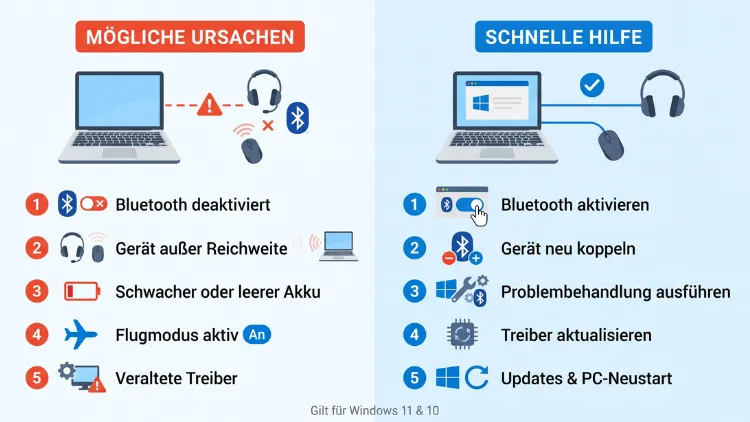
Wenn sich Bluetooth unter Windows 11 oder Windows 10 nicht verbindet, liegt das meist an einer deaktivierten Funktion, einer fehlerhaften Kopplung, einem veralteten Treiber oder einem hängenden Bluetooth-Dienst. Deshalb helfen oft schon wenige Handgriffe: Bluetooth aus- und einschalten, das Gerät neu koppeln und den PC neu starten.
Hilft das nicht, finden Sie hier alle Ursachen und Lösungen Schritt für Schritt erklärt.
Warum verbindet sich Bluetooth unter Windows nicht?
Bluetooth-Probleme wirken oft rätselhaft. Tatsächlich stecken aber fast immer dieselben Ursachen dahinter. Deshalb lohnt es sich, zuerst die möglichen Fehlerquellen zu kennen. So sparen Sie sich unnötige Schritte.
Die häufigsten Gründe, warum Bluetooth unter Windows 11/10 keine Verbindung herstellt:
- Bluetooth ist ausgeschaltet oder der Flugmodus ist aktiv.
- Das Gerät befindet sich nicht im Kopplungsmodus.
- Das Zubehör ist noch mit einem anderen Gerät verbunden, zum Beispiel mit Ihrem Smartphone.
- Die gespeicherte Kopplung ist fehlerhaft, etwa nach einem Update.
- Der Bluetooth-Treiber ist veraltet, beschädigt oder inkompatibel.
- Der Bluetooth-Unterstützungsdienst läuft nicht.
- Windows schaltet den Adapter zum Energiesparen ab.
- Funkstörungen durch WLAN, USB-3.0-Geräte oder Mikrowellen.
- Der Akku des Bluetooth-Geräts ist fast leer.
- Die Bluetooth-Version des PCs ist zu alt für das Zubehör.
- Ein Windows-Update hat Einstellungen oder Treiber verändert.
Außerdem kann ein Hardwaredefekt vorliegen. Das ist jedoch deutlich seltener. Zum Beispiel ist bei Desktop-PCs häufig gar kein Bluetooth-Modul eingebaut. In diesem Fall hilft nur ein USB-Bluetooth-Adapter.
Schnellcheck: Diese Punkte zuerst prüfen
Bevor Sie tiefer einsteigen, sollten Sie die einfachen Ursachen ausschließen. Erfahrungsgemäß lösen diese Schritte bereits einen Großteil aller Verbindungsprobleme.
- Bluetooth aus- und wieder einschalten. Drücken Sie dazu Windows + A und tippen Sie zweimal auf die Bluetooth-Kachel.
- Flugmodus prüfen. Ist er aktiv, schalten Sie ihn aus.
- Bluetooth-Gerät neu starten. Schalten Sie Kopfhörer, Maus oder Lautsprecher kurz aus und wieder an.
- Akku laden. Ein schwacher Akku verhindert oft die Kopplung.
- Kopplungsmodus aktivieren. Meist halten Sie dazu die Ein-Taste oder eine eigene Bluetooth-Taste einige Sekunden gedrückt, bis eine LED blinkt.
- Andere Verbindungen trennen. Schalten Sie zum Beispiel Bluetooth am Smartphone kurz aus.
- Abstand verringern. Halten Sie das Gerät für die Kopplung nah an den PC.
- PC neu starten. Wählen Sie dabei bewusst „Neu starten“ und nicht „Herunterfahren“.
Der letzte Punkt ist besonders wichtig. Denn wegen des Schnellstarts lädt Windows beim Herunterfahren den Systemkern nicht vollständig neu. Ein echter Neustart hingegen setzt auch Treiber und Dienste zurück.
Bluetooth unter Windows 11 und Windows 10 richtig einschalten
Zunächst sollten Sie sicherstellen, dass Bluetooth wirklich aktiv ist. Zwar klingt das banal, dennoch ist es eine der häufigsten Ursachen.
So aktivieren Sie Bluetooth unter Windows 11
- Drücken Sie Windows + I, um die Einstellungen zu öffnen.
- Klicken Sie links auf „Bluetooth und Geräte“.
- Stellen Sie den Schalter bei „Bluetooth“ auf „Ein“.
Zusätzlich gibt es unter Windows 11 eine wichtige Einstellung, die viele übersehen. Scrollen Sie dazu auf derselben Seite zu „Geräte“ und dann zu „Bluetooth-Geräteerkennung“. Stellen Sie diese Option auf „Erweitert“ um. Denn mit der Standardeinstellung zeigt Windows 11 manche ältere oder weniger gängige Geräte gar nicht an.
So aktivieren Sie Bluetooth unter Windows 10
- Drücken Sie Windows + I.
- Wählen Sie „Geräte“.
- Klicken Sie links auf „Bluetooth- und andere Geräte“.
- Stellen Sie den Schalter bei „Bluetooth“ auf „Ein“.
Fehlt der Bluetooth-Schalter vollständig, liegt meist ein Treiberproblem vor. Alternativ ist der Adapter im BIOS deaktiviert. Beides behandeln die folgenden Abschnitte ausführlich.
Funktionstaste am Laptop prüfen
Viele Laptops besitzen außerdem eine Funktionstaste für Funkverbindungen. Häufig ist das Fn + F2, Fn + F5 oder Fn + F12, je nach Hersteller. Achten Sie dabei auf ein Antennen- oder Flugzeugsymbol. Ist diese Funktion ausgeschaltet, können Sie Bluetooth in Windows nicht aktivieren.
Gerät entfernen und neu koppeln
Ist ein Gerät zwar gekoppelt, aber nicht verbunden, hilft fast immer eine neue Kopplung. Denn die gespeicherten Verbindungsdaten können beschädigt sein. Zum Beispiel passiert das nach Firmware-Updates des Zubehörs oder nach einem großen Windows-Update.
Gerät unter Windows 11 neu koppeln
- Öffnen Sie Einstellungen > Bluetooth und Geräte > Geräte.
- Suchen Sie das betroffene Gerät in der Liste.
- Klicken Sie auf die drei Punkte daneben.
- Wählen Sie „Gerät entfernen“ und bestätigen Sie mit „Ja“.
- Versetzen Sie das Bluetooth-Gerät in den Kopplungsmodus.
- Klicken Sie oben auf „Gerät hinzufügen“ und dann auf „Bluetooth“.
- Wählen Sie Ihr Gerät aus der Liste aus.
Gerät unter Windows 10 neu koppeln
- Öffnen Sie Einstellungen > Geräte > Bluetooth- und andere Geräte.
- Klicken Sie auf das betroffene Gerät.
- Wählen Sie „Gerät entfernen“.
- Aktivieren Sie den Kopplungsmodus am Zubehör.
- Klicken Sie auf „Bluetooth- oder anderes Gerät hinzufügen“ und danach auf „Bluetooth“.
- Wählen Sie das Gerät aus.
Kopplung auch am Zubehör zurücksetzen
Zusätzlich sollten Sie die Kopplung auf der Geräteseite löschen. Viele Kopfhörer und Lautsprecher speichern nämlich mehrere Verbindungen. Ist der Speicher voll, scheitert eine neue Kopplung.
- Kopfhörer: Meist halten Sie die Ein-Taste oder beide Lautstärketasten etwa 10 bis 15 Sekunden gedrückt.
- True-Wireless-Ohrhörer: Häufig drücken Sie die Taste am Ladecase lange, während die Ohrhörer darin liegen.
- Mäuse und Tastaturen: Oft gibt es eine eigene Reset- oder Connect-Taste auf der Unterseite.
Die genaue Tastenkombination finden Sie in der Anleitung Ihres Geräts. Außerdem sollten Sie das Zubehör auch auf Ihrem Smartphone über „Gerät ignorieren“ oder „Entkoppeln“ entfernen, falls es dort gespeichert ist.
Bluetooth-Problembehandlung ausführen
Windows bringt eine eigene Problembehandlung für Bluetooth mit. Sie prüft Dienste, Treiber und Einstellungen automatisch. Zwar löst sie nicht jedes Problem, dennoch ist sie ein schneller und sicherer Schritt.
Problembehandlung unter Windows 11
- Öffnen Sie Einstellungen > System > Problembehandlung.
- Klicken Sie auf „Andere Problembehandlungen“.
- Klicken Sie neben „Bluetooth“ auf „Ausführen“.
- Folgen Sie den Anweisungen in der App „Hilfe anfordern“.
In aktuellen Versionen von Windows 11 öffnet sich dabei die App „Hilfe anfordern“. Denn Microsoft hat die alten Problembehandlungen dorthin verlagert. Alternativ geben Sie in die Windows-Suche einfach „Hilfe anfordern“ ein und tippen dort „Bluetooth funktioniert nicht“.
Problembehandlung unter Windows 10
- Öffnen Sie Einstellungen > Update und Sicherheit.
- Wählen Sie links „Problembehandlung“.
- Klicken Sie auf „Zusätzliche Problembehandlungen“.
- Wählen Sie „Bluetooth“ und dann „Problembehandlung ausführen“.
Starten Sie den PC danach in jedem Fall neu, auch wenn die Problembehandlung nichts gefunden hat.
Bluetooth-Unterstützungsdienst neu starten
Im Hintergrund steuert der Bluetooth-Unterstützungsdienst alle Verbindungen. Stürzt er ab oder startet er nicht, findet Windows keine Geräte. Ebenso bricht dann eine bestehende Verbindung ab. Deshalb sollten Sie den Dienst prüfen.
So gehen Sie unter Windows 11 und Windows 10 vor:
- Drücken Sie Windows + R.
- Geben Sie services.msc ein und drücken Sie Enter.
- Suchen Sie den Eintrag „Bluetooth-Unterstützungsdienst“.
- Klicken Sie mit der rechten Maustaste darauf und wählen Sie „Neu starten“. Ist er beendet, wählen Sie „Starten“.
- Öffnen Sie anschließend per Doppelklick die Eigenschaften.
- Stellen Sie den Starttyp auf „Automatisch“.
- Klicken Sie auf „Übernehmen“ und „OK“.
Wiederholen Sie diese Schritte außerdem für folgende Dienste, falls vorhanden:
- Bluetooth-Audiogatewaydienst (wichtig für Headsets)
- Bluetooth-Benutzerunterstützungsdienst
- Geräteverknüpfungsdienst
Starten Sie den PC danach neu und versuchen Sie die Verbindung erneut.
Bluetooth-Treiber aktualisieren, zurücksetzen oder neu installieren
Ein fehlerhafter Bluetooth-Treiber ist eine der häufigsten Ursachen. Das gilt besonders dann, wenn Bluetooth plötzlich nach einem Update nicht mehr funktioniert. Daher gibt es drei Wege: aktualisieren, zurücksetzen oder komplett neu installieren.
Geräte-Manager öffnen
- Drücken Sie Windows + X.
- Wählen Sie „Geräte-Manager“.
- Klappen Sie den Eintrag „Bluetooth“ auf.
Dort sehen Sie Ihren Bluetooth-Adapter. Typische Namen sind zum Beispiel „Intel(R) Wireless Bluetooth(R)“, „Realtek Bluetooth Adapter“, „MediaTek Bluetooth Adapter“ oder „Qualcomm Bluetooth“.
Ein gelbes Ausrufezeichen deutet auf ein Treiberproblem hin. Ein Pfeil nach unten bedeutet hingegen, dass das Gerät deaktiviert ist. In diesem Fall klicken Sie mit der rechten Maustaste darauf und wählen „Gerät aktivieren“.
Treiber aktualisieren
- Klicken Sie mit der rechten Maustaste auf den Bluetooth-Adapter.
- Wählen Sie „Treiber aktualisieren“.
- Klicken Sie auf „Automatisch nach Treibern suchen“.
Windows findet allerdings nicht immer die neueste Version. Deshalb ist der Treiber direkt vom Hersteller oft die bessere Wahl:
- Intel-Adapter: Nutzen Sie das kostenlose Tool Intel Driver & Support Assistant. Laden Sie es auf der Intel-Webseite herunter, installieren Sie es und klicken Sie auf „Nach Updates suchen“.
- Lenovo-Laptops: Öffnen Sie Lenovo Vantage und wählen Sie „Systemaktualisierung“.
- HP-Geräte: Nutzen Sie den HP Support Assistant und klicken Sie auf „Nach Updates suchen“.
- Dell-Geräte: Starten Sie Dell SupportAssist oder Dell Command Update.
- ASUS-Geräte: Öffnen Sie die App MyASUS und wählen Sie „Kundendienst“ > „Live-Update“.
- Acer-Geräte: Nutzen Sie Acer Care Center oder die Treiberseite auf der Acer-Webseite.
Zusätzlich lohnt sich ein Blick auf die optionalen Updates. Unter Windows 11 finden Sie diese unter Einstellungen > Windows Update > Erweiterte Optionen > Optionale Updates > Treiberupdates. Unter Windows 10 liegen sie unter Update und Sicherheit > Windows Update > Optionale Updates anzeigen.
Treiber zurücksetzen
Funktioniert Bluetooth erst seit einem Update nicht mehr, kann der vorherige Treiber helfen.
- Klicken Sie im Geräte-Manager doppelt auf den Bluetooth-Adapter.
- Wechseln Sie zur Registerkarte „Treiber“.
- Klicken Sie auf „Vorheriger Treiber“.
- Wählen Sie einen Grund aus und bestätigen Sie mit „Ja“.
Ist die Schaltfläche ausgegraut, gibt es keine ältere Version. Dann bleibt die Neuinstallation.
Treiber komplett neu installieren
- Klicken Sie mit der rechten Maustaste auf den Bluetooth-Adapter.
- Wählen Sie „Gerät deinstallieren“.
- Setzen Sie, falls angezeigt, den Haken bei „Treiber für dieses Gerät löschen“ nur dann, wenn Sie den Herstellertreiber bereits heruntergeladen haben.
- Klicken Sie auf „Deinstallieren“.
- Starten Sie den PC neu.
Windows installiert den Treiber anschließend automatisch neu. Geschieht das nicht, klicken Sie im Geräte-Manager oben auf „Aktion“ > „Nach geänderter Hardware suchen“.
Alte Geisterverbindungen entfernen
Außerdem speichert Windows oft verwaiste Bluetooth-Einträge. Diese können neue Verbindungen stören.
- Klicken Sie im Geräte-Manager auf „Ansicht“.
- Wählen Sie „Ausgeblendete Geräte anzeigen“.
- Klappen Sie „Bluetooth“ auf.
- Deinstallieren Sie blass dargestellte Einträge alter Geräte, die Sie nicht mehr nutzen.
Energiesparoptionen für Bluetooth deaktivieren
Bricht die Bluetooth-Verbindung ständig ab oder klappt sie nach dem Ruhezustand nicht mehr? Dann schaltet Windows den Adapter vermutlich zum Energiesparen ab. Das passiert besonders häufig bei Laptops.
- Öffnen Sie den Geräte-Manager mit Windows + X.
- Klappen Sie „Bluetooth“ auf.
- Klicken Sie doppelt auf Ihren Bluetooth-Adapter.
- Wechseln Sie zur Registerkarte „Energieverwaltung“.
- Entfernen Sie den Haken bei „Computer kann das Gerät ausschalten, um Energie zu sparen“.
- Klicken Sie auf „OK“.
Viele Bluetooth-Module hängen intern am USB-Bus. Deshalb sollten Sie dieselbe Einstellung zusätzlich unter „USB-Controller“ bei allen Einträgen „USB-Root-Hub“ ändern.
Unter Windows 11 gibt es außerdem eine eigene Option für Funkverbindungen. Öffnen Sie dazu Einstellungen > System > Energie und Akku. Prüfen Sie dort, ob der Energiesparmodus aktiv ist. Ist das der Fall, schalten Sie ihn testweise aus.
Schnellstart deaktivieren
Der Schnellstart beschleunigt zwar den Systemstart. Jedoch speichert er Treiberzustände zwischen. Dadurch bleiben Bluetooth-Fehler nach dem Herunterfahren erhalten. Deshalb hilft es oft, den Schnellstart abzuschalten.
- Drücken Sie Windows + R, geben Sie control ein und drücken Sie Enter.
- Öffnen Sie „Energieoptionen“. Stellen Sie dazu oben rechts die Ansicht auf „Große Symbole“.
- Klicken Sie links auf „Auswählen, was beim Drücken von Netzschaltern geschehen soll“.
- Klicken Sie auf „Einige Einstellungen sind momentan nicht verfügbar“.
- Entfernen Sie den Haken bei „Schnellstart aktivieren (empfohlen)“.
- Klicken Sie auf „Änderungen speichern“.
Zusätzlich können Sie bei Laptops einen Kaltstart durchführen. Fahren Sie den Rechner dazu herunter, während Sie die Umschalttaste gedrückt halten. Ziehen Sie danach das Netzteil ab und warten Sie etwa eine Minute. So setzt sich auch das Funkmodul vollständig zurück.
Windows-Updates installieren
Microsoft behebt Bluetooth-Fehler regelmäßig über Windows-Updates. Außerdem liefern diese oft neue Treiber mit. Deshalb sollten Sie Ihr System aktuell halten.
Unter Windows 11:
- Öffnen Sie Einstellungen > Windows Update.
- Klicken Sie auf „Nach Updates suchen“.
- Installieren Sie alle verfügbaren Updates.
- Starten Sie den PC neu.
Unter Windows 10:
- Öffnen Sie Einstellungen > Update und Sicherheit > Windows Update.
- Klicken Sie auf „Nach Updates suchen“.
- Installieren Sie alle Updates und starten Sie neu.
Beachten Sie jedoch: Microsoft hat den regulären Support für Windows 10 im Oktober 2025 beendet. Neue Bluetooth-Korrekturen erscheinen deshalb vor allem für Windows 11. Zudem bieten viele Hersteller neue Treiber nur noch für Windows 11 an. Nutzen Sie neues Bluetooth-Zubehör, ist ein Umstieg auf Windows 11 daher sinnvoll, sofern Ihre Hardware das unterstützt.
Trat das Problem dagegen erst nach einem Update auf, können Sie es testweise entfernen. Öffnen Sie dazu unter Windows 11 Einstellungen > Windows Update > Updateverlauf > Updates deinstallieren. Unter Windows 10 finden Sie die Option unter Update und Sicherheit > Windows Update > Updateverlauf anzeigen > Updates deinstallieren.
Funkstörungen und Reichweite prüfen
Bluetooth funkt im 2,4-GHz-Bereich. Diesen Bereich nutzen jedoch auch viele andere Geräte. Deshalb sind Störungen eine häufig unterschätzte Ursache für Verbindungsabbrüche und Aussetzer beim Ton.
Typische Störquellen sind zum Beispiel:
- WLAN im 2,4-GHz-Band
- USB-3.0-Geräte wie externe Festplatten oder USB-Hubs
- Mikrowellen und Babyphones
- Funkmäuse mit eigenem USB-Empfänger
- Metallgehäuse, Wände und Möbel zwischen PC und Gerät
- Viele Bluetooth-Geräte gleichzeitig
So verringern Sie Störungen:
- Halten Sie den Abstand unter fünf Metern, obwohl Bluetooth offiziell etwa zehn Meter schafft.
- Stecken Sie einen USB-Bluetooth-Adapter nicht direkt neben einen USB-3.0-Stick. Nutzen Sie stattdessen einen Anschluss an der Vorderseite oder ein kurzes USB-Verlängerungskabel.
- Verbinden Sie Ihren Router, wenn möglich, über 5 GHz oder 6 GHz. Das stellen Sie in der Weboberfläche Ihres Routers ein. Bei einer FRITZ!Box finden Sie die Option unter „WLAN > Funknetz“.
- Trennen Sie testweise andere Bluetooth-Geräte, die Sie gerade nicht brauchen.
Bei Desktop-PCs sitzt die Antenne außerdem oft auf der Rückseite. Daher stört das Metallgehäuse den Empfang. Manche WLAN-Bluetooth-Karten besitzen schraubbare Antennen. Prüfen Sie in diesem Fall, ob diese korrekt angeschlossen sind.
Spezielle Probleme und ihre Lösungen
Nicht jedes Bluetooth-Problem sieht gleich aus. Deshalb folgen hier Lösungen für die häufigsten Einzelfälle.
Bluetooth-Kopfhörer verbunden, aber kein Ton
Dieser Fehler tritt sehr oft auf. Meist hat Windows einfach das falsche Ausgabegerät gewählt.
- Klicken Sie unten rechts in der Taskleiste auf das Lautsprechersymbol.
- Klicken Sie unter Windows 11 auf den Pfeil neben dem Lautstärkeregler. Unter Windows 10 klicken Sie auf den Namen des Ausgabegeräts.
- Wählen Sie Ihre Bluetooth-Kopfhörer aus.
Klingt der Ton dagegen dumpf oder wie am Telefon, nutzt Windows das Freisprechprofil. Das passiert, sobald eine App das Mikrofon des Headsets verwendet. So deaktivieren Sie die Freisprechfunktion, wenn Sie das Mikrofon nicht brauchen:
- Drücken Sie Windows + R, geben Sie control printers ein und drücken Sie Enter.
- Klicken Sie mit der rechten Maustaste auf Ihre Kopfhörer und wählen Sie „Eigenschaften“.
- Wechseln Sie zur Registerkarte „Dienste“.
- Entfernen Sie den Haken bei „Freisprechtelefonie“.
- Klicken Sie auf „Übernehmen“.
Brauchen Sie hingegen das Mikrofon, sollten Sie in Teams, Zoom oder Discord ein anderes Mikrofon auswählen, zum Beispiel das integrierte Laptop-Mikrofon. So bleibt der Ton in Stereoqualität.
Gerät ist gekoppelt, aber nicht verbunden
Zeigt Windows „Gekoppelt“ statt „Verbunden“ an, ist das Gerät zwar bekannt, aber nicht aktiv.
- Klicken Sie in den Bluetooth-Einstellungen auf das Gerät und dann auf „Verbinden“.
- Prüfen Sie, ob das Gerät gerade mit Ihrem Smartphone oder Tablet verbunden ist.
- Laden Sie den Akku des Geräts.
- Entfernen Sie das Gerät und koppeln Sie es neu, wie oben beschrieben.
- Starten Sie den Bluetooth-Unterstützungsdienst neu.
Bluetooth-Schalter fehlt in den Einstellungen
Fehlt der Bluetooth-Schalter vollständig, erkennt Windows den Adapter nicht. Gehen Sie deshalb so vor:
- Prüfen Sie im Geräte-Manager, ob unter „Bluetooth“ ein Adapter auftaucht.
- Fehlt der Eintrag ganz, klicken Sie auf „Aktion“ > „Nach geänderter Hardware suchen“.
- Schauen Sie außerdem unter „Andere Geräte“ nach unbekannten Einträgen. Diese brauchen meist einen Treiber vom Hersteller.
- Prüfen Sie das BIOS/UEFI, wie im nächsten Abschnitt beschrieben.
- Führen Sie einen Kaltstart durch, also ohne Netzteil und mit Wartezeit.
Taucht der Adapter danach noch immer nicht auf, besitzt Ihr PC womöglich gar kein Bluetooth. Ebenso kann das Modul defekt sein.
Bluetooth-Verbindung bricht ständig ab
Ständige Abbrüche haben meist drei Ursachen: Energiesparfunktionen, Funkstörungen oder ein veralteter Treiber. Deshalb sollten Sie diese drei Punkte gezielt prüfen. Zusätzlich kann ein Firmware-Update des Zubehörs helfen. Viele Hersteller bieten dafür eigene Apps an, zum Beispiel:
- Sony Sound Connect für Sony-Kopfhörer
- Bose-App für Bose-Kopfhörer
- Logi Options+ für Logitech-Mäuse und -Tastaturen
- Xbox Zubehör-App für Xbox-Controller
- JBL Portable für JBL-Lautsprecher
Xbox- oder PlayStation-Controller verbindet nicht
Ein Xbox-Wireless-Controller braucht für Bluetooth eine aktuelle Firmware. Installieren Sie deshalb die Xbox Zubehör-App aus dem Microsoft Store. Verbinden Sie den Controller dann per USB-Kabel und klicken Sie in der App auf „Update“.
Einen PlayStation-Controller (DualShock 4 oder DualSense) versetzen Sie dagegen so in den Kopplungsmodus: Halten Sie die PS-Taste und die Share- bzw. Create-Taste gleichzeitig gedrückt, bis die Leuchte schnell blinkt.
Smartphone verbindet sich nicht mit dem PC
Möchten Sie Ihr Handy mit Windows koppeln, sollten beide Geräte entsperrt sein. Zudem müssen Sie den angezeigten Kopplungscode auf beiden Seiten bestätigen. Für mehr Komfort nutzen Sie außerdem die App „Smartphone-Link“ von Microsoft. Unter Windows 11 ist sie bereits vorinstalliert. Auf Android-Handys installieren Sie dazu „Link zu Windows“ aus dem Google Play Store. Beim iPhone läuft die Verbindung direkt über Bluetooth.
Bluetooth-Version und Kompatibilität prüfen
Neuere Geräte wie moderne Ohrhörer oder Fitnesstracker setzen oft Bluetooth Low Energy voraus. Dafür braucht Ihr PC mindestens Bluetooth 4.0. Ältere Rechner unterstützen das jedoch nicht immer. So finden Sie Ihre Bluetooth-Version heraus:
- Öffnen Sie den Geräte-Manager.
- Klicken Sie doppelt auf Ihren Bluetooth-Adapter.
- Wechseln Sie zur Registerkarte „Erweitert“.
- Lesen Sie bei „Firmware“ die LMP-Nummer ab.
Die LMP-Nummer entspricht folgenden Bluetooth-Versionen:
- LMP 6 = Bluetooth 4.0
- LMP 7 = Bluetooth 4.1
- LMP 8 = Bluetooth 4.2
- LMP 9 = Bluetooth 5.0
- LMP 10 = Bluetooth 5.1
- LMP 11 = Bluetooth 5.2
- LMP 12 = Bluetooth 5.3
- LMP 13 = Bluetooth 5.4
Liegt Ihr PC unter 4.0, kann er viele moderne Geräte nicht verbinden. In diesem Fall hilft ein USB-Bluetooth-Adapter.
Bluetooth im BIOS/UEFI aktivieren
Manchmal ist Bluetooth direkt im BIOS/UEFI abgeschaltet. Das betrifft vor allem Firmenlaptops und Mainboards mit integriertem Funkmodul. Windows sieht den Adapter dann überhaupt nicht.
So gelangen Sie unter Windows 11 und 10 ins UEFI:
- Öffnen Sie unter Windows 11 Einstellungen > System > Wiederherstellung. Unter Windows 10 wählen Sie Update und Sicherheit > Wiederherstellung.
- Klicken Sie bei „Erweiterter Start“ auf „Jetzt neu starten“.
- Wählen Sie „Problembehandlung“ > „Erweiterte Optionen“ > „UEFI-Firmwareeinstellungen“.
- Klicken Sie auf „Neu starten“.
Suchen Sie im UEFI nun nach Menüs wie „Wireless“, „Onboard Devices“, „Advanced“ oder „Security > I/O Port Access“. Aktivieren Sie dort Bluetooth und WLAN. Speichern Sie anschließend mit F10. Da sich die Menüs je nach Hersteller unterscheiden, hilft im Zweifel das Handbuch Ihres Laptops oder Mainboards.
Systemdateien reparieren
Sind Windows-Systemdateien beschädigt, funktionieren auch Bluetooth-Dienste nicht richtig. Deshalb lohnt sich eine Reparatur mit Bordmitteln. Das ist zudem völlig sicher.
- Klicken Sie mit der rechten Maustaste auf Start.
- Wählen Sie unter Windows 11 „Terminal (Administrator)“. Unter Windows 10 wählen Sie „Windows PowerShell (Administrator)“.
- Geben Sie folgenden Befehl ein und drücken Sie Enter:
DISM /Online /Cleanup-Image /RestoreHealth
- Warten Sie, bis der Vorgang abgeschlossen ist. Das kann einige Minuten dauern.
- Geben Sie anschließend diesen Befehl ein:
sfc /scannow
- Starten Sie den PC nach Abschluss neu.
Der erste Befehl repariert das Windows-Abbild. Der zweite prüft danach alle Systemdateien und ersetzt beschädigte Dateien.
Netzwerk zurücksetzen als letzter Software-Schritt
Hat bisher nichts geholfen, können Sie die Netzwerkeinstellungen zurücksetzen. Dabei installiert Windows alle Netzwerkadapter neu. Bei vielen Kombikarten betrifft das zusätzlich das Bluetooth-Modul.
Beachten Sie jedoch: Danach müssen Sie WLAN-Passwörter neu eingeben. Außerdem gehen VPN-Einstellungen verloren.
Unter Windows 11:
- Öffnen Sie Einstellungen > Netzwerk und Internet > Erweiterte Netzwerkeinstellungen.
- Klicken Sie auf „Netzwerk zurücksetzen“.
- Wählen Sie „Jetzt zurücksetzen“ und bestätigen Sie.
Unter Windows 10:
- Öffnen Sie Einstellungen > Netzwerk und Internet > Status.
- Klicken Sie unten auf „Netzwerk zurücksetzen“.
- Wählen Sie „Jetzt zurücksetzen“.
Der PC startet danach automatisch neu.
USB-Bluetooth-Adapter als zuverlässige Lösung
Funktioniert das integrierte Bluetooth trotz aller Schritte nicht? Oder besitzt Ihr Desktop-PC gar kein Bluetooth? Dann ist ein USB-Bluetooth-Adapter die einfachste und günstigste Lösung. Er kostet meist nur zwischen 10 und 20 Euro.
Empfehlenswerte Modelle sind zum Beispiel:
- TP-Link UB500: Unterstützt Bluetooth 5.0, ist sehr klein und läuft unter Windows 11 und 10 meist ohne Treiberinstallation.
- TP-Link UB5A: Ebenfalls Bluetooth 5.0 und Plug-and-Play-fähig, ideal für Kopfhörer und Controller.
- ASUS USB-BT500: Bluetooth 5.0 mit guter Reichweite und stabilen Verbindungen.
So richten Sie den Adapter richtig ein:
- Deaktivieren Sie zunächst den internen Bluetooth-Adapter im Geräte-Manager. Klicken Sie dazu mit der rechten Maustaste darauf und wählen Sie „Gerät deaktivieren“. Denn zwei aktive Adapter stören sich gegenseitig.
- Stecken Sie den neuen Adapter in einen freien USB-Anschluss, möglichst nicht direkt neben USB-3.0-Geräten.
- Warten Sie, bis Windows den Treiber installiert hat.
- Erkennt Windows den Adapter nicht, laden Sie den Treiber von der Herstellerseite herunter. Suchen Sie dort nach der genauen Modellbezeichnung.
- Starten Sie den PC neu.
- Koppeln Sie Ihre Geräte neu.
Bei Desktop-PCs sollten Sie den Adapter außerdem mit einem kurzen USB-Verlängerungskabel auf den Schreibtisch legen. So verbessern sich Reichweite und Stabilität deutlich.
Häufige Fragen, wenn Bluetooth nicht verbindet
Warum findet Windows mein Bluetooth-Gerät nicht?
Meist befindet sich das Gerät nicht im Kopplungsmodus oder ist noch mit einem anderen Gerät verbunden. Unter Windows 11 sollten Sie außerdem die Bluetooth-Geräteerkennung auf „Erweitert“ stellen. Sonst blendet Windows manche Geräte aus.
Warum verbindet sich Bluetooth nach einem Windows-Update nicht mehr?
Ein Update kann den Bluetooth-Treiber ersetzen oder Einstellungen zurücksetzen. Deshalb hilft es oft, den vorherigen Treiber im Geräte-Manager wiederherzustellen. Alternativ installieren Sie den aktuellen Treiber direkt vom Hersteller.
Wie setze ich Bluetooth unter Windows komplett zurück?
Entfernen Sie zunächst alle gekoppelten Geräte. Deinstallieren Sie danach den Bluetooth-Adapter im Geräte-Manager und starten Sie den PC neu. Zusätzlich können Sie den Bluetooth-Unterstützungsdienst neu starten oder das Netzwerk zurücksetzen.
Warum bricht die Bluetooth-Verbindung ständig ab?
Häufig schaltet Windows den Adapter zum Energiesparen ab. Ebenso verursachen WLAN im 2,4-GHz-Band oder USB-3.0-Geräte Störungen. Deaktivieren Sie deshalb die Energieverwaltung und verringern Sie den Abstand zum Gerät.
Hat mein PC überhaupt Bluetooth?
Öffnen Sie den Geräte-Manager mit Windows + X. Gibt es dort keinen Eintrag „Bluetooth“, fehlt das Modul vermutlich. Viele Desktop-PCs haben tatsächlich kein Bluetooth. In diesem Fall hilft ein USB-Bluetooth-Adapter.
Warum klingen meine Bluetooth-Kopfhörer am PC so schlecht?
Wahrscheinlich nutzt Windows das Freisprechprofil, weil eine App das Headset-Mikrofon verwendet. Wählen Sie deshalb in Teams, Zoom oder Discord ein anderes Mikrofon. Alternativ deaktivieren Sie die Freisprechtelefonie in den Geräteeigenschaften.
Kann ich mehrere Bluetooth-Geräte gleichzeitig verbinden?
Ja, Windows 11 und Windows 10 unterstützen mehrere Verbindungen gleichzeitig. Zum Beispiel funktionieren Maus, Tastatur und Kopfhörer parallel. Allerdings kann es bei vielen Geräten zu Aussetzern kommen. Trennen Sie deshalb ungenutzte Geräte.
Funktioniert Bluetooth unter Windows 10 noch?
Ja, Bluetooth funktioniert unter Windows 10 weiterhin. Jedoch erhält das System seit dem Supportende im Oktober 2025 keine regulären Updates mehr. Neue Treiber und Fehlerkorrekturen erscheinen daher vor allem für Windows 11.
Was mache ich, wenn gar nichts hilft?
Prüfen Sie zunächst, ob Bluetooth im BIOS/UEFI aktiviert ist. Testen Sie außerdem das Zubehör an einem anderen Gerät. Funktioniert es dort, liegt das Problem am PC. Dann ist ein USB-Bluetooth-Adapter wie der TP-Link UB500 die schnellste Lösung.
Fazit
Verbindet sich Bluetooth unter Windows 11 oder 10 nicht, steckt meist eine einfache Ursache dahinter. Deshalb sollten Sie zuerst Bluetooth neu starten, das Gerät neu koppeln und den PC neu starten.
Hilft das nicht, prüfen Sie außerdem Treiber, Dienste und Energiesparoptionen. Bleibt das Problem dennoch bestehen, ist ein günstiger USB-Bluetooth-Adapter die zuverlässigste Lösung.
