
Mikrofon funktioniert nicht in Apps? So erlauben Sie in Windows 11/10 den Mikrofonzugriff über die Datenschutzeinstellungen für einzelne Apps.
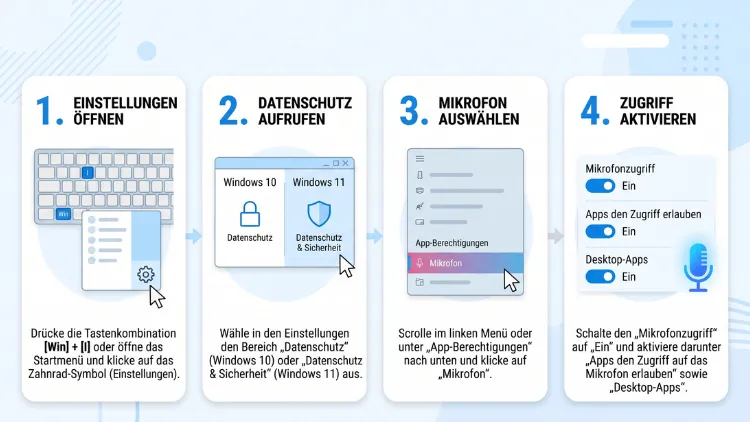
Damit Apps unter Windows 11 und Windows 10 auf Ihr Mikrofon zugreifen können, müssen drei Schalter aktiv sein. Öffnen Sie dazu Einstellungen > Datenschutz und Sicherheit > Mikrofon (Windows 10: Datenschutz > Mikrofon). Aktivieren Sie anschließend den Mikrofonzugriff, den Zugriff für Apps sowie für Desktop-Apps. Zusätzlich sollten Sie in den Soundeinstellungen das richtige Eingabegerät wählen.
Außerdem erfahren Sie hier, wie Sie Teams, Zoom, Discord, Browser, Treiber und Gruppenrichtlinien prüfen, falls der Ton trotzdem ausbleibt.
Warum Apps unter Windows keinen Zugriff auf das Mikrofon erhalten
Windows schützt Ihre Privatsphäre mit einem mehrstufigen Berechtigungssystem. Deshalb reicht es nicht aus, nur ein Headset anzuschließen. Vielmehr muss jede Ebene den Zugriff ausdrücklich erlauben.
Konkret prüft Windows den Mikrofonzugriff auf drei Ebenen:
- Gerätezugriff: Der oberste Schalter entscheidet, ob überhaupt irgendeine Anwendung das Mikrofon nutzen darf.
- Store-Apps: Apps aus dem Microsoft Store (zum Beispiel die Sprachaufzeichnung oder WhatsApp) erhalten jeweils einen eigenen Schalter.
- Desktop-Apps: Klassische Programme wie Zoom, Discord, OBS Studio oder Browser werden gemeinsam über einen einzigen Schalter gesteuert.
Ist auch nur eine dieser Ebenen deaktiviert, bleibt das Mikrofon für die betroffene App stumm. Zudem können weitere Ursachen den Zugriff verhindern, zum Beispiel:
- ein falsch gewähltes Standard-Eingabegerät
- fehlende oder fehlerhafte Audiotreiber
- blockierte Browserberechtigungen
- eine Gruppenrichtlinie oder Firmenrichtlinie
- der Mikrofonschutz einer Sicherheitssoftware
- eine Stummschalttaste am Headset oder Laptop
Daher lohnt sich ein systematisches Vorgehen. Im Folgenden erhalten Sie deshalb zuerst einen Schnellcheck und danach ausführliche Anleitungen für jede Ursache.
Schnellcheck: Mikrofonzugriff in 60 Sekunden prüfen
Bevor Sie tiefer einsteigen, sollten Sie zunächst die häufigsten Fehlerquellen ausschließen. Diese kurze Checkliste löst die meisten Probleme:
- Hardware prüfen: Ist das Headset richtig eingesteckt und der Stummschalter am Kabel oder an der Ohrmuschel ausgeschaltet?
- Datenschutz öffnen: Drücken Sie Windows-Taste + I und öffnen Sie den Mikrofonbereich unter Datenschutz.
- Drei Schalter aktivieren: Schalten Sie Mikrofonzugriff, App-Zugriff und Desktop-App-Zugriff ein.
- Eingabegerät wählen: Legen Sie unter System > Sound das richtige Mikrofon fest.
- App neu starten: Schließen Sie die betroffene Anwendung vollständig und öffnen Sie sie erneut.
Funktioniert das Mikrofon danach immer noch nicht, helfen Ihnen die folgenden Abschnitte weiter. Außerdem finden Sie dort Lösungen für ausgegraute Schalter und Treiberprobleme.
Windows 11: Mikrofonzugriff für Apps aktivieren
Unter Windows 11 befinden sich alle Berechtigungen zentral im Bereich „Datenschutz und Sicherheit“. Die Oberfläche ist übersichtlich, jedoch sind die Schalter auf mehrere Abschnitte verteilt.
Schritt für Schritt: Mikrofon für Apps freigeben
So stellen Sie den Mikrofonzugriff unter Windows 11 sicher:
- Drücken Sie die Tastenkombination Windows-Taste + I, um die Einstellungen zu öffnen.
- Klicken Sie in der linken Seitenleiste auf „Datenschutz und Sicherheit“.
- Scrollen Sie zum Abschnitt „App-Berechtigungen“ und klicken Sie auf „Mikrofon“.
- Aktivieren Sie ganz oben den Schalter „Mikrofonzugriff“.
- Schalten Sie anschließend „Apps den Zugriff auf Ihr Mikrofon erlauben“ ein.
- Klappen Sie diesen Bereich auf und aktivieren Sie den Schalter für jede Store-App, die das Mikrofon nutzen soll.
- Scrollen Sie weiter nach unten und aktivieren Sie zusätzlich „Desktop-Apps den Zugriff auf Ihr Mikrofon erlauben“.
Danach sollten Sie die betroffene App neu starten. Denn viele Programme fragen die Berechtigung nur beim Start ab.
Tipp: Alternativ erreichen Sie die Seite schneller. Klicken Sie dazu mit der rechten Maustaste auf das Lautsprechersymbol in der Taskleiste, wählen Sie „Soundeinstellungen“ und öffnen Sie unter dem Eingabegerät den Link zu den Mikrofonberechtigungen. Ebenso können Sie im Startmenü einfach „Mikrofondatenschutz“ eintippen.
Desktop-Apps: Der oft übersehene Schalter
Besonders häufig scheitert der Mikrofonzugriff am Schalter für Desktop-Apps. Denn klassische Programme tauchen nicht in der Liste der Store-Apps auf. Deshalb übersehen viele Nutzer diesen Bereich.
Zu den Desktop-Apps zählen zum Beispiel:
- Zoom, Discord und Webex
- Google Chrome, Mozilla Firefox und viele weitere Browser
- OBS Studio, Audacity und andere Aufnahmeprogramme
- Steam und zahlreiche Spiele mit Sprachchat
Ist der Schalter deaktiviert, erhalten alle diese Programme keinen Zugriff. Zudem gilt bisher: Windows 11 bietet in der stabilen Version keinen separaten Schalter für einzelne Desktop-Programme. Sie können Desktop-Apps also nur gemeinsam erlauben oder sperren.
Zuletzt verwendete Aktivität prüfen
Unterhalb der Desktop-Apps zeigt Windows 11 an, welche Programme das Mikrofon zuletzt genutzt haben. Diese Liste ist besonders hilfreich bei der Fehlersuche.
Taucht Ihre App dort auf, hat sie das Mikrofon grundsätzlich erreicht. In diesem Fall liegt das Problem eher an den Einstellungen innerhalb der App oder am gewählten Eingabegerät. Fehlt die App hingegen, blockiert Windows den Zugriff vermutlich noch.
Außerdem erscheint in der Taskleiste ein kleines Mikrofonsymbol, sobald eine Anwendung aufnimmt. Wenn Sie mit der Maus darüberfahren, sehen Sie, welche App gerade zugreift.
Neue Berechtigungen pro Desktop-App in Sicht
Microsoft arbeitet bereits an einer feineren Steuerung. Die Funktion wurde am 21. August 2026 mit der Windows 11 Insider Experimental Preview Build 26340.9233 vorgestellt und soll die Berechtigungen klassischer Programme stärker an das Modell moderner Windows-Apps angleichen.
Künftig sollen Sie also auch einzelnen Desktop-Programmen den Mikrofonzugriff gezielt erlauben oder verweigern können. Allerdings steht diese Neuerung derzeit nur Teilnehmern des Windows-Insider-Programms zur Verfügung. Daher sollten Sie im Alltag weiterhin mit dem gemeinsamen Desktop-Apps-Schalter arbeiten.
Windows 10: Mikrofonzugriff für Apps aktivieren
Unter Windows 10 funktioniert das Prinzip identisch. Allerdings heißen einige Menüpunkte anders, und der oberste Schalter versteckt sich hinter einer Schaltfläche.
Schritt für Schritt unter Windows 10
- Öffnen Sie die Einstellungen mit Windows-Taste + I.
- Klicken Sie auf „Datenschutz“.
- Wählen Sie in der linken Spalte unter „App-Berechtigungen“ den Eintrag „Mikrofon“.
- Prüfen Sie oben den Hinweis „Der Mikrofonzugriff für dieses Gerät ist aktiviert“. Steht dort „deaktiviert“, klicken Sie auf „Ändern“ und schalten den Zugriff ein.
- Aktivieren Sie danach „Apps Zugriff auf Ihr Mikrofon erlauben“.
- Schalten Sie im Bereich „Wählen Sie aus, welche Microsoft Store-Apps auf Ihr Mikrofon zugreifen können“ die gewünschten Apps ein.
- Aktivieren Sie zum Schluss „Desktop-Apps den Zugriff auf Ihr Mikrofon erlauben“.
Starten Sie anschließend die betroffene Anwendung neu. Zusätzlich empfiehlt sich in hartnäckigen Fällen ein Neustart des PCs.
Wichtiger Hinweis zu Windows 10
Microsoft hat den regulären Support für Windows 10 am 14. Oktober 2025 beendet. Zudem sind die erweiterten Sicherheitsupdates für Privatnutzer im Oktober 2026 ausgelaufen. Die Mikrofoneinstellungen funktionieren zwar weiterhin. Jedoch erhalten Sie keine Fehlerbehebungen mehr, etwa für Audio- oder Treiberprobleme.
Deshalb lohnt sich mittelfristig der Umstieg auf Windows 11, sofern Ihre Hardware die Voraussetzungen erfüllt. Ob das der Fall ist, prüfen Sie mit der kostenlosen App „PC-Integritätsprüfung“ von Microsoft.
Richtiges Mikrofon als Standardgerät festlegen und testen
Selbst wenn alle Berechtigungen stimmen, nutzt eine App manchmal das falsche Eingabegerät. Das passiert zum Beispiel, wenn Webcam, Headset und Laptop-Mikrofon gleichzeitig verfügbar sind. Daher sollten Sie das Standardgerät gezielt festlegen.
Standard-Eingabegerät in Windows 11 festlegen
- Öffnen Sie Einstellungen > System > Sound.
- Wählen Sie im Abschnitt „Eingabe“ Ihr gewünschtes Mikrofon aus.
- Sprechen Sie in das Mikrofon und beobachten Sie den Lautstärkebalken.
- Klicken Sie auf das Mikrofon, um weitere Eigenschaften zu öffnen.
- Prüfen Sie dort, ob die Eingangslautstärke ausreichend hoch eingestellt ist (zum Beispiel 70 bis 90).
- Nutzen Sie bei Bedarf die Schaltfläche „Test starten“, um den Pegel zu messen.
Zusätzlich sollte das Gerät unter „Audio“ auf „Zulassen“ stehen. Steht dort „Nicht zulassen“, ist das Mikrofon für alle Apps deaktiviert.
Standard-Eingabegerät in Windows 10 festlegen
- Öffnen Sie Einstellungen > System > Sound.
- Wählen Sie unter „Eingabe“ das richtige Mikrofon aus dem Aufklappmenü.
- Sprechen Sie testweise und achten Sie auf den Balken bei „Mikrofon testen“.
- Klicken Sie bei Bedarf auf „Geräteeigenschaften“, um die Lautstärke anzupassen.
Klassische Sound-Systemsteuerung nutzen
Außerdem bietet die klassische Systemsteuerung einige zusätzliche Optionen. So öffnen Sie sie:
- Drücken Sie Windows-Taste + R.
- Geben Sie mmsys.cpl ein und bestätigen Sie mit Enter.
- Wechseln Sie zur Registerkarte „Aufnahme“.
- Klicken Sie mit der rechten Maustaste auf Ihr Mikrofon und wählen Sie „Als Standardgerät festlegen“ sowie „Als Standardkommunikationsgerät festlegen“.
Zudem können Sie hier deaktivierte Geräte sichtbar machen. Klicken Sie dazu mit der rechten Maustaste in die leere Fläche und aktivieren Sie „Deaktivierte Geräte anzeigen“. Erscheint Ihr Mikrofon dann ausgegraut, klicken Sie es mit rechts an und wählen „Aktivieren“.
Exklusiven Modus prüfen
Manche Programme beanspruchen das Mikrofon exklusiv. Dadurch erhalten andere Apps keinen Zugriff, solange das erste Programm läuft. Deshalb kann es helfen, diese Option abzuschalten:
- Öffnen Sie in mmsys.cpl die Registerkarte „Aufnahme“.
- Doppelklicken Sie auf Ihr Mikrofon.
- Wechseln Sie zur Registerkarte „Erweitert“.
- Deaktivieren Sie „Anwendungen haben alleinige Kontrolle über das Gerät“.
- Bestätigen Sie mit „OK“.
Mikrofonzugriff in beliebten Apps sicherstellen
Hat Windows den Zugriff freigegeben, muss die App selbst ebenfalls das richtige Mikrofon verwenden. Denn viele Programme speichern ein eigenes Eingabegerät und ignorieren den Windows-Standard. Im Folgenden finden Sie deshalb die Einstellungen der beliebtesten Anwendungen.
Microsoft Teams
- Öffnen Sie Microsoft Teams.
- Klicken Sie oben rechts auf die drei Punkte (Einstellungen und mehr).
- Wählen Sie „Einstellungen“ und anschließend „Geräte“.
- Wählen Sie unter „Audioeinstellungen“ das passende Mikrofon aus.
- Starten Sie über „Testanruf durchführen“ eine Probeaufnahme.
Zudem erscheint Teams in Windows 11 meist als Store-App. Daher sollten Sie zusätzlich prüfen, ob Teams in der Liste der Mikrofon-Apps freigegeben ist.
Zoom
- Öffnen Sie Zoom und klicken Sie oben rechts auf Ihr Profilbild.
- Wählen Sie „Einstellungen“ und dann „Audio“.
- Wählen Sie unter „Mikrofon“ das richtige Gerät.
- Klicken Sie auf „Mikrofon testen“ und sprechen Sie einige Sätze.
- Aktivieren Sie bei Bedarf „Mikrofonlautstärke automatisch anpassen“.
Discord
- Öffnen Sie Discord und klicken Sie unten links auf das Zahnradsymbol (Benutzereinstellungen).
- Wählen Sie „Sprache & Video“.
- Legen Sie unter „Eingabegerät“ Ihr Mikrofon fest.
- Nutzen Sie den Mikrofontest, um den Pegel zu überprüfen.
- Setzen Sie bei anhaltenden Problemen über „Spracheinstellungen zurücksetzen“ alle Audiooptionen zurück.
WhatsApp für Windows
Die WhatsApp-App stammt aus dem Microsoft Store. Deshalb steuern Sie den Zugriff direkt über die Liste der Store-Apps in den Mikrofoneinstellungen. Ist WhatsApp dort deaktiviert, funktionieren weder Sprachnachrichten noch Anrufe.
OBS Studio und Audacity
Bei Aufnahmeprogrammen legen Sie das Mikrofon in den Programmeinstellungen fest:
- OBS Studio: Öffnen Sie Datei > Einstellungen > Audio und wählen Sie unter „Mikrofon/AUX-Audio“ Ihr Gerät.
- Audacity: Wählen Sie das Mikrofon in der Gerätesymbolleiste im Feld für das Aufnahmegerät aus.
Außerdem müssen beide Programme über den Schalter für Desktop-Apps freigegeben sein.
Mikrofonzugriff im Browser erlauben
Webbasierte Dienste wie Google Meet, Microsoft Teams im Browser oder Online-Diktierwerkzeuge benötigen eine zusätzliche Freigabe. Denn der Browser fragt für jede Website separat nach. Hat eine Seite einmal eine Ablehnung erhalten, bleibt das Mikrofon dort gesperrt.
Grundsätzlich gilt: Der Browser selbst ist eine Desktop-App. Deshalb muss zuerst der Windows-Schalter für Desktop-Apps aktiviert sein.
Google Chrome
- Klicken Sie oben rechts auf die drei Punkte und wählen Sie „Einstellungen“.
- Öffnen Sie „Datenschutz und Sicherheit“ und anschließend „Website-Einstellungen“.
- Klicken Sie unter „Berechtigungen“ auf „Mikrofon“.
- Wählen Sie oben das richtige Eingabegerät.
- Prüfen Sie, ob die gewünschte Website unter „Nicht berechtigt, Ihr Mikrofon zu verwenden“ steht, und entfernen Sie sie dort.
Microsoft Edge
- Klicken Sie oben rechts auf die drei Punkte und öffnen Sie „Einstellungen“.
- Wählen Sie den Bereich „Websiteberechtigungen“ (je nach Version unter „Cookies und Websiteberechtigungen“ oder „Datenschutz, Suche und Dienste“).
- Klicken Sie auf „Mikrofon“.
- Wählen Sie das richtige Gerät und entfernen Sie die betroffene Website aus der Liste „Blockieren“.
Mozilla Firefox
- Öffnen Sie das Menü (drei Striche) und wählen Sie „Einstellungen“.
- Klicken Sie links auf „Datenschutz & Sicherheit“.
- Scrollen Sie zu „Berechtigungen“ und klicken Sie neben „Mikrofon“ auf „Einstellungen“.
- Ändern Sie den Status der gewünschten Website auf „Erlauben“ oder entfernen Sie den Eintrag.
Schneller Weg über die Adressleiste
Alternativ geht es in allen drei Browsern noch schneller. Klicken Sie dazu links in der Adressleiste auf das Schloss- oder Einstellungssymbol der geöffneten Website. Dort können Sie den Mikrofonzugriff direkt auf „Zulassen“ stellen. Laden Sie die Seite anschließend neu.
Schalter ausgegraut: Gruppenrichtlinie und Registrierung prüfen
Manchmal lassen sich die Mikrofonschalter nicht anklicken. Zudem erscheint oft der Hinweis „Einige Einstellungen werden von Ihrer Organisation verwaltet“. In diesem Fall blockiert eine Richtlinie den Zugriff.
Firmen- und Schulgeräte
Nutzen Sie einen Dienst-PC oder einen Schullaptop, legt meist die IT-Abteilung die Berechtigungen fest. Deshalb sollten Sie hier nichts eigenmächtig ändern. Wenden Sie sich stattdessen an den zuständigen Administrator und bitten Sie um eine Freigabe.
Gruppenrichtlinie zurücksetzen (Pro, Enterprise, Education)
Auf privaten Geräten mit Windows 11 Pro oder Windows 10 Pro prüfen Sie die Richtlinie so:
- Drücken Sie Windows-Taste + R.
- Geben Sie gpedit.msc ein und bestätigen Sie mit Enter.
- Navigieren Sie zu Computerkonfiguration > Administrative Vorlagen > Windows-Komponenten > App-Datenschutz.
- Doppelklicken Sie auf „Windows-Apps den Zugriff auf das Mikrofon erlauben“.
- Stellen Sie die Richtlinie auf „Nicht konfiguriert“.
- Klicken Sie auf „OK“ und starten Sie den PC neu.
Danach sollten sich die Schalter in den Einstellungen wieder bedienen lassen. Wählen Sie hingegen „Aktiviert“ mit der Option „Zulassen erzwingen“, erhalten Apps dauerhaft Zugriff. Das ist jedoch aus Datenschutzgründen meist nicht empfehlenswert.
Registrierung prüfen (auch für Home-Editionen)
Unter Windows 11 Home und Windows 10 Home fehlt der Gruppenrichtlinien-Editor. Deshalb prüfen Sie stattdessen die Registrierung. Erstellen Sie jedoch vorher unbedingt einen Wiederherstellungspunkt.
- Drücken Sie Windows-Taste + R, geben Sie regedit ein und bestätigen Sie mit Enter.
- Navigieren Sie zu HKEY_LOCAL_MACHINE\SOFTWARE\Policies\Microsoft\Windows\AppPrivacy.
- Suchen Sie den Eintrag LetAppsAccessMicrophone.
- Steht dort der Wert 2, blockiert eine Richtlinie den Zugriff. Löschen Sie den Eintrag oder setzen Sie ihn auf 0 (Nutzer entscheidet).
- Prüfen Sie zusätzlich den Pfad HKEY_LOCAL_MACHINE\SOFTWARE\Microsoft\Windows\CurrentVersion\CapabilityAccessManager\ConsentStore\microphone.
- Der Eintrag Value sollte dort auf Allow stehen. Steht er auf Deny, ändern Sie ihn per Doppelklick.
- Starten Sie den PC anschließend neu.
Zudem existiert derselbe ConsentStore-Pfad auch unter HKEY_CURRENT_USER. Dort gelten die Einstellungen nur für Ihr Benutzerkonto. Daher sollten Sie beide Pfade kontrollieren.
Weitere Ursachen: Treiber, Dienste, Hardware und Sicherheitssoftware
Bleibt das Mikrofon trotz korrekter Berechtigungen stumm, liegt die Ursache häufig tiefer im System. Im Folgenden finden Sie deshalb die wichtigsten Lösungsansätze.
Audiotreiber aktualisieren oder neu installieren
Ein fehlerhafter Treiber verhindert oft, dass Windows das Mikrofon überhaupt erkennt. So gehen Sie vor:
- Klicken Sie mit der rechten Maustaste auf den Startknopf und wählen Sie „Geräte-Manager“.
- Erweitern Sie den Bereich „Audioeingänge und -ausgänge“.
- Klicken Sie mit der rechten Maustaste auf Ihr Mikrofon und wählen Sie „Treiber aktualisieren“.
- Wählen Sie „Automatisch nach Treibern suchen“.
- Hilft das nicht, wählen Sie „Gerät deinstallieren“ und starten den PC neu. Windows installiert den Treiber dann automatisch erneut.
Außerdem lohnt sich ein Blick auf die Website des Herstellers. Laptop-Hersteller wie Lenovo, HP, Dell oder ASUS bieten häufig optimierte Audiotreiber an. Ebenso stellen Headset-Hersteller wie Logitech (Logitech G HUB) oder SteelSeries (SteelSeries GG) eigene Software bereit.
Windows-Audiodienste neu starten
Zudem benötigt Windows zwei Dienste für die Tonverarbeitung. Laufen sie nicht korrekt, funktioniert kein Mikrofon.
- Drücken Sie Windows-Taste + R, geben Sie services.msc ein und bestätigen Sie.
- Suchen Sie den Dienst „Windows-Audio“.
- Klicken Sie ihn mit der rechten Maustaste an und wählen Sie „Neu starten“.
- Wiederholen Sie den Vorgang für „Windows-Audio-Endpunkterstellung“.
- Prüfen Sie außerdem, ob bei beiden Diensten der Starttyp „Automatisch“ eingestellt ist.
Windows-Problembehandlung nutzen
Darüber hinaus bietet Windows eine integrierte Fehlersuche. Unter Windows 11 öffnen Sie Einstellungen > System > Problembehandlung > Andere Problembehandlungen und starten dort die Option für Audioaufnahme. Je nach Version leitet Windows Sie dabei an die App „Hilfe anfordern“ weiter.
Unter Windows 10 finden Sie die Option unter Einstellungen > Update und Sicherheit > Problembehandlung > Zusätzliche Problembehandlungen > Audioaufnahme.
Hardware-Schalter und Funktionstasten
Viele Geräte besitzen eine physische Stummschaltung. Deshalb sollten Sie folgende Punkte kontrollieren:
- Laptops: Häufig gibt es eine Taste mit durchgestrichenem Mikrofon, zum Beispiel F4 oder F8. Oft leuchtet sie, wenn das Mikrofon stumm ist.
- Headsets: Viele Modelle haben einen Schalter am Kabel oder schalten sich stumm, wenn Sie den Mikrofonarm hochklappen.
- USB-Mikrofone: Modelle von Herstellern wie Rode oder HyperX besitzen oft eine Touch-Stummschaltung auf der Oberseite.
- Klinkenanschlüsse: Achten Sie darauf, das Headset in den Mikrofoneingang (meist rosa) oder einen Kombi-Anschluss zu stecken.
Sicherheitssoftware prüfen
Einige Antivirenprogramme besitzen einen eigenen Webcam- und Mikrofonschutz. Dieser blockiert unbekannte Anwendungen selbst dann, wenn Windows den Zugriff erlaubt. Das betrifft zum Beispiel Sicherheitslösungen von Bitdefender, Kaspersky oder ESET.
Öffnen Sie daher die Oberfläche Ihrer Sicherheitssoftware und suchen Sie nach den Datenschutz- oder Privatsphäre-Einstellungen. Fügen Sie die betroffene App dort zur Liste der erlaubten Anwendungen hinzu.
Audioverbesserungen deaktivieren
Neuere Windows-11-Versionen setzen außerdem Audioeffekte und Funktionen wie Sprachverstärkung ein. Gelegentlich verschlucken diese Filter das Signal fast vollständig. Deshalb können Sie sie testweise abschalten:
- Öffnen Sie Einstellungen > System > Sound.
- Klicken Sie unter „Eingabe“ auf Ihr Mikrofon.
- Stellen Sie „Audioverbesserungen“ auf „Aus“.
- Testen Sie das Mikrofon anschließend erneut.
Windows-Updates installieren
Schließlich behebt Microsoft Audiofehler regelmäßig über Updates. Öffnen Sie daher unter Windows 11 Einstellungen > Windows Update und klicken Sie auf „Nach Updates suchen“. Zusätzlich lohnt sich ein Blick auf „Erweiterte Optionen > Optionale Updates“, denn dort finden Sie oft neue Treiber.
Mikrofonzugriff sicher und datenschutzfreundlich verwalten
Den Mikrofonzugriff sicherzustellen bedeutet nicht, alles pauschal freizugeben. Vielmehr sollten Sie nur Anwendungen erlauben, die das Mikrofon wirklich benötigen. So schützen Sie Ihre Privatsphäre und behalten dennoch volle Funktionalität.
Diese Gewohnheiten haben sich bewährt:
- Nur nötige Store-Apps freigeben: Deaktivieren Sie den Schalter für Apps, die Sie nie für Sprache verwenden.
- Liste regelmäßig prüfen: Werfen Sie gelegentlich einen Blick auf die zuletzt verwendete Aktivität in den Mikrofoneinstellungen.
- Taskleistensymbol beachten: Erscheint das Mikrofonsymbol unerwartet, prüfen Sie sofort, welche App aufnimmt.
- Browserfreigaben aufräumen: Entfernen Sie Websites, die Sie nicht mehr nutzen, aus der Liste der erlaubten Seiten.
- Unbekannte Programme deinstallieren: Entfernen Sie Software, die Sie nicht selbst installiert haben, über Einstellungen > Apps > Installierte Apps.
Zudem gilt: Der Schalter für Desktop-Apps ist ein Kompromiss. Er schaltet alle klassischen Programme gemeinsam frei. Benötigen Sie das Mikrofon nur selten, können Sie ihn bei Nichtgebrauch auch wieder deaktivieren.
Häufige Fragen zum Mikrofonzugriff für Apps
Warum erscheint meine App nicht in der Liste der Mikrofon-Apps?
In der Liste erscheinen nur Store-Apps, die eine Mikrofonberechtigung angefordert haben. Klassische Programme wie Zoom oder Chrome zählen hingegen zu den Desktop-Apps. Diese steuern Sie deshalb über den gemeinsamen Schalter „Desktop-Apps den Zugriff auf Ihr Mikrofon erlauben“. Zudem erscheint die App unter „Zuletzt verwendete Aktivität“, sobald sie das Mikrofon einmal genutzt hat.
Wie erlaube ich nur einer einzelnen Desktop-App den Mikrofonzugriff?
In der stabilen Version von Windows 11 und Windows 10 ist das derzeit nicht direkt möglich. Desktop-Apps lassen sich nur gemeinsam freigeben. Allerdings testet Microsoft im Insider-Programm bereits eine Verwaltung pro Programm. Bis dahin können Sie jedoch über die Sicherheitssoftware einzelne Programme blockieren.
Warum sind die Mikrofonschalter ausgegraut?
Meist blockiert eine Gruppenrichtlinie oder eine Firmenrichtlinie die Einstellung. Auf privaten Pro-Geräten setzen Sie die Richtlinie „Windows-Apps den Zugriff auf das Mikrofon erlauben“ in gpedit.msc auf „Nicht konfiguriert“. Auf Home-Versionen prüfen Sie hingegen den Registrierungseintrag LetAppsAccessMicrophone.
Wie sehe ich, welche App gerade mein Mikrofon nutzt?
Sobald eine App aufnimmt, zeigt Windows 11 ein Mikrofonsymbol in der Taskleiste. Fahren Sie mit der Maus darüber, erscheint der Name der App. Außerdem finden Sie unter Datenschutz und Sicherheit > Mikrofon eine Liste der zuletzt zugreifenden Anwendungen. Unter Windows 10 sehen Sie diese Angaben ebenfalls in den Mikrofoneinstellungen.
Das Mikrofon funktioniert in Windows, aber nicht in Teams oder Zoom – was tun?
In diesem Fall wählt die App vermutlich das falsche Eingabegerät. Öffnen Sie daher die Audioeinstellungen der App und wählen Sie das richtige Mikrofon aus. Zusätzlich sollten Sie prüfen, ob eine andere Anwendung das Gerät exklusiv belegt. Ein vollständiger Neustart der App hilft ebenfalls häufig.
Warum funktioniert das Mikrofon im Browser nicht?
Wahrscheinlich hat die Website keine Berechtigung erhalten. Klicken Sie deshalb auf das Schloss- oder Einstellungssymbol links in der Adressleiste und erlauben Sie den Mikrofonzugriff. Zudem muss der Windows-Schalter für Desktop-Apps aktiv sein, da Browser zu dieser Gruppe gehören.
Setzt ein Windows-Update meine Mikrofonberechtigungen zurück?
Normalerweise bleiben die Berechtigungen nach Updates erhalten. Allerdings kann ein großes Funktionsupdate gelegentlich Einstellungen oder Treiber verändern. Deshalb sollten Sie nach einem größeren Update kurz prüfen, ob die drei Mikrofonschalter noch aktiv sind und das richtige Standardgerät gewählt ist.
Ist es sicher, allen Apps den Mikrofonzugriff zu erlauben?
Grundsätzlich ist das nicht empfehlenswert. Jede App mit Zugriff könnte theoretisch Gespräche aufzeichnen. Geben Sie daher nur Programmen Zugriff, die Sie für Anrufe, Aufnahmen oder Spracheingabe tatsächlich nutzen. Außerdem sollten Sie die Liste der berechtigten Apps regelmäßig kontrollieren.
Wie setze ich alle Mikrofoneinstellungen zurück?
Eine zentrale Schaltfläche zum Zurücksetzen gibt es nicht. Deaktivieren Sie jedoch alle drei Schalter, starten Sie den PC neu und aktivieren Sie die Schalter anschließend wieder. Zusätzlich können Sie den Audiotreiber im Geräte-Manager deinstallieren, damit Windows ihn neu einrichtet.
Fazit
Den Mikrofonzugriff für Apps stellen Sie unter Windows 11 und Windows 10 meist in wenigen Sekunden sicher. Entscheidend sind die drei Schalter unter „Mikrofon“ sowie das richtige Standardgerät.
Funktioniert es dennoch nicht, prüfen Sie zusätzlich App-Einstellungen, Browserberechtigungen, Treiber und Richtlinien. Geben Sie außerdem nur Programmen Zugriff, die das Mikrofon wirklich benötigen – so bleiben Komfort und Datenschutz gleichermaßen gewahrt.
