
Kopfhörerausgang am PC aktivieren: So schalten Sie unter Windows 11 und 10 Ihre Kopfhörer als Audioausgabe frei und beheben fehlenden Ton.
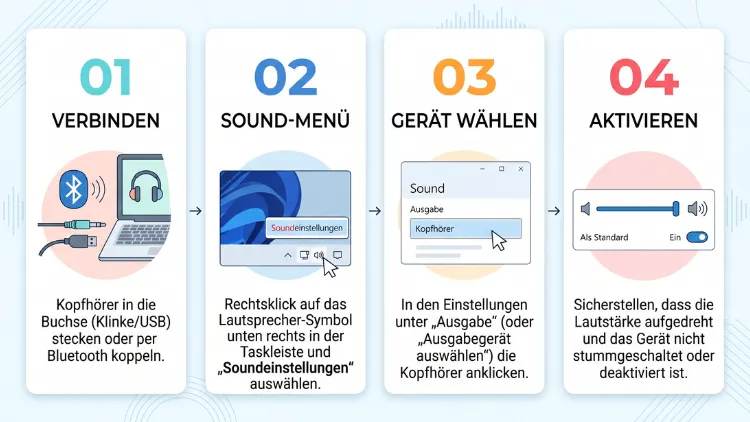
Den Kopfhörerausgang aktivieren Sie in Windows 11 am schnellsten über Einstellungen > System > Sound. Dort wählen Sie unter „Ausgabe“ Ihre Kopfhörer aus. In Windows 10 klicken Sie dagegen auf das Lautsprechersymbol in der Taskleiste und wählen die Kopfhörer im Menü. Fehlt der Kopfhörer, ist er oft deaktiviert.
Deshalb zeigt Ihnen diese Anleitung zusätzlich, wie Sie versteckte Geräte freischalten, Treiber reparieren und die Buchsenerkennung einrichten – am Laptop und am Desktop-PC.
Was bedeutet „Kopfhörerausgang aktivieren“ eigentlich?
Windows behandelt Ihre Kopfhörer als eigenes Audioausgabegerät. Dabei spielt es keine Rolle, ob Sie einen Klinkenkopfhörer, ein USB-Headset oder Bluetooth-Kopfhörer nutzen. Jedes Gerät erscheint als eigener Eintrag in den Soundeinstellungen.
Den Kopfhörerausgang zu aktivieren, kann deshalb mehrere Dinge bedeuten:
- Kopfhörer als Ausgabegerät auswählen, damit der Ton nicht mehr über Lautsprecher oder Monitor läuft
- Einen deaktivierten Kopfhörer wieder freischalten, wenn Windows ihn ausgeblendet hat
- Die Buchsenerkennung einschalten, damit Windows das Einstecken überhaupt bemerkt
- Den Front-Kopfhörerausgang am PC-Gehäuse aktivieren, zum Beispiel im Treiber oder im BIOS
- Den Audiotreiber reparieren, wenn der Ausgang komplett fehlt
In den meisten Fällen genügt jedoch schon der erste Schritt. Häufig erkennt Windows die Kopfhörer zwar, schaltet aber nicht automatisch auf sie um. Stattdessen läuft der Ton weiter über die Lautsprecher, den Monitor oder einen HDMI-Fernseher.
Vorab prüfen: Anschluss, Kabel und Lautstärke
Bevor Sie Einstellungen ändern, lohnt sich ein kurzer Check. Viele Probleme haben nämlich eine ganz einfache Ursache.
Diese Punkte sollten Sie zuerst kontrollieren:
- Richtige Buchse: Am Desktop-PC ist der Kopfhörerausgang meist grün markiert. Rosa ist dagegen der Mikrofoneingang, blau der Line-In.
- Stecker ganz eingesteckt: Drücken Sie den Klinkenstecker fest hinein. Ein halb eingesteckter Stecker erzeugt oft gar keinen Ton.
- Kopfhörer testen: Schließen Sie die Kopfhörer zum Beispiel an Ihr Smartphone an. Funktionieren sie dort nicht, ist das Kabel oder der Kopfhörer defekt.
- Buchse reinigen: Staub und Flusen blockieren häufig den Kontakt. Pusten Sie die Buchse deshalb vorsichtig aus oder nutzen Sie Druckluft.
- Lautstärke prüfen: Achten Sie außerdem auf Lautstärkeregler oder Stummschalter direkt am Kabel des Kopfhörers.
- Windows neu starten: Ein vollständiger Neustart behebt zudem viele kurzfristige Treiberfehler.
Funktioniert der Kopfhörer am Smartphone, liegt das Problem also an Windows oder am PC. In diesem Fall helfen Ihnen die folgenden Anleitungen.
Kopfhörerausgang in Windows 11 aktivieren
Windows 11 bietet gleich mehrere Wege, um den Kopfhörer als Ausgabegerät festzulegen. Der schnellste Weg führt über die Schnelleinstellungen. Dauerhafte Einstellungen nehmen Sie hingegen in der Einstellungen-App vor.
Über die Schnelleinstellungen
Diese Methode eignet sich besonders gut, wenn Sie häufig zwischen Lautsprechern und Kopfhörern wechseln.
- Klicken Sie unten rechts in der Taskleiste auf das Lautsprechersymbol. Alternativ drücken Sie Windows-Taste + A.
- Klicken Sie auf den kleinen Pfeil rechts neben dem Lautstärkeregler.
- Wählen Sie in der Liste Ihre Kopfhörer aus.
- Schließen Sie das Menü. Der Ton läuft ab sofort über die Kopfhörer.
Tipp: Mit der Tastenkombination Windows-Taste + Strg + V öffnen Sie die Auswahl der Ausgabegeräte sogar direkt.
Über Einstellungen > System > Sound
Dieser Weg zeigt Ihnen zusätzlich alle Details zu Ihren Audiogeräten.
- Drücken Sie Windows-Taste + I, um die Einstellungen zu öffnen.
- Klicken Sie links auf System und anschließend auf Sound.
- Öffnen Sie oben den Bereich „Ausgabe“ bzw. „Ausgabegerät für die Soundwiedergabe auswählen“.
- Klicken Sie auf Ihre Kopfhörer, damit Windows sie als Ausgabegerät nutzt.
Erscheinen die Kopfhörer hier nicht, sind sie entweder deaktiviert, oder Windows erkennt sie gar nicht. Dafür finden Sie weiter unten passende Lösungen.
Kopfhörer als Standardgerät festlegen
Damit Windows die Kopfhörer auch nach einem Neustart automatisch nutzt, sollten Sie sie als Standardgerät festlegen.
- Öffnen Sie Einstellungen > System > Sound.
- Klicken Sie unter „Ausgabe“ auf den Namen Ihrer Kopfhörer (nicht nur auf den Auswahlpunkt).
- Suchen Sie im Bereich „Allgemein“ die Option „Als Standard-Audiogerät festlegen“.
- Wählen Sie dort „Als Standard für Audio verwenden“. Bei einem Headset wählen Sie zusätzlich „Als Standard für Kommunikation verwenden“.
Dadurch nutzen sowohl Musik- und Video-Apps als auch Programme wie Microsoft Teams, Zoom oder Discord die Kopfhörer.
Deaktivierten Kopfhörer in Windows 11 zulassen
Windows 11 kann einzelne Audiogeräte sperren. Ein gesperrtes Gerät taucht dann nicht mehr in der Ausgabeliste auf. So schalten Sie es wieder frei:
- Öffnen Sie Einstellungen > System > Sound.
- Scrollen Sie nach unten zum Bereich „Erweitert“.
- Klicken Sie auf „Alle Soundgeräte“.
- Suchen Sie unter „Ausgabegeräte“ Ihre Kopfhörer.
- Klicken Sie auf den Eintrag und anschließend auf „Zulassen“.
Danach erscheint der Kopfhörer wieder in der normalen Geräteauswahl. Wählen Sie ihn dort zum Schluss als Ausgabegerät aus.
Kopfhörerausgang in Windows 10 aktivieren
In Windows 10 funktioniert das Prinzip ähnlich. Allerdings sehen die Menüs etwas anders aus. Beachten Sie außerdem: Windows 10 erhält seit Oktober 2025 keinen regulären Support mehr. Die Soundfunktionen arbeiten zwar weiterhin, neue Treiber erscheinen jedoch zunehmend nur noch für Windows 11.
Über das Lautsprechersymbol in der Taskleiste
- Klicken Sie unten rechts auf das Lautsprechersymbol.
- Klicken Sie oben im Fenster auf den Namen des aktuellen Ausgabegeräts.
- Es öffnet sich eine Liste mit allen verfügbaren Geräten.
- Wählen Sie Ihre Kopfhörer aus.
Über die Einstellungen-App
- Drücken Sie Windows-Taste + I.
- Klicken Sie auf System und links auf Sound.
- Wählen Sie unter „Wählen Sie Ihr Ausgabegerät aus“ Ihre Kopfhörer im Dropdown-Menü aus.
Deaktivierten Kopfhörer in Windows 10 aktivieren
- Öffnen Sie Einstellungen > System > Sound.
- Klicken Sie unter „Ausgabe“ auf „Soundgeräte verwalten“.
- Suchen Sie im Bereich „Ausgabegeräte“ unter „Deaktiviert“ Ihre Kopfhörer.
- Klicken Sie auf den Eintrag und anschließend auf „Aktivieren“.
Zusätzlich können Sie in Windows 10 die klassische Soundsteuerung nutzen. Diese funktioniert in beiden Windows-Versionen gleich.
Klassische Soundsteuerung: versteckte Kopfhörer anzeigen
Die klassische Sound-Systemsteuerung ist besonders hilfreich. Sie zeigt nämlich auch Geräte an, die in den modernen Einstellungen fehlen. Außerdem funktioniert sie in Windows 11 und Windows 10 identisch.
So öffnen Sie die Sound-Systemsteuerung
- Schnellster Weg: Drücken Sie Windows-Taste + R, tippen Sie mmsys.cpl ein und bestätigen Sie mit Enter.
- In Windows 11: Einstellungen > System > Sound > ganz unten „Weitere Soundeinstellungen“.
- In Windows 10: Einstellungen > System > Sound > rechts oder unten „Sound-Systemsteuerung“.
Deaktivierte Kopfhörer einblenden und aktivieren
- Wechseln Sie auf die Registerkarte „Wiedergabe“.
- Klicken Sie mit der rechten Maustaste auf eine freie Fläche in der Geräteliste.
- Setzen Sie Haken bei „Deaktivierte Geräte anzeigen“ und „Getrennte Geräte anzeigen“.
- Ausgegraute Geräte erscheinen nun ebenfalls in der Liste.
- Klicken Sie mit der rechten Maustaste auf Ihre Kopfhörer und wählen Sie „Aktivieren“.
- Klicken Sie danach erneut mit rechts darauf und wählen Sie „Als Standardgerät festlegen“.
- Bestätigen Sie mit „OK“.
Wichtig: Steht bei den Kopfhörern „Nicht angeschlossen“, erkennt Windows das Einstecken nicht. In diesem Fall liegt das Problem meist bei der Buchsenerkennung oder beim Treiber.
Kopfhörer testen
Klicken Sie in der Liste mit der rechten Maustaste auf die Kopfhörer und wählen Sie „Testen“. Windows spielt daraufhin einen Testton ab. Hören Sie ihn, funktioniert der Kopfhörerausgang korrekt.
Kopfhörerausgang im Geräte-Manager aktivieren
Manchmal ist nicht nur der Kopfhörer, sondern die gesamte Soundkarte deaktiviert. Dann hilft der Geräte-Manager weiter.
- Klicken Sie mit der rechten Maustaste auf den Start-Button oder drücken Sie Windows-Taste + X.
- Wählen Sie „Geräte-Manager“.
- Klappen Sie den Bereich „Audio, Video und Gamecontroller“ auf.
- Achten Sie auf Einträge wie „Realtek(R) Audio“, „Realtek High Definition Audio“ oder „High Definition Audio-Gerät“.
- Zeigt ein Eintrag einen kleinen Pfeil nach unten, ist er deaktiviert.
- Klicken Sie dann mit der rechten Maustaste darauf und wählen Sie „Gerät aktivieren“.
Prüfen Sie außerdem den Bereich „Audioeingänge und -ausgänge“. Dort erscheinen die einzelnen Ausgänge, zum Beispiel „Kopfhörer“ oder „Lautsprecher“.
Ausgeblendete Geräte anzeigen: Klicken Sie oben im Menü auf „Ansicht“ und anschließend auf „Ausgeblendete Geräte anzeigen“. Dadurch sehen Sie auch Geräte, die Windows momentan nicht aktiv nutzt.
Realtek Audio Console: Buchsenerkennung einrichten
Die meisten Desktop-PCs und viele Laptops nutzen einen Realtek-Soundchip. Dieser steuert die Buchsenerkennung über eine eigene App. Ist die Erkennung falsch eingestellt, bemerkt Windows das Einstecken der Kopfhörer nicht.
So öffnen Sie die Realtek Audio Console
- Klicken Sie auf Start.
- Tippen Sie „Realtek Audio Console“ ein.
- Öffnen Sie die App.
Fehlt die App? Dann installieren Sie die Realtek Audio Console kostenlos aus dem Microsoft Store. Alternativ bietet der Hersteller Ihres PCs oder Mainboards die App auf seiner Support-Seite an. Auf älteren Windows-10-Systemen heißt das Programm stattdessen „Realtek HD Audio-Manager“ und befindet sich in der Systemsteuerung unter „Hardware und Sound“.
Frontbuchsenerkennung ein- oder ausschalten
Die Buchsenerkennung kann in beide Richtungen Probleme machen. Deshalb sollten Sie beide Einstellungen ausprobieren.
- Klicken Sie in der Realtek Audio Console links auf „Erweiterte Geräteeinstellungen“.
- Suchen Sie die Option „Frontbuchsenerkennung deaktivieren“ (je nach Version auch englisch „Disable front panel jack detection“).
- Erkennung aktivieren: Schalten Sie die Option aus. Windows reagiert dann wieder auf das Einstecken.
- Erkennung umgehen: Schalten Sie die Option ein, falls die Kopfhörer trotzdem nicht erkannt werden. Realtek behandelt die Frontbuchse dann dauerhaft als belegt.
- Stecken Sie die Kopfhörer anschließend erneut ein.
Im alten Realtek HD Audio-Manager finden Sie die gleiche Option über das kleine Ordnersymbol bzw. unter „Anschlusseinstellungen“.
Vorne und hinten getrennt nutzen
In den erweiterten Geräteeinstellungen gibt es außerdem zwei wichtige Optionen:
- „Hinteres Ausgabegerät stummschalten, wenn ein vorderer Kopfhörer angeschlossen ist“: Der Ton wechselt dadurch automatisch von den Lautsprechern auf die Kopfhörer.
- „Vordere und hintere Ausgabegeräte spielen zwei verschiedene Audiostreams ab“: Dadurch erscheinen Kopfhörer und Lautsprecher in Windows als zwei getrennte Geräte. Folglich können Sie beide unabhängig voneinander auswählen.
Erscheint der Kopfhörer in Windows gar nicht als eigenes Gerät, aktivieren Sie deshalb die zweite Option. Danach taucht er in Einstellungen > System > Sound separat auf.
Das Popup „Welches Gerät haben Sie angeschlossen?“
Bei aktiver Buchsenerkennung zeigt Realtek beim Einstecken oft ein Fenster an. Dort wählen Sie den Gerätetyp aus.
- Wählen Sie „Kopfhörer“ für normale Kopfhörer.
- Wählen Sie „Headset“, wenn Ihr Kopfhörer ein Mikrofon besitzt und Sie eine Kombibuchse nutzen.
- Wählen Sie dagegen nicht „Line-Out“ oder „Lautsprecher“, sonst stimmt die Zuordnung nicht.
Haben Sie hier einmal falsch gewählt, stecken Sie den Kopfhörer einfach erneut ein. Alternativ ändern Sie die Zuordnung in der Realtek Audio Console unter dem Bereich der jeweiligen Buchse.
Audio-Tools anderer Hersteller
Nicht jeder PC nutzt die Realtek-App. Viele Hersteller bringen stattdessen eigene Programme mit. Diese steuern ebenfalls die Buchsenerkennung und das automatische Umschalten.
- Dell: Waves MaxxAudio Pro oder Dell Audio
- HP: HP Audio Control oder Bang & Olufsen Audio Control
- Lenovo: Dolby Access bzw. Lenovo Vantage
- MSI: Nahimic
- ASUS: Armoury Crate mit Audio-Bereich oder Sonic Studio
- Acer: DTS:X Ultra oder Acer TrueHarmony
Öffnen Sie das passende Programm über das Startmenü. Suchen Sie dort nach Optionen wie „Buchsenerkennung“, „Kopfhörer“ oder „Ausgabegerät“. Bei Waves MaxxAudio hilft es zum Beispiel oft, beim Einstecken im Popup ausdrücklich „Kopfhörer“ zu wählen.
Kopfhörerausgang am Laptop: Kombibuchse beachten
Die meisten Laptops besitzen nur eine einzige 3,5-mm-Buchse. Diese dient gleichzeitig als Kopfhörerausgang und Mikrofoneingang. Fachleute sprechen hier von einer Kombibuchse oder TRRS-Buchse.
Das bedeutet für Sie:
- Normale Kopfhörer (Stecker mit zwei schwarzen Ringen) funktionieren in der Regel problemlos.
- Headsets mit Mikrofon benötigen einen Stecker mit drei Ringen. Andernfalls funktioniert das Mikrofon nicht.
- Headsets mit zwei Steckern (grün und rosa) brauchen einen Y-Adapter von zwei auf eine Klinke.
Hat Ihr Laptop keine Klinkenbuchse mehr, nutzen Sie stattdessen einen USB-C-auf-Klinke-Adapter mit eigenem Digital-Analog-Wandler. Solche Adapter erscheint in Windows als separates Audiogerät. Wählen Sie ihn deshalb anschließend in den Soundeinstellungen aus.
Zusätzlich lohnt sich bei Laptops ein Blick in das Hersteller-Tool. Denn gerade bei Dell, HP und Lenovo steuern diese Programme das Umschalten zwischen internen Lautsprechern und Kopfhörern.
Front-Kopfhörerausgang am Desktop-PC aktivieren
Am Desktop-PC funktioniert die Rückseite häufig, die Vorderseite des Gehäuses jedoch nicht. Das hat meist einen von drei Gründen.
1. Das Frontpanel-Kabel ist nicht richtig angeschlossen
Die Buchsen vorne am Gehäuse sind über ein Kabel mit dem Mainboard verbunden. Dieses Kabel heißt meist „HD Audio“ oder „AAFP“.
- Schalten Sie den PC aus und trennen Sie ihn vom Strom.
- Öffnen Sie das Gehäuse.
- Prüfen Sie, ob der Stecker „HD Audio“ fest auf dem Anschluss „AAFP“ am Mainboard sitzt.
- Nutzen Sie dazu am besten das Handbuch Ihres Mainboards.
Arbeiten Sie hier jedoch nur, wenn Sie sich das zutrauen. Andernfalls hilft Ihnen ein Fachhändler.
2. Die Einstellung im BIOS bzw. UEFI passt nicht
Ältere Mainboards unterscheiden zwischen HD Audio und dem veralteten Standard AC97. Ist der falsche Standard eingestellt, funktioniert die Frontbuchse nicht richtig.
- Starten Sie den PC neu und drücken Sie direkt beim Start Entf, F2 oder F10 (abhängig vom Hersteller).
- Suchen Sie im BIOS bzw. UEFI nach Menüs wie „Advanced“, „Onboard Devices“ oder „Chipset“.
- Stellen Sie „HD Audio Controller“ auf „Enabled“.
- Setzen Sie „Front Panel Type“ auf „HD Audio“ (bzw. passend zu Ihrem Gehäuse).
- Speichern Sie mit F10 und starten Sie neu.
Die Bezeichnungen unterscheiden sich allerdings je nach Mainboard-Hersteller. Bei modernen Mainboards fehlt die Option zudem oft ganz, weil nur noch HD Audio unterstützt wird.
3. Die Buchsenerkennung ist deaktiviert
In diesem Fall hilft die Einstellung in der Realtek Audio Console, die weiter oben beschrieben ist. Probieren Sie dabei beide Varianten der Frontbuchsenerkennung aus.
Bluetooth- und USB-Kopfhörer aktivieren
Kabellose und USB-Kopfhörer nutzen keinen analogen Kopfhörerausgang. Dennoch müssen Sie sie in Windows als Ausgabegerät aktivieren.
Bluetooth-Kopfhörer in Windows 11 verbinden
- Versetzen Sie die Kopfhörer in den Kopplungsmodus. Meist halten Sie dazu die Ein-Taste oder eine Bluetooth-Taste einige Sekunden gedrückt.
- Öffnen Sie Einstellungen > Bluetooth und Geräte.
- Schalten Sie Bluetooth ein.
- Klicken Sie auf „Gerät hinzufügen“ und anschließend auf „Bluetooth“.
- Wählen Sie Ihre Kopfhörer aus der Liste.
- Warten Sie, bis „Verbunden“ erscheint.
- Wählen Sie die Kopfhörer zum Schluss in den Schnelleinstellungen oder unter System > Sound als Ausgabegerät aus.
Bluetooth-Kopfhörer in Windows 10 verbinden
- Öffnen Sie Einstellungen > Geräte > Bluetooth und andere Geräte.
- Schalten Sie Bluetooth ein.
- Klicken Sie auf „Bluetooth- oder anderes Gerät hinzufügen“ und dann auf „Bluetooth“.
- Wählen Sie Ihre Kopfhörer aus.
- Legen Sie die Kopfhörer anschließend über das Lautsprechersymbol als Ausgabegerät fest.
Schlechter Klang bei Bluetooth-Kopfhörern
Klingt der Ton plötzlich dumpf wie am Telefon? Dann nutzt Windows wahrscheinlich das Headset-Profil statt des Musik-Profils. Das passiert vor allem, wenn eine App das Mikrofon der Kopfhörer verwendet.
So beheben Sie das:
- Wählen Sie in der Geräteliste den Eintrag „Kopfhörer“ bzw. „Stereo“ und nicht „Headset“ bzw. „Freisprechen“.
- Stellen Sie in Teams, Zoom oder Discord ein anderes Mikrofon ein, zum Beispiel das eingebaute Laptop-Mikrofon.
- Alternativ deaktivieren Sie die Freisprechfunktion komplett: Öffnen Sie die Systemsteuerung, klicken Sie auf „Geräte und Drucker anzeigen“, dann mit rechts auf Ihre Kopfhörer und auf „Eigenschaften“. Entfernen Sie anschließend auf der Registerkarte „Dienste“ den Haken bei „Freisprechtelefonie“.
Neuere Windows-11-Systeme mit passender Hardware unterstützen außerdem Bluetooth LE Audio. Dadurch bleibt die Klangqualität auch bei aktivem Mikrofon deutlich besser.
USB-Kopfhörer und USB-Headsets
USB-Kopfhörer bringen ihre eigene Soundkarte mit. Windows installiert den Treiber in der Regel automatisch.
- Stecken Sie das Headset direkt in einen USB-Anschluss am PC, nicht in einen passiven USB-Hub.
- Probieren Sie bei Problemen einen anderen USB-Port aus.
- Wählen Sie das Headset danach in den Soundeinstellungen als Ausgabegerät.
- Installieren Sie bei Gaming-Headsets zusätzlich die passende Hersteller-Software, zum Beispiel Logitech G HUB, SteelSeries GG, Razer Synapse oder Corsair iCUE.
Audiotreiber aktualisieren oder neu installieren
Ein fehlerhafter oder veralteter Treiber ist eine der häufigsten Ursachen. Gerade nach größeren Windows-Updates verschwindet der Kopfhörerausgang manchmal komplett.
Treiber über den Geräte-Manager aktualisieren
- Öffnen Sie den Geräte-Manager mit Windows-Taste + X.
- Klappen Sie „Audio, Video und Gamecontroller“ auf.
- Klicken Sie mit der rechten Maustaste auf Ihren Audiotreiber, zum Beispiel „Realtek(R) Audio“.
- Wählen Sie „Treiber aktualisieren“.
- Klicken Sie auf „Automatisch nach Treibern suchen“.
Findet Windows nichts Neues, prüfen Sie zusätzlich Windows Update. In Windows 11 öffnen Sie dazu Einstellungen > Windows Update > Erweiterte Optionen > Optionale Updates. Dort erscheinen häufig neue Audiotreiber.
Treiber komplett neu installieren
- Klicken Sie im Geräte-Manager mit der rechten Maustaste auf den Audiotreiber.
- Wählen Sie „Gerät deinstallieren“.
- Setzen Sie den Haken bei „Versuchen, den Treiber für dieses Gerät zu entfernen“, sofern die Option erscheint.
- Klicken Sie auf „Deinstallieren“.
- Starten Sie den PC neu. Windows installiert den Treiber anschließend automatisch.
Generischen Microsoft-Treiber verwenden
Hilft das nicht, probieren Sie den Standardtreiber von Microsoft aus. Dieser funktioniert oft zuverlässiger, bietet jedoch weniger Funktionen.
- Klicken Sie im Geräte-Manager mit rechts auf den Audiotreiber und dann auf „Treiber aktualisieren“.
- Wählen Sie „Auf dem Computer nach Treibern suchen“.
- Klicken Sie auf „Aus einer Liste verfügbarer Treiber auf meinem Computer auswählen“.
- Wählen Sie „High Definition Audio-Gerät“ aus.
- Bestätigen Sie mit „Weiter“ und starten Sie neu.
Beachten Sie: Mit dem Microsoft-Treiber funktioniert die Realtek Audio Console nicht mehr. Deshalb verlieren Sie dadurch auch die Einstellungen zur Buchsenerkennung.
Treiber vom Hersteller herunterladen
Den besten Treiber bekommen Sie meist direkt vom Hersteller Ihres Laptops oder Mainboards. Suchen Sie dazu auf dessen Support-Seite nach Ihrem genauen Modell. Laden Sie dort den aktuellen Audiotreiber für Ihre Windows-Version herunter und installieren Sie ihn.
Hersteller wie Dell, HP und Lenovo bieten außerdem eigene Update-Tools an. Dazu gehören zum Beispiel Dell SupportAssist, HP Support Assistant und Lenovo Vantage.
Audiodienste neu starten
Windows steuert den Ton über mehrere Hintergrunddienste. Hängt einer davon, bleibt der Kopfhörerausgang stumm. Ein Neustart der Dienste behebt das oft in Sekunden.
- Drücken Sie Windows-Taste + R.
- Geben Sie services.msc ein und drücken Sie Enter.
- Suchen Sie den Dienst „Windows-Audio“.
- Klicken Sie mit der rechten Maustaste darauf und wählen Sie „Neu starten“.
- Wiederholen Sie das für „Windows-Audio-Endpunkterstellung“.
Prüfen Sie zusätzlich den Starttyp. Doppelklicken Sie dazu auf den Dienst. Der Starttyp sollte bei beiden Diensten auf „Automatisch“ stehen.
Problembehandlung für Audio nutzen
Windows bringt eine eigene Fehlersuche für Soundprobleme mit. Diese prüft unter anderem Treiber, Dienste und Geräteeinstellungen automatisch.
In Windows 11
- Öffnen Sie Einstellungen > System > Problembehandlung.
- Klicken Sie auf „Andere Problembehandlungen“.
- Klicken Sie neben „Audio“ auf „Ausführen“.
- Wählen Sie Ihre Kopfhörer aus und folgen Sie den Anweisungen.
In aktuellen Windows-11-Versionen öffnet sich dabei die App „Hilfe anfordern“. Dort führt Sie Windows ebenfalls Schritt für Schritt durch die Fehlersuche.
In Windows 10
- Öffnen Sie Einstellungen > Update und Sicherheit > Problembehandlung.
- Klicken Sie auf „Zusätzliche Problembehandlungen“.
- Wählen Sie „Audio wiedergeben“ und dann „Problembehandlung ausführen“.
Alternativ klicken Sie in beiden Versionen mit der rechten Maustaste auf das Lautsprechersymbol. Wählen Sie dort „Soundprobleme behandeln“, sofern der Eintrag vorhanden ist.
Audioverbesserungen deaktivieren
Effekte wie Bassverstärkung oder Raumklang können den Treiber stören. Dadurch bleibt der Kopfhörerausgang manchmal stumm oder knackt.
In Windows 11
- Öffnen Sie Einstellungen > System > Sound.
- Klicken Sie auf Ihre Kopfhörer.
- Stellen Sie „Audioverbesserungen“ auf „Aus“.
In Windows 10 und über die klassische Steuerung
- Öffnen Sie mit mmsys.cpl die Sound-Systemsteuerung.
- Doppelklicken Sie auf Ihre Kopfhörer.
- Wechseln Sie zur Registerkarte „Erweiterungen“ bzw. „Erweitert“.
- Setzen Sie den Haken bei „Alle Erweiterungen deaktivieren“ bzw. entfernen Sie den Haken bei „Audioverbesserungen aktivieren“.
- Bestätigen Sie mit „OK“.
Prüfen Sie auf der Registerkarte „Erweitert“ zudem das Standardformat. Wählen Sie zum Beispiel „24 Bit, 48000 Hz (Studioqualität)“ und testen Sie den Ton erneut.
Kopfhörer und Lautsprecher gleichzeitig oder pro App nutzen
Windows kann den Ton sogar je nach Programm auf unterschiedliche Geräte verteilen. So läuft zum Beispiel Ihr Videoanruf über die Kopfhörer, während Musik weiterhin aus den Lautsprechern kommt.
Ausgabegerät pro App in Windows 11 festlegen
- Öffnen Sie Einstellungen > System > Sound.
- Scrollen Sie nach unten und klicken Sie auf „Lautstärkemixer“.
- Klicken Sie im Bereich „Apps“ auf die gewünschte Anwendung.
- Wählen Sie unter „Ausgabegerät“ Ihre Kopfhörer aus.
Ausgabegerät pro App in Windows 10 festlegen
- Öffnen Sie Einstellungen > System > Sound.
- Klicken Sie unten auf „App-Lautstärke- und Geräteeinstellungen“.
- Wählen Sie neben der gewünschten App unter „Ausgabe“ Ihre Kopfhörer aus.
Hinweis: Die App muss dafür gerade Ton abspielen. Andernfalls erscheint sie nicht in der Liste.
Außerdem besitzen viele Programme eigene Audioeinstellungen. In Teams, Zoom, Discord und Spotify wählen Sie das Ausgabegerät direkt in den Einstellungen der App. Steht dort ein bestimmtes Gerät statt „Standard“, ignoriert die App Ihre Windows-Einstellung.
Klang über Kopfhörer verbessern
Funktioniert der Kopfhörerausgang, können Sie den Klang zusätzlich anpassen. Windows bietet dafür einige nützliche Funktionen.
- Räumlicher Klang: Öffnen Sie in Windows 11 Einstellungen > System > Sound, klicken Sie auf die Kopfhörer und wählen Sie unter „Räumlicher Sound“ die Option „Windows Sonic für Kopfhörer“. In Windows 10 finden Sie die Funktion über einen Rechtsklick auf das Lautsprechersymbol unter „Räumlicher Sound“.
- Monoaudio: Hören Sie nur auf einem Ohr gut? Dann aktivieren Sie in Windows 11 unter Einstellungen > Barrierefreiheit > Audio die Option „Monoaudio“. In Windows 10 heißt der Pfad Einstellungen > Erleichterte Bedienung > Audio.
- Balance: In der klassischen Sound-Steuerung finden Sie unter „Eigenschaften > Pegel > Balance“ getrennte Regler für links und rechts. Ist eine Seite stumm, liegt es oft genau daran.
- Equalizer: Windows selbst hat keinen umfassenden Equalizer. Empfehlenswert ist deshalb das kostenlose Programm Equalizer APO zusammen mit der Oberfläche Peace. Nach der Installation wählen Sie im Konfigurator Ihre Kopfhörer aus und starten den PC neu.
Häufige Fragen zum Kopfhörerausgang in Windows
Warum erkennt Windows meine Kopfhörer nicht?
Häufig ist der Kopfhörer deaktiviert, die Buchsenerkennung ausgeschaltet oder der Audiotreiber fehlerhaft. Prüfen Sie deshalb zuerst die Sound-Systemsteuerung mit mmsys.cpl. Blenden Sie dort deaktivierte Geräte ein und aktivieren Sie die Kopfhörer.
Wie schalte ich schnell zwischen Kopfhörern und Lautsprechern um?
In Windows 11 drücken Sie Windows-Taste + Strg + V und wählen das Gerät aus. In Windows 10 klicken Sie dagegen auf das Lautsprechersymbol und dann oben auf den Gerätenamen.
Warum funktioniert der Kopfhörerausgang vorne am PC nicht?
Meist ist das Frontpanel-Kabel lose oder die Frontbuchsenerkennung in der Realtek Audio Console falsch eingestellt. Ändern Sie dort die Option „Frontbuchsenerkennung deaktivieren“. Zusätzlich lohnt sich ein Blick ins BIOS.
Was bedeutet „Nicht angeschlossen“ bei meinen Kopfhörern?
Windows kennt den Ausgang zwar, bemerkt aber den eingesteckten Stecker nicht. Deshalb sollten Sie den Stecker fest einstecken, die Buchse reinigen und die Buchsenerkennung im Audio-Tool Ihres Herstellers prüfen.
Kann ich Kopfhörer und Lautsprecher gleichzeitig nutzen?
Ja, mit Einschränkungen. Über den Lautstärkemixer weisen Sie einzelnen Apps unterschiedliche Geräte zu. Bei Realtek-Chips erlaubt zudem die Option „Vordere und hintere Ausgabegeräte spielen zwei verschiedene Audiostreams ab“ eine getrennte Nutzung.
Warum klingen meine Bluetooth-Kopfhörer am PC so schlecht?
Windows nutzt dann das Headset-Profil, weil eine App auf das Mikrofon zugreift. Wählen Sie daher den Eintrag „Kopfhörer“ bzw. „Stereo“ als Ausgabegerät. Stellen Sie außerdem in Ihren Kommunikations-Apps ein anderes Mikrofon ein.
Wo finde ich die Realtek Audio Console?
Tippen Sie im Startmenü „Realtek Audio Console“ ein. Fehlt die App, laden Sie sie kostenlos aus dem Microsoft Store. Funktioniert sie dort nicht, installieren Sie zuerst den aktuellen Realtek-Treiber von der Support-Seite Ihres PC-Herstellers.
Hilft ein Windows-Update bei Problemen mit dem Kopfhörerausgang?
Ja, oft. Neue Updates enthalten nämlich häufig verbesserte Audiotreiber. Prüfen Sie in Windows 11 deshalb auch Windows Update > Erweiterte Optionen > Optionale Updates. Umgekehrt kann ein Update allerdings auch Probleme auslösen. Dann hilft eine Neuinstallation des Treibers.
Funktioniert der Kopfhörerausgang auch ohne Klinkenbuchse?
Ja. Nutzen Sie dafür einen USB-C-auf-Klinke-Adapter, ein USB-Headset oder Bluetooth-Kopfhörer. Windows erkennt diese Geräte als eigenen Ausgang. Wählen Sie sie anschließend einfach in den Soundeinstellungen aus.
Fazit
Den Kopfhörerausgang aktivieren Sie in Windows 11 und Windows 10 meist mit wenigen Klicks in den Soundeinstellungen. Erscheint der Kopfhörer nicht, blenden Sie deaktivierte Geräte über mmsys.cpl ein.
Hilft das nicht, prüfen Sie zusätzlich die Buchsenerkennung, den Audiotreiber und die Audiodienste. Dadurch lösen Sie fast jedes Problem – sowohl am Laptop als auch am Desktop-PC.
