
Automatische WLAN-Verbindung in Windows 11 und 10 aktivieren oder deaktivieren: So legen Sie fest, ob sich Ihr PC selbst mit WLANs verbindet.
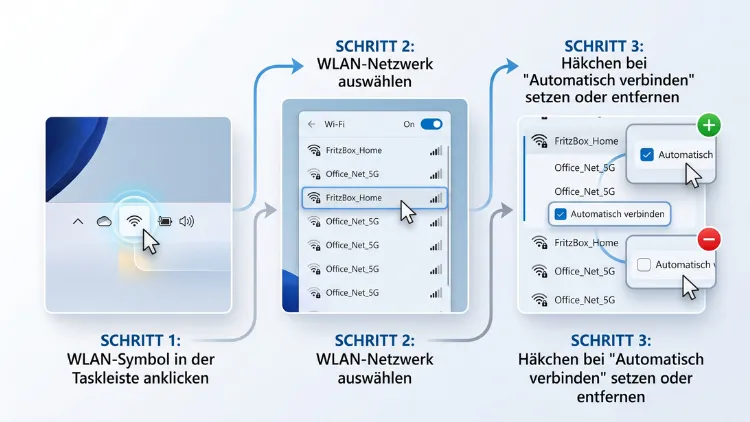
Die automatische WLAN-Verbindung schalten Sie in Windows 11/10 für jedes Netzwerk einzeln ein oder aus. Öffnen Sie dazu Einstellungen > Netzwerk und Internet > WLAN > Bekannte Netzwerke verwalten, wählen Sie das Netzwerk aus und setzen oder entfernen Sie das Häkchen bei „Automatisch verbinden, wenn in Reichweite“. Alternativ klappt das direkt beim Verbinden über die Taskleiste.
Zusätzlich gibt es Wege über Systemsteuerung und Eingabeaufforderung sowie schnelle Lösungen bei typischen Problemen.
Das Wichtigste in Kürze
- Windows speichert jedes WLAN, mit dem Sie sich einmal verbunden haben, als Netzwerkprofil.
- Standardmäßig ist bei neuen Verbindungen die Option „Automatisch verbinden“ aktiviert.
- Sie können die Funktion pro Netzwerk ein- oder ausschalten, ohne das Passwort zu löschen.
- Der schnellste Weg führt über Einstellungen > Netzwerk und Internet > WLAN > Bekannte Netzwerke verwalten.
- Zusätzlich funktioniert das Umschalten über die Schnelleinstellungen, die Systemsteuerung und den Befehl netsh.
- Fremde oder öffentliche WLANs sollten Sie aus Sicherheitsgründen nicht automatisch verbinden lassen.
Was bedeutet die automatische WLAN-Verbindung?
Sobald Sie sich zum ersten Mal mit einem Funknetz verbinden, legt Windows ein WLAN-Profil an. Darin stehen unter anderem der Netzwerkname (SSID), der Sicherheitstyp und das WLAN-Passwort. Deshalb müssen Sie den Schlüssel später nicht erneut eingeben.
Zusätzlich speichert Windows im Profil eine wichtige Einstellung: den Verbindungsmodus. Steht dieser auf „automatisch“, baut Ihr PC die Verbindung von selbst auf, sobald das Netzwerk in Reichweite ist. Steht er dagegen auf „manuell“, bleibt das WLAN zwar gespeichert, jedoch verbinden Sie sich nur noch per Klick.
Wichtig ist außerdem: Die Funktion gilt nur für bekannte Netzwerke. Mit einem fremden WLAN verbindet sich Windows also nicht einfach so. Erst wenn Sie sich einmal angemeldet haben, kommt das Profil überhaupt infrage.
Automatisch verbinden: Vorteile und Nachteile
Bevor Sie die Option ändern, lohnt sich ein kurzer Blick auf die Vor- und Nachteile. Schließlich passt nicht jede Einstellung zu jedem Netzwerk.
Vorteile der automatischen Verbindung:
- Bequemlichkeit: Zu Hause oder im Büro sind Sie sofort nach dem Start online.
- Weniger Klicks: Außerdem entfällt die manuelle Auswahl in der Taskleiste.
- Updates und Synchronisierung: Zudem laufen Cloud-Dienste wie OneDrive und Windows Update ohne Verzögerung an.
Nachteile der automatischen Verbindung:
- Sicherheitsrisiko: Öffentliche Hotspots in Café, Hotel oder Bahnhof sind oft unverschlüsselt. Außerdem können Angreifer gefälschte Netzwerke mit gleichem Namen aufbauen.
- Ungewollter Netzwerkwechsel: Zum Beispiel springt der Laptop vom schnellen Heimnetz ins langsame Gäste-WLAN.
- Datenschutz: Zudem verrät die automatische Verbindung, wo Sie sich gerade aufhalten.
- Getaktete Verbindungen: Ebenso kann sich Ihr PC ungewollt mit einem Smartphone-Hotspot verbinden und so Datenvolumen verbrauchen.
Empfehlung: Lassen Sie die automatische Verbindung deshalb nur bei vertrauenswürdigen Netzwerken wie dem Heim- oder Firmen-WLAN aktiv. Bei allen anderen Netzwerken schalten Sie sie hingegen aus oder löschen das Profil komplett.
Windows 11: Automatische WLAN-Verbindung über die Einstellungen ein-/ausschalten
Der zuverlässigste Weg führt über die Einstellungen-App. Hier verwalten Sie nämlich alle gespeicherten Netzwerke an einer Stelle – auch solche, die gerade nicht in Reichweite sind.
Für ein beliebiges gespeichertes Netzwerk
- Drücken Sie die Tastenkombination Windows + I, um die Einstellungen zu öffnen.
- Klicken Sie links auf „Netzwerk und Internet“.
- Wählen Sie anschließend rechts „WLAN“.
- Klicken Sie danach auf „Bekannte Netzwerke verwalten“.
- Wählen Sie nun das gewünschte Netzwerk aus der Liste.
- Setzen oder entfernen Sie das Häkchen bei „Automatisch verbinden, wenn in Reichweite“.
- Die Änderung gilt sofort. Sie können die Einstellungen deshalb einfach schließen.
Für das aktuell verbundene Netzwerk
Ist Ihr PC gerade mit dem WLAN verbunden, geht es noch schneller:
- Öffnen Sie Einstellungen > Netzwerk und Internet.
- Klicken Sie oben auf „Eigenschaften“ neben dem verbundenen WLAN. Alternativ wählen Sie „WLAN“ und dann „[Netzwerkname] Eigenschaften“.
- Aktivieren oder deaktivieren Sie anschließend „Automatisch verbinden, wenn in Reichweite“.
Tipp: Zur passenden Seite gelangen Sie außerdem per Rechtsklick auf das WLAN-Symbol in der Taskleiste. Wählen Sie dort „Netzwerk- und Interneteinstellungen“.
Windows 11: Automatische Verbindung über die Schnelleinstellungen steuern
Zusätzlich können Sie die Option direkt beim Verbinden festlegen. Das ist besonders praktisch, wenn Sie unterwegs ein neues Netzwerk nutzen.
Beim ersten Verbinden
- Klicken Sie unten rechts in der Taskleiste auf das WLAN-Symbol. Alternativ drücken Sie Windows + A.
- Klicken Sie auf den Pfeil (>) neben der WLAN-Kachel.
- Wählen Sie anschließend das gewünschte Netzwerk aus.
- Entfernen oder setzen Sie das Häkchen bei „Automatisch verbinden“.
- Klicken Sie danach auf „Verbinden“ und geben Sie gegebenenfalls das Passwort ein.
Bei einem bereits verbundenen Netzwerk
- Öffnen Sie die Schnelleinstellungen mit Windows + A.
- Klicken Sie auf den Pfeil neben der WLAN-Kachel.
- Wählen Sie das verbundene Netzwerk und klicken Sie auf „Trennen“.
Gut zu wissen: Trennen Sie die Verbindung manuell, deaktiviert Windows die automatische Verbindung für dieses Netzwerk in der Regel gleich mit. Wählen Sie das WLAN später erneut aus, sehen Sie das Häkchen bei „Automatisch verbinden“ deshalb wieder als Option. Setzen Sie es dort einfach neu, wenn Sie die Funktion wieder nutzen möchten.
Windows 10: Automatische WLAN-Verbindung ein-/ausschalten
In Windows 10 heißen die Menüs fast gleich. Allerdings verwendet Windows 10 statt eines Häkchens häufig einen Schalter.
Hinweis: Der reguläre Support für Windows 10 endete im Oktober 2025. Das erweiterte Sicherheitsprogramm (ESU) für Privatnutzer lief bis Oktober 2026. Die hier beschriebenen Schritte funktionieren dennoch weiterhin. Trotzdem empfiehlt sich mittelfristig der Umstieg auf Windows 11, sofern Ihre Hardware das unterstützt.
Über die Einstellungen (alle gespeicherten Netzwerke)
- Drücken Sie Windows + I.
- Klicken Sie auf „Netzwerk und Internet“.
- Wählen Sie links „WLAN“.
- Klicken Sie anschließend auf „Bekannte Netzwerke verwalten“.
- Wählen Sie das Netzwerk aus und klicken Sie auf „Eigenschaften“.
- Stellen Sie den Schalter „Automatisch verbinden, wenn in Reichweite“ auf Ein oder Aus.
Über die Einstellungen (verbundenes Netzwerk)
- Öffnen Sie Einstellungen > Netzwerk und Internet > WLAN.
- Klicken Sie oben auf den Namen des verbundenen Netzwerks.
- Ändern Sie anschließend den Schalter „Automatisch verbinden, wenn in Reichweite“.
Über die Taskleiste
- Klicken Sie unten rechts auf das WLAN-Symbol.
- Wählen Sie das gewünschte Netzwerk aus.
- Setzen oder entfernen Sie das Häkchen bei „Automatisch verbinden“.
- Klicken Sie danach auf „Verbinden“.
Ist das Netzwerk bereits verbunden, klicken Sie zunächst auf „Trennen“. Danach erscheint das Häkchen wieder, und Sie können die Einstellung ändern.
Über die Systemsteuerung: Drahtloseigenschaften nutzen (Windows 11/10)
Die klassische Systemsteuerung bietet zusätzlich einige erweiterte Optionen. Außerdem funktioniert dieser Weg in Windows 11 und Windows 10 identisch. Allerdings klappt er nur für das aktuell verbundene Netzwerk.
- Drücken Sie Windows + R, um das Dialogfeld „Ausführen“ zu öffnen.
- Geben Sie ncpa.cpl ein und bestätigen Sie mit Enter.
- Doppelklicken Sie anschließend auf den Adapter „WLAN“.
- Klicken Sie im Statusfenster auf „Drahtloseigenschaften“.
- Öffnen Sie die Registerkarte „Verbindung“.
- Setzen oder entfernen Sie das Häkchen bei „Automatisch verbinden, wenn sich das Netzwerk in Reichweite befindet“.
- Bestätigen Sie mit „OK“.
Auf derselben Registerkarte finden Sie außerdem zwei weitere nützliche Optionen:
- „Nach anderen Drahtlosnetzwerken suchen, während eine Verbindung mit diesem Netzwerk besteht“: Diese Funktion heißt intern AutoSwitch. Ist sie aktiv, wechselt Windows zu einem anderen bevorzugten Netzwerk, wenn dieses verfügbar ist. Deaktivieren Sie sie deshalb, wenn Ihr PC ständig zwischen zwei WLANs hin- und herspringt.
- „Verbinden, selbst wenn das Netzwerk seinen Namen nicht sendet (SSID)“: Diese Option brauchen Sie jedoch nur bei versteckten WLANs.
Per Eingabeaufforderung oder PowerShell mit netsh steuern
Für Fortgeschrittene ist der Befehl netsh besonders praktisch. Damit ändern Sie nämlich auch Netzwerke, die gerade nicht in Reichweite sind. Zudem lassen sich die Befehle in Skripte einbauen.
Schritt 1: Terminal öffnen
- Klicken Sie mit der rechten Maustaste auf den Start-Button.
- Wählen Sie in Windows 11 „Terminal (Administrator)“. In Windows 10 wählen Sie hingegen „Windows PowerShell (Administrator)“ oder „Eingabeaufforderung (Administrator)“.
- Bestätigen Sie anschließend die Benutzerkontensteuerung mit „Ja“.
Schritt 2: Gespeicherte WLAN-Profile anzeigen
Geben Sie folgenden Befehl ein:
netsh wlan show profiles
Windows listet daraufhin alle gespeicherten Netzwerke unter „Profil für alle Benutzer“ auf. Notieren Sie sich den exakten Namen des gewünschten Profils.
Schritt 3: Automatische Verbindung ausschalten
netsh wlan set profileparameter name="Netzwerkname" connectionmode=manual
Automatische Verbindung wieder einschalten
netsh wlan set profileparameter name="Netzwerkname" connectionmode=auto
Ersetzen Sie Netzwerkname jeweils durch den Namen Ihres WLANs. Die Anführungszeichen sind wichtig, sobald der Name Leerzeichen enthält.
Aktuelle Einstellung prüfen
netsh wlan show profile name="Netzwerkname"
Im Abschnitt „Verbindungsmodus“ sehen Sie anschließend, ob das Netzwerk auf „Automatisch verbinden“ oder „Manuell verbinden“ steht.
AutoSwitch per Befehl ändern
Zusätzlich lässt sich der automatische Wechsel zwischen Netzwerken steuern:
netsh wlan set profileparameter name="Netzwerkname" autoSwitch=no
Mit autoSwitch=yes schalten Sie die Funktion entsprechend wieder ein.
WLAN nach dem Ausschalten automatisch wieder einschalten
Neben der Verbindung zu einzelnen Netzwerken gibt es außerdem eine verwandte Funktion: das automatische Wiedereinschalten des WLANs. Sie ist zum Beispiel praktisch, wenn Sie das WLAN nur kurz deaktivieren möchten.
So geht es in Windows 11
- Öffnen Sie Einstellungen > Netzwerk und Internet > WLAN.
- Schalten Sie den Schalter „WLAN“ auf Aus.
- Darunter erscheint anschließend die Option „WLAN automatisch wieder einschalten“.
- Wählen Sie „Manuell“, „In 1 Stunde“, „In 4 Stunden“ oder „In 1 Tag“.
So geht es in Windows 10
- Öffnen Sie Einstellungen > Netzwerk und Internet > WLAN.
- Schalten Sie „WLAN“ aus.
- Wählen Sie danach unter „WLAN wieder einschalten“ den gewünschten Zeitraum.
Nach Ablauf der Zeit verbindet sich Windows daraufhin wieder automatisch mit Ihren bekannten Netzwerken. Allerdings gilt das nur für Profile, bei denen die automatische Verbindung aktiv ist.
WLAN-Netzwerk vergessen: Profil komplett entfernen
Möchten Sie ein Netzwerk nie wieder nutzen, ist das Löschen des Profils die bessere Wahl. Dadurch entfernt Windows nämlich auch das gespeicherte Passwort.
Über die Einstellungen (Windows 11/10)
- Öffnen Sie Einstellungen > Netzwerk und Internet > WLAN > Bekannte Netzwerke verwalten.
- Klicken Sie in Windows 11 neben dem Netzwerk auf „Entfernen“.
- In Windows 10 wählen Sie das Netzwerk aus und klicken anschließend auf „Nicht speichern“.
Über die Schnelleinstellungen (Windows 11)
- Öffnen Sie die Netzwerkliste per Windows + A und dem Pfeil neben der WLAN-Kachel.
- Klicken Sie mit der rechten Maustaste auf das Netzwerk.
- Wählen Sie danach „Entfernen“.
Per netsh
netsh wlan delete profile name="Netzwerkname"
Zusätzlich können Sie alle Profile auf einmal löschen:
netsh wlan delete profile name=* i=*
Achtung: Danach müssen Sie jedoch alle WLAN-Passwörter neu eingeben. Notieren Sie wichtige Schlüssel deshalb vorher.
Tipp: Das Passwort eines gespeicherten Netzwerks zeigen Sie so an:
netsh wlan show profile name="Netzwerkname" key=clear
Der Schlüssel steht anschließend unter „Schlüsselinhalt“.
Reihenfolge der WLAN-Netzwerke festlegen
Sind mehrere bekannte Netzwerke gleichzeitig in Reichweite, wählt Windows normalerweise das zuletzt genutzte oder das bevorzugte Profil. Die Priorität ändern Sie jedoch nur per Befehl.
- Öffnen Sie das Terminal als Administrator.
- Zeigen Sie die Profile und den Schnittstellennamen an:
netsh wlan show profiles
- Setzen Sie anschließend die gewünschte Reihenfolge:
netsh wlan set profileorder name="Netzwerkname" interface="WLAN" priority=1
Die Priorität 1 ist dabei die höchste. Den genauen Namen der Schnittstelle sehen Sie übrigens in der Ausgabe von netsh wlan show interfaces unter „Name“.
Praxisbeispiel: Ihr Laptop verbindet sich ständig mit dem Repeater statt mit dem Hauptrouter. Setzen Sie deshalb den Router auf Priorität 1 und schalten Sie beim Repeater-Profil die automatische Verbindung aus.
Öffentliche Hotspots und getaktete Verbindungen
Neben normalen WLANs gibt es außerdem Sonderfälle, bei denen die automatische Verbindung besonders relevant ist.
Smartphone-Hotspot
Nutzen Sie gelegentlich den mobilen Hotspot Ihres Smartphones, sollten Sie die automatische Verbindung dafür deaktivieren. Sonst verbindet sich Ihr PC zum Beispiel daheim mit dem Handy, sobald das Heimnetz kurz schwächelt. Dadurch verbrauchen Sie unnötig mobile Daten.
Zusätzlich empfiehlt es sich, das Netzwerk als getaktete Verbindung zu markieren:
- Öffnen Sie Einstellungen > Netzwerk und Internet > WLAN > Bekannte Netzwerke verwalten.
- Wählen Sie den Hotspot aus.
- Aktivieren Sie anschließend „Getaktete Verbindung“.
Dadurch lädt Windows große Updates nicht mehr automatisch über diese Verbindung herunter.
Hotspot 2.0 und öffentliche Netzwerke
Windows 11/10 unterstützt außerdem Hotspot-2.0-Netzwerke. Diese ermöglichen eine automatische Anmeldung in kompatiblen öffentlichen WLANs, etwa an Flughäfen. Unter Einstellungen > Netzwerk und Internet > WLAN finden Sie, je nach Version und WLAN-Adapter, einen Bereich für Hotspot-2.0-Netzwerke beziehungsweise die Online-Registrierung. Möchten Sie keine automatischen Verbindungen zu solchen Netzwerken, schalten Sie diese Optionen deshalb aus.
Zufällige Hardwareadressen aktivieren
Zusätzlich verbessert die Funktion „Zufällige Hardwareadressen“ Ihren Datenschutz. Dabei sendet Windows nicht mehr die echte MAC-Adresse Ihres WLAN-Adapters. Folglich wird Ihr Gerät in öffentlichen Netzen schwerer wiedererkannt.
- Öffnen Sie Einstellungen > Netzwerk und Internet > WLAN.
- Aktivieren Sie „Zufällige Hardwareadressen“ für alle Netzwerke.
- Alternativ legen Sie die Option pro Netzwerk in dessen Eigenschaften fest.
Hinweis: In manchen Firmennetzen oder bei MAC-Filtern im Router kann diese Funktion jedoch Verbindungsprobleme verursachen. Deaktivieren Sie sie dann für das betroffene Netzwerk.
Windows verbindet sich nicht automatisch: Lösungen
Manchmal ist die Option zwar aktiviert, trotzdem verbindet sich Windows nicht von selbst. Vor allem nach dem Neustart oder dem Aufwachen aus dem Energiesparmodus tritt das Problem auf. Die folgenden Lösungen helfen in den meisten Fällen.
1. Häkchen prüfen
Kontrollieren Sie zunächst, ob „Automatisch verbinden, wenn in Reichweite“ wirklich aktiv ist. Wie oben beschrieben, deaktiviert ein manuelles Trennen die Option nämlich oft unbemerkt.
2. Netzwerk vergessen und neu verbinden
- Entfernen Sie das Netzwerk unter „Bekannte Netzwerke verwalten“.
- Verbinden Sie sich anschließend erneut über die Taskleiste.
- Setzen Sie dabei unbedingt das Häkchen bei „Automatisch verbinden“.
Dadurch beheben Sie außerdem Probleme durch ein geändertes Router-Passwort.
3. WLAN-AutoKonfig-Dienst prüfen
Der Dienst „WLAN-AutoKonfig“ (WlanSvc) steuert sämtliche WLAN-Verbindungen. Läuft er nicht, funktioniert folglich auch die automatische Verbindung nicht.
- Drücken Sie Windows + R.
- Geben Sie services.msc ein und bestätigen Sie mit Enter.
- Doppelklicken Sie auf „WLAN-AutoKonfig“.
- Stellen Sie den Starttyp auf „Automatisch“.
- Klicken Sie anschließend auf „Starten“, falls der Dienst nicht läuft.
- Bestätigen Sie mit „OK“.
4. Energiesparfunktion des WLAN-Adapters deaktivieren
Windows schaltet den WLAN-Adapter mitunter ab, um Strom zu sparen. Danach verbindet er sich jedoch nicht immer zuverlässig neu.
- Klicken Sie mit der rechten Maustaste auf Start und wählen Sie „Geräte-Manager“.
- Erweitern Sie „Netzwerkadapter“.
- Doppelklicken Sie auf Ihren WLAN-Adapter (zum Beispiel „Intel Wi-Fi 6E AX211“ oder „Realtek 8852BE“).
- Öffnen Sie die Registerkarte „Energieverwaltung“.
- Entfernen Sie das Häkchen bei „Computer kann das Gerät ausschalten, um Energie zu sparen“.
- Bestätigen Sie mit „OK“.
Zusätzlich können Sie in Windows 11 unter Einstellungen > System > Energie und Akku den Energiemodus auf „Ausbalanciert“ oder „Beste Leistung“ stellen.
5. WLAN-Treiber aktualisieren
Veraltete Treiber verursachen ebenso häufig Probleme.
- Öffnen Sie Einstellungen > Windows Update > Erweiterte Optionen > Optionale Updates und installieren Sie angebotene Treiber.
- Alternativ laden Sie den aktuellen Treiber direkt beim Hersteller herunter. Für Intel-Adapter nutzen Sie zum Beispiel den Intel Driver & Support Assistant.
- Starten Sie den PC danach neu.
6. Schnellstart deaktivieren
Der Schnellstart von Windows fährt den PC nicht vollständig herunter. Deshalb initialisiert sich der WLAN-Adapter beim nächsten Start nicht immer sauber.
- Drücken Sie Windows + R, geben Sie powercfg.cpl ein und bestätigen Sie.
- Klicken Sie links auf „Auswählen, was beim Drücken des Netzschalters geschehen soll“.
- Klicken Sie anschließend auf „Einige Einstellungen sind momentan nicht verfügbar“.
- Entfernen Sie das Häkchen bei „Schnellstart aktivieren (empfohlen)“.
- Klicken Sie auf „Änderungen speichern“.
7. Netzwerk zurücksetzen
Hilft alles nichts, setzen Sie die Netzwerkeinstellungen komplett zurück. Dabei löscht Windows jedoch alle gespeicherten WLANs und VPN-Verbindungen.
- Windows 11: Einstellungen > Netzwerk und Internet > Erweiterte Netzwerkeinstellungen > Netzwerk zurücksetzen > Jetzt zurücksetzen
- Windows 10: Einstellungen > Netzwerk und Internet > Status > Netzwerk zurücksetzen > Jetzt zurücksetzen
Anschließend startet der PC neu. Danach verbinden Sie sich erneut mit Ihrem WLAN und setzen dabei das Häkchen bei „Automatisch verbinden“.
Windows verbindet sich trotz deaktivierter Option automatisch
Umgekehrt kommt es vor, dass sich Windows weiterhin automatisch verbindet. Auch dafür gibt es typische Ursachen.
- Doppelte Profile: Manchmal existieren zwei Profile mit ähnlichem Namen, zum Beispiel „FritzBox“ und „FritzBox 2“. Prüfen Sie deshalb mit netsh wlan show profiles, ob ein weiteres Profil vorhanden ist.
- Mesh-Systeme und Repeater: Zudem senden manche Systeme getrennte Namen für 2,4 GHz und 5 GHz. Schalten Sie die automatische Verbindung folglich für beide Profile aus.
- Firmenrichtlinien: Auf Firmen-PCs legen Administratoren WLAN-Profile oft per Gruppenrichtlinie oder Intune fest. Diese Profile können Sie in der Regel nicht selbst ändern. Wenden Sie sich deshalb an Ihre IT-Abteilung.
- Hersteller-Software: Ebenso bringen manche Laptops eigene Verbindungsmanager mit, etwa von Lenovo, Dell oder HP. Prüfen Sie daher die installierten Programme unter Einstellungen > Apps > Installierte Apps und deaktivieren Sie dort die WLAN-Verwaltung.
Die sicherste Lösung ist in solchen Fällen jedoch, das Profil komplett zu entfernen.
Übersicht: Alle Methoden im Vergleich
| Methode | Windows 11 | Windows 10 | Auch für nicht verbundene Netzwerke |
|---|---|---|---|
| Einstellungen > Bekannte Netzwerke verwalten | Ja | Ja | Ja |
| Schnelleinstellungen/Taskleiste | Ja | Ja | Nur beim Verbinden |
| Systemsteuerung (ncpa.cpl) | Ja | Ja | Nein |
| netsh im Terminal | Ja | Ja | Ja |
Für die meisten Nutzer reicht deshalb der Weg über die Einstellungen. Für mehrere Netzwerke oder Skripte ist netsh hingegen die effizientere Wahl.
Häufige Fragen zur automatischen WLAN-Verbindung
Wie verhindere ich, dass sich Windows automatisch mit einem WLAN verbindet?
Öffnen Sie Einstellungen > Netzwerk und Internet > WLAN > Bekannte Netzwerke verwalten. Wählen Sie anschließend das Netzwerk aus und entfernen Sie das Häkchen bei „Automatisch verbinden, wenn in Reichweite“. In Windows 10 klicken Sie zusätzlich auf „Eigenschaften“ und stellen den Schalter auf Aus.
Bleibt das WLAN-Passwort gespeichert, wenn ich die automatische Verbindung ausschalte?
Ja, das Passwort bleibt erhalten. Windows ändert lediglich den Verbindungsmodus auf „manuell“. Deshalb verbinden Sie sich später einfach per Klick, ohne den Schlüssel erneut einzugeben.
Warum verbindet sich Windows 11 nach dem Neustart nicht automatisch mit dem WLAN?
Häufig ist die Option nach einem manuellen Trennen deaktiviert. Außerdem können der Schnellstart, die Energiesparfunktion des Adapters oder ein veralteter WLAN-Treiber schuld sein. Prüfen Sie zudem, ob der Dienst „WLAN-AutoKonfig“ auf „Automatisch“ steht.
Kann ich die automatische Verbindung für alle Netzwerke auf einmal ausschalten?
Eine einzelne Option dafür gibt es in den Einstellungen nicht. Allerdings können Sie per netsh jedes Profil nacheinander auf connectionmode=manual setzen. Alternativ schalten Sie das WLAN komplett aus und wählen bei „WLAN automatisch wieder einschalten“ die Option „Manuell“.
Wie ändere ich die automatische Verbindung für ein Netzwerk, das nicht in Reichweite ist?
Nutzen Sie dafür „Bekannte Netzwerke verwalten“ in den Einstellungen. Dort sehen Sie nämlich alle gespeicherten Profile – unabhängig von der Reichweite. Ebenso funktioniert der Befehl netsh wlan set profileparameter für jedes gespeicherte Netzwerk.
Was ist der Unterschied zwischen „Automatisch verbinden“ und „AutoSwitch“?
„Automatisch verbinden“ baut eine Verbindung auf, sobald das Netzwerk in Reichweite ist. AutoSwitch sorgt hingegen dafür, dass Windows auch während einer bestehenden Verbindung nach anderen bevorzugten Netzwerken sucht und gegebenenfalls wechselt. Die AutoSwitch-Option finden Sie in den Drahtloseigenschaften der Systemsteuerung.
Ist die automatische Verbindung mit öffentlichen WLANs gefährlich?
Ja, sie kann riskant sein. Angreifer bauen nämlich gerne gefälschte Hotspots mit bekannten Namen wie „Telekom“ oder „Hotel-WLAN“ auf. Deshalb sollten Sie die automatische Verbindung bei öffentlichen Netzwerken deaktivieren und dort zusätzlich ein VPN nutzen.
Wie lege ich fest, welches WLAN Windows bevorzugt?
Öffnen Sie das Terminal als Administrator und nutzen Sie den Befehl netsh wlan set profileorder name=“Netzwerkname“ interface=“WLAN“ priority=1. Das Netzwerk mit Priorität 1 bevorzugt Windows anschließend, sobald mehrere bekannte WLANs verfügbar sind.
Warum kann ich die Option auf meinem Firmen-Laptop nicht ändern?
Auf verwalteten Geräten legen Administratoren WLAN-Profile häufig per Gruppenrichtlinie oder Microsoft Intune fest. Folglich sind die Einstellungen ausgegraut oder werden zurückgesetzt. Wenden Sie sich in diesem Fall an Ihre IT-Abteilung.
Fazit
Die automatische WLAN-Verbindung steuern Sie in Windows 11/10 schnell über „Bekannte Netzwerke verwalten“. Alternativ helfen außerdem die Schnelleinstellungen, die Systemsteuerung oder der Befehl netsh.
Aktivieren Sie die Funktion deshalb nur bei vertrauenswürdigen Netzwerken wie dem Heim-WLAN. Bei öffentlichen Hotspots und Smartphone-Hotspots schalten Sie sie hingegen besser aus.
