
Mit dem Google Maps Routenplaner planen Sie Ihre Route am PC, auf Android und iPhone – für Auto, ÖPNV, Fahrrad oder zu Fuß. So geht es einfach.
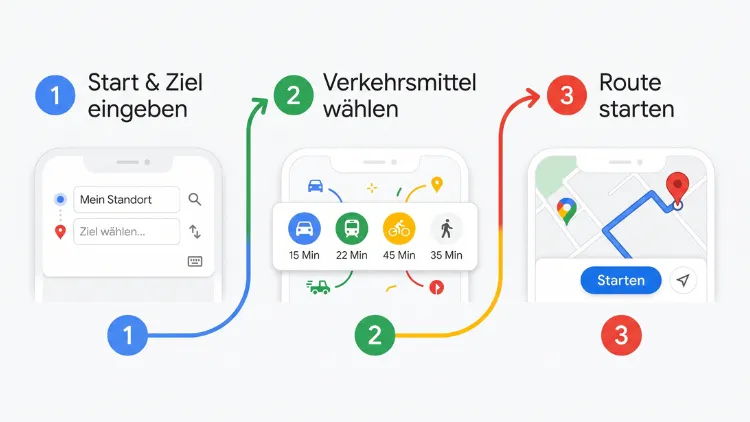
Mit dem Google Maps Routenplaner planen Sie Ihre Strecke kostenlos am PC, auf dem Android-Smartphone oder auf dem iPhone/iPad. Dazu tippen Sie einfach auf „Route“, geben Start und Ziel ein und wählen das passende Verkehrsmittel. Anschließend zeigt Google Maps Ihnen die schnellste Route samt Fahrzeit, Verkehrslage und Alternativen.
Außerdem fügen Sie Zwischenstopps hinzu, vermeiden Maut oder Autobahnen und starten danach die Navigation.
Was ist der Google Maps Routenplaner?
Der Routenplaner ist die zentrale Funktion von Google Maps. Damit berechnen Sie eine Strecke von A nach B. Zudem zeigt Ihnen der Dienst die voraussichtliche Ankunftszeit, die Entfernung und die aktuelle Verkehrslage.
Darüber hinaus ist der Routenplaner komplett kostenlos. Sie benötigen lediglich eine Internetverbindung oder vorab heruntergeladene Offline-Karten. Ein Google-Konto ist für die einfache Routenplanung ebenfalls nicht zwingend nötig. Allerdings brauchen Sie ein Konto, wenn Sie Routen speichern, Orte merken oder auf mehreren Geräten synchronisieren möchten.
Außerdem unterstützt Google Maps verschiedene Fortbewegungsarten:
- Auto – mit Live-Verkehr, Stauwarnungen und Ausweichrouten
- Öffentliche Verkehrsmittel – Bus, Bahn, U-Bahn, S-Bahn und Straßenbahn
- Zu Fuß – inklusive Fußwegen, Treppen und Abkürzungen
- Fahrrad – mit Radwegen und Höhenprofil
- Fahrdienste/Taxi – je nach Region verfügbar
- Flug – zeigt bei weiten Strecken passende Flugverbindungen an
Auf welchen Geräten funktioniert der Routenplaner?
Google Maps steht Ihnen auf nahezu allen Plattformen zur Verfügung. Deshalb können Sie Ihre Route zum Beispiel am Computer planen und danach unterwegs auf dem Smartphone nutzen.
- Windows 11/10 und macOS: im Webbrowser (Chrome, Edge, Firefox oder Safari)
- Android: über die vorinstallierte Google-Maps-App
- iPhone und iPad: über die kostenlose App aus dem App Store
- Android Auto und Apple CarPlay: direkt auf dem Display im Auto
- Smartwatches: auf Wear OS und der Apple Watch als Begleit-App
- Linux und Chromebook: ebenfalls im Browser
Google Maps Routenplaner am PC nutzen (Windows/Mac)
Am Computer haben Sie den größten Überblick. Außerdem lassen sich längere Routen mit vielen Stopps am großen Bildschirm deutlich bequemer planen. Deshalb eignet sich die Desktop-Version besonders für Urlaubsfahrten und Rundreisen.
Route am Computer planen – Schritt für Schritt
- Öffnen Sie Ihren Browser und rufen Sie Google Maps auf, zum Beispiel über die Google-Suche.
- Klicken Sie links oben im Suchfeld auf das blaue Symbol „Route“ (Pfeil-Symbol).
- Geben Sie im oberen Feld Ihren Startpunkt ein. Alternativ wählen Sie „Mein Standort“.
- Tragen Sie anschließend im zweiten Feld Ihr Ziel ein.
- Wählen Sie oben das Verkehrsmittel aus, zum Beispiel das Auto-Symbol.
- Google Maps zeigt Ihnen nun die schnellste Route in Blau sowie Alternativrouten in Grau.
- Klicken Sie auf eine Route, um die Details und die einzelnen Abbiegehinweise zu sehen.
Tipp: Sie können eine Route auch direkt auf der Karte anpassen. Dazu ziehen Sie die blaue Linie mit gedrückter Maustaste auf eine andere Straße. Google Maps berechnet die Strecke daraufhin sofort neu.
Route per Rechtsklick starten
Zusätzlich gibt es einen schnellen Weg über die Karte selbst:
- Klicken Sie mit der rechten Maustaste auf einen beliebigen Punkt der Karte.
- Wählen Sie „Route von hier“ aus.
- Klicken Sie danach mit der rechten Maustaste auf Ihr Ziel.
- Wählen Sie dort „Route hierher“.
Diese Methode ist besonders praktisch, wenn Ihr Ziel keine genaue Adresse hat. Zum Beispiel trifft das auf einen Wanderparkplatz oder einen Treffpunkt im Wald zu.
Route vom PC aufs Smartphone senden
Haben Sie die Route am Computer geplant, können Sie diese ebenso direkt auf Ihr Handy übertragen. So geht’s:
- Planen Sie Ihre Route wie oben beschrieben.
- Klicken Sie in der Routenübersicht auf „Wegbeschreibung an Smartphone senden“.
- Wählen Sie Ihr Gerät aus, auf dem Sie mit demselben Google-Konto angemeldet sind.
- Alternativ lassen Sie sich die Route per E-Mail oder SMS schicken.
Anschließend erhalten Sie eine Benachrichtigung auf dem Smartphone. Tippen Sie darauf, öffnet sich die Route direkt in der Google-Maps-App.
Google Maps Routenplaner auf dem Smartphone (Android/iPhone)
Auf dem Smartphone nutzen Sie den Routenplaner vermutlich am häufigsten. Außerdem bietet die App hier die Sprachnavigation, die Sie sicher ans Ziel führt. Die Bedienung ist auf Android und iOS nahezu identisch.
Route in der App erstellen
- Öffnen Sie die Google-Maps-App.
- Tippen Sie oben in das Suchfeld und geben Sie Ihr Ziel ein.
- Wählen Sie den passenden Treffer aus der Liste.
- Tippen Sie anschließend auf „Route“.
- Als Startpunkt nutzt die App automatisch Ihren Standort. Möchten Sie das ändern, tippen Sie auf „Mein Standort“ und geben eine andere Adresse ein.
- Wählen Sie oben das Verkehrsmittel.
- Tippen Sie zum Schluss auf „Starten“, um die Navigation zu beginnen.
Zudem können Sie Start und Ziel jederzeit tauschen. Dazu tippen Sie auf das Symbol mit den zwei Pfeilen neben den Eingabefeldern. Das ist zum Beispiel für die Rückfahrt sehr praktisch.
Standort freigeben – damit die Navigation funktioniert
Damit der Routenplaner Ihre Position kennt, benötigt die App den Standortzugriff. Deshalb sollten Sie diese Berechtigung prüfen:
Android:
- Öffnen Sie die Einstellungen.
- Tippen Sie auf „Apps“ und anschließend auf „Maps“.
- Wählen Sie „Berechtigungen“ und danach „Standort“.
- Aktivieren Sie „Nur während der Nutzung der App zulassen“ sowie „Genauen Standort verwenden“.
iPhone/iPad:
- Öffnen Sie die Einstellungen.
- Scrollen Sie nach unten zu „Google Maps“.
- Tippen Sie auf „Standort“.
- Wählen Sie „Beim Verwenden der App“ und aktivieren Sie „Genauer Standort“.
Google Maps auf dem iPad
Auf dem iPad funktioniert der Routenplaner genauso wie auf dem iPhone. Allerdings profitieren Sie hier vom größeren Bildschirm. Deshalb eignet sich das Tablet sehr gut für die Reiseplanung auf dem Sofa. Beachten Sie jedoch: iPads ohne Mobilfunkmodul (nur WLAN) haben kein eigenes GPS. Die Standortbestimmung ist unterwegs daher ungenau oder gar nicht möglich.
Zwischenstopps hinzufügen: Mehrere Ziele planen
Möchten Sie unterwegs tanken, Freunde abholen oder mehrere Sehenswürdigkeiten besuchen? Dann fügen Sie einfach Zwischenziele hinzu. Allerdings gibt es dabei eine Grenze: Google Maps erlaubt bis zu 10 Orte pro Fahrt, also den Startpunkt plus neun Stopps. Das gilt laut Anbietern für Routenplanung auf allen Geräten und Plattformen gleichermaßen.
Zwischenziele am PC hinzufügen
- Planen Sie zunächst eine Route mit Start und Ziel.
- Klicken Sie unter dem Zielfeld auf „+ Ziel hinzufügen“.
- Geben Sie den Zwischenstopp ein.
- Wiederholen Sie den Vorgang für weitere Stopps.
- Ändern Sie die Reihenfolge, indem Sie die Einträge an den Punkten links per Drag-and-Drop verschieben.
Zwischenziele in der App hinzufügen (Android/iPhone)
- Erstellen Sie eine Route wie gewohnt.
- Tippen Sie oben rechts auf die drei Punkte (⋮ bei Android, ⋯ beim iPhone).
- Wählen Sie „Zwischenstopp hinzufügen“.
- Geben Sie die gewünschte Adresse ein.
- Verschieben Sie die Stopps über das Symbol mit den Strichen in die richtige Reihenfolge.
- Tippen Sie abschließend auf „Fertig“.
Wichtig: Zwischenstopps funktionieren nur für Auto, Fahrrad und zu Fuß. Bei öffentlichen Verkehrsmitteln können Sie hingegen keine Zwischenziele hinzufügen.
Während der Fahrt einen Stopp einfügen
Auch während der laufenden Navigation fügen Sie spontan einen Stopp hinzu. Zum Beispiel suchen Sie so schnell eine Tankstelle, ein Restaurant oder eine Ladestation:
- Tippen Sie während der Navigation auf die Lupe.
- Wählen Sie eine Kategorie wie „Tankstellen“ oder geben Sie einen Suchbegriff ein.
- Tippen Sie auf das gewünschte Ziel.
- Wählen Sie „Zwischenstopp hinzufügen“.
Alternativ sagen Sie einfach per Sprachbefehl, wonach Sie suchen. Zum Beispiel: „Finde eine Tankstelle auf meiner Route.“
Mehr als 10 Ziele planen: So umgehen Sie das Limit
Für Rundreisen, Lieferfahrten oder Außendiensttouren reichen zehn Orte oft nicht aus. Glücklicherweise gibt es dafür mehrere Lösungen.
Methode 1: Route in Teilstrecken aufteilen
Die einfachste Lösung ist eine Aufteilung. Dabei planen Sie zum Beispiel die Stopps 1 bis 10 als erste Route und starten danach eine zweite Route ab Stopp 10 mit den restlichen Zielen. Diese Methode funktioniert auf allen Geräten und ist zudem sehr zuverlässig.
Methode 2: Google My Maps verwenden
Mit Google My Maps erstellen Sie eigene Karten mit vielen Orten. Außerdem können Sie dort mehrere Ebenen anlegen. So geht’s:
- Rufen Sie am PC Google My Maps im Browser auf (über die Google-Suche).
- Klicken Sie auf „Neue Karte erstellen“.
- Klicken Sie unter dem Suchfeld auf das Symbol „Route hinzufügen“.
- Geben Sie Start und Ziel ein und fügen Sie weitere Stopps hinzu.
- Für weitere Abschnitte legen Sie eine neue Ebene mit einer weiteren Route an.
- Speichern Sie die Karte. Sie erscheint anschließend in der Google-Maps-App unter „Gespeichert“ und danach „Karten“.
Allerdings hat My Maps einen Nachteil: Die Karte zeigt die Route zwar an, eine Sprachnavigation startet jedoch nicht direkt. Deshalb tippen Sie in der App auf einen Ort und starten dann jeweils die Navigation dorthin.
Methode 3: Spezielle Routenplaner-Apps
Für viele Stopps eignen sich zudem spezialisierte Apps. Diese optimieren die Reihenfolge automatisch und sparen dadurch Zeit und Sprit. Empfehlenswert sind zum Beispiel:
- Circuit Route Planner (Android/iPhone) – sehr einfach, optimiert die Reihenfolge automatisch und übergibt die Navigation an Google Maps
- MyRouteOnline (Browser) – praktisch für Touren mit vielen Adressen aus Excel-Listen
- Route4Me (Android/iPhone/Browser) – ideal für Lieferdienste und Außendienst
So nutzen Sie Circuit zusammen mit Google Maps:
- Installieren Sie Circuit Route Planner aus dem Play Store oder App Store.
- Tippen Sie auf „Neue Route“ und fügen Sie alle Adressen hinzu.
- Tippen Sie auf „Route optimieren“.
- Wählen Sie in den Einstellungen Google Maps als Navigations-App.
- Starten Sie die Tour. Circuit öffnet für jeden Stopp automatisch Google Maps.
Beachten Sie jedoch: Die kostenlosen Versionen sind meist auf eine bestimmte Anzahl an Stopps begrenzt. Für größere Touren ist deshalb oft ein Abo nötig.
Routenoptionen: Maut, Autobahnen und Fähren vermeiden
Nicht immer ist die schnellste Route auch die beste. Deshalb können Sie im Google Maps Routenplaner bestimmte Straßen gezielt vermeiden. Das ist zum Beispiel bei Fahrten ins Ausland mit Mautstraßen oder bei einem Anhänger hilfreich.
Routenoptionen am PC einstellen
- Planen Sie Ihre Route.
- Klicken Sie unter den Eingabefeldern auf „Optionen“.
- Setzen Sie Haken bei „Autobahnen vermeiden“, „Mautstraßen vermeiden“ oder „Fähren vermeiden“.
- Die Route wird sofort neu berechnet.
Routenoptionen in der App einstellen
- Erstellen Sie eine Route.
- Tippen Sie auf die drei Punkte oben rechts.
- Wählen Sie „Routenoptionen“.
- Aktivieren Sie die gewünschten Optionen.
- Möchten Sie diese dauerhaft nutzen, aktivieren Sie zusätzlich „Einstellungen speichern“ (Android) bzw. „Optionen merken“ (iPhone).
Spritsparende Route und Antriebsart wählen
Außerdem zeigt Google Maps Ihnen eine kraftstoffsparende Route an. Diese ist zwar manchmal etwas länger, verbraucht jedoch weniger Treibstoff. Damit die Berechnung stimmt, sollten Sie Ihren Motortyp hinterlegen:
- Tippen Sie in der App auf Ihr Profilbild.
- Wählen Sie „Einstellungen“ und danach „Navigationseinstellungen“ bzw. „Navigation“.
- Tippen Sie auf „Motortyp“.
- Wählen Sie Benzin, Diesel, Hybrid oder Elektro.
Fahren Sie ein Elektroauto, schlägt Google Maps zusätzlich Ladestationen entlang der Route vor. Zudem sehen Sie dort häufig die Ladeleistung und die Verfügbarkeit der Ladepunkte.
Abfahrts- oder Ankunftszeit festlegen
Möchten Sie wissen, wie lange die Fahrt morgen früh im Berufsverkehr dauert? Dann legen Sie einfach eine Abfahrts- oder Ankunftszeit fest. Google Maps berücksichtigt dabei die typische Verkehrslage zu dieser Uhrzeit.
Am PC:
- Planen Sie Ihre Route.
- Klicken Sie auf „Jetzt losfahren“.
- Wählen Sie „Abfahrt um“ oder „Ankunft um“.
- Stellen Sie anschließend Datum und Uhrzeit ein.
In der App:
- Erstellen Sie eine Route.
- Tippen Sie auf die drei Punkte.
- Wählen Sie „Abfahrts-/Ankunftszeit festlegen“.
- Legen Sie Datum und Uhrzeit fest und tippen Sie auf „Fertig“.
Die App zeigt Ihnen danach eine Zeitspanne für die Fahrt an, zum Beispiel „35–55 Min.“. Dadurch planen Sie Pufferzeiten deutlich besser ein.
Routenplanung mit Bus und Bahn
Der Google Maps Routenplaner ist ebenso ein hervorragender ÖPNV-Planer. Er kombiniert Fahrpläne vieler Verkehrsverbünde sowie der Bahn. Außerdem zeigt er Umstiege, Fußwege und häufig auch Echtzeit-Verspätungen.
So planen Sie eine Fahrt mit öffentlichen Verkehrsmitteln
- Geben Sie Start und Ziel ein.
- Wählen Sie das Bus-Symbol (öffentliche Verkehrsmittel).
- Google Maps zeigt Ihnen mehrere Verbindungen mit Abfahrtszeiten.
- Tippen Sie auf eine Verbindung, um alle Umstiege und Gleise zu sehen.
- Tippen Sie auf „Starten“, um sich Schritt für Schritt führen zu lassen.
Optionen für Bus und Bahn
Über „Optionen“ passen Sie die Verbindung zusätzlich an. Dort können Sie zum Beispiel:
- bevorzugte Verkehrsmittel wählen (Bus, Zug, U-Bahn, Straßenbahn)
- „Weniger Umstiege“ oder „Kürzere Fußwege“ einstellen
- „Rollstuhlgerecht“ aktivieren, um barrierefreie Verbindungen zu erhalten
Allerdings sollten Sie bei Fernreisen mit der Bahn zusätzlich die App DB Navigator prüfen. Denn dort finden Sie Tickets, Sitzplatzreservierungen und die aktuellsten Informationen zu Gleisänderungen.
Routenplanung zu Fuß und mit dem Fahrrad
Fußgängernavigation mit Live View
Zu Fuß führt Sie Google Maps über Gehwege, Treppen und Abkürzungen. Besonders praktisch ist dabei Live View. Diese Funktion blendet über die Kamera Pfeile und Hinweise direkt ins Kamerabild ein. Deshalb finden Sie sich auch in fremden Städten sofort zurecht.
So aktivieren Sie Live View:
- Planen Sie eine Route zu Fuß.
- Tippen Sie auf „Live View“ neben dem Startknopf.
- Richten Sie die Kamera auf Gebäude und Schilder in Ihrer Umgebung.
- Folgen Sie anschließend den eingeblendeten Pfeilen.
Fahrradrouten mit Höhenprofil
Für Radfahrer bevorzugt Google Maps Radwege und ruhige Nebenstraßen. Zudem zeigt die App ein Höhenprofil. Damit erkennen Sie bereits vorab, ob Steigungen auf Sie warten. Das ist besonders für E-Bike-Fahrer und Tourenradler wichtig.
Darüber hinaus lohnt sich die Ebene „Fahrradwege“. Tippen Sie dazu auf das Ebenen-Symbol (zwei Quadrate übereinander) und wählen Sie „Radfahren“. Danach sehen Sie alle Radwege farbig auf der Karte.
Google Maps im Auto: Android Auto und Apple CarPlay
Im Auto nutzen Sie den Routenplaner am sichersten über das Fahrzeugdisplay. Deshalb unterstützt Google Maps sowohl Android Auto als auch Apple CarPlay.
So nutzen Sie Google Maps mit Android Auto
- Verbinden Sie Ihr Android-Smartphone per USB-Kabel oder kabellos mit dem Auto.
- Android Auto startet automatisch auf dem Display.
- Tippen Sie auf das Google-Maps-Symbol.
- Sprechen Sie Ihr Ziel ein oder wählen Sie ein zuletzt verwendetes Ziel.
So nutzen Sie Google Maps mit Apple CarPlay
- Verbinden Sie Ihr iPhone mit dem Auto.
- Tippen Sie auf dem CarPlay-Display auf Google Maps.
- Geben Sie Ihr Ziel per Sprachsteuerung oder über die Favoriten ein.
Tipp: Planen Sie Ihre Route am besten vor der Abfahrt auf dem Smartphone. Sobald Sie das Handy verbinden, übernimmt das Autodisplay die Navigation automatisch.
Neue Funktionen 2026: KI im Google Maps Routenplaner
Google hat den Routenplaner im Jahr 2026 deutlich erweitert. Vor allem die KI Gemini spielt dabei eine zentrale Rolle.
Gemini als Navigationsassistent
Seit April 2026 verteilt Google die Gemini-Integration in der Navigation für Android und iOS; sie ersetzt dort den Google Assistant und erscheint auch in Android Auto. Dadurch stellen Sie Fragen in natürlicher Sprache. Zum Beispiel fragen Sie: „Gibt es auf meiner Route ein günstiges Restaurant mit Parkplatz?“ Außerdem lassen sich Nachrichten und Musik per Sprache steuern.
Ask Maps und Immersive Navigation
Im März 2026 hat Google das größte Update seit über zehn Jahren gestartet und dabei Funktionen wie Ask Maps und Immersive Navigation eingeführt. Die Immersive Navigation zeigt Gebäude, Fahrspuren und Ampeln in 3D. Zudem vergleicht sie Alternativrouten anhand von Faktoren wie Verkehr und Maut und hilft beim Ankommen mit Hinweisen zu Parkplätzen und Gebäudeeingängen.
Allerdings gilt: Google startet die neuen Funktionen zunächst in den USA und weitet die Immersive Navigation anschließend auf Android, iOS, CarPlay und Android Auto aus. Deshalb kann es sein, dass einzelne Funktionen in Deutschland, Österreich oder der Schweiz noch nicht verfügbar sind. Halten Sie Ihre App daher stets aktuell.
Schnellinfos zur Route auf dem Sperrbildschirm
Eine weitere praktische Funktion sind die Schnellinfos zur Route. Damit sehen Sie die nächsten Abbiegehinweise direkt auf dem Sperrbildschirm, ohne die Navigation öffnen zu müssen. Da die Funktion standardmäßig deaktiviert ist, schalten Sie sie über Profilbild, „Einstellungen“, „Navigationseinstellungen“ (Android) bzw. „Navigation“ (iPhone) und dann „Schnellinfos zur Route beim Navigieren“ ein.
Routen speichern, teilen und anpinnen
Route teilen
Möchten Sie Freunden Ihre geplante Strecke schicken? Das funktioniert in wenigen Sekunden:
- Planen Sie Ihre Route.
- Tippen Sie auf die drei Punkte.
- Wählen Sie „Wegbeschreibung teilen“.
- Senden Sie den Link anschließend per WhatsApp, E-Mail oder SMS.
Fortschritt der Fahrt teilen
Während der Navigation teilen Sie zudem Ihre voraussichtliche Ankunftszeit. So wissen Familie oder Freunde jederzeit, wann Sie ankommen:
- Starten Sie die Navigation.
- Wischen Sie die untere Leiste nach oben.
- Tippen Sie auf „Fortschritt der Fahrt teilen“.
- Wählen Sie einen Kontakt aus.
Häufige Routen anpinnen (Android)
Für tägliche Strecken wie den Arbeitsweg pinnen Sie die Route einfach an. Dazu tippen Sie nach der Routenplanung unten auf „Anpinnen“. Danach finden Sie die Route jederzeit im Tab „Unterwegs“ samt aktueller Fahrzeit.
Zuhause und Arbeit festlegen
Zusätzlich sparen Sie Zeit, wenn Sie Zuhause und Arbeit hinterlegen:
- Tippen Sie unten auf „Gespeichert“.
- Wählen Sie „Mit Label“.
- Tippen Sie auf „Zuhause“ bzw. „Arbeit“ und geben Sie die Adresse ein.
Anschließend genügt ein Tipp oder der Sprachbefehl „Navigiere nach Hause“.
Offline-Karten: Route ohne Internet planen
Im Ausland, in Funklöchern oder bei knappem Datenvolumen helfen Offline-Karten. Damit funktioniert die Autonavigation auch ohne Internetverbindung. Allerdings fehlen offline Informationen zu Live-Verkehr, ÖPNV sowie Fahrrad- und Fußgängerrouten.
So laden Sie eine Offline-Karte herunter:
- Öffnen Sie die Google-Maps-App und verbinden Sie sich am besten mit dem WLAN.
- Tippen Sie auf Ihr Profilbild.
- Wählen Sie „Offlinekarten“.
- Tippen Sie auf „Eigene Karte auswählen“.
- Verschieben Sie den blauen Rahmen auf das gewünschte Gebiet.
- Tippen Sie auf „Herunterladen“.
Beachten Sie zudem: Offline-Karten werden nach einiger Zeit automatisch aktualisiert, sofern Sie mit dem WLAN verbunden sind. Deshalb sollten Sie die automatische Aktualisierung in den Offline-Einstellungen aktiviert lassen.
Weitere nützliche Funktionen im Routenplaner
Der Google Maps Routenplaner bietet darüber hinaus viele kleinere Helfer. Diese erleichtern die Planung spürbar:
- Entfernung messen: Klicken Sie am PC mit der rechten Maustaste auf die Karte und wählen Sie „Entfernung messen“. Klicken Sie danach weitere Punkte an, um die Luftlinie zu ermitteln.
- Tempolimits und Blitzer: Aktivieren Sie unter „Navigationseinstellungen“ die Option „Tachometer“, um die erlaubte Geschwindigkeit zu sehen. Beachten Sie dabei die Rechtslage: In Deutschland ist die Nutzung von Blitzerwarnern während der Fahrt verboten.
- Spritpreise: Suchen Sie nach „Tankstellen“, zeigt Google Maps häufig die aktuellen Preise an.
- Verkehrsebene: Über das Ebenen-Symbol und „Verkehr“ sehen Sie Staus farbig markiert (Grün, Orange, Rot).
- Fahrspurassistent: Bei komplexen Kreuzungen zeigt die Navigation die richtige Spur an.
- Sprachausgabe anpassen: Unter „Navigationseinstellungen“ ändern Sie die Lautstärke und die Sprache der Ansagen.
Probleme mit dem Routenplaner lösen
Manchmal funktioniert der Routenplaner nicht wie gewünscht. Die häufigsten Probleme lassen sich jedoch schnell beheben.
Standort ungenau oder springt
- Aktivieren Sie den genauen Standort (siehe oben).
- Schalten Sie zusätzlich WLAN und Bluetooth ein, da diese die Ortung verbessern.
- Kalibrieren Sie den Kompass: Tippen Sie auf den blauen Punkt und wählen Sie „Kalibrieren“. Bewegen Sie das Handy anschließend in Form einer Acht.
Route wird nicht berechnet
- Prüfen Sie Ihre Internetverbindung.
- Kontrollieren Sie, ob Start und Ziel korrekt geschrieben sind.
- Aktualisieren Sie die App im Play Store oder App Store.
App stürzt ab oder hängt
Android:
- Öffnen Sie Einstellungen und danach „Apps“.
- Wählen Sie „Maps“ und anschließend „Speicher und Cache“.
- Tippen Sie auf „Cache leeren“.
iPhone/iPad:
- Löschen Sie die App, indem Sie das Symbol gedrückt halten und „App entfernen“ wählen.
- Installieren Sie Google Maps danach erneut aus dem App Store.
Navigation am PC funktioniert nicht
Leeren Sie in diesem Fall den Browser-Cache oder testen Sie einen anderen Browser. Zudem kann eine Erweiterung wie ein Werbeblocker die Kartenanzeige stören. Deaktivieren Sie diese deshalb probeweise.
Alternativen zum Google Maps Routenplaner
Obwohl Google Maps sehr beliebt ist, gibt es ebenso gute Alternativen. Je nach Einsatzzweck kann sich ein Blick lohnen:
- Apple Karten: auf iPhone, iPad und Mac vorinstalliert; zudem gut in CarPlay integriert
- Waze: gehört ebenfalls zu Google und lebt von Community-Meldungen zu Staus und Gefahren
- HERE WeGo: stark bei Offline-Navigation für viele Länder
- ADAC Maps: ideal für Urlaubsfahrten mit Infos zu Maut, Vignetten und Rastplätzen
- Komoot: besonders für Wander- und Fahrradtouren geeignet
Für die meisten Alltagsfahrten bleibt Google Maps jedoch die vielseitigste Lösung, da es Auto, ÖPNV, Fahrrad und Fußwege in einer App vereint.
Häufige Fragen zum Google Maps Routenplaner
Ist der Google Maps Routenplaner kostenlos?
Ja, der Routenplaner ist vollständig kostenlos. Allerdings verbraucht die Navigation mobile Daten. Deshalb lohnen sich Offline-Karten, wenn Sie Datenvolumen sparen möchten.
Wie viele Zwischenstopps sind in Google Maps möglich?
Sie können bis zu 10 Orte pro Route eingeben, also den Start und neun weitere Stopps. Für mehr Ziele teilen Sie die Route auf oder nutzen zum Beispiel Google My Maps oder Circuit Route Planner.
Kann ich mit Google Maps eine Route mit dem Wohnmobil oder Lkw planen?
Nur eingeschränkt. Google Maps berücksichtigt keine Höhen-, Breiten- oder Gewichtsbeschränkungen. Deshalb empfiehlt sich für Wohnmobile und Lkw eine spezielle App wie Sygic Truck & Caravan.
Wie vermeide ich Mautstraßen in Google Maps?
Tippen Sie nach der Routenplanung auf die drei Punkte und anschließend auf „Routenoptionen“. Aktivieren Sie dort „Mautstraßen vermeiden“. Am PC finden Sie dieselbe Einstellung unter „Optionen“.
Funktioniert der Routenplaner auch ohne Internet?
Ja, allerdings nur mit vorher heruntergeladenen Offline-Karten. Offline steht Ihnen jedoch nur die Autonavigation zur Verfügung. Live-Verkehr sowie Bus- und Bahnverbindungen fehlen hingegen.
Wie plane ich eine Route für einen späteren Zeitpunkt?
Tippen Sie in der App auf die drei Punkte und wählen Sie „Abfahrts-/Ankunftszeit festlegen“. Am PC klicken Sie stattdessen auf „Jetzt losfahren“ und stellen dort Datum sowie Uhrzeit ein.
Wie schicke ich eine Route vom PC auf mein Handy?
Klicken Sie in der Routenübersicht auf „Wegbeschreibung an Smartphone senden“. Voraussetzung ist jedoch, dass Sie auf beiden Geräten mit demselben Google-Konto angemeldet sind.
Warum zeigt Google Maps eine längere Route an?
Häufig liegt das an Staus, Baustellen oder aktivierten Routenoptionen wie „Autobahnen vermeiden“. Zudem kann die kraftstoffsparende Route bevorzugt sein. Prüfen Sie deshalb die Routenoptionen und wählen Sie gegebenenfalls eine Alternative aus.
Kann ich Google Maps im Auto ohne Android Auto oder CarPlay nutzen?
Ja, Sie nutzen das Smartphone einfach direkt mit einer Handyhalterung. Beachten Sie dabei jedoch: Während der Fahrt dürfen Sie das Handy nicht in die Hand nehmen. Deshalb sollten Sie das Ziel vor der Abfahrt eingeben oder die Sprachsteuerung nutzen.
Fazit
Der Google Maps Routenplaner ist einfach, kostenlos und auf PC, Android, iPhone und iPad sowie im Auto verfügbar. Außerdem planen Sie damit Strecken mit Auto, Bus, Bahn, Fahrrad oder zu Fuß.
Nutzen Sie zudem Zwischenstopps, Routenoptionen und Offline-Karten, um flexibler unterwegs zu sein. Für mehr als zehn Ziele helfen hingegen Google My Maps oder spezialisierte Apps wie Circuit.
