
Soundausgabegerät in Windows 11 und 10 aktivieren oder deaktivieren: So schalten Sie Lautsprecher, Kopfhörer und Monitore gezielt ein und aus.
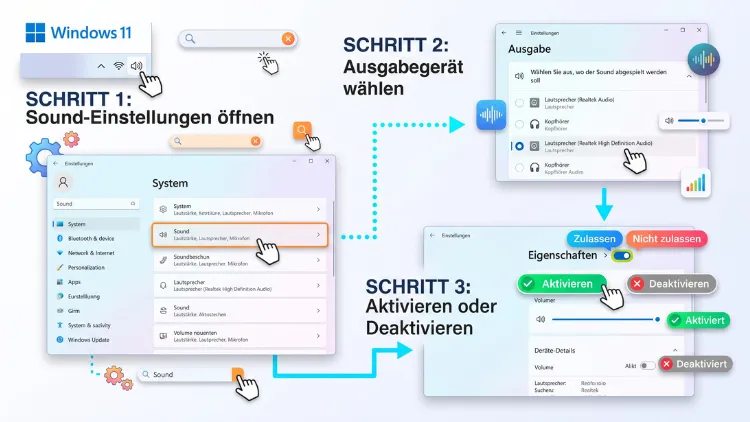
Um ein Soundausgabegerät unter Windows 11/10 zu aktivieren oder zu deaktivieren, öffnen Sie mit Windows-Taste + I die Einstellungen und wechseln zu System > Sound. Unter Windows 11 klicken Sie auf das Gerät und anschließend auf „Nicht zulassen“ oder „Zulassen“. Unter Windows 10 nutzen Sie dagegen „Soundgeräte verwalten“.
Alternativ funktioniert das ebenso über die Systemsteuerung, den Geräte-Manager oder PowerShell. Im Folgenden finden Sie alle Wege Schritt für Schritt.
Was bedeutet es, ein Soundausgabegerät zu deaktivieren?
Ein Soundausgabegerät ist jedes Gerät, über das Windows Ton wiedergibt. Dazu gehören zum Beispiel Lautsprecher, Kopfhörer, Headsets, Monitorlautsprecher über HDMI oder DisplayPort, Bluetooth-Boxen sowie USB-Soundkarten.
Wenn Sie ein Audioausgabegerät deaktivieren, bleibt es zwar physisch angeschlossen. Allerdings kann Windows es nicht mehr für die Tonwiedergabe nutzen. Außerdem verschwindet es aus der Geräteauswahl in der Taskleiste. Deshalb können weder Sie noch Programme versehentlich darauf umschalten.
Wichtig ist dabei der Unterschied zu anderen Aktionen:
- Deaktivieren: Das Gerät ist für Windows vorübergehend „unsichtbar“, bleibt aber installiert.
- Stummschalten: Das Gerät bleibt aktiv, gibt jedoch keinen Ton aus.
- Standardgerät ändern: Das Gerät bleibt verfügbar, wird aber nicht mehr automatisch genutzt.
- Deinstallieren: Der Treiber wird entfernt. Beim nächsten Neustart erkennt Windows das Gerät jedoch meist erneut.
Folglich ist das Deaktivieren die beste Wahl, wenn Sie ein Gerät dauerhaft ausblenden, aber nicht entfernen möchten.
Typische Gründe, ein Audioausgabegerät zu deaktivieren
Es gibt zahlreiche Situationen, in denen sich das Abschalten eines Wiedergabegeräts lohnt. Besonders häufig sind diese Fälle:
- Monitorlautsprecher stören: Viele Monitore melden sich über HDMI oder DisplayPort als Audiogerät an. Windows schaltet deshalb manchmal ungewollt darauf um.
- Zu viele Geräte in der Liste: Mehrere Kopfhörer, Headsets und virtuelle Geräte machen die Auswahl unübersichtlich.
- Ton springt ständig um: Nach jedem Neustart oder Wiederverbinden wählt Windows ein falsches Standardgerät.
- Virtuelle Audiogeräte: Programme wie Discord, OBS Studio, VB-Audio Virtual Cable oder NVIDIA Broadcast legen zusätzliche Geräte an.
- Fehlersuche: Wenn kein Ton zu hören ist, hilft es, einzelne Geräte gezielt auszuschalten.
- Konflikte mit Treibern: Zum Beispiel können sich der Realtek-Treiber und ein NVIDIA-HD-Audiotreiber gegenseitig in die Quere kommen.
- Präsentationen und Meetings: Zudem verhindern Sie so, dass der Ton plötzlich über Beamer-Lautsprecher läuft.
Umgekehrt müssen Sie ein Gerät wieder aktivieren, wenn es plötzlich fehlt. Oft steckt nämlich genau eine frühere Deaktivierung hinter der Meldung „Keine Ausgabegeräte gefunden“.
Soundausgabegerät in Windows 11 über die Einstellungen deaktivieren
Die schnellste Methode unter Windows 11 ist die Einstellungen-App. Sie funktioniert in allen aktuellen Versionen, also auch unter Windows 11 24H2 und 25H2.
Schritt-für-Schritt-Anleitung
- Drücken Sie Windows-Taste + I, um die Einstellungen zu öffnen.
- Klicken Sie links auf System.
- Wählen Sie rechts Sound aus.
- Unter „Ausgabe“ sehen Sie alle verfügbaren Wiedergabegeräte.
- Klicken Sie auf den kleinen Pfeil neben dem gewünschten Gerät, zum Beispiel „Lautsprecher“ oder den Namen Ihres Monitors.
- Es öffnen sich nun die Eigenschaften des Geräts.
- Suchen Sie im Bereich „Allgemein“ die Option „Audio“ mit dem Hinweis, dass Apps und Windows dieses Gerät für Audio verwenden dürfen.
- Klicken Sie daneben auf „Nicht zulassen“.
- Bestätigen Sie die Abfrage erneut mit „Nicht zulassen“.
Danach ist das Soundausgabegerät sofort deaktiviert. Ein Neustart ist nicht nötig. Zudem taucht das Gerät nicht mehr in den Schnelleinstellungen der Taskleiste auf.
Tipp: Direkt zu den Soundeinstellungen springen
Statt sich durch die Menüs zu klicken, können Sie ebenso einen Kurzbefehl nutzen:
- Drücken Sie Windows-Taste + R.
- Geben Sie ms-settings:sound ein.
- Drücken Sie Enter.
Alternativ klicken Sie mit der rechten Maustaste auf das Lautsprechersymbol in der Taskleiste und wählen „Soundeinstellungen“.
Soundausgabegerät in Windows 11 wieder aktivieren
Hier wird es für viele etwas knifflig. Denn ein deaktiviertes Gerät verschwindet unter Windows 11 aus der Liste „Ausgabe“. Deshalb suchen viele Nutzer an der falschen Stelle.
So aktivieren Sie das Gerät wieder
- Öffnen Sie mit Windows-Taste + I die Einstellungen.
- Gehen Sie zu System > Sound.
- Scrollen Sie nach unten bis zum Bereich „Erweitert“.
- Klicken Sie auf „Alle Audiogeräte“.
- Wählen Sie das deaktivierte Ausgabegerät aus. Es ist häufig mit dem Zusatz „Deaktiviert“ gekennzeichnet.
- Klicken Sie bei „Audio“ auf „Zulassen“.
Anschließend steht das Gerät sofort wieder zur Verfügung. Zusätzlich sollten Sie prüfen, ob es als Standardgerät eingestellt ist. Dafür wählen Sie es oben unter „Ausgabe“ einfach aus.
Gerät als Standard festlegen
In den Eigenschaften des Geräts finden Sie außerdem die Option „Als Standardgerät für Audio festlegen“. Dort können Sie wählen, ob das Gerät:
- als Standard für Audio,
- als Standard für Kommunikation (zum Beispiel für Microsoft Teams, Zoom oder Skype)
- oder für beides genutzt wird.
Dadurch steuern Sie genau, welcher Lautsprecher für Musik und welches Headset für Anrufe zuständig ist.
Soundausgabegerät in Windows 10 über die Einstellungen (de)aktivieren
Unter Windows 10 sieht die Menüführung etwas anders aus. Zwar endete der offizielle Support für Windows 10 im Oktober 2025. Dennoch funktioniert die Anleitung auf allen Systemen mit Version 22H2 unverändert.
Gerät in Windows 10 deaktivieren
- Drücken Sie Windows-Taste + I.
- Klicken Sie auf System.
- Wählen Sie im linken Menü Sound.
- Klicken Sie unter „Ausgabe“ beziehungsweise im Bereich „Erweiterte Soundoptionen“ auf „Soundgeräte verwalten“.
- Unter „Ausgabegeräte“ sehen Sie nun alle Wiedergabegeräte.
- Klicken Sie auf das gewünschte Gerät.
- Wählen Sie die Schaltfläche „Deaktivieren“.
Das Gerät rutscht danach in den Bereich „Deaktiviert“. Folglich erscheint es nicht mehr in der Geräteauswahl.
Gerät in Windows 10 aktivieren
- Öffnen Sie erneut Einstellungen > System > Sound.
- Klicken Sie auf „Soundgeräte verwalten“.
- Scrollen Sie zum Abschnitt „Deaktiviert“.
- Klicken Sie auf das Gerät.
- Wählen Sie „Aktivieren“.
Alternative über die Geräteeigenschaften
Zusätzlich gibt es unter Windows 10 noch einen zweiten Weg:
- Wählen Sie unter System > Sound das Gerät im Dropdown „Wählen Sie Ihr Ausgabegerät aus“.
- Klicken Sie darunter auf „Geräteeigenschaften“.
- Setzen Sie einen Haken bei „Deaktivieren“.
Um das Gerät wieder einzuschalten, entfernen Sie den Haken einfach erneut.
Wiedergabegerät über die klassische Systemsteuerung (de)aktivieren
Die klassische Sound-Systemsteuerung ist besonders zuverlässig. Außerdem funktioniert sie unter Windows 11 und Windows 10 identisch. Zudem zeigt sie oft auch Geräte an, die in der modernen Einstellungen-App fehlen.
Sound-Systemsteuerung öffnen
Es gibt mehrere Wege, das Fenster „Sound“ zu öffnen:
- Schnellster Weg: Drücken Sie Windows-Taste + R, geben Sie mmsys.cpl ein und bestätigen Sie mit Enter.
- Über Windows 11: Gehen Sie zu Einstellungen > System > Sound und klicken Sie ganz unten auf „Weitere Soundeinstellungen“.
- Über Windows 10: Klicken Sie unter System > Sound auf „Sound-Systemsteuerung“.
- Über die Systemsteuerung: Öffnen Sie Systemsteuerung > Hardware und Sound > Sound.
Gerät deaktivieren
- Öffnen Sie das Fenster „Sound“ mit mmsys.cpl.
- Wechseln Sie zur Registerkarte „Wiedergabe“.
- Klicken Sie mit der rechten Maustaste auf das gewünschte Gerät.
- Wählen Sie „Deaktivieren“.
- Klicken Sie auf „OK“.
Deaktivierte Geräte anzeigen und aktivieren
Standardmäßig blendet die Systemsteuerung deaktivierte Geräte aus. Deshalb müssen Sie diese zuerst sichtbar machen:
- Klicken Sie mit der rechten Maustaste auf eine freie Fläche in der Registerkarte „Wiedergabe“.
- Setzen Sie einen Haken bei „Deaktivierte Geräte anzeigen“.
- Setzen Sie zusätzlich einen Haken bei „Getrennte Geräte anzeigen“.
- Das deaktivierte Gerät erscheint nun ausgegraut.
- Klicken Sie mit der rechten Maustaste darauf und wählen Sie „Aktivieren“.
- Bestätigen Sie mit „OK“.
Anschließend können Sie es ebenso per Rechtsklick über „Als Standardgerät festlegen“ zum Hauptgerät machen.
Soundausgabegerät im Geräte-Manager (de)aktivieren
Der Geräte-Manager arbeitet auf einer tieferen Ebene. Hier schalten Sie nicht nur den Audioausgang ab, sondern den Treiber des Geräts. Das ist zum Beispiel sinnvoll, wenn Sie eine komplette Soundkarte oder den HDMI-Audiotreiber Ihrer Grafikkarte ausschalten möchten.
Achtung vor dem Deaktivieren
Beachten Sie jedoch einen wichtigen Punkt: Wenn Sie hier den Soundchip deaktivieren, zum Beispiel „Realtek(R) Audio“, sind meist alle Ausgänge dieser Karte betroffen. Folglich funktionieren dann weder die Lautsprecher noch der Kopfhöreranschluss. Für einzelne Ausgänge nutzen Sie deshalb besser die Einstellungen oder die Systemsteuerung.
Schritt-für-Schritt-Anleitung
- Klicken Sie mit der rechten Maustaste auf das Startsymbol oder drücken Sie Windows-Taste + X.
- Wählen Sie „Geräte-Manager“.
- Klappen Sie den Eintrag „Audioeingänge und -ausgänge“ auf. Hier finden Sie einzelne Ausgabegeräte.
- Alternativ öffnen Sie „Audio, Video und Gamecontroller“. Dort stehen die Soundkarten und Audiotreiber.
- Klicken Sie mit der rechten Maustaste auf das Gerät.
- Wählen Sie „Gerät deaktivieren“.
- Bestätigen Sie die Warnung mit „Ja“.
Ein deaktiviertes Gerät erkennen Sie im Geräte-Manager an einem kleinen Pfeil nach unten im Symbol.
Gerät im Geräte-Manager aktivieren
- Öffnen Sie den Geräte-Manager.
- Suchen Sie das Gerät mit dem Pfeilsymbol.
- Klicken Sie mit der rechten Maustaste darauf.
- Wählen Sie „Gerät aktivieren“.
Falls Sie das Gerät nicht finden, klicken Sie oben auf „Ansicht“ und anschließend auf „Ausgeblendete Geräte anzeigen“.
Soundausgabegerät per PowerShell (de)aktivieren
Für fortgeschrittene Nutzer und Administratoren ist PowerShell eine praktische Lösung. Zudem lassen sich die Befehle in Skripte einbauen, etwa um Geräte automatisch beim Systemstart abzuschalten.
Vorbereitung
- Klicken Sie mit der rechten Maustaste auf das Startsymbol.
- Wählen Sie unter Windows 11 „Terminal (Administrator)“. Unter Windows 10 wählen Sie „Windows PowerShell (Administrator)“.
- Bestätigen Sie die Benutzerkontensteuerung mit „Ja“.
Audiogeräte auflisten
Geben Sie folgenden Befehl ein, um alle Audio-Endpunkte anzuzeigen:
Get-PnpDevice -Class AudioEndpoint | Format-Table FriendlyName, Status, InstanceId -AutoSize
Sie sehen nun den Namen, den Status (zum Beispiel „OK“ oder „Error“) sowie die InstanceId jedes Geräts. Kopieren Sie die InstanceId des gewünschten Ausgabegeräts.
Gerät deaktivieren
Disable-PnpDevice -InstanceId "HIER-INSTANCEID-EINFÜGEN" -Confirm:$false
Gerät aktivieren
Enable-PnpDevice -InstanceId "HIER-INSTANCEID-EINFÜGEN" -Confirm:$false
Ersetzen Sie den Platzhalter jeweils durch die kopierte InstanceId. Außerdem sollten Sie die Anführungszeichen beibehalten, da die ID Sonderzeichen enthält.
Ausgabegerät nur wechseln statt deaktivieren
Manchmal ist das Deaktivieren gar nicht nötig. Wenn Sie nur kurz zwischen Kopfhörern und Lautsprechern wechseln möchten, reicht ein schneller Gerätewechsel.
Unter Windows 11
- Klicken Sie in der Taskleiste auf das Lautsprechersymbol.
- Klicken Sie neben dem Lautstärkeregler auf den Pfeil („Soundausgabe auswählen“).
- Wählen Sie das gewünschte Gerät.
Noch schneller geht es mit der Tastenkombination Windows-Taste + Strg + V. Sie öffnet direkt die Auswahl der Ausgabegeräte.
Unter Windows 10
- Klicken Sie auf das Lautsprechersymbol in der Taskleiste.
- Klicken Sie oben auf den Gerätenamen.
- Wählen Sie das gewünschte Ausgabegerät aus der Liste.
Ausgabegerät pro App festlegen
Darüber hinaus können Sie für einzelne Programme ein eigenes Ausgabegerät bestimmen. So läuft beispielsweise Spotify über die Lautsprecher, während Discord das Headset nutzt.
- Windows 11: Öffnen Sie Einstellungen > System > Sound > Lautstärkemixer. Klicken Sie auf die App und wählen Sie unter „Ausgabegerät“ das gewünschte Gerät.
- Windows 10: Öffnen Sie Einstellungen > System > Sound > App-Lautstärke- und Geräteeinstellungen. Wählen Sie dort neben der App das Ausgabegerät.
Dadurch müssen Sie störende Geräte in vielen Fällen gar nicht abschalten.
Spezialfälle: HDMI, Bluetooth und Onboard-Sound
Einige Ausgabegeräte verhalten sich besonders. Deshalb lohnt sich ein genauerer Blick auf die häufigsten Sonderfälle.
HDMI- und DisplayPort-Audio von Monitor oder Fernseher
Monitore mit eingebauten Lautsprechern erscheinen oft als „NVIDIA High Definition Audio“, „AMD High Definition Audio“ oder „Intel Display Audio“. Um sie loszuwerden, haben Sie mehrere Möglichkeiten:
- Einfach: Deaktivieren Sie das Gerät über Einstellungen > System > Sound mit „Nicht zulassen“.
- Gründlich: Deaktivieren Sie den Grafik-Audiotreiber im Geräte-Manager unter „Audio, Video und Gamecontroller“.
- Dauerhaft bei NVIDIA: Installieren Sie den Grafiktreiber neu. Wählen Sie dabei im NVIDIA-Installer „Benutzerdefiniert (Erweitert)“ und entfernen Sie den Haken bei „HD-Audiotreiber“.
Allerdings sollten Sie den Grafik-Audiotreiber nur entfernen, wenn Sie den Ton nie über Monitor oder Fernseher ausgeben möchten.
Bluetooth-Lautsprecher und -Kopfhörer
Bluetooth-Geräte lassen sich ebenfalls über die Soundeinstellungen deaktivieren. Jedoch ist es oft praktischer, sie einfach zu trennen:
- Öffnen Sie Einstellungen > Bluetooth und Geräte (Windows 11) beziehungsweise Einstellungen > Geräte > Bluetooth- und andere Geräte (Windows 10).
- Klicken Sie beim Gerät auf die drei Punkte oder auf den Gerätenamen.
- Wählen Sie „Trennen“, um es vorübergehend abzuschalten.
- Alternativ wählen Sie „Gerät entfernen“, um die Kopplung komplett aufzuheben.
Zudem verhindert ein deaktiviertes Bluetooth in den Schnelleinstellungen, dass sich Kopfhörer automatisch verbinden.
Onboard-Sound im BIOS/UEFI abschalten
Wenn Sie eine separate Soundkarte oder ein USB-Audiointerface nutzen, können Sie den Onboard-Sound auch komplett abschalten. Das ist die gründlichste Lösung:
- Starten Sie den PC neu.
- Drücken Sie beim Start die BIOS-Taste, meist Entf, F2 oder F10.
- Suchen Sie im Bereich „Advanced“, „Onboard Devices“ oder „Peripherals“ nach „HD Audio“ oder „Onboard Audio“.
- Stellen Sie die Option auf „Disabled“.
- Speichern Sie mit F10 und starten Sie neu.
Beachten Sie jedoch, dass die Bezeichnungen je nach Hersteller wie ASUS, MSI, Gigabyte oder ASRock abweichen.
Virtuelle Audiogeräte
Virtuelle Geräte von Programmen wie VB-Audio Virtual Cable, Voicemeeter oder Steam Streaming Speakers deaktivieren Sie genauso wie echte Geräte. Möchten Sie sie dauerhaft loswerden, deinstallieren Sie jedoch besser das zugehörige Programm über Einstellungen > Apps > Installierte Apps.
Wenn sich das Ausgabegerät nicht aktivieren lässt
Gelegentlich bleibt ein Gerät trotz Klick auf „Zulassen“ inaktiv. Ebenso kommt es vor, dass die Schaltfläche gar nicht reagiert. In diesen Fällen helfen folgende Lösungen.
Audiodienste neu starten
- Drücken Sie Windows-Taste + R.
- Geben Sie services.msc ein und drücken Sie Enter.
- Suchen Sie den Dienst „Windows-Audio“.
- Klicken Sie mit der rechten Maustaste darauf und wählen Sie „Neu starten“.
- Wiederholen Sie das für „Windows-Audio-Endpunkterstellung“.
- Prüfen Sie außerdem, ob der Starttyp beider Dienste auf „Automatisch“ steht.
Audio-Problembehandlung nutzen
Unter Windows 11 nutzen Sie dafür die App „Hilfe anfordern“:
- Klicken Sie mit der rechten Maustaste auf das Lautsprechersymbol.
- Wählen Sie „Soundprobleme beheben“.
- Folgen Sie den Anweisungen.
Unter Windows 10 finden Sie die Problembehandlung unter Einstellungen > Update und Sicherheit > Problembehandlung > Zusätzliche Problembehandlungen > Audiowiedergabe.
Treiber neu installieren
- Öffnen Sie mit Windows-Taste + X den Geräte-Manager.
- Klappen Sie „Audio, Video und Gamecontroller“ auf.
- Klicken Sie mit der rechten Maustaste auf Ihre Soundkarte.
- Wählen Sie „Gerät deinstallieren“.
- Starten Sie den PC neu. Windows installiert den Treiber danach automatisch.
Hilft das nicht, laden Sie den aktuellen Treiber direkt beim Mainboard- oder Laptop-Hersteller herunter, zum Beispiel bei Lenovo, HP, Dell oder ASUS.
Windows-Updates prüfen
Zudem beheben Updates häufig bekannte Audiofehler. Öffnen Sie deshalb Einstellungen > Windows Update und klicken Sie auf „Nach Updates suchen“. Installieren Sie außerdem unter „Erweiterte Optionen > Optionale Updates“ angebotene Treiber.
Welche Methode ist die richtige?
Damit Sie schnell die passende Lösung finden, hilft diese Übersicht:
- Gerät gelegentlich ausblenden: Einstellungen-App mit „Nicht zulassen“ (Windows 11) oder „Deaktivieren“ (Windows 10).
- Gerät fehlt in den Einstellungen: Klassische Sound-Systemsteuerung über mmsys.cpl.
- Kompletten Treiber oder HDMI-Audio abschalten: Geräte-Manager.
- Automatisierung oder viele PCs: PowerShell mit Disable-PnpDevice und Enable-PnpDevice.
- Onboard-Sound dauerhaft entfernen: BIOS/UEFI.
- Nur kurz wechseln: Windows-Taste + Strg + V (Windows 11) oder das Lautsprechersymbol in der Taskleiste.
Grundsätzlich gilt deshalb: Beginnen Sie mit der einfachsten Methode. Erst wenn diese nicht ausreicht, greifen Sie zu Geräte-Manager oder PowerShell.
Häufige Fragen zum Deaktivieren von Soundausgabegeräten
Wo finde ich unter Windows 11 ein deaktiviertes Ausgabegerät wieder?
Deaktivierte Geräte verschwinden aus der Liste „Ausgabe“. Stattdessen finden Sie sie unter Einstellungen > System > Sound > Erweitert > Alle Audiogeräte. Dort klicken Sie auf das Gerät und wählen „Zulassen“.
Was ist der Unterschied zwischen „Nicht zulassen“ und „Gerät deaktivieren“?
„Nicht zulassen“ in den Einstellungen sperrt den Audioausgang für Apps und Windows. „Gerät deaktivieren“ im Geräte-Manager schaltet dagegen den Treiber ab. Dadurch können mehrere Ausgänge gleichzeitig betroffen sein.
Bleibt ein deaktiviertes Soundgerät nach einem Neustart deaktiviert?
Ja, die Einstellung bleibt in der Regel auch nach einem Neustart erhalten. Allerdings kann ein Treiberupdate oder ein großes Funktionsupdate das Gerät gelegentlich wieder aktivieren. Prüfen Sie deshalb nach Updates kurz Ihre Soundeinstellungen.
Warum lässt sich mein Ausgabegerät nicht auf „Zulassen“ stellen?
Häufig liegt die Ursache an einem fehlerhaften Treiber oder an gestoppten Audiodiensten. Starten Sie deshalb die Dienste „Windows-Audio“ und „Windows-Audio-Endpunkterstellung“ neu. Hilft das nicht, installieren Sie den Soundtreiber über den Geräte-Manager neu.
Wie deaktiviere ich die Lautsprecher meines Monitors?
Öffnen Sie Einstellungen > System > Sound und klicken Sie auf das Gerät mit dem Monitornamen. Anschließend wählen Sie „Nicht zulassen“. Alternativ deaktivieren Sie im Geräte-Manager den HDMI-Audiotreiber Ihrer Grafikkarte.
Kann ich die internen Laptop-Lautsprecher deaktivieren, aber Kopfhörer weiter nutzen?
Ja, das funktioniert meist problemlos. Deaktivieren Sie dafür nur den Eintrag „Lautsprecher“ in den Soundeinstellungen. Bei manchen Realtek-Treibern teilen sich Lautsprecher und Kopfhörer jedoch einen Eintrag. In diesem Fall hilft die Herstellersoftware, zum Beispiel die Realtek Audio Console.
Wie mache ich deaktivierte Geräte in der Systemsteuerung sichtbar?
Öffnen Sie mit Windows-Taste + R und mmsys.cpl das Sound-Fenster. Klicken Sie dann mit der rechten Maustaste auf eine freie Fläche. Aktivieren Sie anschließend „Deaktivierte Geräte anzeigen“.
Ist es schädlich, Audiogeräte zu deaktivieren?
Nein, das Deaktivieren ist völlig unbedenklich. Das Gerät und sein Treiber bleiben installiert. Folglich können Sie es jederzeit mit wenigen Klicks wieder aktivieren.
Warum schaltet Windows immer wieder auf ein falsches Ausgabegerät um?
Windows wählt neu erkannte Geräte oft automatisch als Standard. Das passiert besonders bei HDMI-Monitoren und Bluetooth-Kopfhörern. Deaktivieren Sie deshalb ungenutzte Geräte und legen Sie Ihr Wunschgerät fest als Standardgerät fest.
Fazit
Ein Soundausgabegerät unter Windows 11/10 zu deaktivieren oder zu aktivieren, gelingt am schnellsten über Einstellungen > System > Sound. Für hartnäckige Fälle eignen sich zudem die Systemsteuerung, der Geräte-Manager und PowerShell.
Deaktivieren Sie außerdem ungenutzte Geräte wie Monitorlautsprecher. Dadurch springt der Ton nicht mehr ungewollt um, und die Geräteauswahl bleibt übersichtlich.
