
So zeigen Sie in Windows 11 und 10 alle installierten Treiber an – per Geräte-Manager, Eingabeaufforderung oder PowerShell. Schnell und einfach.
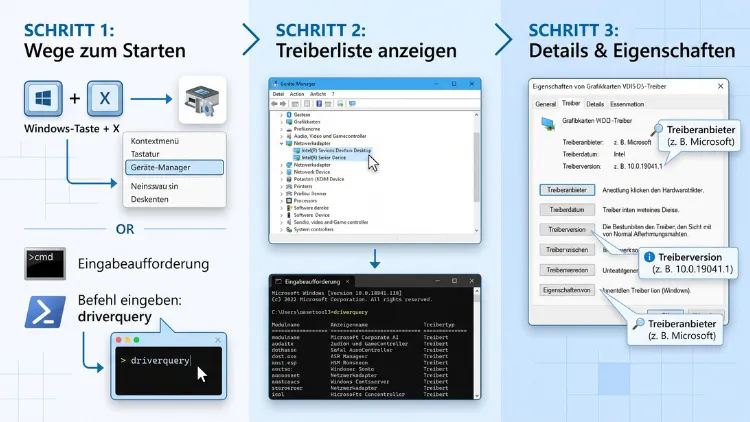
Sie möchten alle Treiber in Windows 11/10 anzeigen? Am schnellsten gelingt das mit dem Geräte-Manager, denn dort sehen Sie jedes Gerät samt Treiberversion. Zusätzlich liefert der Befehl driverquery in der Eingabeaufforderung eine vollständige Liste aller installierten Treiber. Für Details eignen sich außerdem PowerShell, pnputil und Systeminformationen.
In dieser Anleitung erfahren Sie Schritt für Schritt, wie jede Methode funktioniert und welche am besten zu Ihrem Ziel passt.
Warum es sinnvoll ist, alle installierten Treiber anzuzeigen
Treiber sind kleine Programme, die zwischen Windows und Ihrer Hardware vermitteln. Ohne passenden Treiber funktioniert zum Beispiel die Grafikkarte nicht richtig, der Drucker bleibt stumm oder das WLAN verschwindet. Deshalb lohnt sich ein Blick auf die installierten Treiber gleich aus mehreren Gründen.
Typische Anlässe sind zum Beispiel:
- Fehlersuche: Ein Gerät funktioniert nicht, stürzt ab oder verursacht einen Bluescreen.
- Versionskontrolle: Sie wollen prüfen, ob ein Treiber aktuell ist oder ein Update gebracht hat.
- Treiber-Backup: Vor einer Neuinstallation möchten Sie wissen, welche Treiber Sie sichern sollten.
- Aufräumen: Alte, nicht mehr benötigte Treiber belegen Speicherplatz im Treiberspeicher.
- Dokumentation: In Firmen oder bei mehreren PCs ist eine Treiberliste für die Inventarisierung hilfreich.
- Nach Windows-Updates: Größere Funktionsupdates tauschen gelegentlich Treiber aus, deshalb lohnt sich danach eine Kontrolle.
Allerdings bietet Windows keinen einzelnen Knopf mit der Aufschrift „Alle Treiber anzeigen“. Stattdessen gibt es mehrere Wege, die jeweils andere Informationen liefern. Deshalb stellt dieser Artikel alle wichtigen Methoden vor.
Überblick: Welche Methode eignet sich wofür?
Bevor es in die Details geht, hilft eine kurze Übersicht. So finden Sie sofort den passenden Weg.
| Methode | Ideal für | Schwierigkeit |
|---|---|---|
| Geräte-Manager | Treiber pro Gerät prüfen, Probleme erkennen | Leicht |
| Einstellungen (Windows Update) | Über Windows Update installierte Treiber sehen | Leicht |
| Systeminformationen (msinfo32) | Alle Systemtreiber mit Status auflisten | Leicht |
| driverquery (Eingabeaufforderung) | Vollständige Liste, Export als Datei | Mittel |
| pnputil | Drittanbieter-Treiber im Treiberspeicher | Mittel |
| PowerShell | Filtern, Sortieren, Exportieren | Mittel |
| Treiberspeicher-Ordner | Rohdaten aller Treiberpakete | Mittel |
| Kostenlose Tools | Übersichtliche Oberfläche, Aufräumen | Leicht |
Grundsätzlich funktionieren alle Methoden in Windows 11 und Windows 10 gleich oder fast gleich. Wo es Unterschiede gibt, finden Sie einen Hinweis.
Methode 1: Treiber im Geräte-Manager anzeigen
Der Geräte-Manager ist der klassische Weg, um Treiber zu prüfen. Er zeigt alle erkannten Geräte nach Kategorien geordnet. Außerdem können Sie dort Treiber aktualisieren, zurücksetzen oder deinstallieren.
Geräte-Manager öffnen
Es gibt mehrere Wege, den Geräte-Manager zu starten. Am schnellsten geht es so:
- Drücken Sie Windows-Taste + X.
- Wählen Sie im Menü „Geräte-Manager“.
Alternativ funktioniert auch dieser Weg:
- Drücken Sie Windows-Taste + R.
- Geben Sie devmgmt.msc ein.
- Bestätigen Sie mit Enter.
Zudem können Sie einfach „Geräte-Manager“ in die Windows-Suche tippen.
Treiberdetails eines Geräts anzeigen
Im Geräte-Manager sehen Sie zunächst nur Kategorien wie Grafikkarten, Netzwerkadapter oder Audio, Video und Gamecontroller. Deshalb gehen Sie für Details so vor:
- Klappen Sie die gewünschte Kategorie mit einem Klick auf den Pfeil auf.
- Klicken Sie mit der rechten Maustaste auf das Gerät.
- Wählen Sie „Eigenschaften“.
- Wechseln Sie zur Registerkarte „Treiber“.
Dort sehen Sie wichtige Informationen auf einen Blick:
- Treiberanbieter (zum Beispiel NVIDIA, Intel, Realtek oder Microsoft)
- Treiberdatum
- Treiberversion
- Digitale Signatur
Möchten Sie zusätzlich wissen, welche Dateien zum Treiber gehören, klicken Sie auf „Treiberdetails“. Daraufhin zeigt Windows alle zugehörigen .sys– und .dll-Dateien mit Speicherort.
Ausgeblendete Geräte und Treiber anzeigen
Standardmäßig zeigt der Geräte-Manager nur Geräte, die aktuell angeschlossen sind. Treiber für einen USB-Stick, einen früheren Drucker oder ein altes Headset bleiben deshalb unsichtbar. So blenden Sie diese ein:
- Öffnen Sie den Geräte-Manager.
- Klicken Sie oben auf „Ansicht“.
- Aktivieren Sie „Ausgeblendete Geräte anzeigen“.
Anschließend erscheinen zusätzliche Einträge mit halbtransparenten Symbolen. Das sind Geräte, die Windows kennt, die jedoch gerade nicht verbunden sind. Ebenso tauchen jetzt Kategorien wie „Nicht-PnP-Treiber“ oder Softwaregeräte auf.
Ansicht „Geräte nach Treiber“ nutzen
In aktuellen Versionen von Windows 11 bietet der Geräte-Manager zusätzliche Ansichten. Dadurch können Sie die Liste nach Treibern statt nach Geräten sortieren:
- Klicken Sie auf „Ansicht“.
- Wählen Sie „Geräte nach Treiber“ oder „Treiber nach Typ“.
Diese Ansicht ist besonders praktisch, weil Sie sofort sehen, welches Treiberpaket (INF-Datei) zu welchen Geräten gehört. In Windows 10 fehlt diese Option jedoch. Dort bleibt nur die Ansicht „Geräte nach Typ“ oder „Geräte nach Verbindung“.
Problematische Treiber erkennen
Der Geräte-Manager zeigt außerdem Probleme direkt an. Achten Sie deshalb auf diese Symbole:
- Gelbes Dreieck mit Ausrufezeichen: Der Treiber fehlt, ist fehlerhaft oder verursacht einen Konflikt.
- Pfeil nach unten: Das Gerät ist deaktiviert.
- „Unbekanntes Gerät“: Windows hat keinen passenden Treiber gefunden.
Klicken Sie in solchen Fällen doppelt auf das Gerät. Unter „Gerätestatus“ auf der Registerkarte „Allgemein“ steht dann ein Fehlercode, zum Beispiel Code 10 oder Code 43, der bei der Fehlersuche hilft.
Methode 2: Treiber über die Einstellungen anzeigen
Die Einstellungen-App zeigt zwar keine vollständige Treiberliste, allerdings sehen Sie dort alle Treiber, die über Windows Update installiert wurden. Zudem finden Sie hier verfügbare optionale Treiberupdates.
Installierte Treiberupdates in Windows 11 anzeigen
- Öffnen Sie die Einstellungen mit Windows-Taste + I.
- Klicken Sie links auf „Windows Update“.
- Wählen Sie „Updateverlauf“.
- Klappen Sie den Bereich „Treiberupdates“ auf.
Dort listet Windows alle Treiber mit Namen und Installationsdatum auf, die über Windows Update kamen.
Installierte Treiberupdates in Windows 10 anzeigen
- Öffnen Sie die Einstellungen mit Windows-Taste + I.
- Klicken Sie auf „Update und Sicherheit“.
- Wählen Sie „Windows Update“ und anschließend „Updateverlauf anzeigen“.
- Öffnen Sie den Bereich „Treiberupdates“.
Optionale Treiberupdates anzeigen
Zusätzlich bietet Windows manchmal neuere Treiber als optionale Updates an. Diese installiert Windows nicht automatisch.
In Windows 11:
- Öffnen Sie Einstellungen > Windows Update.
- Klicken Sie auf „Erweiterte Optionen“.
- Wählen Sie „Optionale Updates“.
- Klappen Sie „Treiberupdates“ auf.
In Windows 10:
- Öffnen Sie Einstellungen > Update und Sicherheit > Windows Update.
- Klicken Sie auf „Optionale Updates anzeigen“.
- Öffnen Sie den Bereich „Treiberupdates“.
Installieren Sie optionale Treiber jedoch nur, wenn Sie ein konkretes Problem haben. Funktioniert ein Gerät einwandfrei, ist ein Update meist nicht nötig.
Wichtiger Hinweis zu Windows 10: Der reguläre Support für Windows 10 ist bereits ausgelaufen. Deshalb liefern viele Hersteller für Windows 10 kaum noch neue Treiber über Windows Update. Prüfen Sie in diesem Fall deshalb direkt die Herstellerseite Ihres Geräts.
Methode 3: Alle Systemtreiber mit Systeminformationen anzeigen
Das Programm Systeminformationen (msinfo32) ist vielen kaum bekannt. Trotzdem liefert es eine übersichtliche Liste aller Systemtreiber inklusive Status. Außerdem funktioniert es ohne Administratorrechte.
- Drücken Sie Windows-Taste + R.
- Geben Sie msinfo32 ein und drücken Sie Enter.
- Klappen Sie links „Softwareumgebung“ auf.
- Klicken Sie auf „Systemtreiber“.
Anschließend erscheint rechts eine Tabelle mit diesen Spalten:
- Name und Beschreibung
- Datei (Speicherort der Treiberdatei)
- Typ (Kerneltreiber oder Dateisystemtreiber)
- Gestartet (Ja oder Nein)
- Startmodus (Boot, System, Manuell, Automatisch oder Deaktiviert)
- Status (zum Beispiel „Wird ausgeführt“ oder „Beendet“)
Zusätzlich finden Sie unter „Komponenten > Problemgeräte“ alle Geräte, bei denen Windows einen Treiberfehler erkannt hat. Das ist besonders hilfreich, wenn Sie schnell wissen wollen, wo es hakt.
Möchten Sie die Liste speichern, klicken Sie auf „Datei > Exportieren“. Dadurch entsteht eine Textdatei, die Sie später weitergeben oder vergleichen können.
Methode 4: Treiberliste mit driverquery in der Eingabeaufforderung
Für eine vollständige Liste aller installierten Treiber ist der Befehl driverquery ideal. Er ist seit vielen Jahren in Windows enthalten und funktioniert in Windows 11 genauso wie in Windows 10.
Eingabeaufforderung als Administrator öffnen
- Klicken Sie mit der rechten Maustaste auf den Start-Button.
- Wählen Sie in Windows 11 „Terminal (Administrator)“, in Windows 10 „Windows PowerShell (Administrator)“ oder „Eingabeaufforderung (Administrator)“.
- Bestätigen Sie die Abfrage der Benutzerkontensteuerung mit „Ja“.
Alternativ tippen Sie cmd in die Windows-Suche und wählen „Als Administrator ausführen“.
Grundbefehl: Alle Treiber auflisten
Geben Sie folgenden Befehl ein und drücken Sie Enter:
driverquery
Daraufhin zeigt Windows eine Liste mit Modulname, Anzeigename, Treibertyp und Linkdatum. Für einen ersten Überblick reicht das völlig aus.
Ausführliche Informationen anzeigen
Mehr Details erhalten Sie mit dem Parameter /v (verbose):
driverquery /v
Dadurch sehen Sie zusätzlich Startmodus, Status, Speicherverbrauch und den Pfad der Treiberdatei.
Signierte Treiber mit Version und Hersteller anzeigen
Möchten Sie wissen, welche Treiber digital signiert sind und von wem sie stammen, nutzen Sie diesen Befehl:
driverquery /si
Diese Ansicht zeigt den Gerätenamen, die INF-Datei, ob der Treiber signiert ist und den Hersteller. Deshalb eignet sie sich besonders gut, um Drittanbieter-Treiber zu erkennen.
Wichtige Parameter im Überblick
| Parameter | Funktion |
|---|---|
| /v | Ausführliche Ausgabe mit Status und Pfad |
| /si | Signierte Treiber mit Hersteller |
| /fo table | Ausgabe als Tabelle (Standard) |
| /fo list | Ausgabe als Liste, gut lesbar bei vielen Details |
| /fo csv | Ausgabe im CSV-Format für Excel |
| /nh | Ohne Spaltenüberschriften |
| /s Computername | Treiber eines anderen PCs im Netzwerk abfragen |
Treiberliste als Datei speichern
Die Ausgabe in der Konsole ist oft lang und unübersichtlich. Deshalb lohnt sich der Export in eine Datei.
Als Textdatei auf dem Desktop:
driverquery /v > %USERPROFILE%\Desktop\Treiberliste.txt
Als CSV-Datei für Excel:
driverquery /v /fo csv > %USERPROFILE%\Desktop\Treiberliste.csv
Öffnen Sie die CSV-Datei anschließend in Microsoft Excel oder LibreOffice Calc. Dort können Sie die Spalten sortieren und filtern, zum Beispiel nach Status „Beendet“ oder nach Startmodus.
Tipp: Sollte Excel alle Daten in eine einzige Spalte schreiben, nutzen Sie „Daten > Text in Spalten“ und wählen als Trennzeichen das Komma.
Nach einem bestimmten Treiber suchen
Suchen Sie gezielt nach einem Treiber, zum Beispiel von NVIDIA, kombinieren Sie driverquery mit findstr:
driverquery /v | findstr /i "nvidia"
Der Zusatz /i sorgt dafür, dass die Groß- und Kleinschreibung keine Rolle spielt.
Methode 5: Drittanbieter-Treiber mit pnputil anzeigen
Das Werkzeug pnputil verwaltet den Treiberspeicher (Driver Store) von Windows. Dort liegen alle Treiberpakete, die Windows installieren kann. Im Gegensatz zu driverquery zeigt pnputil vor allem nachträglich installierte Treiber von Herstellern wie Intel, AMD, NVIDIA oder Realtek.
Alle Treiberpakete auflisten
Öffnen Sie das Terminal als Administrator und geben Sie ein:
pnputil /enum-drivers
Zu jedem Paket erhalten Sie diese Angaben:
- Veröffentlichter Name (zum Beispiel oem42.inf)
- Ursprünglicher Name (zum Beispiel nvlddmkm.inf)
- Anbietername
- Klassenname (zum Beispiel Display oder Net)
- Treiberversion und Datum
- Signaturname
Der veröffentlichte Name mit dem Muster oemXX.inf ist wichtig, denn damit können Sie einen Treiber später gezielt entfernen.
Geräte mit zugehörigen Treibern anzeigen
Möchten Sie sehen, welches Gerät welchen Treiber nutzt, verwenden Sie diesen Befehl:
pnputil /enum-devices /drivers
Zusätzlich zeigt der Befehl pnputil /enum-devices /connected nur aktuell angeschlossene Geräte. Mit /disconnected sehen Sie dagegen nur Geräte, die gerade nicht verbunden sind.
Alle Treiber sichern
Ebenso eignet sich pnputil hervorragend für ein Treiber-Backup. Legen Sie zuerst einen Zielordner an, zum Beispiel C:\TreiberBackup. Danach geben Sie ein:
pnputil /export-driver * C:\TreiberBackup
Windows kopiert daraufhin alle Drittanbieter-Treiber in diesen Ordner. Nach einer Neuinstallation können Sie diese mit folgendem Befehl wieder einspielen:
pnputil /add-driver C:\TreiberBackup\*.inf /subdirs /install
Alten Treiber entfernen
Haben Sie einen überflüssigen Treiber gefunden, löschen Sie ihn mit seinem veröffentlichten Namen:
pnputil /delete-driver oem42.inf
Wird der Treiber noch verwendet, verweigert Windows das Löschen. Der Zusatz /force erzwingt die Entfernung, allerdings sollten Sie diesen nur nutzen, wenn Sie genau wissen, was Sie tun. Andernfalls funktioniert danach unter Umständen ein Gerät nicht mehr.
Methode 6: Treiber mit PowerShell anzeigen und filtern
PowerShell bietet die flexibelsten Möglichkeiten. Sie können Treiber nicht nur anzeigen, sondern außerdem filtern, sortieren und exportieren. Öffnen Sie dafür das Terminal (Administrator) in Windows 11 oder Windows PowerShell (Administrator) in Windows 10.
Drittanbieter-Treiber anzeigen
Get-WindowsDriver -Online
Dieser Befehl listet alle nachträglich installierten Treiber mit Anbieter, Klasse, Version und Datum. Möchten Sie zusätzlich die mitgelieferten Windows-Treiber sehen, ergänzen Sie -All:
Get-WindowsDriver -Online -All
Die Liste wird dadurch allerdings sehr lang, denn Windows bringt mehrere Hundert eigene Treiber mit.
Übersichtliche Tabelle mit Gerät, Version und Hersteller
Besonders praktisch ist eine kompakte Tabelle mit den wichtigsten Daten. Dafür eignet sich dieser Befehl:
Get-CimInstance Win32_PnPSignedDriver | Select-Object DeviceName, Manufacturer, DriverVersion, DriverDate | Sort-Object DeviceName | Format-Table -AutoSize
Anschließend sehen Sie zu jedem Gerät den Hersteller, die Treiberversion und das Treiberdatum, alphabetisch sortiert.
Treiber eines bestimmten Herstellers filtern
Suchen Sie zum Beispiel nur Intel-Treiber, ergänzen Sie einen Filter:
Get-CimInstance Win32_PnPSignedDriver | Where-Object { $_.Manufacturer -like "*Intel*" } | Select-Object DeviceName, DriverVersion, DriverDate
Ersetzen Sie „Intel“ einfach durch einen anderen Namen wie AMD, NVIDIA oder Realtek.
Geräte mit Problemen anzeigen
Zudem können Sie mit PowerShell schnell alle Geräte mit Fehlern auflisten:
Get-PnpDevice | Where-Object { $_.Status -ne "OK" }
Dieser Befehl zeigt alle Geräte, deren Status nicht „OK“ lautet. Dazu gehören zum Beispiel Geräte mit fehlendem Treiber oder getrennte Geräte.
Treiberliste als CSV exportieren
Get-CimInstance Win32_PnPSignedDriver | Select-Object DeviceName, Manufacturer, DriverVersion, DriverDate, InfName | Export-Csv -Path "$env:USERPROFILE\Desktop\Treiber.csv" -NoTypeInformation -Encoding UTF8
Dadurch entsteht auf dem Desktop eine CSV-Datei, die Sie direkt in Excel öffnen können. Die Angabe UTF8 sorgt zudem dafür, dass Umlaute korrekt dargestellt werden.
Methode 7: Treiberspeicher im Datei-Explorer ansehen
Alle Treiberpakete liegen physisch in einem Systemordner. Deshalb können Sie den Treiberspeicher auch direkt im Datei-Explorer öffnen:
- Drücken Sie Windows-Taste + R.
- Geben Sie C:\Windows\System32\DriverStore\FileRepository ein.
- Drücken Sie Enter.
In diesem Ordner finden Sie für jedes Treiberpaket einen Unterordner. Die Namen setzen sich aus der INF-Datei und einer Kennung zusammen, zum Beispiel nvlddmkm.inf_amd64_….
Löschen Sie hier jedoch niemals manuell Ordner. Windows verwaltet den Treiberspeicher selbst, und ein manueller Eingriff kann Geräte unbrauchbar machen. Nutzen Sie zum Entfernen stattdessen pnputil oder ein spezielles Tool.
Die eigentlichen, aktiv geladenen Treiberdateien liegen dagegen im Ordner C:\Windows\System32\drivers. Auch hier gilt: nur ansehen, nichts löschen.
Methode 8: Kostenlose Tools für eine übersichtliche Treiberliste
Wer lieber mit einer grafischen Oberfläche arbeitet, findet einige bewährte Gratis-Programme. Diese sind besonders übersichtlich und benötigen keine Befehle.
NirSoft DriverView
DriverView von NirSoft listet alle aktuell geladenen Treiber in einer Tabelle auf. Das Programm muss nicht installiert werden.
So nutzen Sie es:
- Laden Sie DriverView von der offiziellen NirSoft-Webseite herunter (Suchbegriff: „NirSoft DriverView“).
- Entpacken Sie die ZIP-Datei.
- Starten Sie DriverView.exe.
- Klicken Sie auf eine Spaltenüberschrift, um zu sortieren, zum Beispiel nach Firma oder Version.
- Aktivieren Sie unter „Optionen“ die Funktion „Microsoft-Treiber ausblenden“, um nur Drittanbieter-Treiber zu sehen.
Über „Datei > Ausgewählte Elemente speichern“ exportieren Sie die Liste außerdem als Text-, HTML- oder CSV-Datei.
NirSoft InstalledDriversList
Ebenfalls von NirSoft stammt InstalledDriversList. Im Gegensatz zu DriverView zeigt es alle installierten Treiber, also auch solche, die gerade nicht geladen sind. Die Bedienung funktioniert genauso: herunterladen, entpacken, starten.
Driver Store Explorer (RAPR)
Driver Store Explorer ist ein Open-Source-Tool, das den Treiberspeicher grafisch darstellt. Es eignet sich vor allem zum Aufräumen alter Treiberversionen.
- Suchen Sie auf GitHub nach „Driver Store Explorer“ und laden Sie die aktuelle Version herunter.
- Entpacken Sie das Archiv und starten Sie Rapr.exe mit Rechtsklick über „Als Administrator ausführen“.
- Das Tool listet nun alle Treiberpakete mit Anbieter, Version, Datum und Größe.
- Klicken Sie auf „Veraltete Treiber auswählen“, um ältere Versionen zu markieren.
- Prüfen Sie die Auswahl sorgfältig und klicken Sie dann auf „Treiber löschen“.
Erstellen Sie vor dem Löschen jedoch unbedingt einen Wiederherstellungspunkt. Tippen Sie dazu „Wiederherstellungspunkt erstellen“ in die Windows-Suche, klicken Sie auf „Erstellen“ und vergeben Sie einen Namen.
Vorsicht bei „Treiber-Updatern“
Programme wie Driver Booster oder DriverMax versprechen, alle Treiber automatisch zu aktualisieren. Allerdings installieren solche Tools teilweise unpassende Treiber oder zusätzliche Software. Deshalb empfiehlt sich stattdessen dieser Weg:
- Treiber über Windows Update beziehen.
- Grafiktreiber direkt beim Hersteller laden, also über NVIDIA App, AMD Software: Adrenalin Edition oder Intel Driver & Support Assistant.
- Bei Notebooks und Fertig-PCs das Tool des Herstellers nutzen, zum Beispiel Lenovo Vantage, HP Support Assistant, Dell SupportAssist oder MyASUS.
Treiberversion gezielt prüfen: Schnellanleitung für häufige Geräte
Häufig möchten Sie nicht alle Treiber sehen, sondern nur die Version eines bestimmten Geräts. Hier finden Sie deshalb die schnellsten Wege für die wichtigsten Komponenten.
Grafiktreiber anzeigen
- Öffnen Sie den Geräte-Manager.
- Klappen Sie „Grafikkarten“ auf.
- Klicken Sie mit rechts auf Ihre Grafikkarte und wählen Sie „Eigenschaften > Treiber“.
Alternativ drücken Sie Windows-Taste + R, geben dxdiag ein und wechseln zur Registerkarte „Anzeige“. Dort steht rechts unter „Treiber“ die Version samt Datum.
WLAN- und Netzwerktreiber anzeigen
Im Geräte-Manager finden Sie diese unter „Netzwerkadapter“. Zusätzlich hilft dieser Befehl im Terminal:
netsh wlan show drivers
Er zeigt unter anderem Anbieter, Version und unterstützte WLAN-Standards.
Audiotreiber anzeigen
Öffnen Sie im Geräte-Manager die Kategorie „Audio, Video und Gamecontroller“. Dort finden Sie zum Beispiel Realtek Audio oder High Definition Audio-Gerät.
Chipsatz- und USB-Treiber anzeigen
Diese Treiber verstecken sich unter „Systemgeräte“ und „USB-Controller“. Da es dort sehr viele Einträge gibt, ist die Ansicht „Geräte nach Treiber“ in Windows 11 besonders hilfreich.
Was tun, wenn ein Treiber fehlt oder fehlerhaft ist?
Haben Sie beim Anzeigen der Treiber ein Problem entdeckt, helfen diese Schritte meistens weiter:
- Treiber aktualisieren: Rechtsklick auf das Gerät im Geräte-Manager, dann „Treiber aktualisieren > Automatisch nach Treibern suchen“.
- Treiber zurücksetzen: Trat das Problem nach einem Update auf, öffnen Sie „Eigenschaften > Treiber“ und klicken auf „Vorheriger Treiber“.
- Treiber neu installieren: Rechtsklick auf das Gerät, „Gerät deinstallieren“ wählen und den PC neu starten. Windows installiert den Treiber daraufhin meist automatisch.
- Herstellertreiber laden: Suchen Sie auf der Webseite des Geräteherstellers nach Ihrem Modell und laden Sie den passenden Treiber für Windows 11 oder Windows 10 herunter.
- Hardware-ID nutzen: Bei einem „Unbekannten Gerät“ öffnen Sie „Eigenschaften > Details“ und wählen „Hardware-IDs“. Die angezeigte Kennung (zum Beispiel VEN_8086&DEV_…) hilft dabei, den Hersteller zu ermitteln.
Häufige Fragen zum Anzeigen von Treibern
Wie zeige ich alle Treiber in Windows 11 auf einmal an?
Die vollständigste Liste liefert der Befehl driverquery /v in der Eingabeaufforderung. Zusätzlich zeigt Get-WindowsDriver -Online -All in PowerShell alle Treiberpakete, einschließlich der von Windows mitgelieferten Treiber.
Wo werden Treiber in Windows gespeichert?
Die Treiberpakete liegen im Treiberspeicher unter C:\Windows\System32\DriverStore\FileRepository. Die aktiv geladenen Treiberdateien befinden sich dagegen im Ordner C:\Windows\System32\drivers.
Wie erkenne ich veraltete Treiber?
Prüfen Sie im Geräte-Manager unter „Eigenschaften > Treiber“ das Treiberdatum und vergleichen Sie die Version mit der Herstellerseite. Außerdem zeigt Windows unter „Optionale Updates“ neuere Treiber an, sofern verfügbar.
Kann ich eine Treiberliste exportieren?
Ja, zum Beispiel mit driverquery /v /fo csv > %USERPROFILE%\Desktop\Treiberliste.csv. Ebenso exportieren Systeminformationen über „Datei > Exportieren“ sowie PowerShell mit Export-Csv eine vollständige Liste.
Warum sehe ich im Geräte-Manager nicht alle Treiber?
Standardmäßig blendet der Geräte-Manager getrennte Geräte aus. Aktivieren Sie deshalb unter „Ansicht“ die Option „Ausgeblendete Geräte anzeigen“. Danach erscheinen auch Treiber früher angeschlossener Geräte.
Was ist der Unterschied zwischen driverquery und pnputil?
driverquery zeigt alle installierten Treiber und Dienste auf dem System. pnputil hingegen listet die Treiberpakete im Treiberspeicher, vor allem von Drittanbietern, und kann diese zudem sichern oder löschen.
Darf ich alte Treiber aus dem Treiberspeicher löschen?
Grundsätzlich ja, allerdings nur über pnputil /delete-driver oder Driver Store Explorer, niemals manuell im Ordner. Erstellen Sie vorher außerdem einen Wiederherstellungspunkt, damit Sie Änderungen rückgängig machen können.
Wie sichere ich alle Treiber vor einer Neuinstallation?
Öffnen Sie das Terminal als Administrator und geben Sie pnputil /export-driver * C:\TreiberBackup ein. Kopieren Sie den Ordner anschließend auf einen USB-Stick oder eine externe Festplatte.
Funktionieren die Befehle auch in Windows 10?
Ja, driverquery, pnputil, msinfo32 und die PowerShell-Befehle funktionieren in Windows 10 genauso. Lediglich die Ansicht „Geräte nach Treiber“ im Geräte-Manager gibt es nur in Windows 11.
Fazit
Um alle Treiber in Windows 11/10 anzuzeigen, gibt es mehrere zuverlässige Wege. Für den schnellen Blick genügt der Geräte-Manager, während driverquery und PowerShell vollständige und exportierbare Listen liefern.
Wollen Sie Treiber außerdem sichern oder aufräumen, sind pnputil und Driver Store Explorer die beste Wahl. Erstellen Sie jedoch vor jedem Löschen einen Wiederherstellungspunkt.
