
Fehlermeldung „Sie haben keine Berechtigung, an diesem Ort zu speichern“? So beheben Sie das Problem unter Windows 11/10 mit einfachen Lösungen.
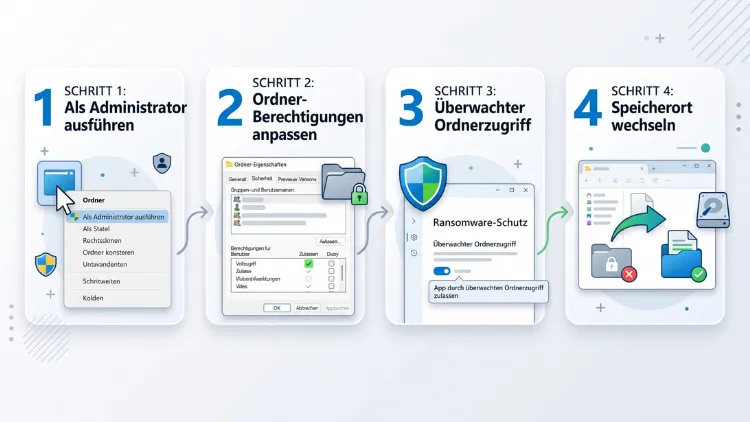
Erscheint unter Windows 11/10 die Meldung „Sie verfügen nicht über die Berechtigung zum Speichern in diesem Pfad“, fehlen meist Schreibrechte für den Zielordner. Häufig blockiert außerdem der überwachte Ordnerzugriff von Microsoft Defender das Programm. Speichern Sie deshalb zuerst testweise im Ordner „Dokumente“, starten Sie die App als Administrator oder geben Sie Ihrem Konto Vollzugriff auf den Ordner.
Zusätzlich helfen das Zulassen der App im Ransomware-Schutz und das Entfernen eines Schreibschutzes.
Was bedeutet die Meldung „Speichern an diesem Ort nicht erlaubt“?
Die Fehlermeldung taucht in mehreren Varianten auf. Am häufigsten lautet sie: „Sie verfügen nicht über die Berechtigung zum Speichern in diesem Pfad. Wenden Sie sich an den Administrator, um die Berechtigung zu erhalten.“ Oft folgt zusätzlich die Frage, ob Sie stattdessen im Ordner „Dokumente“ speichern möchten.
Andere Programme formulieren den Fehler jedoch anders. Typische Varianten sind zum Beispiel:
- „Sie haben keine Berechtigung, an diesem Ort zu speichern.“
- „Zugriff verweigert“ beim Speichern einer Datei
- „Sie benötigen Berechtigungen zur Durchführung des Vorgangs.“
- „Datei nicht gefunden“, obwohl der Ordner existiert
- „Nicht autorisierte Änderungen blockiert“ als Benachrichtigung der Windows-Sicherheit
- „Der Datenträger ist schreibgeschützt.“
Grundsätzlich bedeutet jede dieser Meldungen dasselbe: Windows oder eine Sicherheitsfunktion verhindert den Schreibzugriff auf den gewählten Speicherort. Die Datei selbst ist dabei meist nicht beschädigt. Vielmehr fehlt dem Programm oder Ihrem Benutzerkonto schlicht die Erlaubnis, dort etwas abzulegen.
Das Problem betrifft Windows 11 und Windows 10 gleichermaßen. Außerdem tritt es in nahezu allen Programmen auf, etwa in Word, Excel, Paint, Editor, Adobe Acrobat, Photoshop, GIMP oder im Browser beim Herunterladen von Dateien.
Die häufigsten Ursachen im Überblick
Bevor Sie Einstellungen ändern, lohnt sich ein Blick auf die möglichen Ursachen. Denn je nach Auslöser unterscheidet sich die passende Lösung deutlich.
- Überwachter Ordnerzugriff aktiv: Der Ransomware-Schutz von Microsoft Defender blockiert unbekannte Programme in Ordnern wie „Dokumente“, „Bilder“ oder „Desktop“.
- Geschützte Systemordner: Windows erlaubt normalen Programmen kein direktes Speichern in C:\, C:\Windows oder C:\Programme.
- Fehlende NTFS-Berechtigungen: Ihr Benutzerkonto besitzt für den Ordner keine Schreibrechte.
- Falscher Besitzer: Der Ordner stammt von einer früheren Windows-Installation oder einem anderen PC und gehört einem unbekannten Konto.
- Schreibgeschützte Datei oder Datenträger: Eine Datei, ein USB-Stick oder eine SD-Karte ist gegen Schreibzugriffe gesperrt.
- Standardkonto statt Administratorkonto: Ihnen fehlen grundsätzlich die nötigen Rechte.
- Antivirenprogramme von Drittanbietern: Zum Beispiel blockieren Bitdefender, Avast oder AVG mit eigenen Ransomware-Schutzfunktionen den Zugriff.
- OneDrive-Probleme: Synchronisierungsfehler, volle Cloud-Speicher oder pausierte Synchronisierung verhindern das Speichern.
- Zu lange Dateipfade: Pfade mit mehr als 260 Zeichen führen ebenfalls zu Fehlern.
- Beschädigte Systemdateien oder Dateisystemfehler: Seltener, aber dennoch möglich.
Im Folgenden finden Sie deshalb für jede Ursache die passende Lösung. Beginnen Sie am besten mit den einfachen Schritten und arbeiten Sie sich anschließend nach unten vor.
Schnelltest: Wo liegt das Problem?
Mit einem kurzen Test grenzen Sie den Fehler zuerst ein. So sparen Sie zudem viel Zeit.
- Öffnen Sie das betroffene Programm, zum Beispiel Word oder Paint.
- Klicken Sie auf „Datei“ und anschließend auf „Speichern unter“.
- Wählen Sie als Speicherort testweise den Ordner „Downloads“.
- Speichern Sie die Datei.
Funktioniert das Speichern in „Downloads“, aber nicht in „Dokumente“ oder „Bilder“, steckt sehr wahrscheinlich der überwachte Ordnerzugriff dahinter. Klappt das Speichern dagegen nirgends, liegt das Problem eher bei Ihrem Benutzerkonto oder beim Programm selbst. Scheitert der Vorgang hingegen nur auf einem bestimmten Laufwerk oder USB-Stick, prüfen Sie vor allem den Schreibschutz und die Ordnerberechtigungen.
Lösung 1: Überwachten Ordnerzugriff prüfen und App zulassen
Der überwachte Ordnerzugriff (englisch „Controlled Folder Access“) ist die häufigste Ursache, die viele Nutzer übersehen. Diese Funktion von Microsoft Defender schützt wichtige Ordner vor Erpressersoftware. Allerdings blockiert sie dabei auch harmlose Programme, die Windows nicht als vertrauenswürdig einstuft.
Typischerweise erscheint zusätzlich eine Benachrichtigung mit dem Text „Nicht autorisierte Änderungen blockiert“. Manche Programme melden dagegen nur „Datei nicht gefunden“ oder „Zugriff verweigert“.
Blockierte Programme im Schutzverlauf finden
So prüfen Sie zunächst, ob Defender das Speichern verhindert hat:
- Drücken Sie die Windows-Taste, tippen Sie „Windows-Sicherheit“ ein und öffnen Sie die App.
- Klicken Sie links auf „Viren- & Bedrohungsschutz“.
- Wählen Sie unter „Aktuelle Bedrohungen“ den Eintrag „Schutzverlauf“.
- Suchen Sie nach Einträgen mit dem Titel „Zugriff auf geschützten Ordner blockiert“.
- Klicken Sie auf den Eintrag, um das blockierte Programm und den geschützten Ordner zu sehen.
Finden Sie dort Ihr Programm, haben Sie die Ursache bereits gefunden.
App durch den überwachten Ordnerzugriff zulassen
Statt den Schutz komplett abzuschalten, sollten Sie lieber nur das betroffene Programm freigeben. Dadurch bleibt der Ransomware-Schutz außerdem weiterhin aktiv.
- Öffnen Sie die Windows-Sicherheit.
- Klicken Sie auf „Viren- & Bedrohungsschutz“.
- Scrollen Sie nach unten zu „Ransomware-Schutz“ und klicken Sie auf „Ransomware-Schutz verwalten“.
- Wählen Sie „App durch überwachten Ordnerzugriff zulassen“.
- Bestätigen Sie die Benutzerkontensteuerung mit „Ja“.
- Klicken Sie auf „Zulässige App hinzufügen“.
- Wählen Sie „Zuletzt blockierte Apps“ und klicken Sie beim gewünschten Programm auf das Plus-Symbol.
- Alternativ wählen Sie „Alle Apps durchsuchen“ und navigieren zur EXE-Datei des Programms, zum Beispiel C:\Program Files\GIMP 2\bin\gimp-2.10.exe.
Anschließend speichern Sie die Datei erneut. In den meisten Fällen funktioniert es jetzt sofort.
Überwachten Ordnerzugriff vorübergehend deaktivieren
Möchten Sie lediglich testen, ob die Funktion schuld ist, schalten Sie sie kurzzeitig ab:
- Öffnen Sie Windows-Sicherheit > „Viren- & Bedrohungsschutz“.
- Klicken Sie auf „Ransomware-Schutz verwalten“.
- Stellen Sie den Schalter bei „Überwachter Ordnerzugriff“ auf „Aus“.
- Bestätigen Sie die Abfrage mit „Ja“.
Klappt das Speichern danach, aktivieren Sie den Schutz jedoch wieder und geben stattdessen nur das Programm frei. Denn ohne diesen Schutz sind Ihre persönlichen Dateien anfälliger für Ransomware.
Freigabe per PowerShell
Für fortgeschrittene Nutzer geht das Freigeben zudem schneller über die PowerShell:
- Klicken Sie mit der rechten Maustaste auf Start.
- Wählen Sie unter Windows 11 „Terminal (Administrator)“, unter Windows 10 „Windows PowerShell (Administrator)“.
- Geben Sie folgenden Befehl ein und passen Sie den Pfad an:
Add-MpPreference -ControlledFolderAccessAllowedApplications "C:\Pfad\zum\Programm.exe"
- Drücken Sie Enter.
Zum vollständigen Deaktivieren nutzen Sie hingegen diesen Befehl:
Set-MpPreference -EnableControlledFolderAccess Disabled
Mit Enabled statt Disabled schalten Sie die Funktion später wieder ein.
Lösung 2: Nicht direkt in Systemordnern speichern
Windows schützt bestimmte Ordner grundsätzlich vor Schreibzugriffen. Dazu gehören vor allem:
- das Hauptverzeichnis C:\
- C:\Windows
- C:\Programme bzw. C:\Program Files
- C:\Programme (x86)
- C:\ProgramData (teilweise)
Versuchen Sie zum Beispiel, eine Textdatei direkt unter C:\ zu speichern, verweigert Windows das in der Regel. Das ist jedoch kein Fehler, sondern gewollt. Denn so verhindert das System, dass Programme unbemerkt wichtige Dateien verändern.
So umgehen Sie das Problem:
- Speichern Sie die Datei zunächst in „Dokumente“ oder „Desktop“.
- Öffnen Sie danach den Datei-Explorer mit Windows + E.
- Verschieben Sie die Datei per Ausschneiden (Strg + X) und Einfügen (Strg + V) in den Zielordner.
- Bestätigen Sie die Abfrage „Sie benötigen Administratorberechtigungen“ mit „Fortsetzen“.
Der Datei-Explorer fragt dabei nach Administratorrechten, was beim direkten Speichern aus einem Programm nicht passiert. Deshalb funktioniert dieser Umweg zuverlässig, sofern Sie ein Administratorkonto nutzen.
Ebenso sinnvoll: Legen Sie für eigene Dateien lieber einen separaten Ordner an, zum Beispiel C:\Daten oder D:\Projekte. Dort haben Sie normalerweise volle Rechte.
Lösung 3: Programm als Administrator ausführen
Fehlen dem Programm die nötigen Rechte, hilft häufig ein Start mit erhöhten Berechtigungen. Das gilt besonders für ältere Programme, die noch für Windows XP oder Windows 7 entwickelt wurden.
Einmalig als Administrator starten:
- Schließen Sie das betroffene Programm vollständig.
- Drücken Sie die Windows-Taste und suchen Sie das Programm, zum Beispiel „Editor“.
- Klicken Sie mit der rechten Maustaste darauf und wählen Sie „Als Administrator ausführen“.
- Bestätigen Sie die Benutzerkontensteuerung mit „Ja“.
- Öffnen Sie die Datei und speichern Sie sie erneut.
Dauerhaft als Administrator starten:
- Klicken Sie mit der rechten Maustaste auf die Verknüpfung oder die EXE-Datei des Programms.
- Wählen Sie „Eigenschaften“.
- Wechseln Sie zur Registerkarte „Kompatibilität“.
- Setzen Sie einen Haken bei „Programm als Administrator ausführen“.
- Klicken Sie auf „Übernehmen“ und „OK“.
Beachten Sie allerdings: Apps aus dem Microsoft Store, wie die Fotos-App oder das neue Paint, bieten diese Option teilweise nicht an. Außerdem sollten Sie Programme nur dann dauerhaft mit Adminrechten starten, wenn es wirklich nötig ist.
Lösung 4: Ordnerberechtigungen anpassen
Tritt der Fehler nur bei einem bestimmten Ordner auf, fehlen Ihrem Konto vermutlich die Schreibrechte. In diesem Fall passen Sie die NTFS-Berechtigungen manuell an.
Vollzugriff für Ihr Benutzerkonto vergeben
- Öffnen Sie den Datei-Explorer mit Windows + E.
- Klicken Sie mit der rechten Maustaste auf den betroffenen Ordner.
- Wählen Sie „Eigenschaften“. Unter Windows 11 finden Sie den Eintrag direkt im Kontextmenü, ansonsten über „Weitere Optionen anzeigen“.
- Wechseln Sie zur Registerkarte „Sicherheit“.
- Klicken Sie auf „Bearbeiten“.
- Markieren Sie unter „Gruppen- oder Benutzernamen“ Ihr Konto. Fehlt es, klicken Sie auf „Hinzufügen“.
- Tippen Sie Ihren Benutzernamen ein, klicken Sie auf „Namen überprüfen“ und dann auf „OK“.
- Setzen Sie in der Spalte „Zulassen“ einen Haken bei „Vollzugriff“.
- Klicken Sie auf „Übernehmen“ und anschließend auf „OK“.
Prüfen Sie außerdem, ob in der Spalte „Verweigern“ ein Haken gesetzt ist. Denn „Verweigern“ hat unter Windows immer Vorrang vor „Zulassen“. Entfernen Sie diesen Haken deshalb, sofern Sie ihn nicht bewusst gesetzt haben.
Gruppe „Benutzer“ oder „Jeder“ berechtigen
Nutzen mehrere Personen den PC, können Sie die Rechte zusätzlich einer ganzen Gruppe geben:
- Öffnen Sie wie oben die Registerkarte „Sicherheit“ und klicken Sie auf „Bearbeiten“.
- Wählen Sie die Gruppe „Benutzer“ aus.
- Setzen Sie einen Haken bei „Ändern“ und „Schreiben“.
- Bestätigen Sie mit „OK“.
Die Gruppe „Jeder“ sollten Sie hingegen nur in Ausnahmefällen verwenden, zum Beispiel bei einem Ordner auf einem externen Laufwerk. Denn so erhält tatsächlich jedes Konto Zugriff.
Lösung 5: Besitz des Ordners übernehmen
Stammt eine Festplatte aus einem anderen Computer oder einer älteren Windows-Installation, gehört der Ordner oft einem unbekannten Konto. In der Registerkarte „Sicherheit“ sehen Sie dann Einträge wie „Konto unbekannt (S-1-5-21-…)“. Ändern Sie in diesem Fall zuerst den Besitzer.
Besitzer über die grafische Oberfläche ändern
- Klicken Sie mit der rechten Maustaste auf den Ordner und wählen Sie „Eigenschaften“.
- Öffnen Sie die Registerkarte „Sicherheit“ und klicken Sie auf „Erweitert“.
- Klicken Sie oben neben „Besitzer“ auf „Ändern“.
- Geben Sie Ihren Benutzernamen ein, klicken Sie auf „Namen überprüfen“ und dann auf „OK“.
- Setzen Sie einen Haken bei „Besitzer der Objekte und untergeordneten Container ersetzen“.
- Setzen Sie zusätzlich einen Haken bei „Alle Berechtigungseinträge für untergeordnete Objekte durch vererbbare Berechtigungseinträge von diesem Objekt ersetzen“.
- Klicken Sie auf „Übernehmen“ und bestätigen Sie die Hinweise.
- Vergeben Sie anschließend wie in Lösung 4 den Vollzugriff.
Entfernen Sie außerdem die Einträge „Konto unbekannt“, indem Sie diese markieren und auf „Entfernen“ klicken.
Besitz per Eingabeaufforderung übernehmen
Schneller geht es zudem mit zwei Befehlen. Öffnen Sie dazu die Eingabeaufforderung als Administrator:
- Drücken Sie die Windows-Taste und tippen Sie „cmd“ ein.
- Klicken Sie rechts auf „Als Administrator ausführen“.
- Geben Sie folgenden Befehl ein, um den Besitz zu übernehmen:
takeown /f "D:\Ordnername" /r /d j
- Vergeben Sie danach den Vollzugriff mit diesem Befehl:
icacls "D:\Ordnername" /grant %username%:F /t
Ersetzen Sie D:\Ordnername durch den tatsächlichen Pfad. Der Parameter /d j gilt dabei für deutschsprachige Windows-Versionen. Bei englischem Windows verwenden Sie stattdessen /d y.
Berechtigungen komplett zurücksetzen
Sind die Berechtigungen völlig durcheinander, setzen Sie diese auf den Standard zurück:
icacls "D:\Ordnername" /reset /t /c
Der Ordner übernimmt danach wieder die Rechte des übergeordneten Verzeichnisses. Führen Sie diesen Befehl jedoch niemals für C:\Windows oder ganze Systemlaufwerke aus, da Windows sonst instabil werden kann.
Lösung 6: Schreibschutz bei Dateien und Ordnern entfernen
Manchmal ist die Datei selbst schreibgeschützt. Das passiert zum Beispiel bei Dateien von CDs, aus E-Mail-Anhängen oder aus ZIP-Archiven.
Attribut „Schreibgeschützt“ entfernen
- Klicken Sie mit der rechten Maustaste auf die Datei und wählen Sie „Eigenschaften“.
- Entfernen Sie auf der Registerkarte „Allgemein“ den Haken bei „Schreibgeschützt“.
- Klicken Sie auf „Übernehmen“ und „OK“.
Bei Ordnern zeigt Windows dieses Kästchen oft als ausgefülltes Quadrat an. Das ist allerdings normal und betrifft nur die enthaltenen Dateien. Entfernen Sie den Haken trotzdem und wählen Sie „Änderungen für diesen Ordner, Unterordner und Dateien übernehmen“.
Heruntergeladene Dateien zulassen
Dateien aus dem Internet markiert Windows als potenziell unsicher. Dadurch öffnen Programme wie Word oder Excel diese häufig nur in der „Geschützten Ansicht“, in der Sie nicht speichern können.
- Klicken Sie mit der rechten Maustaste auf die Datei und wählen Sie „Eigenschaften“.
- Setzen Sie unten auf der Registerkarte „Allgemein“ einen Haken bei „Zulassen“.
- Klicken Sie auf „OK“.
Alternativ klicken Sie in Word oder Excel in der gelben Leiste einfach auf „Bearbeitung aktivieren“. Anschließend speichern Sie die Datei wie gewohnt.
Lösung 7: Schreibschutz bei USB-Sticks, SD-Karten und Festplatten aufheben
Scheitert das Speichern nur auf einem externen Datenträger, ist dieser möglicherweise schreibgeschützt. Prüfen Sie zunächst die Hardware und danach die Software-Einstellungen.
Hardware-Schalter prüfen
Viele SD-Karten besitzen seitlich einen kleinen Schieberegler mit der Aufschrift „Lock“. Schieben Sie diesen nach oben in Richtung Kontakte. Ebenso haben manche USB-Sticks und externe Festplattengehäuse einen solchen Schalter.
Schreibschutz mit Diskpart entfernen
Ist kein Schalter vorhanden, entfernen Sie den Schreibschutz über Diskpart:
- Öffnen Sie die Eingabeaufforderung als Administrator.
- Geben Sie diskpart ein und drücken Sie Enter.
- Tippen Sie list disk ein, um alle Datenträger anzuzeigen.
- Merken Sie sich die Nummer Ihres USB-Sticks anhand der Größe.
- Geben Sie select disk 2 ein und ersetzen Sie die 2 durch die richtige Nummer.
- Tippen Sie attributes disk clear readonly ein.
- Beenden Sie Diskpart mit exit.
Wählen Sie dabei unbedingt den richtigen Datenträger aus. Denn eine Verwechslung kann sonst unerwünschte Folgen haben.
Schreibschutz in der Registrierung prüfen
Zusätzlich kann ein Registrierungseintrag alle USB-Speicher sperren:
- Drücken Sie Windows + R, tippen Sie regedit ein und drücken Sie Enter.
- Navigieren Sie zu HKEY_LOCAL_MACHINE\SYSTEM\CurrentControlSet\Control\StorageDevicePolicies.
- Doppelklicken Sie auf den Wert WriteProtect.
- Setzen Sie den Wert auf 0 und klicken Sie auf „OK“.
- Starten Sie den PC neu.
Existiert der Schlüssel nicht, ist diese Ursache ausgeschlossen. Sichern Sie außerdem vor Änderungen in der Registrierung die betroffenen Schlüssel über „Datei“ > „Exportieren“.
Dateisystem beachten
Ist ein Datenträger mit NTFS formatiert und stammt von einem Mac, kann macOS darauf normalerweise nur lesen. Umgekehrt formatieren manche Nutzer Sticks für Kameras oder Fernseher in Formaten, die Windows nur eingeschränkt beschreibt. Prüfen Sie das Dateisystem deshalb über Rechtsklick auf das Laufwerk > „Eigenschaften“. Für USB-Sticks eignet sich exFAT am besten, weil es Windows und macOS gleichermaßen unterstützen.
Lösung 8: Benutzerkonto und Kontotyp prüfen
Arbeiten Sie mit einem Standardkonto, fehlen Ihnen grundsätzlich Rechte für viele Ordner. Prüfen Sie daher zuerst Ihren Kontotyp.
Unter Windows 11:
- Öffnen Sie die Einstellungen mit Windows + I.
- Klicken Sie auf „Konten“.
- Oben unter Ihrem Namen steht entweder „Administrator“ oder nicht.
- Um ein Konto zu ändern, melden Sie sich mit einem Administratorkonto an.
- Öffnen Sie „Konten“ > „Andere Benutzer“.
- Klicken Sie auf das gewünschte Konto und anschließend auf „Kontotyp ändern“.
- Wählen Sie „Administrator“ und bestätigen Sie mit „OK“.
Unter Windows 10:
- Öffnen Sie die Einstellungen mit Windows + I.
- Klicken Sie auf „Konten“ > „Familie & andere Benutzer“.
- Wählen Sie das Konto aus und klicken Sie auf „Kontotyp ändern“.
- Stellen Sie „Administrator“ ein und bestätigen Sie mit „OK“.
Verstecktes Administratorkonto aktivieren
Haben Sie keinen Zugriff auf ein Administratorkonto, hilft das integrierte Konto. Dafür benötigen Sie jedoch bereits erhöhte Rechte, etwa über die Windows-Wiederherstellungsumgebung.
- Öffnen Sie die Eingabeaufforderung als Administrator.
- Geben Sie net user administrator /active:yes ein.
- Melden Sie sich ab und mit dem Konto „Administrator“ an.
- Passen Sie dort die Ordnerberechtigungen an.
- Deaktivieren Sie das Konto danach wieder mit net user administrator /active:no.
Lassen Sie dieses Konto keinesfalls dauerhaft aktiv, da es kein Passwort besitzt.
Neues Benutzerkonto testen
Ist Ihr Benutzerprofil beschädigt, hilft außerdem ein neues Konto:
- Öffnen Sie Einstellungen > „Konten“ > „Andere Benutzer“ (Windows 10: „Familie & andere Benutzer“).
- Klicken Sie auf „Konto hinzufügen“ bzw. „Diesem PC eine andere Person hinzufügen“.
- Wählen Sie „Ich kenne die Anmeldeinformationen für diese Person nicht“ und anschließend „Benutzer ohne Microsoft-Konto hinzufügen“.
- Vergeben Sie einen Namen und ein Passwort.
- Melden Sie sich mit dem neuen Konto an und testen Sie das Speichern.
Funktioniert es dort, liegt das Problem am alten Profil. Übertragen Sie Ihre Dateien dann am besten in das neue Konto.
Lösung 9: Benutzerkontensteuerung anpassen
Die Benutzerkontensteuerung (UAC) fragt nach, bevor Programme Änderungen vornehmen. Ist sie zu streng eingestellt, kann sie das Speichern zusätzlich erschweren.
- Drücken Sie die Windows-Taste und tippen Sie „Benutzerkontensteuerung“ ein.
- Öffnen Sie „Einstellungen der Benutzerkontensteuerung ändern“.
- Schieben Sie den Regler eine Stufe nach unten auf „Nur benachrichtigen, wenn Änderungen an meinem Computer von Apps vorgenommen werden“.
- Klicken Sie auf „OK“ und starten Sie den PC neu.
Stellen Sie den Regler jedoch nicht ganz nach unten auf „Nie benachrichtigen“. Denn das schwächt die Sicherheit von Windows erheblich. Hilft die Änderung nicht, setzen Sie die Einstellung deshalb wieder zurück.
Lösung 10: Antivirenprogramme von Drittanbietern prüfen
Neben Microsoft Defender besitzen auch andere Virenscanner einen eigenen Ransomware-Schutz. Dieser arbeitet ähnlich wie der überwachte Ordnerzugriff und blockiert unbekannte Programme.
Bitdefender:
- Öffnen Sie Bitdefender und klicken Sie links auf „Schutz“.
- Öffnen Sie bei „Ransomware-Bereinigung“ bzw. „Sichere Dateien“ die Einstellungen.
- Fügen Sie das blockierte Programm unter „Anwendungszugriff“ bzw. als Ausnahme hinzu.
Avast und AVG:
- Öffnen Sie das Programm und klicken Sie auf „Schutz“.
- Wählen Sie „Ransomware-Schutz“ bzw. „Ransomware Shield“.
- Klicken Sie auf „Blockierte/Zugelassene Apps“.
- Fügen Sie Ihr Programm über „App zulassen“ hinzu.
Zum Testen deaktivieren Sie den Virenschutz zudem für wenige Minuten. Funktioniert das Speichern dann, richten Sie eine Ausnahme ein und aktivieren den Schutz sofort wieder.
Lösung 11: OneDrive-Probleme beheben
Unter Windows 11 und Windows 10 verschiebt OneDrive häufig die Ordner „Desktop“, „Dokumente“ und „Bilder“ in die Cloud. Dadurch speichern Sie eigentlich in C:\Users\Name\OneDrive\Dokumente. Treten dort Synchronisierungsfehler auf, schlägt das Speichern ebenfalls fehl.
Prüfen Sie folgende Punkte:
- Cloud-Speicher voll: Klicken Sie unten rechts auf das OneDrive-Symbol und anschließend auf das Zahnrad > „Einstellungen“. Unter „Konto“ sehen Sie den belegten Speicher. Die kostenlose Version bietet lediglich 5 GB.
- Synchronisierung pausiert: Klicken Sie auf das OneDrive-Symbol und wählen Sie bei Bedarf „Synchronisierung fortsetzen“.
- Fehlerhafte Anmeldung: Melden Sie sich in OneDrive ab und erneut an.
- Ungültige Zeichen im Dateinamen: Zeichen wie \ / : * ? “ < > | sind generell nicht erlaubt.
OneDrive zurücksetzen:
- Drücken Sie Windows + R.
- Geben Sie %localappdata%\Microsoft\OneDrive\onedrive.exe /reset ein.
- Drücken Sie Enter und warten Sie einige Minuten.
- Startet OneDrive nicht automatisch neu, öffnen Sie es über das Startmenü.
Zusätzlich können Sie die Ordnersicherung deaktivieren. Öffnen Sie dazu die OneDrive-Einstellungen, wählen Sie „Synchronisierung und Sicherung“ und klicken Sie auf „Sicherung verwalten“. Schalten Sie dort die gewünschten Ordner ab.
Lösung 12: Lange Dateipfade erlauben
Windows begrenzt Dateipfade standardmäßig auf 260 Zeichen. Bei tief verschachtelten Ordnern oder langen Dateinamen scheitert das Speichern deshalb mitunter. Kürzen Sie zunächst die Ordner- und Dateinamen oder speichern Sie weiter oben in der Ordnerstruktur.
Alternativ heben Sie die Begrenzung auf. In Windows 11/10 Pro gelingt das über die Gruppenrichtlinien:
- Drücken Sie Windows + R, geben Sie gpedit.msc ein und drücken Sie Enter.
- Navigieren Sie zu Computerkonfiguration > Administrative Vorlagen > System > Dateisystem.
- Doppelklicken Sie auf „Win32-Pfade mit langen Namen aktivieren“.
- Wählen Sie „Aktiviert“ und klicken Sie auf „OK“.
In Windows 11/10 Home nutzen Sie hingegen die Registrierung:
- Öffnen Sie regedit.
- Navigieren Sie zu HKEY_LOCAL_MACHINE\SYSTEM\CurrentControlSet\Control\FileSystem.
- Doppelklicken Sie auf LongPathsEnabled und setzen Sie den Wert auf 1.
- Starten Sie den PC neu.
Beachten Sie allerdings, dass ältere Programme diese Einstellung nicht immer unterstützen.
Lösung 13: Systemdateien und Datenträger reparieren
Helfen alle bisherigen Schritte nicht, sind möglicherweise Systemdateien oder das Dateisystem beschädigt. Windows bringt dafür eigene Reparaturwerkzeuge mit.
Systemdateien mit SFC und DISM prüfen
- Öffnen Sie die Eingabeaufforderung als Administrator.
- Geben Sie zuerst folgenden Befehl ein und drücken Sie Enter:
DISM /Online /Cleanup-Image /RestoreHealth
- Warten Sie, bis der Vorgang abgeschlossen ist. Das dauert mitunter 10 bis 20 Minuten.
- Geben Sie anschließend diesen Befehl ein:
sfc /scannow
- Starten Sie den PC nach Abschluss neu.
Datenträger mit CHKDSK prüfen
Beschädigte Sektoren oder Dateisystemfehler verhindern ebenfalls das Schreiben. So prüfen Sie das Laufwerk:
- Öffnen Sie die Eingabeaufforderung als Administrator.
- Geben Sie chkdsk D: /f ein und ersetzen Sie D: durch den betroffenen Laufwerksbuchstaben.
- Drücken Sie Enter.
Beim Systemlaufwerk C: fragt Windows, ob die Prüfung beim nächsten Neustart erfolgen soll. Bestätigen Sie mit J und starten Sie den PC neu.
Lösung 14: Sauberen Neustart durchführen
Manchmal blockieren Hintergrundprogramme den Zugriff auf Dateien. Mit einem sauberen Neustart finden Sie den Störenfried heraus.
- Drücken Sie Windows + R, tippen Sie msconfig ein und drücken Sie Enter.
- Wechseln Sie zur Registerkarte „Dienste“.
- Setzen Sie unten einen Haken bei „Alle Microsoft-Dienste ausblenden“.
- Klicken Sie auf „Alle deaktivieren“.
- Öffnen Sie danach den Task-Manager mit Strg + Umschalt + Esc.
- Deaktivieren Sie unter „Autostart-Apps“ alle Einträge per Rechtsklick.
- Starten Sie den PC neu und testen Sie das Speichern.
Funktioniert es jetzt, aktivieren Sie die Dienste schrittweise wieder. So finden Sie das verantwortliche Programm. Danach setzen Sie in msconfig die Option „Normaler Systemstart“ zurück.
Lösung 15: Standard-Speicherort ändern
Speichern bestimmte Apps automatisch an einem problematischen Ort, ändern Sie den Standard-Speicherort.
Unter Windows 11:
- Öffnen Sie Einstellungen > „System“ > „Speicher“.
- Klicken Sie auf „Erweiterte Speichereinstellungen“.
- Wählen Sie „Speicherort für neue Inhalte“.
- Legen Sie für Dokumente, Bilder und andere Inhalte ein passendes Laufwerk fest.
Unter Windows 10:
- Öffnen Sie Einstellungen > „System“ > „Speicher“.
- Klicken Sie auf „Speicherort für neue Inhalte ändern“.
- Wählen Sie die gewünschten Laufwerke aus und klicken Sie jeweils auf „Übernehmen“.
Zusätzlich lässt sich in vielen Programmen ein eigener Standardordner festlegen. In Word finden Sie diese Einstellung zum Beispiel unter „Datei“ > „Optionen“ > „Speichern“ bei „Lokaler Standardspeicherort für Datei“.
Sonderfall: Speichern in Netzwerkordnern
Auf Netzwerkfreigaben oder einem NAS gelten gleich zwei Arten von Berechtigungen: die Freigabeberechtigungen und die NTFS-Berechtigungen. Windows wendet dabei immer die strengere der beiden an.
So prüfen Sie die Freigabe auf dem Quell-PC:
- Klicken Sie mit der rechten Maustaste auf den freigegebenen Ordner und wählen Sie „Eigenschaften“.
- Öffnen Sie die Registerkarte „Freigabe“ und klicken Sie auf „Erweiterte Freigabe“.
- Klicken Sie auf „Berechtigungen“.
- Setzen Sie für den gewünschten Benutzer einen Haken bei „Ändern“ oder „Vollzugriff“.
- Prüfen Sie anschließend zusätzlich die Registerkarte „Sicherheit“.
Bei einem NAS, etwa von Synology oder QNAP, passen Sie die Rechte hingegen in der Weboberfläche des Geräts unter den Ordner- bzw. Benutzerberechtigungen an.
Welche Lösung passt zu welchem Szenario?
Damit Sie schneller zum Ziel kommen, hier eine kurze Zuordnung:
- Speichern in „Dokumente“ oder „Bilder“ scheitert, in „Downloads“ klappt es: Lösung 1 (überwachter Ordnerzugriff).
- Speichern direkt unter C:\ scheitert: Lösung 2 (Umweg über andere Ordner).
- Nur ein älteres Programm ist betroffen: Lösung 3 (als Administrator ausführen).
- Nur ein bestimmter Ordner ist betroffen: Lösungen 4 und 5 (Berechtigungen und Besitz).
- Nur eine Datei lässt sich nicht speichern: Lösung 6 (Schreibschutz der Datei).
- USB-Stick oder SD-Karte ist betroffen: Lösung 7 (Schreibschutz des Datenträgers).
- Speichern scheitert überall: Lösungen 8, 10 und 13 (Konto, Virenscanner, Systemreparatur).
- Ordner liegt in OneDrive: Lösung 11.
- Sehr tiefe Ordnerstruktur: Lösung 12.
Häufige Fragen zu Speicherfehlern unter Windows
Warum darf ich als Administrator nicht in C:\ speichern?
Auch Administratoren arbeiten unter Windows 11/10 standardmäßig mit eingeschränkten Rechten. Erst nach Bestätigung der Benutzerkontensteuerung erhalten Programme volle Rechte. Deshalb verweigert Windows das direkte Speichern in C:\. Speichern Sie stattdessen zuerst in „Dokumente“ und verschieben Sie die Datei anschließend per Datei-Explorer.
Ist es gefährlich, den überwachten Ordnerzugriff auszuschalten?
Grundsätzlich schützt die Funktion Ihre Dateien vor Ransomware. Schalten Sie diese deshalb nur kurz zum Testen ab. Besser ist es jedoch, nur das betroffene Programm über „App durch überwachten Ordnerzugriff zulassen“ freizugeben. So bleibt der Schutz für alle anderen Programme aktiv.
Warum meldet Word „Datei nicht gefunden“ beim Speichern?
Häufig steckt tatsächlich der überwachte Ordnerzugriff dahinter, auch wenn die Meldung irreführend klingt. Prüfen Sie daher den Schutzverlauf in der Windows-Sicherheit. Außerdem kann ein OneDrive-Synchronisierungsfehler diese Meldung auslösen.
Kann ich Dateien trotzdem speichern, ohne Einstellungen zu ändern?
Ja, zum Beispiel über einen Umweg. Speichern Sie die Datei im Ordner „Downloads“ oder auf einem anderen Laufwerk. Verschieben Sie diese anschließend mit dem Datei-Explorer an den gewünschten Ort. Dabei fragt Windows gegebenenfalls nach Administratorrechten.
Warum kann ich auf meinem USB-Stick nichts speichern?
Meist ist der Stick schreibgeschützt, entweder durch einen Hardware-Schalter oder per Software. Prüfen Sie zuerst einen eventuell vorhandenen Schieberegler. Entfernen Sie danach den Schreibschutz mit Diskpart und dem Befehl attributes disk clear readonly. Ebenso kann ein defekter Stick die Ursache sein.
Was bedeutet „Konto unbekannt“ in den Sicherheitseinstellungen?
Dieser Eintrag stammt von einem Benutzerkonto, das nicht mehr existiert. Das passiert zum Beispiel nach einer Neuinstallation oder bei Festplatten aus einem anderen PC. Übernehmen Sie deshalb den Besitz des Ordners und entfernen Sie die unbekannten Einträge.
Hilft eine Neuinstallation von Windows?
Eine Neuinstallation löst das Problem zwar meistens, ist jedoch selten nötig. In fast allen Fällen genügen die oben beschriebenen Schritte. Probieren Sie deshalb zuerst die Berechtigungen, den überwachten Ordnerzugriff und die Systemreparatur mit SFC und DISM aus.
Warum tritt der Fehler nach einem Windows-Update auf?
Updates aktivieren gelegentlich Sicherheitsfunktionen neu oder setzen Einstellungen zurück. Außerdem richtet Windows nach größeren Funktionsupdates manchmal die OneDrive-Ordnersicherung neu ein. Prüfen Sie daher zuerst den überwachten Ordnerzugriff und anschließend die OneDrive-Einstellungen.
Gilt die Anleitung auch für Windows 11 Home?
Ja, fast alle Lösungen funktionieren in Windows 11/10 Home genauso. Lediglich der Gruppenrichtlinien-Editor fehlt in den Home-Versionen. Nutzen Sie dort stattdessen die beschriebenen Wege über die Registrierung oder die PowerShell.
Fazit
Die Meldung „Speichern an diesem Ort nicht erlaubt“ wirkt zwar zunächst kryptisch, lässt sich jedoch fast immer schnell beheben. Meist blockiert der überwachte Ordnerzugriff das Programm oder Ihrem Konto fehlen Schreibrechte.
Prüfen Sie deshalb zuerst den Schutzverlauf und geben Sie die App gezielt frei. Hilft das nicht, passen Sie die Ordnerberechtigungen an, entfernen den Schreibschutz oder reparieren Windows mit SFC und DISM.
