
Typische ChatGPT-Fehler vermeiden: Mit diesen Tipps erhalten Sie am PC, Mac, iPhone und Android-Handy genauere und verlässlichere Antworten.
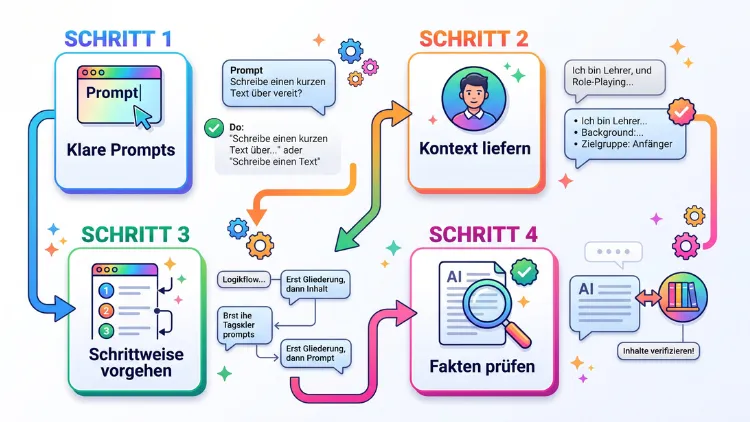
ChatGPT-Fehler vermeiden Sie am besten mit zwei Maßnahmen: Zum einen schreiben Sie klare, detaillierte Prompts und prüfen wichtige Antworten nach. Zum anderen beheben Sie technische Fehlermeldungen wie „Something went wrong“ schnell durch Neuladen, Cache leeren oder ein App-Update. Außerdem helfen die Websuche, der Denkmodus und gepflegte Erinnerungen dabei, falsche Antworten zu reduzieren.
Im Folgenden erfahren Sie Schritt für Schritt, wie das im Browser, unter Windows, unter macOS, auf dem iPhone und unter Android funktioniert.
Welche ChatGPT-Fehler es gibt: ein Überblick
Wer ChatGPT-Fehler vermeiden möchte, sollte zuerst wissen, um welche Art von Fehler es geht. Grundsätzlich lassen sich drei Gruppen unterscheiden.
1. Inhaltliche Fehler in den Antworten:
- Halluzinationen, also erfundene Fakten, Zitate, Studien oder Quellen
- Veraltete Informationen, zum Beispiel zu Preisen, Gesetzen oder Software-Versionen
- Rechen- und Logikfehler, etwa bei Prozenten, Summen oder Datumsangaben
- Missverständnisse, weil die Frage zu ungenau formuliert war
2. Technische Fehlermeldungen:
- „Something went wrong“
- „Network error“ oder „Error in body stream“
- „Too many requests“
- „Access denied“ mit Fehlercode 1020
- Anmeldeprobleme und leere Bildschirme
3. Bedienfehler:
- Vertrauliche Daten werden ungeschützt eingegeben
- Der falsche Modus wird für eine Aufgabe genutzt
- Alte Erinnerungen verfälschen neue Antworten
Jede dieser Gruppen braucht eine andere Lösung. Deshalb finden Sie in diesem Ratgeber für jeden Fehlertyp eine passende Anleitung.
Warum ChatGPT überhaupt Fehler macht
ChatGPT ist ein Sprachmodell. Es berechnet, welche Wörter mit hoher Wahrscheinlichkeit als Nächstes passen. Folglich „weiß“ ChatGPT nichts im menschlichen Sinn, sondern erzeugt plausible Texte.
Plausibel heißt jedoch nicht automatisch richtig. Fehlen dem Modell Informationen, füllt es die Lücke manchmal mit einer erfundenen, aber überzeugend klingenden Antwort. Genau das nennt man Halluzination.
Neuere Modelle machen zwar deutlich weniger Fehler. Laut OpenAI liefert etwa GPT-5.5 Instant als Standardmodell intelligentere, genauere Antworten mit weniger Halluzinationen. Trotzdem gilt auch 2026: Fehlerfrei ist kein KI-Chatbot.
Zusätzlich gibt es weitere typische Ursachen:
- Ungenaue Prompts: Ist die Frage vage, rät ChatGPT, was gemeint sein könnte.
- Fehlender Kontext: Ohne Hintergrundwissen wählt die KI oft eine allgemeine Standardantwort.
- Wissensstichtag: Ohne Websuche kennt das Modell neue Entwicklungen nicht.
- Sehr lange Chats: Ab einer gewissen Länge geraten frühere Details aus dem Blick.
- Serverprobleme: Technische Fehler liegen oft nicht bei Ihnen, sondern bei OpenAI.
Inhaltliche Fehler vermeiden: die wichtigsten Prompt-Regeln
Die meisten falschen Antworten lassen sich bereits durch bessere Prompts verhindern. Ein Prompt ist die Eingabe, die Sie an ChatGPT schicken. Je präziser diese Eingabe ist, desto weniger muss die KI raten.
Klar und konkret formulieren
Vermeiden Sie allgemeine Fragen wie „Schreib was über Steuern“. Formulieren Sie stattdessen genau, was Sie brauchen.
Schlechter Prompt:
„Erklär mir die Steuererklärung.“
Besserer Prompt:
„Erklären Sie mir in fünf kurzen Schritten, wie ich als Angestellter in Deutschland meine Steuererklärung für 2025 mit ELSTER abgebe. Nennen Sie die wichtigsten Anlagen.“
Der zweite Prompt nennt Land, Jahr, Zielgruppe, Werkzeug und Format. Dadurch sinkt die Fehlerquote spürbar.
Ausreichend Kontext liefern
ChatGPT kennt Ihre Situation nicht. Deshalb sollten Sie wichtige Hintergründe immer mitliefern, zum Beispiel:
- Wer Sie sind (Beruf, Kenntnisstand)
- Wofür Sie die Antwort brauchen (E-Mail, Präsentation, Hausarbeit)
- Welche Rahmenbedingungen gelten (Land, Budget, Software-Version, Betriebssystem)
Fragen Sie zum Beispiel nach einer Excel-Formel, nennen Sie außerdem Ihre Excel-Version und die Spaltenbezeichnungen. Ebenso sollten Sie bei technischen Fragen angeben, ob Sie Windows 11/10, macOS, iOS oder Android verwenden.
Rolle, Ziel und Format vorgeben
Eine bewährte Methode ist die Struktur Rolle – Aufgabe – Kontext – Format. Damit geben Sie der KI einen klaren Rahmen.
- Rolle: „Sie sind ein erfahrener Steuerberater.“
- Aufgabe: „Prüfen Sie diese Liste mit Werbungskosten.“
- Kontext: „Ich bin Angestellter und arbeite zwei Tage pro Woche im Homeoffice.“
- Format: „Antworten Sie als Tabelle mit den Spalten Posten, absetzbar ja/nein und Begründung.“
Komplexe Aufgaben in Schritte zerlegen
Große Aufgaben in einem einzigen Prompt führen häufig zu Fehlern. Teilen Sie deshalb umfangreiche Aufgaben in kleinere Arbeitsschritte auf.
So gehen Sie zum Beispiel bei einem langen Bericht vor:
- Lassen Sie zuerst eine Gliederung erstellen.
- Prüfen und korrigieren Sie diese Gliederung.
- Lassen Sie anschließend jeden Abschnitt einzeln schreiben.
- Bitten Sie am Ende um eine Gesamtprüfung auf Widersprüche.
Auf diese Weise erkennen Sie Fehler früh und müssen nicht alles neu erstellen.
Rückfragen erlauben
Ein einfacher, aber wirkungsvoller Trick: Fügen Sie am Ende Ihres Prompts folgenden Satz hinzu:
„Stellen Sie mir Rückfragen, bevor Sie antworten, falls Informationen fehlen.“
Dadurch rät ChatGPT nicht mehr, sondern fragt nach. Gerade bei Texten, Code und Planungen verhindert das viele Missverständnisse.
Prompt-Vorlage zum Kopieren
Die folgende Vorlage können Sie direkt verwenden und anpassen:
„Sie sind [Rolle]. Ihre Aufgabe ist [konkrete Aufgabe]. Hintergrund: [Kontext, Zielgruppe, Land, Version]. Bitte antworten Sie als [Format, z. B. Liste, Tabelle, 200 Wörter]. Wenn Sie sich bei einer Aussage unsicher sind, kennzeichnen Sie diese. Stellen Sie Rückfragen, falls Informationen fehlen.“
Halluzinationen erkennen und verhindern
Halluzinationen sind der gefährlichste ChatGPT-Fehler. Sie wirken nämlich glaubwürdig, obwohl sie falsch sind. Mit den folgenden Methoden reduzieren Sie das Risiko deutlich.
Websuche gezielt aktivieren
Für aktuelle Themen sollten Sie immer die Websuche nutzen. Zwar entscheidet ChatGPT inzwischen oft selbst, wann es im Internet sucht. Dennoch können Sie die Suche auch manuell erzwingen.
So aktivieren Sie die Websuche im Browser sowie in der Windows- und macOS-App:
- Klicken Sie im Eingabefeld auf das Plus-Symbol (+).
- Wählen Sie „Websuche“ beziehungsweise „Search“.
- Geben Sie Ihre Frage ein und senden Sie sie ab.
So geht es auf dem iPhone, iPad und unter Android:
- Tippen Sie in der ChatGPT-App links neben dem Eingabefeld auf das Plus-Symbol.
- Wählen Sie „Websuche“.
- Stellen Sie anschließend Ihre Frage.
Alternativ schreiben Sie einfach „Suchen Sie im Internet nach …“ in den Prompt. Das funktioniert auf allen Plattformen.
Quellen verlangen und prüfen
Fordern Sie bei Fakten immer Quellenangaben an. Prüfen Sie diese jedoch selbst, denn auch Quellen können erfunden oder falsch zugeordnet sein.
Achten Sie dabei auf folgende Punkte:
- Existiert die Quelle wirklich? Öffnen Sie die Seite und lesen Sie nach.
- Steht dort tatsächlich, was ChatGPT behauptet? Oft wird nur sinngemäß oder falsch wiedergegeben.
- Ist die Quelle aktuell? Ein Artikel von 2021 ist für Preise 2026 wenig hilfreich.
- Ist die Quelle seriös? Behörden, Hersteller und Fachmedien sind verlässlicher als Foren.
Unsicherheit ausdrücklich zulassen
ChatGPT neigt dazu, auf jede Frage eine Antwort zu geben. Deshalb sollten Sie ausdrücklich erlauben, dass die KI Nichtwissen zugibt.
Ergänzen Sie dazu zum Beispiel: „Wenn Sie etwas nicht sicher wissen, sagen Sie das bitte offen. Erfinden Sie keine Zahlen, Namen oder Quellen.“
Gegencheck durchführen
Lassen Sie ChatGPT seine eigene Antwort kritisch prüfen. Schreiben Sie dazu im selben Chat:
„Prüfen Sie Ihre letzte Antwort auf sachliche Fehler, Widersprüche und unbelegte Behauptungen. Listen Sie diese auf.“
Zusätzlich lohnt sich ein Zweitcheck mit einer anderen KI, etwa mit Google Gemini, Microsoft Copilot, Claude oder Perplexity. Stimmen die Antworten überein, ist das zwar kein Beweis, aber ein gutes Zeichen. Weichen sie hingegen voneinander ab, sollten Sie selbst nachrecherchieren.
Typische Warnsignale für Halluzinationen
Seien Sie besonders vorsichtig, wenn ChatGPT:
- sehr genaue Zahlen ohne Quelle nennt
- Zitate von Personen wiedergibt
- Paragrafen, Urteile oder Aktenzeichen angibt
- Buchtitel, Studien oder Autoren aufzählt
- Links oder URLs ausgibt, die Sie nicht kennen
- bei Nischenthemen auffallend selbstsicher antwortet
Den richtigen Modus wählen
ChatGPT bietet je nach Tarif verschiedene Modelle und Modi. Grob lassen sich zwei Varianten unterscheiden: ein schneller Standardmodus und ein Denkmodus („Thinking“), der länger überlegt.
Der schnelle Modus eignet sich zum Beispiel für:
- kurze Texte und E-Mails
- einfache Erklärungen
- Ideen und Brainstorming
Der Denkmodus ist hingegen besser für:
- Mathematik und Berechnungen
- Programmierung und Fehlersuche im Code
- Logikaufgaben und Planungen
- Analysen mit vielen Bedingungen
So wechseln Sie den Modus:
- Öffnen Sie oben im Chatfenster die Modellauswahl.
- Wählen Sie die Variante mit „Thinking“ oder „Nachdenken“.
- Alternativ schreiben Sie in den Prompt: „Denken Sie gründlich nach, bevor Sie antworten.“
Die genaue Bezeichnung der Modelle ändert sich regelmäßig. Deshalb sollten Sie bei wichtigen Aufgaben einfach das leistungsstärkste verfügbare Modell wählen.
Rechen- und Datenfehler vermeiden
Sprachmodelle rechnen nicht wie ein Taschenrechner. Vor allem bei längeren Rechnungen schleichen sich deshalb schnell Fehler ein.
So vermeiden Sie Rechenfehler:
- Lassen Sie Code ausführen: Schreiben Sie „Berechnen Sie das mit Python“. ChatGPT nutzt dann seine Analysefunktion und rechnet tatsächlich, statt zu schätzen.
- Fordern Sie den Rechenweg an: So können Sie jeden Schritt nachvollziehen.
- Prüfen Sie Stichproben: Rechnen Sie zwei oder drei Werte selbst mit dem Taschenrechner nach.
- Laden Sie Daten als Datei hoch: Eine Excel- oder CSV-Datei ist zuverlässiger als abgetippte Zahlen.
Ebenso wichtig: Achten Sie bei hochgeladenen Tabellen auf eindeutige Spaltennamen und ein einheitliches Zahlenformat. Mischen Sie zum Beispiel nicht Komma und Punkt als Dezimaltrennzeichen.
Lange Chats: Wenn ChatGPT den Faden verliert
In sehr langen Unterhaltungen vergisst ChatGPT häufig frühere Anweisungen. Plötzlich ändert sich etwa der Schreibstil, oder bereits geklärte Details werden ignoriert.
Das hilft dagegen:
- Starten Sie einen neuen Chat, sobald ein Thema abgeschlossen ist.
- Fassen Sie wichtige Punkte zusammen, bevor Sie wechseln. Schreiben Sie dazu: „Fassen Sie alle wichtigen Entscheidungen dieses Chats in Stichpunkten zusammen.“
- Kopieren Sie diese Zusammenfassung in den neuen Chat.
- Wiederholen Sie zentrale Regeln, wenn die Antworten abweichen.
Außerdem lohnt sich die Funktion Projekte. Darin bündeln Sie zusammengehörige Chats, Dateien und eigene Anweisungen. Folglich bleibt der Kontext erhalten, ohne dass ein einzelner Chat überladen wird.
So legen Sie ein Projekt an:
- Klicken oder tippen Sie in der Seitenleiste auf „Neues Projekt“.
- Geben Sie einen Namen ein, zum Beispiel „Bewerbung 2026“.
- Laden Sie bei Bedarf Dateien hoch und hinterlegen Sie Projektanweisungen.
- Starten Sie alle passenden Chats innerhalb dieses Projekts.
Personalisierung richtig nutzen: Anweisungen und Erinnerung
ChatGPT kann sich Vorlieben merken. Richtig eingestellt, verhindert das viele wiederkehrende Fehler. Falsch gepflegt, verursacht es hingegen neue Probleme.
Benutzerdefinierte Anweisungen einrichten
Mit den benutzerdefinierten Anweisungen (Custom Instructions) legen Sie dauerhaft fest, wie ChatGPT antworten soll. Diese Vorgaben gelten anschließend für neue Chats.
So richten Sie die Anweisungen ein (Browser, Windows, macOS, iOS, Android):
- Öffnen Sie über Ihr Profilbild die Einstellungen.
- Wählen Sie „Personalisierung“.
- Öffnen Sie den Bereich „Benutzerdefinierte Anweisungen“.
- Tragen Sie ein, was ChatGPT über Sie wissen soll und wie es antworten soll.
- Speichern Sie die Änderungen.
Sinnvolle Anweisungen sind zum Beispiel:
- „Antworten Sie auf Deutsch und siezen Sie mich.“
- „Kennzeichnen Sie unsichere Aussagen ausdrücklich.“
- „Erfinden Sie keine Quellen.“
- „Nutzen Sie bei aktuellen Themen die Websuche.“
- „Ich nutze Windows 11 und Microsoft 365.“
Erinnerung kontrollieren und aufräumen
Die Erinnerungsfunktion speichert Informationen aus Ihren Chats. Ist dort jedoch etwas Falsches oder Veraltetes hinterlegt, fließt es in jede Antwort ein. Typisches Beispiel: Sie haben den Job gewechselt, aber ChatGPT schreibt weiterhin für die alte Branche.
Die Erinnerung finden Sie unter Einstellungen, Personalisierung, Erinnerungen verwalten. Dort können Sie jeden gespeicherten Eintrag ansehen, einzelne Einträge löschen, mit „Alle löschen“ die gesamte Liste entfernen oder die Funktion komplett abschalten.
So räumen Sie die Erinnerung auf:
- Öffnen Sie die Einstellungen.
- Wählen Sie „Personalisierung“ und anschließend „Erinnerung“.
- Klicken Sie auf „Verwalten“.
- Löschen Sie veraltete oder falsche Einträge über das Papierkorb-Symbol.
Zusätzlich hilft ein Blick auf die Herkunft einer Antwort. Über das Buch-Symbol unter einer Antwort sehen Sie, welche Quellen zur Personalisierung genutzt wurden, etwa benutzerdefinierte Anweisungen, frühere Chats, Dateien und Erinnerungen. So finden Sie schnell heraus, welche gespeicherte Information eine falsche Antwort ausgelöst hat.
Temporären Chat für neutrale Antworten nutzen
Möchten Sie eine Antwort ganz ohne Einfluss Ihrer Erinnerungen, nutzen Sie einen temporären Chat. Vor dem Start können Sie wählen, ob er bestehende Erinnerungen, benutzerdefinierte Anweisungen und Plugins nutzt. Wählen Sie „Unpersonalized“, wenn Sie das nicht möchten; diese Wahl lässt sich nach Beginn des Gesprächs nicht mehr ändern.
So starten Sie einen temporären Chat:
- Öffnen Sie einen neuen Chat.
- Klicken oder tippen Sie oben rechts auf das Symbol „Temporärer Chat“ (gestrichelte Sprechblase).
- Wählen Sie die gewünschte Variante und beginnen Sie die Unterhaltung.
Technische ChatGPT-Fehlermeldungen beheben
Nicht jeder ChatGPT-Fehler liegt am Prompt. Häufig streikt die Technik. Die gute Nachricht: Die meisten Fehlermeldungen lassen sich in wenigen Minuten beheben.
Zuerst prüfen: Liegt eine Störung vor?
Bevor Sie etwas an Ihrem Gerät ändern, sollten Sie prüfen, ob ChatGPT gerade allgemein gestört ist. Suchen Sie dazu nach „OpenAI Status“ und öffnen Sie die offizielle Statusseite. Alternativ zeigen Dienste wie Allestörungen oder Downdetector, ob viele Nutzer gleichzeitig Probleme melden.
Liegt eine Störung vor, können Sie selbst nichts tun. In diesem Fall hilft nur abwarten.
„Something went wrong“
Diese Meldung ist die allgemeinste Fehlermeldung von ChatGPT. OpenAI zufolge kann sie auf ein vorübergehendes Serverproblem oder auf ein Problem mit Ihrer lokalen Einrichtung hindeuten.
So beheben Sie den Fehler:
- Klicken Sie unter der Antwort auf „Neu generieren“ (Pfeilkreis-Symbol).
- Laden Sie die Seite mit F5 (Windows) beziehungsweise Cmd + R (Mac) neu.
- Melden Sie sich ab und wieder an.
- Leeren Sie Cache und Cookies Ihres Browsers (Anleitung weiter unten).
- Deaktivieren Sie testweise Browser-Erweiterungen wie Werbeblocker.
- Testen Sie ein privates Fenster oder einen anderen Browser.
„Network error“ und „Error in body stream“
Diese Fehler treten vor allem bei langen Antworten auf. Die Verbindung bricht ab, bevor ChatGPT fertig geschrieben hat.
Das hilft:
- Prüfen Sie Ihre Internetverbindung, zum Beispiel mit einem Speedtest.
- Wechseln Sie das Netzwerk, etwa von WLAN zu mobilen Daten.
- Deaktivieren Sie VPN oder Proxy vorübergehend.
- Fordern Sie kürzere Antworten an, beispielsweise: „Antworten Sie in drei Teilen. Beginnen Sie mit Teil 1.“
- Schreiben Sie bei Abbruch einfach „Weiter“, damit ChatGPT fortfährt.
„Too many requests“
Diese Meldung erscheint, wenn Sie in kurzer Zeit zu viele Anfragen gesendet haben oder Ihr Nutzungslimit erreicht ist. Gerade in der kostenlosen Version sind manche Modelle begrenzt.
So gehen Sie vor:
- Warten Sie einige Minuten, bevor Sie es erneut versuchen.
- Vermeiden Sie schnelles, wiederholtes Neuladen.
- Wechseln Sie gegebenenfalls auf ein anderes Modell.
- Prüfen Sie, ob ein höherer Tarif für Ihre Nutzung sinnvoll ist.
„Access denied“ (Fehler 1020) und „Unusual activity detected“
Diese Fehler entstehen meist durch Sicherheitsfilter. Häufig reagiert das System auf VPN-Verbindungen, geteilte IP-Adressen oder auffällige Browser-Einstellungen.
Lösungen:
- VPN ausschalten oder einen anderen Serverstandort wählen
- Router neu starten, damit Sie eine neue IP-Adresse erhalten
- Cookies löschen und erneut anmelden
- Anderen Browser oder ein anderes Gerät testen
Probleme bei der Anmeldung
Kommen Sie gar nicht erst in Ihr Konto, prüfen Sie folgende Punkte:
- Richtige Anmeldemethode: Haben Sie sich ursprünglich mit Google, Microsoft, Apple oder per E-Mail registriert? Nutzen Sie genau diese Methode.
- Passwort zurücksetzen: Klicken Sie im Anmeldefenster auf „Passwort vergessen“.
- Bestätigungscode prüfen: Schauen Sie auch im Spam-Ordner nach.
- Datum und Uhrzeit: Eine falsche Systemzeit kann die Anmeldung blockieren. Stellen Sie die Zeit auf „automatisch“.
Plattformspezifische Lösungen
Je nach Gerät unterscheiden sich die Lösungswege. Im Folgenden finden Sie deshalb Anleitungen für alle gängigen Plattformen.
Im Browser: Chrome, Edge, Firefox und Safari
Ein beschädigter Cache ist eine der häufigsten Ursachen für ChatGPT-Fehler im Browser. Leeren Sie deshalb gezielt Cache und Cookies.
Google Chrome:
- Drücken Sie Strg + Umschalt + Entf (Windows) beziehungsweise Cmd + Umschalt + Entf (Mac).
- Wählen Sie als Zeitraum „Gesamte Zeit“.
- Setzen Sie Haken bei „Cookies und andere Websitedaten“ sowie „Bilder und Dateien im Cache“.
- Klicken Sie auf „Daten löschen“.
Microsoft Edge:
- Drücken Sie ebenfalls Strg + Umschalt + Entf.
- Wählen Sie den Zeitbereich „Gesamte Zeit“.
- Markieren Sie Cookies und zwischengespeicherte Bilder und Dateien.
- Klicken Sie auf „Jetzt löschen“.
Mozilla Firefox:
- Öffnen Sie das Menü (drei Striche) und dann „Einstellungen“.
- Wechseln Sie zu „Datenschutz & Sicherheit“.
- Klicken Sie unter „Cookies und Website-Daten“ auf „Daten entfernen“.
- Bestätigen Sie mit „Leeren“.
Safari auf dem Mac:
- Öffnen Sie Safari > Einstellungen.
- Wechseln Sie zum Reiter „Datenschutz“.
- Klicken Sie auf „Websitedaten verwalten“.
- Suchen Sie nach „openai“ und „chatgpt“ und klicken Sie auf „Entfernen“.
Tipp: Melden Sie sich danach neu bei ChatGPT an. Außerdem sollten Sie Ihren Browser stets aktuell halten.
Windows-App (Windows 11/10)
Nutzen Sie die ChatGPT-App unter Windows 11/10, gehen Sie bei Problemen so vor:
- Beenden Sie die App vollständig, auch im Infobereich der Taskleiste.
- Suchen Sie im Microsoft Store unter „Bibliothek“ nach Updates.
- Öffnen Sie Einstellungen > Apps > Installierte Apps.
- Klicken Sie bei ChatGPT auf die drei Punkte und dann auf „Erweiterte Optionen“.
- Wählen Sie zuerst „Reparieren“. Hilft das nicht, klicken Sie auf „Zurücksetzen“.
macOS-App
Auch auf dem Mac lösen wenige Schritte die meisten Probleme:
- Beenden Sie die App mit Cmd + Q.
- Öffnen Sie ChatGPT erneut und suchen Sie über das App-Menü nach Updates.
- Prüfen Sie unter Systemeinstellungen > Allgemein > Softwareupdate, ob macOS aktuell ist.
- Hilft das nicht, löschen Sie die App und installieren Sie sie neu.
iPhone und iPad
Auf iOS und iPadOS helfen diese Maßnahmen:
- Schließen Sie die App über den App-Umschalter, indem Sie sie nach oben wischen.
- Prüfen Sie im App Store unter Ihrem Profil, ob ein Update verfügbar ist.
- Starten Sie Ihr iPhone oder iPad neu.
- Öffnen Sie Einstellungen > Allgemein > iPhone-Speicher > ChatGPT und wählen Sie „App auslagern“. Installieren Sie die App anschließend erneut.
- Wechseln Sie testweise zwischen WLAN und Mobilfunk.
Android
Unter Android können Sie den Cache direkt leeren:
- Öffnen Sie die Einstellungen.
- Tippen Sie auf „Apps“ und wählen Sie ChatGPT.
- Öffnen Sie „Speicher“ beziehungsweise „Speicher und Cache“.
- Tippen Sie auf „Cache leeren“.
- Aktualisieren Sie die App über den Google Play Store.
Die Menübezeichnungen können je nach Hersteller, etwa Samsung, Xiaomi oder Google Pixel, leicht abweichen.
Datenschutzfehler vermeiden
Ein häufig unterschätzter Fehler betrifft nicht die Antwort, sondern die Eingabe. Viele Nutzer geben nämlich sensible Daten ein, ohne darüber nachzudenken.
Geben Sie deshalb grundsätzlich keine der folgenden Daten ein:
- Passwörter und PINs
- Kontonummern, Kreditkartendaten und IBAN
- Ausweis- und Sozialversicherungsnummern
- vertrauliche Firmendaten und Kundendaten
- Gesundheitsdaten anderer Personen
Ersetzen Sie stattdessen echte Namen und Zahlen durch Platzhalter wie „Kunde A“ oder „Betrag X“.
Zusätzlich können Sie festlegen, dass Ihre Chats nicht zum Training genutzt werden:
- Öffnen Sie die Einstellungen.
- Wählen Sie „Datenkontrollen“.
- Deaktivieren Sie „Das Modell für alle verbessern“.
Im beruflichen Umfeld sollten Sie außerdem die Richtlinien Ihres Arbeitgebers beachten. Viele Unternehmen erlauben nur bestimmte KI-Tools oder eigene Firmenversionen.
Checkliste: ChatGPT-Fehler vermeiden in 10 Punkten
Die folgende Checkliste fasst die wichtigsten Maßnahmen kompakt zusammen:
- Präzise fragen: Ziel, Kontext, Format und Rahmenbedingungen nennen.
- Rückfragen erlauben, damit ChatGPT nicht rät.
- Websuche nutzen bei aktuellen Themen.
- Quellen anfordern und selbst prüfen.
- Denkmodus wählen bei Rechnungen, Code und Logik.
- Berechnungen per Python ausführen lassen.
- Neue Chats starten, wenn ein Gespräch zu lang wird.
- Erinnerungen regelmäßig aufräumen.
- Cache leeren und Apps aktualisieren bei technischen Fehlern.
- Keine sensiblen Daten eingeben.
Häufige Fragen zu ChatGPT-Fehlern
Warum erfindet ChatGPT Quellen?
ChatGPT erzeugt Texte nach Wahrscheinlichkeiten. Fehlt eine passende Information, entsteht deshalb manchmal eine plausibel klingende, aber erfundene Quelle. Aktivieren Sie daher die Websuche und prüfen Sie jede Quelle selbst. Zusätzlich hilft die Anweisung „Erfinden Sie keine Quellen“.
Kann ChatGPT ganz ohne Fehler arbeiten?
Nein. Zwar werden die Modelle stetig besser, dennoch bleiben Fehler möglich. Vor allem bei rechtlichen, medizinischen und finanziellen Fragen sollten Sie die Antworten deshalb immer von Fachleuten prüfen lassen.
Was bedeutet „Something went wrong“ bei ChatGPT?
Es handelt sich um eine allgemeine Fehlermeldung. Häufig liegt ein kurzes Serverproblem vor. Ebenso kann jedoch ein beschädigter Cache, eine Browser-Erweiterung oder eine instabile Verbindung schuld sein. Laden Sie zuerst die Seite neu und leeren Sie danach den Cache.
Warum bricht ChatGPT mitten in der Antwort ab?
Meistens ist die Verbindung abgebrochen oder die Antwort war sehr lang. Schreiben Sie in diesem Fall einfach „Weiter“. Außerdem sollten Sie lange Texte von Anfang an in mehreren Teilen anfordern.
Warum ignoriert ChatGPT meine Anweisungen?
In langen Chats geraten frühere Anweisungen aus dem Blick. Starten Sie deshalb einen neuen Chat und wiederholen Sie die wichtigsten Regeln. Dauerhafte Vorgaben hinterlegen Sie hingegen in den benutzerdefinierten Anweisungen.
Hilft ein kostenpflichtiges Abo gegen Fehler?
Teilweise. Ein Abo bietet zum Beispiel Zugriff auf leistungsstärkere Modelle und höhere Limits. Dadurch sinken Rechen- und Logikfehler. Halluzinationen verschwinden jedoch auch mit einem Abo nicht vollständig.
Warum gibt ChatGPT veraltete Informationen aus?
Ohne Websuche greift ChatGPT auf sein Trainingswissen zurück. Dieses endet an einem bestimmten Stichtag. Deshalb sollten Sie bei Preisen, Gesetzen, Software-Versionen und Nachrichten immer die Websuche aktivieren.
Funktioniert ChatGPT mit VPN?
Grundsätzlich ja. Allerdings können manche VPN-Server Sicherheitsfilter auslösen. Erscheint etwa „Access denied“ oder „Unusual activity detected“, schalten Sie das VPN aus oder wählen Sie einen anderen Serverstandort.
Wie erkenne ich, ob eine Antwort falsch ist?
Achten Sie auf sehr genaue Zahlen ohne Quelle, unbekannte Zitate und Paragrafen. Prüfen Sie wichtige Aussagen zudem bei einer verlässlichen Quelle nach. Ebenso hilft es, ChatGPT um eine Selbstprüfung der Antwort zu bitten.
Fazit
ChatGPT-Fehler lassen sich mit wenig Aufwand deutlich reduzieren. Entscheidend sind präzise Prompts, die Websuche bei aktuellen Themen und die Prüfung wichtiger Fakten.
Technische Fehlermeldungen beheben Sie dagegen meist durch Neuladen, Cache leeren oder ein Update. Wer zusätzlich Erinnerungen pflegt und keine sensiblen Daten eingibt, nutzt ChatGPT sicher und zuverlässig.
