
GPU-Auslastung prüfen: So sehen Sie Nutzung und Grafikspeicher Ihrer Grafikkarte in Windows 11/10, macOS und Linux mit einfachen Tools ein.
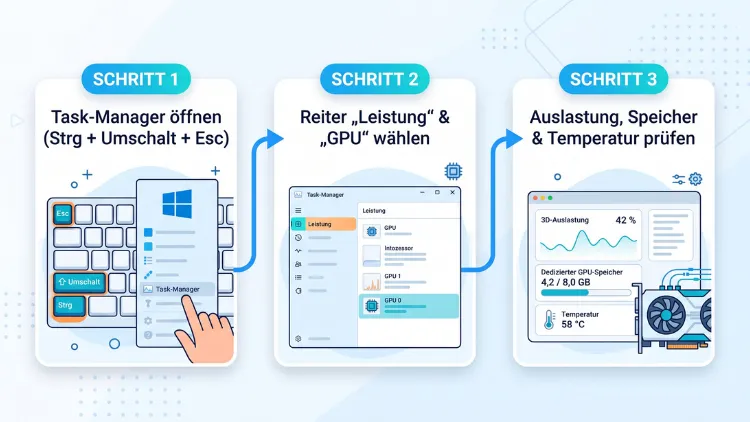
Sie möchten wissen, wie stark Ihre Grafikkarte gerade arbeitet? Unter Windows 11/10 öffnen Sie dafür den Task-Manager mit Strg + Umschalt + Esc und wechseln zum Reiter „Leistung“ und dann zu „GPU“.
Auf dem Mac zeigt die Aktivitätsanzeige den GPU-Verlauf mit Cmd + 4. Unter Linux helfen nvtop oder nvidia-smi. Außerdem lesen Sie hier, wie Sie die Werte richtig deuten und Probleme erkennen.
Was sind GPU-Nutzungsstatistiken überhaupt?
Die GPU (Graphics Processing Unit) ist der Grafikprozessor Ihres Computers. Sie berechnet Bilder, Videos und 3D-Szenen. Zudem übernimmt sie heute viele KI-Aufgaben und Berechnungen in Programmen wie Photoshop, DaVinci Resolve oder Blender.
GPU-Nutzungsstatistiken zeigen Ihnen, wie stark dieser Chip ausgelastet ist. Dazu gehören meist diese Werte:
- GPU-Auslastung in Prozent: Wie viel Rechenleistung gerade genutzt wird.
- Grafikspeicher (VRAM): Wie viel dedizierter Speicher belegt ist.
- Gemeinsam genutzter GPU-Speicher: Arbeitsspeicher, den die GPU zusätzlich vom System leiht.
- GPU-Temperatur: Wie warm der Chip wird.
- Taktfrequenz: Mit welcher Geschwindigkeit die GPU gerade arbeitet.
- Stromverbrauch: Wie viel Watt die Grafikkarte zieht.
- Lüfterdrehzahl: Wie schnell die Lüfter drehen.
Nicht jedes Tool zeigt jedoch alle Werte an. Der Windows-Task-Manager liefert zum Beispiel Auslastung, Speicher und Temperatur. Taktfrequenz und Stromverbrauch sehen Sie dagegen erst mit Zusatzprogrammen wie GPU-Z oder HWiNFO.
Warum sollten Sie die GPU-Auslastung prüfen?
Es gibt viele gute Gründe, die Grafikkarten-Auslastung im Blick zu behalten. Zum Beispiel:
- Ruckelnde Spiele: Sie finden heraus, ob die GPU oder die CPU der Flaschenhals ist.
- Laute Lüfter: Sie erkennen, welches Programm die Grafikkarte im Hintergrund belastet.
- Hohe Temperaturen: Sie bemerken früh, ob die Kühlung nicht mehr ausreicht.
- Verdächtige Aktivität: Eine dauerhaft hohe GPU-Last ohne offene Programme kann auf Krypto-Mining-Malware hindeuten.
- Videobearbeitung und KI: Sie prüfen, ob Ihre Software die Grafikkarte wirklich nutzt.
- Akkulaufzeit bei Laptops: Sie sehen, ob die stromhungrige dedizierte GPU unnötig läuft.
Deshalb lohnt sich ein kurzer Blick auf die GPU-Statistiken immer dann, wenn Ihr Rechner langsamer wird, heiß läuft oder ungewöhnlich laut ist.
GPU-Auslastung unter Windows 11/10 überprüfen
Windows bietet gleich mehrere Wege, um die GPU-Nutzung anzuzeigen. Der einfachste Weg führt jedoch über den Task-Manager.
Methode 1: Task-Manager (schnellste Lösung)
Der Task-Manager zeigt die GPU-Auslastung seit Windows 10 Version 1709 an. Unter Windows 11 ist die Funktion ebenfalls fest eingebaut.
So gehen Sie vor:
- Drücken Sie Strg + Umschalt + Esc. Alternativ klicken Sie mit der rechten Maustaste auf die Taskleiste bzw. den Start-Button und wählen „Task-Manager“.
- Klicken Sie unten auf „Mehr Details“, falls nur die kompakte Ansicht erscheint.
- Wechseln Sie zum Reiter „Leistung“. Unter Windows 11 finden Sie ihn links in der Seitenleiste als Diagramm-Symbol.
- Klicken Sie links auf „GPU 0“. Haben Sie zwei Grafikchips, erscheint zusätzlich „GPU 1“.
Jetzt sehen Sie mehrere Diagramme. Außerdem stehen unten wichtige Zahlen:
- Auslastung: Gesamtlast der GPU in Prozent.
- Dedizierter GPU-Speicher: Belegter VRAM der Grafikkarte.
- Gemeinsam genutzter GPU-Speicher: Vom Arbeitsspeicher geliehener Speicher.
- GPU-Temperatur: Wird bei dedizierten Grafikkarten angezeigt.
- Treiberversion und Treiberdatum: Hilfreich bei Problemen.
- DirectX-Version: Die unterstützte DirectX-Version.
Tipp: Klicken Sie auf den kleinen Pfeil neben einer Diagrammüberschrift, etwa „3D“. Dort wählen Sie andere Module wie „Video Decode“, „Video Encode“, „Copy“, „Compute_0“ oder „Cuda“ aus. Das ist zum Beispiel beim Rendern oder bei KI-Anwendungen wichtig.
GPU-Nutzung pro Programm anzeigen
Zusätzlich verrät der Task-Manager, welches Programm die Grafikkarte belastet.
- Öffnen Sie den Reiter „Prozesse“.
- Klicken Sie mit der rechten Maustaste auf eine Spaltenüberschrift, zum Beispiel „CPU“.
- Setzen Sie Häkchen bei „GPU“ und „GPU-Modul“.
- Klicken Sie auf die Spalte „GPU“, um nach der höchsten Last zu sortieren.
Die Spalte „GPU-Modul“ zeigt, welcher Chip und welches Modul genutzt wird, etwa „GPU 1 – 3D“. So erkennen Sie zudem, ob ein Spiel wirklich auf der leistungsstarken Grafikkarte läuft.
Grafikspeicher pro Programm anzeigen
Möchten Sie den VRAM-Verbrauch einzelner Programme sehen? Dann nutzen Sie den Reiter „Details“:
- Wechseln Sie zum Reiter „Details“.
- Klicken Sie mit der rechten Maustaste auf eine Spaltenüberschrift.
- Wählen Sie „Spalten auswählen“.
- Aktivieren Sie „Dedizierter GPU-Speicher“ und „Gemeinsam genutzter GPU-Speicher“.
- Bestätigen Sie mit „OK“.
Neu in 2026: NPU und GPU-Neural-Module
Microsoft hat den Task-Manager 2026 für KI-Aufgaben erweitert. Die neuen Funktionen kamen mit den nicht sicherheitsrelevanten Updates im Mai und Juni 2026 für Windows 11 24H2/25H2 und werden schrittweise verteilt. Auf passenden Geräten finden Sie deshalb optionale Spalten wie „NPU“ und „NPU-Modul“ in den Reitern „Prozesse“, „Benutzer“ und „Details“.
Außerdem kann der Task-Manager auf unterstützter Hardware neuronale Module innerhalb der GPU anzeigen. So erkennen Sie, ob eine KI-Anwendung auf der CPU, der GPU oder der NPU läuft. Die Funktion steht allerdings nicht auf allen PCs zur Verfügung. Sie hängt vom Prozessor, von der Grafikkarte und vom Treiber ab.
Wenn der Task-Manager keine GPU anzeigt
Fehlt der Eintrag „GPU“ im Task-Manager? Dann liegt das meist am Grafiktreiber. Die Anzeige setzt nämlich einen Treiber mit WDDM 2.0 oder neuer voraus.
So prüfen Sie das Treibermodell:
- Drücken Sie Windows-Taste + R.
- Geben Sie dxdiag ein und drücken Sie Enter.
- Wechseln Sie zum Reiter „Anzeige“ (bzw. „Anzeige 1“).
- Lesen Sie rechts den Eintrag „Treibermodell“ ab.
Steht dort ein Wert unter WDDM 2.0, aktualisieren Sie den Grafiktreiber. Laden Sie ihn dazu direkt beim Hersteller herunter, also bei NVIDIA, AMD oder Intel. Außerdem hilft oft ein Blick in Windows Update unter „Erweiterte Optionen“ > „Optionale Updates“.
Methode 2: Xbox Game Bar (ideal beim Spielen)
Die Xbox Game Bar ist in Windows 11/10 vorinstalliert. Sie zeigt die GPU-Last direkt über dem laufenden Spiel an.
- Drücken Sie Windows-Taste + G.
- Öffnen Sie das Widget „Leistung“. Fehlt es, klicken Sie oben auf das Widget-Menü und wählen „Leistung“.
- Klicken Sie im Widget auf „GPU“.
- Heften Sie das Widget mit dem Pin-Symbol an, damit es dauerhaft sichtbar bleibt.
Sie sehen danach Auslastung, VRAM und FPS. Allerdings ist die Anzeige recht einfach gehalten. Für Detailwerte eignen sich deshalb die Programme der Grafikkartenhersteller besser.
Methode 3: Leistungsüberwachung (für Fortgeschrittene)
Die Leistungsüberwachung von Windows zeichnet GPU-Werte über längere Zeit auf. Das ist zum Beispiel praktisch, um sporadische Lastspitzen zu finden.
- Drücken Sie Windows-Taste + R, geben Sie perfmon ein und drücken Sie Enter.
- Klicken Sie links auf „Überwachungstools“ > „Leistungsüberwachung“.
- Klicken Sie oben auf das grüne Plus-Symbol.
- Suchen Sie die Kategorie „GPU Engine“ bzw. die deutsche Entsprechung.
- Wählen Sie den Indikator für die Auslastung in Prozent und klicken Sie auf „Hinzufügen“.
- Bestätigen Sie mit „OK“.
Methode 4: PowerShell
Auch über die PowerShell lässt sich die GPU-Auslastung abfragen. Da Leistungsindikatoren auf deutschen Systemen oft übersetzt sind, ermitteln Sie zuerst die genauen Namen:
Get-Counter -ListSet *GPU* | Select-Object CounterSetName, Paths
Anschließend fragen Sie den passenden Indikator ab. Auf englischsprachigen Systemen lautet der Befehl zum Beispiel:
Get-Counter "\GPU Engine(*engtype_3D)\Utilization Percentage"
Auf deutschen Systemen ersetzen Sie den Pfad durch den Namen aus der ersten Abfrage.
GPU-Statistiken mit Hersteller-Software prüfen
Die Programme von NVIDIA, AMD und Intel liefern deutlich mehr Details als Windows. Zudem bieten sie ein Overlay, das die Werte direkt im Spiel einblendet.
NVIDIA App
Die NVIDIA App hat die frühere GeForce Experience ersetzt. Sie laden sie kostenlos auf der NVIDIA-Webseite herunter.
- Installieren und starten Sie die NVIDIA App.
- Drücken Sie Alt + Z, um das Overlay zu öffnen.
- Klicken Sie auf „Statistiken“ bzw. „Leistung“.
- Wählen Sie aus, welche Werte angezeigt werden sollen, etwa GPU-Auslastung, Temperatur, Takt und VRAM.
- Blenden Sie das Statistik-Overlay anschließend mit Alt + R ein und aus.
AMD Software: Adrenalin Edition
Bei AMD-Grafikkarten nutzen Sie die AMD Software: Adrenalin Edition. Sie gehört zum Treiberpaket.
- Öffnen Sie die AMD Software, etwa per Rechtsklick auf den Desktop.
- Wechseln Sie zum Reiter „Leistung“ und dann zu „Metriken“.
- Dort sehen Sie GPU-Auslastung, Takt, Temperatur, VRAM und Leistungsaufnahme.
- Aktivieren Sie das Metrik-Overlay mit Strg + Umschalt + O.
Zusätzlich können Sie die Werte aufzeichnen und später als Datei auswerten.
Intel Graphics Software
Für Intel Arc und neuere integrierte Intel-Grafik gibt es die Intel Graphics Software. Sie hat das frühere Arc Control abgelöst. Im Bereich „Leistung“ bzw. „Überwachung“ sehen Sie Auslastung, Takt, Temperatur und Speicher. Außerdem lässt sich auch hier ein Leistungs-Overlay einblenden.
Kostenlose Zusatztools für detaillierte GPU-Werte
Möchten Sie noch mehr wissen? Dann helfen bewährte Gratis-Programme. Sie funktionieren zudem mit Grafikkarten aller Hersteller.
GPU-Z
TechPowerUp GPU-Z ist ein kleines, kostenloses Tool für Windows. Es zeigt alle technischen Daten Ihrer Grafikkarte.
- Laden Sie GPU-Z von der Webseite von TechPowerUp herunter.
- Starten Sie das Programm. Eine Installation ist nicht zwingend nötig.
- Wechseln Sie zum Reiter „Sensors“.
- Dort sehen Sie GPU Load, Memory Used, GPU Temperature, Board Power Draw, Fan Speed und Taktraten.
- Setzen Sie unten ein Häkchen bei „Log to file“, um die Werte aufzuzeichnen.
Außerdem zeigt das Feld „PerfCap Reason“, warum die GPU drosselt. Steht dort zum Beispiel „Thrm“, ist die Grafikkarte zu heiß.
HWiNFO
HWiNFO liefert die umfangreichsten Sensorwerte. Deshalb ist es ideal für eine genaue Fehlersuche.
- Laden Sie HWiNFO (64-Bit) herunter und starten Sie es.
- Wählen Sie beim Start „Sensors-only“.
- Scrollen Sie zum Abschnitt Ihrer Grafikkarte.
- Prüfen Sie Werte wie GPU Core Load, GPU Memory Usage, GPU Temperature und GPU Hot Spot Temperature.
Die Spalten „Minimum“, „Maximum“ und „Average“ sind besonders hilfreich. So sehen Sie nämlich, welche Spitzenwerte während einer Spielsitzung erreicht wurden.
MSI Afterburner mit RivaTuner
MSI Afterburner funktioniert mit fast allen Grafikkarten, nicht nur mit MSI-Modellen. Zusammen mit dem RivaTuner Statistics Server blendet es ein frei anpassbares Overlay im Spiel ein.
- Installieren Sie MSI Afterburner inklusive RivaTuner Statistics Server.
- Öffnen Sie die Einstellungen (Zahnrad-Symbol).
- Wechseln Sie zum Reiter „Überwachung“.
- Markieren Sie Werte wie „GPU-Auslastung“, „GPU-Temperatur“ und „Speichernutzung“.
- Setzen Sie jeweils ein Häkchen bei „Im On-Screen Display anzeigen“.
- Starten Sie ein Spiel. Die Werte erscheinen nun in der Ecke des Bildschirms.
GPU-Nutzung auf dem Mac überprüfen
Auch macOS zeigt die GPU-Auslastung mit Bordmitteln an. Das gilt sowohl für Macs mit Apple Silicon (M1 bis M5) als auch für ältere Intel-Macs.
Aktivitätsanzeige: GPU-Verlauf
- Öffnen Sie die Aktivitätsanzeige. Drücken Sie dazu Cmd + Leertaste, tippen Sie „Aktivitätsanzeige“ und drücken Sie Enter. Alternativ finden Sie sie unter Programme > Dienstprogramme.
- Klicken Sie in der Menüleiste auf „Fenster“.
- Wählen Sie „GPU-Verlauf“ oder drücken Sie Cmd + 4.
Es erscheint ein kleines Fenster mit einem Verlaufsdiagramm. Hohe, dicht stehende blaue Balken bedeuten eine starke GPU-Last. Hat Ihr Mac mehrere Grafikchips, sehen Sie zudem für jeden ein eigenes Diagramm.
Tipp: Halten Sie das Fenster sichtbar, indem Sie in der Menüleiste „Fenster“ > „Im Vordergrund halten“ wählen, falls verfügbar.
GPU-Nutzung pro App auf dem Mac
Außerdem zeigt die Aktivitätsanzeige die GPU-Last einzelner Apps:
- Wechseln Sie in der Aktivitätsanzeige zum Reiter „CPU“.
- Klicken Sie in der Menüleiste auf „Darstellung“ > „Spalten“.
- Aktivieren Sie „% GPU“ und „GPU-Zeit“.
- Klicken Sie auf die Spaltenüberschrift „% GPU“, um nach Last zu sortieren.
So finden Sie schnell heraus, ob etwa Safari, ein Videoeditor oder der WindowServer die Grafikeinheit beansprucht.
Terminal: powermetrics
Für genaue Messwerte nutzen Sie das Terminal-Programm powermetrics. Es zeigt zum Beispiel Taktfrequenz und Stromverbrauch der GPU.
sudo powermetrics --samplers gpu_power -i 1000
Der Wert -i 1000 sorgt dafür, dass jede Sekunde neue Werte erscheinen. Beenden Sie die Ausgabe mit Ctrl + C.
Kostenlose Mac-Tools
Möchten Sie die GPU-Last dauerhaft in der Menüleiste sehen? Dann eignet sich die kostenlose Open-Source-App Stats. Alternativ bietet das kostenpflichtige iStat Menus noch mehr Sensoren, darunter Temperaturen und Lüfterdrehzahlen.
GPU-Auslastung unter Linux anzeigen
Unter Linux gibt es viele Werkzeuge. Welches am besten passt, hängt vor allem vom Hersteller Ihrer Grafikkarte ab.
nvtop: ein Tool für alle Grafikkarten
nvtop ist ein Monitor im Stil von htop. Es unterstützt NVIDIA, AMD und Intel gleichzeitig. Zudem zeigt es Auslastung, Speicher, Temperatur und eine sortierbare Prozessliste.
Installation und Start:
- Ubuntu, Debian, Linux Mint:
sudo apt install nvtop - Fedora:
sudo dnf install nvtop - Arch Linux:
sudo pacman -S nvtop - Starten:
nvtop
Für AMD-Grafikkarten benötigen Sie jedoch einen Kernel ab Version 5.14. Für Intel-Grafik ist ein Kernel ab 5.19 nötig, damit Prozesse angezeigt werden.
NVIDIA: nvidia-smi
Bei NVIDIA-Grafikkarten mit proprietärem Treiber ist nvidia-smi bereits installiert. Das Tool funktioniert übrigens auch unter Windows in der Eingabeaufforderung.
Wichtige Befehle:
- Übersicht anzeigen:
nvidia-smi - Jede Sekunde aktualisieren:
nvidia-smi -l 1 - Live-Ansicht im Terminal:
watch -n 1 nvidia-smi - Prozesse überwachen:
nvidia-smi pmon - Bestimmte Werte als CSV ausgeben:
nvidia-smi --query-gpu=utilization.gpu,memory.used,memory.total,temperature.gpu,power.draw --format=csv -l 1
Der letzte Befehl eignet sich zudem hervorragend zum Protokollieren. Hängen Sie dazu einfach > gpu-log.csv an.
AMD: amdgpu_top, radeontop und amd-smi
Für AMD-Grafikkarten stehen mehrere Programme bereit:
- amdgpu_top: Zeigt Auslastung, Speicher, Sensoren und Prozesse. Starten Sie es mit
amdgpu_top. Eine grafische Oberfläche öffnen Sie mitamdgpu_top --gui. - radeontop: Ein schlankes Terminal-Tool. Installieren Sie es mit
sudo apt install radeontop. - amd-smi: Das offizielle AMD-Werkzeug für ROCm-Systeme. Es ersetzt zunehmend das ältere rocm-smi.
Intel: intel_gpu_top
Für Intel-Grafik nutzen Sie intel_gpu_top. Es gehört zum Paket intel-gpu-tools.
- Installieren Sie es mit
sudo apt install intel-gpu-tools. - Starten Sie es mit
sudo intel_gpu_top.
Das Tool zeigt die Auslastung der einzelnen Module, zum Beispiel Render/3D, Video und Blitter.
Grafische Programme für Linux
Bevorzugen Sie eine Oberfläche statt Terminal? Dann helfen diese Programme:
- Mission Center: Sieht aus wie der Windows-Task-Manager und zeigt die GPU-Last an. Sie installieren es zum Beispiel über Flathub.
- Resources: Eine moderne GNOME-App, die ebenfalls GPU-Werte anzeigt.
- Systemüberwachung von KDE Plasma: Zeigt unter Plasma 6 auch GPU-Daten an.
- NVIDIA X Server Settings: Bei NVIDIA-Karten finden Sie unter „GPU 0“ Auslastung, Temperatur und Speicher.
GPU-Nutzung auf ChromeOS, Android und iOS
Auch auf Chromebooks, Smartphones und Tablets lässt sich die Grafikleistung teilweise prüfen. Allerdings sind die Möglichkeiten hier eingeschränkt.
ChromeOS und Chrome-Browser
Auf Chromebooks öffnen Sie den Task-Manager mit Suche + Esc. Dort sehen Sie den Eintrag „GPU-Prozess“ mit seinem Speicherverbrauch. Ebenso funktioniert das im Chrome-Browser unter Windows, macOS und Linux mit Umschalt + Esc.
Zusätzlich zeigt die Adresse chrome://gpu in der Adresszeile, welche Funktionen hardwarebeschleunigt laufen. Dabei handelt es sich jedoch um Statusinformationen, nicht um Live-Auslastung.
Android
Android zeigt keine direkte Prozentanzeige für die GPU. Dennoch können Sie die Grafikleistung über die Entwickleroptionen prüfen:
- Öffnen Sie Einstellungen > Über das Telefon.
- Tippen Sie siebenmal auf „Build-Nummer“. Bei Samsung finden Sie diese unter „Softwareinformationen“.
- Gehen Sie zurück und öffnen Sie „Entwickleroptionen“, meist unter „System“.
- Tippen Sie auf „GPU-Rendering-Profil“ bzw. „Profil-HWUI-Rendering“.
- Wählen Sie „Auf Bildschirm als Balken“.
Nun erscheinen farbige Balken. Ragen sie über die grüne Linie, dauert die Bildberechnung zu lange. Außerdem zeigen manche Hersteller-Apps wie der Game Booster von Samsung Leistungswerte während des Spielens. Für Entwickler gibt es zudem den Android GPU Inspector.
iPhone und iPad
iOS und iPadOS zeigen normalen Nutzern keine GPU-Statistiken an. Entwickler nutzen stattdessen Xcode mit Instruments am Mac. Zusätzlich lässt sich bei aktiviertem Entwicklermodus ein Metal-Performance-HUD einblenden, das unter anderem Bildraten und GPU-Zeiten zeigt. Für die meisten Nutzer gilt jedoch: Wird das Gerät heiß und der Akku leert sich schnell, prüfen Sie unter Einstellungen > Batterie, welche App am meisten Energie verbraucht.
GPU-Werte richtig deuten
Zahlen allein helfen wenig. Deshalb ist es wichtig, die Werte richtig einzuordnen.
Welche GPU-Auslastung ist normal?
| Situation | Typische GPU-Auslastung |
|---|---|
| Leerlauf / Desktop | 0–5 % |
| Video-Streaming (YouTube, Netflix) | 5–20 %, vor allem „Video Decode“ |
| Bildbearbeitung | 10–50 %, je nach Filter |
| Moderne Spiele | 90–100 % |
| Videoexport, 3D-Rendering, KI | 80–100 % |
Eine Auslastung von 100 % beim Spielen ist also kein Grund zur Sorge. Im Gegenteil: Sie zeigt, dass Ihre Grafikkarte voll genutzt wird. Ist die GPU-Last im Spiel dagegen niedrig und die CPU-Last hoch, bremst wahrscheinlich der Prozessor die Leistung aus.
Warum der Task-Manager manchmal zu wenig anzeigt
Viele Nutzer wundern sich, dass ein Programm laut Task-Manager kaum GPU nutzt. Der Grund: Die Spalte „GPU“ zeigt nur das am stärksten belastete Modul. Außerdem zeigt das Diagramm standardmäßig „3D“ an.
Rendert zum Beispiel ein Programm über CUDA oder exportiert ein Video über Video Encode, erscheint im 3D-Diagramm kaum Last. Wechseln Sie deshalb das Diagramm über den kleinen Pfeil auf das passende Modul.
Grafikspeicher: dediziert oder gemeinsam genutzt?
- Dedizierter GPU-Speicher ist der schnelle VRAM direkt auf der Grafikkarte.
- Gemeinsam genutzter GPU-Speicher ist normaler Arbeitsspeicher, den die GPU bei Bedarf nutzt.
Läuft der VRAM voll, weicht die GPU auf den langsameren Arbeitsspeicher aus. Die Folge sind Ruckler und Nachladeruckler. Senken Sie in diesem Fall die Texturqualität oder die Auflösung im Spiel.
Bei integrierter Grafik und bei Apple Silicon gibt es hingegen keinen getrennten VRAM. Dort teilen sich CPU und GPU den Arbeitsspeicher grundsätzlich.
Welche GPU-Temperatur ist in Ordnung?
- Leerlauf: etwa 30–50 °C
- Unter Last: etwa 65–85 °C
- Kritisch: dauerhaft über 90 °C (Hotspot-Werte dürfen etwas höher liegen)
Die genauen Grenzwerte hängen jedoch vom Modell ab. Moderne Grafikkarten drosseln ihren Takt automatisch, bevor sie Schaden nehmen. Allerdings sinkt dann die Leistung spürbar.
Probleme erkennen und beheben
Die GPU-Statistiken helfen Ihnen nicht nur beim Beobachten. Zudem decken sie typische Probleme auf.
Hohe GPU-Last im Leerlauf
Arbeitet die Grafikkarte stark, obwohl kein Programm offen ist? Dann gehen Sie so vor:
- Öffnen Sie den Task-Manager und sortieren Sie im Reiter „Prozesse“ nach „GPU“.
- Prüfen Sie unbekannte Prozesse mit einem Rechtsklick und „Onlinesuche“.
- Schließen Sie Browser-Tabs mit Animationen oder Videos.
- Deaktivieren Sie animierte Hintergründe wie Wallpaper Engine testweise.
- Scannen Sie Ihren PC mit Microsoft Defender: Einstellungen > Datenschutz und Sicherheit > Windows-Sicherheit > Viren- & Bedrohungsschutz > Scanoptionen > „Vollständige Überprüfung“.
Eine dauerhaft hohe Last ohne erkennbaren Grund kann nämlich auf einen versteckten Krypto-Miner hindeuten.
Spiel nutzt die falsche Grafikkarte
Bei Laptops mit zwei GPUs läuft ein Spiel manchmal auf der schwächeren integrierten Grafik. So legen Sie unter Windows 11/10 die richtige GPU fest:
- Öffnen Sie Einstellungen > System > Anzeige > Grafik.
- Wählen Sie das Spiel aus der Liste. Fehlt es, fügen Sie es über „Durchsuchen“ hinzu.
- Klicken Sie auf „Optionen“ bzw. wählen Sie die GPU-Präferenz.
- Stellen Sie „Hohe Leistung“ ein und speichern Sie.
Prüfen Sie anschließend im Task-Manager in der Spalte „GPU-Modul“, ob nun die richtige GPU arbeitet.
GPU-Auslastung im Spiel zu niedrig
Liegt die GPU-Last im Spiel deutlich unter 90 %, kann das mehrere Ursachen haben:
- CPU-Flaschenhals: Der Prozessor kommt nicht hinterher.
- FPS-Begrenzung: V-Sync oder ein Bildratenlimit bremst die Grafikkarte bewusst.
- Energiesparmodus: Besonders bei Laptops im Akkubetrieb.
- Veralteter Treiber: Aktualisieren Sie den Grafiktreiber.
Stellen Sie deshalb den Energiemodus unter Einstellungen > System > Strom und Akku auf „Beste Leistung“. Bei Laptops schließen Sie außerdem das Netzteil an.
GPU wird zu heiß
Steigt die Temperatur zu stark an, helfen diese Maßnahmen:
- Staub entfernen: Reinigen Sie Lüfter und Kühlkörper mit Druckluft.
- Luftstrom verbessern: Sorgen Sie für ausreichend Abstand des Gehäuses zur Wand.
- Lüfterkurve anpassen: Zum Beispiel mit MSI Afterburner unter „Einstellungen“ > „Lüfter“.
- Bildrate begrenzen: Ein FPS-Limit senkt Last und Temperatur deutlich.
- Wärmeleitpaste erneuern: Bei älteren Grafikkarten oft sehr wirksam.
Häufige Fragen zur GPU-Auslastung
Wie öffne ich die GPU-Auslastung am schnellsten unter Windows?
Drücken Sie Strg + Umschalt + Esc, wechseln Sie zum Reiter „Leistung“ und klicken Sie auf „GPU“. Im Spiel geht es zudem noch schneller mit Windows-Taste + G über das Leistungs-Widget der Xbox Game Bar.
Ist eine GPU-Auslastung von 100 % schädlich?
Nein, beim Spielen oder Rendern ist das völlig normal. Die Grafikkarte ist dafür gebaut. Problematisch wird es jedoch, wenn die Temperatur dauerhaft sehr hoch ist oder die Last im Leerlauf auftritt.
Warum zeigt der Task-Manager keine GPU an?
Meist ist der Grafiktreiber veraltet oder es fehlt ein Treiber mit WDDM 2.0. Prüfen Sie das Treibermodell mit dxdiag und installieren Sie den aktuellen Treiber vom Hersteller. Auch der Standardtreiber „Microsoft Basic Display Adapter“ verhindert die Anzeige.
Wie sehe ich die GPU-Temperatur ohne Zusatzprogramm?
Unter Windows 11/10 zeigt der Task-Manager die Temperatur bei dedizierten Grafikkarten im Reiter „Leistung“ an. Bei integrierter Grafik fehlt dieser Wert jedoch oft. Dann helfen GPU-Z oder HWiNFO.
Wie prüfe ich die GPU-Auslastung auf dem MacBook?
Öffnen Sie die Aktivitätsanzeige und drücken Sie Cmd + 4 für den GPU-Verlauf. Außerdem können Sie im Reiter „CPU“ die Spalte „% GPU“ einblenden, um einzelne Apps zu prüfen.
Welches Tool zeigt die GPU-Nutzung unter Linux für alle Hersteller?
nvtop unterstützt NVIDIA, AMD und Intel in einem Programm. Installieren Sie es zum Beispiel mit sudo apt install nvtop und starten Sie es mit nvtop.
Was bedeutet „gemeinsam genutzter GPU-Speicher“?
Das ist Arbeitsspeicher, den die Grafikkarte zusätzlich nutzt, wenn der eigene VRAM nicht reicht. Er ist jedoch deutlich langsamer. Ein hoher Wert bei dedizierten Grafikkarten deutet deshalb auf zu wenig VRAM hin.
Kann ich die GPU-Nutzung über längere Zeit aufzeichnen?
Ja. Unter Windows nutzen Sie dafür GPU-Z mit der Option „Log to file“ oder HWiNFO. Unter Linux und Windows eignet sich zudem nvidia-smi mit CSV-Ausgabe für NVIDIA-Karten. AMD-Nutzer zeichnen Werte direkt in der Adrenalin-Software auf.
Wie erkenne ich, ob meine NPU oder GPU KI-Aufgaben übernimmt?
Auf aktuellen Windows-11-PCs mit NPU blenden Sie im Task-Manager die Spalten „NPU“ und „NPU-Modul“ ein. Zusätzlich zeigt die Spalte „GPU-Modul“ auf unterstützter Hardware neuronale GPU-Module an. Diese Funktion wird seit 2026 schrittweise verteilt.
Fazit
GPU-Nutzungsstatistiken prüfen Sie unter Windows am schnellsten mit dem Task-Manager, auf dem Mac mit der Aktivitätsanzeige und unter Linux mit nvtop oder nvidia-smi. Für Detailwerte eignen sich zudem GPU-Z, HWiNFO und die Hersteller-Software.
Deuten Sie die Werte außerdem stets im Zusammenhang. Volle Last beim Spielen ist normal, hohe Last im Leerlauf dagegen ein Warnsignal.
