
Browserverlauf in Microsoft Edge anzeigen und löschen: So entfernen Sie den Verlauf unter Windows, macOS, Android und iOS schnell und gezielt.
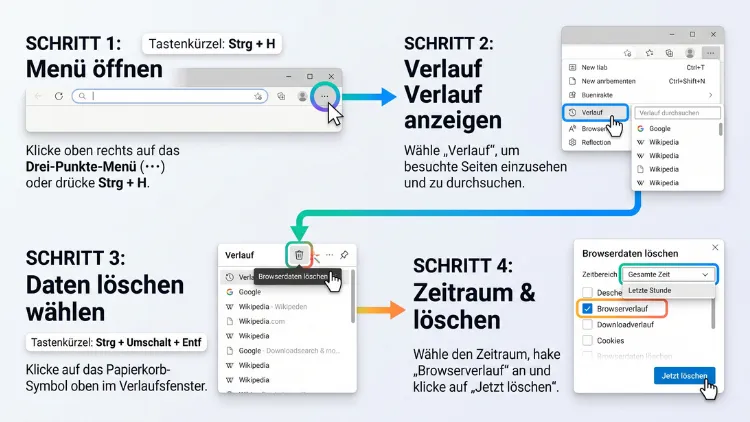
Den Browserverlauf in Microsoft Edge öffnen Sie am schnellsten mit Strg + H (Windows, Linux) oder Cmd + Y (Mac). Zum Löschen drücken Sie Strg + Umschalt + Entf und wählen dann den Zeitbereich und die Datentypen aus. Auf Android, iPhone und iPad finden Sie den Verlauf dagegen im Menü der Edge-App.
Diese Anleitung zeigt alle Wege Schritt für Schritt. Außerdem erfahren Sie, wie Sie einzelne Einträge entfernen und den Verlauf automatisch löschen lassen.
Was speichert der Browserverlauf in Edge?
Bevor Sie den Verlauf löschen, sollten Sie wissen, welche Daten Edge überhaupt sammelt. Der Browser speichert nämlich deutlich mehr als nur eine Liste der besuchten Webseiten.
Zum Browserverlauf im engeren Sinn gehören:
- Besuchte Webseiten mit Datum und Uhrzeit
- Seitentitel und Adressen (URLs)
- Vorschläge in der Adressleiste, die auf früheren Besuchen beruhen
- Zuletzt geschlossene Tabs und Fenster
Darüber hinaus legt Edge weitere Browserdaten an, die Sie ebenfalls löschen können:
- Downloadverlauf: eine Liste der heruntergeladenen Dateien (die Dateien selbst bleiben erhalten)
- Cookies und andere Websitedaten: Anmeldungen und Einstellungen von Webseiten
- Zwischengespeicherte Bilder und Dateien (Cache): beschleunigen das Laden von Seiten
- Kennwörter: gespeicherte Zugangsdaten
- AutoAusfüllen-Formulardaten: Namen, Adressen und andere Eingaben
- Websiteberechtigungen: etwa Zugriff auf Standort, Kamera oder Mikrofon
Deshalb ist es wichtig, beim Löschen genau hinzusehen. Wer nämlich alles auf einmal entfernt, muss sich anschließend auf vielen Webseiten neu anmelden.
Browserverlauf in Edge anzeigen unter Windows, macOS und Linux
Auf dem Computer gibt es mehrere Wege, um den Edge-Verlauf anzuzeigen. Die Bedienung ist unter Windows 11/10, macOS und Linux nahezu identisch, da Edge auf allen Systemen dieselbe Oberfläche nutzt.
Weg 1: Verlauf per Tastenkombination öffnen
Am schnellsten geht es mit einem Tastenkürzel:
- Windows 11/10 und Linux: Strg + H
- macOS: Cmd + Y
Anschließend öffnet sich oben rechts ein Verlaufsmenü als kleines Fenster. Dort sehen Sie zuerst die zuletzt besuchten Seiten, sortiert nach Datum.
Weg 2: Verlauf über das Menü öffnen
Falls Sie lieber mit der Maus arbeiten, gehen Sie so vor:
- Klicken Sie oben rechts auf die drei Punkte („Einstellungen und mehr“).
- Wählen Sie den Eintrag „Verlauf“.
- Daraufhin erscheint das Verlaufsmenü mit Ihren letzten Besuchen.
Weg 3: Die vollständige Verlaufsseite aufrufen
Das kleine Verlaufsmenü zeigt allerdings nur einen Ausschnitt. Für einen besseren Überblick öffnen Sie deshalb die vollständige Verlaufsseite:
- Öffnen Sie zunächst das Verlaufsmenü mit Strg + H beziehungsweise Cmd + Y.
- Klicken Sie danach oben im Menü auf die drei Punkte.
- Wählen Sie „Verlaufsseite öffnen“.
Alternativ tippen Sie einfach edge://history in die Adressleiste und drücken die Eingabetaste. Die Seite öffnet sich dann als eigener Tab.
Auf der Verlaufsseite finden Sie außerdem mehrere Bereiche:
- Alle: sämtliche besuchten Seiten, chronologisch sortiert
- Zuletzt geschlossen: Tabs und Fenster, die Sie kürzlich geschlossen haben
- Registerkarten von anderen Geräten: offene Tabs auf Ihrem Smartphone oder einem anderen PC (nur bei aktivierter Synchronisierung)
Weg 4: Verlauf-Schaltfläche in der Symbolleiste einblenden
Wenn Sie den Verlauf häufig nutzen, lohnt sich zudem eine eigene Schaltfläche. So richten Sie diese ein:
- Öffnen Sie über die drei Punkte die „Einstellungen“.
- Wählen Sie links „Darstellung“.
- Scrollen Sie zum Bereich „Symbolleiste anpassen“ beziehungsweise zu den Schaltflächen.
- Aktivieren Sie den Schalter bei „Verlauf“.
Danach erscheint oben neben der Adressleiste ein Uhr-Symbol. Ein Klick darauf öffnet sofort das Verlaufsmenü.
Verlauf in Edge durchsuchen
Suchen Sie eine bestimmte Seite, müssen Sie zum Glück nicht endlos scrollen. Stattdessen nutzen Sie die Suchfunktion im Verlauf:
- Öffnen Sie das Verlaufsmenü mit Strg + H (Mac: Cmd + Y).
- Klicken Sie auf das Lupen-Symbol.
- Geben Sie einen Suchbegriff ein, zum Beispiel einen Teil des Seitentitels oder der Webadresse.
Auf der vollständigen Verlaufsseite gibt es ebenfalls ein Suchfeld ganz oben. Edge filtert die Einträge dabei schon während der Eingabe.
Browserverlauf in Edge auf Android, iPhone und iPad anzeigen
Auch in der Edge-App für Smartphones und Tablets lässt sich der Verlauf jederzeit aufrufen. Der Weg unterscheidet sich jedoch leicht vom Computer.
Verlauf auf Android anzeigen
- Öffnen Sie die Edge-App auf Ihrem Android-Gerät.
- Tippen Sie unten in der Mitte auf das Menü-Symbol (drei Striche oder drei Punkte).
- Wählen Sie „Verlauf“ (Uhr-Symbol).
- Anschließend sehen Sie alle besuchten Seiten, sortiert nach Datum.
Verlauf auf iPhone und iPad anzeigen
- Starten Sie die Edge-App auf dem iPhone oder iPad.
- Tippen Sie unten (auf dem iPad oben rechts) auf das Menü-Symbol.
- Wählen Sie „Verlauf“.
- Daraufhin erscheint die Liste Ihrer zuletzt besuchten Webseiten.
Übrigens zeigt die mobile Edge-App bei aktivierter Synchronisierung ebenfalls Seiten an, die Sie am Computer besucht haben. Dadurch können Sie zum Beispiel unterwegs an einer Recherche weiterarbeiten.
Einzelne Einträge aus dem Edge-Verlauf löschen
Oft möchten Sie nicht den gesamten Verlauf entfernen, sondern nur einzelne Webseiten. Zum Beispiel, wenn Sie ein Geschenk gesucht haben und niemand davon erfahren soll. Edge bietet dafür gleich mehrere Möglichkeiten.
Einzelne Seiten am Computer löschen
- Öffnen Sie das Verlaufsmenü mit Strg + H (Mac: Cmd + Y).
- Bewegen Sie die Maus über den gewünschten Eintrag.
- Klicken Sie rechts auf das X-Symbol beziehungsweise das Papierkorb-Symbol.
Der Eintrag verschwindet sofort, eine Bestätigung ist nicht nötig.
Mehrere Einträge auf einmal löschen
Auf der vollständigen Verlaufsseite (edge://history) geht das Löschen mehrerer Einträge deutlich schneller:
- Öffnen Sie die Verlaufsseite.
- Setzen Sie bei allen gewünschten Einträgen ein Häkchen im Kästchen links.
- Klicken Sie danach oben auf „Löschen“.
Tipp: Halten Sie die Umschalttaste gedrückt, während Sie das erste und das letzte Kästchen anklicken. Edge markiert dann automatisch alle Einträge dazwischen.
Alle Besuche einer bestimmten Website löschen
Haben Sie eine Seite sehr oft besucht, wäre das einzelne Löschen mühsam. Deshalb gibt es eine praktische Abkürzung:
- Suchen Sie im Verlauf nach dem Namen der Website, zum Beispiel „beispielshop“.
- Edge zeigt daraufhin alle passenden Einträge an.
- Markieren Sie die Treffer und klicken Sie auf „Löschen“.
Alternativ klicken Sie auf der Verlaufsseite bei einem Eintrag auf die drei Punkte und wählen die Option, weitere Einträge dieser Website anzuzeigen. So filtern Sie ebenfalls alle Besuche einer Domain heraus.
Einzelne Einträge auf Android löschen
- Öffnen Sie in der Edge-App den Verlauf.
- Tippen Sie lange auf den gewünschten Eintrag.
- Wählen Sie „Löschen“ oder tippen Sie auf das Papierkorb-Symbol.
Nach dem langen Tippen können Sie außerdem weitere Einträge antippen, um gleich mehrere zu markieren.
Einzelne Einträge auf iPhone und iPad löschen
- Rufen Sie in der Edge-App den Verlauf auf.
- Wischen Sie auf dem Eintrag nach links.
- Tippen Sie auf „Löschen“.
Alternativ halten Sie den Eintrag gedrückt und wählen anschließend im Kontextmenü die Löschoption.
Vorschläge in der Adressleiste entfernen
Selbst nach dem Löschen eines Verlaufseintrags schlägt Edge manchmal noch Adressen vor. Diese Autovervollständigung lässt sich jedoch gezielt bereinigen:
- Tippen Sie die ersten Buchstaben der Adresse in die Adressleiste.
- Markieren Sie den unerwünschten Vorschlag mit den Pfeiltasten.
- Drücken Sie unter Windows und Linux Umschalt + Entf.
- Auf dem Mac drücken Sie hingegen Umschalt + Fn + Entf (Rückschritt-Taste).
Zusätzlich zeigt Edge bei vielen Vorschlägen rechts ein kleines X, mit dem Sie den Eintrag per Mausklick entfernen.
Gesamten Browserverlauf in Edge löschen am Computer
Möchten Sie den kompletten Verlauf löschen, nutzen Sie die Funktion „Browserdaten löschen“. Sie erreichen sie unter Windows 11/10, macOS und Linux auf mehreren Wegen.
Weg 1: Per Tastenkombination (am schnellsten)
- Drücken Sie in Edge Strg + Umschalt + Entf (Mac: Cmd + Umschalt + Entf).
- Sofort öffnet sich das Fenster „Browserdaten löschen“.
- Wählen Sie unter „Zeitbereich“ den gewünschten Zeitraum aus.
- Setzen Sie ein Häkchen bei „Browserverlauf“ und bei Bedarf bei weiteren Daten.
- Klicken Sie auf „Jetzt löschen“.
Weg 2: Über die Einstellungen
- Klicken Sie oben rechts auf die drei Punkte und wählen Sie „Einstellungen“.
- Wählen Sie links „Datenschutz, Suche und Dienste“.
- Scrollen Sie zum Abschnitt „Browserdaten löschen“.
- Klicken Sie neben „Browserdaten jetzt löschen“ auf „Zu löschende Elemente auswählen“.
- Legen Sie anschließend den Zeitbereich fest und wählen Sie die Datentypen aus.
- Bestätigen Sie mit „Jetzt löschen“.
Weg 3: Direkt aus dem Verlaufsmenü
- Öffnen Sie das Verlaufsmenü mit Strg + H (Mac: Cmd + Y).
- Klicken Sie oben auf die drei Punkte oder auf das Papierkorb-Symbol.
- Wählen Sie „Browserdaten löschen“.
- Danach geht es wie bei Weg 1 weiter.
Weg 4: Über die Adressleiste
Ebenso schnell gelangen Sie über eine interne Adresse zum Löschdialog. Tippen Sie dazu edge://settings/clearBrowserData in die Adressleiste und drücken Sie die Eingabetaste. Diese Methode eignet sich zum Beispiel gut als Lesezeichen.
Den richtigen Zeitbereich wählen
Im Löschdialog stehen Ihnen folgende Zeiträume zur Verfügung:
- Letzte Stunde
- Letzte 24 Stunden
- Letzte 7 Tage
- Letzte 4 Wochen
- Gesamte Zeit
Wählen Sie „Gesamte Zeit“, entfernt Edge sämtliche gespeicherten Daten. Wollen Sie dagegen nur die Spuren einer kurzen Sitzung beseitigen, reicht meist „Letzte Stunde“.
Welche Daten sollten Sie löschen?
Die folgende Übersicht hilft Ihnen bei der Auswahl:
| Datentyp | Was passiert beim Löschen? | Empfehlung |
|---|---|---|
| Browserverlauf | Liste der besuchten Seiten verschwindet | Für mehr Privatsphäre löschen |
| Downloadverlauf | Liste der Downloads verschwindet, Dateien bleiben | Unbedenklich |
| Cookies und andere Websitedaten | Sie werden auf fast allen Webseiten abgemeldet | Nur bei Bedarf löschen |
| Zwischengespeicherte Bilder und Dateien | Seiten laden beim nächsten Besuch etwas langsamer | Bei Anzeigefehlern löschen |
| Kennwörter | Gespeicherte Zugangsdaten gehen verloren | Meist nicht löschen |
| AutoAusfüllen-Formulardaten | Gespeicherte Adressen und Eingaben verschwinden | Auf fremden PCs löschen |
| Websiteberechtigungen | Freigaben für Kamera, Standort usw. werden zurückgesetzt | Nur bei Problemen löschen |
Für den reinen Verlauf genügt also meist ein Häkchen bei „Browserverlauf“. Auf einem fremden oder öffentlichen Computer sollten Sie dagegen alle Kategorien auswählen.
Gesamten Browserverlauf in Edge löschen auf Android, iPhone und iPad
Auch in der mobilen Edge-App können Sie den gesamten Verlauf mit wenigen Fingertipps entfernen.
Variante 1: Über den Verlauf
- Öffnen Sie die Edge-App und tippen Sie auf das Menü-Symbol.
- Wählen Sie „Verlauf“.
- Tippen Sie oben rechts auf das Papierkorb-Symbol.
- Wählen Sie den Zeitbereich aus, zum Beispiel „Gesamte Zeit“.
- Setzen Sie ein Häkchen bei „Browserverlauf“ und weiteren gewünschten Daten.
- Tippen Sie auf „Daten löschen“ beziehungsweise „Jetzt löschen“ und bestätigen Sie.
Variante 2: Über die Einstellungen
- Tippen Sie in der Edge-App auf das Menü-Symbol.
- Öffnen Sie die „Einstellungen“.
- Wählen Sie „Datenschutz und Sicherheit“.
- Tippen Sie auf „Browserdaten löschen“.
- Wählen Sie danach Zeitbereich und Datentypen aus und bestätigen Sie den Vorgang.
Die Bezeichnungen können sich je nach App-Version leicht unterscheiden. Der grundsätzliche Weg bleibt jedoch auf Android, iPhone und iPad gleich.
Synchronisierung beachten: Nur dieses Gerät oder alle Geräte?
Ein wichtiger Punkt wird beim Löschen oft übersehen: die Synchronisierung. Sind Sie mit Ihrem Microsoft-Konto in Edge angemeldet und ist die Synchronisierung des Verlaufs aktiv, wirkt sich das Löschen nämlich auf alle verbundenen Geräte aus.
Das bedeutet konkret:
- Löschen Sie den Verlauf am PC, verschwindet er ebenso auf Ihrem Smartphone und Laptop.
- Umgekehrt entfernt das Löschen auf dem Handy auch den Verlauf am Computer.
Möchten Sie den Verlauf deshalb nur auf einem Gerät löschen, schalten Sie die Synchronisierung vorher aus:
- Öffnen Sie in Edge die „Einstellungen“.
- Wählen Sie links „Profile“.
- Klicken Sie auf „Synchronisierung“.
- Wählen Sie „Synchronisierung deaktivieren“ oder schalten Sie nur den Punkt „Verlauf“ aus.
- Löschen Sie danach den Verlauf wie oben beschrieben.
Wollen Sie hingegen den Verlauf auf allen Geräten gleichzeitig löschen, lassen Sie die Synchronisierung einfach eingeschaltet. Das spart zudem Zeit, weil Sie nicht jedes Gerät einzeln bereinigen müssen.
Verlauf in der Microsoft-Cloud löschen
Neben den Daten auf Ihrem Gerät kann Microsoft weitere Informationen in der Cloud speichern. Das gilt vor allem dann, wenn Sie angemeldet sind und die Synchronisierung oder Personalisierung aktiviert haben. Außerdem landen Suchanfragen über Bing in Ihrem Microsoft-Konto.
Diese Daten verwalten Sie über das Microsoft-Datenschutzdashboard:
- Öffnen Sie im Browser die Seite account.microsoft.com und melden Sie sich mit Ihrem Microsoft-Konto an.
- Wählen Sie den Bereich „Datenschutz“.
- Suchen Sie dort die Einträge zum Browserverlauf beziehungsweise zum Suchverlauf.
- Anschließend können Sie die gespeicherten Aktivitäten ansehen und löschen.
Beachten Sie dabei: Daten, die Sie im Datenschutzdashboard löschen, bleiben auf Ihrem Gerät erhalten. Umgekehrt entfernt das Löschen in Edge nicht automatisch alle Daten in der Cloud. Für eine gründliche Bereinigung sollten Sie deshalb beide Orte prüfen.
Verlaufsfreigabe für Windows abschalten
Unter Windows 11/10 kann Edge zudem Browserdaten mit anderen Windows-Funktionen teilen. So schalten Sie das ab:
- Öffnen Sie in Edge die „Einstellungen“.
- Wählen Sie „Profile“.
- Deaktivieren Sie die Option „Browserdaten für andere Windows-Features freigeben“.
Sobald Sie diese Option ausschalten, löscht Windows laut Microsoft die bereits geteilten Daten.
Browserverlauf in Edge automatisch beim Schließen löschen
Wer den Verlauf regelmäßig von Hand löscht, kann sich die Arbeit sparen. Edge bietet nämlich eine Funktion, die ausgewählte Daten bei jedem Schließen des Browsers automatisch entfernt.
Automatisches Löschen am Computer einrichten
- Öffnen Sie in Edge die „Einstellungen“.
- Wählen Sie links „Datenschutz, Suche und Dienste“.
- Scrollen Sie zum Abschnitt „Browserdaten löschen“.
- Klicken Sie auf „Wählen Sie aus, was jedes Mal gelöscht werden soll, wenn Sie den Browser schließen“.
- Aktivieren Sie den Schalter bei „Browserverlauf“.
- Schalten Sie zusätzlich weitere Datentypen ein, falls gewünscht.
Ab sofort löscht Edge die gewählten Daten, sobald Sie alle Edge-Fenster schließen. Wichtig ist dabei: Läuft Edge im Hintergrund weiter, greift die Funktion unter Umständen nicht sofort.
Ausnahmen für Cookies festlegen
Löschen Sie automatisch auch Cookies, müssten Sie sich jedes Mal neu anmelden. Deshalb erlaubt Edge Ausnahmen:
- Öffnen Sie im selben Menü den Eintrag „Cookies und andere Websitedaten“.
- Klicken Sie bei „Nicht löschen“ auf „Hinzufügen“.
- Tragen Sie die Adresse einer Website ein, zum Beispiel Ihres E-Mail-Anbieters.
Dadurch bleiben Sie auf wichtigen Seiten angemeldet, während der restliche Verlauf verschwindet.
Hintergrundausführung abschalten
Damit das automatische Löschen zuverlässig funktioniert, sollten Sie außerdem die Hintergrundausführung deaktivieren:
- Öffnen Sie in den Edge-Einstellungen den Bereich „System und Leistung“.
- Schalten Sie die Option „Starten-Boost“ aus.
- Deaktivieren Sie zudem „Hintergrunderweiterungen und -apps weiter ausführen, wenn Microsoft Edge geschlossen ist“.
So beendet sich Edge beim Schließen wirklich vollständig.
InPrivate-Modus: Surfen ohne Verlauf
Manchmal ist es einfacher, den Verlauf gar nicht erst entstehen zu lassen. Dafür eignet sich der InPrivate-Modus von Edge. In diesem Modus speichert der Browser nach dem Schließen weder Verlauf noch Cookies oder Formulardaten.
So öffnen Sie ein InPrivate-Fenster:
- Windows 11/10 und Linux: Strg + Umschalt + N
- macOS: Cmd + Umschalt + N
- Menü: drei Punkte > „Neues InPrivate-Fenster“
- Android, iPhone und iPad: Tab-Übersicht öffnen > „InPrivate“ antippen
Beachten Sie jedoch: InPrivate schützt nur vor Spuren auf Ihrem Gerät. Ihr Internetanbieter, Ihr Arbeitgeber oder die besuchten Webseiten können Ihre Aktivitäten trotzdem sehen. Außerdem bleiben Downloads und neu angelegte Favoriten nach dem Schließen erhalten.
Gastmodus und Profile als Alternative
Teilen Sie einen Computer mit anderen Personen, gibt es zusätzlich zwei praktische Möglichkeiten.
Gastmodus: Lassen Sie Besucher im Gastmodus surfen, sehen diese Ihren Verlauf nicht. Zudem speichert Edge die Daten des Gastes nicht dauerhaft. So aktivieren Sie ihn:
- Klicken Sie oben links auf Ihr Profilbild.
- Wählen Sie „Andere Profile“ und anschließend „Als Gast surfen“.
Eigene Profile: Nutzen mehrere Familienmitglieder regelmäßig denselben PC, legen Sie am besten für jede Person ein eigenes Edge-Profil an. Dadurch hat jeder seinen eigenen Verlauf, eigene Favoriten und eigene Kennwörter. Ein neues Profil erstellen Sie ebenfalls über das Profilbild > „Profil hinzufügen“.
Probleme beim Löschen des Edge-Verlaufs beheben
Nicht immer klappt das Löschen auf Anhieb. Die häufigsten Probleme lassen sich jedoch schnell lösen.
Der Verlauf taucht nach dem Löschen wieder auf
In den meisten Fällen steckt die Synchronisierung dahinter. Ein anderes Gerät mit älteren Daten kann den Verlauf nämlich erneut hochladen. Gehen Sie deshalb so vor:
- Prüfen Sie, auf welchen Geräten Sie mit demselben Microsoft-Konto angemeldet sind.
- Löschen Sie den Verlauf bei aktiver Synchronisierung, damit alle Geräte bereinigt werden.
- Kontrollieren Sie zusätzlich das Microsoft-Datenschutzdashboard.
- Warten Sie einige Minuten, bis die Synchronisierung abgeschlossen ist.
Die Löschoption ist ausgegraut
Ist die Schaltfläche zum Löschen nicht anklickbar, verwaltet meist eine Organisation Ihren Browser. Das betrifft zum Beispiel Firmen- oder Schulgeräte. Der Administrator kann per Richtlinie festlegen, dass der Verlauf nicht gelöscht werden darf.
Prüfen Sie in diesem Fall Folgendes:
- Tippen Sie
edge://managementin die Adressleiste. - Erscheint dort der Hinweis, dass Ihr Browser verwaltet wird, gelten Vorgaben der Organisation.
- Wenden Sie sich dann an Ihre IT-Abteilung.
Auf privaten Geräten können außerdem Einstellungen des Jugendschutzes (Microsoft Family Safety) das Löschen einschränken.
Edge reagiert nicht oder stürzt beim Löschen ab
Gerade bei sehr umfangreichen Daten kann der Löschvorgang länger dauern. Versuchen Sie in diesem Fall Folgendes:
- Löschen Sie die Daten in kleineren Zeiträumen, etwa zuerst die letzten 4 Wochen.
- Aktualisieren Sie Edge über drei Punkte > „Hilfe und Feedback“ > „Infos zu Microsoft Edge“.
- Starten Sie den Computer neu und versuchen Sie es erneut.
- Deaktivieren Sie testweise Erweiterungen unter
edge://extensions.
Der Verlauf ist plötzlich leer
Fehlt Ihr Verlauf, obwohl Sie nichts gelöscht haben, prüfen Sie zunächst das automatische Löschen beim Schließen. Zudem kann ein Bereinigungsprogramm wie CCleaner den Verlauf entfernt haben. Auch ein InPrivate-Fenster speichert bekanntlich keinen Verlauf.
Gelöschten Edge-Verlauf wiederherstellen
Haben Sie den Verlauf versehentlich gelöscht, ist eine Wiederherstellung leider nur eingeschränkt möglich. Edge bietet nämlich keinen Papierkorb für den Verlauf.
Dennoch gibt es einige Ansätze:
- Andere Geräte prüfen: War die Synchronisierung vorher ausgeschaltet, ist der Verlauf auf anderen Geräten eventuell noch vorhanden.
- Microsoft-Datenschutzdashboard: Dort sind unter Umständen noch Einträge gespeichert, sofern Sie diese nicht separat gelöscht haben.
- Windows-Systemwiederherstellung: Gibt es einen Wiederherstellungspunkt von vor dem Löschen, lässt sich der alte Zustand eventuell zurückholen. Allerdings setzt dies auch andere Systemänderungen zurück.
- Favoriten nutzen: Wichtige Seiten speichern Sie künftig am besten mit Strg + D (Mac: Cmd + D) als Favorit. Dadurch sind sie unabhängig vom Verlauf gesichert.
Häufige Fragen zum Edge-Verlauf
Wie öffne ich den Verlauf in Edge am schnellsten?
Am schnellsten öffnen Sie den Verlauf mit Strg + H unter Windows 11/10 und Linux. Auf dem Mac drücken Sie dagegen Cmd + Y. Die vollständige Verlaufsseite erreichen Sie außerdem über die Eingabe edge://history in der Adressleiste.
Mit welcher Tastenkombination lösche ich den Verlauf in Edge?
Drücken Sie Strg + Umschalt + Entf unter Windows und Linux. Auf dem Mac nutzen Sie Cmd + Umschalt + Entf. Daraufhin öffnet sich direkt das Fenster „Browserdaten löschen“, in dem Sie Zeitraum und Datentypen auswählen.
Wird der Verlauf auch auf meinem Handy gelöscht?
Das hängt von der Synchronisierung ab. Ist diese aktiv, löscht Edge den Verlauf auf allen Geräten mit demselben Microsoft-Konto. Möchten Sie hingegen nur ein Gerät bereinigen, schalten Sie die Synchronisierung vorher unter „Profile“ > „Synchronisierung“ aus.
Werde ich nach dem Löschen des Verlaufs überall abgemeldet?
Nein, solange Sie nur „Browserverlauf“ auswählen. Abgemeldet werden Sie erst, wenn Sie zusätzlich „Cookies und andere Websitedaten“ löschen. Gespeicherte Kennwörter bleiben ebenfalls erhalten, sofern Sie diese nicht ausdrücklich ankreuzen.
Wie lange speichert Edge den Verlauf?
Edge speichert den Verlauf grundsätzlich ohne feste Löschfrist, bis Sie ihn selbst entfernen. Allerdings bereinigt der Browser sehr alte Einträge nach einiger Zeit automatisch. Wenn Sie den Verlauf gar nicht speichern möchten, aktivieren Sie deshalb das automatische Löschen beim Schließen.
Kann jemand meinen Verlauf trotz Löschen sehen?
Auf Ihrem Gerät ist der gelöschte Verlauf nicht mehr sichtbar. Dennoch können Internetanbieter, Netzwerkadministratoren im Büro oder in der Schule sowie besuchte Webseiten Ihre Aktivitäten erfassen. Prüfen Sie außerdem das Microsoft-Datenschutzdashboard, da dort Daten in der Cloud liegen können.
Warum kann ich den Verlauf in Edge nicht löschen?
Meist verwaltet eine Organisation den Browser, etwa auf Firmen- oder Schulgeräten. Ob das zutrifft, sehen Sie unter edge://management. Zudem können Jugendschutzeinstellungen über Microsoft Family Safety das Löschen verhindern.
Speichert Edge im InPrivate-Modus einen Verlauf?
Nein, im InPrivate-Modus speichert Edge nach dem Schließen des Fensters keinen Verlauf, keine Cookies und keine Formulardaten. Heruntergeladene Dateien und neue Favoriten bleiben jedoch erhalten. Ein InPrivate-Fenster öffnen Sie mit Strg + Umschalt + N (Mac: Cmd + Umschalt + N).
Löscht Edge auch den Verlauf von Bing-Suchen?
Nicht vollständig. Das Löschen in Edge entfernt zwar die besuchten Seiten auf Ihrem Gerät. Suchanfragen, die Bing mit Ihrem Microsoft-Konto verknüpft hat, löschen Sie jedoch separat über das Microsoft-Datenschutzdashboard oder die Bing-Einstellungen.
Fazit
Den Browserverlauf in Microsoft Edge zeigen Sie mit Strg + H (Mac: Cmd + Y) an. Zum Löschen nutzen Sie Strg + Umschalt + Entf. Auf Android, iPhone und iPad finden Sie beides im Menü der Edge-App.
Achten Sie außerdem auf die Synchronisierung, denn sie wirkt sich auf alle Geräte aus. Für dauerhafte Privatsphäre empfiehlt sich zudem das automatische Löschen beim Schließen oder der InPrivate-Modus.
