
Hoher Kontrast sorgt für Probleme? So beheben Sie Anzeigefehler, unlesbare Texte und falsche Farben unter Windows 11/10, macOS, Android und iOS.
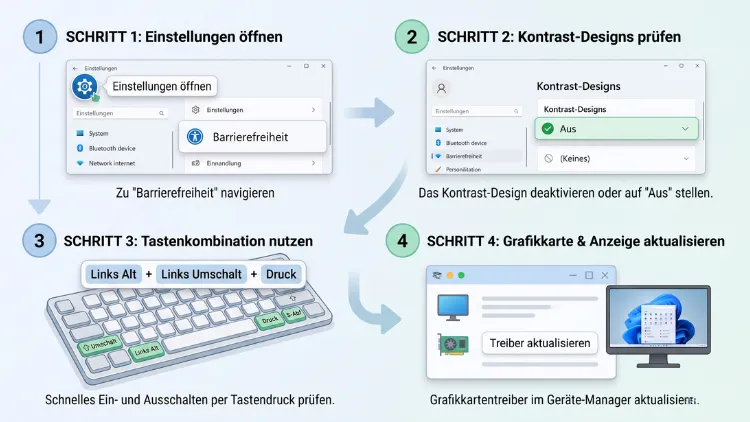
Wenn der Bildschirm plötzlich schwarz-gelb oder knallbunt aussieht, ist meist der Modus für hohen Kontrast aktiv. Unter Windows 11 schalten Sie ihn über Einstellungen > Barrierefreiheit > Kontrastdesigns > „Keine“ aus. Außerdem hilft die Tastenkombination Alt + linke Umschalttaste + Druck.
Zusätzlich zeigt dieser Ratgeber, wie Sie Fehler unter Windows 10, macOS, iOS, Android, ChromeOS sowie in Browsern und Office beheben.
Was ist der Modus für hohen Kontrast?
Der hohe Kontrast ist eine Funktion der Barrierefreiheit. Er verstärkt den Unterschied zwischen Text, Hintergrund und Bedienelementen. Dadurch lesen Menschen mit Sehschwäche, Grauem Star oder Lichtempfindlichkeit Inhalte deutlich leichter.
Allerdings heißt die Funktion je nach System anders. Deshalb hier ein kurzer Überblick:
- Windows 11: „Kontrastdesigns“
- Windows 10: „Hoher Kontrast“ (in älteren Versionen), später ebenfalls „Kontrastdesigns“
- macOS: „Kontrast erhöhen“
- iPhone und iPad: „Kontrast erhöhen“
- Android: „Text mit hohem Kontrast“ oder „Kontrast“ (je nach Hersteller)
- ChromeOS: „Modus mit hohem Kontrast“ bzw. „Farbumkehr“
Zudem greifen viele Programme und Webseiten auf diese Systemeinstellung zurück. Folglich wirken sich Fehler im Kontrastmodus oft auf das gesamte Gerät aus.
Typische Probleme mit hohem Kontrast
Bevor Sie ein Problem lösen, sollten Sie es genau einordnen. Denn nicht jede seltsame Farbdarstellung liegt am Kontrastmodus. Häufige Symptome sind zum Beispiel:
- Schwarzer Hintergrund mit gelber, grüner oder weißer Schrift
- Bilder und Symbole verschwinden oder wirken verzerrt
- Der Modus wurde versehentlich aktiviert und lässt sich nicht mehr ausschalten
- Nach dem Deaktivieren bleiben Taskleiste oder Fenster falsch eingefärbt
- Webseiten sehen kaputt aus oder Schaltflächen sind unsichtbar
- Word, Excel oder Outlook zeigen Dokumente schwarz an
- Die Tastenkombination funktioniert nicht
- Der Anmeldebildschirm erscheint im Kontrastmodus
- Eigene Kontrastdesigns werden nach einem Update zurückgesetzt
Außerdem verwechseln viele Nutzer den hohen Kontrast mit dem Farbfilter, dem Dunkelmodus oder der Farbumkehr. Deshalb lohnt sich ein genauer Blick, bevor Sie Einstellungen ändern.
Hohen Kontrast oder Farbfilter? So erkennen Sie den Unterschied
Viele Probleme entstehen, weil eine andere Funktion aktiv ist. Daher hilft diese Übersicht bei der Diagnose:
- Hoher Kontrast/Kontrastdesigns: Fenster bekommen feste Farben, zum Beispiel Schwarz mit gelbem Text. Bilder bleiben jedoch meist farbig.
- Farbfilter: Der gesamte Bildschirm inklusive Fotos wirkt grau, invertiert oder farbverschoben.
- Farbumkehr: Alle Farben sind negativ dargestellt, also Weiß wird Schwarz.
- Dunkelmodus: Nur App-Hintergründe werden dunkel, die Farben bleiben jedoch natürlich.
- Nachtmodus/Nachtlicht: Der Bildschirm wirkt gelblich oder orange.
Sieht also auch Ihr Desktop-Hintergrundbild grau oder negativ aus, ist vermutlich ein Farbfilter aktiv. Unter Windows schalten Sie diesen mit Windows-Taste + Strg + C aus. Ist dagegen nur die Oberfläche betroffen, liegt es wahrscheinlich am hohen Kontrast.
Windows 11: Kontrastdesigns ausschalten
Windows 11 ist 2026 das wichtigste Desktop-System von Microsoft. Deshalb beginnt die Anleitung hier. Es gibt mehrere Wege, die Kontrastdesigns zu deaktivieren.
Methode 1: Über die Einstellungen
Dieser Weg funktioniert zuverlässig. Gehen Sie dafür so vor:
- Drücken Sie Windows-Taste + I, um die Einstellungen zu öffnen.
- Klicken Sie links auf „Barrierefreiheit“.
- Wählen Sie anschließend „Kontrastdesigns“.
- Öffnen Sie das Dropdown-Menü „Kontrastdesigns“.
- Wählen Sie die Option „Keine“.
- Klicken Sie zum Schluss auf „Übernehmen“.
Windows zeigt danach kurz den Hinweis „Bitte warten“. Anschließend erscheint wieder das normale Design.
Methode 2: Per Tastenkombination
Noch schneller geht es über eine Tastenkombination. Drücken Sie dazu gleichzeitig:
- Alt + linke Umschalttaste + Druck
Wichtig ist dabei die linke Umschalttaste. Die rechte funktioniert nämlich nicht. Zudem fragt Windows eventuell nach einer Bestätigung. Klicken Sie dann auf „Ja“.
Drücken Sie dieselbe Kombination erneut, wechselt Windows zurück zum Standarddesign. Deshalb eignet sich dieser Weg auch, wenn Sie wegen der Farben kaum etwas erkennen.
Methode 3: Über die Schnelleinstellungen
Seit Windows 11 22H2 erreichen Sie Bedienungshilfen auch über die Taskleiste. So gehen Sie vor:
- Drücken Sie Windows-Taste + A, um die Schnelleinstellungen zu öffnen.
- Klicken Sie auf „Barrierefreiheit“.
- Schalten Sie dort „Kontrastdesigns“ aus, falls die Option angezeigt wird.
Fehlt der Eintrag, klicken Sie auf das Stiftsymbol und fügen Sie „Barrierefreiheit“ hinzu.
Methode 4: Über Windows-Taste + U
Zusätzlich führt die Kombination Windows-Taste + U direkt in den Bereich Barrierefreiheit. Von dort klicken Sie auf „Kontrastdesigns“ und wählen „Keine“. Dieser Weg ist besonders praktisch, wenn die Menüs schwer lesbar sind.
Windows 10: Hohen Kontrast deaktivieren
Obwohl der reguläre Support für Windows 10 im Oktober 2025 endete, nutzen viele Menschen das System weiterhin. Zudem erhalten Firmen und Privatnutzer mit ESU-Programm noch Sicherheitsupdates. Deshalb folgt hier die passende Anleitung.
Über die Einstellungen
- Öffnen Sie mit Windows-Taste + I die Einstellungen.
- Klicken Sie auf „Erleichterte Bedienung“.
- Wählen Sie links „Hoher Kontrast“ (in neueren Builds: „Kontrastdesigns“).
- Stellen Sie den Schalter „Hohen Kontrast aktivieren“ auf „Aus“.
Je nach Version heißt der Bereich leicht anders. Trotzdem finden Sie ihn immer unter „Erleichterte Bedienung“.
Über die Systemsteuerung
Außerdem bietet Windows 10 noch den klassischen Weg:
- Drücken Sie Windows-Taste + R.
- Geben Sie control ein und bestätigen Sie mit Enter.
- Öffnen Sie „Center für erleichterte Bedienung“.
- Klicken Sie auf „Computer ohne Bildschirm einfacher verwenden“ bzw. „Erkennen von Bildschirmobjekten erleichtern“.
- Entfernen Sie den Haken bei „Hohen Kontrast aktivieren“.
- Klicken Sie auf „Übernehmen“ und „OK“.
Per Tastenkombination
Ebenso funktioniert unter Windows 10 die Kombination Alt + linke Umschalttaste + Druck. Folglich können Sie den Modus in beiden Systemen auf dieselbe Weise umschalten.
Tastenkombination für hohen Kontrast funktioniert nicht
Manchmal reagiert Windows nicht auf die Tastenkombination. Dafür gibt es mehrere Ursachen. Prüfen Sie deshalb die folgenden Punkte.
Tastenkombination ist deaktiviert
Windows erlaubt, die Kombination abzuschalten. So aktivieren Sie sie wieder:
- Öffnen Sie Einstellungen > Barrierefreiheit > Kontrastdesigns.
- Suchen Sie die Option „Tastenkombination für Kontrastdesigns“.
- Stellen Sie den Schalter auf „Ein“.
Unter Windows 10 finden Sie die Option ebenfalls im Bereich „Hoher Kontrast“. Dort heißt sie meist „Tastenkombination für hohen Kontrast zulassen“.
Die falsche Umschalttaste
Zudem drücken viele versehentlich die rechte Umschalttaste. Allerdings reagiert Windows nur auf die linke. Achten Sie deshalb genau darauf.
Laptop-Tastatur mit Fn-Taste
Auf vielen Notebooks liegt die Druck-Taste auf einer Doppelbelegung. Deshalb müssen Sie zusätzlich die Fn-Taste drücken. Die Kombination lautet dann:
- Alt + linke Umschalttaste + Fn + Druck
Software belegt die Druck-Taste
Außerdem übernehmen manche Programme die Druck-Taste. Dazu gehören zum Beispiel Snipping Tool, Greenshot, ShareX oder Lightshot. Beenden Sie diese Programme testweise. Alternativ deaktivieren Sie unter Einstellungen > Barrierefreiheit > Tastatur die Option „Druck-Taste zum Öffnen des Bildschirmausschnitts verwenden“.
Tastatur-Software oder Gaming-Modus
Ebenso blockieren Gaming-Tastaturen im Game-Modus häufig Sondertasten. Schalten Sie deshalb den Gaming-Modus der Tastatur-Software aus. Das betrifft etwa Logitech G Hub, Razer Synapse oder Corsair iCUE.
Farben bleiben nach dem Ausschalten falsch
Ein bekanntes Problem: Sie deaktivieren den hohen Kontrast, jedoch bleiben Teile von Windows schwarz oder bunt. Häufig betrifft das die Taskleiste, den Explorer oder einzelne Fenster. Folgende Lösungen helfen in den meisten Fällen.
Lösung 1: Abmelden oder neu starten
Zuerst sollten Sie sich abmelden und wieder anmelden. Denn viele Programme laden die Farben erst beim Start neu. Hilft das nicht, starten Sie den PC komplett neu.
Lösung 2: Windows-Explorer neu starten
Zudem reicht oft ein Neustart des Explorers. So geht’s:
- Drücken Sie Strg + Umschalttaste + Esc, um den Task-Manager zu öffnen.
- Suchen Sie den Eintrag „Windows-Explorer“.
- Klicken Sie mit der rechten Maustaste darauf.
- Wählen Sie „Neu starten“.
Danach baut Windows Taskleiste und Startmenü neu auf.
Lösung 3: Standarddesign erneut anwenden
Außerdem kann ein neues Design die alten Farben überschreiben:
- Öffnen Sie Einstellungen > Personalisierung > Designs.
- Wählen Sie das Design „Windows (hell)“ oder „Windows (dunkel)“.
- Warten Sie, bis Windows das Design übernommen hat.
Unter Windows 10 finden Sie die Designs ebenfalls unter Personalisierung > Designs. Dort wählen Sie zum Beispiel „Windows“ oder „Windows 10“.
Lösung 4: Akzentfarben zurücksetzen
Zusätzlich lohnt sich ein Blick in die Farbeinstellungen:
- Öffnen Sie Einstellungen > Personalisierung > Farben.
- Stellen Sie „Modus auswählen“ auf „Hell“ oder „Dunkel“.
- Setzen Sie die Akzentfarbe auf „Automatisch“.
- Deaktivieren Sie testweise „Akzentfarbe auf Start und Taskleiste anzeigen“.
Lösung 5: Grafiktreiber aktualisieren
Manchmal liegt das Problem jedoch am Grafiktreiber. Aktualisieren Sie ihn deshalb über den Hersteller:
- NVIDIA: über die NVIDIA App
- AMD: über AMD Software: Adrenalin Edition
- Intel: über den Intel Driver & Support Assistant
Alternativ öffnen Sie den Geräte-Manager mit Windows-Taste + X. Klicken Sie unter „Grafikkarten“ mit der rechten Maustaste auf Ihre Grafikkarte. Wählen Sie dann „Treiber aktualisieren“.
Hohen Kontrast über die Registry zurücksetzen
Bleibt der Kontrastmodus hartnäckig aktiv, hilft die Registrierungsdatenbank. Allerdings sollten Sie hier sehr vorsichtig vorgehen. Legen Sie deshalb vorher einen Wiederherstellungspunkt an.
Wiederherstellungspunkt erstellen
- Drücken Sie Windows-Taste + S und suchen Sie nach „Wiederherstellungspunkt erstellen“.
- Wählen Sie Ihr Systemlaufwerk (meist C:).
- Klicken Sie auf „Erstellen“ und vergeben Sie einen Namen.
Registry-Wert ändern
- Drücken Sie Windows-Taste + R.
- Geben Sie regedit ein und bestätigen Sie mit Enter.
- Navigieren Sie zu folgendem Pfad:
HKEY_CURRENT_USER\Control Panel\Accessibility\HighContrast - Doppelklicken Sie rechts auf den Wert „Flags“.
- Ändern Sie den Wert auf 126. Dieser Wert steht für „aus“.
- Klicken Sie auf „OK“.
- Starten Sie den PC neu.
Ein Wert wie 127 bedeutet dagegen, dass der hohe Kontrast eingeschaltet ist. Zudem können manche Programme oder Gruppenrichtlinien den Wert überschreiben. Deshalb sollten Sie auf Firmenrechnern zuerst die IT-Abteilung fragen.
Hoher Kontrast auf dem Anmeldebildschirm
Erscheint schon der Sperr- oder Anmeldebildschirm im Kontrastmodus, ist die Funktion dort separat aktiv. Das passiert zum Beispiel, wenn jemand die Tastenkombination vor der Anmeldung gedrückt hat.
So schalten Sie den Modus auf dem Anmeldebildschirm aus
- Klicken Sie unten rechts auf das Symbol für Barrierefreiheit (Männchen-Symbol).
- Schalten Sie „Kontrastdesigns“ bzw. „Hoher Kontrast“ aus.
Alternativ drücken Sie auch hier Alt + linke Umschalttaste + Druck.
Einstellung für alle Benutzer übernehmen
Zusätzlich können Sie unter Windows 10 die Einstellungen für die Anmeldung festlegen:
- Öffnen Sie die Systemsteuerung.
- Klicken Sie auf „Center für erleichterte Bedienung“.
- Wählen Sie links „Anmeldeeinstellungen ändern“.
- Entfernen Sie den Haken bei „Hoher Kontrast“.
- Klicken Sie auf „Übernehmen“.
Bilder, Symbole und Schaltflächen fehlen im Kontrastmodus
Im hohen Kontrast ersetzt Windows viele Farben durch feste Systemfarben. Deshalb verschwinden manchmal Symbole, Hintergrundbilder oder Schaltflächen. Das ist kein Defekt, sondern ein Darstellungsproblem der jeweiligen App.
So verbessern Sie die Darstellung
- Wählen Sie ein anderes Kontrastdesign. Windows 11 bietet Aquatisch, Wüste, Dämmerung und Nachthimmel.
- Passen Sie die Farben einzelner Elemente an. Klicken Sie dafür in den Kontrastdesigns auf „Bearbeiten“.
- Aktualisieren Sie die betroffene App, da neuere Versionen den Kontrastmodus oft besser unterstützen.
Eigenes Kontrastdesign erstellen
Zudem können Sie ein Design an Ihre Bedürfnisse anpassen:
- Öffnen Sie Einstellungen > Barrierefreiheit > Kontrastdesigns.
- Wählen Sie ein Design als Ausgangsbasis.
- Klicken Sie auf „Bearbeiten“.
- Ändern Sie die Farben für Hintergrund, Text, Hyperlinks, inaktiven Text, ausgewählten Text und Schaltflächentext.
- Klicken Sie auf „Speichern unter“ und vergeben Sie einen Namen.
- Wählen Sie Ihr neues Design aus und klicken Sie auf „Übernehmen“.
Achten Sie dabei auf einen ausreichenden Kontrast. Andernfalls verlieren Sie den Vorteil der Funktion.
Eigenes Design nach Update verschwunden
Gelegentlich setzen Funktionsupdates benutzerdefinierte Designs zurück. Deshalb lohnt es sich, die gewählten Farbwerte zu notieren. Zusätzlich können Sie Designs unter Personalisierung > Designs speichern und später erneut laden.
Hoher Kontrast in Browsern
Viele Webseiten sehen im Kontrastmodus ungewohnt aus. Denn moderne Browser übernehmen die Systemfarben über den sogenannten „Forced Colors Mode“. Dadurch fehlen manchmal Hintergründe oder Symbole.
Microsoft Edge
Edge übernimmt die Windows-Kontrastdesigns automatisch. Deshalb hilft meist nur, den Modus in Windows anzupassen. Zusätzlich können Sie das Erscheinungsbild prüfen:
- Öffnen Sie Edge und geben Sie edge://settings/appearance in die Adresszeile ein.
- Prüfen Sie das gewählte Design und den Gesamtauftritt.
- Wählen Sie bei Bedarf „Systemstandard“, „Hell“ oder „Dunkel“.
Google Chrome
Auch Chrome folgt den Windows-Kontrastdesigns. Darüber hinaus gibt es eine Erweiterung namens „Hoher Kontrast“ (High Contrast) von Google im Chrome Web Store. Ist diese installiert und aktiv, verfälscht sie die Farben aller Webseiten. So prüfen Sie das:
- Geben Sie chrome://extensions in die Adresszeile ein.
- Suchen Sie nach „Hoher Kontrast“ oder ähnlichen Erweiterungen wie „Dark Reader“.
- Deaktivieren Sie die Erweiterung über den Schalter.
Zudem kann ein erzwungener Dunkelmodus Probleme verursachen. Geben Sie dafür chrome://flags ein und suchen Sie nach „Auto Dark Mode for Web Contents“. Stellen Sie den Eintrag auf „Default“.
Mozilla Firefox
Firefox bietet eine eigene Option für Kontrastfarben:
- Öffnen Sie Einstellungen > Allgemein.
- Scrollen Sie zu „Sprache und Erscheinungsbild“.
- Klicken Sie auf „Farben verwalten“ bzw. den Bereich „Kontrastkontrolle“.
- Wählen Sie „Automatisch“ oder „Aus“, damit Webseiten ihre eigenen Farben behalten.
Safari auf dem Mac
Safari übernimmt die Einstellung „Kontrast erhöhen“ von macOS. Deshalb ändern Sie hier die Systemeinstellung, wie weiter unten beschrieben.
Hoher Kontrast in Microsoft Office
Auch Word, Excel, Outlook und PowerPoint reagieren auf die Kontrastdesigns. So erscheinen Dokumente plötzlich mit schwarzem Hintergrund. Allerdings ändert sich dabei nur die Anzeige, nicht die Datei selbst.
Office-Design prüfen
- Öffnen Sie eine Office-App, zum Beispiel Word.
- Klicken Sie auf „Datei“ und dann auf „Konto“.
- Wählen Sie unter „Office-Design“ die Option „Farbig“ oder „Weiß“.
Dunklen Seitenhintergrund in Word ausschalten
Zudem zeigt Word im dunklen Design oft auch die Seite dunkel an. Das ändern Sie so:
- Klicken Sie auf „Datei > Optionen > Allgemein“.
- Aktivieren Sie unter „Office-Design“ die Option „Seitenfarbe niemals ändern“.
Alternativ wechseln Sie auf der Registerkarte „Ansicht“ über „Modus wechseln“ zwischen heller und dunkler Seite.
Outlook zeigt E-Mails schwarz an
Ebenso stellt Outlook E-Mails im Kontrastmodus anders dar. Deaktivieren Sie deshalb zuerst die Kontrastdesigns in Windows. Danach klicken Sie in einer geöffneten E-Mail auf das Sonnen- bzw. Mondsymbol, um den Hintergrund umzuschalten.
macOS: Kontrast erhöhen ausschalten
Auch auf dem Mac gibt es einen Kontrastmodus. Er heißt „Kontrast erhöhen“ und verstärkt Rahmen sowie Schaltflächen. Zudem schaltet er häufig die Transparenz ab.
So deaktivieren Sie die Funktion
- Klicken Sie auf das Apple-Menü oben links.
- Wählen Sie „Systemeinstellungen“.
- Klicken Sie in der Seitenleiste auf „Bedienungshilfen“.
- Öffnen Sie den Bereich „Anzeige“.
- Schalten Sie „Kontrast erhöhen“ aus.
Prüfen Sie dort außerdem diese Optionen:
- „Farben umkehren“
- „Transparenz reduzieren“
- „Farbfilter“
- „Kontrast der Anzeige“ (Schieberegler)
Kurzbefehl für Bedienungshilfen
Zusätzlich öffnet Wahltaste (⌥) + Befehlstaste (⌘) + F5 das Menü der Bedienungshilfen-Kurzbefehle. Dort können Sie Funktionen schnell ein- oder ausschalten. Außerdem schaltet Ctrl + Wahltaste + Befehlstaste + 8 die Farbumkehr um, sofern der Kurzbefehl aktiv ist.
Problem: Farben sehen nach dem Ausschalten falsch aus
Bleiben die Farben ungewöhnlich, prüfen Sie zusätzlich das Farbprofil:
- Öffnen Sie Systemeinstellungen > Displays.
- Wählen Sie unter „Farbprofil“ das Standardprofil Ihres Displays, zum Beispiel „Farb-LCD“ oder „Apple XDR Display“.
iPhone und iPad: Kontrast erhöhen deaktivieren
Auf iPhone und iPad wirken Schaltflächen im Kontrastmodus dicker und farbiger. Zudem verschwinden Transparenzeffekte. So schalten Sie die Funktion aus:
- Öffnen Sie die App „Einstellungen“.
- Tippen Sie auf „Bedienungshilfen“.
- Wählen Sie „Anzeige & Textgröße“.
- Schalten Sie „Kontrast erhöhen“ aus.
Zusätzlich lohnt sich ein Blick auf diese Optionen im selben Menü:
- „Intelligente Umkehr“ und „Klassische Umkehr“
- „Farbfilter“
- „Weißpunkt reduzieren“
- „Transparenz reduzieren“
- „Ein-/Aus-Beschriftungen“
Versehentliches Einschalten verhindern
Häufig aktiviert ein Dreifachklick auf die Seitentaste oder Home-Taste eine Bedienungshilfe. Deshalb prüfen Sie den Kurzbefehl:
- Öffnen Sie Einstellungen > Bedienungshilfen.
- Scrollen Sie ganz nach unten zu „Kurzbefehl“.
- Entfernen Sie die Haken bei Funktionen, die Sie nicht nutzen möchten.
Android: Hohen Kontrast ausschalten
Bei Android hängt der Weg vom Hersteller ab. Dennoch ähneln sich die Menüs stark.
Google Pixel und Stock-Android
- Öffnen Sie die Einstellungen.
- Tippen Sie auf „Bedienungshilfen“.
- Wählen Sie „Farbe und Bewegung“ bzw. „Text und Anzeige“.
- Schalten Sie „Text mit hohem Kontrast“ aus.
Zudem bieten neuere Android-Versionen eine eigene Kontraststufe. Diese finden Sie meist unter Einstellungen > Display bzw. „Display & Touch“ im Bereich „Farbe und Kontrast“. Stellen Sie die Stufe dort auf „Standard“.
Samsung Galaxy
- Öffnen Sie die Einstellungen.
- Tippen Sie auf „Bedienungshilfen“.
- Wählen Sie „Verbesserung der Sichtbarkeit“.
- Schalten Sie folgende Optionen aus:
- „Design mit hohem Kontrast“
- „Schriftarten mit hohem Kontrast“
- „Tastatur mit hohem Kontrast“
- „Farbumkehr“, falls aktiv
Xiaomi, OnePlus und Co.
Auch bei Xiaomi, OnePlus, Oppo oder Motorola finden Sie die Option unter „Bedienungshilfen“. Nutzen Sie jedoch am besten die Suchfunktion in den Einstellungen. Geben Sie dort „Kontrast“ ein.
Text mit hohem Kontrast sieht seltsam aus
Bei aktivem „Text mit hohem Kontrast“ erhalten Schriften einen schwarzen oder weißen Rand. Das wirkt in manchen Apps unruhig. Schalten Sie die Funktion deshalb aus, wenn Sie sie nicht benötigen. Alternativ vergrößern Sie die Schriftgröße, um die Lesbarkeit zu verbessern.
ChromeOS: Hohen Kontrast auf dem Chromebook beheben
Auf einem Chromebook wechselt die Darstellung oft durch eine versehentliche Tastenkombination. Deshalb hilft meist schon:
- Strg + Suchtaste + H
Diese Kombination schaltet den Modus mit hohem Kontrast bzw. die Farbumkehr ein und aus. Alternativ gehen Sie so vor:
- Klicken Sie unten rechts auf die Uhrzeit.
- Öffnen Sie die Einstellungen über das Zahnradsymbol.
- Wählen Sie „Bedienungshilfen“ und dann „Anzeige und Vergrößerung“.
- Schalten Sie „Farbumkehr“ bzw. „Modus mit hohem Kontrast“ aus.
Linux: Hohen Kontrast unter GNOME und KDE ausschalten
Ebenso bieten Linux-Desktops einen Kontrastmodus.
GNOME (z. B. Ubuntu, Fedora)
- Öffnen Sie die Einstellungen.
- Klicken Sie auf „Barrierefreiheit“.
- Wählen Sie den Bereich „Sehen“.
- Schalten Sie „Hoher Kontrast“ aus.
KDE Plasma
- Öffnen Sie die Systemeinstellungen.
- Wählen Sie „Farben & Designs“ bzw. „Erscheinungsbild“.
- Wählen Sie unter „Farben“ ein Standardschema wie „Breeze“ oder „Breeze Dunkel“.
- Klicken Sie auf „Anwenden“.
Weitere Lösungen bei hartnäckigen Problemen unter Windows
Hilft keine der bisherigen Lösungen, liegt das Problem tiefer. Deshalb lohnen sich diese zusätzlichen Schritte.
Systemdateien prüfen
Beschädigte Systemdateien können Designfehler verursachen. So reparieren Sie sie:
- Drücken Sie Windows-Taste + S und suchen Sie nach „Terminal“ bzw. „Eingabeaufforderung“.
- Klicken Sie auf „Als Administrator ausführen“.
- Geben Sie sfc /scannow ein und drücken Sie Enter.
- Warten Sie, bis die Prüfung abgeschlossen ist.
- Geben Sie anschließend DISM /Online /Cleanup-Image /RestoreHealth ein.
- Starten Sie den PC danach neu.
Neues Benutzerkonto testen
Zudem hilft ein Test mit einem frischen Benutzerkonto. Läuft dort alles normal, ist Ihr Profil beschädigt. So erstellen Sie ein neues Konto:
- Öffnen Sie Einstellungen > Konten > Andere Benutzer.
- Klicken Sie auf „Konto hinzufügen“.
- Folgen Sie dem Assistenten und melden Sie sich mit dem neuen Konto an.
Windows-Updates installieren
Außerdem beheben Updates häufig Darstellungsfehler. Öffnen Sie dafür Einstellungen > Windows Update und klicken Sie auf „Nach Updates suchen“. Microsoft arbeitet 2026 zudem weiter an den Bedienungshilfen. So testet das Unternehmen aktuell in Vorabversionen von Windows 11 26H2 überarbeitete Dialoge für Einrast- und Filtertasten.
Problematisches Update deinstallieren
Trat das Problem direkt nach einem Update auf, können Sie dieses entfernen:
- Öffnen Sie Einstellungen > Windows Update > Updateverlauf.
- Scrollen Sie zu „Updates deinstallieren“.
- Wählen Sie das zuletzt installierte Update und klicken Sie auf „Deinstallieren“.
Systemwiederherstellung nutzen
Als letzte Option setzen Sie Windows auf einen früheren Stand zurück:
- Drücken Sie Windows-Taste + R.
- Geben Sie rstrui ein und bestätigen Sie mit Enter.
- Wählen Sie einen Wiederherstellungspunkt vor dem Auftreten des Problems.
- Folgen Sie den Anweisungen.
Ihre persönlichen Dateien bleiben dabei erhalten. Allerdings werden später installierte Programme entfernt.
Hohen Kontrast versehentlich aktivieren verhindern
Wer den Modus nicht braucht, sollte versehentliches Einschalten verhindern. Deshalb hier die wichtigsten Maßnahmen im Überblick:
- Windows 11: Unter Barrierefreiheit > Kontrastdesigns die Tastenkombination deaktivieren.
- Windows 10: Unter Erleichterte Bedienung > Hoher Kontrast die Option „Tastenkombination zulassen“ ausschalten.
- Windows (Farbfilter): Unter Barrierefreiheit > Farbfilter die Tastenkombination Windows + Strg + C abschalten.
- macOS: Ungenutzte Funktionen aus den Bedienungshilfen-Kurzbefehlen entfernen.
- iPhone/iPad: Den Kurzbefehl für den Dreifachklick anpassen.
- ChromeOS: Tastenkombinationen unter Bedienungshilfen prüfen.
Vor allem in Haushalten mit Kindern passiert das Einschalten oft unbeabsichtigt. Folglich lohnt sich diese Vorsorge besonders.
Wann sich hoher Kontrast trotzdem lohnt
Obwohl dieser Artikel vor allem Probleme behandelt, ist der Kontrastmodus sehr nützlich. Zum Beispiel profitieren diese Gruppen davon:
- Menschen mit Sehbehinderung oder altersbedingter Sehschwäche
- Nutzer mit Farbsehschwäche
- Personen mit Migräne oder Lichtempfindlichkeit
- Arbeiten bei starkem Sonnenlicht am Laptop
- Lange Bildschirmarbeit mit müden Augen
Deshalb lohnt sich ein Test mit verschiedenen Designs. Zudem kombinieren viele Nutzer den Kontrast mit größerer Schrift oder der Bildschirmlupe. Die Lupe starten Sie unter Windows mit Windows-Taste + Plus.
Häufige Fragen zu Problemen mit hohem Kontrast
Warum ist mein Bildschirm plötzlich schwarz mit gelber Schrift?
Meist haben Sie versehentlich Alt + linke Umschalttaste + Druck gedrückt. Dadurch aktiviert Windows die Kontrastdesigns. Drücken Sie dieselbe Kombination erneut, um den Modus wieder auszuschalten.
Wie schalte ich den hohen Kontrast in Windows 11 aus?
Öffnen Sie Einstellungen > Barrierefreiheit > Kontrastdesigns. Wählen Sie dort „Keine“ und klicken Sie auf „Übernehmen“. Alternativ nutzen Sie die Tastenkombination Alt + linke Umschalttaste + Druck.
Warum funktioniert die Tastenkombination für hohen Kontrast nicht?
Häufig ist die Kombination in den Einstellungen deaktiviert. Zudem drücken viele die rechte statt der linken Umschalttaste. Auf Laptops brauchen Sie außerdem oft die Fn-Taste für die Druck-Taste.
Warum sind nach dem Ausschalten noch Farben falsch?
Einige Programme übernehmen die Änderung erst nach einem Neustart. Starten Sie deshalb den Windows-Explorer neu oder melden Sie sich ab. Zusätzlich hilft es, unter Personalisierung > Designs ein Standarddesign erneut anzuwenden.
Ist der hohe Kontrast dasselbe wie der Dunkelmodus?
Nein. Der Dunkelmodus färbt nur Hintergründe dunkel, behält jedoch natürliche Farben bei. Der hohe Kontrast ersetzt dagegen alle Farben durch feste, stark kontrastierende Systemfarben.
Wie schalte ich „Kontrast erhöhen“ auf dem iPhone aus?
Öffnen Sie Einstellungen > Bedienungshilfen > Anzeige & Textgröße. Schalten Sie dort „Kontrast erhöhen“ aus. Prüfen Sie zudem, ob Farbfilter oder Farbumkehr aktiv sind.
Wie deaktiviere ich hohen Kontrast auf dem Android-Handy?
Öffnen Sie Einstellungen > Bedienungshilfen. Schalten Sie dort „Text mit hohem Kontrast“ aus. Bei Samsung finden Sie die Optionen unter „Verbesserung der Sichtbarkeit“.
Warum sehen Webseiten im Kontrastmodus kaputt aus?
Browser wie Edge, Chrome und Firefox übernehmen die Systemfarben. Dadurch verschwinden manche Hintergründe und Symbole. Deaktivieren Sie deshalb den Kontrastmodus oder prüfen Sie aktive Browser-Erweiterungen.
Kann ich hohen Kontrast nur für einzelne Programme nutzen?
Unter Windows gilt der Modus grundsätzlich systemweit. Allerdings bieten einige Programme eigene Kontrastoptionen. Firefox zum Beispiel erlaubt unter Einstellungen > Allgemein eine eigene Kontrastkontrolle.
Was tun, wenn der Anmeldebildschirm im Kontrastmodus erscheint?
Klicken Sie unten rechts auf das Barrierefreiheitssymbol und schalten Sie den Kontrast aus. Alternativ drücken Sie Alt + linke Umschalttaste + Druck. Unter Windows 10 passen Sie zudem die Anmeldeeinstellungen im Center für erleichterte Bedienung an.
Fazit
Probleme mit hohem Kontrast lassen sich meist schnell lösen. Unter Windows 11/10 helfen vor allem die Einstellungen unter Barrierefreiheit sowie die Tastenkombination Alt + linke Umschalttaste + Druck.
Bleiben Fehler bestehen, starten Sie den Explorer neu, aktualisieren Sie Treiber oder prüfen Sie die Registry. Auf Mac, iPhone, Android und Chromebook finden Sie die Option jeweils in den Bedienungshilfen.
